
Sie haben bereits einen KI-Code-Agenten geöffnet. Er bearbeitet Ihre Dateien, führt Ihre Tests aus und liest Ihre Terminalausgabe. Warum sollten Sie dann ein Befehlszeilentool manuell installieren, indem Sie npm-Befehle aus einem Tab kopieren und einzeln einfügen?
Das müssen Sie nicht. Die Apidog CLI ist ein npm-Paket namens `apidog-cli`, das die in Apidog erstellten API-Testszenarien direkt über ein Terminal ausführt. Die Installation besteht aus einer kurzen Abfolge von Shell-Befehlen, einem Authentifizierungsschritt und einem ersten Ausführungszyklus. Das ist genau die Art von mechanischer Arbeit, die ein Agent wie Claude Code, Cursor, Windsurf oder GitHub Copilot im Agentenmodus gut erledigt. Sie beschreiben das Ziel, der Agent führt die tatsächlichen Befehle aus, und Sie überprüfen seine Arbeit.
Dieser Leitfaden zeigt diesen Workflow von Anfang bis Ende. Sie sehen die genauen Prompts, die Sie Ihrem Agenten geben, die Befehle, die er ausführen wird, und wie Sie jeden Schritt überprüfen können, anstatt sich auf das Wort des Agenten zu verlassen. Der Gewinn am Ende ist der Aufwand wert: Sobald die CLI installiert und authentifiziert ist, kann Ihr Agent Ihre Apidog-Tests selbst ausführen, innerhalb seiner eigenen Schleife oder in CI, und das Bestehen oder Scheitern ablesen. Um mitzumachen, benötigen Sie ein Apidog-Konto mit mindestens einem Projekt. Laden Sie Apidog zuerst herunter, falls Sie noch keins haben.
Warum die Installation einem Agenten überlassen?
An den Installationsbefehlen ändert sich nichts, wenn ein Agent sie ausführt. Es ist derselbe `npm install -g apidog-cli@latest`-Befehl, den Sie selbst eingeben würden. Was sich ändert, ist, wer ihn eingibt und wer die Ausgabe liest.
Ein Agent ist aus drei konkreten Gründen gut darin: Er kann einen Befehl ausführen, den Exit-Status und den gedruckten Text lesen und den nächsten Schritt anhand dessen entscheiden, was er tatsächlich gesehen hat, sodass ein „Befehl nicht gefunden“ nicht wie in einer Kopier-Einfüge-Schleife zu einem Stillstand führt. Er hat bereits Ihre Shell, Ihre Node-Version und Ihren PATH vor sich, sodass er die Korrektur an Ihre Maschine anpasst, anstatt eine generische zu verwenden. Und er erledigt die langweiligen Teile, prüft zuerst Node, verifiziert die Version nach der Installation, bestätigt die Authentifizierung, ohne dass Sie jede Zeile überwachen müssen.
Was Sie vor dem Start benötigen
Die CLI wird als npm-Paket ausgeliefert, daher ist die einzige Systemabhängigkeit eine Node.js-Laufzeitumgebung. Drei Dinge müssen erfüllt sein:
- Node.js und npm sind installiert. Das Paket wird über npm installiert und läuft auf Node. Eine aktuelle LTS-Version ist die sichere Wahl auf jeder Entwicklermaschine.
- Ein Apidog-Konto mit Projektzugriff. Die CLI speichert keine eigenen Tests. Sie greift auf Ihr Apidog-Projekt zu und führt die dort vorhandenen Szenarien aus, daher benötigen Sie ein Konto, das mindestens ein Projekt sehen kann.
- Ein auszuführendes Testszenario. Der Runner führt Szenarien aus, keine einzelnen Anfragen. Erstellen Sie zuerst eines in der Apidog-App: Verketten Sie einige Anfragen, fügen Sie Behauptungen (Assertions) hinzu und speichern Sie es. Wenn Sie neu darin sind, Überprüfungen gegen Antworten zu schreiben, erklärt Ihnen API-Assertions: Ein praktischer Leitfaden, wie es funktioniert.
Sie benötigen außerdem einen KI-Code-Agenten mit der Berechtigung, Shell-Befehle auszuführen. Claude Code, der Agent von Cursor, Windsurfs Cascade und der Agentenmodus von GitHub Copilot erfüllen alle diese Anforderungen. Das Einzige, was Sie vor dem Start bestätigen müssen, ist, dass Ihr Agent Befehle in Ihrem Terminal ausführen darf, nicht nur vorschlagen. Wenn er nur Befehle zum Einfügen ausdrucken kann, können Sie diesem Leitfaden trotzdem folgen, Sie sind dann nur derjenige, der die Eingabetaste drückt.
Schritt 1: Den Agenten die Umgebung prüfen lassen
Lassen Sie den Agenten zunächst bestätigen, dass Node vorhanden ist, damit er weiß, ob er überhaupt installieren kann. Ein solcher Prompt funktioniert:
Prüfe, ob Node.js und npm auf diesem Computer installiert sind. Führenode -vundnpm -vaus und nenne mir die Versionen. Falls eines davon fehlt, sag es mir, versuche nicht, Node selbst zu installieren.
Der Agent wird ausführen:
node -v
npm -v
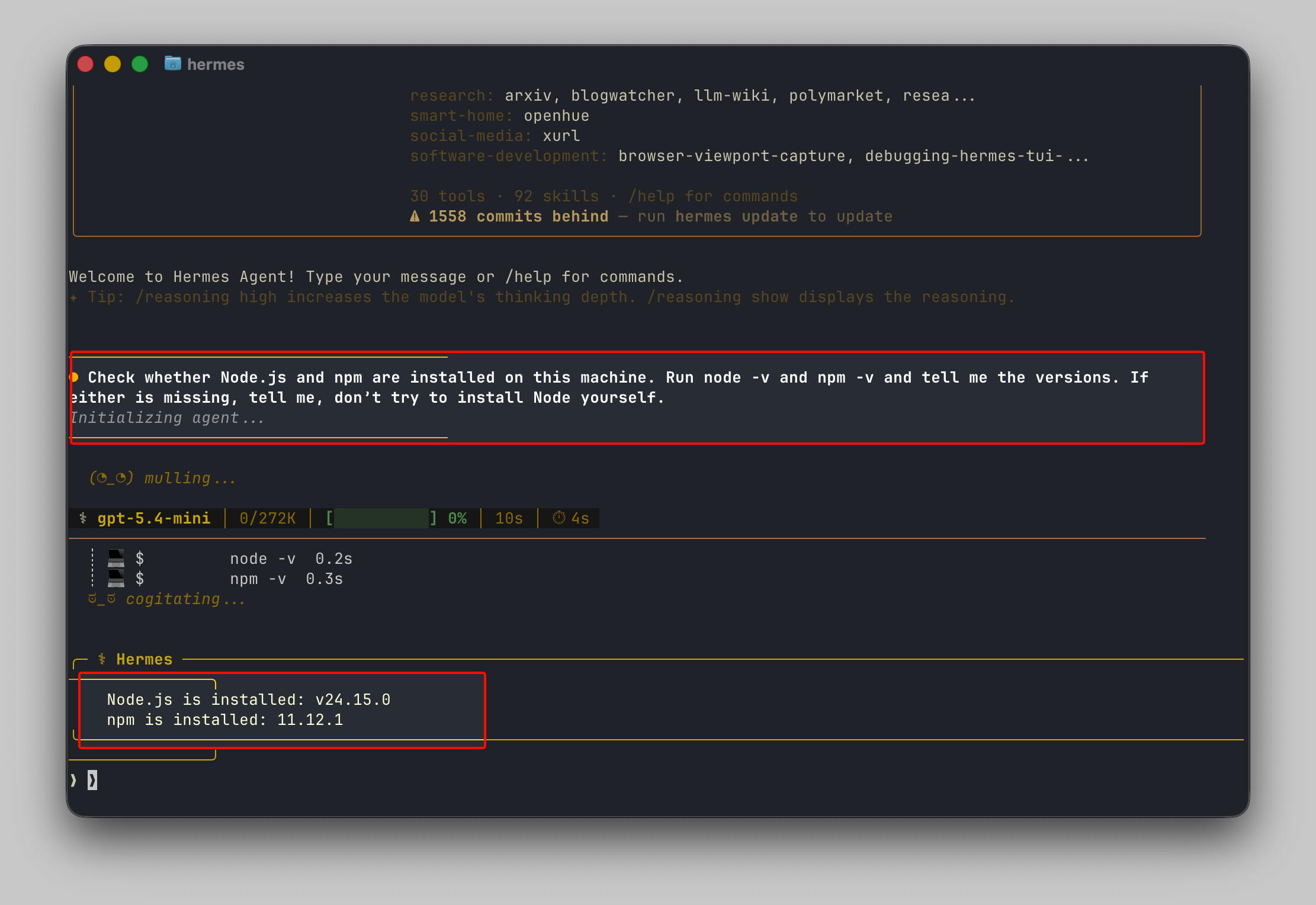
Es sollte Ihnen zwei Versionsnummern zurückmelden. Ihre Überprüfung: Lesen Sie die angezeigten Versionen. Wenn es behauptet, Node sei installiert, Ihnen aber keine Versionszeichenfolge anzeigt, bitten Sie es, die rohe Befehlsausgabe einzufügen. Der Grund für die Zeile „versuche nicht, Node selbst zu installieren“ im Prompt ist, dass die Installation einer Laufzeitumgebung eine größere, maschinenspezifische Entscheidung ist, die Sie bewusst treffen sollten, und nicht etwas, das Sie blind delegieren. Falls Node fehlt, installieren Sie es selbst von nodejs.org und fahren Sie dann fort.
Schritt 2: Den Agenten die CLI installieren lassen
Sobald Node bestätigt ist, übergeben Sie die Installation:
Lesen Sie https://apidog.com/apidog-cli-installation-guide.md und folgen Sie den Anweisungen.
Der Agent wird den Installationsbefehl ausführen.
Das Flag `-g` platziert die `apidog`-Binärdatei in Ihrem globalen PATH anstatt in den `node_modules` eines Projekts. Der `@latest`-Tag holt die neueste veröffentlichte Version, was Sie für eine Erstinstallation wünschen. Wenn npm fertig ist, heißt die Binärdatei `apidog`, sodass jeder Befehl von hier an mit `apidog` beginnt.
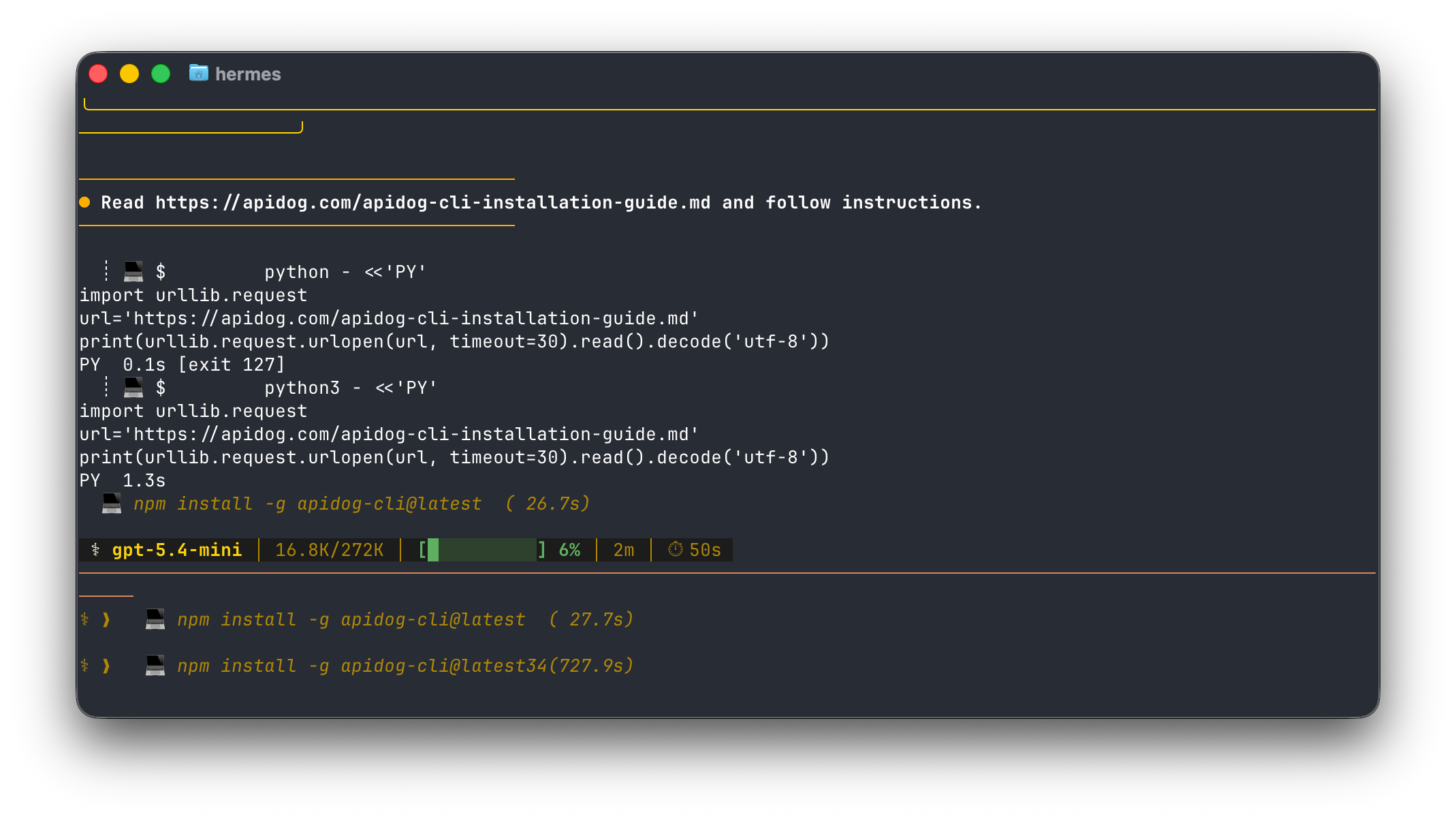
Dann wird es verifizieren:
apidog --version
apidog --help
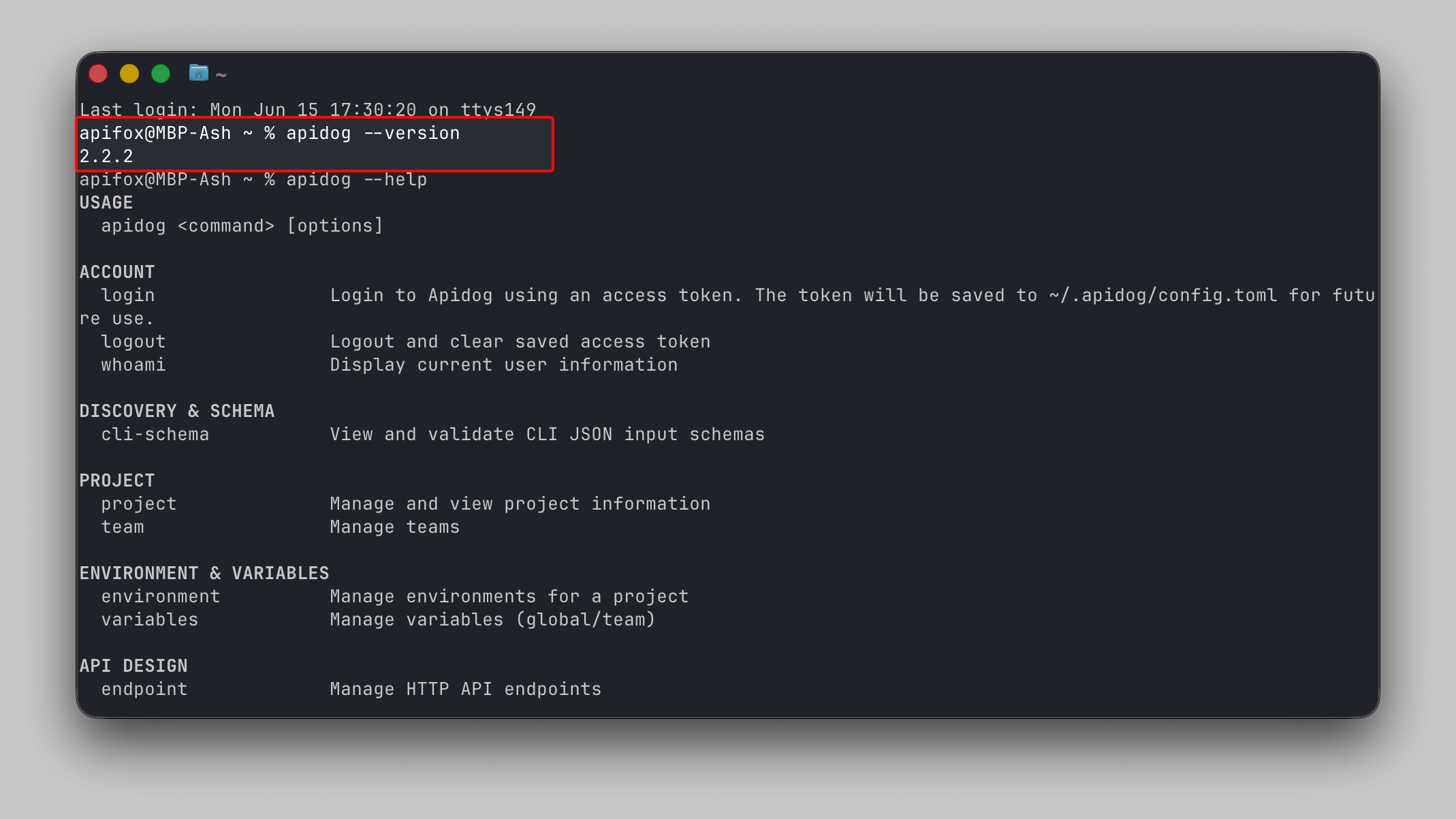
Ihre Überprüfung: Dies ist die wichtigste Verifizierung im gesamten Prozess, da es der einfachste Punkt ist, an dem ein Agent einen Erfolg behaupten kann, den er nicht erzielt hat. Stellen Sie sicher, dass `apidog --version` eine tatsächliche Versionsnummer ausgegeben hat, und nicht ein „Befehl nicht gefunden“, das der Agent übersehen hat. Die `--help`-Ausgabe sollte `apidog run` und seine Optionen auflisten. Wenn Sie eine einzige Zeile selbst ausführen möchten, um zu bestätigen, dass sowohl die Binärdatei als auch die dahinterstehende Laufzeitumgebung aufgelöst werden, bitten Sie den Agenten, dies auszuführen und das Ergebnis einzufügen:
node -v && apidog --version && which node && which apidog
Wenn jede Zeile eine Version oder einen Pfad zurückgibt, ist die Installation sauber. Wenn der Agent Probleme meldet, ist die häufigste Ursache, dass das globale Binärverzeichnis nicht in Ihrem PATH enthalten ist; der Abschnitt zur Fehlerbehebung am Ende behandelt dies.
Wenn Sie es vorziehen, dass der Agent Ihre globalen Pakete nicht verändert, weisen Sie ihn an, stattdessen `npx` zu verwenden. `npx apidog-cli --version` ruft das Paket ab, führt es aus und hinterlässt nichts in Ihrem PATH, was für einen gemeinsam genutzten Computer oder einen kurzlebigen CI-Runner geeignet ist. Für einen Computer, den Sie täglich verwenden, ist die globale Installation bei wiederholten Aufrufen einfacher und schneller.
Schritt 3: Den Agenten authentifizieren lassen, aber Sie kümmern sich um das Token
Die CLI führt Szenarien von Ihrem Konto aus, daher muss sie beweisen, dass sie dazu berechtigt ist. Dies geschieht mit einem Zugriffstoken. Dies ist der einzige Schritt, den Sie nicht vollständig delegieren, da das Token ein Geheimnis ist und Sie nicht möchten, dass es in ein Chat-Transkript, eine Protokolldatei oder irgendwohin eingefügt wird, wo der Agent es möglicherweise zurückgibt.
Generieren Sie das Token zuerst selbst. Öffnen Sie die Apidog-App oder Webkonsole, klicken Sie auf Ihr Benutzer-Avatar, gehen Sie zu Kontoeinstellungen, dann zu API-Zugriffstoken, und generieren Sie ein neues. Kopieren Sie es an einen sicheren Ort und behandeln Sie es wie ein Passwort, denn jeder, der es besitzt, kann Szenarien in Ihrem Namen ausführen.
Dann fordern Sie den Agenten auf, ohne das Token jemals in den Prompt zu schreiben:
Ich werde die Apidog CLI selbst authentifizieren, damit das Token aus diesem Chat herausbleibt. Sagen Sie mir den genauenapidog loginBefehl, den ich ausführen soll, und nachdem ich bestätigt habe, dass ich ihn ausgeführt habe, führen Sieapidog whoamiaus, um zu überprüfen, ob die CLI authentifiziert ist, und zeigen Sie mir das Ergebnis.
Sie führen den Login-Befehl in Ihrem eigenen Terminal aus:
apidog login --with-token YOUR_ACCESS_TOKEN
Lassen Sie den Agenten die Verifizierung ausführen:
apidog whoami
Ihre Überprüfung: `apidog whoami` sollte Ihr Konto ausgeben. Wenn ja, ist die Authentifizierung eingerichtet. Der Grund, das Token in Ihren Händen zu behalten, ist eine einfache operative Hygiene: Ein Token, das im Kontextfenster eines Agenten landet, kann in Protokollen oder einem gespeicherten Transkript landen. Der Anmeldebefehl speichert es lokal auf Ihrem Computer, sodass der Agent die Rohzeichenfolge nie sehen muss, um anschließend Tests auszuführen. Für CI ist die Regel dieselbe, aber strenger, was im letzten Abschnitt behandelt wird.
Schritt 4: Den Agenten einen ersten Testlauf durchführen lassen
Gehen Sie nun von „installiert“ zu „es wurde tatsächlich ausgeführt“. Der Kernbefehl ist `apidog run`, der auf ein Szenario über dessen ID zeigt.
Der sauberste Weg, einen korrekten Befehl zu erhalten, ist, Apidog ihn für Sie erstellen zu lassen. Öffnen Sie das Testszenario in Apidog, wechseln Sie zum CI/CD-Tab, wählen Sie die Befehlszeilenoption, und Apidog generiert den vollständigen `apidog run`-Befehl mit der Szenario-ID, Umgebungs-ID und einem bereits ausgefüllten Zugriffstoken. Kopieren Sie das, und Sie haben einen garantiert gültigen Ausgangspunkt. Es sieht so aus:
apidog run --access-token YOUR_ACCESS_TOKEN -t 605067 -e 1629989 -n 1 -r cli
Hier ist, was jeder Teil bewirkt. `—access-token` authentifiziert die Ausführung. `-t` benennt das Testszenario anhand seiner ID (`605067` ist ein Platzhalter; Ihre wird anders sein). `-e` wählt die Umgebung aus, gegen die ausgeführt werden soll, z. B. Entwicklung oder Staging. `-n 1` führt das Szenario einmal aus. `-r cli` schreibt einen lesbaren Bericht in Ihr Terminal.
Da Sie sich bereits angemeldet haben, können Sie dem Agenten die IDs ohne das Token übergeben und ihn ausführen lassen:
Führen Sie mein Apidog-Testszenario mit der CLI aus. Ich bin bereits authentifiziert, geben Sie also kein Zugriffstoken weiter. Verwenden Sie: apidog run -t 605067 -e 1629989 -n 1 -r cli. Zeigen Sie mir die vollständige Ausgabe und nennen Sie mir den Exit-Code.Der Agent führt das Szenario aus und meldet die schrittweise Ausführung und eine Zusammenfassung zurück. Ihre Überprüfung: Fragen Sie explizit nach dem Exit-Code, denn das ist das Signal, von dem alles nachgelagerte abhängt. `apidog run` beendet sich mit `0`, wenn jede Behauptung (Assertion) erfolgreich ist, und mit einem ungleich Null-Code, wenn etwas fehlschlägt. Dieses einzige Verhalten ermöglicht es einer Pipeline oder einem Agenten, den Lauf als saubere Bestanden- oder Fehler-Gate ohne zusätzliche Verdrahtung zu behandeln. Wenn der Agent sagt „Tests bestanden“, aber der Exit-Code ungleich Null war, liegt er falsch, vertrauen Sie dem Code, nicht dem Text.
Möchten Sie ein anderes Berichtsformat oder mehr Iterationen? Lassen Sie den Agenten `apidog run --help` ausführen, was jedes Flag druckt, das der Runner unterstützt, einschließlich der anderen Reporter und der datengesteuerten Iterationsoptionen. Für die vollständige Flag-Referenz und CI-Beispiele behandelt der vollständige Apidog CLI-Leitfaden jedes einzelne.
Der Nutzen: Der Agent kann jetzt selbst testen
Deshalb hat sich der Aufwand gelohnt. Mit installierter und authentifizierter CLI ist das Ausführen eines Apidog-Tests nun ein einziger Shell-Befehl, den Ihr Agent jederzeit ausführen und dessen Ergebnis lesen kann. Das integriert API-Tests in den normalen Arbeitsablauf des Agenten.
Stellen Sie sich vor, der Agent ändert einen Handler, der einen Endpunkt betrifft. Anstatt den Code zu bearbeiten und den Sieg zu verkünden, kann er Ihr Apidog-Szenario gegen die betroffene Umgebung ausführen, den Exit-Code lesen und entsprechend handeln: grün, es geht weiter; rot, es liest die fehlgeschlagene Assertion im Bericht und versucht eine Korrektur. Der Test wird Teil der Feedbackschleife des Agenten, genauso wie er bereits Ihre Unit-Tests ausführt. Für einen breiteren Blick auf dieses Muster behandelt wie man KI-Agenten für API-Tests verwendet, wo es passt und wo nicht.
Dies geht direkt in CI über, wo der Agent nicht einmal anwesend ist. Sobald Sie beobachtet haben, wie der Befehl lokal funktioniert, können Sie den Agenten den Pipeline-Schritt schreiben lassen, der ihn bei jedem Push ausführt. Die Mechanik dessen, Geheimnisse, Reporter, Exit-Code-Gating, finden Sie in Apidog CLI in GitHub Actions.
Wenn Sie möchten, dass die Agentenintegration tiefer geht als das Ausführen von Shell-Befehlen, verbinden zwei Apidog-Funktionen Agenten direkter mit Ihren API-Spezifikationen und -Szenarien. Der Apidog MCP-Server macht Ihre API-Spezifikationen über das Model Context Protocol für KI-Codierungstools zugänglich, sodass der Agent Ihr Schema während des Codierens lesen kann. Und Apidog CLI mit Claude Skills verpackt den CLI-Workflow in eine wiederverwendbare Fähigkeit, sodass der Testausführungsschritt etwas wird, das Claude von selbst aufruft. Beide bauen auf derselben installierten `apidog-cli` auf, die Sie gerade eingerichtet haben.
Von delegierter Installation zu einer getesteten Schleife
Das ist der ganze Weg. Sie bestätigen Node, der Agent installiert `apidog-cli` mit einem npm-Befehl, Sie verifizieren mit `apidog --version`, Sie authentifizieren sich mit einem Token, das Sie in Ihren eigenen Händen behalten, und der Agent führt einen ersten `apidog run` aus, während Sie den Exit-Code überprüfen. Ein paar Minuten des Delegierens und Überprüfens, und Ihr Agent kann nun Ihre API-Tests selbst ausführen.
Der Grund, warum dies wichtig ist, ist derselbe Grund, warum jede Testschranke wichtig ist, mit einem Zusatz. Tests, die hinter einer GUI gefangen sind, werden nur ausgeführt, wenn ein Mensch klickt. Ein einzeiliger Befehl wird bei jedem Push ausgeführt. Und sobald dieser Befehl für Ihren Code-Agenten erreichbar ist, läuft er innerhalb der eigenen Bearbeitungs-, Test- und Korrekturschleife des Agenten, bei Änderungen, die Sie noch nicht einmal überprüft haben. Sie erstellen Szenarien weiterhin visuell in Apidog, und sowohl Ihre Pipeline als auch Ihr Agent führen sie aus, wo kein Mensch zusieht.
Von hier aus richten Sie denselben Befehl auf CI in Apidog CLI in GitHub Actions, oder lesen Sie die vollständige Flag-Referenz im vollständigen Apidog CLI-Leitfaden.