
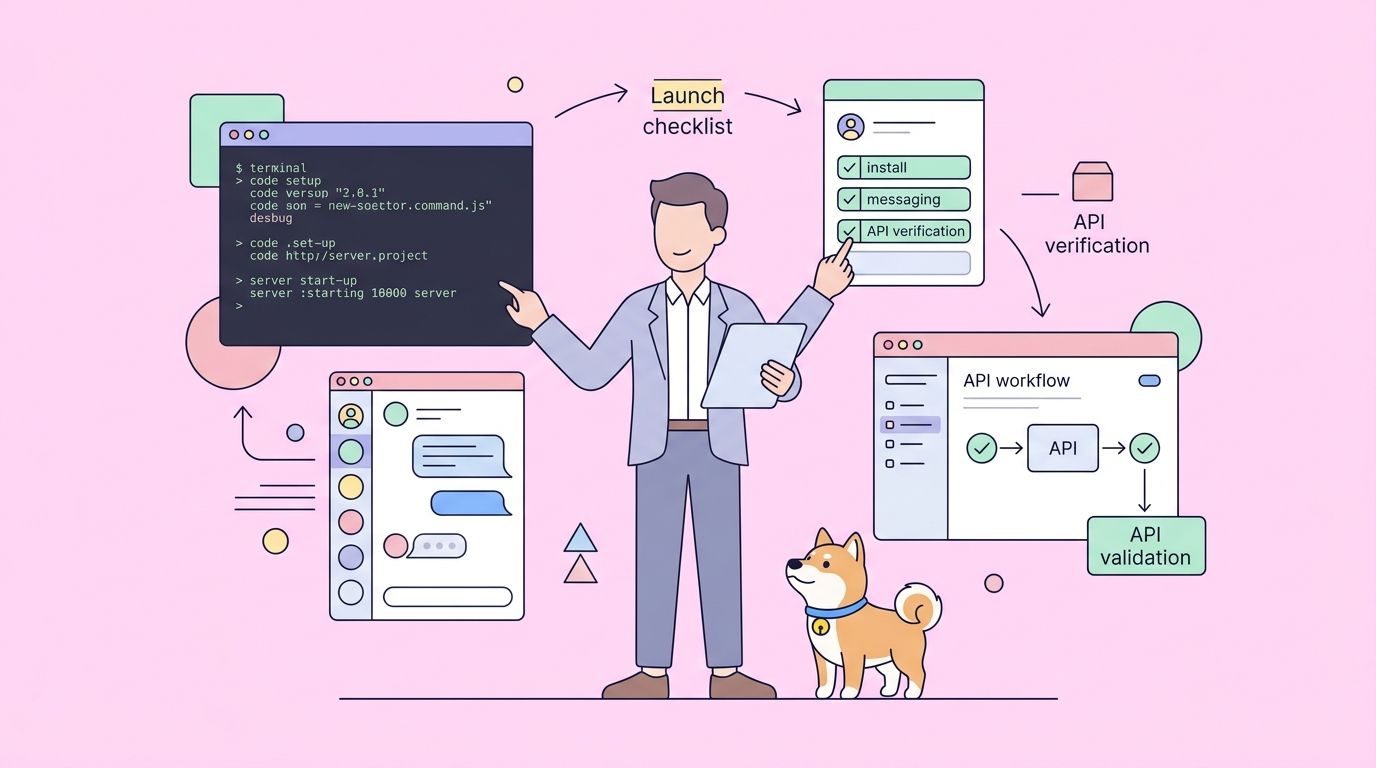
Tóm tắt: Hermes Agent là một trợ lý AI mã nguồn mở có khả năng ghi nhớ những gì nó học được và trở nên thông minh hơn theo thời gian. Cài đặt chỉ với một lệnh, cấu hình nhà cung cấp LLM của bạn và bắt đầu trò chuyện qua CLI, Telegram, Discord hoặc IDE của bạn. Hướng dẫn này bao gồm cài đặt, thiết lập, sử dụng hàng ngày, các tính năng nâng cao và cách tận dụng tối đa Hermes.
Hermes Agent là gì?
Hermes Agent là một trợ lý AI cá nhân được xây dựng bởi NousResearch, chạy 24/7, ghi nhớ mọi thứ nó học được và trở nên có khả năng hơn theo thời gian. Không giống như ChatGPT hay Claude bắt đầu mới mỗi cuộc trò chuyện, Hermes xây dựng một mô hình bền vững về công việc, dự án và sở thích của bạn.

Các khả năng chính:
- Ghi nhớ — Lưu trữ các cuộc trò chuyện, quyết định và mã bạn đã viết
- Học hỏi — Tạo các kỹ năng có thể tái sử dụng từ các tác vụ lặp đi lặp lại
- Đa nền tảng — Trò chuyện qua CLI, Telegram, Discord, Slack, WhatsApp hoặc IDE
- Tự lưu trữ — Chạy trên máy tính xách tay của bạn, VPS $5 hoặc cơ sở hạ tầng đám mây
- Không phụ thuộc mô hình — Sử dụng hơn 200 mô hình qua OpenRouter hoặc các nhà cung cấp trực tiếp
- Có thể mở rộng — Hệ thống plugin cho các công cụ và lệnh tùy chỉnh
Ai nên sử dụng Hermes:
- Các nhà phát triển muốn có một lập trình viên AI cặp đôi hiểu rõ codebase của họ
- Các nhóm cần một trợ lý AI dùng chung với hỗ trợ đa người dùng
- Người dùng nâng cao muốn tự động hóa tác nhân 24/7 thông qua lập lịch cron
- Các nhà nghiên cứu đào tạo các mô hình AI tùy chỉnh với dữ liệu quỹ đạo
Cài đặt: Từng bước
Điều kiện tiên quyết
- Hệ điều hành: macOS, Linux, hoặc Windows (khuyến nghị WSL)
- Python: 3.10 trở lên
- Git: Để sao chép các kho lưu trữ
- Khóa API: OpenRouter, Anthropic, OpenAI, hoặc nhà cung cấp LLM khác
Cài đặt nhanh (Khuyến nghị)
Cách nhanh nhất để cài đặt Hermes:
curl -fsSL https://raw.githubusercontent.com/NousResearch/hermes-agent/main/scripts/install.sh | bashScript này:
- Sao chép kho lưu trữ Hermes
- Cài đặt
uv(trình quản lý gói Python nhanh) - Tạo một môi trường ảo
- Cài đặt tất cả các phụ thuộc
- Thêm Hermes vào PATH của bạn
Sau khi cài đặt, hãy tải lại shell của bạn:
source ~/.bashrc  # Đối với bash
source ~/.zshrc   # Đối với zsh
Xác minh cài đặt:
hermes --versionBạn sẽ thấy một cái gì đó tương tự Hermes Agent v0.5.0.
Cài đặt thủ công (Dành cho nhà phát triển)
Nếu bạn muốn kiểm soát nhiều hơn quá trình cài đặt:
# Sao chép kho lưu trữ
git clone https://github.com/NousResearch/hermes-agent.git
cd hermes-agent

# Cài đặt uv (nếu chưa cài đặt)
curl -LsSf https://astral.sh/uv/install.sh | sh

# Tạo và kích hoạt môi trường ảo
uv venv venv --python 3.11
source venv/bin/activate  # Linux/macOS
# hoặc
.\venv\Scripts\activate  # Windows

# Cài đặt Hermes với tất cả các tính năng
uv pip install -e ".[all,dev]"

# Chạy thử nghiệm để xác minh cài đặt
python -m pytest tests/ -q
Cài đặt với hỗ trợ đào tạo RL
Nếu bạn dự định đào tạo các mô hình tùy chỉnh:
# Khởi tạo mô-đun con Atropos
git submodule update --init tinker-atropos

# Cài đặt với các phụ thuộc đào tạo
uv pip install -e "./tinker-atropos"
Thiết lập và Cấu hình ban đầu
Chạy Trình hướng dẫn thiết lập
Người dùng lần đầu nên chạy thiết lập tương tác:
hermes setupTrình hướng dẫn sẽ hướng dẫn bạn qua:
- Chọn nhà cung cấp LLM của bạn — OpenRouter, Anthropic, OpenAI, v.v.
- Đặt khóa API — Được lưu trữ an toàn trong
~/.hermes/.env - Cấu hình bộ nhớ — Bật/tắt bộ nhớ vĩnh viễn
- Backend terminal — Tùy chọn cục bộ, Docker, SSH hoặc đám mây
- Thiết lập Gateway — Tích hợp Telegram, Discord, Slack (tùy chọn)
Cấu hình thủ công
Nếu bạn thích thiết lập thủ công, hãy chỉnh sửa tệp cấu hình:
hermes config editHoặc sử dụng các lệnh CLI:
# Đặt mô hình mặc định
hermes config set model anthropic/claude-opus-4

# Đặt backend terminal
hermes config set terminal.backend local

# Đặt khóa API (tự động lưu vào ~/.hermes/.env)
hermes config set OPENROUTER_API_KEY sk-or-...
hermes config set ANTHROPIC_API_KEY sk-ant-...
Vị trí tệp cấu hình
Hermes lưu trữ cấu hình trong ~/.hermes/:
~/.hermes/
├── config.yaml      # Cấu hình chính
├── .env             # Khóa API (không chia sẻ!)
├── memory/          # Lưu trữ bộ nhớ vĩnh viễn
├── skills/          # Kỹ năng đã cài đặt
└── plugins/         # Plugin tùy chỉnh
Xác minh thiết lập của bạn
Chạy kiểm tra tình trạng:
hermes doctorThao tác này kiểm tra:
- Tính hợp lệ của cấu hình
- Kết nối khóa API
- Trạng thái hệ thống bộ nhớ
- Trạng thái Gateway (nếu được bật)
- Kết nối backend terminal
Chọn nhà cung cấp LLM của bạn
Hermes hỗ trợ hơn 200 mô hình thông qua nhiều nhà cung cấp. Đây là cách chọn:
OpenRouter (Khuyên dùng cho người mới bắt đầu)
Tại sao: Một khóa API duy nhất cung cấp quyền truy cập vào hơn 200 mô hình. Có cấp miễn phí.
Thiết lập:
hermes config set model openrouter
hermes config set OPENROUTER_API_KEY sk-or-...
Các mô hình phổ biến trên OpenRouter:
Mô hình | Trường hợp sử dụng | Chi phí |
|---|---|---|
| Mã hóa phức tạp, suy luận | $$$ |
| Hiệu suất cân bằng | $$ |
| Mục đích chung | $$ |
| Cửa sổ ngữ cảnh dài | $ |
| Mã nguồn mở, nhanh | $ |
Anthropic Direct
Tại sao: Mã hóa và suy luận tốt nhất. Truy cập trực tiếp vào các mô hình Claude mới nhất.
Thiết lập:
hermes config set model anthropic
hermes config set ANTHROPIC_API_KEY sk-ant-...
hermes config set model.default claude-opus-4
OpenAI Direct
Tại sao: Các mô hình GPT-4o và o1 cho các trường hợp sử dụng cụ thể.
Thiết lập:
hermes config set model openai
hermes config set OPENAI_API_KEY sk-...
Mô hình cục bộ (Ollama)
Tại sao: Miễn phí, riêng tư, có khả năng hoạt động ngoại tuyến.
Thiết lập:
# Cài đặt Ollama trước: https://ollama.ai
hermes config set model ollama
hermes config set model.default qwen2.5-coder:32b
Ví dụ cấu hình mô hình
Định tuyến thông minh (mô hình đắt tiền cho tác vụ phức tạp, rẻ cho tác vụ đơn giản):
model:
  provider: openrouter
  default: anthropic/claude-opus-4
  fallback:
    - anthropic/claude-haiku-4-5
    - openai/gpt-4o-mini
Kiểm soát chi phí (đặt giới hạn chi tiêu):
model:
  budget:
    daily_limit: 5.00  # USD
    monthly_limit: 100.00
Sử dụng cơ bản: Chế độ CLI
Khởi động Hermes
Cách đơn giản nhất để sử dụng Hermes:
hermesBạn sẽ thấy một biểu ngữ chào mừng và có thể bắt đầu trò chuyện ngay lập tức.
Các lệnh cơ bản
Trong Hermes, bạn có thể:
Trò chuyện tự nhiên:
> Này, bạn có thể giúp tôi viết một hàm Python để phân tích cú pháp JSON không?Sử dụng các lệnh gạch chéo:
> /help          # Hiển thị tất cả các lệnh
> /skills        # Duyệt các kỹ năng có sẵn
> /memory        # Xem trạng thái bộ nhớ
> /config        # Xem/chỉnh sửa cấu hình
> /clear         # Xóa cuộc trò chuyện hiện tại
> /history       # Xem các cuộc trò chuyện trước đây
Giao các tác vụ dựa trên tệp:
> Xem tệp ./src/main.py và tái cấu trúc kết nối cơ sở dữ liệuChạy các lệnh terminal:
> Chạy: npm install && npm run buildHermes sẽ yêu cầu xác nhận trước khi thực hiện bất kỳ lệnh nào.
Shell vĩnh viễn
Không giống như các công cụ AI khác, Hermes duy trì trạng thái shell trên các lệnh:
> cd /my/project && source venv/bin/activate
> python src/main.py  # Chạy trong cùng phiên shell
Môi trường ảo vẫn hoạt động cho các lệnh tiếp theo.
Làm việc với các tệp
Đọc tệp:
> Hiển thị cho tôi nội dung của config.yamlChỉnh sửa tệp:
> Trong main.py, thay đổi cổng cơ sở dữ liệu từ 5432 thành 5433Tạo tệp mới:
> Tạo một tệp mới có tên utils.py với các hàm trợ giúp để định dạng ngày thángQuy trình làm việc nhiều bước
Hermes xuất sắc trong các tác vụ phức tạp, nhiều bước:
> Tôi cần thêm xác thực người dùng vào ứng dụng Flask của mình. Bạn có thể:
> 1. Thiết lập các mô hình cơ sở dữ liệu
> 2. Tạo các điểm cuối đăng nhập/đăng xuất
> 3. Thêm tạo mã thông báo JWT
> 4. Viết các bài kiểm tra cho luồng xác thực
Hermes sẽ thực hiện từng bước, yêu cầu xác nhận trong suốt quá trình.
Cổng nhắn tin: Telegram, Discord, Slack
Hermes có thể chạy dưới dạng bot trên nhiều nền tảng nhắn tin, vì vậy bạn có thể tương tác với nó từ điện thoại hoặc trò chuyện nhóm của mình.
Thiết lập Telegram
1. Tạo một bot:
- Mở Telegram và tìm kiếm @BotFather
- Gửi
/newbotvà làm theo lời nhắc - Sao chép mã thông báo bot
2. Cấu hình Hermes:
hermes config set TELEGRAM_BOT_TOKEN 123456:ABC-DEF1234ghIkl-zyx57W2v1u123ew113. Khởi động cổng:
hermes gateway setup telegram
hermes gateway start
4. Bắt đầu trò chuyện:
- Tìm bot của bạn trên Telegram
- Gửi
/start - Trò chuyện như bạn vẫn làm trong CLI
Thiết lập Discord
1. Tạo một ứng dụng Discord:
- Truy cập https://discord.com/developers/applications
- Tạo ứng dụng mới
- Vào phần "Bot" và tạo một bot
- Sao chép mã thông báo bot
2. Mời bot vào máy chủ của bạn:
- Vào "OAuth2" → "URL Generator"
- Chọn phạm vi "bot"
- Sao chép URL đã tạo và mở nó
3. Cấu hình Hermes:
hermes config set DISCORD_BOT_TOKEN MTIzNDU2...
hermes gateway setup discord
hermes gateway start
4. Sử dụng trong Discord:
- Đề cập đến bot:
@Hermes giúp tôi viết một hàm... - Hoặc sử dụng trong tin nhắn trực tiếp (DM)
Thiết lập Slack
1. Tạo một ứng dụng Slack:
- Truy cập https://api.slack.com/apps
- Tạo ứng dụng mới từ đầu
- Thêm quyền "Bot"
2. Cài đặt vào không gian làm việc và sao chép mã thông báo
3. Cấu hình Hermes:
hermes config set SLACK_BOT_TOKEN xoxb-...
hermes gateway setup slack
hermes gateway start
Sử dụng đa nền tảng
Bạn có thể chạy nhiều cổng cùng lúc:
hermes gateway start --allHermes đồng bộ hóa trạng thái cuộc trò chuyện trên tất cả các nền tảng.
Tích hợp IDE: VS Code, JetBrains
Hermes tích hợp trực tiếp với trình soạn thảo mã của bạn thông qua Giao thức Giao tiếp Tác nhân (ACP).
Tích hợp VS Code
1. Cài đặt tiện ích mở rộng ACP:
- Mở VS Code
- Vào phần Tiện ích mở rộng (Ctrl+Shift+X)
- Tìm kiếm "Agent Communication Protocol"
- Cài đặt tiện ích mở rộng
2. Cấu hình Hermes làm backend:
hermes acp start3. Sử dụng trong VS Code:
- Mở thanh bên ACP
- Chọn Hermes làm tác nhân của bạn
- Trò chuyện và sử dụng các lệnh gạch chéo trực tiếp trong trình soạn thảo
Tích hợp JetBrains (IntelliJ, PyCharm, v.v.)
1. Cài đặt plugin ACP:
- Mở Cài đặt → Plugin
- Tìm kiếm "ACP" hoặc "Agent Communication Protocol"
- Cài đặt và khởi động lại IDE
2. Khởi động máy chủ Hermes ACP:
hermes acp start3. Cấu hình trong JetBrains:
- Vào Cài đặt → Công cụ → AI Agents
- Thêm Hermes làm backend ACP
- Kiểm tra kết nối
Trình soạn thảo Zed
Zed có hỗ trợ ACP gốc:
1. Cấu hình trong cài đặt Zed:
{
  "agent": {
    "provider": "acp",
    "endpoint": "hermes"
  }
}
2. Khởi động Hermes:
hermes acp startHệ thống bộ nhớ và học tập
Sức mạnh siêu việt của Hermes nằm ở kiến trúc bộ nhớ của nó. Dưới đây là cách sử dụng nó một cách hiệu quả.
Các loại bộ nhớ
Bộ nhớ từng phần (Episodic Memory): Lưu trữ các cuộc trò chuyện và phiên cụ thể. Bạn có thể tìm kiếm và truy xuất các tương tác trước đây.
> /memory search "di chuyển cơ sở dữ liệu"Bộ nhớ ngữ nghĩa (Semantic Memory): Xây dựng biểu đồ kiến thức về các dự án, sở thích và mẫu của bạn.
> /memory projectsBộ nhớ thủ tục (Kỹ năng): Tạo các kỹ năng có thể tái sử dụng từ các tác vụ lặp đi lặp lại.
> /skills listTìm kiếm phiên
Tìm công việc cũ liên quan bằng tìm kiếm ngữ nghĩa:
> /memory search "Tuần trước chúng ta đã xử lý việc hết hạn JWT như thế nào?"Hermes tìm kiếm toàn bộ lịch sử của bạn và tóm tắt kết quả.
Nhắc nhở bộ nhớ
Hermes chủ động đưa ra thông tin liên quan:
[Hermes]: Tôi nhận thấy bạn đang làm việc trên hệ thống xác thực. Thứ Ba tuần trước bạn
đã đề cập đến một vấn đề với việc hết hạn JWT. Bạn có muốn xem lại vấn đề đó không?
Nén ngữ cảnh
Hermes tự động nén ngữ cảnh để tránh đạt giới hạn:
- Nén cổng khi sử dụng 85% ngữ cảnh
- Nén cấp tác nhân ở mức 50% (có thể cấu hình)
Điều này cho phép các cuộc trò chuyện không giới hạn mà không cần quản lý ngữ cảnh thủ công.
Xuất và sao lưu
Xuất bộ nhớ:
hermes memory export ~/backup/hermes-memory.jsonNhập bộ nhớ:
hermes memory import ~/backup/hermes-memory.jsonKỹ năng và Plugin
Kỹ năng là gì?
Kỹ năng là các quy trình làm việc có thể tái sử dụng mà Hermes có thể thực hiện. Hãy nghĩ về chúng như các macro cho các tác vụ phức tạp.
Các kỹ năng tích hợp sẵn bao gồm:
code_review— Xem xét mã để tìm lỗi và kiểu dángdebug_session— Quy trình làm việc gỡ lỗi có hệ thốngapi_tester— Kiểm tra API REST/GraphQLgit_workflow— Các thao tác Git với các thực hành tốt nhấtdocumentation— Tạo tài liệu từ mã
Duyệt và cài đặt kỹ năng
Xem các kỹ năng có sẵn:
> /skills listCài đặt một kỹ năng:
> /skills install code_reviewSử dụng một kỹ năng:
> /skills run code_review ./src/auth.pyKỹ năng tùy chỉnh
Tạo kỹ năng tùy chỉnh trong ~/.hermes/skills/:
# ~/.hermes/skills/my_skill.py
from hermes.skills import Skill

class MyCustomSkill(Skill):
    name = "my_custom_skill"
    description = "Làm điều gì đó hữu ích"

    def execute(self, context):
        # Logic kỹ năng của bạn ở đây
        return "Kỹ năng được thực thi thành công"
Hệ thống Plugin
Plugin mở rộng Hermes với các công cụ, lệnh và hook tùy chỉnh.
Tạo một plugin:
# ~/.hermes/plugins/my_tool.py
from hermes.tools import Tool

class MyCustomTool(Tool):
    name = "my_tool"
    description = "Một công cụ tùy chỉnh cho các tác vụ cụ thể"

    def run(self, **kwargs):
        # Logic công cụ ở đây
        return {"result": "thành công"}
Các loại plugin:
- Công cụ — Các khả năng mới mà tác nhân có thể sử dụng
- Lệnh — Các lệnh gạch chéo mới
- Hook — Các trình xử lý sự kiện vòng đời (trước/sau lượt)
Các tính năng nâng cao
Lập lịch Cron
Lên lịch các tác vụ tự động:
# Yêu cầu Hermes tạo một tác vụ đã lên lịch
> Thiết lập bản tóm tắt hàng ngày về thông báo GitHub của tôi vào 9 giờ sáng
Hoặc cấu hình thủ công trong config.yaml:
cron:
  - name: "Tóm tắt hàng ngày"
    schedule: "0 9 * * *"
    command: "/skills run github_digest"
    model: "anthropic/claude-haiku-4-5"
Ủy quyền tác nhân con
Hermes có thể tạo ra các tác nhân con để làm việc song song:
> Tôi cần bạn xem xét tất cả các PR trong kho của tôi và tóm tắt các thay đổiHermes sẽ tạo ra nhiều tác nhân con để làm việc song song, sau đó tổng hợp kết quả.
Chế độ giọng nói
Nhấn để nói trong CLI:
hermes --voiceGhi chú giọng nói trong Telegram/Discord:
- Gửi một tin nhắn thoại
- Hermes chuyển đổi giọng nói thành văn bản và phản hồi
Kênh thoại Discord:
- Hermes có thể tham gia các kênh thoại
- Nói và nghe trong thời gian thực
Kiểm soát trình duyệt
Hermes tích hợp với Browser Use CLI 2.0 để tự động hóa web:
> Truy cập github.com và tìm 5 kho lưu trữ Python thịnh hành nhấtHoặc kết nối với Chrome trực tiếp qua CDP:
hermes browser connect --cdpTích hợp MCP
Hermes hỗ trợ các máy chủ Giao thức Ngữ cảnh Mô hình (MCP):
mcp:
  servers:
    filesystem:
      command: "npx"
      args: ["-y", "@modelcontextprotocol/server-filesystem", "~/projects"]
    git:
      command: "npx"
      args: ["-y", "@modelcontextprotocol/server-git"]
Chế độ Worktree
Chạy Hermes trong một worktree git bị cô lập:
hermes -wNhiều tác nhân có thể làm việc trên cùng một kho lưu trữ đồng thời mà không xung đột.
Chạy các tác nhân khác bên trong Hermes
Hermes có thể chạy các tác nhân AI khác dưới dạng tác nhân con:
> Sử dụng claude-code để xem xét yêu cầu kéo nàyĐiều này hữu ích cho việc tận dụng các tác nhân chuyên biệt cho các tác vụ cụ thể.
Khắc phục sự cố
Các vấn đề thường gặp
"Không tìm thấy khóa API"
# Xác minh khóa API đã được đặt
hermes config get OPENROUTER_API_KEY

# Đặt lại nếu cần
hermes config set OPENROUTER_API_KEY sk-or-...
"Mô hình không khả dụng"
# Liệt kê các mô hình khả dụng
hermes models list

# Thay đổi mô hình
hermes config set model anthropic/claude-opus-4
"Cổng không thể khởi động"
# Kiểm tra trạng thái cổng
hermes gateway status

# Khởi động lại cổng
hermes gateway stop
hermes gateway start
"Phát hiện hỏng bộ nhớ"
# Sao lưu bộ nhớ hiện tại
hermes memory export ~/backup/memory-backup.json

# Đặt lại bộ nhớ
hermes memory reset

# Nhập lại nếu cần
hermes memory import ~/backup/memory-backup.json
Nhận trợ giúp
Trợ giúp tích hợp:
> /helpXem nhật ký:
hermes logs tail --followChạy chẩn đoán:
hermes doctorCâu hỏi thường gặp
Hermes tốn bao nhiêu chi phí để chạy?
Bản thân Hermes là miễn phí. Bạn chỉ trả tiền cho việc sử dụng LLM. Chi phí điển hình:
- Sử dụng nhẹ (vài tác vụ/ngày): 5-15$/tháng với OpenRouter
- Sử dụng vừa phải (phát triển thường xuyên): 20-50$/tháng
- Sử dụng nhiều (tự động hóa 24/7): 50-200$/tháng
Sử dụng các mô hình cục bộ (Ollama) là miễn phí nhưng yêu cầu phần cứng.
Hermes có thể chạy 24/7 không?
Có. Triển khai Hermes trên một VPS:
# Cài đặt trên VPS
curl -fsSL https://raw.githubusercontent.com/NousResearch/hermes-agent/main/scripts/install.sh | bash

# Chạy dưới dạng dịch vụ systemd
hermes service install
hermes service start
Hermes có phù hợp cho việc sử dụng trong doanh nghiệp không?
Có. Các tính năng dành cho doanh nghiệp bao gồm:
- Chế độ cổng đa người dùng với cách ly phiên
- Che giấu PII (Thông tin nhận dạng cá nhân) để tuân thủ
- Tăng cường bảo mật chuỗi cung ứng
- Triển khai tự lưu trữ
- Ghi nhật ký kiểm toán
Làm cách nào để di chuyển từ OpenClaw?
hermes claw migrate --dry-run  # Xem trước
hermes claw migrate            # Di chuyển hoàn chỉnh
hermes doctor                  # Xác minh
Tôi có thể sử dụng Hermes mà không cần internet không?
Có, với các mô hình cục bộ:
# Cài đặt Ollama
curl -fsSL https://ollama.ai/install.sh | sh

# Kéo một mô hình
ollama pull qwen2.5-coder:32b

# Cấu hình Hermes
hermes config set model ollama
hermes config set model.default qwen2.5-coder:32b
Sự khác biệt giữa Hermes và ChatGPT là gì?
Tính năng | Hermes | ChatGPT |
|---|---|---|
Bộ nhớ | Liên tục, có thể tìm kiếm | Chỉ theo phiên |
Triển khai | Tự lưu trữ, 24/7 | Chỉ đám mây |
Lựa chọn mô hình | Hơn 200 mô hình | Chỉ GPT |
Khả năng mở rộng | Plugin, kỹ năng | Hạn chế |
Chi phí | Chỉ trả cho việc sử dụng | Đăng ký |
Quyền riêng tư | Bạn kiểm soát dữ liệu | OpenAI lưu trữ dữ liệu |
Làm cách nào để sao lưu dữ liệu Hermes của tôi?
# Xuất tất cả
hermes export --all ~/backup/hermes-full-backup.tar.gz
Hermes có thể truy cập các tệp cục bộ của tôi không?
Hermes chỉ có thể truy cập các tệp bạn tham chiếu rõ ràng hoặc các thư mục bạn đã cấp quyền. Theo mặc định, nó không có quyền truy cập vào hệ thống tệp của bạn.