

Việc tích hợp AI vào phát triển trò chơi đã mở ra những con đường mới cho sự sáng tạo và hiệu quả. Máy chủ Unreal Engine MCP là ví dụ điển hình cho sự đổi mới này khi cho phép các nhà phát triển điều khiển Unreal Engine thông qua các lệnh ngôn ngữ tự nhiên. Công cụ này cho phép tạo ra và thao tác các đối tượng 3D, tạo cảnh, và quản lý tài sản bằng các lệnh văn bản đơn giản. Là một người đã tự tay thiết kế hơn 50 môi trường, tôi nhận ra tiềm năng biến đổi của công nghệ này trong việc đơn giản hóa quy trình làm việc và nâng cao quy trình phát triển.
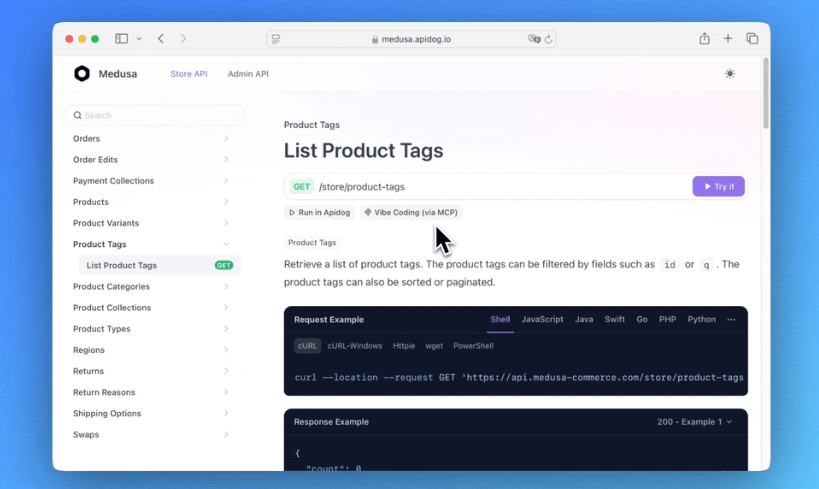
Bằng cách kết nối các dự án Apidog của bạn với Cursor, máy chủ Apidog MCP đảm bảo rằng trợ lý AI của bạn có quyền truy cập vào các thiết kế API mới nhất, bổ sung cho tính năng Ngân hàng Ký ức bằng cách cung cấp thông tin API có cấu trúc cho việc phát triển. Để tìm hiểu thêm về máy chủ Apidog MCP, hãy tham khảo tài liệu chính thức hoặc truy cập trang NPM. Ngoài ra, hãy xem xét khám phá Apidog—một lựa chọn tích hợp mạnh mẽ và tiết kiệm chi phí cho Postman.
Hướng dẫn này sẽ hướng dẫn bạn cách thiết lập và sử dụng Unreal Engine MCP, cho phép bạn biến đổi quy trình làm việc phát triển của mình với sức mạnh của AI.
Phần 1: Hiểu biết về Unreal Engine MCP
MCP thực sự là gì?
Giao thức Ngữ cảnh Mô hình (MCP) hoạt động như một trình dịch toàn cầu giữa Unreal Engine và các hệ thống AI. Đây là chìa khóa để mở khóa điều khiển bằng ngôn ngữ tự nhiên trong quy trình phát triển trò chơi của bạn. Hãy suy nghĩ về nó như sau:
Lệnh Giọng nói của Bạn → MCP → Gọi API Unreal Engine → Kết quả Kỳ diệuVới Unreal Engine MCP, bạn có thể tận dụng sức mạnh của AI để tự động hóa các tác vụ, tạo nội dung và đơn giản hóa quy trình làm việc, tiết kiệm thời gian và tài nguyên quý giá. Dữ liệu gần đây cho thấy các studio sử dụng MCP giảm thời gian lặp lại xuống 63% so với các quy trình truyền thống.

Các Thành phần Chính của Unreal Engine MCP
Hệ sinh thái Unreal Engine MCP bao gồm một số thành phần chính:
1. Plugin Core MCP (UnrealMCP): Plugin Unreal Engine này cung cấp chức năng cơ bản cho giao tiếp và tương tác MCP trong engine.
2. Plugin Kịch bản Python: Cho phép thực thi các kịch bản Python trong Unreal Engine, cho phép MCP kiểm soát các chức năng của engine.
3. Khách hàng AI (Claude, v.v.): Các mô hình AI như Claude được sử dụng để diễn giải các lệnh ngôn ngữ tự nhiên và tạo ra các hành động cần thiết phải thực hiện trong Unreal Engine.
4. Máy chủ MCP (run_unreal_mcp.bat/script): Máy chủ này hoạt động như một trung gian, dịch các lệnh từ khách hàng AI và thực hiện chúng trong môi trường Unreal Engine thông qua kịch bản Python.
Phần 2: Thiết lập Máy chủ Unreal Engine MCP Như Một Chuyên Gia
Hãy để thiết lập môi trường Unreal Engine MCP của bạn!
Bước 1: Cài đặt Hệ sinh thái Unreal Engine MCP
1. Nhân các Plugin Cores:
git clone https://github.com/chongdashu/unreal-mcp
git clone https://github.com/kvick-games/UnrealMCP
2. Cài đặt các Phụ thuộc Python:
pip install unreal-mcp fastmcp aiortcĐảm bảo bạn đã cài đặt Python chính xác và pip có thể truy cập từ dòng lệnh của bạn. Bạn có thể cần cài đặt các công cụ phát triển Python cho Unreal Engine từ trình khởi động Epic Games.
3. Kích hoạt trong Unreal:
- Mở dự án Unreal Engine của bạn.
- Đi tới Chỉnh sửa → Plugin.
- Tìm kiếm "Python" và kích hoạt "Plugin Kịch bản Python Biên tập".
- Tìm kiếm "UnrealMCP" và kích hoạt nó.
- Khởi động lại Unreal Engine khi được nhắc.
Nếu UnrealMCP không xuất hiện, hãy thử điều này:
- Đi tới Trình duyệt Nội dung → Thêm/Nhập
- Chọn Thêm Tính năng hoặc Gói Nội dung
- Nhấp vào Tất cả sau đó chọn UnrealMCP
Bước 2: Cấu hình Khách hàng AI để Làm việc với Unreal Engine MCP
Bước này nêu cách kết nối Unreal Engine MCP với Claude Desktop, nhưng quy trình có thể được điều chỉnh cho các khách hàng AI khác.
1. Đối với Claude Desktop:
Tìm tệp cấu hình: %APPDATA%\Claude\claude_desktop_config.json (dán vào thanh địa chỉ Trình thám hiểm Windows của bạn)
2. Thêm mục MCP:
{
  "mcpServers": {
    "unreal": {
      "command": "C:\\YourProject\\Plugins\\UnrealMCP\\MCP\\run_unreal_mcp.bat",
      "args": []
    }
  }
}
Cân nhắc Quan trọng:
- command: Thay thế "C:\\YourProject\\Plugins\\UnrealMCP\\MCP\\run_unreal_mcp.bat" bằng đường dẫn thực tế đến tệp run_unreal_mcp.bat trong dự án Unreal của bạn. Hãy chắc chắn sử dụng dấu gạch chéo ngược đôi \\ trong đường dẫn. Bạn có thể tìm thấy tệp này trong thư mục Plugins\UnrealMCP\MCP\ của thư mục dự án Unreal của bạn.
Bước 3: Xác minh Kết nối với Unreal Engine
- Mở dự án Unreal Engine của bạn.
- Đi tới Cửa sổ → Công cụ Phát triển → Nhật ký Đầu ra.
- Lọc đầu ra bằng cách nhập "LogMCP" vào ô lọc.
Bạn sẽ thấy những thông điệp tương tự như sau:
[2025-03-31 12:51:00] MCP: Máy chủ đang chạy trên cổng 55557
[2025-03-31 12:51:05] MCP: Claude Desktop đã kết nối
Nếu bạn thấy những thông điệp này, chúc mừng! Thiết lập Unreal Engine MCP của bạn thành công!
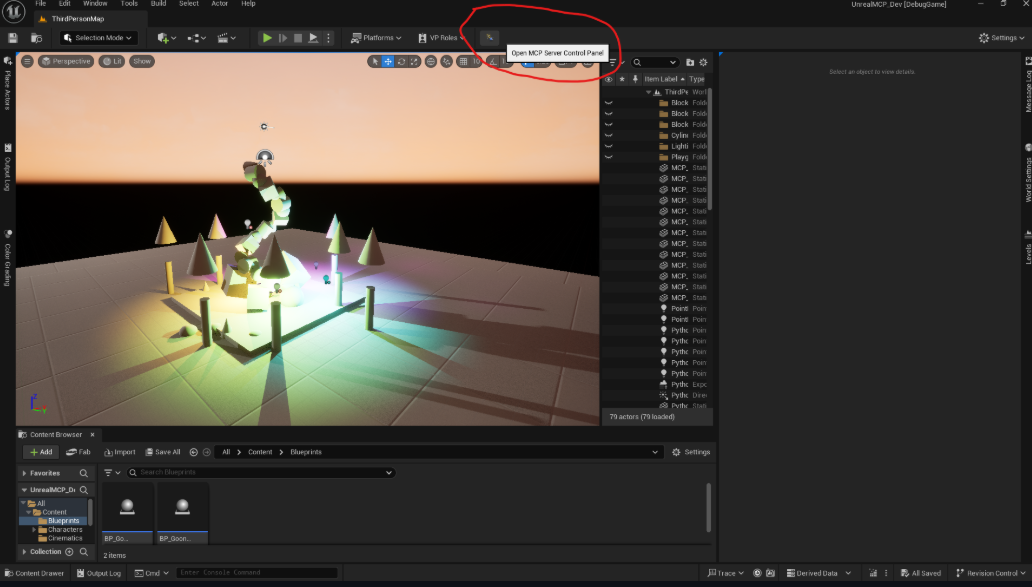
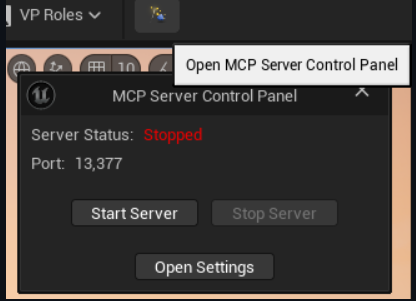
Phần 3: Máy chủ Unreal Engine MCP trong Hành động
Hãy cùng xem Unreal Engine MCP có thể cách mạng hóa quy trình phát triển trò chơi của bạn.
Trường hợp Sử dụng 1: Thiết kế Cấp độ Hỗ trợ AI với Unreal Engine MCP
1. Làng thời trung cổ: Giả sử bạn muốn nhanh chóng tạo ra một ngôi làng thời trung cổ.
i) Lệnh:
"Tạo ngôi làng thời trung cổ với 15 tòa nhà, lối đi đá cuội, và ánh sáng đèn lồng"ii) Phía sau Cảnh:
- AI tạo ra nghệ thuật ý tưởng dựa trên lệnh.
- MCP dịch lệnh thành Python Unreal:
# Tạo hàng loạt tòa nhà
for i in range(15):
    building = spawn_actor(
        class_name="BP_MedievalHouse",
        location=(i*500, 0, 0)
    )
building.set_material("/Game/Materials/Stone_Wall")- Kịch bản tự động tạo NavMesh và ánh sáng cho ngôi làng.
2. Flappy Bird: Bạn nghĩ sao về một phiên bản Flappy Bird?
i) Lệnh:
>> Hãy xây dựng một phiên bản Flappy Bird để giới thiệu máy chủ unreal mcp!
Hãy làm mọi thứ từng bước một!
ii) Claude sẽ lập kế hoạch cho nhiệm vụ này theo cách từng bước
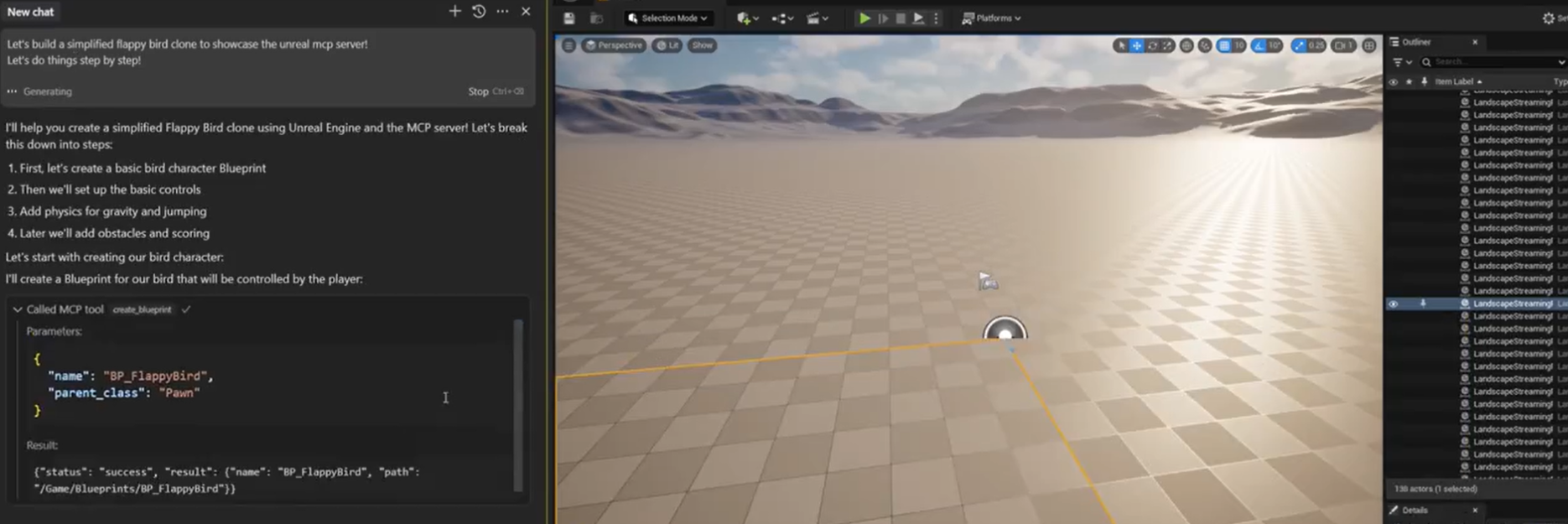
iii) Triển khai
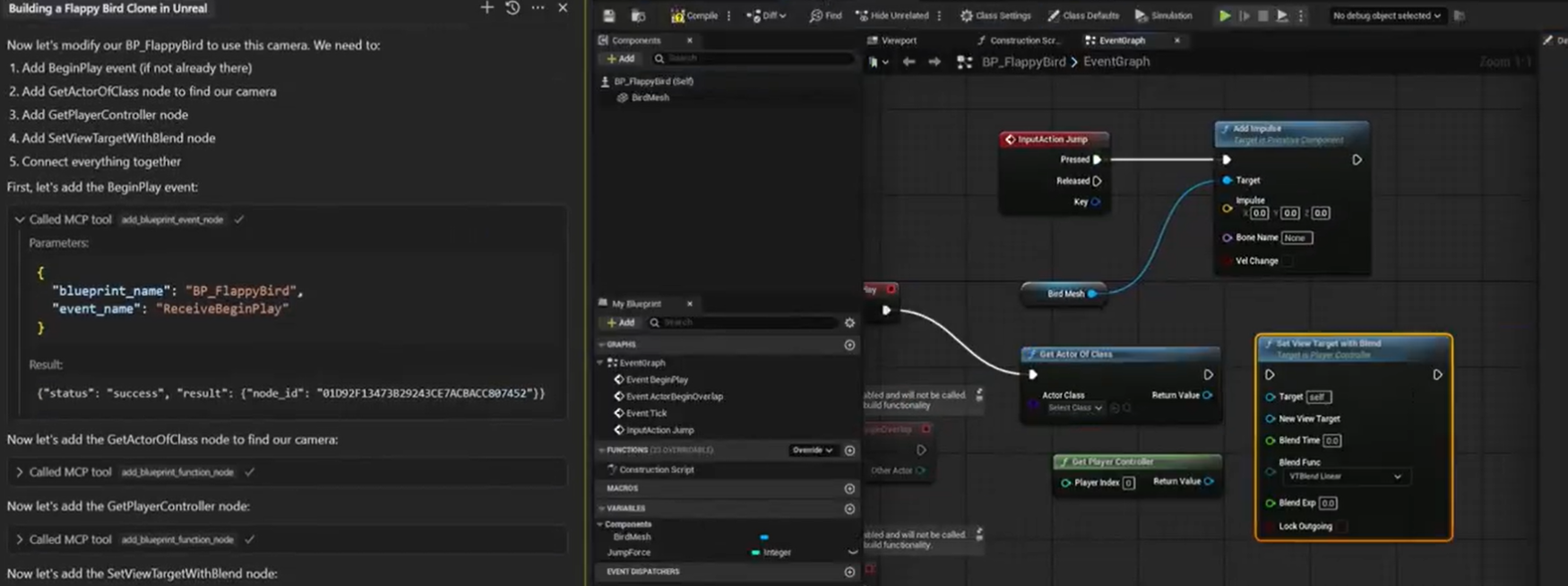
iv) Kết quả cuối cùng là một trò chơi giống Flappy Bird. Hãy thoải mái chỉnh sửa những gì bạn không thích và để Claude tham gia vào việc phát triển nhân vật.
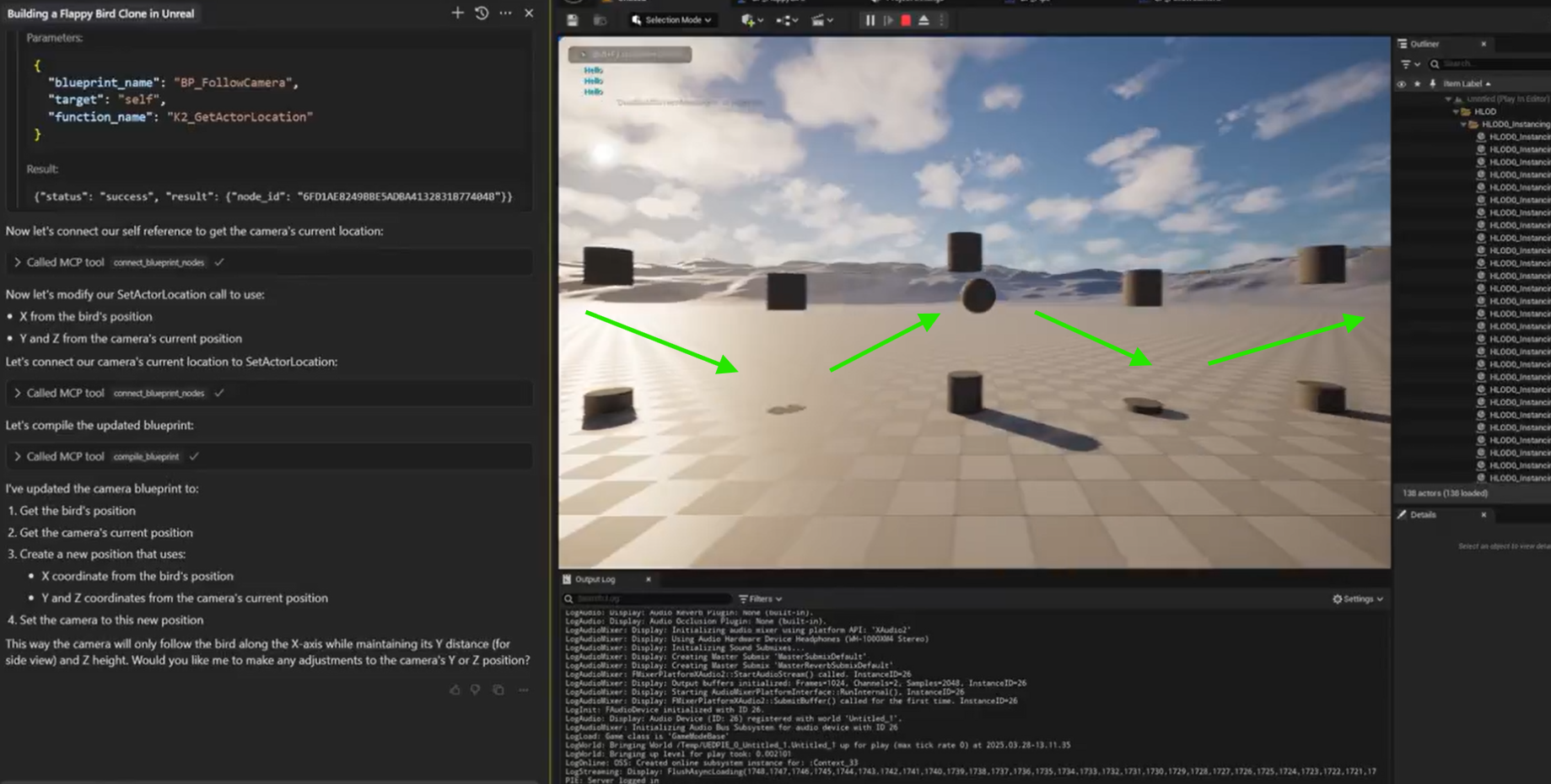
Trường hợp Sử dụng 2: Gỡ lỗi qua Chat trong Claude với Unreal Engine MCP
Gỡ lỗi có thể là một quá trình tốn thời gian. Unreal Engine MCP có thể giúp đỡ!
1. Vấn đề:
"Tại sao nhân vật của tôi lại rơi qua sàn?"2. Phản hồi của MCP:
- Kiểm tra các cài đặt va chạm của nhân vật và sàn nhà.
- Phân tích các thân vật lý.
3. Xuất ra:
[SỬA] Đặt cài đặt va chạm thành 'Pawn' trên BP_Character
[CẢNH BÁO] Thiếu thành phần capsule trong Blueprint
MCP nhanh chóng xác định vấn đề, giúp bạn tiết kiệm hàng giờ để khắc phục sự cố. Phần tốt nhất là các thiết kế của bạn có thể phức tạp như mong muốn!
Phần 4: Kỹ thuật Nâng cao cho Unreal Engine MCP
Kỹ thuật 1: Công cụ MCP Tùy chỉnh
Bạn có thể tạo các công cụ tùy chỉnh để tự động hóa các tác vụ cụ thể trong dự án của mình.
Tạo BP_SpawnTool.py:
from unreal_mcp import register_tool
import unreal

@register_tool("SpawnEnemies")
def spawn_enemies(count=5, type="Zombie"):
    for _ in range(count):
        enemy = unreal.EditorLevelLibrary.spawn_actor_from_class(
            unreal.load_class(None, "/Game/Enemies/BP_" + type),
            unreal.Vector(0,0,100)
        )
        # Kiểm tra xem kẻ địch có hợp lệ trước khi tiếp tục
        if enemy:
            # đặt hành vi AI
            # Kiểm tra xem set_ai_behavior đã được định nghĩa hay chưa
            if hasattr(enemy, 'set_ai_behavior'):
                enemy.set_ai_behavior("Aggressive")
            else:
                unreal.log_warning("set_ai_behavior chưa được định nghĩa cho lớp kẻ thù này.")
        else:
            unreal.log_error("Không thể tạo kẻ thù loại: " + type)
Cách sử dụng:
"Spawn 3 rồng bay gần người chơi"Kỹ thuật 2: Quy trình Làm việc Đa Tác Nhân
Bạn có thể thiết lập các nhóm tác nhân AI với các vai trò cụ thể để hợp tác trong các tác vụ.
Thiết lập mcp_agents.yml:
designer:
  model: claude-3.5-sonnet
  role: Khái niệm bố cục cấp độ
engineer:
  model: gpt-4-omni
  role: Triển khai Blueprint
reviewer:
  model: gemini-2.0
  role: Kiểm tra hiệu suất
Phần 5: Bảo mật & Thực tiễn Tốt Nhất Khi Sử Dụng Unreal Engine MCP
Tam Giác An toàn
Các Lớp Quyền: Đi tới Chỉnh sửa → Cài đặt Dự án → MCP → Kích hoạt Quy trình Phê duyệt. Điều này đảm bảo rằng các hành động nhạy cảm yêu cầu phê duyệt thủ công.
Cài đặt Kiểm soát Phiên bản: Thêm những điều sau vào tệp .gitignore của bạn:
# .gitignore
/MCP_Output/
/AI_Generations/
Điều này ngăn chặn nội dung được tạo từ việc bị cam kết ngẫu nhiên vào kho lưu trữ của bạn.
Giới hạn Tài nguyên: Cấu hình giới hạn tài nguyên trong phần [MCP_Settings] của các tệp cấu hình dự án của bạn:
[MCP_Settings]
max_spawn_per_minute=50
memory_limit=8GB
Điều này giúp ngăn chặn các quy trình AI không kiểm soát tiêu tốn quá nhiều tài nguyên.
Những Suy Nghĩ Cuối: Tương Lai của Phát Triển Trò Chơi Là Đàm Thoại
Unreal Engine MCP không chỉ là một công cụ; nó là một sự thay đổi trong cách chúng ta tạo ra trò chơi. Bằng cách khai thác sức mạnh của AI và ngôn ngữ tự nhiên, bạn có thể mở khóa những cấp độ sáng tạo và hiệu quả chưa từng có. Từ thiết kế cấp độ hỗ trợ AI đến gỡ lỗi tự động, Unreal Engine MCP cho phép bạn lập trình ít hơn và sáng tạo nhiều hơn.
Sẵn sàng để lập trình ít hơn và sáng tạo nhiều hơn? Lệnh MCP đầu tiên của bạn đang chờ:
"Xây dựng cho tôi một nội thất tàu vũ trụ có ánh sáng nhấp nháy và thực vật ngoài hành tinh"Tương lai của phát triển trò chơi là đàm thoại. Hãy chấp nhận Unreal Engine MCP và bước vào một thế giới nơi trí tưởng tượng của bạn là giới hạn duy nhất.
