
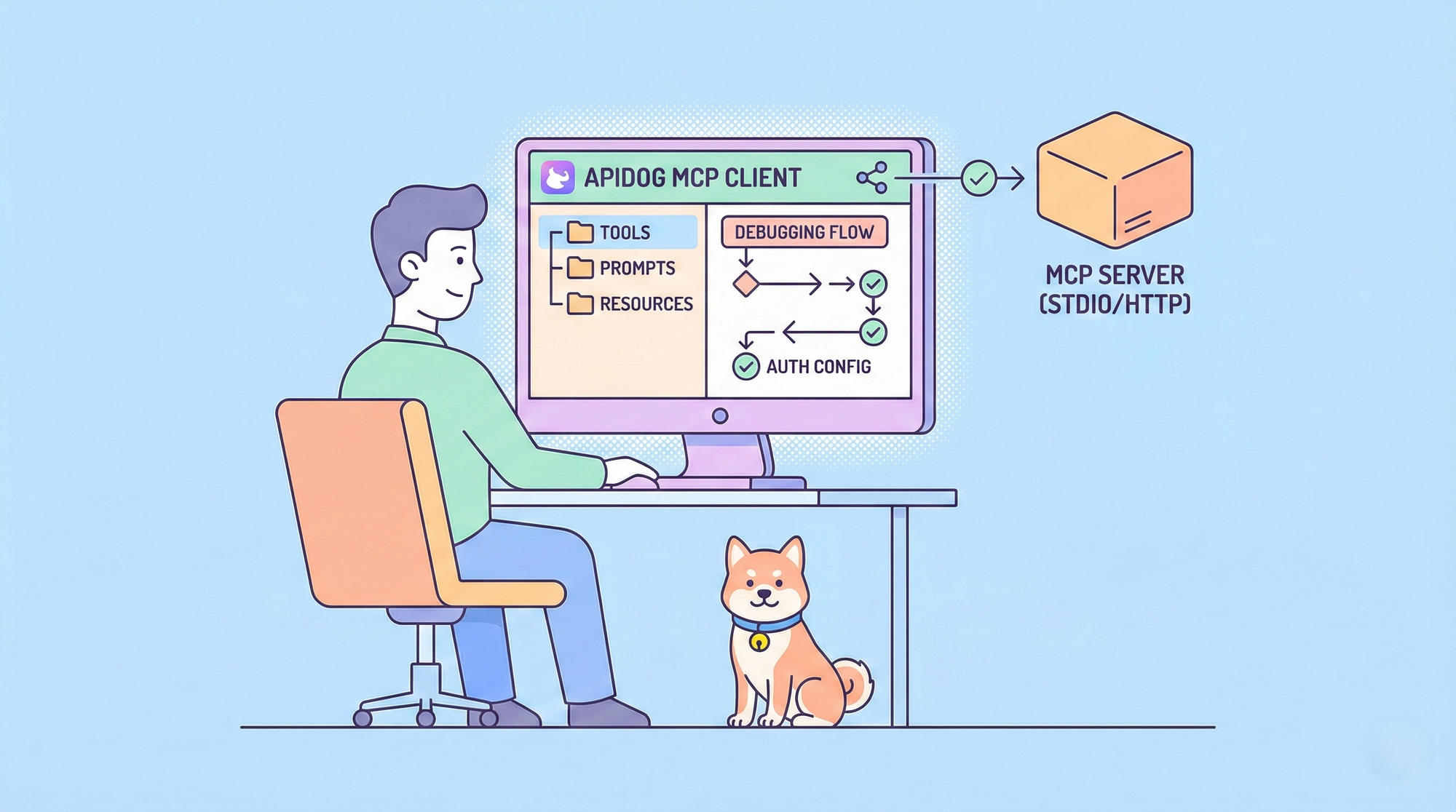
Model Context Protocol (MCP) đã nổi lên như một tiêu chuẩn mở để kết nối các ứng dụng LLM với dữ liệu và công cụ bên ngoài. Cho dù bạn đang xây dựng hay tích hợp một máy chủ MCP, bạn cần một cách đáng tin cậy để kiểm tra các máy chủ MCP và xác minh rằng các công cụ, lời nhắc và tài nguyên hoạt động như mong đợi. Apidog MCP clients cung cấp một môi trường chuyên nghiệp, tích hợp sẵn để làm chính xác điều đó—biến Apidog trở thành một trong những công cụ kiểm tra máy chủ MCP hiệu quả nhất hiện nay.
Hướng dẫn này giải thích cách kiểm tra máy chủ MCP từng bước bằng Apidog. Bạn sẽ học cách tạo một MCP client, kết nối qua STDIO hoặc HTTP, gỡ lỗi các công cụ và lời nhắc, và áp dụng các thực hành tốt nhất để các tích hợp MCP của bạn luôn mạnh mẽ và dễ bảo trì.
Tại sao nên sử dụng Apidog MCP Client để kiểm tra Máy chủ MCP
Việc chọn môi trường kiểm tra máy chủ MCP phù hợp ảnh hưởng đến tốc độ bạn có thể lặp lại và sự tự tin của bạn vào quá trình tích hợp. MCP client tích hợp sẵn của Apidog được thiết kế để phù hợp với một quy trình làm việc duy nhất, hợp nhất thay vì buộc bạn phải xoay sở nhiều công cụ riêng biệt.
| Lợi ích | Ý nghĩa đối với bạn |
|---|---|
| Không gian làm việc duy nhất | Tạo một MCP client trong một dự án HTTP và chuyển đổi giữa gỡ lỗi API và MCP mà không cần thay đổi ứng dụng. |
| Hỗ trợ đầy đủ giao thức | Gỡ lỗi Công cụ (Tools), Lời nhắc (Prompts) và Tài nguyên (Resources)—ba tính năng cốt lõi của MCP—từ một giao diện. |
| Vận chuyển kép | Kiểm tra máy chủ cục bộ qua STDIO và máy chủ từ xa qua HTTP (HTTP có thể truyền phát), bao gồm cả xác thực. |
| Tái sử dụng và cộng tác | Lưu các MCP client đã cấu hình trong dự án và chia sẻ chúng với nhóm của bạn. |
Apidog cũng hỗ trợ biến trong địa chỉ máy chủ, giá trị môi trường, tiêu đề và tham số, giúp bạn có thể chuyển đổi giữa các môi trường (ví dụ: dev so với prod) mà không cần nhập lại cấu hình. Đối với các nhóm đã sử dụng Apidog để thiết kế và kiểm thử API, việc bổ sung kiểm thử máy chủ MCP tại đây giúp giảm việc chuyển đổi ngữ cảnh và giữ tài liệu cùng hành vi ở một nơi duy nhất.
Bạn cần gì trước khi kiểm tra máy chủ MCP
Trước khi bạn bắt đầu kiểm tra máy chủ MCP bằng Apidog, hãy đảm bảo các điều sau đã sẵn sàng:
- Tài khoản và dự án Apidog — Tạo hoặc mở một dự án HTTP nơi bạn sẽ thêm MCP client.
- Thông tin chi tiết máy chủ MCP — Hoặc: một lệnh cho STDIO (ví dụ:
npx -y @modelcontextprotocol/server-everything), hoặc một URL cho HTTP (ví dụ:https://example-server.modelcontextprotocol.io/mcp). - Môi trường chạy cho STDIO — Nếu bạn sử dụng một lệnh cục bộ, môi trường chạy cần thiết (ví dụ: Node.js) phải được cài đặt và có trong PATH của bạn.
- Xác thực (cho HTTP) — Nếu máy chủ sử dụng OAuth 2.0, API Key, Bearer Token hoặc các hình thức xác thực khác, hãy chuẩn bị thông tin đăng nhập hoặc cấu hình; Apidog có thể tự động lấy cấu hình OAuth 2.0 cho các máy chủ được hỗ trợ.
Không cần thêm plugin hay công cụ kiểm tra MCP riêng biệt nào—MCP client của Apidog đã được tích hợp sẵn và sẵn sàng sử dụng.
Cách kiểm tra máy chủ MCP từng bước với Apidog
Bước 1: Tạo một MCP Client trong Apidog
- Mở dự án HTTP của bạn trong Apidog.
- Tạo một endpoint mới và chọn MCP làm loại.
- Bạn sẽ thấy màn hình cấu hình MCP client, nơi bạn có thể nhập địa chỉ máy chủ hoặc dán tệp cấu hình.
Điều này tạo ra một endpoint MCP client chuyên dụng trong dự án của bạn để bạn có thể kiểm tra các máy chủ MCP cùng với các tài sản API khác của mình.
Bước 2: Kết nối với Máy chủ MCP của bạn
- Nhập địa chỉ máy chủ
Apidog chấp nhận nhiều kiểu nhập liệu; nó suy ra phương thức truyền tải từ những gì bạn dán:
- Dán lệnh terminal → giao thức chuyển sang STDIO.
Ví dụ:npx -y @modelcontextprotocol/server-everything - Dán URL → giao thức chuyển sang HTTP.
Ví dụ:https://example-server.modelcontextprotocol.io/mcp
Bạn cũng có thể dán tệp cấu hình MCP. Apidog sẽ phân tích cú pháp và điền tên máy chủ, lệnh hoặc URL, biến môi trường và các trường liên quan. Nếu tệp liệt kê nhiều máy chủ, máy chủ đầu tiên sẽ được sử dụng.
Ví dụ tệp máy chủ MCP (STDIO):
{

  "mcpServers": {

    "Everything Server": {

      "command": "npx",

      "args": ["-y", "@modelcontextprotocol/server-everything"],

      "env": {}

    }

  }

}
Ví dụ mục máy chủ MCP (HTTP):
{

  "type": "streamable-http",

  "url": "https://example-server.modelcontextprotocol.io/mcp"

}
Thiết lập kết nối
- Nhấp vào Connect.
- STDIO: Apidog có thể hiển thị xác nhận bảo mật trước khi chạy tiến trình cục bộ; sau khi bạn xác nhận, nó sẽ khởi động tiến trình và kết nối.
- HTTP: Apidog gửi yêu cầu kết nối đến URL. Đối với OAuth 2.0, nó có thể truy xuất cấu hình xác thực và hiển thị cửa sổ xác thực; đối với API Key, Bearer Token, Basic Auth, v.v., hãy cấu hình chúng trong tab Auth.
Sau khi kết nối thành công, cây thư mục sẽ hiển thị Công cụ (Tools), Lời nhắc (Prompts) và Tài nguyên (Resources) của máy chủ. Giờ đây, bạn có thể sử dụng Apidog làm công cụ kiểm tra máy chủ MCP chính cho máy chủ này.
Bước 3: Gỡ lỗi Công cụ (Tools), Lời nhắc (Prompts) và Tài nguyên (Resources)
Công cụ (Tools) — Các chức năng có thể thực thi phía máy chủ. Chọn một công cụ, đặt tham số qua biểu mẫu hoặc trình chỉnh sửa JSON, sau đó nhấp vào Run. Kết quả sẽ xuất hiện trong khu vực phản hồi.
Lời nhắc (Prompts) — Các mẫu lời nhắc được định nghĩa trước. Chọn một lời nhắc, điền bất kỳ tham số nào, và nhấp vào Run để nhận văn bản lời nhắc được tạo.
Tài nguyên (Resources) — Các tài nguyên dữ liệu được máy chủ cung cấp. Chọn một tài nguyên và nhấp vào Run để lấy nội dung của nó.
Việc thực hành cả ba (công cụ, lời nhắc, tài nguyên) sẽ cung cấp cho bạn phạm vi bao phủ đầy đủ khi bạn kiểm tra máy chủ MCP và đảm bảo không có gì bị cấu hình sai hoặc bị hỏng.
Bước 4: Cấu hình Môi trường, Xác thực và Tiêu đề
- Môi trường (chỉ STDIO): Đặt các biến môi trường cho quá trình máy chủ MCP (ví dụ:
ACCESS_TOKEN,NODE_ENV) trong phần Môi trường. - Xác thực (chỉ HTTP): Sử dụng tab Xác thực để đặt API Key, Bearer Token, JWT Bearer, Basic Auth, Digest Auth hoặc OAuth 2.0. Đối với các máy chủ có khả năng OAuth 2.0, Apidog có thể tự động truy xuất và điền cấu hình xác thực.
- Tiêu đề (chỉ HTTP): Thêm bất kỳ tiêu đề HTTP tùy chỉnh nào mà máy chủ MCP của bạn yêu cầu.
Các biến {{variable_name}} được hỗ trợ trong địa chỉ/lệnh máy chủ, giá trị môi trường, tiêu đề, xác thực và giá trị tham số, giúp bạn có thể giữ cấu hình có thể tái sử dụng trên các môi trường.
Bước 5: Xem phản hồi và Lưu thiết lập của bạn
Khu vực phản hồi có hai tab:
- Tin nhắn (Messages) — Các sự kiện do người dùng điều khiển: kết nối/ngắt kết nối, yêu cầu/phản hồi.
- Thông báo (Notifications) — Các tin nhắn do máy chủ điều khiển (ví dụ: thông báo, cập nhật danh sách công cụ).
Nhấp vào một tin nhắn để xem chi tiết (loại, nội dung, dấu thời gian). Bạn có thể chuyển sang "With Envelope" để xem toàn bộ tải trọng JSON-RPC.
Lưu MCP client vào dự án để tái sử dụng và cộng tác nhóm. Cây thư mục (danh sách công cụ, lời nhắc, tài nguyên) được làm mới sau mỗi lần kết nối và được lưu trữ cục bộ.
Các thực hành tốt nhất khi kiểm tra máy chủ MCP
- Bắt đầu với một phương thức truyền tải — Sử dụng STDIO cho phát triển cục bộ và HTTP cho kiểm thử từ xa hoặc môi trường giống sản phẩm để đảm bảo cả hai đường dẫn đều hoạt động.
- Kiểm tra cả ba bề mặt — Chạy ít nhất một Công cụ (Tool), một Lời nhắc (Prompt) và một Tài nguyên (Resource) để xác thực máy chủ từ đầu đến cuối.
- Sử dụng biến — Đặt URL máy chủ, token và giá trị môi trường vào các biến để bạn có thể chuyển đổi môi trường mà không cần chỉnh sửa client mỗi lần.
- Kiểm tra tab Notifications — Nếu cây thư mục trống sau khi kết nối, hãy mở Notifications để xem máy chủ đã gửi cập nhật công cụ/danh sách hay lỗi.
- Xác thực loại tham số — Ở chế độ biểu mẫu, Apidog xác thực loại; ở chế độ chỉnh sửa JSON, tránh đặt số trong dấu ngoặc kép và sử dụng
true/falsecho kiểu boolean để ngăn chặn sự không khớp loại tham số.
Khắc phục sự cố thường gặp khi kiểm tra máy chủ MCP
| Vấn đề | Việc cần làm |
|---|---|
| STDIO: "lệnh không tìm thấy" | Cài đặt môi trường chạy cần thiết (ví dụ: Node.js) và đảm bảo đường dẫn lệnh chính xác. |
| HTTP: 401 | Hãy để Apidog thử tự động cấu hình OAuth 2.0; nếu thất bại, hãy thiết lập xác thực thủ công trong tab Auth. |
| Đã kết nối nhưng cây thư mục trống | Xác minh cấu hình máy chủ và kiểm tra tab Notifications để xem phản hồi công cụ/danh sách từ máy chủ. |
| Không khớp loại tham số | Sử dụng chế độ biểu mẫu để xác thực, hoặc trong JSON đảm bảo các số không có dấu ngoặc kép và các giá trị boolean là true/false. |
Kết luận
Kiểm tra máy chủ MCP trở nên đơn giản khi bạn sử dụng một công cụ kiểm tra máy chủ MCP duy nhất, có năng lực. MCP client tích hợp sẵn của Apidog cho phép bạn tạo một endpoint MCP trong dự án HTTP của mình, kết nối qua STDIO hoặc HTTP, và gỡ lỗi Công cụ, Lời nhắc, và Tài nguyên mà không cần rời khỏi Apidog. Hỗ trợ dán cấu hình, biến môi trường, xác thực (bao gồm tự động cấu hình OAuth 2.0) và biến giúp thiết lập nhanh chóng và có thể lặp lại. Việc lưu các client trong dự án hỗ trợ tái sử dụng và cộng tác nhóm, trong khi các tab Messages và Notifications cung cấp cho bạn khả năng hiển thị rõ ràng về hành vi giao thức.
Đi sâu vào kiểm tra máy chủ MCP với một công cụ đã phù hợp với quy trình làm việc API của bạn: không cần cài đặt riêng biệt, không chuyển đổi ngữ cảnh. Bạn có một không gian làm việc cho cả API REST hoặc HTTP và máy chủ Giao thức Ngữ cảnh Mô hình, vì vậy nhóm của bạn có thể áp dụng MCP mà không cần thêm một ứng dụng kiểm tra máy chủ MCP khác vào ngăn xếp. Khả năng dán các tệp cấu hình MCP hiện có và để Apidog điền thông tin chi tiết kết nối giúp giảm thời gian thiết lập, và hỗ trợ biến giúp dễ dàng quản lý địa chỉ và thông tin xác thực của máy chủ dev, staging và production. Khi có điều gì đó không ổn, sự phân chia giữa Messages (hành động của bạn) và Notifications (cập nhật do máy chủ điều khiển) giúp dễ dàng nhận biết liệu vấn đề nằm ở phía client hay phía máy chủ.
Dù bạn đang tích hợp một máy chủ MCP của bên thứ ba hay xác thực máy chủ của riêng mình, việc tuân thủ hướng dẫn này sẽ giúp bạn kiểm tra các máy chủ MCP một cách tự tin và duy trì sự đáng tin cậy cho các tích hợp công cụ LLM của bạn. Hãy thử Apidog MCP client cho dự án MCP tiếp theo của bạn và hợp lý hóa cách bạn kiểm tra các máy chủ MCP từ đầu đến cuối. Đăng ký Apidog để đưa việc kiểm tra máy chủ MCP vào cùng một nền tảng nơi bạn thiết kế, kiểm tra và tài liệu hóa các API của mình.