
Nếu gần đây bạn đang tìm hiểu về lĩnh vực kiểm thử tự động, thì có lẽ bạn đã nghe mọi người ca ngợi về Playwright. Có thể bạn đang tự hỏi tại sao nó lại gây chú ý đến vậy, hoặc có lẽ bạn đang cố gắng tìm hiểu xem nên bắt đầu từ đâu. Đừng lo lắng vì bạn không đơn độc, và bạn đã đến đúng nơi.
Hướng dẫn này sẽ đưa bạn đi qua mọi thứ bạn cần biết về Playwright cho kiểm thử tự động, từ những kiến thức cơ bản nhất đến các phương pháp hay nhất đã được chứng minh sẽ giúp bạn thành công. Dù bạn là người kiểm thử thủ công muốn tìm hiểu về tự động hóa, một nhà phát triển muốn thêm các bài kiểm thử đáng tin cậy vào quy trình làm việc của mình, hay chỉ đơn giản là người tò mò về các công cụ kiểm thử hiện đại, chúng tôi sẽ phân tích nó theo cách dễ hiểu nhất.
Playwright là gì và tại sao bạn nên quan tâm?
Playwright là một framework kiểm thử tự động mã nguồn mở được xây dựng bởi Microsoft, hoạt động đơn giản và hiệu quả. Nó cho phép bạn điều khiển các trình duyệt theo chương trình—nhấp nút, điền biểu mẫu và xác minh hành vi—mà không gặp phải những rắc rối thông thường. Không giống như các công cụ cũ hơn cảm thấy mong manh và chậm chạp, Playwright xử lý các ứng dụng web hiện đại một cách mượt mà, đợi các phần tử một cách thông minh và chạy các bài kiểm thử trên Chrome, Firefox và Safari bằng cùng một mã. Nếu bạn muốn có các bài kiểm thử đáng tin cậy không làm lãng phí thời gian của mình, Playwright xứng đáng được bạn chú ý.
Tại sao nên chọn Playwright để kiểm thử tự động?
Các nhóm chọn Playwright để kiểm thử tự động vì nó mang lại những lợi thế rõ rệt:
- Kiểm thử đa trình duyệt thực sự: Viết một lần, chạy mọi nơi. Chrome, Firefox, Safari, Edge—tất cả đều được hỗ trợ nguyên bản.
- Tốc độ cực nhanh: Khởi tạo song song theo mặc định có nghĩa là các bộ kiểm thử từng mất hàng giờ nay chỉ hoàn thành trong vài phút.
- Được xây dựng cho các ứng dụng hiện đại: SPAs, shadow DOM, nội dung động—Playwright xử lý web ngày nay mà không cần các giải pháp tạm thời.
- Độ tin cậy thông minh: Tính năng tự động chờ loại bỏ các bài kiểm thử không ổn định. Không còn phải rải rác các bộ hẹn giờ ngủ ngẫu nhiên.
- Gỡ lỗi dễ dàng: Các dấu vết chi tiết, ảnh chụp màn hình và video hiển thị chính xác những gì đã xảy ra khi lỗi phát sinh.
Thiết lập Bài kiểm thử Playwright đầu tiên của bạn
a. Thiết lập thủ công
Bắt đầu với Playwright rất đơn giản và dễ chịu. Bạn không cần phải vật lộn với các cấu hình phức tạp hoặc các nghi thức thiết lập bí ẩn.
Đầu tiên, bạn sẽ cần cài đặt Node.js trên máy của mình. Khi đã sẵn sàng, hãy tạo một thư mục dự án mới và chạy:
npm init playwright@latest
Lệnh này sẽ hướng dẫn bạn qua một quy trình thiết lập đơn giản. Nó hỏi bạn muốn kiểm thử với những trình duyệt nào (mẹo chuyên nghiệp: hãy bắt đầu với cả ba để có độ bao phủ tối đa) và liệu bạn có muốn thêm quy trình làm việc GitHub Actions hay không. Toàn bộ quá trình thiết lập mất khoảng hai phút.
Sau khi hoàn tất, bạn sẽ có cấu trúc dự án bao gồm:
- Thư mục
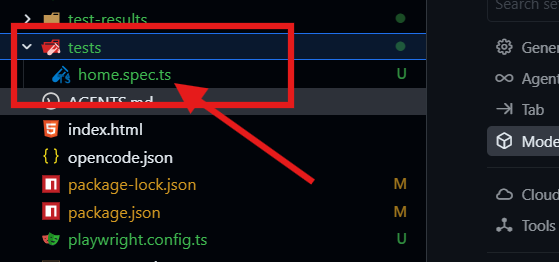
tests/cho các tệp kiểm thử của bạn playwright.config.jsđể cấu hình
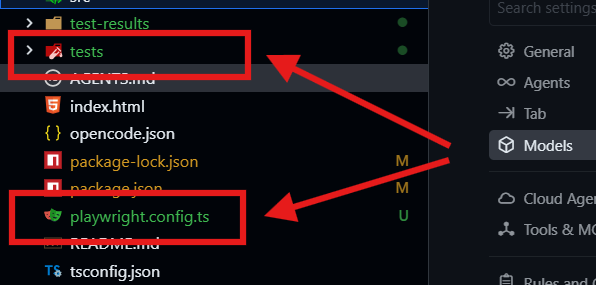
- Các tệp kiểm thử mẫu để bạn bắt đầu
b. Tích hợp IDE liền mạch với VS Code và Cursor
Nếu bạn sử dụng VS Code hoặc Cursor, việc bắt đầu với Playwright sẽ trở nên mượt mà hơn nữa. Tiện ích mở rộng Playwright chính thức cung cấp cho bạn khả năng ghi lại, gỡ lỗi và thực thi kiểm thử chỉ bằng một cú nhấp chuột ngay trong trình chỉnh sửa của bạn.

Cài đặt nó từ marketplace, và bạn sẽ thấy các lệnh “Record new test” (Ghi kiểm thử mới) và “Pick locator” (Chọn định vị) giúp loại bỏ việc phải đoán mò.
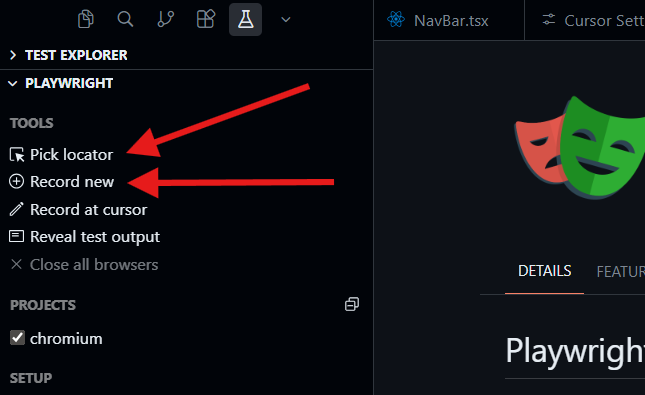
Để tích hợp dự án sâu hơn, người dùng Cursor có thể tận dụng máy chủ Playwright MCP (Model Context Protocol) để tự động hóa việc tạo kiểm thử và thiết lập dự án thông qua ngôn ngữ tự nhiên. Dưới đây là cấu hình giúp tối ưu hóa quy trình làm việc của bạn:
{
  "mcpServers": {
    "playwright": {
      "command": "npx",
      "args": ["@playwright/mcp@latest"],
      "env": {
        "PW_TEST_DIR": "./tests",
        "PW_CONFIG_PATH": "./playwright.config.js"
      }
    }
  }
}
Với cấu hình này, bạn có thể yêu cầu Cursor “tạo một bài kiểm thử đăng nhập sử dụng mô hình đối tượng trang” hoặc “thêm kiểm tra khả năng truy cập vào luồng thanh toán,” và nó sẽ tạo ra các tệp kiểm thử có cấu trúc phù hợp tuân theo các quy ước của dự án của bạn. Máy chủ MCP hiểu cơ sở mã hiện có của bạn, giúp việc giới thiệu thành viên nhóm mới và duy trì các tiêu chuẩn kiểm thử gần như không cần nỗ lực.
Viết tập lệnh kiểm thử đầu tiên của bạn
Hãy tạo ra một cái gì đó thực tế. Hãy tưởng tượng bạn đang kiểm thử một trang đăng nhập cho ứng dụng của mình. Đây là cách bạn có thể viết bài kiểm thử đó:
const { test, expect } = require('@playwright/test');

test('successful login flow', async ({ page }) => {
  await page.goto('https://your-app.com/login');

  await page.locator('data-testid=username').fill('testuser');
  await page.locator('data-testid=password').fill('securepassword');
  await page.locator('button:has-text("Login")').click();

  await expect(page.locator('h1')).toContainText('Dashboard');
  await expect(page).toHaveURL('**/dashboard');
});
Bạn có thấy nó dễ đọc không? Đoạn mã gần như kể một câu chuyện: đi đến trang đăng nhập, điền thông tin đăng nhập, nhấp vào nút và xác minh bạn đã đến đúng nơi. Đó chính là vẻ đẹp của Playwright dành cho kiểm thử tự động—nó không cản trở bạn và cho phép bạn tập trung vào những gì bạn đang kiểm thử, chứ không phải cách kiểm thử nó.
Mẹo thực hành tốt nhất: Sử dụng tên kiểm thử có ý nghĩa và thêm thuộc tính data-testid vào các phần tử của bạn. Điều này giúp các bài kiểm thử của bạn bền vững hơn trước các thay đổi UI và dễ hiểu hơn cho nhóm của bạn.
Các tính năng chính và Thực tiễn tốt nhất để thành công
Bây giờ bạn đã nắm được những kiến thức cơ bản, hãy cùng nói về những thực tiễn tốt nhất giúp phân biệt giữa người nghiệp dư và chuyên nghiệp khi sử dụng Playwright để kiểm thử tự động.
1. Sử dụng Mô hình đối tượng trang (Page Object Model)
Khi bộ kiểm thử của bạn phát triển, bạn sẽ thấy mình đã đúng khi tổ chức mã một cách hợp lý. Mô hình đối tượng trang (POM) giúp bạn tạo ra các thành phần có thể tái sử dụng để đại diện cho các trang hoặc phần của ứng dụng của bạn. Thay vì lặp lại các chiến lược định vị trong suốt các bài kiểm thử, bạn định nghĩa chúng một lần trong một đối tượng trang.
class LoginPage {
  constructor(page) {
    this.page = page;
    this.usernameInput = page.locator('data-testid=username');
    this.passwordInput = page.locator('data-testid=password');
    this.loginButton = page.locator('button:has-text("Login")');
  }

  async login(username, password) {
    await this.usernameInput.fill(username);
    await this.passwordInput.fill(password);
    await this.loginButton.click();
  }
}
2. Tận dụng sức mạnh cấu hình
Tệp playwright.config.js là trung tâm điều khiển của bạn. Đừng chỉ chấp nhận các cài đặt mặc định—hãy tinh chỉnh nó cho phù hợp với nhu cầu của bạn. Cấu hình các dự án khác nhau cho các môi trường khác nhau (dev, staging, production), thiết lập các chiến lược thử lại và định nghĩa kích thước khung nhìn cho kiểm thử responsive.
3. Nắm vững các chiến lược định vị (Locator Strategies)
Playwright cung cấp nhiều cách để tìm các phần tử, nhưng một số cách đáng tin cậy hơn những cách khác. Theo thứ tự ưu tiên:
- Định vị theo vai trò (Role locators) (
page.getByRole('button', { name: 'Submit' })) - Dễ truy cập và mạnh mẽ nhất - ID kiểm thử (Test IDs) (
page.locator('data-testid=submit-button')) - Tuyệt vời cho các phần tử không có vai trò rõ ràng - Văn bản (Text) (
page.locator('text=Submit')) - Tốt cho văn bản hiển thị cho người dùng - CSS/XPath - Sử dụng như một phương án cuối cùng khi không có cách nào khác hoạt động
4. Chạy kiểm thử trong CI/CD sớm
Playwright tỏa sáng trong môi trường tích hợp liên tục. Lệnh thiết lập thậm chí còn đề xuất tạo quy trình làm việc GitHub Actions cho bạn. Chạy bộ kiểm thử tự động của bạn trên mỗi pull request giúp phát hiện các lỗi hồi quy trước khi chúng được đưa vào sản xuất. Hãy biến điều này thành thói quen ngay từ ngày đầu tiên.
5. Sử dụng Test Hooks một cách khôn ngoan
Các hook beforeEach và afterEach rất phù hợp cho việc thiết lập và dọn dẹp, nhưng đừng lạm dụng chúng. Giữ các bài kiểm thử độc lập—trạng thái chia sẻ là kẻ thù của kiểm thử tự động đáng tin cậy. Mỗi bài kiểm thử phải có khả năng chạy một cách riêng biệt.
Xử lý các kịch bản phức tạp
Một trong những lý do khiến Playwright trở nên phổ biến trong kiểm thử tự động là cách nó xử lý sự phức tạp trong thực tế một cách tinh tế:
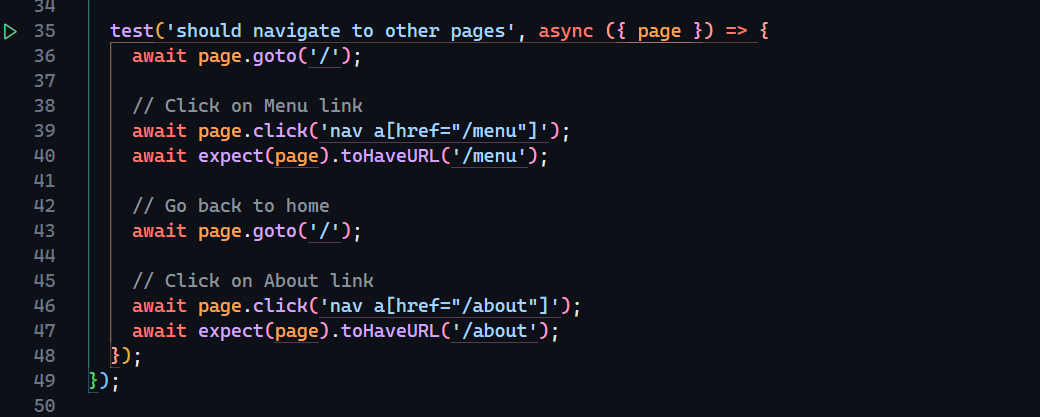
Tải lên tệp: Không giống như một số công cụ yêu cầu các thủ thuật, Playwright coi việc tải lên tệp là một tính năng chính. Đơn giản chỉ cần sử dụng page.locator('input[type="file"]').setFiles().
Chặn mạng (Network Interception): Cần kiểm thử cách ứng dụng của bạn xử lý mạng chậm hoặc lỗi API? Playwright cho phép bạn chặn và sửa đổi các yêu cầu mạng ngay lập tức.
await page.route('**/api/data', async route => {
  await route.fulfill({
    status: 500,
    body: JSON.stringify({ error: 'Server error' })
  });
});
Xác thực (Authentication): Kiểm thử các tính năng yêu cầu đăng nhập? Sử dụng storageState để tái sử dụng trạng thái xác thực giữa các bài kiểm thử, tiết kiệm thời gian và tránh các bước đăng nhập lặp lại.
Các câu hỏi thường gặp
Q1: Playwright chỉ dành cho các nhà phát triển JavaScript?
A: Hoàn toàn không! Mặc dù Playwright ban đầu được xây dựng cho Node.js, nhưng giờ đây nó đã có các bản liên kết ngôn ngữ chính thức cho Python, Java và .NET. Các nhóm có thể chọn ngôn ngữ phù hợp nhất với ngăn xếp công nghệ của họ trong khi vẫn tận hưởng các khả năng kiểm thử tự động mạnh mẽ tương tự.
Q2: Playwright so sánh với Selenium trong kiểm thử tự động như thế nào?
A: Hãy nghĩ về Selenium như một chiếc xe cũ đáng tin cậy—nó đưa bạn đến nơi, nhưng yêu cầu bảo trì nhiều hơn và lái chậm hơn. Playwright là phương tiện điện hiện đại—nhanh hơn, đáng tin cậy hơn và được xây dựng cho web ngày nay. Cơ chế tự động chờ của Playwright, các công cụ gỡ lỗi tốt hơn và khả năng thực thi song song gốc mang lại cho nó một lợi thế đáng kể.
Q3: Tôi có thể di chuyển các bài kiểm thử hiện có của mình sang Playwright không?
A: Chắc chắn rồi. Nhiều nhóm đã di chuyển thành công từ Selenium, Cypress hoặc các công cụ khác. Playwright thậm chí còn cung cấp tính năng codegen có thể ghi lại các hành động của bạn và tạo mã kiểm thử, giúp bạn nhanh chóng tạo lại các kịch bản kiểm thử hiện có.
Q4: Còn về kiểm thử di động thì sao?
A: Playwright hỗ trợ mô phỏng khung nhìn di động và các sự kiện chạm, cho phép bạn kiểm thử các thiết kế responsive một cách hiệu quả. Đối với kiểm thử ứng dụng di động gốc, bạn sẽ muốn tìm các công cụ khác, nhưng đối với kiểm thử tự động trên web di động, Playwright là tuyệt vời.
Q5: Đường cong học tập đối với người mới bắt đầu có dốc không?
A: Cực kỳ nhẹ nhàng. Nếu bạn có kiến thức lập trình cơ bản, bạn có thể làm việc hiệu quả với Playwright trong vòng một ngày. API trực quan, tài liệu tuyệt vời và trình tạo kiểm thử tích hợp giúp bạn học hỏi qua các ví dụ.
Lời kết
Playwright giúp kiểm thử tự động trở nên dễ tiếp cận mà không làm mất đi sức mạnh. Bắt đầu bằng cách kiểm thử các luồng người dùng quan trọng, chạy chúng trong CI/CD ngay từ ngày đầu tiên và mở rộng dần. Công cụ này phát triển cùng với bạn—từ các tập lệnh được ghi lại đơn giản đến các bộ kiểm thử đa trình duyệt phức tạp. Các nhóm coi Playwright là một phần của quy trình phát triển chứ không phải là một suy nghĩ sau này sẽ có được sự tự tin trong mỗi bản phát hành. Đường cong học tập nhẹ nhàng, nhưng tác động lại tức thì. Hãy dành một ngày cho nó, và bạn sẽ tự hỏi tại sao mình lại chờ đợi.