
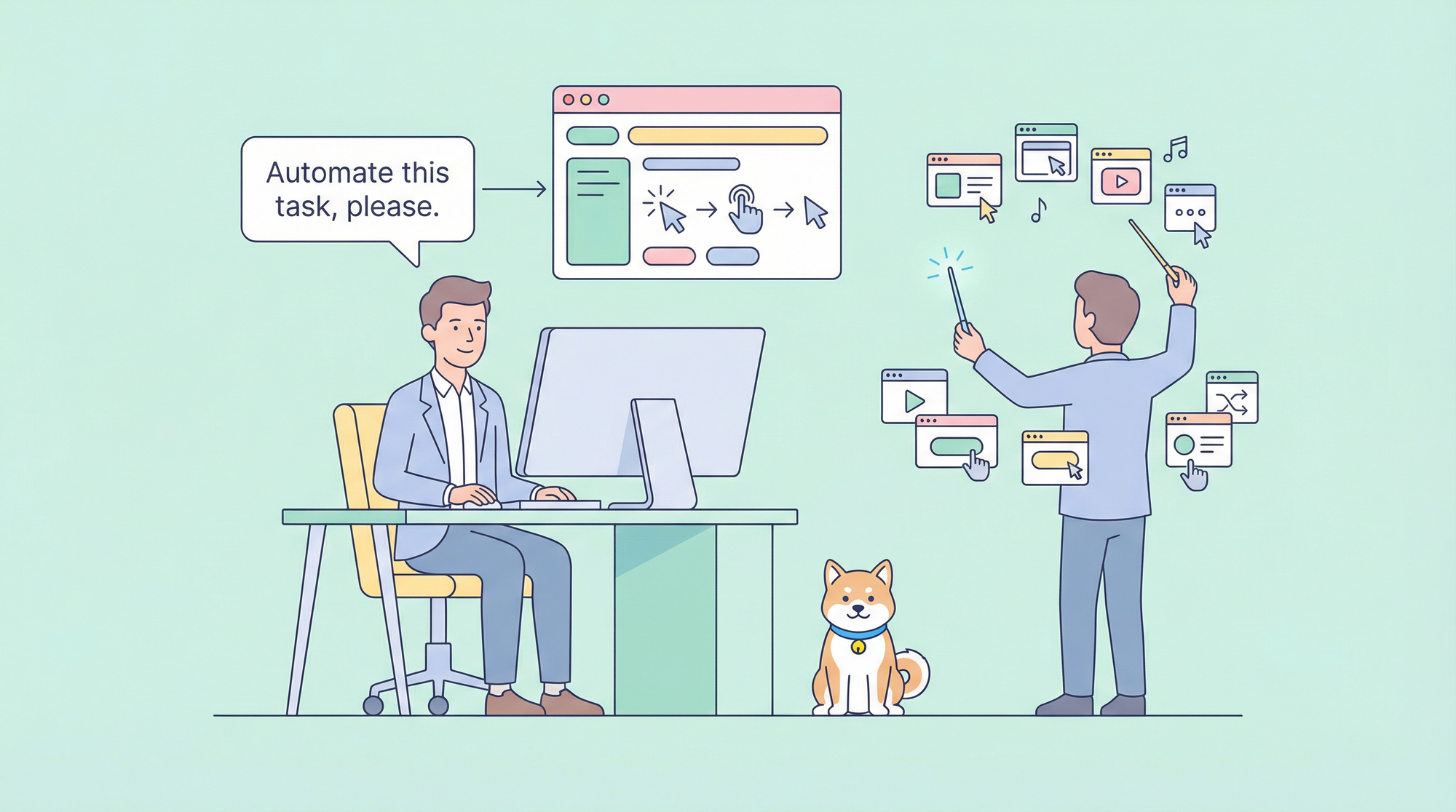
Tự động hóa trình duyệt theo truyền thống yêu cầu viết các tập lệnh phức tạp, quản lý bộ chọn và xử lý các trạng thái trang không thể đoán trước. Claude Code biến đổi quy trình này bằng cách cho phép bạn mô tả những gì bạn muốn bằng ngôn ngữ tự nhiên và để AI dịch nó thành các hành động trình duyệt chính xác.
Điều gì làm cho tự động hóa trình duyệt của Claude Code trở nên mạnh mẽ:
- Kiểm soát bằng ngôn ngữ tự nhiên: Yêu cầu Claude "nhấp vào nút đăng nhập" thay vì viết mã bộ chọn
- Thích ứng thông minh: AI hiểu ngữ cảnh và thích ứng với các thay đổi của trang
- Hiểu biết trực quan: Chế độ cây truy cập (accessibility tree) và ảnh chụp nhanh cung cấp khả năng nhắm mục tiêu phần tử đáng tin cậy
- Hỗ trợ đa trình duyệt: Hoạt động với Chromium, Firefox và WebKit
- Tích hợp liền mạch: Chạy trực tiếp trong quy trình phát triển của bạn
nút
Hướng dẫn này bao gồm mọi thứ từ thiết lập cơ bản đến các mẫu tự động hóa nâng cao bằng cách sử dụng máy chủ MCP (Giao thức ngữ cảnh mô hình).
Tìm hiểu các tùy chọn tự động hóa trình duyệt
Claude Code cung cấp nhiều cách tiếp cận để tự động hóa trình duyệt, mỗi cách phù hợp với các trường hợp sử dụng khác nhau.
Tùy chọn 1: Playwright MCP (Được khuyến nghị)
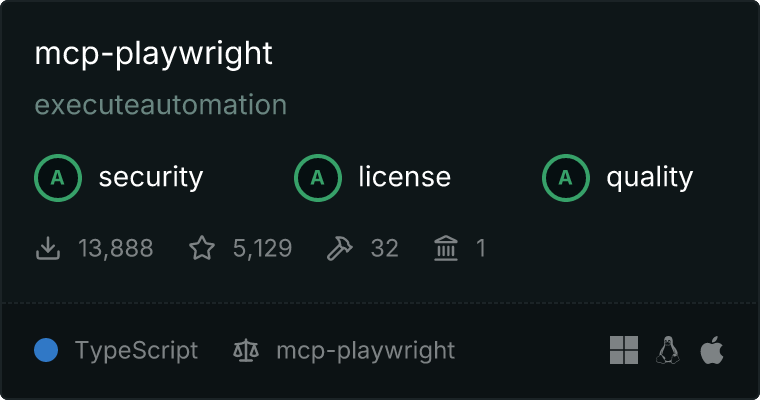
Playwright MCP của Microsoft là cách tiếp cận được khuyến nghị để tự động hóa trình duyệt với Claude Code. Nó cung cấp:
- Hỗ trợ chính thức: Được Microsoft duy trì
- Đa trình duyệt: Hoạt động với Chromium, Firefox và WebKit
- Chế độ cây truy cập (Accessibility Tree Mode): Nhắm mục tiêu phần tử đáng tin cậy mà không cần các bộ chọn dễ vỡ
- Phát triển tích cực: Cập nhật và cải tiến thường xuyên
Tùy chọn 2: Puppeteer MCP (Cộng đồng)
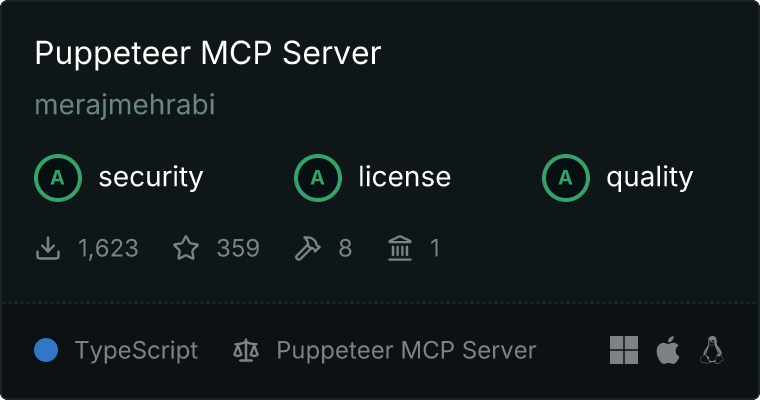
Mặc dù gói Puppeteer MCP chính thức đã bị loại bỏ, vẫn có các lựa chọn thay thế do cộng đồng duy trì:
- API quen thuộc: Nếu bạn đã biết Puppeteer
- Tập trung vào Chrome: Tối ưu hóa cho Chrome/Chromium
- Hỗ trợ các hệ thống cũ: Dành cho các quy trình làm việc dựa trên Puppeteer hiện có
Tùy chọn 3: API sử dụng máy tính của Claude
Để kiểm soát máy tính để bàn hoàn toàn, không chỉ riêng trình duyệt:
- Truy cập máy tính để bàn hoàn chỉnh: Điều khiển bất kỳ ứng dụng nào
- Dựa trên ảnh chụp màn hình: Hiểu trực quan nội dung màn hình
- Tích hợp API: Xây dựng các giải pháp tự động hóa tùy chỉnh
Bảng so sánh
| Tính năng | Playwright MCP | Puppeteer MCP | API sử dụng máy tính |
|---|---|---|---|
| Hỗ trợ trình duyệt | Chromium, Firefox, WebKit | Chỉ Chromium | Bất kỳ trình duyệt nào |
| Duy trì bởi | Microsoft (chính thức) | Cộng đồng | Anthropic |
| Nhắm mục tiêu phần tử | Cây truy cập (Accessibility tree) | Bộ chọn CSS | Trực quan/tọa độ |
| Chế độ không giao diện | Có | Có | Không (cần màn hình) |
| Tốt nhất cho | Kiểm thử web, cào dữ liệu | Các dự án cũ | Tự động hóa máy tính để bàn |
Thiết lập Playwright MCP
Playwright MCP là cách được khuyến nghị để thêm tự động hóa trình duyệt vào Claude Code. Dưới đây là cách thiết lập.
Điều kiện tiên quyết
- Node.js 18 trở lên
- Claude Code CLI đã được cài đặt
- npm hoặc npx có sẵn
Bước 1: Cấu hình máy chủ MCP
Thêm Playwright MCP vào cấu hình Claude Code của bạn. Tạo hoặc chỉnh sửa .claude/settings.json:
{
  "mcpServers": {
    "playwright": {
      "command": "npx",
      "args": ["@playwright/mcp@latest"],
      "env": {
        "PLAYWRIGHT_BROWSERS_PATH": "0"
      }
    }
  }
}
Bước 2: Xác minh cài đặt
Khởi động Claude Code và xác minh máy chủ MCP đang chạy:
claude
Bạn sẽ thấy Playwright MCP được liệt kê trong các công cụ có sẵn. Kiểm tra bằng một lệnh đơn giản:
Navigate to https://example.com and tell me the page title
Bước 3: Cấu hình tùy chọn trình duyệt
Để kiểm soát tốt hơn, hãy tùy chỉnh cài đặt máy chủ MCP:
{
  "mcpServers": {
    "playwright": {
      "command": "npx",
      "args": [
        "@playwright/mcp@latest",
        "--browser", "chromium",
        "--headless"
      ],
      "env": {
        "PLAYWRIGHT_BROWSERS_PATH": "0"
      }
    }
  }
}
Các tùy chọn có sẵn:
--browser: Chọnchromium,firefoxhoặcwebkit--headless: Chạy mà không hiển thị cửa sổ trình duyệt--port: Chỉ định cổng tùy chỉnh (mặc định: tự động gán)--host: Liên kết với một máy chủ cụ thể (mặc định: localhost)
Bước 4: Chạy trong CI/CD
Đối với các pipeline tự động, hãy sử dụng chế độ không giao diện (headless mode):
{
  "mcpServers": {
    "playwright": {
      "command": "npx",
      "args": [
        "@playwright/mcp@latest",
        "--headless",
        "--browser", "chromium"
      ]
    }
  }
}
Thay thế: Puppeteer MCP
Nếu bạn thích Puppeteer hoặc có các quy trình làm việc dựa trên Puppeteer hiện có, bạn có thể sử dụng các máy chủ MCP do cộng đồng duy trì.
Cài đặt
Sử dụng máy chủ Puppeteer MCP của cộng đồng:
{
  "mcpServers": {
    "puppeteer": {
      "command": "npx",
      "args": ["-y", "puppeteer-mcp-server"]
    }
  }
}
Thay thế: puppeteer-mcp-claude
Một tùy chọn khác của cộng đồng với khả năng tự động hóa trình duyệt toàn diện:
# Sao chép kho lưu trữ
git clone https://github.com/jaenster/puppeteer-mcp-claude.git
cd puppeteer-mcp-claude
npm install
Cấu hình trong .claude/settings.json:
{
  "mcpServers": {
    "puppeteer": {
      "command": "node",
      "args": ["/path/to/puppeteer-mcp-claude/index.js"]
    }
  }
}
Điểm khác biệt chính so với Playwright
| Khía cạnh | Playwright MCP | Puppeteer MCP |
|---|---|---|
| Thiết lập | npx (không cần cài đặt) | Có thể yêu cầu cài đặt npm |
| Trình duyệt | Nhiều | Chrome/Chromium |
| Chiến lược bộ chọn | Cây truy cập (Accessibility tree) | CSS/XPath |
| Duy trì bởi | Microsoft | Cộng đồng |
Các lệnh tự động hóa trình duyệt cơ bản
Sau khi máy chủ MCP của bạn được cấu hình, bạn có thể điều khiển trình duyệt bằng ngôn ngữ tự nhiên.
Điều hướng
Navigate to https://github.com
Go to the login page on github.com
Open https://docs.example.com/api in a new tab
Tương tác với các phần tử
Click the "Sign In" button
Type "my-username" in the email field
Select "United States" from the country dropdown
Check the "Remember me" checkbox
Đọc nội dung trang
Get the text content of the main heading
List all links on the current page
Extract the product prices from this page
Chụp ảnh màn hình
Take a screenshot of the current page
Capture a screenshot of just the navigation menu
Chờ đợi và định thời
Wait for the loading spinner to disappear
Wait 3 seconds then click the submit button
Wait until the "Success" message appears
Xử lý biểu mẫu
Fill out the contact form:
- Name: John Doe
- Email: john@example.com
- Message: Testing automation
Then submit the form
Tương tác phức tạp
Scroll down to the footer and click the "Privacy Policy" link
Hover over the "Products" menu and click "Enterprise"
Drag the slider to the 75% position
Các mẫu tự động hóa nâng cao
Mẫu 1: Quy trình làm việc đa bước
Tạo các chuỗi tự động hóa phức tạp:
Automate the following checkout flow:
1. Navigate to https://shop.example.com
2. Search for "wireless headphones"
3. Click on the first product result
4. Select size "Medium" if available
5. Click "Add to Cart"
6. Go to cart and verify the item is there
7. Take a screenshot of the cart
Mẫu 2: Trích xuất dữ liệu
Trích xuất dữ liệu có cấu trúc từ các trang web:
Go to https://news.ycombinator.com and extract the top 10 stories with:
- Title
- URL
- Points
- Number of comments
- Posted time ago

Format as JSON
Mẫu 3: Quy trình xác thực
Xử lý các chuỗi đăng nhập:
Log into the application:
1. Navigate to https://app.example.com/login
2. Enter username: test@example.com
3. Enter password from environment variable LOGIN_PASSWORD
4. Click Sign In
5. Wait for dashboard to load
6. Verify login succeeded by checking for "Welcome" text
Mẫu 4: Kiểm thử hồi quy trực quan
So sánh trạng thái trang:
1. Navigate to https://staging.example.com
2. Take a full-page screenshot named "staging-homepage"
3. Navigate to https://production.example.com
4. Take a full-page screenshot named "production-homepage"
5. Compare the two screenshots and report any differences
Mẫu 5: Giám sát và cảnh báo
Tạo các quy trình làm việc giám sát:
Check if the service is healthy:
1. Navigate to https://status.example.com
2. Look for "All Systems Operational" text
3. If not found, extract the current status message
4. Take a screenshot for documentation
5. Report the findings
Mẫu 6: Kiểm thử E2E với xác thực API
Kết hợp kiểm thử trình duyệt và API:
Test the user registration flow:
1. Navigate to https://app.example.com/register
2. Fill in registration form with test data
3. Submit the form
4. Wait for confirmation page
5. Verify the user was created by checking the API response
6. Take a screenshot of the success page
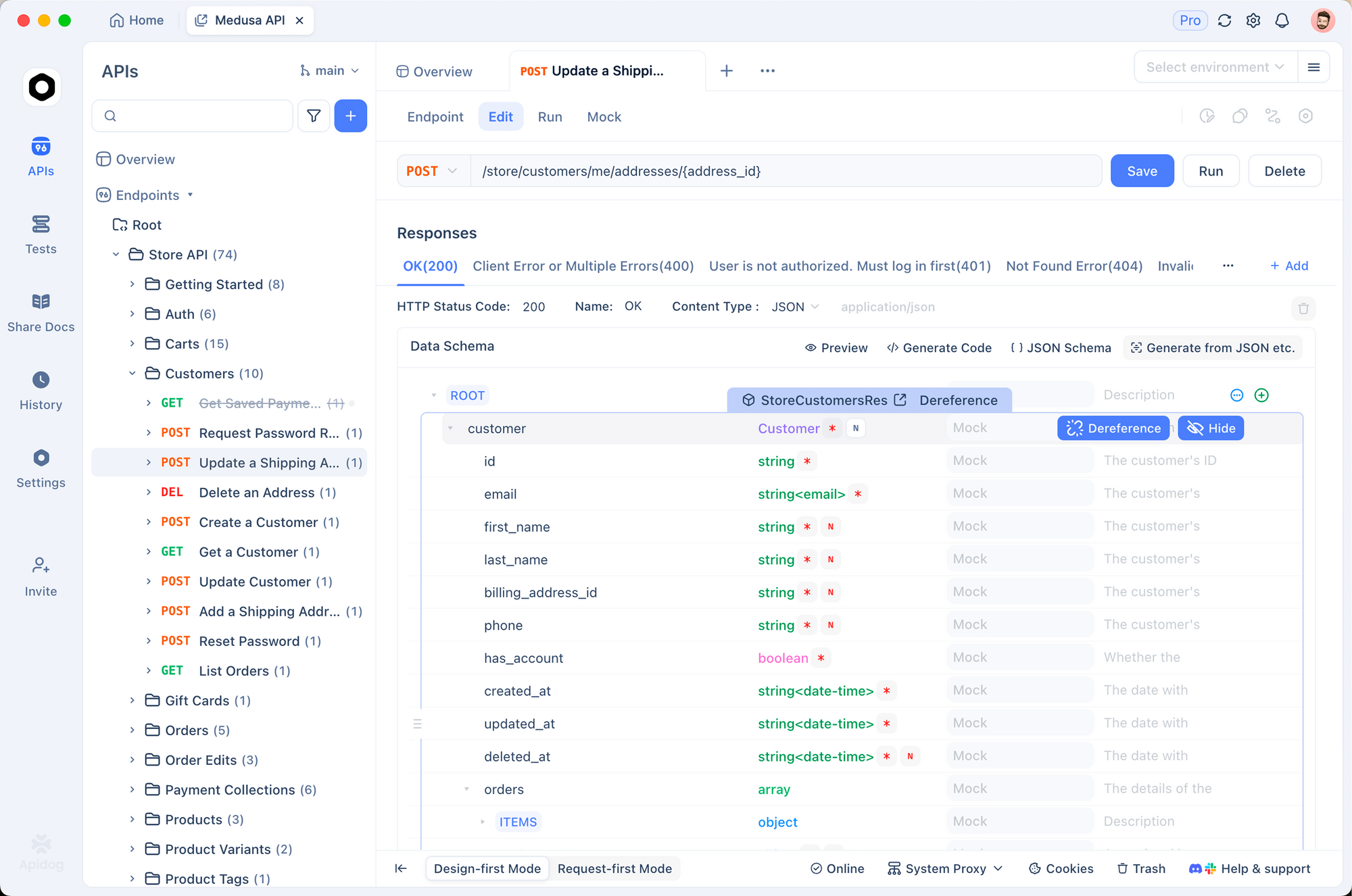
Khi kiểm thử các luồng liên quan đến API, hãy sử dụng Apidog để xác thực các phản hồi từ backend. Bạn có thể xác minh rằng các hành động trình duyệt của bạn kích hoạt các lệnh gọi API chính xác và nhận được các phản hồi mong muốn.
Các trường hợp sử dụng thực tế
Trường hợp sử dụng 1: Ảnh chụp màn hình đánh giá mã tự động
Chụp tài liệu trực quan cho các đánh giá mã:
For the PR review, capture screenshots of:
1. The login page before changes
2. The login page after changes
3. The error state when invalid credentials are entered
4. The success redirect after valid login

Save all screenshots to ./review-screenshots/
Trường hợp sử dụng 2: Phân tích đối thủ cạnh tranh
Giám sát các trang web của đối thủ cạnh tranh:
Analyze competitor pricing:
1. Navigate to https://competitor.com/pricing
2. Extract all plan names and prices
3. Take a screenshot of the pricing page
4. Compare with our current pricing data
5. Generate a summary report
Trường hợp sử dụng 3: Kiểm thử biểu mẫu tự động
Kiểm thử xác thực biểu mẫu trong nhiều trường hợp khác nhau:
Test the contact form validation:

Test 1: Empty submission
- Submit empty form
- Verify all required field errors appear
- Screenshot: empty-form-errors.png

Test 2: Invalid email
- Enter "John" in name
- Enter "invalid-email" in email
- Submit
- Verify email validation error
- Screenshot: invalid-email-error.png

Test 3: Valid submission
- Fill all fields correctly
- Submit
- Verify success message
- Screenshot: form-success.png
Trường hợp sử dụng 4: Kiểm tra SEO
Tự động hóa các kiểm tra SEO:
Perform SEO audit on https://mysite.com:
1. Check page title length (should be 50-60 characters)
2. Check meta description exists and length
3. Verify H1 tag exists and is unique
4. Check all images have alt text
5. Verify canonical URL is set
6. Check for broken links on the page
7. Generate audit report
Trường hợp sử dụng 5: Kiểm thử khả năng truy cập
Tự động hóa các kiểm tra khả năng truy cập:
Run accessibility audit on https://app.example.com:
1. Navigate to the homepage
2. Check color contrast ratios
3. Verify all interactive elements are keyboard accessible
4. Check ARIA labels are present
5. Verify focus indicators are visible
6. Test with screen reader simulation
7. Generate accessibility report
Trường hợp sử dụng 6: Giám sát hiệu suất
Theo dõi hiệu suất tải trang:
Monitor page load performance:
1. Clear browser cache
2. Navigate to https://app.example.com
3. Record time to first contentful paint
4. Record time to interactive
5. Capture network waterfall
6. Take screenshot when fully loaded
7. Compare with baseline metrics
Tích hợp với các Pipeline CI/CD
Tích hợp GitHub Actions
Thêm tự động hóa trình duyệt vào pipeline CI của bạn:
# .github/workflows/e2e-tests.yml
name: E2E Browser Tests

on:
  pull_request:
    branches: [main, develop]

jobs:
  browser-tests:
    runs-on: ubuntu-latest

    steps:
      - uses: actions/checkout@v4

      - name: Setup Node.js
        uses: actions/setup-node@v4
        with:
          node-version: '20'

      - name: Install Playwright Browsers
        run: npx playwright install --with-deps chromium

      - name: Install Claude Code
        run: npm install -g @anthropic-ai/claude-code

      - name: Run Browser Tests
        env:
          ANTHROPIC_API_KEY: ${{ secrets.ANTHROPIC_API_KEY }}
        run: |
          claude --mcp playwright "
            Run the following browser tests:
            1. Navigate to ${{ env.STAGING_URL }}
            2. Test login flow with test credentials
            3. Verify dashboard loads correctly
            4. Take screenshots of each step
            5. Report any failures
          "

      - name: Upload Screenshots
        if: always()
        uses: actions/upload-artifact@v4
        with:
          name: browser-test-screenshots
          path: screenshots/
Tạo một kỹ năng kiểm thử trình duyệt
Tạo một kỹ năng có thể tái sử dụng để kiểm thử trình duyệt:
---
name: browser-test-runner
version: "1.0.0"
description: Runs browser-based E2E tests using Playwright MCP
user-invocable: true
allowed-tools:
  - Bash
  - Read
  - Write
  - mcp_playwright
---

# Công cụ chạy kiểm thử trình duyệt

Kỹ năng kiểm thử trình duyệt tự động sử dụng Playwright MCP.

## Cách sử dụng

```bash
/browser-test-runner --url https://app.example.com --suite smoke
/browser-test-runner --url https://staging.example.com --suite full
API sử dụng máy tính của Claude
Đối với các kịch bản yêu cầu kiểm soát máy tính để bàn hoàn toàn, API sử dụng máy tính của Claude cung cấp các khả năng tự động hóa toàn diện.
Tổng quan
Tính năng Sử dụng Máy tính là một tính năng beta cho phép Claude:
- Chụp ảnh màn hình
- Di chuyển và nhấp chuột
- Gõ văn bản
- Cuộn và điều hướng
Thiết lập cơ bản
import anthropic

client = anthropic.Anthropic()

response = client.messages.create(
    model="claude-sonnet-4-20250514",
    max_tokens=1024,
    tools=[
        {
            "type": "computer_20250124",
            "name": "computer",
            "display_width_px": 1920,
            "display_height_px": 1080,
            "display_number": 1
        }
    ],
    messages=[
        {
            "role": "user",
            "content": "Open Chrome and navigate to github.com"
        }
    ],
    betas=["computer-use-2025-01-24"]
)
Khi nào nên sử dụng Sử dụng Máy tính so với MCP
| Kịch bản | Cách tiếp cận được đề xuất |
|---|---|
| Cào dữ liệu web | Playwright MCP |
| Kiểm thử E2E | Playwright MCP |
| Tự động hóa ứng dụng máy tính để bàn | API sử dụng máy tính |
| Quy trình làm việc đa ứng dụng | API sử dụng máy tính |
| Pipeline CI/CD | Playwright MCP (không giao diện) |
| Kiểm thử trực quan | Cả hai |
Thực tiễn tốt nhất khi sử dụng Máy tính
- Luôn xác minh các hành động trước khi nhấp
- Sử dụng tọa độ cụ thể khi có thể
- Thêm độ trễ giữa các hành động nhanh
- Triển khai phục hồi lỗi cho các cú nhấp bị bỏ lỡ
- Giới hạn phạm vi chỉ trong các quyền cần thiết
Các vấn đề bảo mật
Xử lý xác thực
Nên:
- Sử dụng biến môi trường cho thông tin xác thực
- Xóa thông tin xác thực sau các bài kiểm thử
- Sử dụng tài khoản kiểm thử, không phải thông tin xác thực sản phẩm
Không nên:
- Mã hóa cứng mật khẩu trong các lệnh
- Lưu trữ thông tin xác thực trong ảnh chụp màn hình
- Chia sẻ các tệp trạng thái xác thực
# Sử dụng biến môi trường
export TEST_USERNAME="test@example.com"
export TEST_PASSWORD="secure-test-password"
Log in using credentials from environment variables
TEST_USERNAME and TEST_PASSWORD
Quyền riêng tư dữ liệu
Nên:
- Che giấu dữ liệu nhạy cảm trong ảnh chụp màn hình
- Xóa dữ liệu trình duyệt sau các bài kiểm thử
- Sử dụng môi trường staging/kiểm thử
Không nên:
- Chụp ảnh màn hình các trang có dữ liệu người dùng thật
- Lưu trữ thông tin cá nhân
- Chạy trên môi trường sản xuất với dữ liệu thật
Bảo mật mạng
Nên:
- Giới hạn quyền truy cập mạng của trình duyệt
- Sử dụng danh sách cho phép (allowlists) cho các miền được phép
- Giám sát các yêu cầu mạng
Không nên:
- Cho phép truy cập internet không giới hạn
- Bỏ qua lỗi chứng chỉ SSL trong sản xuất
- Tải xuống nội dung không đáng tin cậy
Bảo mật máy chủ MCP
- Chạy cục bộ khi có thể
- Kiểm tra mã máy chủ MCP trước khi sử dụng
- Giới hạn quyền của công cụ ở mức tối thiểu cần thiết
- Giám sát nhật ký máy chủ MCP để phát hiện bất thường
Kết luận
Tự động hóa trình duyệt với Claude Code thay đổi cách các nhà phát triển tiếp cận kiểm thử web, cào dữ liệu và tự động hóa. Bằng cách kết hợp các hướng dẫn bằng ngôn ngữ tự nhiên với các máy chủ MCP mạnh mẽ như Playwright, bạn có thể xây dựng các quy trình làm việc tự động hóa phức tạp mà không cần viết các tập lệnh phức tạp.
Để kiểm thử toàn diện, hãy kết hợp tự động hóa trình duyệt của Claude Code với xác thực API. Tải xuống Apidog miễn phí để xây dựng các quy trình kiểm thử hoàn chỉnh bao gồm cả frontend và backend của bạn.
nút