
Những người mới bắt đầu học Java thường gặp khó khăn với các môi trường phát triển phức tạp, chúng gây choáng ngợp hơn là giáo dục. BlueJ giải quyết vấn đề này bằng cách cung cấp một IDE Java miễn phí, thân thiện với người mới bắt đầu, được thiết kế đặc biệt để học lập trình hướng đối tượng. Với giao diện trực quan, khả năng tạo đối tượng tương tác và quy trình làm việc đơn giản hóa, BlueJ đã giúp hàng triệu sinh viên trên toàn thế giới nắm vững các kiến thức cơ bản về Java.
Hướng dẫn này sẽ chỉ cho bạn cách cài đặt BlueJ, hiểu các tính năng độc đáo của nó và sử dụng nó một cách hiệu quả để phát triển Java miễn phí. Chúng tôi cũng sẽ khám phá cách Apidog—nền tảng phát triển API tất cả trong một—bổ sung cho hành trình học Java của bạn bằng cách giúp bạn thiết kế, kiểm thử và tài liệu hóa các API khi bạn xây dựng các ứng dụng phức tạp hơn.
BlueJ là gì và Tại sao nên chọn nó để phát triển Java miễn phí?
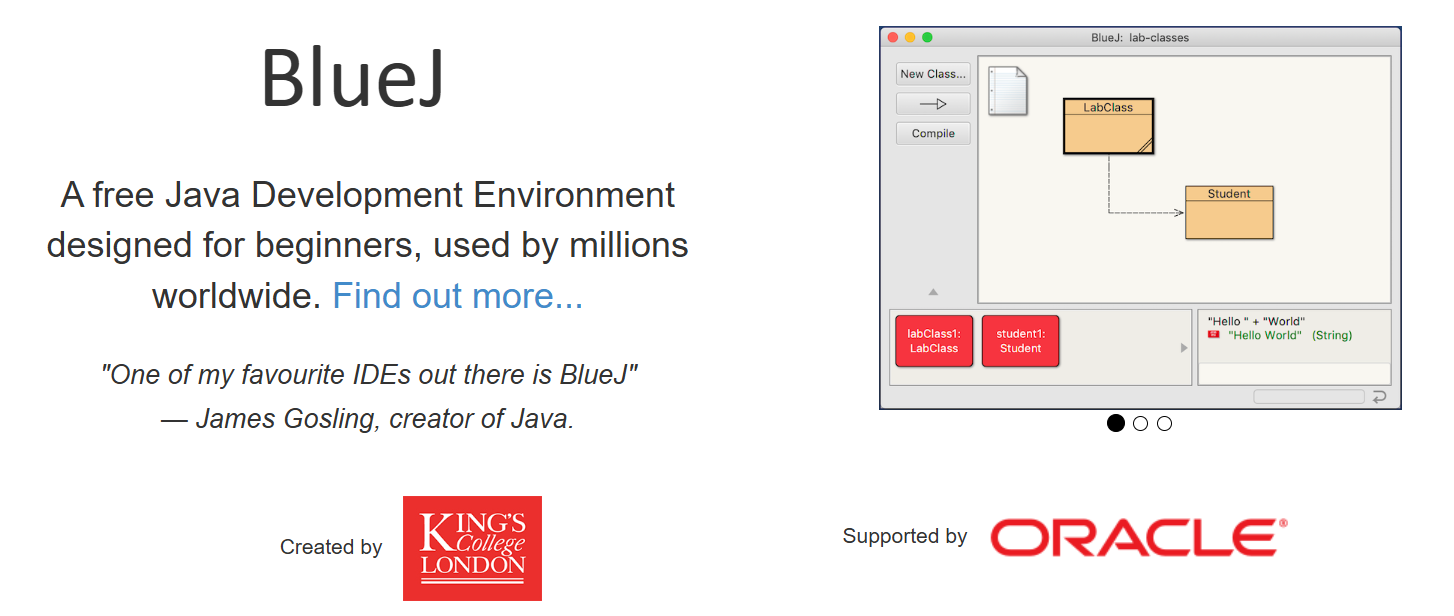
BlueJ là một môi trường phát triển Java miễn phí được tạo ra vào năm 1999 bởi Michael Kolling và John Rosenberg tại Đại học Monash, Úc. Không giống như các IDE truyền thống tập trung vào phát triển chuyên nghiệp, BlueJ được thiết kế đặc biệt cho mục đích giáo dục, khiến nó trở nên hoàn hảo cho việc phát triển và học Java miễn phí.
Các tính năng chính khiến BlueJ lý tưởng cho người mới bắt đầu:
- Sơ đồ lớp trực quan: Xem các lớp của bạn dưới dạng các hộp tương tác với các mối quan hệ rõ ràng
- Object Bench: Tạo và kiểm thử đối tượng mà không cần viết toàn bộ chương trình
- Gọi phương thức tương tác: Nhấp chuột phải vào đối tượng để thực thi phương thức và xem kết quả
- Giao diện đơn giản hóa: Sạch sẽ hơn các IDE chuyên nghiệp như Eclipse hoặc IntelliJ
- Hỗ trợ đa nền tảng: Chạy trên Windows, macOS và Linux
- Miễn phí mãi mãi: Không có chi phí cấp phép hoặc phí đăng ký
Tại sao BlueJ nổi bật để học tập:
Các IDE truyền thống làm người mới bắt đầu choáng ngợp với các menu phức tạp, công cụ gỡ lỗi và tính năng quản lý dự án. BlueJ loại bỏ sự phức tạp và tập trung vào các khái niệm cốt lõi của Java: lớp, đối tượng, phương thức và kế thừa. Điều này làm cho nó hoàn hảo cho sinh viên, người tự học và bất kỳ ai bắt đầu hành trình phát triển Java miễn phí của mình.
Cách tiếp cận trực quan giúp người học hiểu các khái niệm hướng đối tượng trước khi đi sâu vào các tính năng nâng cao. Bạn có thể thấy các mối quan hệ lớp, tạo đối tượng tương tác và kiểm thử các phương thức mà không phải chịu gánh nặng của các cấu trúc dự án phức tạp.
Cài đặt BlueJ: Hướng dẫn thiết lập từng bước
Trước khi cài đặt BlueJ, bạn cần có Bộ công cụ phát triển Java (JDK). BlueJ yêu cầu JDK phiên bản 1.3 trở lên, nhưng để có các tính năng mới nhất, hãy sử dụng JDK 8 trở lên.
Điều kiện tiên quyết: Cài đặt Java
- Tải JDK: Truy cập trang JDK của Oracle hoặc sử dụng OpenJDK
- Cài đặt JDK: Làm theo hướng dẫn cài đặt của hệ điều hành của bạn
- Xác minh cài đặt: Mở terminal/dòng lệnh và gõ
java -version
Cài đặt BlueJ theo nền tảng
Cài đặt trên Windows:
- Truy cập trang web chính thức của BlueJ: bluej.org
- Tải xuống trình cài đặt Windows (tệp
.msi) - Nhấp đúp vào trình cài đặt và làm theo hướng dẫn của trình cài đặt
- Chọn thư mục cài đặt và tạo lối tắt trên màn hình
- Khởi chạy BlueJ từ menu Start hoặc biểu tượng trên màn hình
Cài đặt trên macOS:
- Tải xuống phiên bản macOS từ bluej.org
- Giải nén tệp
.zipđã tải xuống - Kéo ứng dụng BlueJ vào thư mục Ứng dụng của bạn
- Khởi chạy từ Ứng dụng hoặc thêm vào Dock
Cài đặt trên Linux:
- Tải xuống gói Debian/Ubuntu (tệp
.deb) - Cài đặt bằng trình quản lý gói:
sudo dpkg -i BlueJ-linux-xxx.deb - Hoặc sử dụng tệp JAR chung:
java -jar BlueJ-generic-xxx.jar
Yêu cầu hệ thống:
- Hệ điều hành 64-bit (95% hệ thống hiện đại)
- Java 8 trở lên
- RAM tối thiểu 4GB (khuyên dùng 8GB)
- 500MB dung lượng đĩa trống
Bắt đầu với BlueJ: Dự án Java đầu tiên của bạn
Sau khi BlueJ được cài đặt, hãy tạo dự án đầu tiên của bạn và hiểu giao diện.
Khởi chạy BlueJ và tạo một dự án
- Khởi động BlueJ: Nhấp đúp vào biểu tượng BlueJ
- Tạo dự án mới: Nhấp vào Project → New... từ menu
- Đặt tên dự án của bạn: Chọn một tên mô tả (ví dụ: "MyFirstJava")
- Chọn vị trí dự án: Chọn nơi lưu các tệp dự án của bạn
Hiểu giao diện BlueJ
Các thành phần cửa sổ chính:
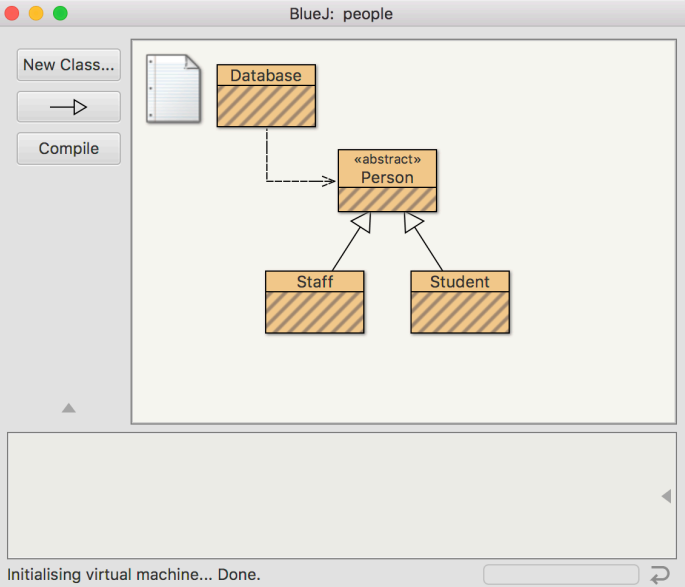
- Chế độ xem dự án: Khu vực trung tâm hiển thị các lớp của bạn dưới dạng các hộp
- Object Bench: Khu vực dưới cùng nơi các đối tượng đã tạo xuất hiện
- Thanh menu: Các tùy chọn File, Project, Edit, View và Tools
- Thanh công cụ: Truy cập nhanh vào các chức năng phổ biến
Các tính năng sơ đồ lớp:
- Hộp lớp: Mỗi lớp xuất hiện dưới dạng một hộp hình chữ nhật
- Mũi tên kế thừa: Mũi tên rỗng hiển thị mối quan hệ "extends"
- Đường phụ thuộc: Các đường đứt nét hiển thị mối quan hệ "uses"
- Trạng thái biên dịch: Các sọc màu xám cho biết các lớp chưa được biên dịch
Tạo lớp Java đầu tiên của bạn
- Nhấp "New Class": Sử dụng nút trên thanh công cụ hoặc Project → New Class
- Chọn loại lớp: Chọn "Standard" cho các lớp thông thường
- Đặt tên lớp của bạn: Sử dụng PascalCase (ví dụ: "HelloWorld")
- Chỉnh sửa lớp: Nhấp đúp vào hộp lớp để mở trình chỉnh sửa
Ví dụ lớp đầu tiên:
public class HelloWorld {

    private String message;

    public HelloWorld() {

        this.message = "Hello, World!";

    }

    public void displayMessage() {

        System.out.println(message);

    }

    public static void main(String[] args) {

        HelloWorld hello = new HelloWorld();

        hello.displayMessage();

    }

}
Làm chủ các tính năng cốt lõi của BlueJ để phát triển Java hiệu quả
Sức mạnh của BlueJ nằm ở cách tiếp cận tương tác trong phát triển Java. Hãy cùng khám phá các tính năng chính giúp việc phát triển Java miễn phí trở nên thú vị và mang tính giáo dục.
Tạo và kiểm thử đối tượng tương tác
Tạo đối tượng:
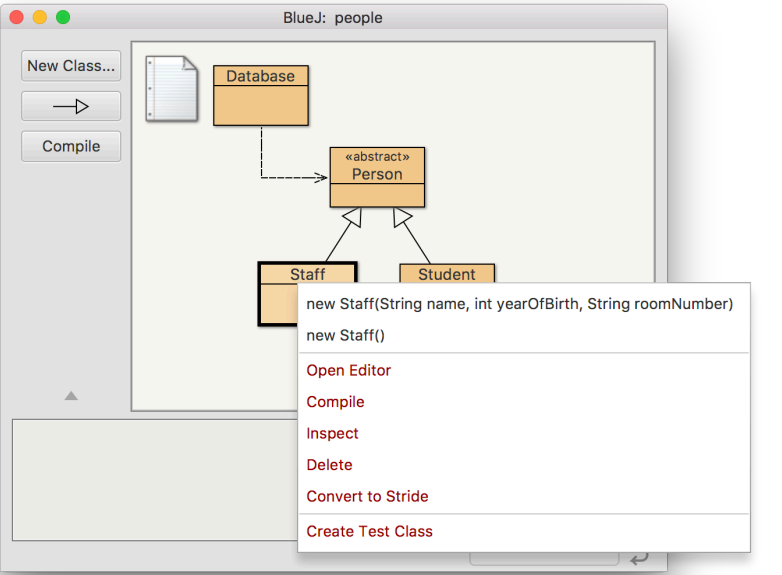
- Nhấp chuột phải vào một lớp: Chọn hộp lớp và nhấp chuột phải
- Chọn Constructor: Chọn từ các constructor có sẵn
- Cung cấp tham số: Nhập giá trị nếu constructor yêu cầu
- Đặt tên đối tượng của bạn: Đặt tên mô tả (ví dụ: "hello1")
Kiểm thử phương thức:
- Nhấp chuột phải vào một đối tượng: Chọn đối tượng trên object bench
- Chọn phương thức: Chọn từ các phương thức công khai có sẵn
- Thực thi phương thức: Nhấp vào phương thức để chạy nó
- Xem kết quả: Xem đầu ra trong cửa sổ terminal
Lợi ích của kiểm thử tương tác:
- Kiểm thử các phương thức riêng lẻ mà không cần viết chương trình kiểm thử
- Hiểu các thay đổi trạng thái đối tượng trong thời gian thực
- Gỡ lỗi logic từng bước
- Học các khái niệm Java thông qua thử nghiệm
Mối quan hệ và phụ thuộc lớp trực quan
Hiểu về kế thừa:
- Lớp trừu tượng: Được hiển thị với ký hiệu
<> - Triển khai giao diện: Được hiển thị bằng mũi tên chấm chấm
- Hệ thống phân cấp lớp: Biểu diễn trực quan của extends/implements
Quản lý phụ thuộc:
- Thêm kế thừa: Sử dụng công cụ mũi tên để tạo mối quan hệ extends
- Xóa phụ thuộc: Nhấp chuột phải vào mũi tên để xóa mối quan hệ
- Xem phụ thuộc: Xem các lớp tương tác với nhau như thế nào
Tại sao các mối quan hệ trực quan lại quan trọng:
Các IDE dựa trên văn bản truyền thống yêu cầu bạn phải tự hình dung các mối quan hệ lớp. Cách tiếp cận trực quan của BlueJ làm cho các mối quan hệ này trở nên rõ ràng ngay lập tức, giúp người mới bắt đầu hiểu các nguyên tắc thiết kế hướng đối tượng.
Trình chỉnh sửa mã và biên dịch
Tính năng trình chỉnh sửa:
- Tô sáng cú pháp: Các từ khóa và cú pháp Java được mã hóa màu
- Phát hiện lỗi: Phản hồi theo thời gian thực về lỗi cú pháp
- Tự động hoàn thành: Hoàn thành mã cơ bản cho các phương thức Java
- Số dòng: Hiển thị tùy chọn để điều hướng dễ dàng hơn
Quá trình biên dịch:
- Nhấp Compile: Sử dụng nút Compile trong trình chỉnh sửa
- Kiểm tra lỗi: Các gạch chân màu đỏ hiển thị các vấn đề cú pháp
- Điều hướng lỗi: Sử dụng nút Compile để chuyển giữa các lỗi
- Xác minh thành công: Thông báo "Class compiled - no syntax errors"
Gỡ lỗi trong BlueJ:
- Điểm ngắt: Nhấp vào lề trái để đặt điểm ngắt
- Chạy từng bước mã: Thực thi từng dòng để hiểu luồng
- Kiểm tra biến: Xem trạng thái đối tượng trong quá trình thực thi
- Ngăn xếp cuộc gọi: Xem trình tự thực thi phương thức
Các tính năng BlueJ nâng cao dành cho các nhà phát triển Java đang phát triển
Khi bạn đã quen thuộc với các kiến thức cơ bản của BlueJ, hãy khám phá các tính năng nâng cao này để nâng cao trải nghiệm phát triển Java miễn phí của bạn.
Sử dụng Code Pad để kiểm thử nhanh
Truy cập Code Pad:
- Hiển thị Code Pad: View → Show Code Pad
- Nhập biểu thức: Gõ trực tiếp các biểu thức Java
- Thực thi câu lệnh: Sử dụng dấu chấm phẩy cho các câu lệnh
- Xem kết quả: Xem đầu ra ngay bên dưới đầu vào của bạn
Ví dụ Code Pad:
// Simple expressions

4 + 5

"Hello".length()

Math.max(10, 20)


// Object creation

new HelloWorld()


// Method calls

hello1.displayMessage()
Lợi ích của Code Pad:
- Kiểm thử cú pháp Java mà không cần tạo lớp
- Thử nghiệm với các phương thức thư viện
- Gỡ lỗi nhanh các biểu thức
- Học các khái niệm Java một cách tương tác
Làm việc với thư viện và các lớp bên ngoài
Thêm các lớp thư viện:
- Menu Tools: Chọn Tools → Use Library Class
- Nhập tên lớp: Sử dụng tên đầy đủ (ví dụ:
java.util.ArrayList) - Chọn Constructor: Chọn từ các constructor có sẵn
- Tạo đối tượng: Khởi tạo các lớp thư viện trên object bench
Các lớp thư viện phổ biến để khám phá:
- String:
java.lang.String - ArrayList:
java.util.ArrayList - Scanner:
java.util.Scanner - Random:
java.util.Random
Tại sao tích hợp thư viện lại quan trọng:
Hiểu cách sử dụng các thư viện chuẩn của Java là rất quan trọng cho việc phát triển trong thế giới thực. BlueJ giúp việc này dễ tiếp cận bằng cách cho phép bạn tạo và kiểm thử các đối tượng thư viện trực tiếp.
Quản lý dự án và tài liệu
Tạo tệp JAR có thể thực thi:
- Biên dịch dự án: Đảm bảo tất cả các lớp biên dịch thành công
- Menu Project: Chọn Project → Create JAR File
- Chọn lớp chính: Chọn lớp có phương thức main
- Tạo JAR: Tạo các ứng dụng Java có thể phân phối
Tạo tài liệu:
- Menu Tools: Chọn Tools → Project Documentation
- Xem Javadoc: Trình duyệt mở với tài liệu đã tạo
- Tài liệu lớp: Xem tài liệu lớp riêng lẻ trong trình chỉnh sửa
Mẹo tổ chức dự án:
- Giữ các lớp liên quan trong cùng một dự án
- Sử dụng tên mô tả cho các dự án và lớp
- Tổ chức dự án theo chủ đề hoặc mục tiêu học tập
- Sao lưu dự án thường xuyên
Tích hợp BlueJ với Apidog để phát triển API hoàn chỉnh
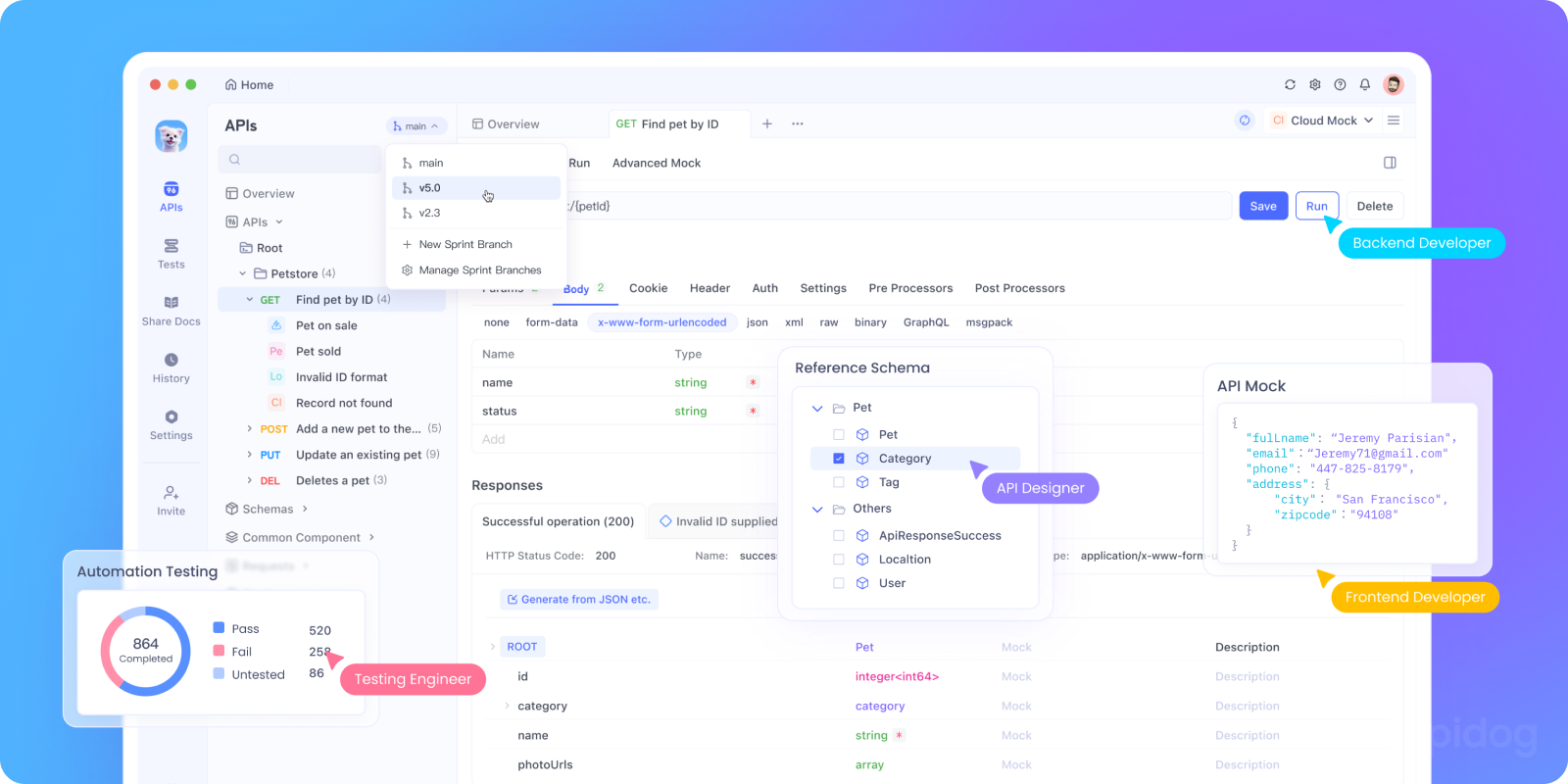
Khi kỹ năng Java của bạn phát triển, bạn sẽ muốn xây dựng các ứng dụng tương tác với các hệ thống bên ngoài thông qua API. Apidog cung cấp sự bổ sung hoàn hảo cho BlueJ bằng cách cung cấp một nền tảng toàn diện để thiết kế, kiểm thử và tài liệu hóa API.
Tại sao Apidog bổ sung cho BlueJ
Tích hợp quy trình làm việc liền mạch:
- Thiết kế API: Tạo thông số kỹ thuật OpenAPI cho các dịch vụ Java của bạn
- Tạo Mock: Kiểm thử các điểm cuối API trước khi triển khai backend
- Xác thực phản hồi: Đảm bảo API Java của bạn trả về dữ liệu chính xác
- Cộng tác: Chia sẻ thiết kế API với các thành viên trong nhóm
Quy trình làm việc phát triển API:
- Thiết kế trong Apidog: Tạo hợp đồng và thông số kỹ thuật API
- Triển khai trong BlueJ: Xây dựng các lớp Java đáp ứng hợp đồng API
- Kiểm thử tích hợp: Sử dụng Apidog để xác thực phản hồi API Java của bạn
- Tài liệu hóa API: Tạo tài liệu API toàn diện
Xây dựng API đầu tiên của bạn với BlueJ và Apidog
Bước 1: Thiết kế hợp đồng API
- Sử dụng Apidog để thiết kế một API REST đơn giản:
- Xác định các điểm cuối (GET, POST, PUT, DELETE)
- Chỉ định lược đồ yêu cầu/phản hồi
- Thiết lập quy tắc xác thực và kiểm tra
Bước 2: Triển khai trong BlueJ
- Tạo các lớp Java triển khai API của bạn:
- Các lớp mô hình cho cấu trúc dữ liệu
- Các lớp dịch vụ cho logic nghiệp vụ
- Các lớp điều khiển để xử lý HTTP
Bước 3: Kiểm thử và xác thực
- Sử dụng Apidog để kiểm thử triển khai Java của bạn:
- Gửi yêu cầu đến các điểm cuối của bạn
- Xác thực định dạng phản hồi
- Kiểm thử xử lý lỗi và các trường hợp biên
Bước 4: Tài liệu hóa và chia sẻ
- Tạo tài liệu API toàn diện:
- Trình khám phá API tương tác
- Ví dụ mã bằng nhiều ngôn ngữ
- Hướng dẫn tích hợp cho nhà phát triển
Ví dụ thực tế: Xây dựng API quản lý sinh viên
Thiết kế API trong Apidog:
- GET /students - Lấy tất cả sinh viên
- POST /students - Tạo sinh viên mới
- GET /students/{id} - Lấy sinh viên cụ thể
- PUT /students/{id} - Cập nhật sinh viên
- DELETE /students/{id} - Xóa sinh viên
Triển khai Java trong BlueJ:
- Lớp Student với các thuộc tính và phương thức
- Lớp StudentService cho logic nghiệp vụ
- Lớp StudentController để xử lý HTTP
- Các lớp tích hợp cơ sở dữ liệu
Kiểm thử và xác thực:
- Sử dụng Apidog để kiểm thử từng điểm cuối
- Xác thực định dạng phản hồi JSON
- Kiểm thử các kịch bản lỗi (ID không hợp lệ, thiếu dữ liệu)
- Kiểm thử hiệu suất cho nhiều yêu cầu
Khắc phục sự cố BlueJ thường gặp
Ngay cả với thiết kế thân thiện với người dùng của BlueJ, bạn có thể gặp một số vấn đề phổ biến. Đây là cách giải quyết chúng.
Sự cố cài đặt và thiết lập
Không tìm thấy Java:
- Xác minh cài đặt JDK:
java -versiontrong terminal - Kiểm tra biến môi trường PATH
- Cài đặt lại JDK nếu cần
BlueJ không khởi động:
- Đảm bảo hệ điều hành 64-bit
- Kiểm tra khả năng tương thích phiên bản Java
- Xóa tùy chọn BlueJ và khởi động lại
Thiếu phụ thuộc:
- Cài đặt các thành phần JavaFX cần thiết
- Cập nhật lên phiên bản BlueJ mới nhất
- Kiểm tra yêu cầu hệ thống
Sự cố biên dịch và thời gian chạy
Lỗi biên dịch:
- Kiểm tra cú pháp cẩn thận (thiếu dấu chấm phẩy, dấu ngoặc)
- Xác minh tên lớp khớp với tên tệp
- Đảm bảo các câu lệnh import chính xác
- Sử dụng các tính năng điều hướng lỗi của BlueJ
Lỗi thời gian chạy:
- Kiểm tra việc tạo đối tượng và gọi phương thức
- Xác minh kiểu và giá trị tham số
- Sử dụng các tính năng gỡ lỗi để chạy từng bước mã
- Kiểm tra trạng thái đối tượng trong quá trình thực thi
Sự cố hiệu suất:
- Đóng các dự án và lớp không sử dụng
- Giới hạn kích thước object bench
- Khởi động lại BlueJ nếu gặp vấn đề về bộ nhớ
- Cập nhật lên phiên bản mới nhất
Kết luận: Làm chủ phát triển Java miễn phí với BlueJ
BlueJ là điểm khởi đầu hoàn hảo cho việc phát triển Java miễn phí, cung cấp một giao diện trực quan giúp việc học lập trình hướng đối tượng trở nên dễ tiếp cận và thú vị. Cách tiếp cận trực quan của nó đối với các mối quan hệ lớp, kiểm thử đối tượng tương tác và quy trình làm việc đơn giản hóa giúp người mới bắt đầu tập trung vào các kiến thức cơ bản của Java mà không bị phức tạp bởi các IDE chuyên nghiệp.
Những điểm chính cần nhớ cho người mới bắt đầu học Java:
- Bắt đầu đơn giản: Giao diện sạch sẽ của BlueJ giúp giảm tải nhận thức
- Học trực quan: Nhìn rõ các mối quan hệ lớp và tương tác đối tượng
- Kiểm thử tương tác: Tạo và kiểm thử đối tượng mà không cần viết toàn bộ chương trình
- Phát triển dần dần: Thêm độ phức tạp khi kỹ năng của bạn được cải thiện
- Xây dựng API: Sử dụng Apidog để thiết kế và kiểm thử API cho các ứng dụng Java của bạn
Lợi thế của BlueJ + Apidog:
Trong khi BlueJ xuất sắc trong việc giảng dạy các kiến thức cơ bản về Java, Apidog cung cấp các công cụ bạn cần để xây dựng các ứng dụng thực tế với API. Sự kết hợp này mang lại cho bạn một bộ công cụ phát triển hoàn chỉnh: học các khái niệm Java trong BlueJ, sau đó áp dụng chúng vào phát triển API với Apidog.
Các bước tiếp theo cho hành trình Java của bạn:
- Làm chủ các kiến thức cơ bản về BlueJ: Thực hành với các lớp và đối tượng đơn giản
- Xây dựng các dự án nhỏ: Tạo các ứng dụng giải quyết các vấn đề thực tế
- Học thiết kế API: Sử dụng Apidog để thiết kế các dịch vụ RESTful
- Tích hợp hệ thống: Kết nối các ứng dụng Java của bạn với các API bên ngoài
- Mở rộng: Chuyển sang các IDE chuyên nghiệp khi bạn sẵn sàng cho các tính năng nâng cao
Sẵn sàng bắt đầu hành trình phát triển Java của bạn?
Tải BlueJ ngay hôm nay từ bluej.org và bắt đầu cuộc phiêu lưu phát triển Java miễn phí của bạn. Khi bạn xây dựng các ứng dụng phức tạp hơn, hãy đăng ký Apidog để thiết kế, kiểm thử và tài liệu hóa các API sẽ làm cho các ứng dụng Java của bạn thực sự mạnh mẽ và kết nối.
Hãy nhớ rằng, cách tốt nhất để học Java là thực hành. Bắt đầu với các chương trình đơn giản trong BlueJ, dần dần tăng độ phức tạp và sử dụng Apidog để biến kỹ năng Java của bạn thành các dịch vụ API sẵn sàng cho sản xuất. Hành trình của bạn từ người mới bắt đầu học Java đến nhà phát triển API bắt đầu từ đây.