
Sự phát triển của các công cụ phát triển được hỗ trợ bởi AI đã làm thay đổi kỹ thuật phần mềm, và OpenAI Codex đứng đầu trong sự tiến hóa này. Là một tác nhân mã hóa đa năng được cung cấp bởi các mô hình tiên tiến như Codex-1, nó cho phép các nhà phát triển tạo mã, gỡ lỗi các vấn đề và tự động hóa các tác vụ trực tiếp từ terminal của họ hoặc trong giao diện ChatGPT. Dù bạn là một nhà phát triển có kinh nghiệm hay người mới, việc truy cập OpenAI Codex có thể tinh giản quy trình làm việc, nâng cao năng suất và tích hợp liền mạch với các công cụ như Apidog để kiểm thử API.
Bài viết này cung cấp một hướng dẫn kỹ thuật chi tiết về cách truy cập OpenAI Codex, bao gồm giao diện dòng lệnh (CLI), tích hợp dựa trên đám mây và thiết lập trên các nền tảng khác nhau, bao gồm Windows thông qua WSL. Đến cuối bài, bạn sẽ hiểu cách khai thác các khả năng của Codex và tích hợp nó với Apidog để có trải nghiệm phát triển hoàn chỉnh.
OpenAI Codex là gì?
Trước khi tìm hiểu cách truy cập OpenAI Codex, hãy làm rõ nó là gì. OpenAI Codex là một họ các tác nhân mã hóa được hỗ trợ bởi AI được xây dựng trên mô hình Codex-1, một sự phát triển của các mô hình trước đó đã cung cấp sức mạnh cho các công cụ như GitHub Copilot. Không giống như các công cụ tự động hoàn thành truyền thống, Codex kết hợp khả năng suy luận nâng cao với khả năng thực thi, cho phép nó đọc cơ sở mã, tạo mã, chạy lệnh và lặp lại các giải pháp. Nó hỗ trợ cả quy trình làm việc cục bộ (thông qua Codex CLI) và dựa trên đám mây, làm cho nó có thể thích ứng với các môi trường phát triển đa dạng.
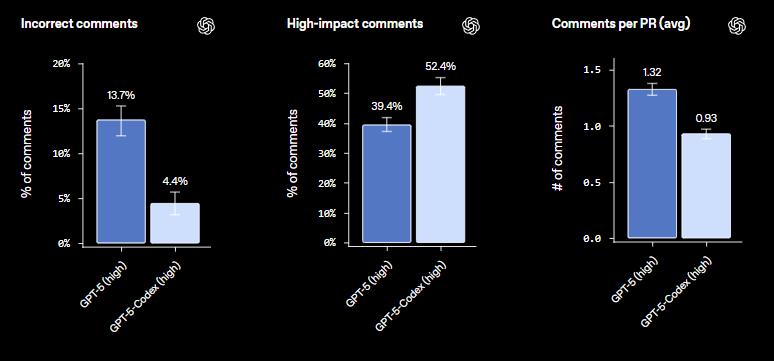
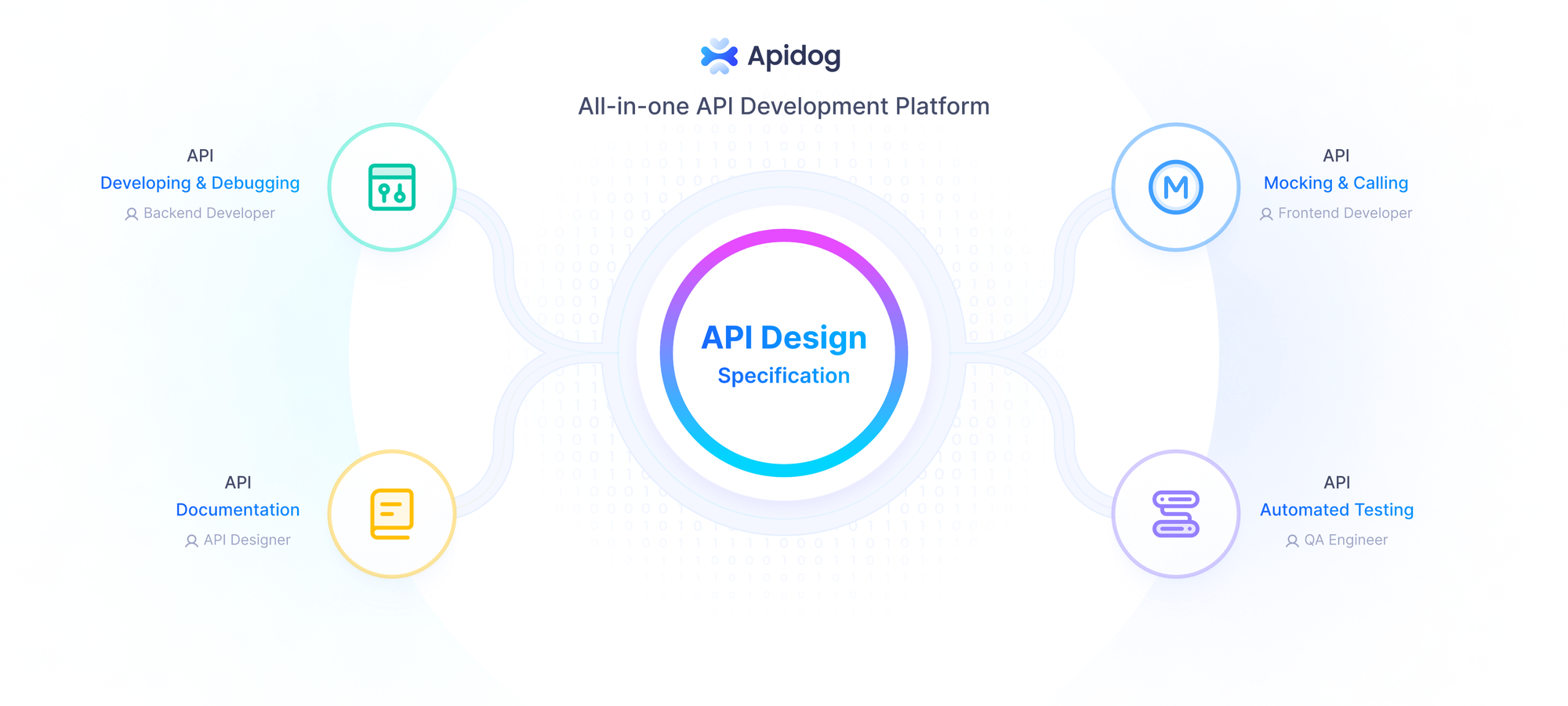
Codex xuất sắc trong các tác vụ như tạo mã, tái cấu trúc, gỡ lỗi và thậm chí phân tích kho lưu trữ cấp cao. Khả năng xử lý đầu vào đa phương thức của nó, chẳng hạn như ảnh chụp màn hình hoặc sơ đồ, và tích hợp với các hệ thống kiểm soát phiên bản như Git, đã làm cho nó trở nên khác biệt. Ngoài ra, các công cụ như Apidog nâng cao tiện ích của Codex bằng cách cung cấp khả năng kiểm thử và tài liệu API mạnh mẽ, đảm bảo các API do Codex tạo ra sẵn sàng cho sản xuất.
Tại sao nên truy cập OpenAI Codex?
Truy cập OpenAI Codex mang lại một số lợi thế cho các nhà phát triển:
- Quy trình làm việc gốc trên Terminal: Codex CLI tích hợp trực tiếp vào terminal của bạn, loại bỏ nhu cầu chuyển đổi ngữ cảnh sang giao diện dựa trên web.
- Lập trình nhận biết ngữ cảnh: Codex hiểu cấu trúc kho lưu trữ của bạn, cho phép nó cung cấp các đề xuất liên quan và thực thi các tác vụ trong ngữ cảnh dự án của bạn.
- Tự động hóa an toàn: Với khả năng thực thi trong môi trường sandbox và các chế độ phê duyệt có thể cấu hình, Codex đảm bảo các hoạt động an toàn.
- Khả năng đa phương thức: Codex xử lý hình ảnh và sơ đồ, làm cho nó lý tưởng cho các tác vụ như triển khai thiết kế giao diện người dùng hoặc luồng API.
- Minh bạch mã nguồn mở: Codex CLI, có sẵn trên GitHub, thúc đẩy sự đóng góp của cộng đồng và sự tin cậy.
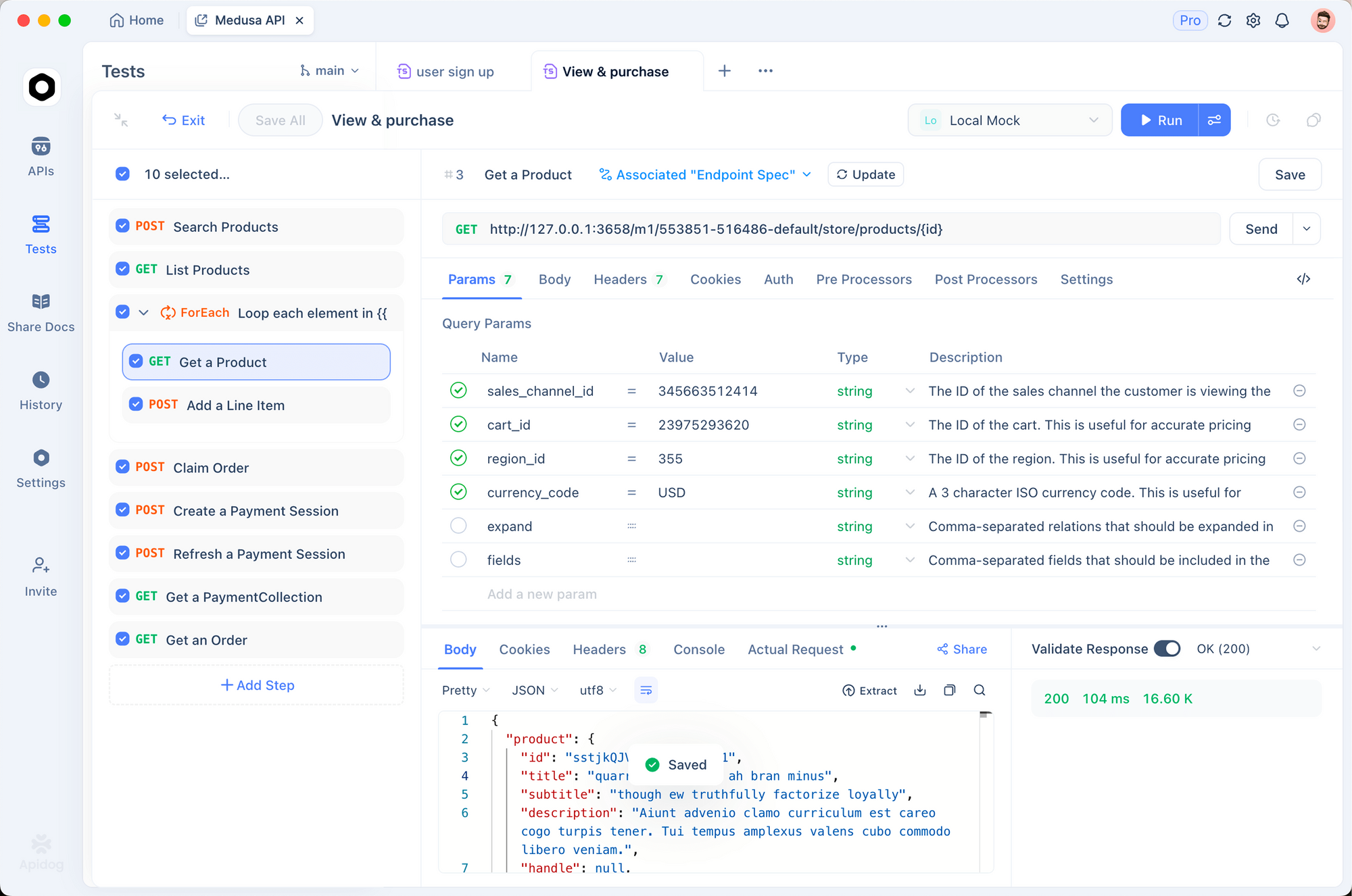
- Tích hợp kiểm thử API: Kết hợp Codex với Apidog cho phép các nhà phát triển kiểm thử và tài liệu hóa các API được tạo bởi Codex, tinh giản quy trình phát triển.
Bây giờ, hãy cùng khám phá các phương pháp chính để truy cập OpenAI Codex: CLI và giao diện ChatGPT.
Truy cập OpenAI Codex qua Giao diện dòng lệnh (CLI)
Codex CLI, có sẵn dưới dạng gói npm (@openai/codex), được thiết kế cho các nhà phát triển ưa thích quy trình làm việc dựa trên terminal. Nó nhẹ, mã nguồn mở và tích hợp liền mạch với kho lưu trữ cục bộ của bạn. Dưới đây, chúng tôi phác thảo các bước để thiết lập và sử dụng nó một cách hiệu quả.
Yêu cầu hệ thống
Để truy cập OpenAI Codex CLI, hãy đảm bảo hệ thống của bạn đáp ứng các điều kiện tiên quyết sau:
- Hệ điều hành: macOS 12+, Ubuntu 20.04+/Debian 10+, hoặc Windows 11 qua WSL2.
- Node.js: Phiên bản 22 trở lên (khuyến nghị LTS).
- Git: Phiên bản 2.23+ để tích hợp kiểm soát phiên bản (tùy chọn nhưng được khuyến nghị).
- RAM: Tối thiểu 4 GB, khuyến nghị 8 GB.
- Khóa API OpenAI: Bắt buộc để xác thực.
Các bước cài đặt
Cài đặt Node.js:
- Trên macOS/Linux, sử dụng Node Version Manager (NVM):
curl -o- https://raw.githubusercontent.com/nvm-sh/nvm/v0.39.7/install.sh | bash
nvm install --lts- Trên Windows, sử dụng WSL2 và làm theo quy trình cài đặt NVM tương tự.
- Xác minh bằng
node --versionvànpm --version.
Cài đặt Codex CLI:
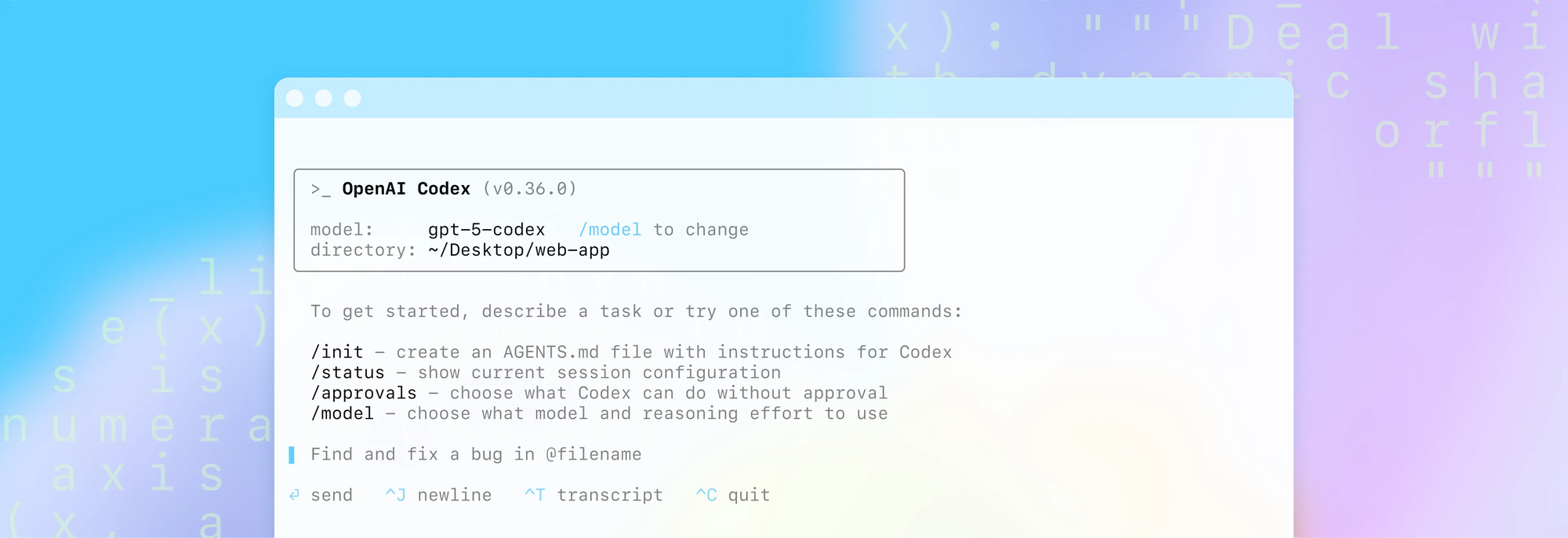
- Chạy lệnh sau để cài đặt toàn cầu:
npm install -g @openai/codex
- Tránh sử dụng
sudođể ngăn ngừa các vấn đề về quyền; cấu hình quyền npm nếu cần.
Thiết lập Khóa API OpenAI:
- Lấy khóa API của bạn từ openai.com.
- Đặt nó làm biến môi trường:
export OPENAI_API_KEY="your-api-key-here"
- Để duy trì, thêm dòng trên vào tệp cấu hình shell của bạn (
~/.zshrc,~/.bashrc, hoặc~/.bash_profile).
Xác minh cài đặt:
- Chạy
codex --versionđể xác nhận CLI đã được cài đặt chính xác.
Sử dụng Codex CLI
Sau khi cài đặt, bạn có thể truy cập OpenAI Codex CLI theo ba chế độ:
- Chế độ tương tác: Khởi chạy với
codexđể vào REPL (Read-Eval-Print Loop) nơi bạn đưa ra các lệnh ngôn ngữ tự nhiên, ví dụ: "Tạo một tập lệnh Python cho API REST." - Lời nhắc trực tiếp: Chạy một lệnh duy nhất, ví dụ:
codex "Tái cấu trúc thành phần React của tôi để sử dụng Hooks"
- Thực thi tự động: Sử dụng các chế độ phê duyệt để tự động hóa:
codex --approval-mode full-auto "Tạo một máy chủ Node.js Express"
Codex đọc kho lưu trữ của bạn, tạo mã, thực thi lệnh trong môi trường sandbox và trình bày các khác biệt để phê duyệt. Đối với các tác vụ liên quan đến API, bạn có thể sử dụng Apidog để kiểm thử và tài liệu hóa các API được tạo ra, đảm bảo chúng đáp ứng các thông số kỹ thuật của bạn.
Chế độ phê duyệt
Codex CLI cung cấp ba chế độ phê duyệt để cân bằng giữa tự động hóa và kiểm soát:
- Chế độ gợi ý: Đọc tệp mà không cần phê duyệt nhưng yêu cầu xác nhận thủ công cho việc ghi và lệnh. Lý tưởng cho các hoạt động nhạy cảm.
- Chế độ tự động chỉnh sửa: Cho phép đọc và ghi tệp mà không cần phê duyệt nhưng yêu cầu xác nhận cho các lệnh shell. Thích hợp cho các tác vụ tái cấu trúc.
- Chế độ hoàn toàn tự động: Cho phép tất cả các hoạt động trong môi trường sandbox, lý tưởng cho các tác vụ lặp đi lặp lại, đáng tin cậy.
Mỗi chế độ bao gồm các biện pháp bảo vệ như sandbox bị vô hiệu hóa mạng và tích hợp Git để đảm bảo an toàn và khả năng hoàn tác.
Truy cập OpenAI Codex qua ChatGPT
Đối với các nhà phát triển ưa thích giao diện dựa trên đám mây, OpenAI Codex có thể truy cập thông qua thanh bên "Codex (beta)" của ChatGPT. Phương pháp này tận dụng các micro-VM để thực thi tác vụ, cung cấp khả năng song song và cô lập. Dưới đây là cách truy cập nó.
Điều kiện tiên quyết
- Đăng ký ChatGPT: Có sẵn cho người dùng Pro, Enterprise và Team kể từ tháng 9 năm 2025, với quyền truy cập Plus và EDU được lên kế hoạch.
- Tài khoản GitHub: Bắt buộc để tích hợp kho lưu trữ.
- Xác thực đa yếu tố (MFA): Bắt buộc để bảo mật.
Các bước thiết lập
- Truy cập trang web ChatGPT: Mở trình duyệt web của bạn và điều hướng đến chatgpt.com hoặc chatgpt.com/codex.
- Kết nối tài khoản GitHub của bạn: Trong không gian làm việc hoặc cài đặt tài khoản của bạn, định vị và bật trình kết nối GitHub và làm theo hướng dẫn để kết nối tài khoản GitHub của bạn với Codex.
- Truy cập từ thanh bên: Sau khi kết nối tài khoản của bạn và bật tính năng trong cài đặt không gian làm việc của bạn, liên kết Codex sẽ xuất hiện trong bảng điều hướng bên trái của giao diện ChatGPT.
- Bắt đầu lập trình:
- Giao nhiệm vụ: Nhấp vào nút "Code" để giao cho Codex một tác vụ lập trình mới bằng cách nhập lời nhắc của bạn.
- Đặt câu hỏi: Nhấp vào nút "Ask" để đặt câu hỏi hoặc nhận thông tin về cơ sở mã của bạn.
- Môi trường cô lập: Codex sẽ hoạt động trong một môi trường riêng biệt, cô lập được tải sẵn với kho lưu trữ đã kết nối của bạn.
5. Tạo Pull Request: Khi Codex hoàn thành một tác vụ, bạn có thể tạo một pull request trực tiếp từ nền tảng để hợp nhất các thay đổi vào kho lưu trữ của bạn.
Truy cập OpenAI Codex trên Windows qua WSL
Người dùng Windows có thể truy cập OpenAI Codex CLI bằng cách sử dụng Windows Subsystem for Linux (WSL2), cung cấp môi trường Linux để hoạt động ổn định. Dưới đây là cách thiết lập nó.
Kích hoạt WSL2
Kích hoạt các tính năng của Windows:
- Mở “Bật hoặc tắt các tính năng của Windows” từ menu Start.
- Chọn “Nền tảng máy ảo” và “Hệ thống con Windows cho Linux.”
- Khởi động lại máy tính của bạn.
Cập nhật WSL:
- Trong PowerShell, chạy:
wsl --update
- Xác minh bằng
wsl --status(phải hiển thị Default Version: 2).
Cài đặt một bản phân phối Linux:
- Mở Microsoft Store và cài đặt Ubuntu 22.04 LTS.
- Khởi chạy Ubuntu, thiết lập tên người dùng và mật khẩu, và khởi tạo hệ thống tệp.
Cài đặt Node.js và Codex CLI
Cập nhật các gói Ubuntu:
sudo apt update && sudo apt upgrade -y
Cài đặt curl:
sudo apt install curl -y
Cài đặt NVM:
curl -o- https://raw.githubusercontent.com/nvm-sh/nvm/v0.39.7/install.sh | bash
source ~/.bashrc
Cài đặt Node.js:
nvm install --lts
Cài đặt Codex CLI:
npm install -g @openai/codex
Đặt Khóa API:
- Thêm
export OPENAI_API_KEY=yourkeyvào~/.bashrcvà chạysource ~/.bashrc.
Chạy Codex trên WSL
- Khởi chạy Codex với
codexcho chế độ tương tác hoặc sử dụng lời nhắc trực tiếp, ví dụ:
codex "Tạo một tập lệnh Python để phân tích dữ liệu"
- Để phát triển API, kiểm thử đầu ra với Apidog để đảm bảo chức năng.
WSL2 đảm bảo Codex chạy trơn tru trên Windows, với Apidog cung cấp môi trường kiểm thử mạnh mẽ cho các API.
Các trường hợp sử dụng thực tế cho OpenAI Codex
OpenAI Codex hỗ trợ nhiều tác vụ phát triển khác nhau. Dưới đây là một số ví dụ:
Tái cấu trúc mã:
- Lời nhắc: "Tái cấu trúc
dashboard.jsđể sử dụng React Hooks." - Codex viết lại mã, chạy kiểm thử và trình bày các khác biệt.
Di chuyển cơ sở dữ liệu:
- Lời nhắc: "Tạo các di chuyển SQL cho bảng người dùng."
- Codex tạo các tệp di chuyển và kiểm thử chúng trong môi trường sandbox.
Tạo kiểm thử đơn vị:
- Lời nhắc: "Viết kiểm thử đơn vị cho
utils.py." - Codex tạo các kiểm thử và xác thực chúng bằng các công cụ như
pytest.
Kiểm toán bảo mật:
- Lời nhắc: "Quét kho lưu trữ của tôi để tìm lỗ hổng."
- Codex xác định các vấn đề và đề xuất các bản sửa lỗi, có thể được kiểm thử bằng Apidog.
Phát triển API:
- Lời nhắc: "Xây dựng API REST với Express."
- Sử dụng Apidog để kiểm thử và tài liệu hóa các điểm cuối kết quả.
Những trường hợp sử dụng này chứng minh tính linh hoạt của Codex, với Apidog đảm bảo xác thực API mạnh mẽ.
Các phương pháp hay nhất để sử dụng OpenAI Codex
Để tối đa hóa lợi ích của OpenAI Codex, hãy làm theo các phương pháp hay nhất sau:
- Sử dụng tích hợp Git: Luôn làm việc trong một thư mục được Git theo dõi để bật kiểm soát phiên bản và khả năng hoàn tác dễ dàng.
- Bắt đầu với chế độ gợi ý: Đối với các dự án mới, hãy sử dụng chế độ gợi ý để duy trì quyền kiểm soát các thay đổi.
- Khai thác ngữ cảnh dự án: Tạo các tệp
codex.mdđể cung cấp hướng dẫn cụ thể cho dự án. - Kiểm thử với Apidog: Xác thực các API do Codex tạo ra bằng Apidog để đảm bảo chức năng và tuân thủ.
- Theo dõi giới hạn sử dụng: Đối với Codex dựa trên ChatGPT, theo dõi mức sử dụng để tránh đạt giới hạn trong giai đoạn beta.
- Cập nhật thường xuyên: Luôn cập nhật Codex CLI (
npm update -g @openai/codex) để có các tính năng và bản vá bảo mật mới nhất.
Khắc phục sự cố thường gặp
Gặp sự cố khi truy cập OpenAI Codex? Dưới đây là các giải pháp:
- Cài đặt NPM thất bại: Cài đặt
build-essentialtrên Linux (sudo apt install build-essential -y) hoặc kiểm tra quyền npm. - Lỗi khóa API: Đảm bảo
OPENAI_API_KEYđược đặt chính xác và hợp lệ. - Sự cố WSL: Xác minh WSL2 đã được bật và cập nhật với
wsl --update. - Truy cập ChatGPT bị từ chối: Xác nhận gói đăng ký của bạn (Pro, Enterprise, hoặc Team) và thiết lập MFA.
- Lỗi kiểm thử API: Sử dụng Apidog để gỡ lỗi các điểm cuối và xác minh thông số kỹ thuật.
Kết luận
Truy cập OpenAI Codex mở ra một thế giới khả năng cho các nhà phát triển, từ tự động hóa tạo mã đến tinh giản kiểm thử API với Apidog. Dù bạn chọn Codex CLI gốc trên terminal hay giao diện ChatGPT dựa trên đám mây, Codex đều trao quyền cho bạn tập trung vào các tác vụ cấp cao trong khi xử lý các chi tiết. Bằng cách làm theo hướng dẫn này, bạn có thể thiết lập Codex trên nền tảng ưa thích của mình, tích hợp nó với Apidog và thay đổi quy trình làm việc phát triển của bạn. Hãy bắt đầu khám phá Codex ngay hôm nay và tận dụng bản tải xuống miễn phí của Apidog để nâng cao phát triển API của bạn!