
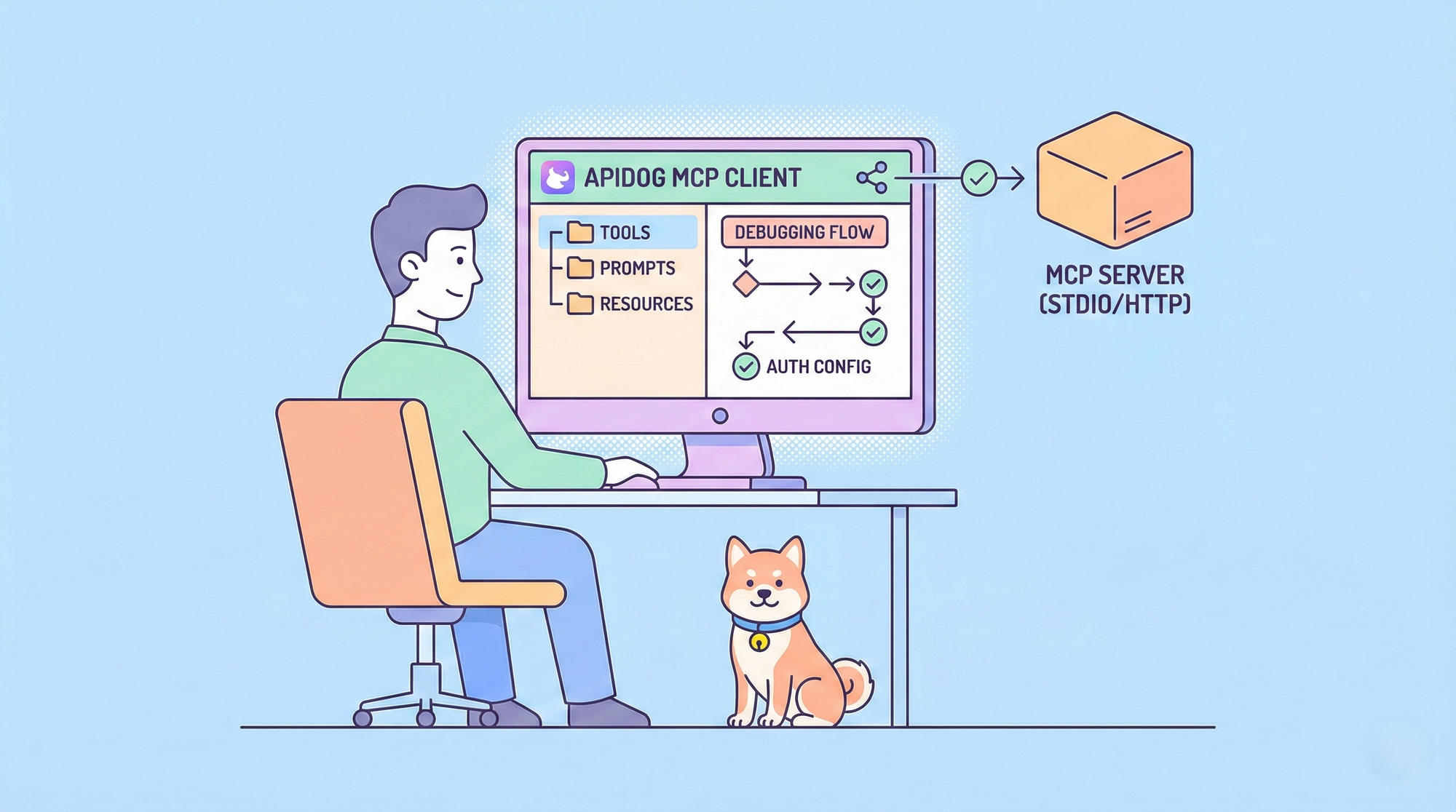
Model Bağlam Protokolü (MCP), LLM uygulamalarını harici veri ve araçlara bağlamak için açık bir standart olarak ortaya çıkmıştır. İster bir MCP sunucusu oluşturuyor veya entegre ediyor olun, MCP sunucularını test etmek ve araçların, istemlerin ve kaynakların beklendiği gibi davrandığını doğrulamak için güvenilir bir yola ihtiyacınız var. Apidog MCP istemcileri, tam da bunu yapmak için yerleşik, profesyonel bir ortam sunar ve Apidog'u günümüzde mevcut en etkili MCP sunucu test araçlarından biri yapar.
Bu kılavuz, Apidog kullanarak MCP sunucularının adım adım nasıl test edileceğini açıklar. Bir MCP istemcisini nasıl oluşturacağınızı, STDIO veya HTTP üzerinden nasıl bağlanacağınızı, araçları ve istemleri nasıl ayıklayacağınızı ve MCP entegrasyonlarınızın sağlam ve bakımı yapılabilir kalması için en iyi uygulamaları nasıl uygulayacağınızı öğreneceksiniz.
MCP Sunucularını Test Etmek İçin Neden Apidog MCP İstemcisini Kullanmalısınız?
Doğru MCP sunucu test ortamını seçmek, ne kadar hızlı yineleme yapabileceğinizi ve entegrasyonunuza ne kadar güvendiğinizi etkiler. Apidog'un yerleşik MCP istemcisi, sizi ayrı araçlarla uğraşmaya zorlamak yerine tek, birleşik bir iş akışına uyacak şekilde tasarlanmıştır.
| Fayda | Sizin için anlamı |
|---|---|
| Tek çalışma alanı | Bir HTTP projesi içinde bir MCP istemcisi oluşturun ve uygulamalar arasında geçiş yapmadan API ve MCP hata ayıklama arasında geçiş yapın. |
| Tam protokol desteği | Araçları (Tools), İstekleri (Prompts) ve Kaynakları (Resources) – üç temel MCP özelliğini – tek bir arayüzden hata ayıklayın. |
| Çift aktarım | Yerel sunucuları STDIO üzerinden ve uzak sunucuları HTTP (Akışkan HTTP) üzerinden, kimlik doğrulama dahil test edin. |
| Yeniden kullanım ve işbirliği | Yapılandırılmış MCP istemcilerini projeye kaydedin ve ekibinizle paylaşın. |
Apidog ayrıca sunucu adreslerinde, ortam değerlerinde, başlıklarda ve parametrelerde değişkenleri destekler, böylece yapılandırmayı yeniden girmeden ortamlar (örneğin geliştirme ve üretim) arasında geçiş yapabilirsiniz. API tasarımı ve testi için Apidog'u zaten kullanan ekipler için, buraya MCP sunucu testini eklemek, bağlam geçişini azaltır ve belgeleri ve davranışı tek bir yerde tutar.
MCP Sunucularını Test Etmeden Önce İhtiyacınız Olanlar
Apidog ile MCP sunucularını test etmeye başlamadan önce aşağıdakilerin mevcut olduğundan emin olun:
- Bir Apidog hesabı ve projesi — MCP istemcisini ekleyeceğiniz bir HTTP projesi oluşturun veya açın.
- MCP sunucu detayları — Ya: STDIO için bir komut (örn.
npx -y @modelcontextprotocol/server-everything) ya da HTTP için bir URL (örn.https://example-server.modelcontextprotocol.io/mcp). - STDIO için Çalışma Zamanı — Yerel bir komut kullanıyorsanız, gerekli çalışma zamanı (örn. Node.js) yüklü ve PATH'inizde olmalıdır.
- Kimlik Doğrulama (HTTP için) — Sunucu OAuth 2.0, API Anahtarı, Taşıyıcı Belirteç veya başka bir kimlik doğrulama yöntemi kullanıyorsa, kimlik bilgilerini veya yapılandırmayı hazır bulundurun; Apidog, desteklenen sunucular için OAuth 2.0 yapılandırmasını otomatik olarak alabilir.
Ek eklentilere veya ayrı MCP test araçlarına gerek yoktur—Apidog'un MCP istemcisi yerleşiktir ve kullanıma hazırdır.
Apidog ile MCP Sunucularını Adım Adım Nasıl Test Edebilirsiniz?
Adım 1: Apidog'da Bir MCP İstemcisi Oluşturun
- Apidog'da HTTP projenizi açın.
- Yeni bir uç nokta oluşturun ve tür olarak MCP'yi seçin.
- MCP istemci yapılandırma ekranını göreceksiniz; burada sunucu adresini girebilir veya bir yapılandırma dosyasını yapıştırabilirsiniz.
Bu, projenizde özel bir MCP istemci uç noktası oluşturur, böylece diğer API varlıklarınızla birlikte MCP sunucularını test edebilirsiniz.
Adım 2: MCP Sunucunuza Bağlanın
- Sunucu adresini girin
Apidog birkaç giriş stilini kabul eder; yapıştırdığınız şeye göre aktarım yöntemini çıkarır:
- Bir terminal komutunu yapıştırın → protokol STDIO'ya geçer.
Örnek:npx -y @modelcontextprotocol/server-everything - Bir URL yapıştırın → protokol HTTP'ye geçer.
Örnek:https://example-server.modelcontextprotocol.io/mcp
Ayrıca bir MCP yapılandırma dosyasını yapıştırabilirsiniz. Apidog bunu ayrıştırır ve sunucu adını, komutu veya URL'yi, ortam değişkenlerini ve ilgili alanları doldurur. Dosya birden fazla sunucu listeliyorsa, ilki kullanılır.
Örnek MCP sunucuları dosyası (STDIO):
{

  "mcpServers": {

    "Everything Server": {

      "command": "npx",

      "args": ["-y", "@modelcontextprotocol/server-everything"],

      "env": {}

    }

  }

}
Örnek MCP sunucusu girişi (HTTP):
{

  "type": "streamable-http",

  "url": "https://example-server.modelcontextprotocol.io/mcp"

}
Bağlantı kurun
- Bağlan'a tıklayın.
- STDIO: Apidog, yerel işlemi çalıştırmadan önce bir güvenlik onayı gösterebilir; onayladıktan sonra işlemi başlatır ve bağlanır.
- HTTP: Apidog, URL'ye bir bağlantı isteği gönderir. OAuth 2.0 için, kimlik doğrulama yapılandırmasını alabilir ve kimlik doğrulama penceresini gösterebilir; API Anahtarı, Taşıyıcı Belirteç, Temel Kimlik Doğrulama vb. için bunları Kimlik Doğrulama sekmesinde yapılandırın.
Başarılı bir bağlantıdan sonra, dizin ağacı sunucunun Araçlarını (Tools), İstemlerini (Prompts) ve Kaynaklarını (Resources) gösterir. Artık bu sunucu için Apidog'u ana MCP sunucu test aracınız olarak kullanabilirsiniz.
Adım 3: Araçlarda, İsteklerde ve Kaynaklarda Hata Ayıklama
Araçlar (Tools) — Yürütülebilir sunucu tarafı fonksiyonları. Bir araç seçin, formu veya JSON düzenleyiciyi kullanarak parametreleri ayarlayın, ardından Çalıştır'a tıklayın. Sonuçlar yanıt alanında görünür.
İstemler (Prompts) — Önceden tanımlanmış istem şablonları. Bir istem seçin, tüm parametreleri doldurun ve oluşturulan istem metnini almak için Çalıştır'a tıklayın.
Kaynaklar (Resources) — Sunucu tarafından açığa çıkarılan veri kaynakları. Bir kaynak seçin ve içeriğini almak için Çalıştır'a tıklayın.
Her üçünü de (araçlar, istemler, kaynaklar) kullanmak, MCP sunucularını test ederken size tam kapsam sağlar ve hiçbir şeyin yanlış yapılandırılmadığından veya bozulmadığından emin olur.
Adım 4: Ortamı, Kimlik Doğrulamayı ve Başlıkları Yapılandırın
- Ortam (Yalnızca STDIO): MCP sunucu süreci için ortam değişkenlerini (örn.
ACCESS_TOKEN,NODE_ENV) Ortam bölümünde ayarlayın. - Kimlik Doğrulama (Yalnızca HTTP): API Anahtarı, Taşıyıcı Belirteç, JWT Taşıyıcı, Temel Kimlik Doğrulama, Digest Kimlik Doğrulama veya OAuth 2.0'ı ayarlamak için Kimlik Doğrulama sekmesini kullanın. OAuth 2.0 özellikli sunucular için Apidog, kimlik doğrulama yapılandırmasını otomatik olarak alıp doldurabilir.
- Başlıklar (Yalnızca HTTP): MCP sunucunuz tarafından gereken herhangi bir özel HTTP başlığını ekleyin.
Sunucu adresi/komutunda, ortam değerlerinde, başlıklarda, kimlik doğrulama ve parametre değerlerinde {{değişken_adı}} değişkenleri desteklenir, böylece yapılandırmayı ortamlar arasında yeniden kullanılabilir tutabilirsiniz.
Adım 5: Yanıtları Görüntüleyin ve Kurulumunuzu Kaydedin
Yanıt alanının iki sekmesi vardır:
- Mesajlar — Kullanıcı odaklı olaylar: bağlanma/bağlantı kesme, istekler/yanıtlar.
- Bildirimler — Sunucu odaklı mesajlar (örn. bildirimler, araç listesi güncellemeleri).
Detayları (tür, içerik, zaman damgası) görmek için bir mesaja tıklayın. Tam JSON-RPC yükünü görüntülemek için "Zarflı" seçeneğine geçebilirsiniz.
Yeniden kullanım ve ekip işbirliği için MCP istemcisini projeye kaydedin. Dizin ağacı (araçların, istemlerin, kaynakların listesi) her bağlantıda yenilenir ve yerel olarak depolanır.
MCP Sunucu Testi En İyi Uygulamaları
- Tek bir aktarım yöntemiyle başlayın — Yerel geliştirme için STDIO'yu, uzak veya üretim benzeri testler için HTTP'yi kullanın, böylece her iki yolun da çalıştığından emin olursunuz.
- Üç yüzeyin tamamını test edin — Sunucuyu uçtan uca doğrulamak için en az bir Araç, bir İstem ve bir Kaynak çalıştırın.
- Değişkenleri kullanın — Sunucu URL'lerini, belirteçleri ve ortam değerlerini değişkenlere koyun, böylece her seferinde istemciyi düzenlemeden ortamları değiştirebilirsiniz.
- Bildirimler sekmesini kontrol edin — Bağlantıdan sonra dizin ağacı boşsa, sunucunun araç/liste güncellemeleri veya hatalar gönderip göndermediğini görmek için Bildirimler'i açın.
- Parametre türlerini doğrulayın — Form modunda Apidog türleri doğrular; JSON düzenleyici modunda sayıları tırnak içine almaktan kaçının ve parametre türü uyuşmazlıklarını önlemek için boolean'lar için
true/falsekullanın.
Yaygın MCP Sunucu Test Sorunlarını Giderme
| Sorun | Ne yapmalı |
|---|---|
| STDIO: "komut bulunamadı" | Gerekli çalışma zamanını (örn. Node.js) yükleyin ve komut yolunun doğru olduğundan emin olun. |
| HTTP: 401 | Apidog'un OAuth 2.0 otomatik yapılandırmasını denemesine izin verin; başarısız olursa, kimlik doğrulamasını Auth sekmesinde manuel olarak ayarlayın. |
| Bağlandı ancak ağaç boş | Sunucu yapılandırmasını doğrulayın ve sunucudan gelen araç/liste yanıtları için Bildirimler sekmesini kontrol edin. |
| Parametre türü uyuşmazlığı | Doğrulama için form modunu kullanın veya JSON'da sayıların tırnak içine alınmadığından ve boolean değerlerinin true/false olduğundan emin olun. |
Sonuç
Tek, yetenekli bir MCP sunucu test aracı kullandığınızda MCP sunucularını test etmek basittir. Apidog'un yerleşik MCP istemcisi, HTTP projenizde bir MCP uç noktası oluşturmanıza, STDIO veya HTTP üzerinden bağlanmanıza ve Apidog'dan ayrılmadan Araçları (Tools), İstekleri (Prompts) ve Kaynakları (Resources) ayıklamanıza olanak tanır. Yapılandırma yapıştırma, ortam değişkenleri, kimlik doğrulama (OAuth 2.0 otomatik yapılandırma dahil) ve değişkenler için destek, kurulumu hızlı ve tekrarlanabilir kılar. İstemcileri projeye kaydetmek, yeniden kullanımı ve ekip işbirliğini desteklerken, Mesajlar ve Bildirimler sekmeleri protokol davranışına net bir görünürlük sağlar.
API iş akışınıza zaten uyan bir araçla MCP sunucu testine dalın: ayrı kurulumlar yok, bağlam geçişi yok. Hem REST veya HTTP API'leri hem de Model Bağlam Protokolü sunucuları için tek bir çalışma alanı elde edersiniz, böylece ekibiniz yığına başka bir MCP sunucu test uygulaması eklemeden MCP'yi benimseyebilir. Mevcut MCP yapılandırma dosyalarını yapıştırma ve Apidog'un bağlantı detaylarını doldurmasını sağlama yeteneği kurulum süresini azaltır ve değişken desteği geliştirme, hazırlama ve üretim sunucusu adreslerini ve kimlik bilgilerini kontrol altında tutmayı kolaylaştırır. Bir şeyler ters gittiğinde, Mesajlar (sizin eylemleriniz) ve Bildirimler (sunucu odaklı güncellemeler) arasındaki ayrım, sorunun istemci tarafında mı yoksa sunucu tarafında mı olduğunu görmeyi kolaylaştırır.
İster üçüncü taraf bir MCP sunucusunu entegre ediyor olun ister kendi sunucunuzu doğruluyor olun, bu kılavuzu takip etmek MCP sunucularını güvenle test etmenize ve LLM-araç entegrasyonlarınızı güvenilir tutmanıza yardımcı olacaktır. Bir sonraki MCP projeniz için Apidog MCP istemcilerini deneyin ve MCP sunucularını uçtan uca test etme şeklinizi kolaylaştırın. API'lerinizi tasarladığınız, test ettiğiniz ve belgelediğiniz aynı platforma MCP sunucu testini getirmek için Apidog'a kaydolun.