
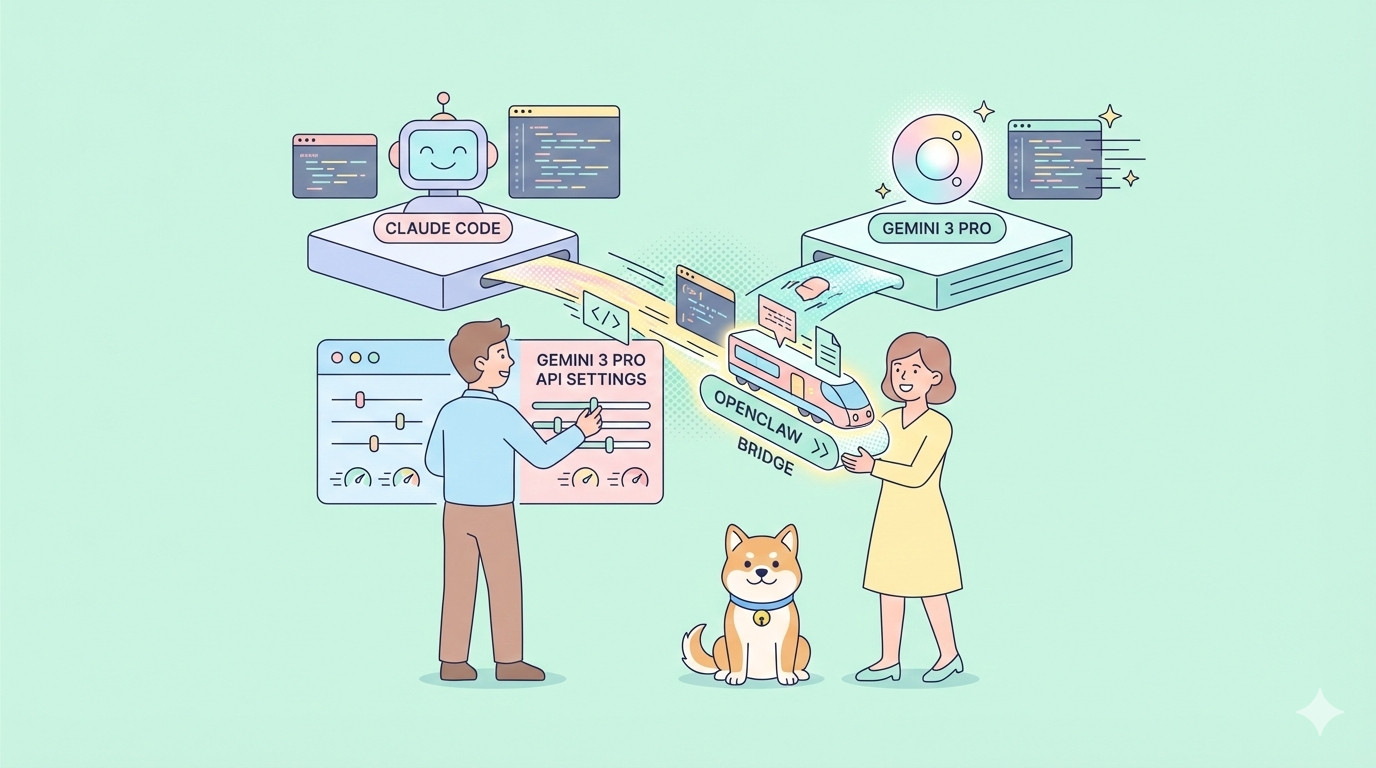
Peki ya Claude Code veya Gemini 3 Pro'yu bir terminale dokunmadan WhatsApp veya Telegram'dan kontrol edebilseydiniz? OpenClaw bunu mümkün kılarak tercih ettiğiniz yapay zeka modellerini her yerden sohbet edebileceğiniz mesajlaşma tabanlı asistanlara dönüştürüyor.
Sorun: Terminal Kilitli Yapay Zeka Erişimi
Claude Code ve Gemini 3 Pro güçlü yapay zeka modelleri çalıştırır, ancak bunlar sizi bir terminale veya tarayıcı penceresine bağlar. Masanızdan uzaktayken komut gönderemezsiniz. İşe gidip gelirken durumu kontrol edemezsiniz. Klavyenizde oturmadan görevleri devredemezsiniz.
OpenClaw, yapay zeka modelleri ve mesajlaşma platformları arasında bir geçit oluşturarak bu sorunu çözer. Makinenizde yerel olarak çalışır, mevcut API kimlik bilgilerinizle Claude Code veya Gemini 3 Pro'ya bağlanır ve mesajları Telegram, WhatsApp, Discord veya Slack aracılığıyla iletir. Tanıdık sohbet arayüzleri aracılığıyla tüm yapay zeka yeteneklerine sahip olursunuz.
Geliştirici Ekibinizin maksimum verimlilikle birlikte çalışması için entegre, Hepsi Bir Arada bir platform mu istiyorsunuz?
Apidog tüm taleplerinizi karşılar ve Postman'ı çok daha uygun bir fiyata değiştirir!
OpenClaw Kurulumu
OpenClaw için Node.js 22 veya üzeri bir sürüm gereklidir. Kurulumunuzu doğrulayın:
node -v
- Resmi yükleyiciyi kullanarak OpenClaw'ı kurun:
curl -fsSL https://openclaw.ai/install.sh | bash
Yükleyici işletim sisteminizi algılar, bağımlılıkları doğrular ve kurulumu otomatik olarak gerçekleştirir. Depo klonlama veya manuel yapılandırmaya gerek yoktur.
- Windows kullanıcıları PowerShell eşdeğerini çalıştırır:
iwr -useb https://openclaw.ai/install.ps1 | iex
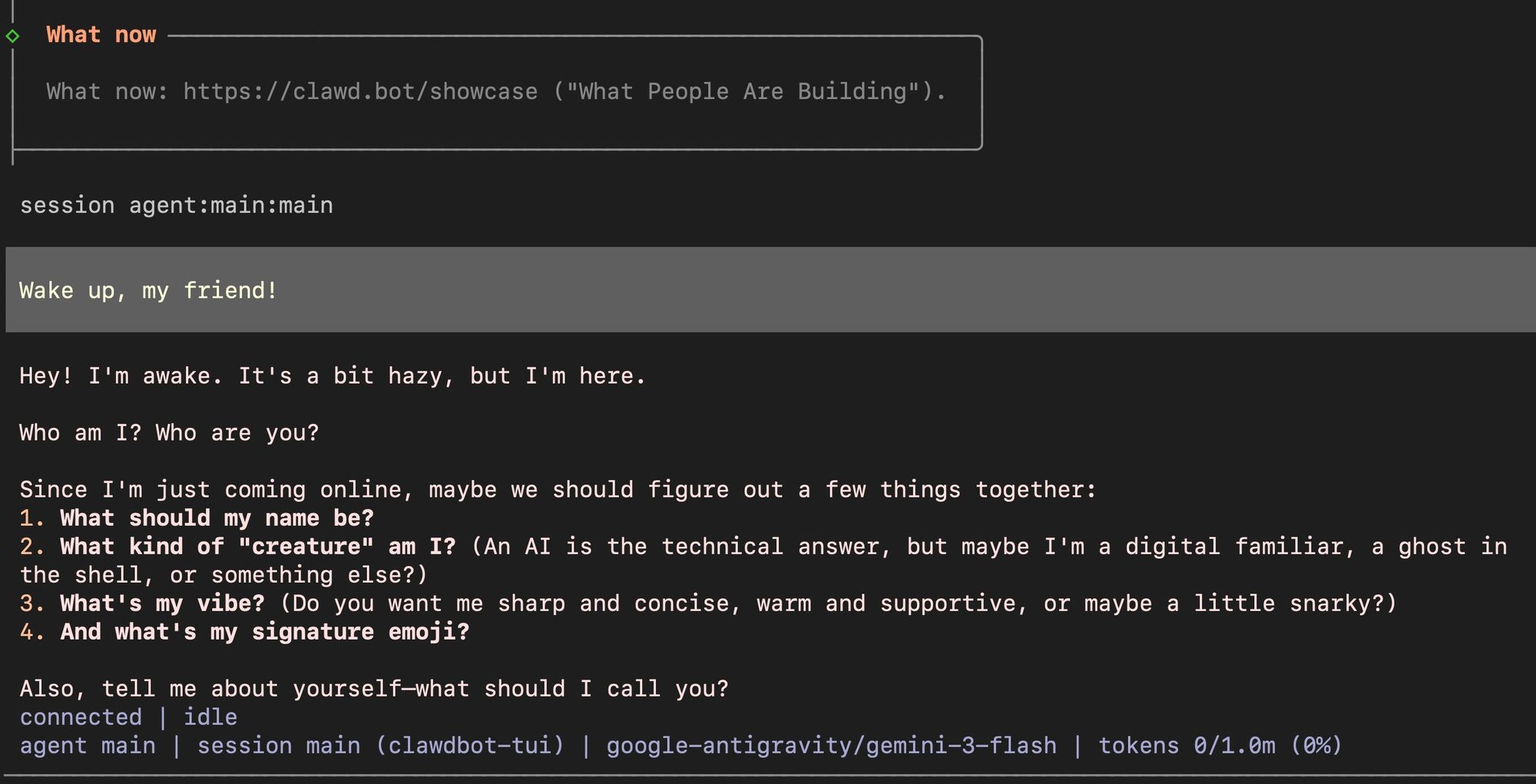
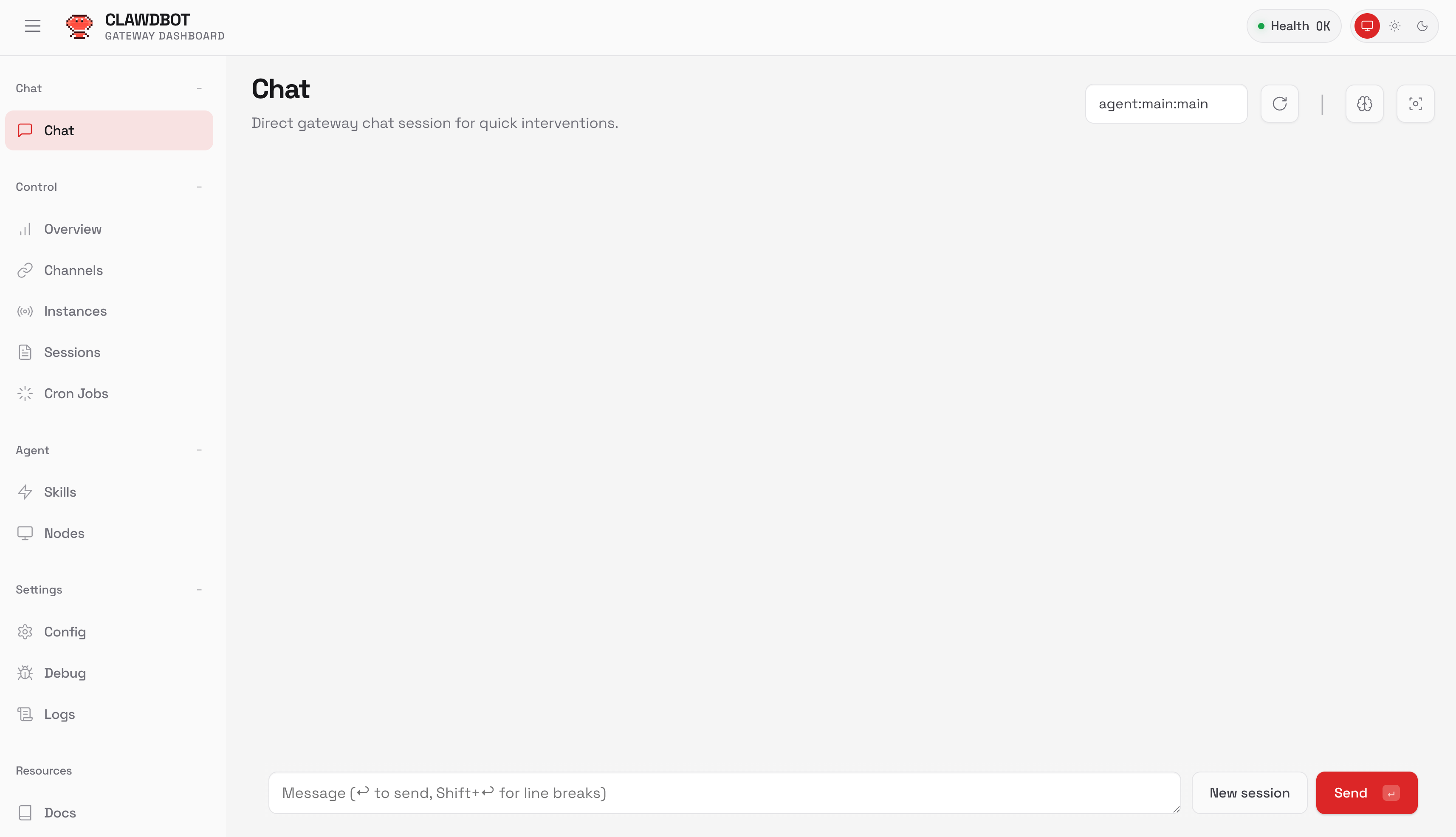
Kurulum tamamlandıktan sonra, OpenClaw etkileşimli bir terminal kullanıcı arayüzü (TUI) başlatır. Bu önce sohbet eden arayüz, karmaşık yapılandırma dosyaları yerine doğal dil istemlerini kullanarak kurulumda size rehberlik eder.
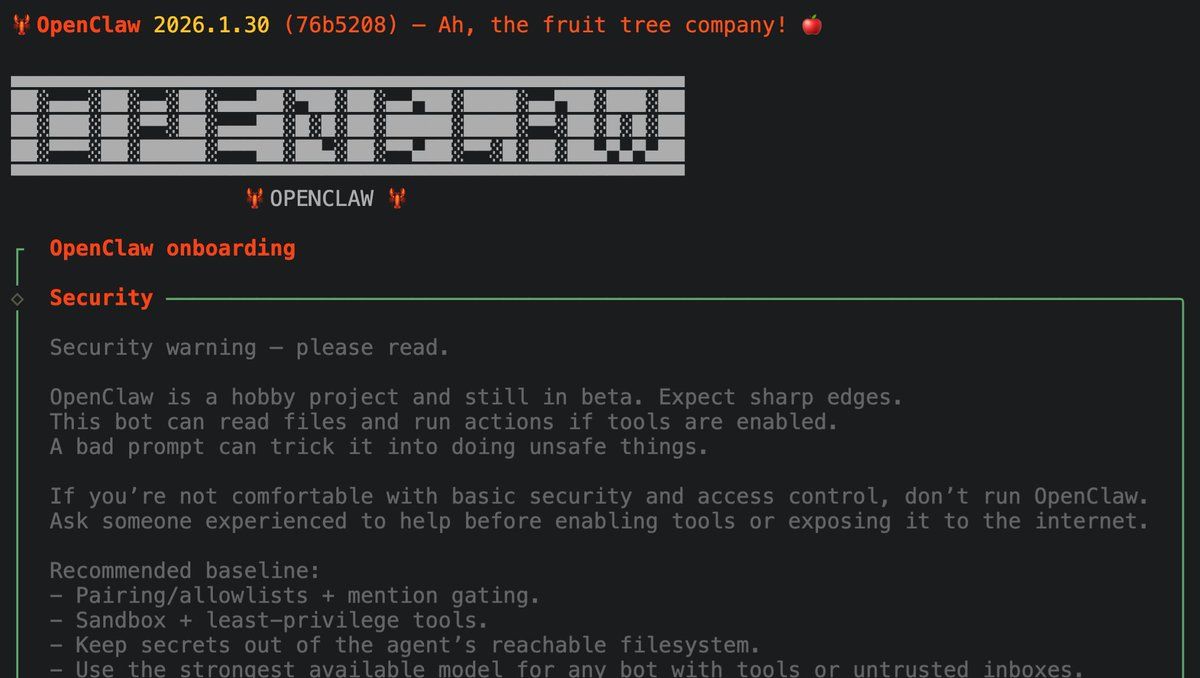
Kurulum Sonrası Doğrulama
Sürümünü kontrol ederek OpenClaw'ın doğru kurulduğunu doğrulayın:
openclaw --versionTerminal mevcut sürüm numarasını göstermelidir. "Komut bulunamadı" hatası görürseniz, Node.js'nin PATH'inizde olduğundan emin olun ve terminalinizi yeniden başlatın. Yükleyici OpenClaw'ı sisteminizin yürütülebilir yoluna otomatik olarak ekler, ancak bazı kabuklar yeni komutları tanımak için yeniden başlatma gerektirebilir.
Claude Code ve Gemini 3 Pro'yu Yapılandırma
OpenClaw birden fazla yapay zeka sağlayıcısını destekler. Claude Code'u Anthropic'in API'si aracılığıyla veya Gemini 3 Pro'yu Google'ın API'si aracılığıyla kullanabilirsiniz—halihazırda sahip olduğunuz kimlik bilgilerini kullanabilirsiniz.
Gemini 3 Pro (Google) İçin:
Model sağlayıcı listesinden "Google"ı (Google Gemini 3 Pro için) seçin. Kimlik doğrulama yönteminizi seçin:
- Google Gemini API anahtarı - Doğrudan API anahtarı kimlik doğrulaması
- Google Antigravity OAuth - Paketlenmiş kimlik doğrulama eklentisi kullanır
- Google Gemini CLI OAuth - Komut satırı OAuth akışı
Google AI Studio'dan bir anahtarınız varsa Gemini API anahtarı seçeneği hemen çalışır. OAuth seçenekleri tarayıcı kimlik doğrulaması gerektirir ancak gelişmiş güvenlik sağlar.
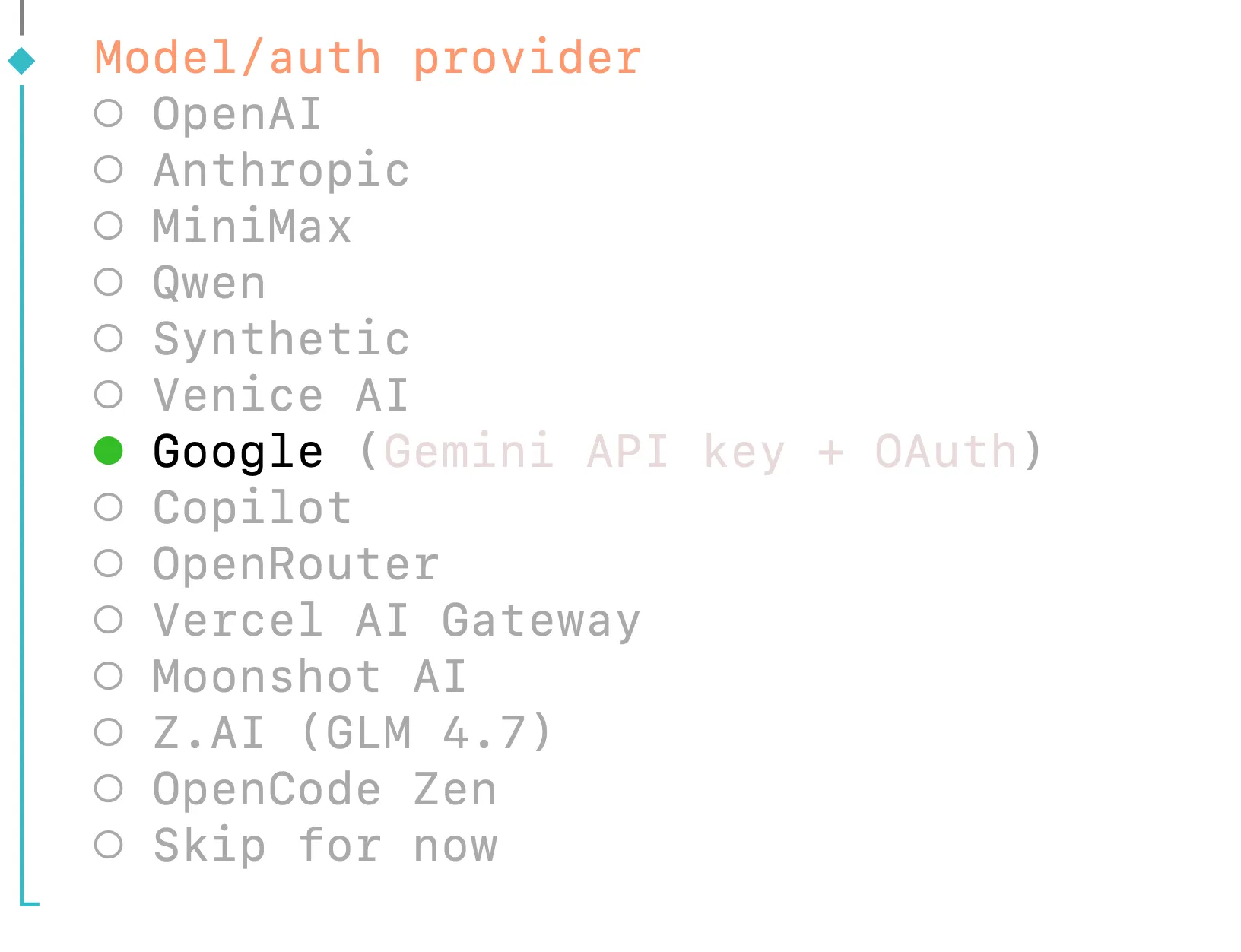
Claude Code (Anthropic) İçin:
Kurulum sihirbazı sırasında, model sağlayıcınız olarak "Anthropic"i (Claude Code için) seçin. İstendiğinde API anahtarınızı girin:
openclaw onboard
# Seç: Anthropic API Anahtarı
# Gir: sk-ant-api03-anahtarınız-burada
Anthropic API anahtarları console.anthropic.com adresinde mevcuttur. OpenClaw anahtarınızı ~/.openclaw/openclaw.json içinde güvenli bir şekilde saklar.
Yapılandırma Dosyası Yapısı
Seçimleriniz ~/.openclaw/openclaw.json adresine kaydedilir:
{
  "agents": {
    "defaults": {
      "model": {
        "primary": "anthropic/claude-opus-4-5"
      }
    }
  },
  "env": {
    "ANTHROPIC_API_KEY": "sk-ant-..."
  }
}
Bu dosyayı düzenleyerek veya openclaw onboard komutunu yeniden çalıştırarak istediğiniz zaman modelleri değiştirebilirsiniz.
Model Seçim Stratejisi
Görev gereksinimlerine göre birincil modelinizi seçin. Claude Code, karmaşık akıl yürütme, kod üretimi ve araç kullanımı gerektiren aracılı iş akışlarında mükemmeldir. Gemini 3 Pro, görme görevleri için daha hızlı yanıt süreleri ve daha güçlü çok modlu yetenekler sunar. Her iki model de fonksiyon çağırmayı ve genişletilmiş bağlam pencerelerini destekler.Aynı yapılandırma dosyasında yedek modelleri yapılandırabilirsiniz. Birincil modeliniz hız limitleriyle veya hatalarla karşılaşırsa, OpenClaw otomatik olarak yedek modele geçer:
{
  "agents": {
    "defaults": {
      "model": {
        "primary": "anthropic/claude-opus-4-5",
        "fallback": "google/gemini-3-pro"
      }
    }
  }
}
Bu, bir sağlayıcının kesinti yaşadığı durumlarda bile kesintisiz çalışma sağlar.
İstem Önbellekleme (Yalnızca Anthropic)
OpenClaw, Anthropic modelleri için istem önbelleklemeyi otomatik olarak etkinleştirir. Bu, tekrarlanan benzer istemler için maliyetleri düşürür. Varsayılan önbellek süresi 5 dakikadır (kısa saklama). Yapılandırmanıza extended-cache-ttl-2025-04-11 beta bayrağını ekleyerek 1 saate uzatın.
OpenClaw'da Mesajlaşma Kanallarını Kurma
OpenClaw sekiz mesajlaşma platformunu destekler. Telegram ve WhatsApp, terminal yerine sohbet arayüzlerini tercih eden kullanıcılar için en basit kurulumu sunar.
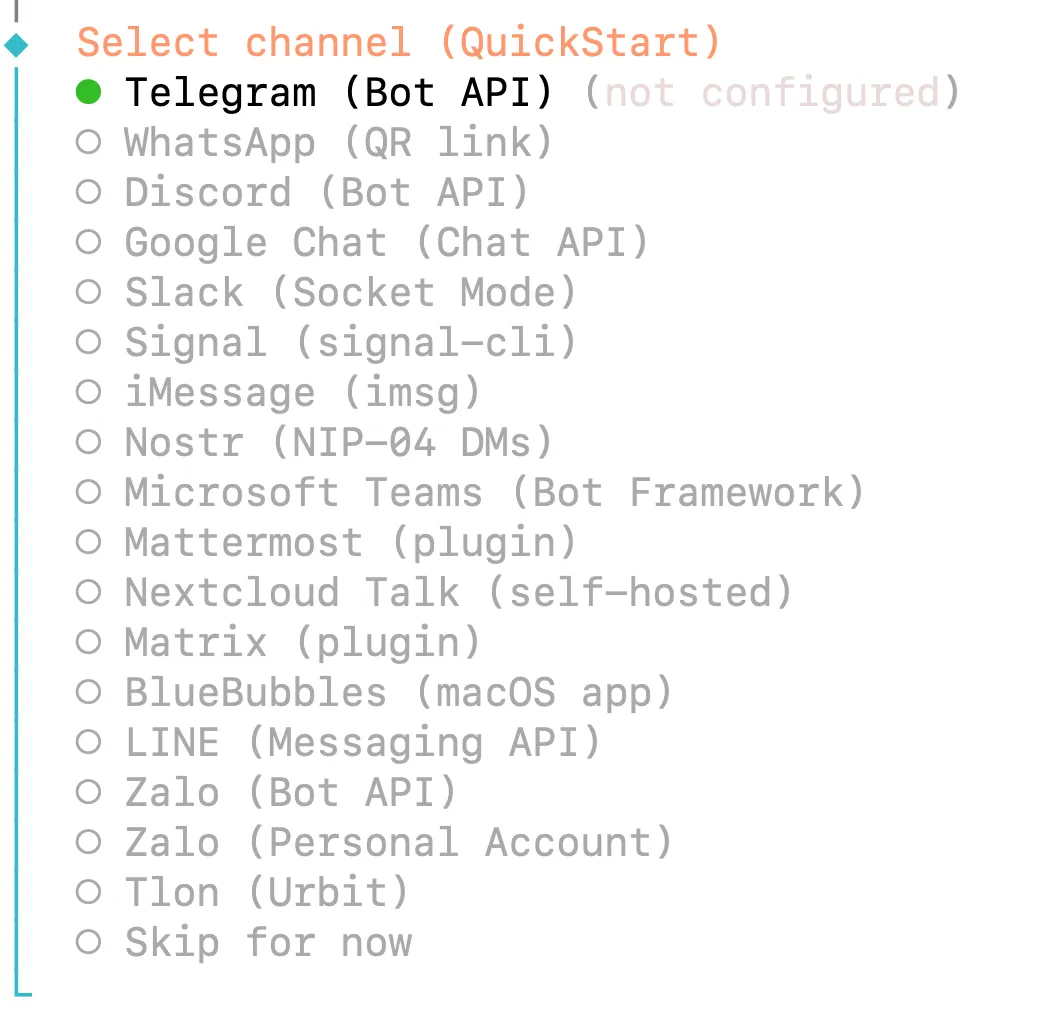
Telegram Kurulumu
Telegram, Bot API'sini kullanarak QR kodları olmadan temiz bir kimlik doğrulama sağlar.
Telegram'ın @BotFather'ı aracılığıyla bir bot oluşturun:
- Telegram'ı açın ve @BotFather'ı arayın
/newbotgönderin ve istemleri takip edin- Bir isim seçin (örn. "OpenClaw Asistanım")
- "bot" ile biten bir kullanıcı adı seçin (örn. "myclawbot")
- Sağlanan API token'ını kopyalayın
OpenClaw kurulumu sırasında, istendiğinde bu token'ı yapıştırın. Ağ geçidi hemen bağlanır ve bir onay mesajı gösterir.
WhatsApp Kurulumu
WhatsApp, WhatsApp Web protokolü aracılığıyla QR kodu eşleştirmesini kullanır.
Kanal oturum açma komutunu çalıştırın:
openclaw channels login
Terminalinizde bir QR kodu görünür. Telefonunuzu kullanarak tarayın:
- WhatsApp'ı açın → Ayarlar → Bağlı Cihazlar
- "Cihaz Bağla"ya dokunun
- Görüntülenen QR kodunu tarayın
Bağlantı, cihazı manuel olarak ayırana kadar devam eder. Kişisel numaranız yerine OpenClaw için özel bir telefon numarası kullanın; bu, botun yanlış davranması durumunda özel mesajlarınızı korur.
Güvenlik: Kanal Eşleştirme
Birisi botunuza ilk kez mesaj gönderdiğinde, OpenClaw bir eşleştirme kodu gönderir. CLI aracılığıyla erişimi onaylayın:
openclaw pairing approve telegram <KOD>
Bu, birisi botunuzun kullanıcı adını keşfetse bile yetkisiz erişimi engeller. İsterseniz ~/.openclaw/openclaw.json dosyasında güvenilen kişiler için otomatik onaylamayı yapılandırabilirsiniz.
Birden Çok Kanal
OpenClaw platformlar arasında eş zamanlı çalışır. Komutları Telegram aracılığıyla gönderin, bildirimleri WhatsApp aracılığıyla alın ve durumu Discord üzerinden izleyin—hepsi aynı yapay zeka arka ucuna bağlıdır. Her kanal ayrı erişim kontrollerini ve eşleştirme durumunu korur.
Kanal Güvenlik Yapılandırması
Yapay zeka asistanınızla kimlerin etkileşim kurabileceğini izin listeleri (allowlists) kullanarak kontrol edin. Bunları ~/.openclaw/openclaw.json içinde yapılandırın:
Telegram İzin Listesi:
{
  "channels": {
    "telegram": {
      "token": "BOT_TOKEN_INIZ",
      "allowedChatIds": [123456789, 987654321]
    }
  }
}
WhatsApp İzin Listesi:
{
  "channels": {
    "whatsapp": {
      "allowFrom": ["+1234567890", "+0987654321"]
    }
  }
}
Erişimi kısıtlamak, yetkisiz kullanıcıların API kotanızı tüketmesini veya yapay zeka asistanınıza erişmesini engeller. Bir izin listesi olmadan, botunuzun kullanıcı adını keşfeden herkes mesaj gönderebilir ve yapay zeka isteklerini tetikleyebilir.
OpenClaw Yapay Zeka Aracınızı Yönetme
Yapılandırıldıktan sonra, yapay zeka aracınızla doğal dil mesajları aracılığıyla etkileşim kurun. OpenClaw metninizi işler, Claude Code veya Gemini 3 Pro'ya gönderir ve yanıtı mesajlaşma platformunuz aracılığıyla döndürür.
Temel Komutlar
Herhangi bir istemi doğrudan gönderin:
~/projects/myapp adresindeki kodu analiz et ve optimizasyonlar öner
Sistem durumunu kontrol edin:
/status
Bu, etkin modeli, token kullanımını ve mevcut maliyeti gösterir.
Beceriler ve Uzantılar
OpenClaw, yetenekleri genişleten "beceriler"—araç klasörleri—kullanır. Becerileri kurulum sırasında etkinleştirin veya daha sonra ekleyin:
- Dosya sistemi erişimi - Dosyaları oku, yaz ve yönet
- Tarayıcı otomasyonu - Web sitelerinde gezinin, veri çıkarın
- Web araması - Sonuç özetleriyle arama motorları
- E-posta entegrasyonu - E-posta gönderip al
- Takvim erişimi - Etkinlikleri planla ve al
Beceriler etkinleştirildiğinde otomatik olarak yapılandırılır. Bot, mevcut araçları öğrenir ve doğal dil isteklerinize göre onları çağırır.
Web Kontrol Paneli
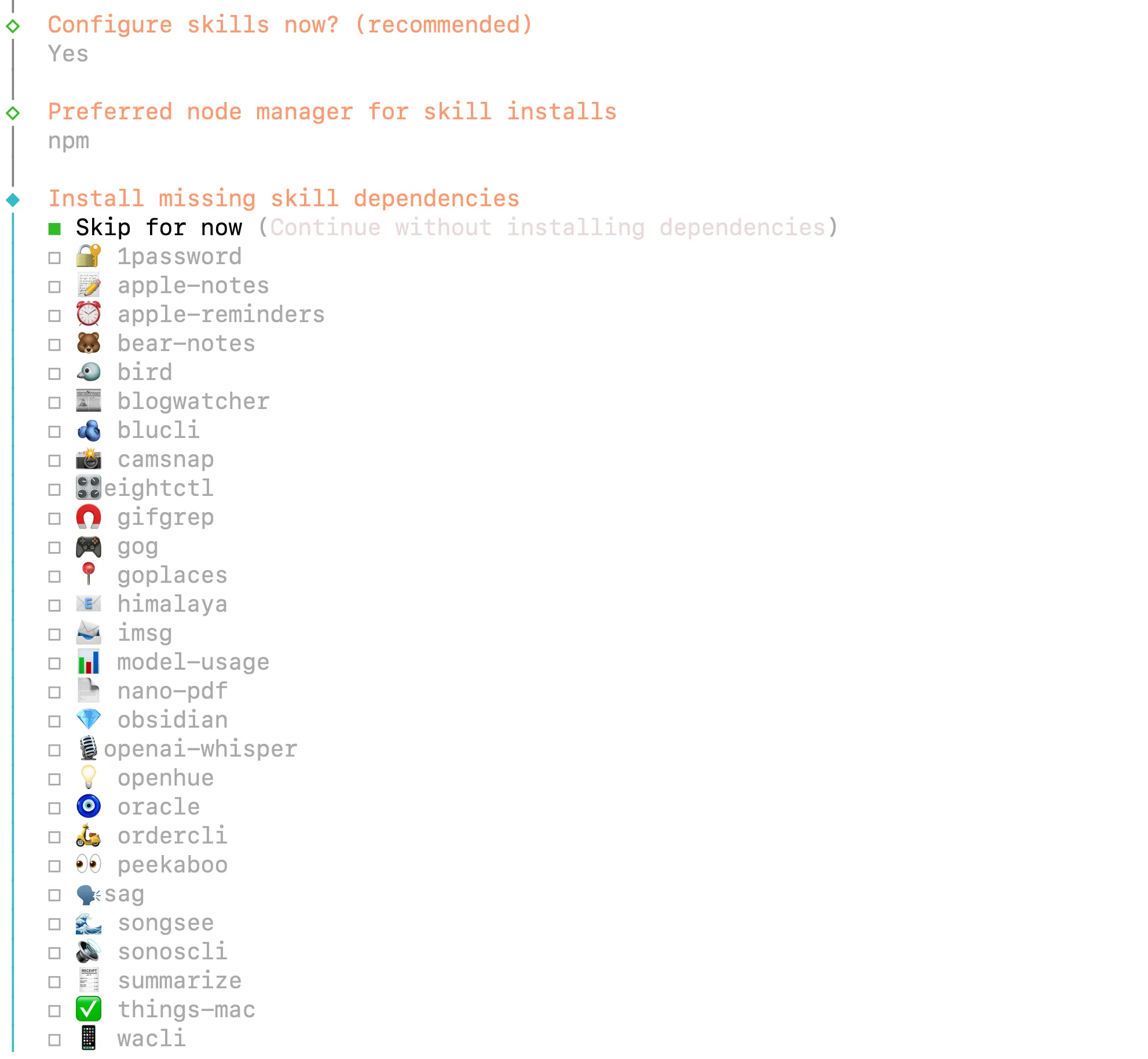
Yönetim arayüzüne http://localhost:18789 (veya yapılandırdığınız bağlantı noktası) adresinden erişin. Kontrol paneli şunları gösterir:
- Aktif kanal bağlantıları
- Mesaj geçmişi ve günlükler
- Model yapılandırması ve değiştirme
- Token kullanımı ve maliyet takibi
- Beceri yönetimi
Bu, grafik arayüzleri tercih eden kullanıcılar için terminal yönetimine bir alternatif sunar.
Kalıcı Bellek
Durumsuz sohbet robotlarının aksine, OpenClaw sohbetler arasında bağlamı korur. Sohbet geçmişini, kullanıcı tercihlerini ve öğrenilmiş kalıpları yerel olarak SQLite kullanarak depolar. Asistanınız önceki tartışmaları hatırlar ve zamanla yanıtları iyileştirir.
Saklamayı ~/.openclaw/openclaw.json dosyasında yapılandırın:
{
  "memory": {
    "enabled": true,
    "database": "./data/openclaw.db",
    "retention_days": 90
  }
}
Bellek Yönetimi Komutları
Yanıtlar tutarsız hale gelirse veya sıfırdan başlamak isterseniz sohbet geçmişini temizleyin: openclaw memory clear
Yedekleme veya analiz için belleği dışa aktarın: openclaw memory export > backup.json
Daha önce dışa aktarılan bellekleri içe aktarın: openclaw memory import backup.json
Bellek dosyaları sohbet geçmişini ve öğrenilmiş tercihleri içerir. Yedekleri güvenli bir şekilde saklayın; bunlar önceki etkileşimlerden hassas bilgiler içerebilir.
Bağlam Gereksinimleri
OpenClaw, en az 64K token bağlam uzunluğuna sahip modeller gerektirir. Claude Code ve Gemini 3 Pro bu gereksinimi aşar. Ollama aracılığıyla yerel modeller kullanıyorsanız, bağlam uzunluğunu doğrulayın:
ollama show <model> --modelfile
Gerekirse özel bir Modelfile ile artırın:
FROM <model>
PARAMETER num_ctx 65536
Hizmet Olarak Çalıştırma
Kurulum sırasında hizmeti (daemon) yükleyerek önyüklemede otomatik başlatmayı etkinleştirin:
openclaw onboard --install-daemon
Veya manuel olarak başlatın:
openclaw gateway --port 18789 --verbose
Ağ geçidi sürekli olarak çalışır, mesajları işler ve kanal bağlantılarını sürdürür. Durumu istediğiniz zaman kontrol edin:
openclaw gateway status
Güvenlik Hususları
OpenClaw'ı ayrıcalıksız bir kullanıcı olarak çalıştırın. Mümkünse onu özel bir VPS veya makinede izole edin. Etkinleştirmeden önce beceri izinlerini gözden geçirin—dosya sistemi erişimi, botun kullanıcınızın izinlerine sahip olduğu her yerde dosya okuyup yazmasına olanak tanır.
API anahtarlarını ortam değişkenlerinde veya OpenClaw'ın güvenli yapılandırmasında saklayın, asla sürüm kontrolünde bulundurmayın. Anahtarları üç ayda bir değiştirin. Anormal etkinlikler için kontrol panelini izleyin.
OpenClaw'ı Güncelleme
Güvenlik yamalarını ve yeni özellikleri almak için OpenClaw'ı güncel tutun:
npm update -g openclawVeya yükleyiciyi yeniden çalıştırın:
curl -fsSL https://openclaw.ai/install.sh | bashBüyük güncellemelerden önce değişiklik günlüğünü inceleyin. Yapılandırma dosyaları sürümler arasında uyumlu kalır, ancak yeni özellikler yapılandırma ayarlamaları gerektirebilir.
Gelişmiş OpenClaw Komut Kalıpları
Sohbetten doğrudan OpenClaw davranışını kontrol etmek için eğik çizgi komutlarını kullanın: /run default "Bu kod tabanını analiz et"
Bu, belirli bir beceriyi veya tarifi yürütür. Tarifler, e-postaları kontrol etme, takvim etkinliklerini özetleme ve günlük bir brifing oluşturma gibi birden çok beceriyi birleştiren önceden tanımlanmış iş akışlarıdır.
Belirli akıl yürütme seviyelerini zorlayın: Nakliye kontrol listesi /think high
/think high bayrağı, karmaşık problemler için genişletilmiş akıl yürütme modunu etkinleştirir. Yanıt süresini ve token tüketimini azaltmak için basit sorgular için /think low kullanın.
Tarayıcı otomasyonunu tetikleyin: Gelecek ay Berlin'e en ucuz uçuşu rezerve et
OpenClaw bir tarayıcı başlatır, uçuş karşılaştırma sitelerini arar, fiyatları karşılaştırır ve rezervasyon bağlantılarıyla en iyi seçeneği döndürür.
Sonuç
OpenClaw, Claude Code ve Gemini 3 Pro'yu terminale bağlı araçlardan erişilebilir mesajlaşma asistanlarına dönüştürür. Mevcut API kimlik bilgilerini kullanarak bir kez yapılandırırsınız, tercih ettiğiniz mesajlaşma platformunu bağlarsınız ve doğal sohbet aracılığıyla etkileşim kurarsınız. Yapay zekanız siz hareket halindeyken karmaşık görevleri halleder.
API entegrasyonları oluştururken—OpenClaw uç noktalarını test etmek, kimlik doğrulama akışlarında hata ayıklamak veya birden çok sağlayıcı yapılandırmasını yönetmek olsun—Apidog ile geliştirmenizi kolaylaştırın. Yapay zeka asistanı iş akışınızı tamamlayan görsel API testi, otomatik dokümantasyon oluşturma ve işbirliğine dayalı hata ayıklama araçları sunar.