

Yapay zeka destekli kodlama asistanlarıyla çalışırken mobil geliştirme iş akışları kendine özgü zorluklar sunar. Claude Code masaüstü ortamlarında olağanüstü sonuçlar verirken, geliştiriciler sıklıkla mobil erişimin kritik hale geldiği durumlarla karşılaşırlar—ister işe gidip gelirken üretim hatalarını ayıklamak, ister uzak konumlardan kod değişikliklerini incelemek veya farklı cihazlar arasında geliştirme hızını korumak olsun.
Bu rehber, Claude Code'u mobil cihazda çalıştırmak için üç farklı teknik yaklaşımı detaylandırmaktadır. İster doğrudan bir SSH tünelini, ister özel bir aktarım istemcisini veya eşzamansız bir GitOps iş akışını tercih edin, bu yöntemler her yerden geliştirme hızınızı korumanıza olanak tanır.
Claude Code Mimarisi Anlayışı
Mobil erişimi uygulamadan önce, geliştiriciler Claude Code'un temel mimarisini anlamalıdır. Claude Code, Anthropic'in API sunucularına güvenli bağlantılar kuran bir komut satırı aracı olarak çalışır. Araç, kalıcı oturumları sürdürür, konuşma bağlamını yönetir ve yerel geliştirme ortamınızda kod işlemlerini yürütür.
Doğrudan mobil kullanımını engelleyen temel kısıtlama, Claude Code'un terminal tabanlı arayüzü ve yerel dosya sistemi bağımlılıklarından kaynaklanmaktadır. Mobil işletim sistemleri, geleneksel terminal emülasyonunu engelleyen sanal alan kısıtlamaları getirir ve bu da mobil entegrasyon için alternatif mimari yaklaşımları gerektirir.
Claude Code Fiyatlandırma Genel Bakışı
Mobil erişim yönteminizi seçerken maliyet yapılarını anlamak çok önemlidir. Claude Code iki farklı fiyatlandırma modeli altında çalışır:
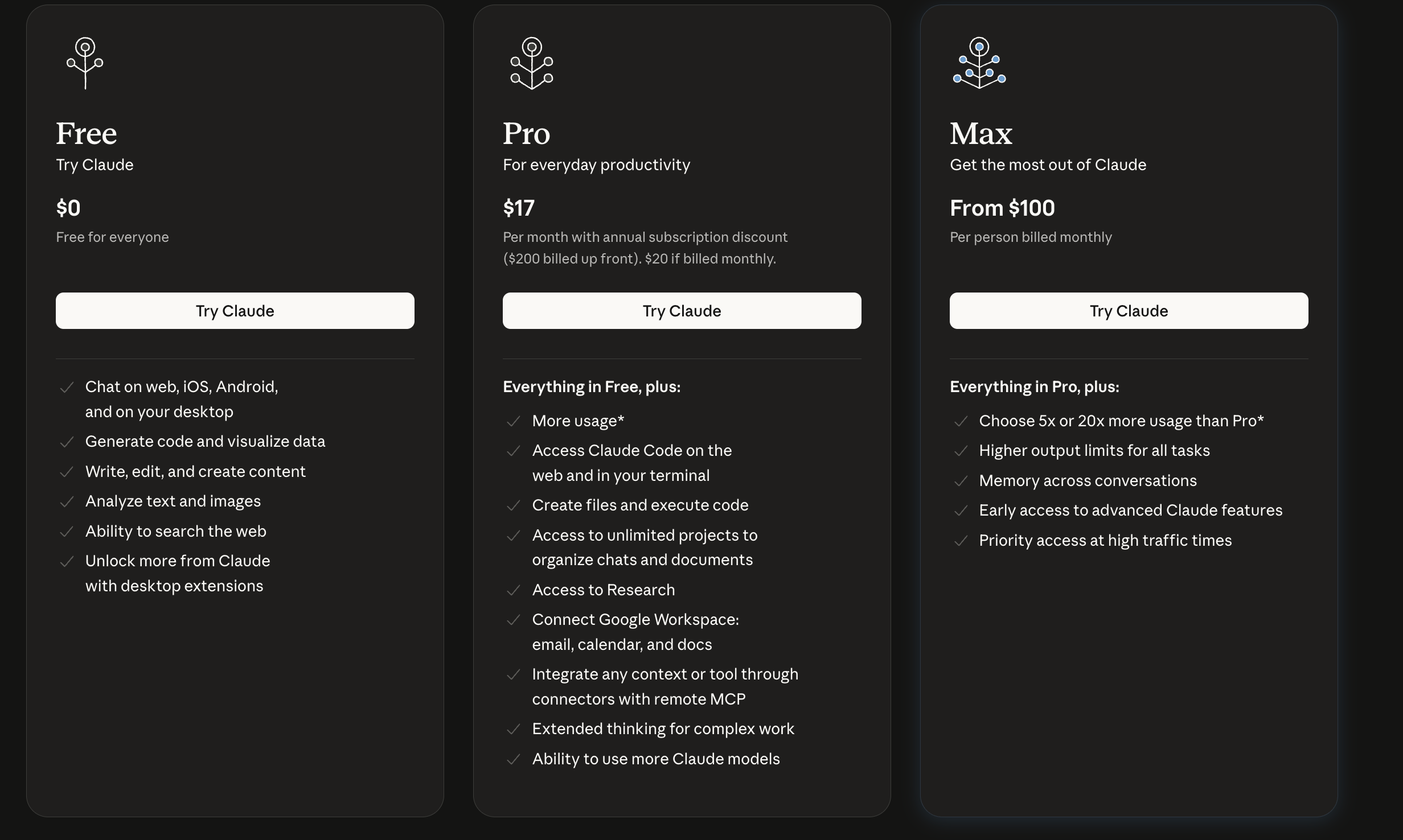
Abonelik Tabanlı Fiyatlandırma
Claude, bireysel geliştiriciler ve ekipler için tasarlanmış abonelik katmanları sunar:
API Tabanlı Fiyatlandırma
Programatik erişim ve otomasyon iş akışları için:
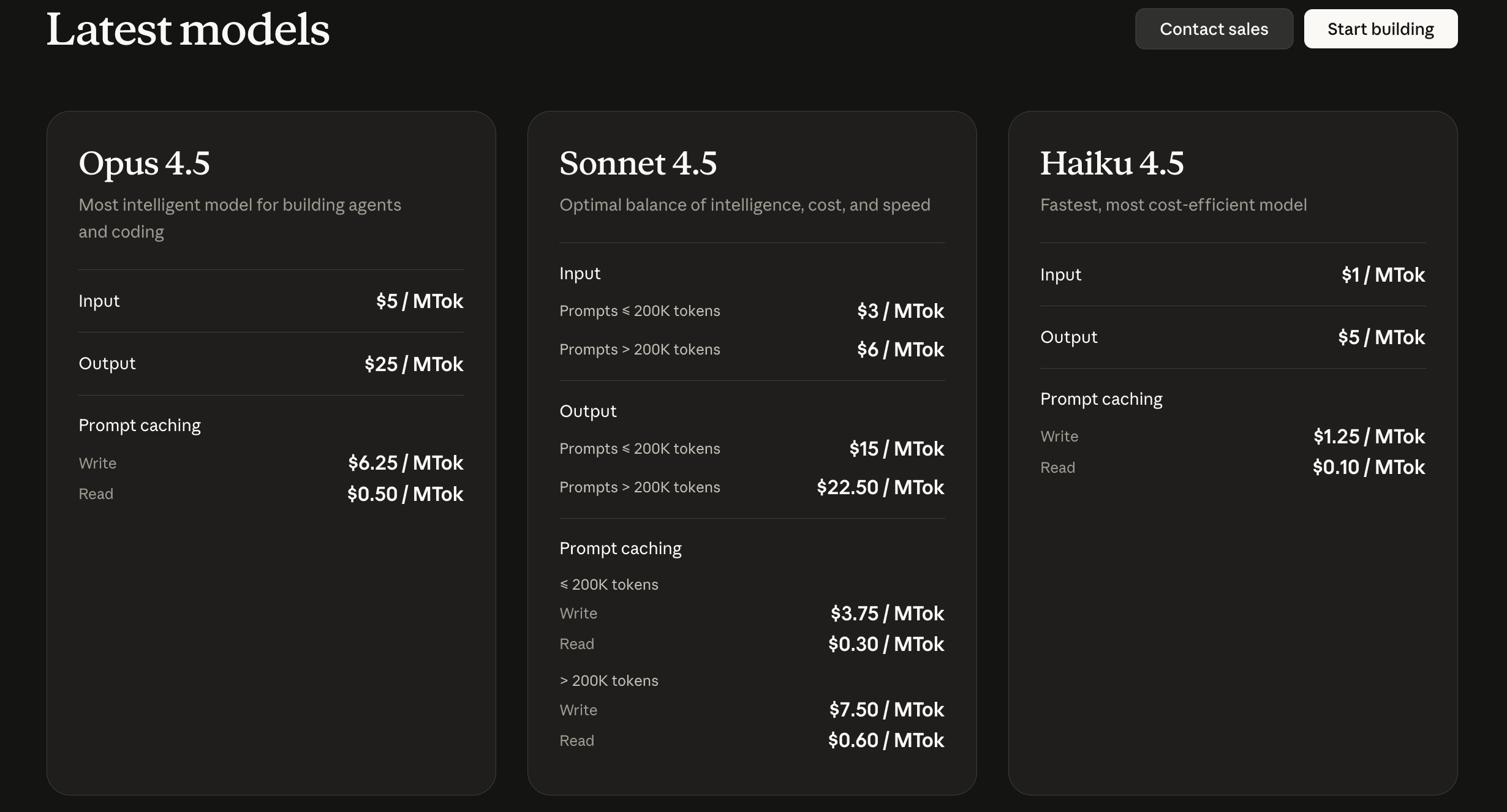
Abonelik modeli, bireysel geliştiriciler için ideal öngörülebilir aylık maliyetler sağlarken, API fiyatlandırması ekip dağıtımları ve otomatik iş akışları için esneklik sunar. Token dönüşümü yaklaşık olarak 1.000 token ≈ 750 kelime olsa da, gerçek dönüşüm dil ve içerik yapısına göre değişir.
Yöntem 1: Tailscale ve Termius ile SSH Tünelleme
Bu yöntem, VPN tünelleme ve SSH protokolleri aracılığıyla birincil geliştirme makinenizde çalışan Claude Code'a güvenli uzaktan erişim sağlar. Yaklaşım, Claude Code'un masaüstünüzde yürütülmesini sürdürürken mobil cihazlardan terminal erişimi sağlar.
Mimariye Genel Bakış
Uygulama, üç katmanlı bir bağlantı mimarisi oluşturur:
[Mobil Cihaz] → [Termius SSH İstemcisi] → [Tailscale VPN] → [Geliştirme Makinesi] → [Claude Code]
Tailscale, karmaşık ağ yapılandırmasını ortadan kaldırarak şifreli eşler arası bağlantılar için WireGuard protokolünü kullanarak VPN katmanını sağlar. Termius, komut parçacıkları ve oturum yönetimi gibi gelişmiş özelliklere sahip platformlar arası terminal emülasyonu sunan SSH istemcisi olarak işlev görür.
Ön Koşullar
Uygulamaya başlamadan önce aşağıdaki bileşenlerin olduğundan emin olun:
- SSH sunucu yeteneklerine sahip macOS, Linux veya Windows çalıştıran geliştirme makinesi
- İnternet bağlantısı olan mobil cihaz (iOS veya Android)
- Geliştirme makinesinde aktif Claude Code kurulumu
- API ücretlerinden kaçınmak için Claude Max aboneliği önerilir
- SSH yapılandırması için geliştirme makinesine yönetici erişimi
Adım 1: Geliştirme Makinesi Hazırlığı
Claude Code Kurulumu ve Yapılandırması
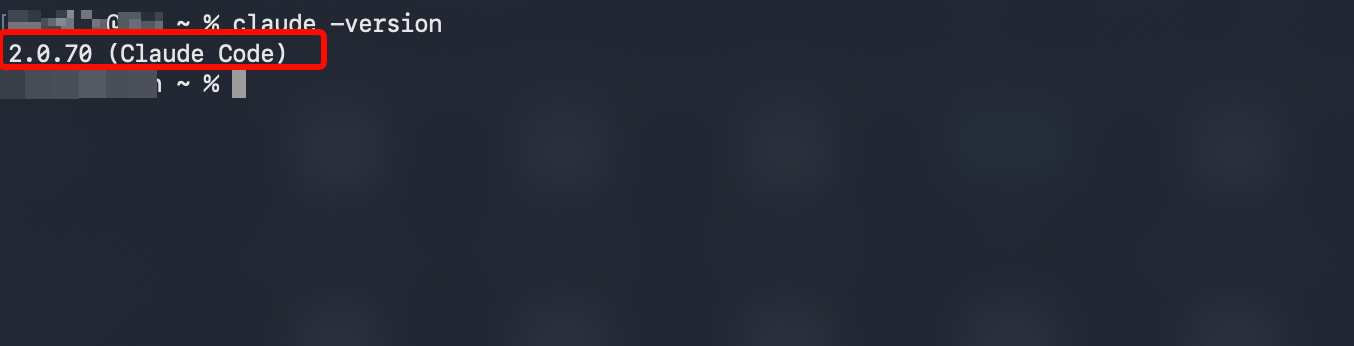
Öncelikle, geliştirme makinenizde Claude Code kurulumunu doğrulayın. Terminalinizi açın ve yürütün:
# Claude Code kurulumunu doğrula
claude --version

# Kurulu değilse, npm aracılığıyla kur
npm install -g @anthropic-ai/claude-cli

# Anthropic ile kimlik doğrula
claude login
SSH Sunucusunu Etkinleştirme (macOS)
macOS kullanıcıları, Sistem Ayarları aracılığıyla Uzaktan Oturumu etkinleştirmelidir:
- Sistem Ayarları → Genel → Paylaşım'a gidin
- "Uzaktan Oturum Açma"yı etkin duruma getirin
- Uzaktan Oturum Açma'nın yanındaki bilgi simgesine (ℹ️) tıklayın
- Kullanıcı erişim izinlerini yapılandırın
- Görüntülenen SSH erişim biçimini not edin (genellikle
ssh kullanıcıadı@ana bilgisayaradı.local)
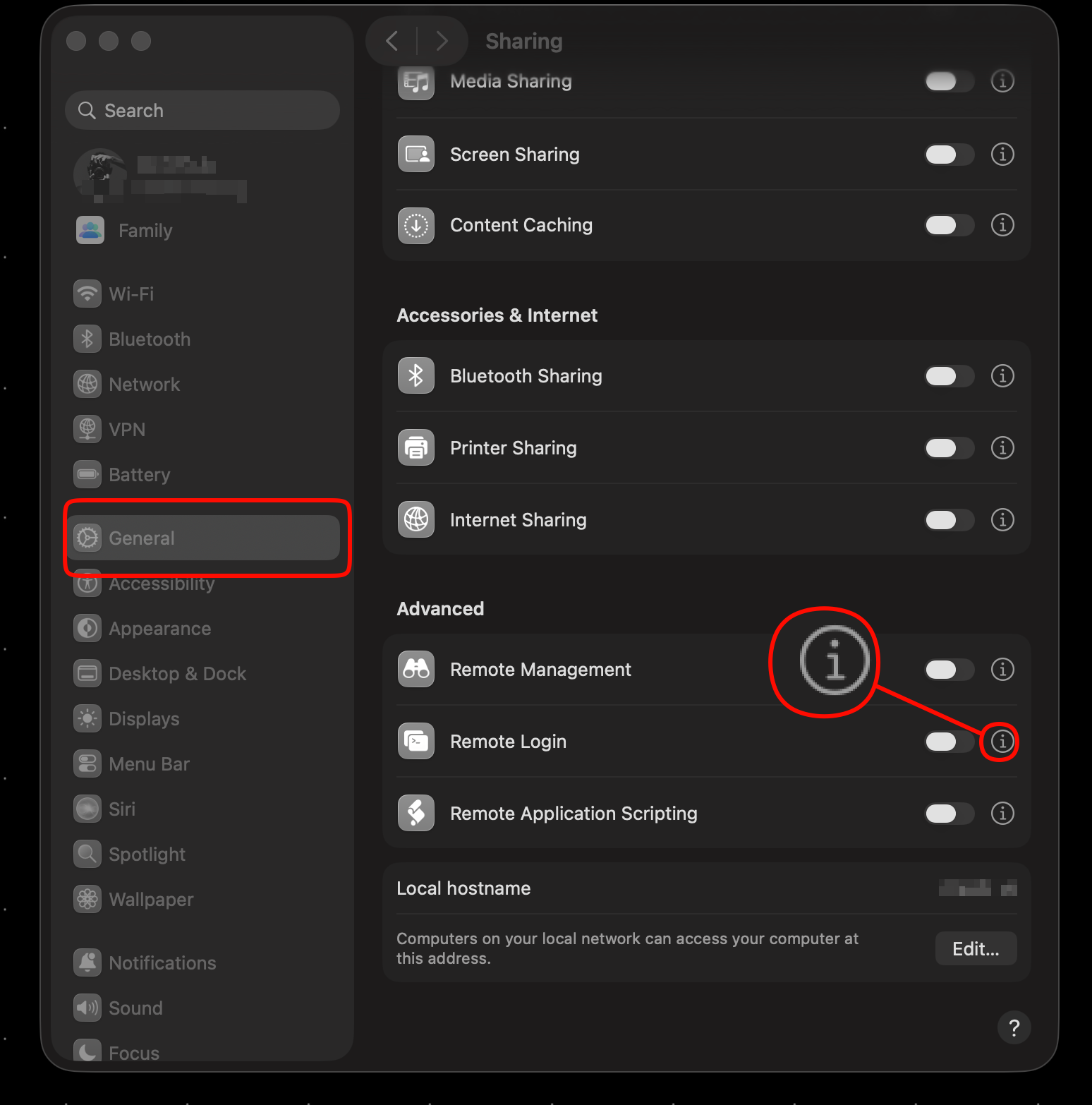
Sistem, SSH bağlantı dizeleri için kullanıcı adınızı ve yerel ana bilgisayar adınızı görüntüler. Sonraki yapılandırma adımları için bu kimlik bilgilerini kaydedin.
SSH Sunucusunu Etkinleştirme (Linux)
Linux dağıtımları genellikle OpenSSH sunucu kurulumu gerektirir:
# Ubuntu/Debian sistemleri
sudo apt update
sudo apt install openssh-server

# SSH hizmet durumunu doğrula
sudo systemctl status ssh

# Başlangıçta SSH hizmetini etkinleştir
sudo systemctl enable ssh

# SSH hizmetini başlat
sudo systemctl start ssh
SSH trafiğine izin vermek için güvenlik duvarı kurallarını yapılandırın:
# UFW güvenlik duvarı (Ubuntu/Debian)
sudo ufw allow ssh
sudo ufw enable
SSH Sunucusunu Etkinleştirme (Windows)
Windows 10/11, isteğe bağlı bir özellik olarak OpenSSH Sunucusu içerir:
- Ayarlar → Uygulamalar → İsteğe Bağlı Özellikler'i açın
- "Bir özellik ekle"yi seçin
- "OpenSSH Sunucusu"nu bulun ve yükleyin
- Hizmetleri açın (services.msc)
- OpenSSH SSH Sunucusunu otomatik olarak başlayacak şekilde yapılandırın
- OpenSSH SSH Sunucusu hizmetini başlatın
Adım 2: Tailscale VPN Yapılandırması
Geliştirme Makinesine Tailscale Kurulumu
tailscale.com adresine gidin ve tercih ettiğiniz kimlik doğrulama sağlayıcısını (Google, Microsoft, GitHub) kullanarak bir hesap oluşturun.
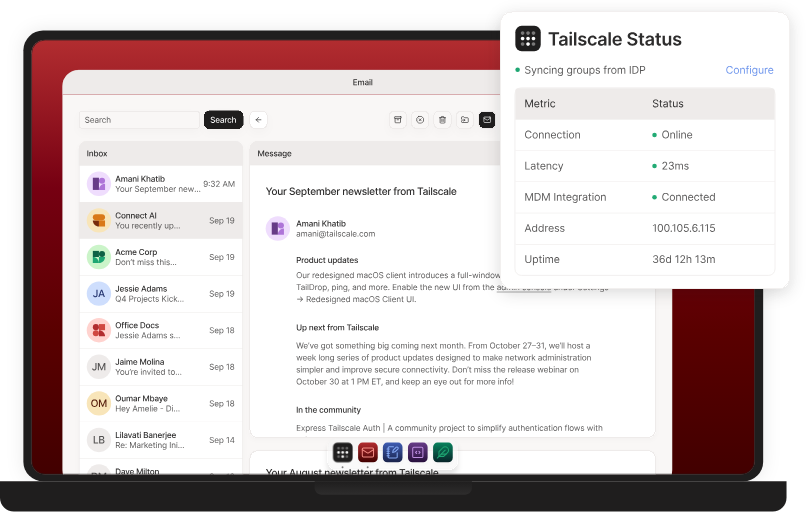
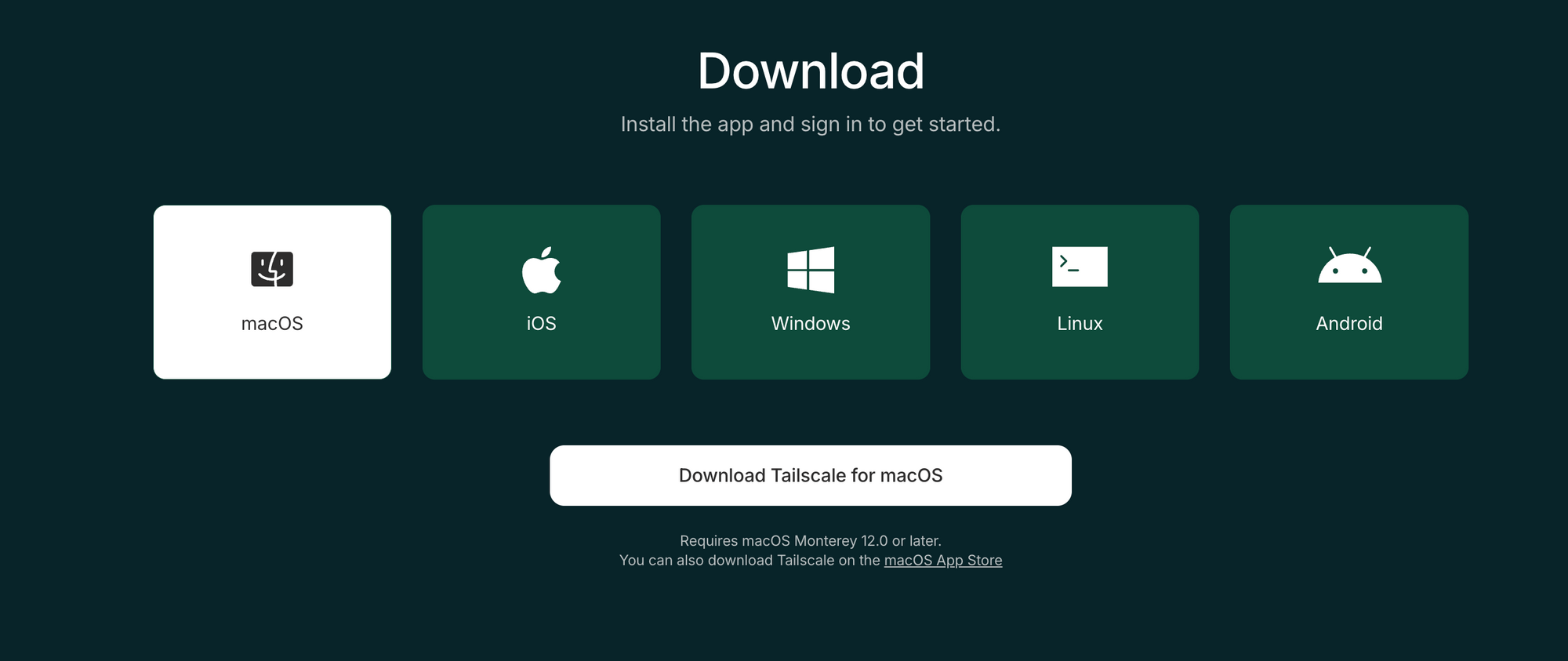
İşletim sisteminiz için Tailscale istemcisini indirin ve kurun:
Kurulumdan sonra Tailscale'i hesap bilgilerinizle doğrulayın. Uygulama, makineniz için benzersiz bir Tailscale IP adresi (genellikle 100.x.x.x aralığında) oluşturur.
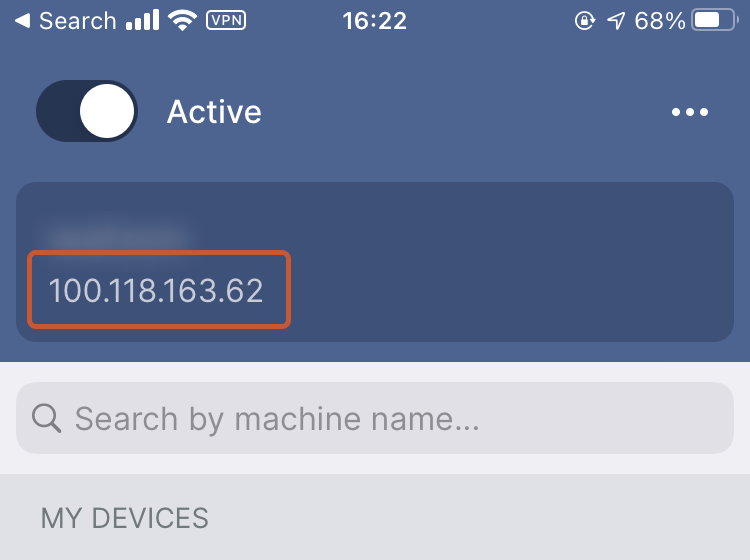
Tailscale IP adresinizi veya Magic DNS ana bilgisayar adınızı (biçim: hostname.tailnet-xxx.ts.net) kaydedin. Bu tanımlayıcı, mobil cihazlardan bağlantı sağlar.
Mobil Cihaza Tailscale Kurulumu
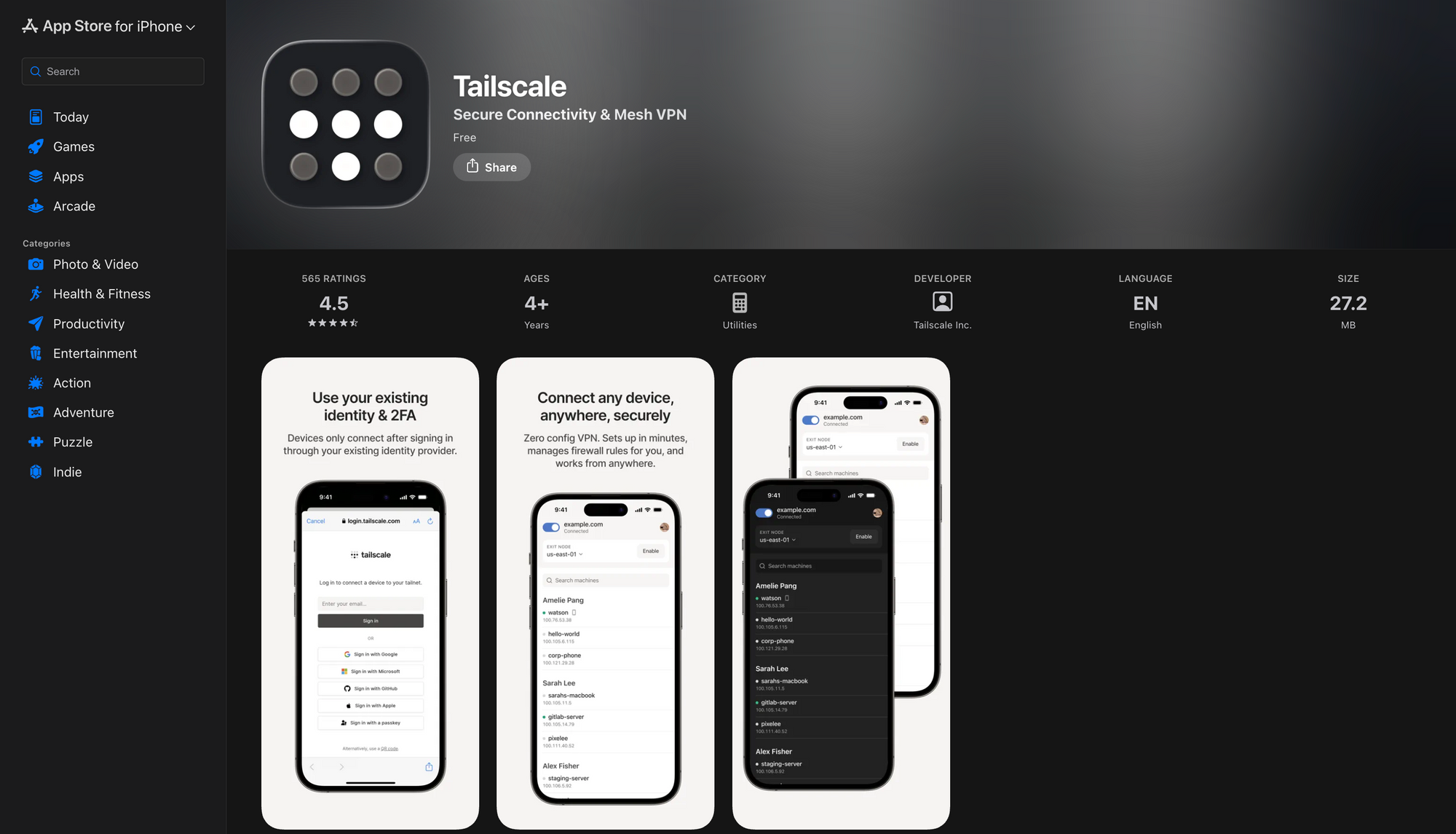
iOS Kurulumu:
- App Store'u açın
- "Tailscale" arayın
- Resmi Tailscale uygulamasını yükleyin
- Başlatın ve Tailscale hesabınızla doğrulayın
- İstendiğinde VPN bağlantısını etkinleştirin
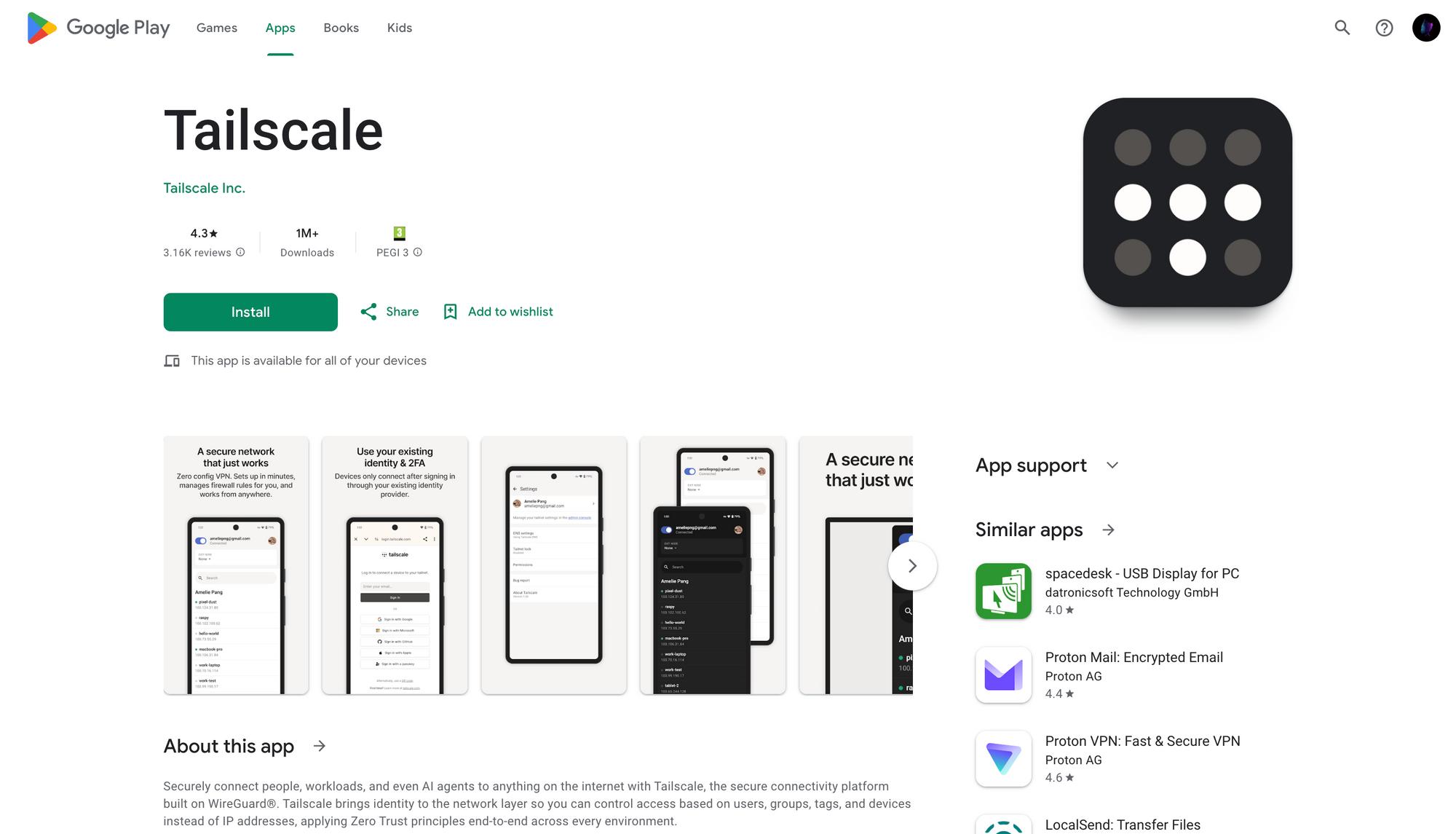
Android Kurulumu:
- Google Play Store'u açın
- "Tailscale" arayın
- Resmi Tailscale uygulamasını yükleyin
- Başlatın ve Tailscale hesabınızla doğrulayın
- İstendiğinde VPN izinlerini verin
Geliştirme makinenizin mobil cihazınızdaki eş listesinde göründüğünü doğrulayarak VPN'in başarılı bir şekilde kurulduğunu doğrulayın.
Adım 3: Termius SSH İstemci Yapılandırması
Termius Kurulumu
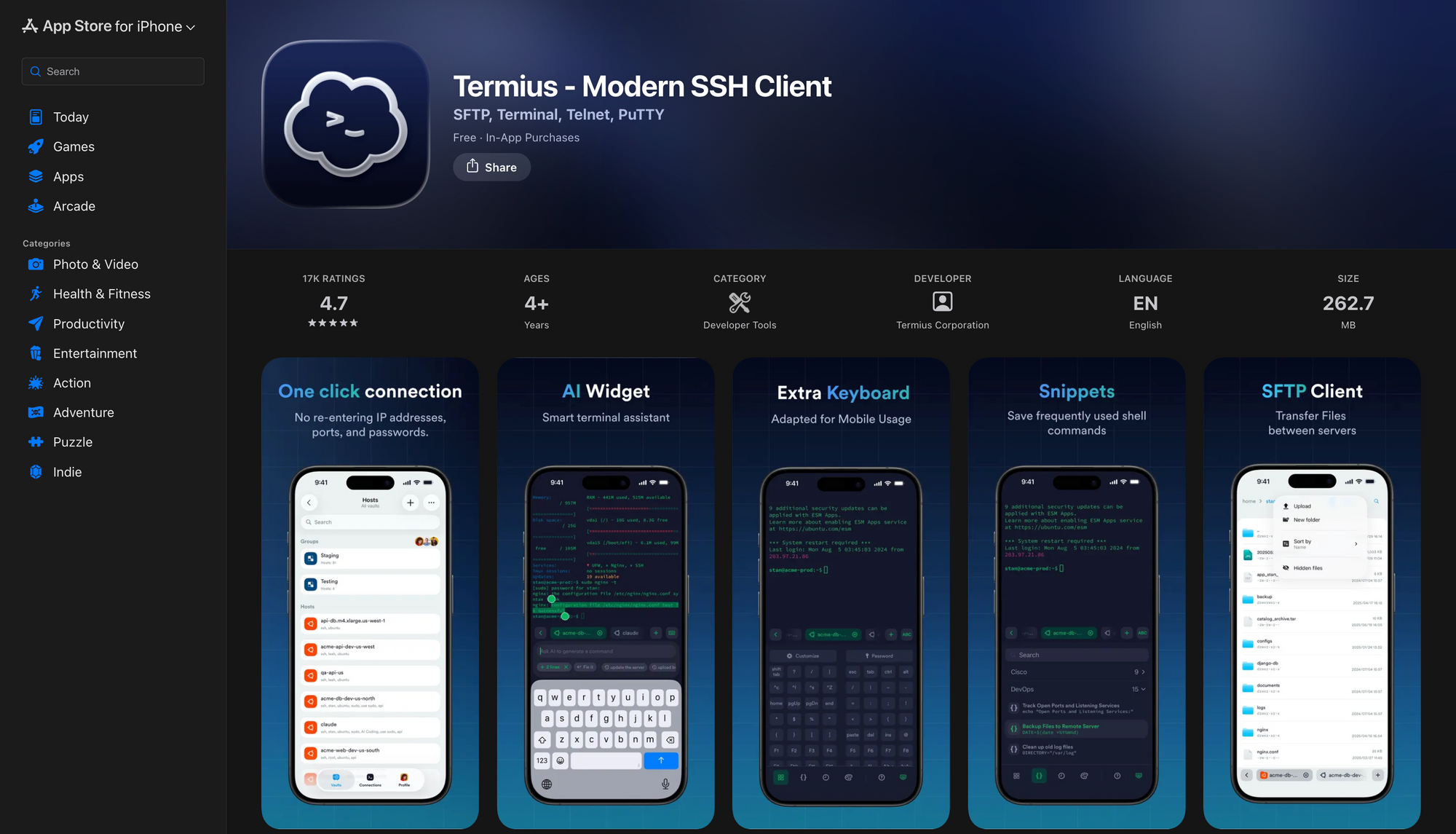
iOS: App Store'a gidin, "Termius" arayın ve uygulamayı yükleyin. Termius, temel SSH işlemleri için yeterli ücretsiz katman işlevselliği sunar.
Android: Google Play Store'a gidin, "Termius" arayın ve uygulamayı yükleyin.
SSH Bağlantısını Yapılandırma
Termius'u başlatın ve yeni bir SSH ana bilgisayarı yapılandırın:
- Yeni ana bilgisayar oluşturmak için "+" simgesine dokunun
- Bağlantı parametrelerini yapılandırın:
- Etiket: Açıklayıcı ad (örn. "Geliştirme Mac'i")
- Adres: Tailscale IP adresi (100.x.x.x) veya Magic DNS ana bilgisayar adı
- Port: 22 (varsayılan SSH portu)
- Kullanıcı Adı: Geliştirme makinesi kullanıcı adınız
- Kimlik Doğrulama: Parola veya SSH anahtarı
- Yapılandırmayı kaydedin
- Ana bilgisayar girişine dokunarak bağlantıyı test edin
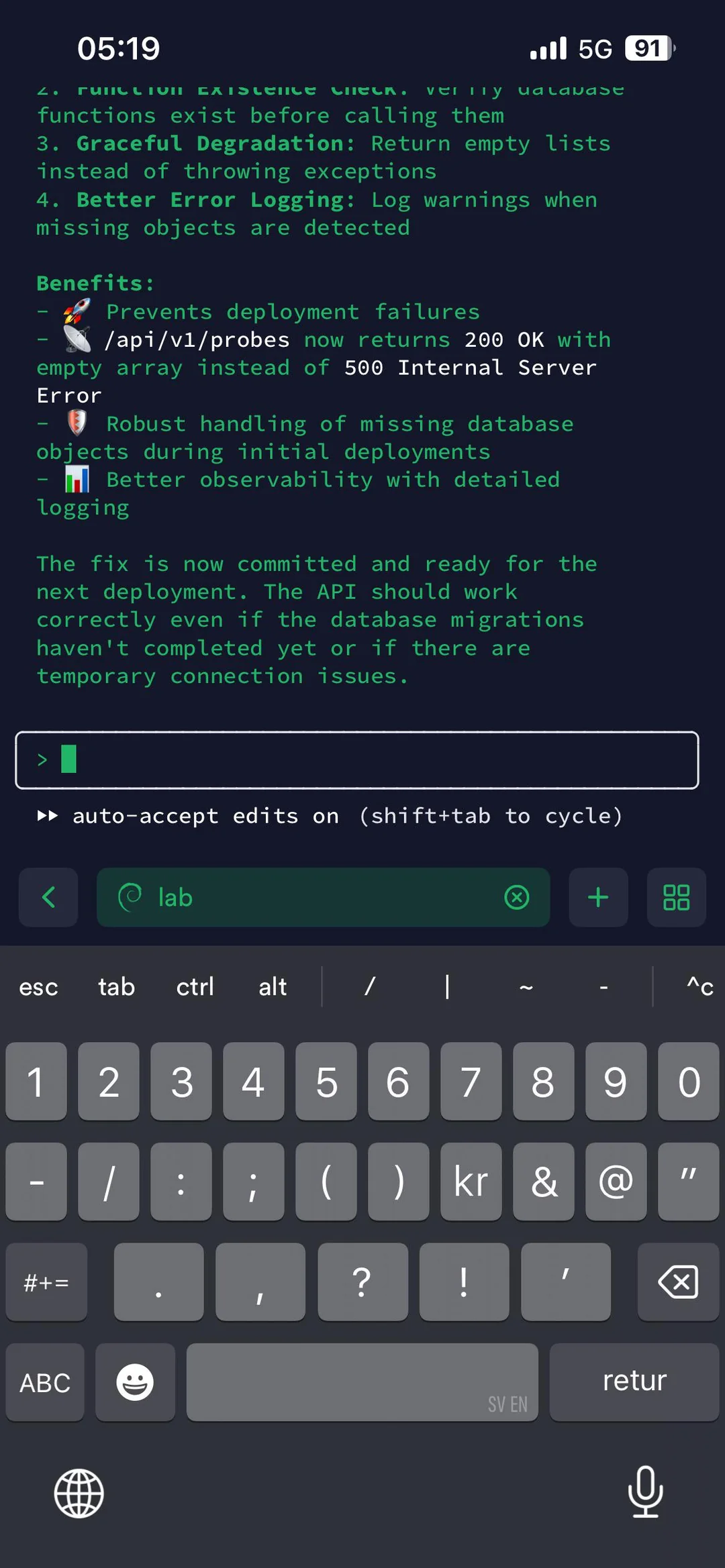
Başarılı bağlantı üzerine Termius, geliştirme makinenizin terminal arayüzünü görüntüler. Proje dizininize gidin ve Claude Code'u başlatın:
# Projeye git
cd ~/projects/projeniz

# Claude Code'u başlat
claude
Adım 4: Mobil Kullanımı Optimize Etme
Sistem Uykusunu Engelleme
Geliştirme makinesi uyku moduna girdiğinde uzaktan SSH bağlantıları sonlanır. Uyku önleme stratejilerini uygulayın:
macOS:
# Süresiz uykuyu engelle
caffeinate -d

# Ekran kapalıyken uykuyu engelle
caffeinate -s
macOS'i Sistem Ayarları → Pil → Güç adaptöründeyken otomatik uykuya geçmeyi engelle seçeneğiyle otomatik uykuya geçmesini engelleyecek şekilde yapılandırın.
Linux:
# Sistem askıya almayı engelle
systemctl mask sleep.target suspend.target

# Veya kafein yardımcı programını kullanın
sudo apt install caffeine
Windows: Güç ve Uyku ayarlarını hem takılı hem de pil senaryoları için "Asla" olarak ayarlayın.
Komut Parçacıkları Oluşturma
Termius, sık yürütülen işlemler için komut parçacığı depolamasını destekler. Yaygın Claude Code iş akışları için parçacıklar oluşturun:
- Termius ayarlarını açın
- Parçacıklar bölümüne gidin
- Etiket ve komutla yeni parçacık oluşturun
- Örnek parçacıklar:
claude→ Geçerli dizinde Claude Code'u başlatcd ~/projects/uygulama && claude→ Belirli bir projeye git ve başlatclaude --resume→ Önceki Claude Code oturumunu sürdür
Parçacıklar, mobil klavye giriş gereksinimlerini azaltarak iş akışı verimliliğini önemli ölçüde artırır.
Birden Fazla Oturumu Yönetme
Termius, birden fazla eşzamanlı SSH bağlantısına izin vererek farklı projeler arasında paralel Claude Code örnekleri sağlar. Yeni terminaller oluşturmak için:
- Aktif oturumda "+" simgesine dokunun
- Yapılandırılmış ana bilgisayarınızı seçin
- Farklı bir proje dizininde Claude Code'u başlatın
Bu yetenek, aktif oturumları sonlandırmadan birden fazla geliştirme çalışması arasında bağlam değiştirmeyi destekler.
Yöntem 2: Happy Coder - Açık Kaynak Mobil İstemci
Happy Coder, Claude Code mobil erişimi için özel olarak tasarlanmış ayrılmış bir istemci-sunucu mimarisi uygular. SSH tünellemenin aksine, bu yaklaşım yürütme ortamını kullanıcı arayüzünden ayırarak yerel mobil deneyimler sunar.
Mimariye Genel Bakış
Happy Coder üç farklı bileşen aracılığıyla çalışır:
[Mobil Uygulama] ← [Şifreli Mesajlar] → [Aktarım Sunucusu] ← [Şifreli Mesajlar] → [CLI Programı] → [Claude Code]
CLI Programı (happy): Geliştirme makinenizde yürütülür, Claude Code oturumlarını yönetir, stdout/stderr'i yakalar ve şifreli verileri aktarım sunucusuna iletir.
Aktarım Sunucusu: CLI programı ile mobil istemciler arasında şifreli verileri şifre çözme yetenekleri olmadan yönlendiren bulut tabanlı mesaj aracısı.
Mobil Uygulama: Şifreli oturum verilerini alan, terminal çıktısını işleyen ve kullanıcı girişini aktarım sunucusu aracılığıyla geri ileten yerel iOS/Android uygulamaları.
Mimari, yalnızca CLI programının ve mobil uygulamanın şifre çözme anahtarlarına sahip olduğu uçtan uca şifreleme uygular. Aktarım sunucusu, veri gizliliğini sağlayarak opak şifreli blobları işler.
Ön Koşullar
- Geliştirme makinesinde yüklü Node.js 18+
- Aktif Claude Code kurulumu
- iOS 15+ çalıştıran iOS cihazı veya Android 8+ çalıştıran Android cihazı
- Claude aboneliği (Pro veya Max) veya API erişimi
- Hem geliştirme makinesinde hem de mobil cihazda internet bağlantısı
Adım 1: Happy Coder CLI Kurulumu
Geliştirme makinesi terminalinize bağlanın ve Happy Coder CLI'yi npm aracılığıyla global olarak kurun:
# Happy Coder CLI'yi kur
npm install -g happy-coder

# Kurulumu doğrula
happy --version
Kurulum, happy komutunu sistem PATH'inize yerleştirerek herhangi bir dizinden yürütmeyi sağlar.
Adım 2: Happy Coder Oturumunu Başlatma
Proje dizininize gidin ve Happy Coder'ı başlatın:
# Proje dizinine değiştir
cd ~/projects/uygulamanız

# Happy Coder'ı başlat
happy
İlk yürütmede Happy Coder aşağıdaki sırayı başlatır:
- Claude Code kimlik doğrulaması: Daha önce kimlik doğrulaması yapılmamışsa, Claude Anthropic kimlik bilgileri ister
- Şifreleme anahtarı oluşturma: Happy, oturum için benzersiz bir şifreleme anahtar çifti oluşturur
- QR kodu gösterimi: Terminal, bağlantı kimlik bilgilerini ve şifreleme anahtarını içeren bir QR kodu görüntüler
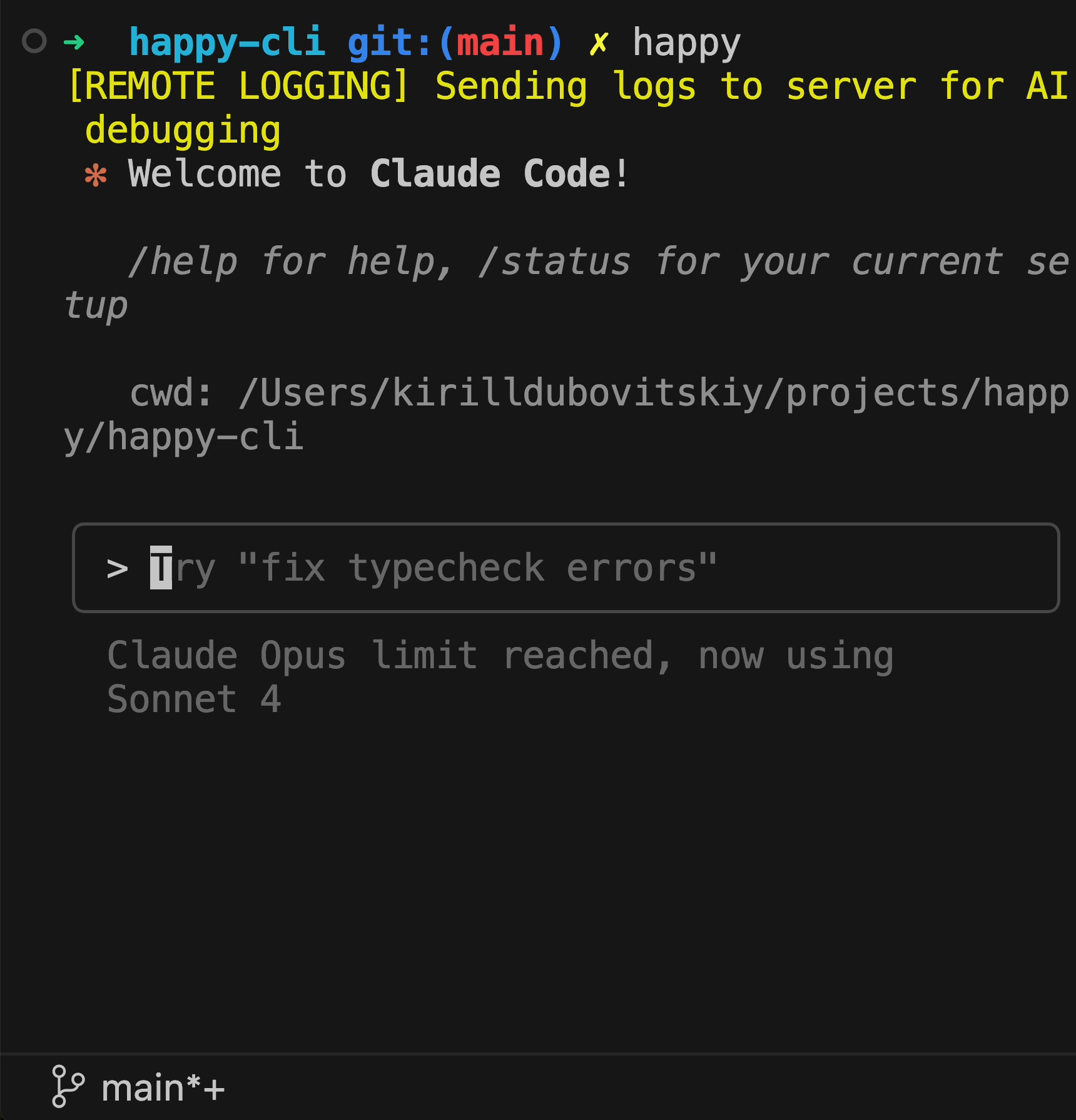
QR kodu şunları kapsar:
- Aktarım sunucusu uç nokta URL'si
- Oturum tanımlayıcısı
- İstemci tarafı şifreleme anahtarı
- Bağlantı zaman damgası
Adım 3: Mobil Uygulama Kurulumu ve Bağlantısı
iOS Kurulumu
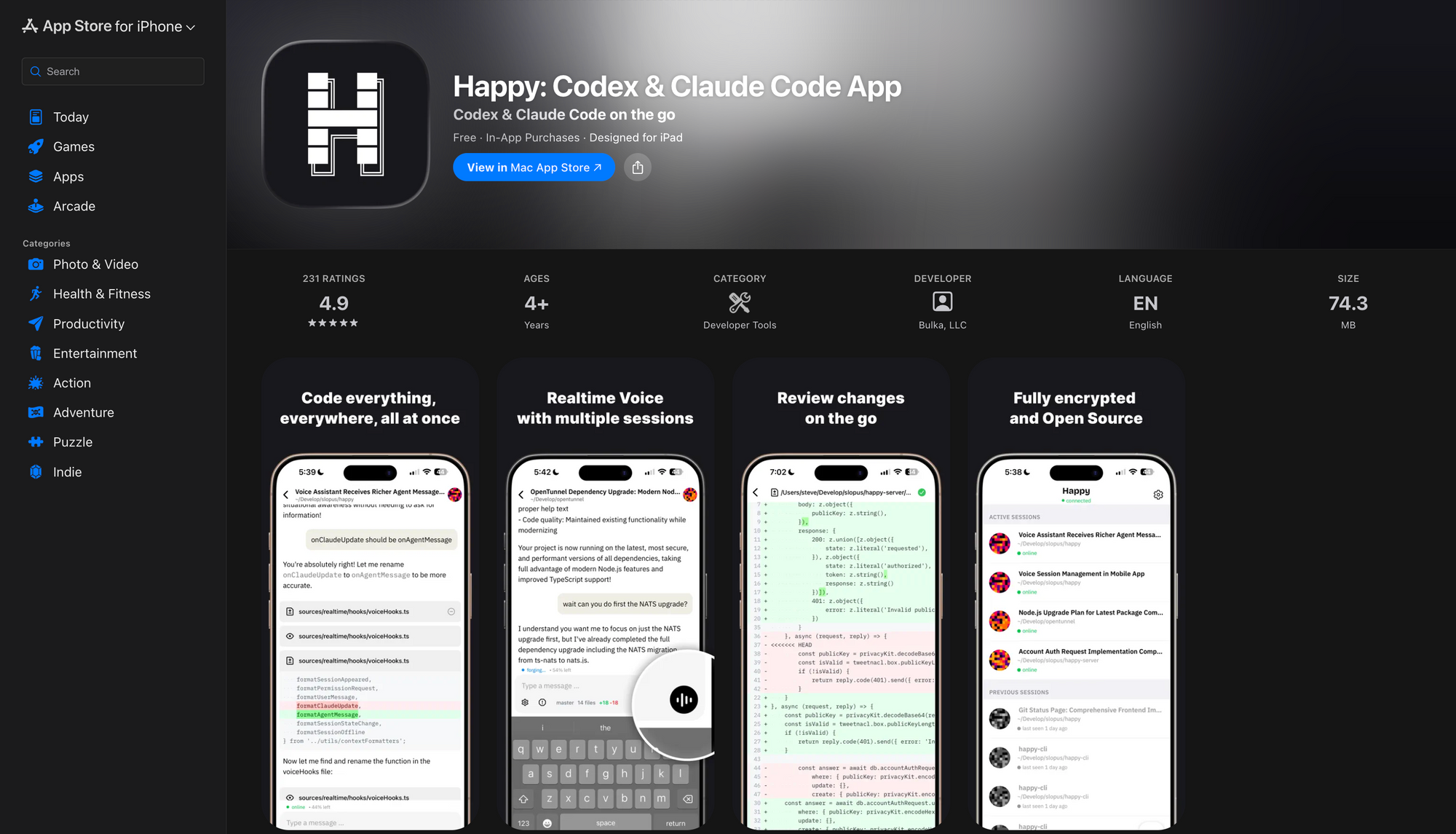
- iOS cihazınızda App Store'u açın
- "Happy Coder" veya "Happy Claude Code Client" arayın
- Resmi Happy uygulamasını yükleyin
- Kurulumdan sonra uygulamayı başlatın
Android Kurulumu
- Android cihazınızda Google Play Store'u açın
- "Happy Coder" veya "Happy Claude Code" arayın
- Resmi Happy uygulamasını yükleyin
- Kurulumdan sonra uygulamayı başlatın
Bağlantı Kurma
Mobil uygulama içinde:
- "Yeni Oturum" veya "QR Kodunu Tara"ya dokunun
- Cihaz kamerasını terminal QR koduna yönlendirin
- Uygulama bağlantı parametrelerini otomatik olarak çıkarır
- Bağlantı 2-3 saniye içinde kurulur
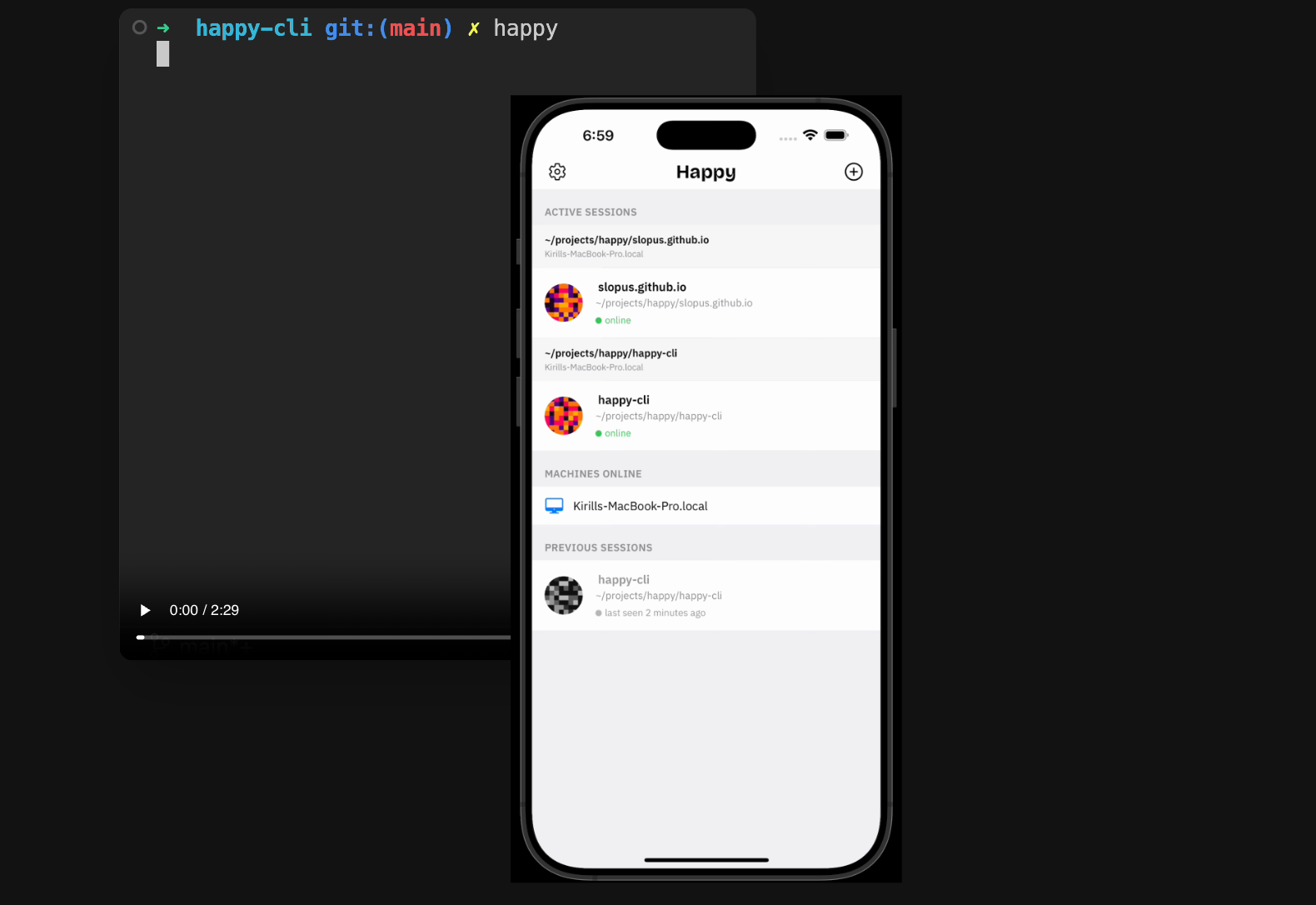
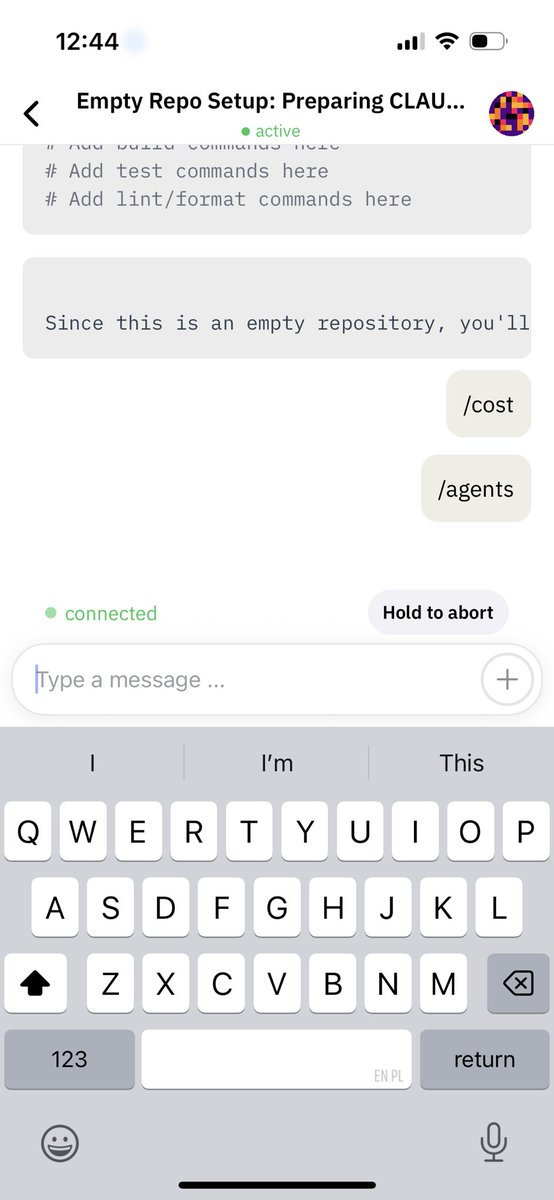
Başarılı bağlantıdan sonra mobil uygulama, Claude Code oturumunuzu tüm etkileşim yetenekleriyle birlikte görüntüler.
Adım 4: Happy Coder Özelliklerini Kullanma
Gerçek Zamanlı Senkronizasyon
Happy Coder, CLI ve mobil istemciler arasında çift yönlü gerçek zamanlı senkronizasyon sağlar. Terminal çıktısı milisaniyeler içinde mobil cihazlarda görünür ve mobil giriş anında CLI programına iletilir.
Sesli Kodlama Entegrasyonu
Happy Coder, basit yazıya dökmelerin ötesinde sesten eyleme yetenekleri uygular:
- Mobil arayüzdeki mikrofon simgesine dokunun
- Kodlama talimatınızı veya komutunuzu söyleyin
- Happy konuşmayı işler ve ilgili Claude Code işlemini yürütür
- Sonuçlar mobil cihazda gerçek zamanlı olarak görüntülenir
Örnek sesli komutlar:
- "Kullanıcı kimlik doğrulaması için yeni bir React bileşeni oluştur"
- "API uç noktasına hata işleme ekle"
- "Test paketini çalıştır ve tüm hataları düzelt"
Sesli kodlama, işe gidip gelme veya fiziksel aktiviteler gibi eller serbest senaryolar için özellikle etkili olduğunu kanıtlar.
Paralel Görev Yönetimi
Happy Coder, farklı projeler arasında birden fazla eşzamanlı Claude Code oturumunu destekler:
- Ayrı terminal pencerelerinde/sekmelerinde ek
happyörnekleri başlatın - Her örnek benzersiz QR kodu oluşturur
- Mobil uygulamadan ek QR kodlarını tarayın
- Mobil arayüz sekmelerini kullanarak oturumlar arasında geçiş yapın
Bu yetenek, oturum durumunu kaybetmeden ön uç, arka uç ve DevOps görevleri arasında bağlam değiştirmeyi sağlar.
Adım 5: Gelişmiş Yapılandırma
Web Arayüzü Erişimi
Happy Coder, mobil uygulamalara alternatif olarak web tabanlı bir arayüz sunar:
- CLI programı çalışırken, görüntülenen yerel URL'yi not edin (genellikle
http://localhost:8080) - Aynı ağa bağlı herhangi bir cihazda web tarayıcısını açın
- Görüntülenen URL'ye gidin
- Arayüz, mobil uygulama işlevselliğini daha büyük ekran alanı ile yansıtır
Uzaktan web erişimi için:
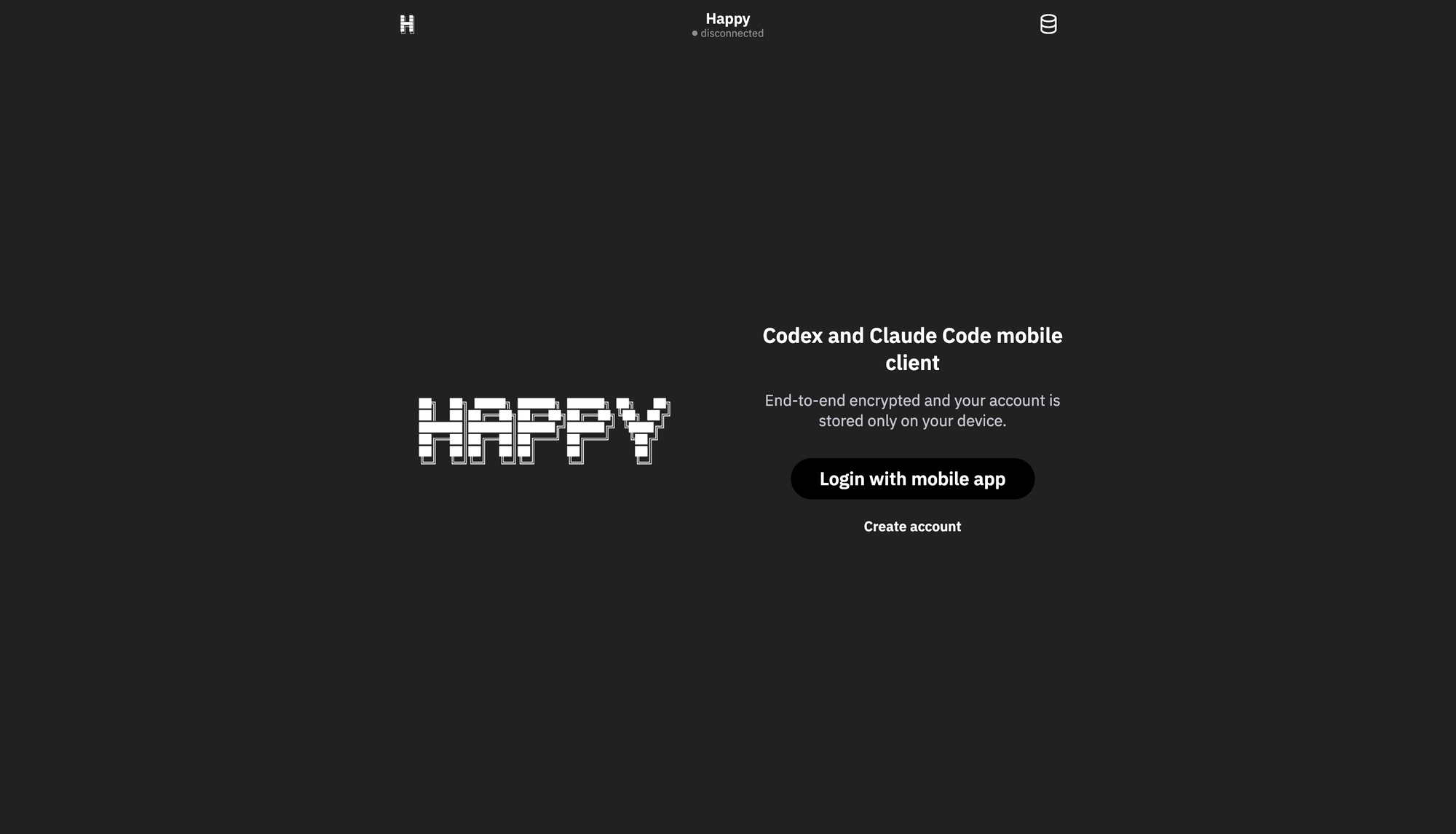
- app.happy.engineering adresini ziyaret edin
- CLI çıktısından oturum kimliğinizi girin
- Şifreleme anahtarını yapıştırın (terminal çıktısında bulunur)
- "Bağlan"a tıklayın
Yöntem 3: Claude Central - Çoklu Proje Paneli
Claude Central, aynı anda birden fazla Claude Code projesi arasında kapsamlı oturum yönetimi ve geçmiş takibi sağlar. Sadece mobil odaklı olmasa da, Claude Central'ın gerçek zamanlı izleme yetenekleri aktif geliştirme oturumlarının mobil gözetimini sağlar.
Mimariye Genel Bakış
Claude Central, Claude Code geçmiş dosyalarını analiz eden ve aktif oturumları izleyen yerel bir web sunucusu uygular:
[Claude Code Oturumları] → [Geçmiş Dosyaları] → [Analiz Betiği] → [Web Paneli] → [Mobil Tarayıcı]
Geçmiş Analizcisi: Geliştirme zaman çizelgesini yeniden oluşturmak için ~/.claude/history.jsonl ve proje oturum dosyalarını ayrıştıran Python betiği.
Canlı İzleyici: Tüm projelerdeki aktif Claude Code örneklerini yoklayan gerçek zamanlı oturum izleyici.
Web Paneli: Tarayıcı desteği olan herhangi bir cihazdan erişilebilen duyarlı web arayüzü.
AI Destekli Özetler: Günlük aktivite özetleri ve CLAUDE.md önerileri oluşturmak için Claude API ile isteğe bağlı entegrasyon.
Ön Koşullar
- Yüklü Python 3.9 veya daha yenisi
- Mevcut geçmişe sahip aktif Claude Code kullanımı
- Optimal fayda için birden fazla proje
- İsteğe bağlı: Gelişmiş özetler için Anthropic API anahtarı
- Commit bağlama için önerilen Git depoları
Adım 1: Claude Central Kurulumu
Claude Central deposunu klonlayın ve bağımlılıkları kurun:
# Depoyu klonla
git clone https://github.com/eranshir/claude-central.git
cd claude-central

# Python bağımlılıklarını kur
pip install anthropic

# Kurulumu doğrula
python3 claude_history_analyzer.py --help
Adım 2: API Erişimini Yapılandırma (İsteğe Bağlı)
Gelişmiş yapay zeka destekli özetler ve CLAUDE.md önerileri için:
# Ortam şablonunu kopyala
cp .env.example .env

# .env dosyasını düzenle
nano .env

# Anthropic API anahtarınızı ekleyin
ANTHROPIC_API_KEY=sk-ant-api-anahtarınız-buraya
API anahtarı yapılandırması olmadan Claude Central, Claude Code'un yerel oturum özetlerinden çıkarılan yerleşik özetleri kullanır. API erişimi, günlük genel bakış oluşturma ve kişiselleştirilmiş kodlama deseni analizini sağlar.
Adım 3: İlk Geçmiş Analizini Oluşturma
Claude Code geçmişinizi işlemek için analizciyi yürütün:
# AI özetleri ile tam analiz (API anahtarı gerektirir)
python3 claude_history_analyzer.py

# API çağrıları olmadan hızlı analiz
python3 claude_history_analyzer.py --no-api

# Tam yenilemeyi zorla
python3 claude_history_analyzer.py --force-refresh
Analizci aşağıdaki işlemleri gerçekleştirir:
- Geçmiş Dosyası Keşfi:
~/.claude/history.jsonlve~/.claude/projects/dizinlerini tarar - Oturum Gruplama: Oturumları proje ve tarihe göre düzenler
- Git Entegrasyonu: Oturumları zaman dilimleri içindeki commit geçmişine bağlar
- Beads Keşfi: Projelerdeki hata izleyici girişlerini tanımlar
- Özet Oluşturma: Claude API'sini kullanarak günlük genel bakışlar oluşturur (yapılandırılmışsa)
- Çıktı Oluşturma: Web paneli için
history_data.jsonoluşturur
İlk analiz süresi, geçmiş hacmine göre değişir. Tipik çoklu proje geçmişleri için 1-3 dakika bekleyin. Sonraki artımlı güncellemeler saniyeler içinde tamamlanır.
Adım 4: Web Sunucusunu Başlatma
Paneli erişmek için web sunucusunu başlatın:
# Önerileri kaydetmek için API desteğiyle sunucuyu başlat
python3 server.py

# Sunucu 9347 portunda başlar
Web tarayıcınızı açın ve http://localhost:9347 adresine gidin. Panel, tüm projelerinizdeki Claude Code etkinliğinizi görüntüler.
Adım 5: Mobil Panel Erişimi
Yerel Ağ Erişimi
Panel'e yerel ağınızdaki mobil cihazlardan erişin:
Geliştirme makinenizin yerel IP adresini belirleyin:
# macOS/Linux
ifconfig | grep "inet "

# Veya VPN erişimi için Tailscale IP'sini kullanın
tailscale ip
Mobil cihazınızın tarayıcısında şuraya gidin:
http://[ip-adresiniz]:9347
Tailscale Aracılığıyla Uzaktan Erişim
Güvenli uzaktan erişim için Claude Central'ı Tailscale VPN ile birleştirin:
- Tailscale'in geliştirme makinesinde çalıştığından emin olun
- Mobil cihaza Tailscale'i kurun
- Mobil cihazı Tailscale ağına bağlayın
http://[tailscale-ip]:9347adresine gidin
Bu yapılandırma, web sunucusunu genel internete maruz bırakmadan herhangi bir yerden güvenli panel erişimi sağlar.
Adım 6: Panel Özelliklerini Kullanma
Proje Genel Bakışı
Ana panel, tüm projeleri en son etkinliğe göre sıralanmış olarak görüntüler:
Her proje kartı şunları gösterir:
- Toplam oturum sayısı
- Aktif gün sayısı
- En son oturum zaman damgası
- Git etiket göstergeleri
- Proje dizinine hızlı bağlantı
Oturum Zaman Çizelgesi
Ayrıntılı oturum zaman çizelgesini görüntülemek için bir proje seçin:
Oturumlar şunları görüntüler:
- Başlangıç ve bitiş zaman damgaları
- Mesaj sayısı
- AI tarafından oluşturulan özet maddeleri
- Genişletilebilir tam konuşma dökümü
- Oturum zaman dilimi içindeki bağlantılı git commit'leri
Canlı İzleyici
Canlı İzleyici sekmesi, aktif Claude Code oturumlarına gerçek zamanlı görünürlük sağlar:
Durum göstergeleri oturum durumlarını sınıflandırır:
- Onay Bekliyor (turuncu): Claude araç yürütme onayı bekliyor (Bash, Yaz, Düzenle işlemleri)
- Soru (turuncu): Claude açıklama veya karar talep etti
- İşleniyor (mavi): Claude aktif olarak yanıt oluşturuyor veya araçları yürütüyor
- Hazır (yeşil): Görev tamamlandı, bir sonraki talimat bekleniyor
- Boşta (gri): 5+ dakikadır etkinlik yok
Yapılandırılabilir Uyarılar
Canlı İzleyici ayarlarında uyarı davranışını yapılandırın:
Ayarlar şunları içerir:
- Bekleme Gecikmesi: Uyarıları tetiklemeden önceki süre (varsayılan: 20 saniye)
- Sesli Bildirimler: Uzun süreli beklemede sesli uyarı
- Ses Kontrolü: Uyarı sesi ayarı
- Tarayıcı Bildirimleri: Arka plan sekmeleri için sistem düzeyinde bildirimler
Uyarı davranışı: Sistem yalnızca oturumlar yapılandırılmış gecikmenin ötesinde "Onay Bekliyor" veya "Soru" durumlarında kalırsa bildirimde bulunur. "Hazır" durumu tamamlanması uyarıları tetiklemez ve bildirim spam'ini önler.
Terminal Penceresi Kontrolü (macOS)
macOS geliştirme makinelerinde, Canlı İzleyici doğrudan terminal penceresi odaklanmasını sağlar:
"Atla" düğmesine tıklayarak:
- O projenin Claude Code oturumunu içeren Terminal penceresini anında odaklayın
- macOS Alanları ve tam ekran pencerelerinde çalışır
- Alana duyarlı geçiş için Terminal'in Pencere menüsünü kullanır
Bu özellik, macOS Terminal'i gerektirir ve pencere yönetimi için AppleScript kullanır. Linux ve Windows desteği, platforma özgü pencere yönetimi farklılıkları nedeniyle kullanılamaz.
Arama İşlevselliği
Global arama, tüm projeler ve oturumlar arasında çalışır:
Arama şunları destekler:
- Oturum özetleri ve açıklamaları
- Kullanıcı komutları ve soruları
- Claude yanıtları ve kod parçacıkları
- Proje adları ve yolları
- Tarih aralığı filtreleme
CLAUDE.md Önerileri
Öneriler sekmesi, ~/.claude/CLAUDE.md dosyanız için yapay zeka tarafından oluşturulan önerileri görüntüler:
Her öneri şunları sağlar:
- Talimat Metni: Kullanıma hazır CLAUDE.md yönergesi
- Gerekçe: Desenlerinize göre bunun neden yardımcı olduğunun açıklaması
- Ekle Düğmesi: CLAUDE.md dosyasına tek tıklamayla entegrasyon
Öneriler şunların analizinden türetilir:
- Projeler arası yaygın kodlama desenleri
- Tekrarlanan görev türleri
- Araç kullanım sıklığı
- Proje teknoloji yığınları
Adım 7: Otomatik Güncellemeler
Cron kullanarak otomatik geçmiş güncellemelerini yapılandırın:
# Crontab'ı düzenle
crontab -e

# Saatlik güncellemeyi ekle (her saatin başında çalışır)
0 * * * * /yol/claude-central/run_analyzer.sh

# Veya her 30 dakikada bir güncelle
*/30 * * * * /yol/claude-central/run_analyzer.sh
run_analyzer.sh betiği oluşturun:
#!/bin/bash
cd /yol/claude-central
python3 claude_history_analyzer.py
Betiği yürütülebilir yapın:
chmod +x run_analyzer.sh
Otomatik güncellemeler, panelin manuel müdahale olmadan mevcut etkinliği yansıtmasını sağlar.
Geliştirme İş Akışlarıyla Entegrasyon
Git Commit Bağlama
Claude Central, aşağıdaki durumlarda oturumları git commit'leriyle otomatik olarak ilişkilendirir:
- Proje geçerli bir git deposu içeriyorsa
- Commit'ler oturum zaman dilimi içinde gerçekleşirse
- Git geçmişi analizciden erişilebilir ise
Git barındırma platformunuzda tam commit ayrıntılarını görüntülemek için commit bağlantılarına tıklayın.
Beads Hata Takibi
Projeler Beads hata izleyici kullanıyorsa:
Panel şunları görüntüler:
- Türe göre açık sorunlar (hata/özellik/görev)
- Çözüm nedenleriyle kapatılmış sorunlar
- Sorun-oturum korelasyonu
Karşılaştırmalı Analiz: Doğru Yöntemi Seçmek
Optimal Claude Code mobil erişim yöntemini seçmek, belirli gereksinimlere, altyapıya ve iş akışı desenlerine bağlıdır.
Yöntem Karşılaştırma Matrisi
| Kriter | SSH Tünelleme | Happy Coder | Claude Central |
|---|---|---|---|
| Kurulum Karmaşıklığı | Orta | Düşük | Orta |
| Mobil Deneyim | Terminal emülasyonu | Yerel uygulamalar | Web paneli |
| Gerçek Zamanlı Etkileşim | Tam terminal erişimi | Tam etkileşim + ses | İzleme + ara sıra giriş |
| Çevrimdışı Yeteneği | Yok | Yok | Yalnızca önbelleğe alınmış geçmişi görüntüle |
| Ek Maliyetler | Yok (yalnızca abonelik) | Yok (abonelik veya API) | AI özellikleri için 0-50$/ay |
| Çoklu Projeler | Manuel geçiş | Manuel geçiş | Birleşik panel |
| Güvenlik | VPN + SSH | Uçtan uca şifreleme + aktarım | Yalnızca yerel |
| Platform Desteği | iOS/Android | iOS/Android/Web | Herhangi bir modern tarayıcı |
| Güç Gereksinimleri | Makine çalışır durumda olmalı | Makine çalışır durumda olmalı | Makine çalışır durumda olmalı |
| Sesli Kodlama | Hayır | Evet | Hayır |
| Geçmiş Takibi | Hayır | Hayır | Evet |
Kullanım Durumu Önerileri
SSH Tünellemeyi Şu Durumlarda Seçin:
- Tam terminal kontrolü ve komut esnekliği gerektiriyorsunuz
- Altyapınız zaten VPN çözümleri içeriyor
- Mobil kullanım ara sıra yapılan hızlı düzeltmelere odaklanıyor
- Ekip üyeleri terminal arayüzlerine aşina
- Bütçe kısıtlamaları ek araç benimsemeyi engelliyor
Happy Coder'ı Şu Durumlarda Seçin:
- Mobil etkileşim birincil geliştirme modunu temsil ediyor
- Sesli kodlama yetenekleri üretkenliği artırıyor
- Ekip yerel mobil uygulama deneyimleri gerektiriyor
- Gerçek zamanlı senkronizasyon kritik öneme sahip
- Güvenlik uyumluluğu için açık kaynak şeffaflığı önemli
Claude Central'ı Şu Durumlarda Seçin:
- Birden fazla eşzamanlı proje yönetiyorsunuz
- Geçmiş aktivite takibi değer sağlıyor
- Ekip işbirliği ajan aktivitelerine görünürlük gerektiriyor
- Mobil cihazlardan uzun süreli oturumları izliyorsunuz
- AI destekli iş akışı içgörüleri üretkenliği artırıyor
Hibrit Yaklaşımlar
Bu yöntemler çatışmaktan çok birbirini tamamlar. Aşağıdakileri birleştirmeyi düşünün:
SSH + Claude Central: Aktif geliştirme için SSH'yi, geçmiş takibi ve oturum izleme için Claude Central'ı kullanın.
Happy + Claude Central: Mobil etkileşim için Happy'yi, panel gözetimi ve çoklu proje yönetimi için Claude Central'ı kullanın.
Üçü de: Acil erişim için SSH, birincil mobil çalışma için Happy, analiz ve geçmiş için Claude Central.
Apidog ile Gelişmiş Entegrasyon
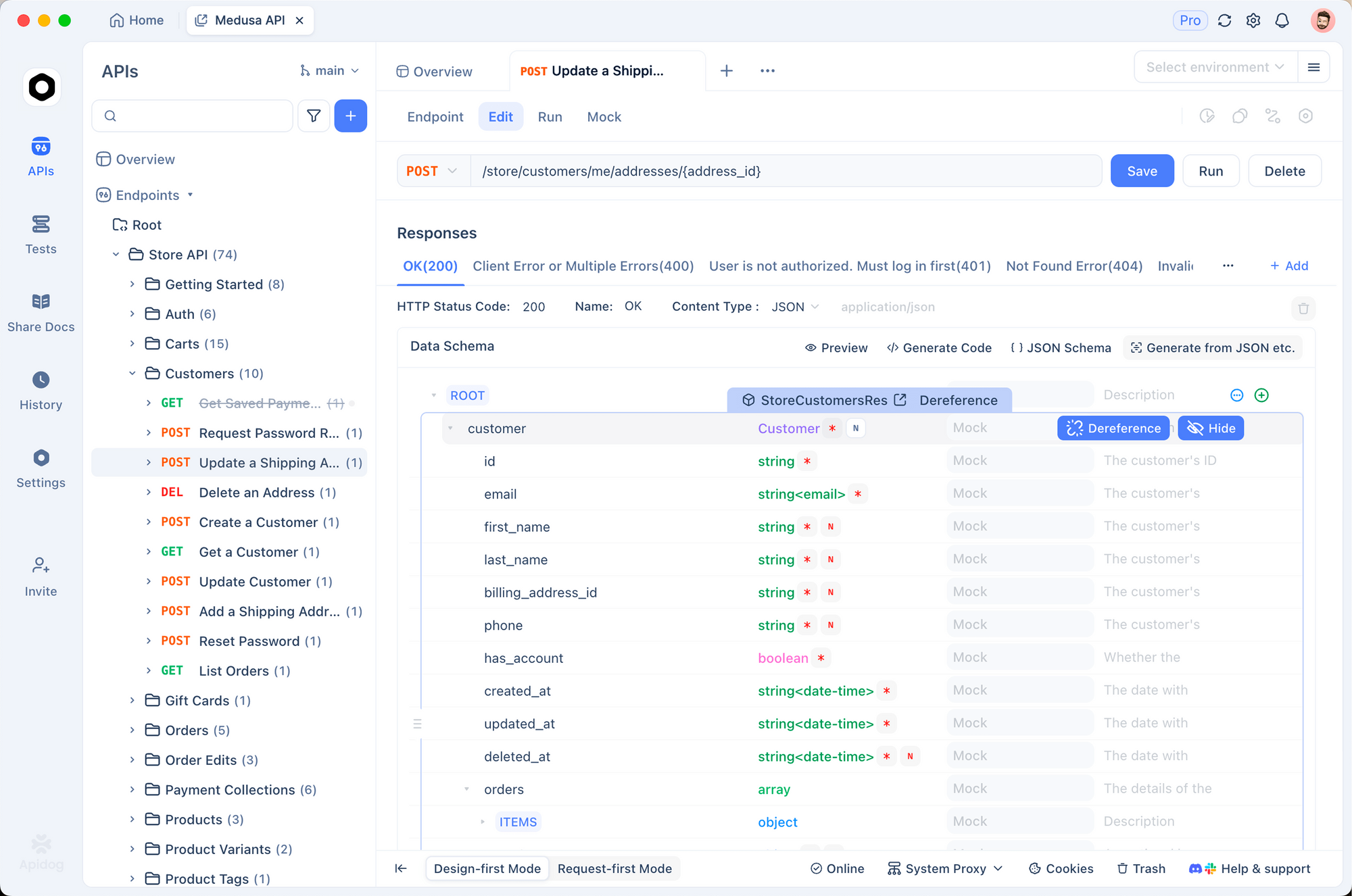
Claude Code ile çalışan geliştiriciler, geliştirme sırasında REST API'leri, GraphQL uç noktaları ve WebSocket bağlantılarıyla sık sık etkileşime girerler. Apidog, herhangi bir cihazdan erişilebilen birleşik API test ortamları sağlayarak Claude Code mobil iş akışlarını tamamlar.
Sonuç
Mobil geliştirme artık yalnızca kodu görüntülemekle sınırlı değil; artık kodu üretmeyi de içeriyor. Bu üç teknik yolu kullanarak, Claude Code'un yeteneklerini masaüstünün ötesine genişletebilirsiniz.
- Masaüstü ortamınızı yansıtan ham, saf bir terminal deneyimi için Termius + Tailscale'i seçin.
- Sesli girişi ve kararsız ağ koşullarını önceliklendiren mobil öncelikli bir UX için Happy Coder'ı seçin.
- Ekibinizin Git süreçleriyle sorunsuz bir şekilde entegre olan eşzamansız, buluta özel bir iş akışı için GitHub Actions'ı seçin.
Hangi yöntemi seçerseniz seçin, herhangi bir yerden yazılım mimarisi oluşturma yeteneği üretkenliğiniz için güçlü bir çarpan faktörüdür. Yeni mobil iş akışınızın, Claude'un oluşturduğu her uç noktayı doğrulamak için Apidog'u entegre ederek sağlam testler içerdiğinden emin olun, böylece kodunuzun üretimde terminaldeki kadar iyi çalıştığını garanti edin.