
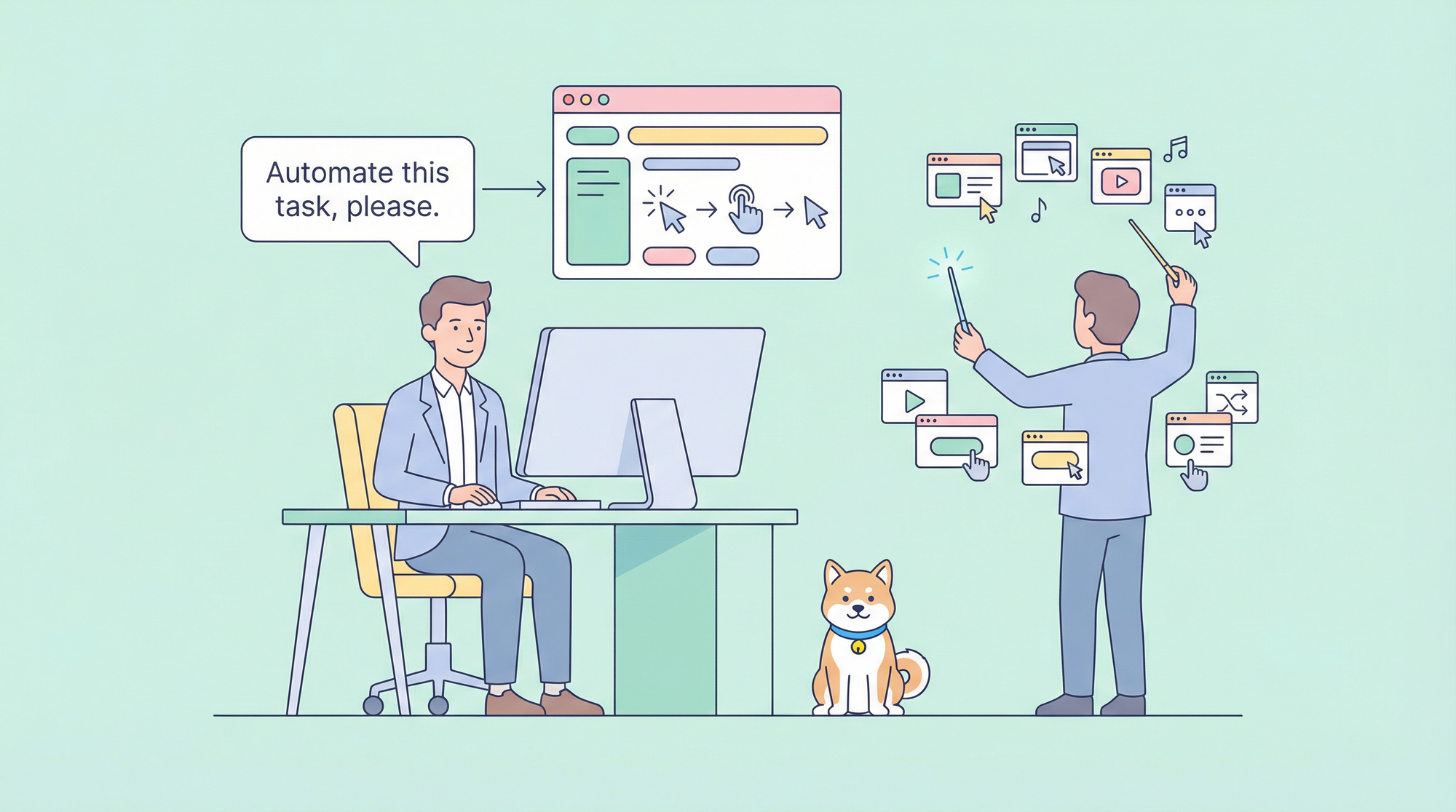
Tarayıcı otomasyonu geleneksel olarak karmaşık betikler yazmayı, seçicileri yönetmeyi ve öngörülemeyen sayfa durumlarını ele almayı gerektiriyordu. Claude Code, istediğiniz şeyi doğal dilde açıklamanıza ve yapay zekanın bunu kesin tarayıcı eylemlerine dönüştürmesine izin vererek bu süreci dönüştürüyor.
Claude Code tarayıcı otomasyonunu güçlü kılan nedir:
- Doğal Dil Kontrolü: Seçici kodu yazmak yerine Claude'a "giriş düğmesine tıkla" deyin
- Akıllı Adaptasyon: Yapay zeka bağlamı anlar ve sayfa değişikliklerine uyum sağlar
- Görsel Anlama: Erişilebilirlik ağacı ve anlık görüntü modları güvenilir öğe hedeflemesi sağlar
- Çapraz Tarayıcı Desteği: Chromium, Firefox ve WebKit ile çalışır
- Sorunsuz Entegrasyon: Doğrudan geliştirme iş akışınızda çalışır
Bu kılavuz, temel kurulumdan MCP (Model Bağlam Protokolü) sunucularını kullanarak gelişmiş otomasyon modellerine kadar her şeyi kapsar.
Tarayıcı Otomasyon Seçeneklerini Anlamak
Claude Code, tarayıcı otomasyonuna farklı kullanım durumlarına uygun birden fazla yaklaşım sunar.
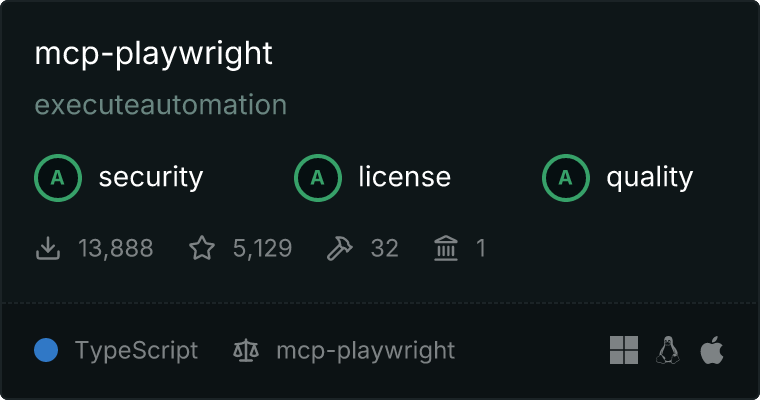
Seçenek 1: Playwright MCP (Önerilen)
Microsoft'un Playwright MCP'si, Claude Code ile tarayıcı otomasyonu için önerilen yaklaşımdır. Şunları sağlar:
- Resmi Destek: Microsoft tarafından sürdürülüyor
- Çapraz Tarayıcı: Chromium, Firefox ve WebKit ile çalışır
- Erişilebilirlik Ağacı Modu: Kırılgan seçiciler olmadan güvenilir öğe hedefleme
- Aktif Geliştirme: Düzenli güncellemeler ve iyileştirmeler
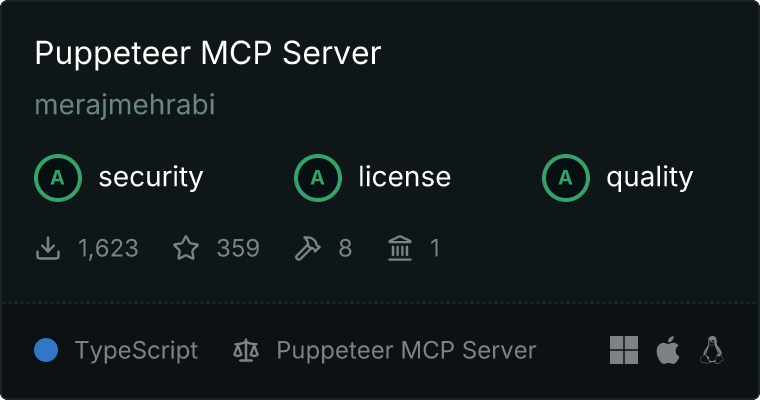
Seçenek 2: Puppeteer MCP (Topluluk)
Resmi Puppeteer MCP paketi kullanım dışı bırakılmış olsa da, topluluk tarafından sürdürülen alternatifler mevcuttur:
- Tanıdık API: Puppeteer'ı zaten biliyorsanız
- Chrome Odaklı: Chrome/Chromium için optimize edilmiştir
- Eski Sistem Desteği: Mevcut Puppeteer tabanlı iş akışları için
Seçenek 3: Claude Bilgisayar Kullanım API'si
Sadece tarayıcıların ötesinde tam masaüstü kontrolü için:
- Tam Masaüstü Erişimi: Herhangi bir uygulamayı kontrol edin
- Ekran Görüntüsü Tabanlı: Ekran içeriğinin görsel olarak anlaşılması
- API Entegrasyonu: Özel otomasyon çözümleri oluşturun
Karşılaştırma Tablosu
| Özellik | Playwright MCP | Puppeteer MCP | Bilgisayar Kullanım API'si |
|---|---|---|---|
| Tarayıcı Desteği | Chromium, Firefox, WebKit | Yalnızca Chromium | Herhangi bir tarayıcı |
| Bakım | Microsoft (resmi) | Topluluk | Anthropic |
| Öğe Hedefleme | Erişilebilirlik ağacı | CSS seçiciler | Görsel/koordinatlar |
| Başsız Mod | Evet | Evet | Hayır (ekran gerektirir) |
| En İyisi | Web testi, veri çekme | Eski projeler | Masaüstü otomasyonu |
Playwright MCP Kurulumu
Playwright MCP, Claude Code'a tarayıcı otomasyonu eklemenin önerilen yoludur. İşte nasıl kurulacağı.
Ön Koşullar
- Node.js 18 veya üstü
- Claude Code CLI kurulu
- npm veya npx mevcut
Adım 1: MCP Sunucusunu Yapılandırın
Playwright MCP'yi Claude Code yapılandırmanıza ekleyin. .claude/settings.json dosyasını oluşturun veya düzenleyin:
{
  "mcpServers": {
    "playwright": {
      "command": "npx",
      "args": ["@playwright/mcp@latest"],
      "env": {
        "PLAYWRIGHT_BROWSERS_PATH": "0"
      }
    }
  }
}
Adım 2: Kurulumu Doğrulayın
Claude Code'u başlatın ve MCP sunucusunun çalıştığını doğrulayın:
claude
Mevcut araçlarda Playwright MCP'nin listelendiğini görmelisiniz. Basit bir komutla test edin:
Navigate to https://example.com and tell me the page title
Adım 3: Tarayıcı Seçeneklerini Yapılandırın
Daha fazla kontrol için, MCP sunucu ayarlarını özelleştirin:
{
  "mcpServers": {
    "playwright": {
      "command": "npx",
      "args": [
        "@playwright/mcp@latest",
        "--browser", "chromium",
        "--headless"
      ],
      "env": {
        "PLAYWRIGHT_BROWSERS_PATH": "0"
      }
    }
  }
}
Mevcut seçenekler:
--browser:chromium,firefoxveyawebkitseçin--headless: Görünür tarayıcı penceresi olmadan çalıştırın--port: Özel bağlantı noktası belirtin (varsayılan: otomatik olarak atanır)--host: Belirli bir ana bilgisayara bağla (varsayılan: localhost)
Adım 4: CI/CD'de Çalıştırma
Otomatikleştirilmiş işlem hatları için başsız modu kullanın:
{
  "mcpServers": {
    "playwright": {
      "command": "npx",
      "args": [
        "@playwright/mcp@latest",
        "--headless",
        "--browser", "chromium"
      ]
    }
  }
}
Alternatif: Puppeteer MCP
Puppeteer'ı tercih ediyorsanız veya mevcut Puppeteer tabanlı iş akışlarınız varsa, topluluk tarafından sürdürülen MCP sunucularını kullanabilirsiniz.
Kurulum
Topluluk Puppeteer MCP sunucusunu kullanın:
{
  "mcpServers": {
    "puppeteer": {
      "command": "npx",
      "args": ["-y", "puppeteer-mcp-server"]
    }
  }
}
Alternatif: puppeteer-mcp-claude
Kapsamlı tarayıcı otomasyonuna sahip başka bir topluluk seçeneği:
# Depoyu klonla
git clone https://github.com/jaenster/puppeteer-mcp-claude.git
cd puppeteer-mcp-claude
npm install
.claude/settings.json içinde yapılandırın:
{
  "mcpServers": {
    "puppeteer": {
      "command": "node",
      "args": ["/path/to/puppeteer-mcp-claude/index.js"]
    }
  }
}
Playwright'tan Temel Farklılıklar
| Yön | Playwright MCP | Puppeteer MCP |
|---|---|---|
| Kurulum | npx (kurulum yok) | npm kurulumu gerektirebilir |
| Tarayıcılar | Çoklu | Chrome/Chromium |
| Seçici Stratejisi | Erişilebilirlik ağacı | CSS/XPath |
| Bakım | Microsoft | Topluluk |
Temel Tarayıcı Otomasyon Komutları
MCP sunucunuz yapılandırıldıktan sonra, doğal dil kullanarak tarayıcıları kontrol edebilirsiniz.
Navigasyon
Navigate to https://github.com
Go to the login page on github.com
Open https://docs.example.com/api in a new tab
Öğelerle Etkileşim
Click the "Sign In" button
Type "my-username" in the email field
Select "United States" from the country dropdown
Check the "Remember me" checkbox
Sayfa İçeriğini Okuma
Get the text content of the main heading
List all links on the current page
Extract the product prices from this page
Ekran Görüntüsü Alma
Take a screenshot of the current page
Capture a screenshot of just the navigation menu
Bekleme ve Zamanlama
Wait for the loading spinner to disappear
Wait 3 seconds then click the submit button
Wait until the "Success" message appears
Form İşleme
Fill out the contact form:
- Name: John Doe
- Email: john@example.com
- Message: Testing automation
Then submit the form
Karmaşık Etkileşimler
Scroll down to the footer and click the "Privacy Policy" link
Hover over the "Products" menu and click "Enterprise"
Drag the slider to the 75% position
Gelişmiş Otomasyon Modelleri
Model 1: Çok Adımlı İş Akışları
Karmaşık otomasyon dizileri oluşturun:
Automate the following checkout flow:
1. Navigate to https://shop.example.com
2. Search for "wireless headphones"
3. Click on the first product result
4. Select size "Medium" if available
5. Click "Add to Cart"
6. Go to cart and verify the item is there
7. Take a screenshot of the cart
Model 2: Veri Çıkarma
Web sayfalarından yapılandırılmış veri çıkarın:
Go to https://news.ycombinator.com and extract the top 10 stories with:
- Title
- URL
- Points
- Number of comments
- Posted time ago

Format as JSON
Model 3: Kimlik Doğrulama Akışları
Giriş dizilerini yönetin:
Log into the application:
1. Navigate to https://app.example.com/login
2. Enter username: test@example.com
3. Enter password from environment variable LOGIN_PASSWORD
4. Click Sign In
5. Wait for dashboard to load
6. Verify login succeeded by checking for "Welcome" text
Model 4: Görsel Regresyon Testi
Sayfa durumlarını karşılaştırın:
1. Navigate to https://staging.example.com
2. Take a full-page screenshot named "staging-homepage"
3. Navigate to https://production.example.com
4. Take a full-page screenshot named "production-homepage"
5. Compare the two screenshots and report any differences
Model 5: İzleme ve Uyarı
İzleme iş akışları oluşturun:
Check if the service is healthy:
1. Navigate to https://status.example.com
2. Look for "All Systems Operational" text
3. If not found, extract the current status message
4. Take a screenshot for documentation
5. Report the findings
Model 6: API Doğrulamalı Uçtan Uca Test
Tarayıcı ve API testlerini birleştirin:
Test the user registration flow:
1. Navigate to https://app.example.com/register
2. Fill in registration form with test data
3. Submit the form
4. Wait for confirmation page
5. Verify the user was created by checking the API response
6. Take a screenshot of the success page
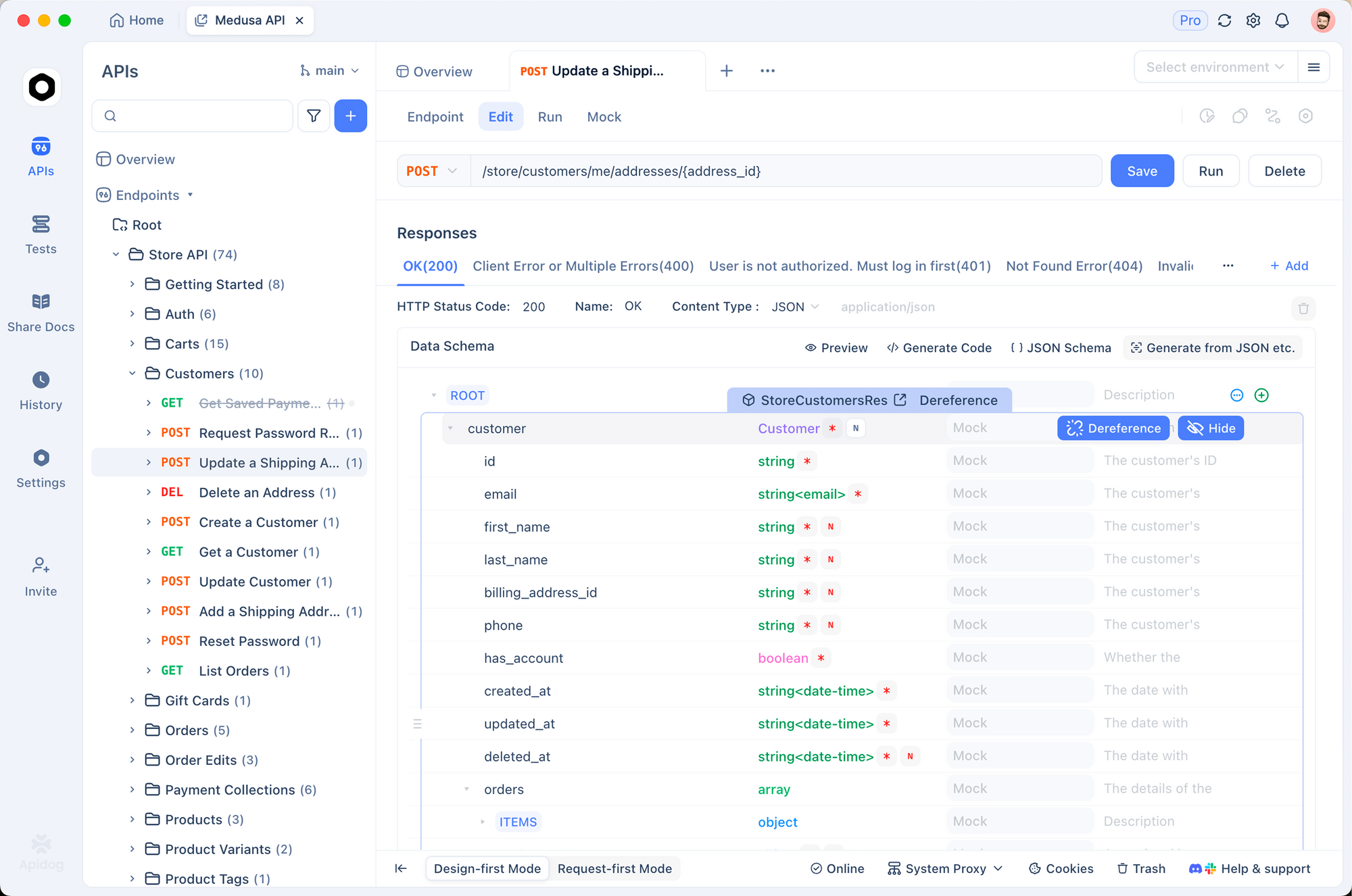
API'leri içeren akışları test ederken, arka uç yanıtlarını doğrulamak için Apidog'u kullanın. Tarayıcı eylemlerinizin doğru API çağrılarını tetiklediğini ve beklenen yanıtları aldığını doğrulayabilirsiniz.
Gerçek Dünya Kullanım Durumları
Kullanım Durumu 1: Otomatik Kod İnceleme Ekran Görüntüleri
Kod incelemeleri için görsel dokümantasyon yakalayın:
For the PR review, capture screenshots of:
1. The login page before changes
2. The login page after changes
3. The error state when invalid credentials are entered
4. The success redirect after valid login

Save all screenshots to ./review-screenshots/
Kullanım Durumu 2: Rakip Analizi
Rakip web sitelerini izleyin:
Analyze competitor pricing:
1. Navigate to https://competitor.com/pricing
2. Extract all plan names and prices
3. Take a screenshot of the pricing page
4. Compare with our current pricing data
5. Generate a summary report
Kullanım Durumu 3: Otomatik Form Testi
Senaryolar arasında form doğrulamasını test edin:
Test the contact form validation:

Test 1: Empty submission
- Submit empty form
- Verify all required field errors appear
- Screenshot: empty-form-errors.png

Test 2: Invalid email
- Enter "John" in name
- Enter "invalid-email" in email
- Submit
- Verify email validation error
- Screenshot: invalid-email-error.png

Test 3: Valid submission
- Fill all fields correctly
- Submit
- Verify success message
- Screenshot: form-success.png
Kullanım Durumu 4: SEO Denetimi
SEO kontrollerini otomatikleştirin:
Perform SEO audit on https://mysite.com:
1. Check page title length (should be 50-60 characters)
2. Check meta description exists and length
3. Verify H1 tag exists and is unique
4. Check all images have alt text
5. Verify canonical URL is set
6. Check for broken links on the page
7. Generate audit report
Kullanım Durumu 5: Erişilebilirlik Testi
Erişilebilirlik kontrollerini otomatikleştirin:
Run accessibility audit on https://app.example.com:
1. Navigate to the homepage
2. Check color contrast ratios
3. Verify all interactive elements are keyboard accessible
4. Check ARIA labels are present
5. Verify focus indicators are visible
6. Test with screen reader simulation
7. Generate accessibility report
Kullanım Durumu 6: Performans İzleme
Sayfa performansını takip edin:
Monitor page load performance:
1. Clear browser cache
2. Navigate to https://app.example.com
3. Record time to first contentful paint
4. Record time to interactive
5. Capture network waterfall
6. Take screenshot when fully loaded
7. Compare with baseline metrics
CI/CD İşlem Hatları ile Entegrasyon
GitHub Actions Entegrasyonu
Tarayıcı otomasyonunu CI işlem hattınıza ekleyin:
# .github/workflows/e2e-tests.yml
name: E2E Browser Tests # isim: Uçtan Uca Tarayıcı Testleri

on:
  pull_request:
    branches: [main, develop] # dallar: [main, develop]

jobs:
  browser-tests:
    runs-on: ubuntu-latest # çalıştırılır: ubuntu-latest

    steps:
      - uses: actions/checkout@v4

      - name: Setup Node.js # isim: Node.js Kurulumu
        uses: actions/setup-node@v4
        with:
          node-version: '20'

      - name: Install Playwright Browsers # isim: Playwright Tarayıcılarını Kur
        run: npx playwright install --with-deps chromium

      - name: Install Claude Code # isim: Claude Code Kur
        run: npm install -g @anthropic-ai/claude-code

      - name: Run Browser Tests # isim: Tarayıcı Testlerini Çalıştır
        env:
          ANTHROPIC_API_KEY: ${{ secrets.ANTHROPIC_API_KEY }}
        run: |
          claude --mcp playwright "
            Run the following browser tests: # Aşağıdaki tarayıcı testlerini çalıştır:
            1. Navigate to ${{ env.STAGING_URL }} # ${{ env.STAGING_URL }} adresine git
            2. Test login flow with test credentials # Test kimlik bilgileriyle giriş akışını test et
            3. Verify dashboard loads correctly # Kontrol panelinin doğru yüklendiğini doğrula
            4. Take screenshots of each step # Her adımın ekran görüntülerini al
            5. Report any failures # Tüm hataları bildir
          "

      - name: Upload Screenshots # isim: Ekran Görüntülerini Yükle
        if: always()
        uses: actions/upload-artifact@v4
        with:
          name: browser-test-screenshots # isim: tarayıcı-test-ekran-görüntüleri
          path: screenshots/
Bir Tarayıcı Test Yeteneği Oluşturma
Tarayıcı testi için yeniden kullanılabilir bir yetenek oluşturun:
---
name: browser-test-runner # isim: tarayıcı-test-çalıştırıcısı
version: "1.0.0"
description: Runs browser-based E2E tests using Playwright MCP # açıklama: Playwright MCP kullanarak tarayıcı tabanlı uçtan uca testleri çalıştırır
user-invocable: true # kullanıcı-çağrılabilir: doğru
allowed-tools: # izin verilen-araçlar:
  - Bash
  - Read
  - Write
  - mcp_playwright
---

# Browser Test Runner # Tarayıcı Test Çalıştırıcısı

Automated browser testing skill using Playwright MCP. # Playwright MCP kullanarak otomatik tarayıcı testi yeteneği.

## Usage # Kullanım

```bash
/browser-test-runner --url https://app.example.com --suite smoke
/browser-test-runner --url https://staging.example.com --suite full
Claude Bilgisayar Kullanım API'si
Tam masaüstü kontrolü gerektiren senaryolar için Claude'un Bilgisayar Kullanım API'si kapsamlı otomasyon yetenekleri sunar.
Genel Bakış
Bilgisayar Kullanımı, Claude'un şunları yapmasına izin veren bir beta özelliğidir:
- Ekranın ekran görüntülerini al
- Fareyi hareket ettir ve tıkla
- Metin yaz
- Kaydır ve gez
Temel Kurulum
import anthropic

client = anthropic.Anthropic()

response = client.messages.create(
    model="claude-sonnet-4-20250514",
    max_tokens=1024,
    tools=[
        {
            "type": "computer_20250124",
            "name": "computer",
            "display_width_px": 1920,
            "display_height_px": 1080,
            "display_number": 1
        }
    ],
    messages=[
        {
            "role": "user",
            "content": "Open Chrome and navigate to github.com"
        }
    ],
    betas=["computer-use-2025-01-24"]
)
Bilgisayar Kullanımı ve MCP'yi Ne Zaman Kullanmalı
| Senaryo | Önerilen Yaklaşım |
|---|---|
| Web kazıma | Playwright MCP |
| Uçtan uca test | Playwright MCP |
| Masaüstü uygulaması otomasyonu | Bilgisayar Kullanım API'si |
| Çapraz uygulama iş akışları | Bilgisayar Kullanım API'si |
| CI/CD işlem hatları | Playwright MCP (başsız) |
| Görsel test | Her ikisi de |
Bilgisayar Kullanımı En İyi Uygulamaları
- Tıklamadan önce eylemleri daima doğrulayın
- Mümkün olduğunda belirli koordinatları kullanın
- Hızlı eylemler arasında gecikmeler ekleyin
- Kaçırılan tıklamalar için hata kurtarmayı uygulayın
- Kapsamı gerekli izinlerle sınırlayın
Güvenlik Hususları
Kimlik Doğrulama Yönetimi
Yapın:
- Kimlik bilgileri için ortam değişkenleri kullanın
- Testlerden sonra kimlik bilgilerini temizleyin
- Üretim kimlik bilgilerini değil, test hesaplarını kullanın
Yapmayın:
- Komutlarda parolaları sabit kodlamayın
- Kimlik bilgilerini ekran görüntülerinde saklamayın
- Kimlik doğrulama durumu dosyalarını paylaşmayın
# Ortam değişkenlerini kullanın
export TEST_USERNAME="test@example.com"
export TEST_PASSWORD="secure-test-password"
Log in using credentials from environment variables
TEST_USERNAME and TEST_PASSWORD
Veri Gizliliği
Yapın:
- Ekran görüntülerindeki hassas verileri maskeleyin
- Testlerden sonra tarayıcı verilerini temizleyin
- Hazırlık/test ortamları kullanın
Yapmayın:
- Gerçek kullanıcı verileri içeren sayfaların ekran görüntüsünü almayın
- Kişisel bilgileri saklamayın
- Gerçek verilerle üretim ortamında çalıştırmayın
Ağ Güvenliği
Yapın:
- Tarayıcı ağ erişimini sınırlayın
- İzin verilen alan adları için beyaz listeler kullanın
- Ağ isteklerini izleyin
Yapmayın:
- Kısıtlanmamış internet erişimine izin vermeyin
- Üretimde SSL sertifika hatalarını göz ardı etmeyin
- Güvenilmeyen içerikleri indirmeyin
MCP Sunucu Güvenliği
- Mümkün olduğunda yerel olarak çalıştırın
- Kullanmadan önce MCP sunucu kodunu denetleyin
- Araç izinlerini minimum gereksinime sınırlayın
- Anormallikler için MCP sunucu günlüklerini izleyin
Sonuç
Claude Code ile tarayıcı otomasyonu, geliştiricilerin web testi, veri çekme ve otomasyona yaklaşımını dönüştürür. Doğal dil talimatlarını Playwright gibi güçlü MCP sunucularıyla birleştirerek, karmaşık betikler yazmadan gelişmiş otomasyon iş akışları oluşturabilirsiniz.
Kapsamlı testler için Claude Code tarayıcı otomasyonunu API doğrulamasıyla eşleştirin. Hem ön uç hem de arka ucunuzu kapsayan eksiksiz test iş akışları oluşturmak için Apidog'u ücretsiz indirin.