
Java'ya yeni başlayanlar, eğitmekten çok bunaltan karmaşık geliştirme ortamlarıyla sıklıkla mücadele ederler. BlueJ, nesne yönelimli programlamayı öğrenmek için özel olarak tasarlanmış ücretsiz, başlangıç dostu bir Java IDE sağlayarak bu sorunu çözer. Görsel arayüzü, etkileşimli nesne oluşturma ve basitleştirilmiş iş akışıyla BlueJ, dünya çapında milyonlarca öğrencinin Java temellerinde ustalaşmasına yardımcı olmuştur.
Bu kılavuz, BlueJ'yi kurmanız, benzersiz özelliklerini anlamanız ve ücretsiz Java geliştirme için etkili bir şekilde kullanmanız konusunda size yol gösterecektir. Ayrıca, daha karmaşık uygulamalar oluştururken API'leri tasarlamanıza, test etmenize ve belgelemenize yardımcı olarak Java öğrenme yolculuğunuzu nasıl tamamladığını da inceleyeceğiz: hepsi bir arada API geliştirme platformu Apidog'u.
BlueJ Nedir ve Ücretsiz Java Geliştirme İçin Neden Onu Seçmelisiniz?
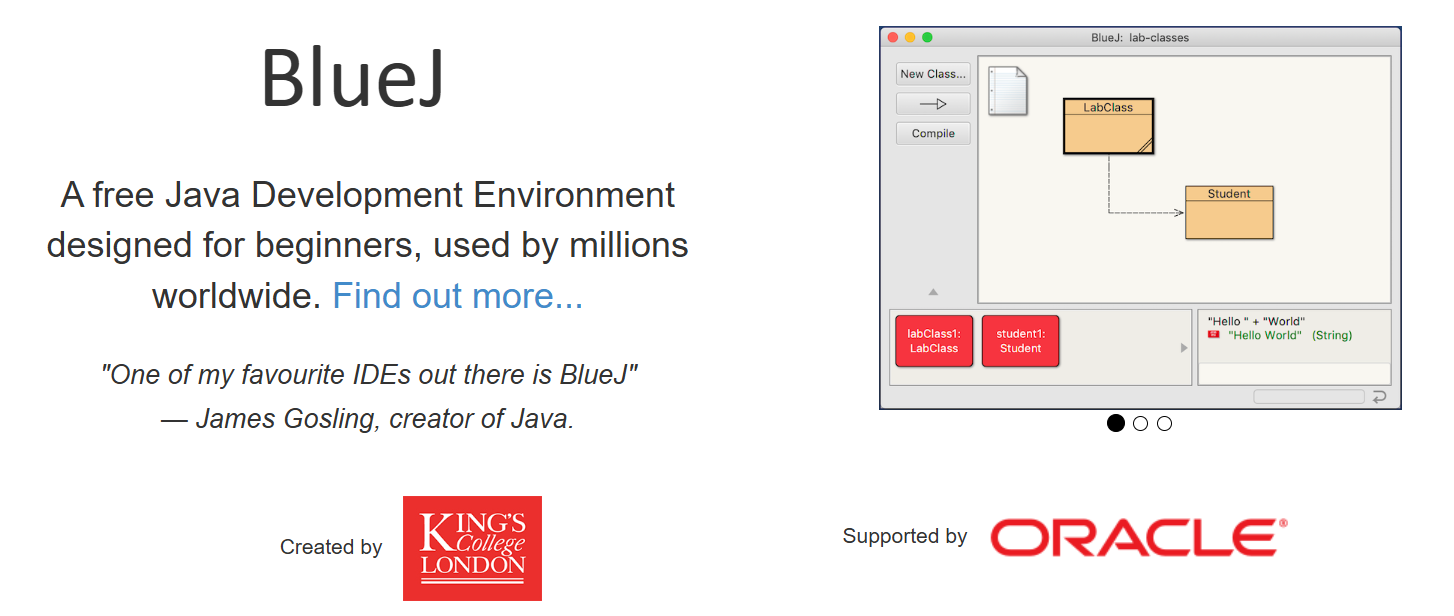
BlueJ, 1999 yılında Avustralya Monash Üniversitesi'nde Michael Kolling ve John Rosenberg tarafından oluşturulan ücretsiz bir Java geliştirme ortamıdır. Profesyonel geliştirmeye odaklanan geleneksel IDE'lerin aksine, BlueJ özellikle eğitim amaçlı tasarlanmıştır ve bu da onu ücretsiz Java geliştirme ve öğrenme için mükemmel kılar.
BlueJ'yi Yeni Başlayanlar İçin İdeal Kılan Temel Özellikler:
- Görsel Sınıf Diyagramları: Sınıflarınızı net ilişkilerle etkileşimli kutular olarak görün
- Nesne Tezgahı (Object Bench): Tam programlar yazmadan nesneler oluşturun ve test edin
- Etkileşimli Metot Çağrıları: Metotları yürütmek ve sonuçları görmek için nesnelere sağ tıklayın
- Basitleştirilmiş Arayüz: Eclipse veya IntelliJ gibi profesyonel IDE'lerden daha temiz
- Çapraz Platform Desteği: Windows, macOS ve Linux'ta çalışır
- Sonsuza Kadar Ücretsiz: Lisans maliyeti veya abonelik ücreti yok
BlueJ Neden Öğrenme İçin Öne Çıkıyor:
Geleneksel IDE'ler, karmaşık menüler, hata ayıklama araçları ve proje yönetimi özellikleriyle yeni başlayanları bunaltır. BlueJ, karmaşıklığı ortadan kaldırır ve temel Java kavramlarına odaklanır: sınıflar, nesneler, metotlar ve kalıtım. Bu, onu öğrenciler, kendi kendine öğrenenler ve ücretsiz Java geliştirme yolculuğuna başlayan herkes için mükemmel kılar.
Görsel yaklaşım, öğrencilerin gelişmiş özelliklere dalmadan önce nesne yönelimli kavramları anlamalarına yardımcı olur. Sınıf ilişkilerini görebilir, nesneleri etkileşimli olarak oluşturabilir ve karmaşık proje yapılarının ek yükü olmadan metotları test edebilirsiniz.
BlueJ Kurulumu: Adım Adım Kurulum Kılavuzu
BlueJ'yi kurmadan önce Java Geliştirme Kiti'ne (JDK) ihtiyacınız var. BlueJ, JDK sürüm 1.3 veya daha yenisini gerektirir, ancak en son özellikler için JDK 8 veya daha yenisini kullanın.
Önkoşullar: Java Kurulumu
- JDK İndir: Oracle'ın JDK sayfasına gidin veya OpenJDK kullanın
- JDK Kur: İşletim sisteminizin kurulum talimatlarını izleyin
- Kurulumu Doğrula: Terminali/komut istemini açın ve
java -versionyazın
Platforma Göre BlueJ Kurulumu
Windows Kurulumu:
- Resmi BlueJ web sitesini ziyaret edin: bluej.org
- Windows yükleyicisini (
.msidosyası) indirin - Yükleyiciye çift tıklayın ve kurulum sihirbazını takip edin
- Kurulum dizinini seçin ve masaüstü kısayolları oluşturun
- BlueJ'yi Başlat menüsünden veya masaüstü simgesinden başlatın
macOS Kurulumu:
- macOS sürümünü bluej.org adresinden indirin
- İndirilen
.zipdosyasını çıkarın - BlueJ uygulamasını Uygulamalar klasörünüze sürükleyin
- Uygulamalardan başlatın veya Dock'a ekleyin
Linux Kurulumu:
- Debian/Ubuntu paketini (
.debdosyası) indirin - Paket yöneticisi kullanarak kurun:
sudo dpkg -i BlueJ-linux-xxx.deb - Veya genel JAR dosyasını kullanın:
java -jar BlueJ-generic-xxx.jar
Sistem Gereksinimleri:
- 64 bit işletim sistemi (modern sistemlerin %95'i)
- Java 8 veya daha yüksek
- Minimum 4 GB RAM (8 GB önerilir)
- 500 MB boş disk alanı
BlueJ ile Başlarken: İlk Java Projeniz
BlueJ kurulduktan sonra, ilk projenizi oluşturalım ve arayüzü anlayalım.
BlueJ'yi Başlatma ve Proje Oluşturma
- BlueJ'yi Başlat: BlueJ simgesine çift tıklayın
- Yeni Proje Oluştur: Menüden Proje → Yeni... seçeneğine tıklayın
- Projenize Ad Verin: Açıklayıcı bir ad seçin (örn. "MyFirstJava")
- Proje Konumunu Seçin: Proje dosyalarınızı kaydedeceğiniz yeri seçin
BlueJ Arayüzünü Anlama
Ana Pencere Bileşenleri:
- Proje Görünümü: Sınıflarınızı kutular olarak gösteren merkezi alan
- Nesne Tezgahı (Object Bench): Oluşturulan nesnelerin göründüğü alt alan
- Menü Çubuğu: Dosya, Proje, Düzenle, Görünüm ve Araçlar seçenekleri
- Araç Çubuğu: Ortak işlevlere hızlı erişim
Sınıf Diyagramı Özellikleri:
- Sınıf Kutuları: Her sınıf dikdörtgen bir kutu olarak görünür
- Kalıtım Okları: İçi boş oklar "genişletir" ilişkilerini gösterir
- Bağımlılık Çizgileri: Kesikli çizgiler "kullanır" ilişkilerini gösterir
- Derleme Durumu: Gri çizgiler derlenmemiş sınıfları gösterir
İlk Java Sınıfınızı Oluşturma
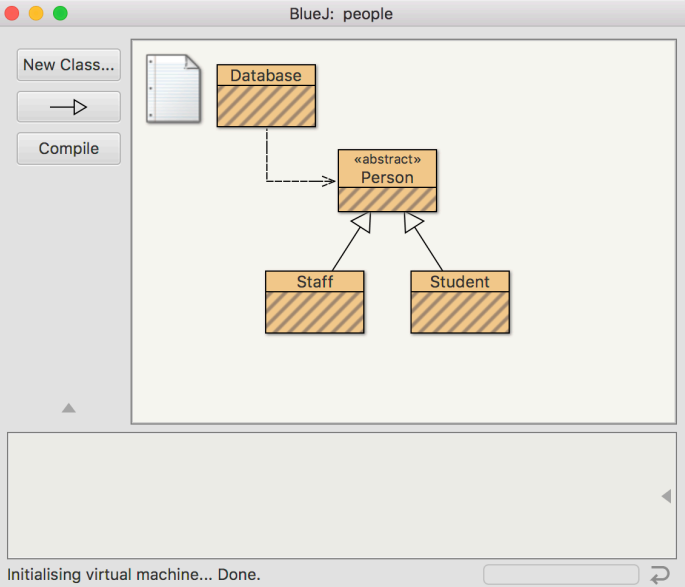
- "Yeni Sınıf"a Tıklayın: Araç çubuğu düğmesini veya Proje → Yeni Sınıf'ı kullanın
- Sınıf Türünü Seçin: Normal sınıflar için "Standart"ı seçin
- Sınıfınıza Ad Verin: PascalCase kullanın (örn. "HelloWorld")
- Sınıfı Düzenle: Düzenleyiciyi açmak için sınıf kutusuna çift tıklayın
Örnek İlk Sınıf:
public class HelloWorld {

    private String message;

    public HelloWorld() {

        this.message = "Hello, World!";

    }

    public void displayMessage() {

        System.out.println(message);

    }

    public static void main(String[] args) {

        HelloWorld hello = new HelloWorld();

        hello.displayMessage();

    }

}
Etkili Java Geliştirme İçin BlueJ'nin Temel Özelliklerinde Ustalaşma
BlueJ'nin gücü, Java geliştirmeye yönelik etkileşimli yaklaşımında yatmaktadır. Ücretsiz Java geliştirmeyi keyifli ve eğitici kılan temel özellikleri inceleyelim.
Etkileşimli Nesne Oluşturma ve Test Etme
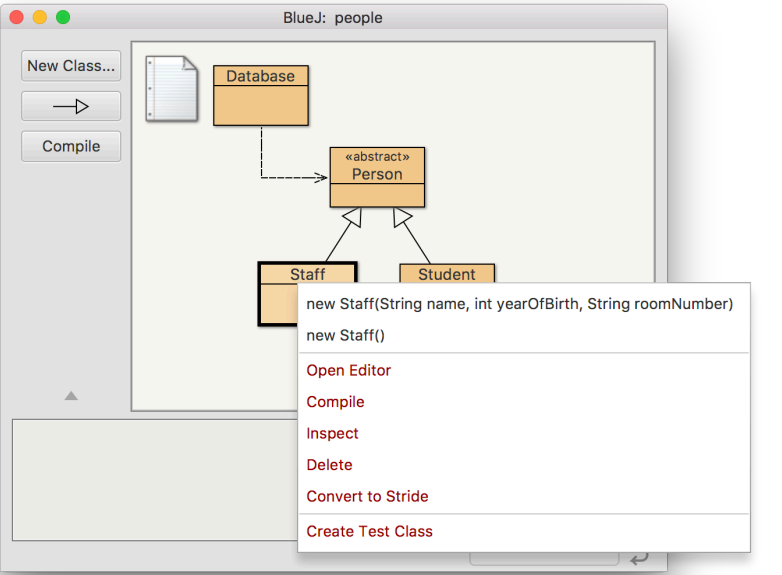
Nesne Oluşturma:
- Bir Sınıfa Sağ Tıklayın: Sınıf kutusunu seçin ve sağ tıklayın
- Yapıcıyı Seçin: Mevcut yapıcılardan seçin
- Parametreleri Sağlayın: Yapıcı gerektiriyorsa değerleri girin
- Nesnenize Ad Verin: Açıklayıcı bir ad verin (örn. "hello1")
Metotları Test Etme:
- Bir Nesneye Sağ Tıklayın: Nesne tezgahındaki nesneyi seçin
- Metodu Seçin: Mevcut genel metotlardan seçin
- Metodu Yürüt: Çalıştırmak için metoda tıklayın
- Sonuçları Görüntüle: Terminal penceresinde çıktıyı görün
Etkileşimli Testin Faydaları:
- Test programları yazmadan tek tek metotları test edin
- Nesne durumu değişikliklerini gerçek zamanlı olarak anlayın
- Mantığı adım adım hata ayıklayın
- Deney yoluyla Java kavramlarını öğrenin
Görsel Sınıf İlişkileri ve Bağımlılıkları
Kalıtımı Anlama:
- Soyut Sınıflar:
<>gösterimiyle gösterilir - Arayüz Uygulaması: Noktalı oklarla gösterilir
- Sınıf Hiyerarşisi: Genişletme/uygulama ilişkilerinin görsel temsili
Bağımlılıkları Yönetme:
- Kalıtım Ekle: Genişletme ilişkileri oluşturmak için ok aracını kullanın
- Bağımlılıkları Kaldır: İlişkileri silmek için oklara sağ tıklayın
- Bağımlılıkları Görüntüle: Sınıfların birbirleriyle nasıl etkileşim kurduğunu görün
Görsel İlişkiler Neden Önemli:
Geleneksel metin tabanlı IDE'ler, sınıf ilişkilerini zihinsel olarak eşlemenizi gerektirir. BlueJ'nin görsel yaklaşımı, bu ilişkileri hemen netleştirerek yeni başlayanların nesne yönelimli tasarım ilkelerini anlamalarına yardımcı olur.
Kod Düzenleyici ve Derleme
Düzenleyici Özellikleri:
- Sözdizimi Vurgulama: Java anahtar kelimeleri ve sözdizimi renk kodludur
- Hata Algılama: Sözdizimi hataları hakkında gerçek zamanlı geri bildirim
- Otomatik Tamamlama: Java metotları için temel kod tamamlama
- Satır Numaraları: Daha kolay gezinme için isteğe bağlı görüntüleme
Derleme Süreci:
- Derle'ye Tıklayın: Düzenleyicideki Derle düğmesini kullanın
- Hataları Kontrol Et: Kırmızı alt çizgiler sözdizimi sorunlarını gösterir
- Hatalarda Gezin: Hatalar arasında atlamak için Derle düğmesini kullanın
- Başarıyı Doğrula: "Sınıf derlendi - sözdizimi hatası yok" mesajı
BlueJ'de Hata Ayıklama:
- Kesme Noktaları: Kesme noktaları ayarlamak için sol kenar boşluğuna tıklayın
- Kodu Adımla: Akışı anlamak için satır satır yürütün
- Değişken İncelemesi: Yürütme sırasında nesne durumunu görüntüleyin
- Çağrı Yığını: Metot yürütme sırasını görün
Gelişen Java Geliştiricileri İçin Gelişmiş BlueJ Özellikleri
BlueJ'nin temellerine alıştıkça, ücretsiz Java geliştirme deneyiminizi geliştiren bu gelişmiş özellikleri keşfedin.
Hızlı Test İçin Kod Alanını Kullanma
Kod Alanına Erişme:
- Kod Alanını Göster: Görünüm → Kod Alanını Göster
- İfadeleri Girin: Doğrudan Java ifadeleri yazın
- Deyimleri Yürüt: Deyimler için noktalı virgül kullanın
- Sonuçları Görüntüle: Girişinizin hemen altında çıktıyı görün
Kod Alanı Örnekleri:
// Simple expressions

4 + 5

"Hello".length()

Math.max(10, 20)


// Object creation

new HelloWorld()


// Method calls

hello1.displayMessage()
Kod Alanının Faydaları:
- Sınıf oluşturmadan Java sözdizimini test edin
- Kütüphane metotlarıyla deney yapın
- İfadelerin hızlı hata ayıklaması
- Etkileşimli olarak Java kavramlarını öğrenme
Kütüphaneler ve Harici Sınıflarla Çalışma
Kütüphane Sınıfları Ekleme:
- Araçlar Menüsü: Araçlar → Kütüphane Sınıfı Kullan'ı seçin
- Sınıf Adını Girin: Tam nitelikli adları kullanın (örn.
java.util.ArrayList) - Yapıcıyı Seçin: Mevcut yapıcılardan seçin
- Nesne Oluştur: Nesne tezgahında kütüphane sınıflarını örnekleyin
Keşfedilecek Ortak Kütüphane Sınıfları:
- String:
java.lang.String - ArrayList:
java.util.ArrayList - Scanner:
java.util.Scanner - Random:
java.util.Random
Kütüphane Entegrasyonu Neden Önemli:
Java'nın standart kütüphanelerini nasıl kullanacağınızı anlamak, gerçek dünya geliştirme için çok önemlidir. BlueJ, kütüphane nesnelerini doğrudan oluşturmanıza ve test etmenize izin vererek bunu erişilebilir kılar.
Proje Yönetimi ve Belgeleme
Yürütülebilir JAR Dosyaları Oluşturma:
- Projeyi Derle: Tüm sınıfların başarıyla derlendiğinden emin olun
- Proje Menüsü: Proje → JAR Dosyası Oluştur'u seçin
- Ana Sınıfı Seçin: Main metodu olan sınıfı seçin
- JAR Oluştur: Dağıtılabilir Java uygulamaları oluşturun
Belgeleme Oluşturma:
- Araçlar Menüsü: Araçlar → Proje Belgelemesi'ni seçin
- Javadoc'u Görüntüle: Tarayıcı oluşturulan belgeyle açılır
- Sınıf Belgelemesi: Düzenleyicide tek tek sınıf belgelerini görüntüleyin
Proje Organizasyonu İpuçları:
- İlgili sınıfları aynı projede tutun
- Projeler ve sınıflar için açıklayıcı adlar kullanın
- Projeleri konuya veya öğrenme hedefine göre düzenleyin
- Projeleri düzenli olarak yedekleyin
BlueJ'yi Tam API Geliştirme İçin Apidog ile Entegre Etme
Java becerileriniz geliştikçe, harici sistemlerle API'ler aracılığıyla etkileşim kuran uygulamalar oluşturmak isteyeceksiniz. Apidog, API tasarımı, testi ve belgelemesi için kapsamlı bir platform sunarak BlueJ'yi mükemmel bir şekilde tamamlar.
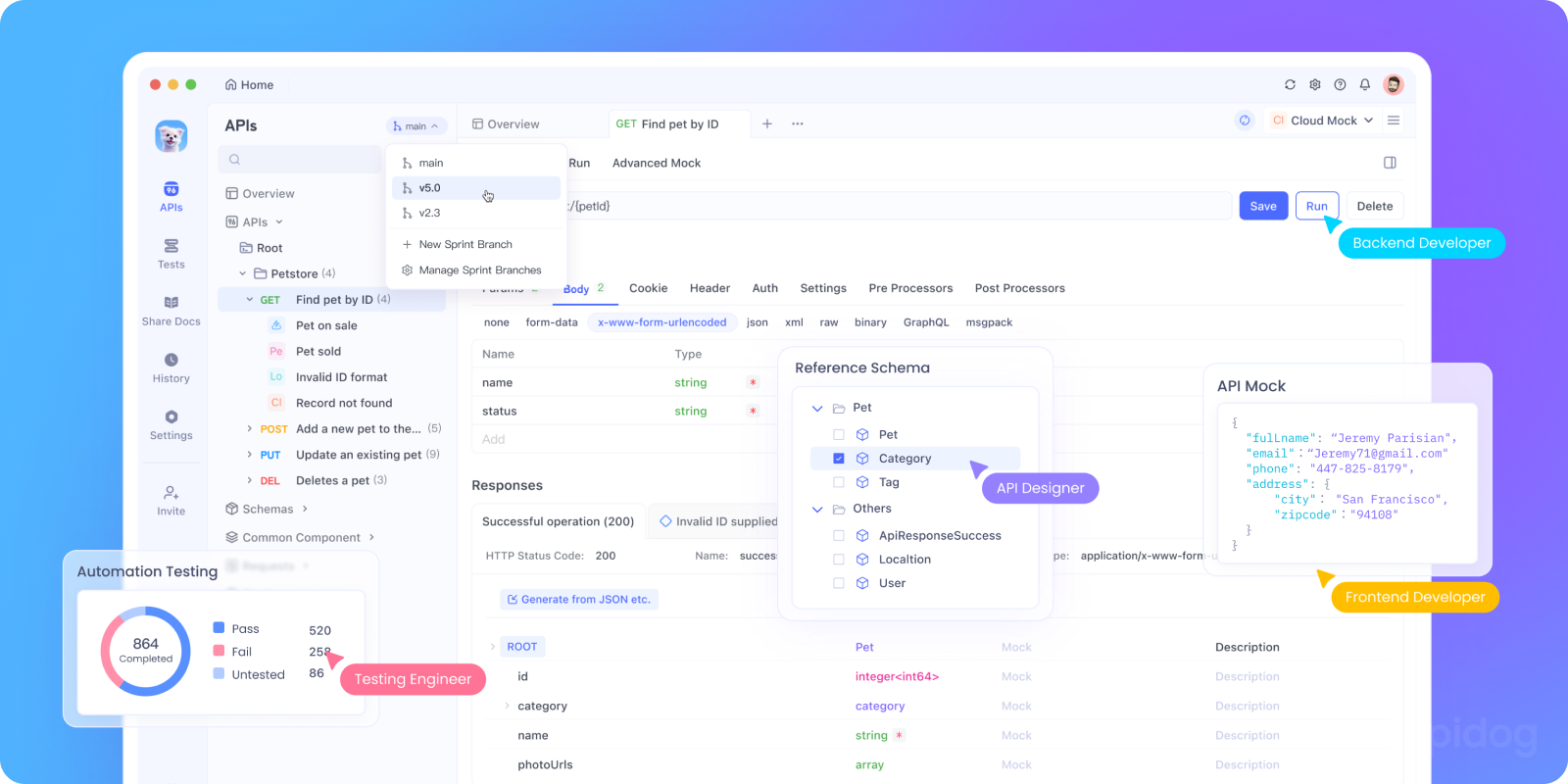
Apidog Neden BlueJ'yi Tamamlar?
Sorunsuz İş Akışı Entegrasyonu:
- API'leri Tasarla: Java servisleriniz için OpenAPI spesifikasyonları oluşturun
- Sahte Veriler Oluştur: Arka uç uygulamadan önce API uç noktalarını test edin
- Yanıtları Doğrula: Java API'lerinizin doğru verileri döndürdüğünden emin olun
- İşbirliği Yap: API tasarımlarını ekip üyeleriyle paylaşın
API Geliştirme İş Akışı:
- Apidog'da Tasarla: API sözleşmeleri ve spesifikasyonları oluşturun
- BlueJ'de Uygula: API sözleşmesini yerine getiren Java sınıfları oluşturun
- Entegrasyonu Test Et: Java API yanıtlarınızı doğrulamak için Apidog'u kullanın
- API'leri Belgele: Kapsamlı API belgeleri oluşturun
BlueJ ve Apidog ile İlk API'nizi Oluşturma
Adım 1: API Sözleşmesini Tasarla
- Basit bir REST API tasarlamak için Apidog'u kullanın:
- Uç noktaları tanımlayın (GET, POST, PUT, DELETE)
- İstek/yanıt şemalarını belirtin
- Kimlik doğrulama ve doğrulama kurallarını ayarlayın
Adım 2: BlueJ'de Uygula
- API'nizi uygulayan Java sınıfları oluşturun:
- Veri yapıları için model sınıfları
- İş mantığı için servis sınıfları
- HTTP işleme için kontrolcü sınıfları
Adım 3: Test Et ve Doğrula
- Java uygulamanızı test etmek için Apidog'u kullanın:
- Uç noktalarınıza istekler gönderin
- Yanıt biçimlerini doğrulayın
- Hata işleme ve uç durumları test edin
Adım 4: Belgele ve Paylaş
- Kapsamlı API belgeleri oluşturun:
- Etkileşimli API gezgini
- Birden çok dilde kod örnekleri
- Geliştiriciler için entegrasyon kılavuzları
Gerçek Dünya Örneği: Bir Öğrenci Yönetim API'si Oluşturma
Apidog'da API Tasarımı:
- GET /students - Tüm öğrencileri al
- POST /students - Yeni öğrenci oluştur
- GET /students/{id} - Belirli öğrenciyi al
- PUT /students/{id} - Öğrenciyi güncelle
- DELETE /students/{id} - Öğrenciyi kaldır
BlueJ'de Java Uygulaması:
- Özellikleri ve metotları olan Öğrenci sınıfı
- İş mantığı için StudentService sınıfı
- HTTP işleme için StudentController sınıfı
- Veritabanı entegrasyon sınıfları
Test ve Doğrulama:
- Her uç noktayı test etmek için Apidog'u kullanın
- JSON yanıt biçimlerini doğrulayın
- Hata senaryolarını test edin (geçersiz kimlikler, eksik veriler)
- Birden çok istek için performans testi
Yaygın BlueJ Sorunlarını Giderme
BlueJ'nin kullanıcı dostu tasarımına rağmen, bazı yaygın sorunlarla karşılaşabilirsiniz. İşte bunları nasıl çözeceğiniz.
Kurulum ve Kurulum Sorunları
Java Bulunamadı:
- JDK kurulumunu doğrulayın: terminalde
java -version - PATH ortam değişkenlerini kontrol edin
- Gerekirse JDK'yı yeniden kurun
BlueJ Başlamıyor:
- 64 bit işletim sistemi olduğundan emin olun
- Java sürümü uyumluluğunu kontrol edin
- BlueJ tercihlerini temizleyin ve yeniden başlatın
Eksik Bağımlılıklar:
- Gerekli JavaFX bileşenlerini kurun
- En son BlueJ sürümüne güncelleyin
- Sistem gereksinimlerini kontrol edin
Derleme ve Çalışma Zamanı Sorunları
Derleme Hataları:
- Sözdizimini dikkatlice kontrol edin (eksik noktalı virgüller, parantezler)
- Sınıf adlarının dosya adlarıyla eşleştiğini doğrulayın
- Doğru içe aktarma deyimlerinden emin olun
- BlueJ'nin hata gezinti özelliklerini kullanın
Çalışma Zamanı Hataları:
- Nesne oluşturma ve metot çağrılarını kontrol edin
- Parametre türlerini ve değerlerini doğrulayın
- Kodu adım adım ilerletmek için hata ayıklama özelliklerini kullanın
- Yürütme sırasında nesne durumunu inceleyin
Performans Sorunları:
- Kullanılmayan projeleri ve sınıfları kapatın
- Nesne tezgahı boyutunu sınırlayın
- Bellek sorunları için BlueJ'yi yeniden başlatın
- En son sürüme güncelleyin
Sonuç: BlueJ ile Ücretsiz Java Geliştirmede Ustalaşma
BlueJ, nesne yönelimli programlamayı öğrenmeyi erişilebilir ve keyifli hale getiren sezgisel bir arayüz sunarak ücretsiz Java geliştirme için mükemmel bir başlangıç noktasıdır. Sınıf ilişkilerine görsel yaklaşımı, etkileşimli nesne testi ve basitleştirilmiş iş akışı, yeni başlayanların profesyonel IDE'lerin karmaşıklığı olmadan Java temellerine odaklanmalarına yardımcı olur.
Java Yeni Başlayanlar İçin Temel Çıkarımlar:
- Basit Başla: BlueJ'nin temiz arayüzü bilişsel yükü azaltır
- Görsel Olarak Öğren: Sınıf ilişkilerini ve nesne etkileşimlerini net bir şekilde gör
- Etkileşimli Test Et: Tam programlar yazmadan nesneler oluştur ve test et
- Yavaş Yavaş Geliş: Becerileriniz geliştikçe karmaşıklığı artırın
- API'ler Oluştur: Java uygulamalarınız için API'ler tasarlamak ve test etmek için Apidog'u kullanın
BlueJ + Apidog Avantajı:
BlueJ, Java temellerini öğretmede mükemmel olsa da, Apidog, API'lerle gerçek dünya uygulamaları oluşturmak için ihtiyacınız olan araçları sağlar. Bu kombinasyon size eksiksiz bir geliştirme araç seti sunar: BlueJ'de Java kavramlarını öğrenin, ardından bunları Apidog ile API geliştirmeye uygulayın.
Java Yolculuğunuz İçin Sonraki Adımlar:
- BlueJ Temellerinde Ustalaş: Basit sınıflar ve nesnelerle pratik yapın
- Küçük Projeler Oluştur: Gerçek sorunları çözen uygulamalar oluşturun
- API Tasarımını Öğren: RESTful servisler tasarlamak için Apidog'u kullanın
- Sistemleri Entegre Et: Java uygulamalarınızı harici API'lere bağlayın
- Ölçeklendir: Gelişmiş özelliklere hazır olduğunuzda profesyonel IDE'lere geçin
Java Geliştirme Yolculuğunuza Başlamaya Hazır mısınız?
BlueJ'yi bugün bluej.org adresinden indirin ve ücretsiz Java geliştirme maceranıza başlayın. Daha karmaşık uygulamalar oluştururken, Java uygulamalarınızı gerçekten güçlü ve birbirine bağlı hale getirecek API'leri tasarlamak, test etmek ve belgelemek için Apidog'a kaydolun.
Unutmayın, Java öğrenmenin en iyi yolu yaparak öğrenmektir. BlueJ'de basit programlarla başlayın, karmaşıklığı yavaş yavaş artırın ve Java becerilerinizi üretime hazır API servislerine dönüştürmek için Apidog'u kullanın. Java yeni başlayanından API geliştiricisine yolculuğunuz burada başlıyor.