
การทดสอบ Visual Regression จะตรวจจับข้อบกพร่องที่การทดสอบฟังก์ชันแบบเดิมพลาดไป ปุ่มยังคงคลิกได้ แต่อาจอยู่นอกหน้าจอ การอัปเดต CSS อาจทำให้ข้อความอ่านไม่ออก การเปลี่ยนแปลงเลย์เอาต์อาจทำให้การออกแบบที่ตอบสนองบนอุปกรณ์มือถือของคุณเสียหายได้ Visual Regression Testing จะเปรียบเทียบภาพหน้าจอของแอปพลิเคชันของคุณเมื่อเวลาผ่านไป โดยจะตรวจจับการเปลี่ยนแปลงทางภาพที่ไม่ตั้งใจโดยอัตโนมัติก่อนที่จะไปถึงผู้ใช้ของคุณ
คู่มือนี้จะนำเสนอการใช้งานจริงของเทคนิคการทดสอบ Visual Regression และการนำไปใช้แบบง่ายๆ โดยใช้ Playwright เพื่อให้คุณสามารถเริ่มตรวจจับข้อบกพร่องของ UI ได้ทันที
Visual Regression Testing คืออะไร?
Visual Regression Testing เป็นเทคนิคอัตโนมัติที่จับภาพหน้าจอ UI ของแอปพลิเคชันของคุณและเปรียบเทียบกับรูปภาพพื้นฐาน เมื่อภาพหน้าจอใหม่แตกต่างจากภาพพื้นฐาน ไม่ว่าจะเป็นการเปลี่ยนเลย์เอาต์, การเปลี่ยนสี, ปัญหาแบบอักษร หรือรูปภาพเสีย การทดสอบจะล้มเหลวและเน้นความแตกต่าง
ต่างจากการทดสอบแบบเดิมที่ตรวจสอบฟังก์ชันการทำงาน Visual Regression Testing จะตรวจสอบรูปลักษณ์และเลย์เอาต์ โดยจะตอบคำถามเช่น:
- ปุ่มชำระเงินยังคงปรากฏอยู่ด้านบนของหน้าจอหรือไม่?
- ความสูงของส่วนหัวมีการเปลี่ยนแปลงโดยไม่คาดคิดหรือไม่?
- รูปภาพแสดงผลในอัตราส่วนที่ถูกต้องหรือไม่?
- เลย์เอาต์บนมือถือเสียหายหลังจากอัปเดต CSS หรือไม่?
ทำไม Visual Regression Testing จึงสำคัญ
ความสำคัญของ Visual Regression Testing จะชัดเจนเมื่อคุณพิจารณาสถานการณ์เหล่านี้:
- การปรับโครงสร้าง CSS: คุณรวมสไตล์ที่ซ้ำกัน และทันใดนั้นแบบฟอร์มเข้าสู่ระบบก็ทับซ้อนกับส่วนท้ายบนหน้าจอ iPad
- วิดเจ็ตจากบุคคลที่สาม: ทีมการตลาดเพิ่มสคริปต์การวิเคราะห์ใหม่ที่ดันปุ่ม Call-to-Action ของคุณออกนอกหน้าจอ
- Responsive Breakpoints: การเปลี่ยนแปลงระยะห่าง (padding) ที่ดูเหมือนไม่มีอันตรายทำให้เมนูนำทางบนมือถือเสียหาย
- การแสดงผลข้ามเบราว์เซอร์: Firefox แสดงผล flexbox แตกต่างจาก Chrome ทำให้เกิดการเปลี่ยนเลย์เอาต์
- UI ที่ขับเคลื่อนด้วย API: API แบ็คเอนด์ของคุณเพิ่มฟิลด์ใหม่ที่ขยายคอลัมน์ตารางโดยไม่ตั้งใจ ทำให้เลย์เอาต์เสียหาย
หากไม่มี Visual Regression Testing ข้อบกพร่องเหล่านี้จะไปถึงการใช้งานจริงและสร้างความไม่พอใจให้กับผู้ใช้ แต่ด้วยมัน คุณจะสามารถตรวจจับได้ในระหว่างการพัฒนาเมื่อการแก้ไขมีต้นทุนต่ำ
เทคนิคสำหรับการทดสอบ Visual Regression
1. การเปรียบเทียบภาพหน้าจอด้วยตนเอง
วิธีการที่ง่ายที่สุด: นักพัฒนาจับภาพหน้าจอด้วยตนเองก่อนและหลังการเปลี่ยนแปลง แล้วเปรียบเทียบด้วยสายตา
ข้อดี: ไม่มีค่าใช้จ่ายในการตั้งค่า
ข้อเสีย: น่าเบื่อ, มีแนวโน้มที่จะเกิดข้อผิดพลาด, ไม่สามารถขยายขนาดได้
2. การเปรียบเทียบ DOM
เครื่องมือเปรียบเทียบโครงสร้าง DOM แทนที่จะเป็นภาพหน้าจอที่สมบูรณ์แบบระดับพิกเซล
ข้อดี: เปราะบางน้อยกว่าต่อความแตกต่างของพิกเซลเล็กน้อย
ข้อเสีย: พลาดปัญหาการแสดงผล CSS
3. การเปรียบเทียบพิกเซลต่อพิกเซล
เครื่องมือจับภาพหน้าจอเต็มหน้าและเปรียบเทียบทุกพิกเซล
ข้อดี: ตรวจจับการเปลี่ยนแปลงทางภาพทั้งหมด
ข้อเสีย: ผลบวกลวงจากเนื้อหาไดนามิก (โฆษณา, การประทับเวลา)
4. การเปรียบเทียบด้วย Visual AI
เครื่องมือที่ทันสมัยใช้ AI เพื่อระบุการเปลี่ยนแปลงที่มีความหมายในขณะที่ละเว้นสิ่งรบกวน
ข้อดี: การตรวจจับที่ชาญฉลาด, ผลบวกลวงน้อยลง
ข้อเสีย: ต้องมีการกำหนดค่า, มีค่าใช้จ่ายบ้าง
| เทคนิค | ความแม่นยำ | การบำรุงรักษา | เหมาะที่สุดสำหรับ |
|---|---|---|---|
| ด้วยตนเอง | ต่ำ | สูง | การตรวจสอบครั้งเดียว |
| DOM | ปานกลาง | ปานกลาง | การทดสอบคอมโพเนนต์ |
| พิกเซล | สูง | ปานกลาง | หน้าเว็บแบบคงที่ |
| AI | สูง | ต่ำ | แอปพลิเคชันแบบไดนามิก |
คู่มือปฏิบัติ: การทดสอบ Visual Regression ด้วย Playwright
มาสร้างโปรเจกต์ง่ายๆ เพื่อสาธิต Visual Regression Testing ในการทำงานโดยใช้ Playwright
ขั้นตอนที่ 1 — สร้างโปรเจกต์
เริ่มต้นโปรเจกต์ Node.js:
mkdir visual-regression-demo && cd visual-regression-demo
npm init -y
npm install --save-dev @playwright/test
npx playwright install
สร้างโครงสร้างนี้:
project/
├── images/
│   ├── pic1.jpg
│   ├── pic2.jpg
│   ├── pic3.jpg
│   └── pic4.jpg
├── tests/
│   └── visual.spec.js
├── index.html
└── package.json
เพิ่มไปที่ package.json:
{
  "scripts": {
    "test": "playwright test",
    "test:update": "playwright test --update-snapshots"
  }
}
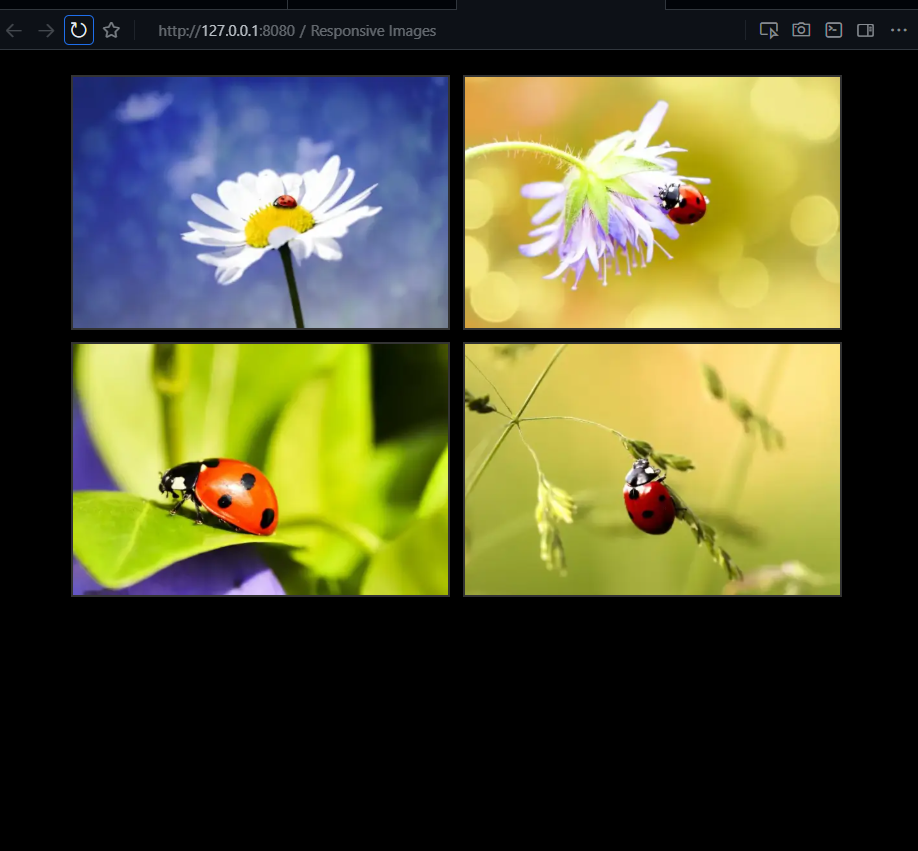
ขั้นตอนที่ 2 — สร้างหน้า HTML อย่างง่าย
สร้าง index.html:
<!DOCTYPE html>
<html lang="en">
<head>
  <meta charset="UTF-8">
  <meta name="viewport" content="width=device-width, initial-scale=1.0">
  <title>Visual Regression Demo</title>
  <style>
    .gallery { display: flex; flex-wrap: wrap; gap: 10px; }
    .gallery img { width: 200px; height: 200px; object-fit: cover; }
  </style>
</head>
<body>
  <h1>แกลเลอรีสินค้า</h1>
  <div class="gallery">
    <img src="images/pic1.jpg" alt="สินค้า 1">
    <img src="images/pic2.jpg" alt="สินค้า 2">
    <img src="images/pic3.jpg" alt="สินค้า 3">
    <img src="images/pic4.jpg" alt="สินค้า 4">
  </div>
</body>
</html>
ให้บริการหน้าเว็บ: python -m http.server 8000 หรือใช้ Node.js static server
ขั้นตอนที่ 3 — เขียน Playwright Visual Test
สร้าง tests/visual.spec.js:
const { test, expect } = require('@playwright/test');

test.describe('Visual Regression Tests', () => {
  test.beforeEach(async ({ page }) => {
    await page.goto('http://localhost:8000');
  });

  test('homepage matches baseline', async ({ page }) => {
    // Take full-page screenshot
    await expect(page).toHaveScreenshot('homepage.png', {
      fullPage: true,
      threshold: 0.2, // Allow minor differences
    });
  });

  test('gallery layout is responsive', async ({ page }) => {
    // Test mobile viewport
    await page.setViewportSize({ width: 375, height: 667 });
    await expect(page).toHaveScreenshot('mobile-homepage.png');
  });
});
ขั้นตอนที่ 4 — รันและสร้าง Baseline Snapshots
การรันครั้งแรก (สร้าง baselines):
npm run test:update
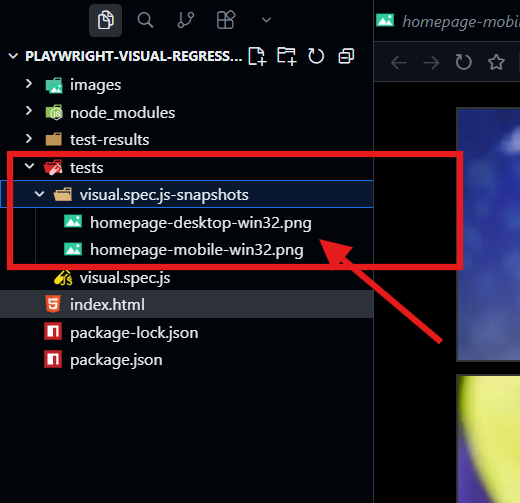
สิ่งนี้จะสร้าง homepage.png และ mobile-homepage.png ในโฟลเดอร์ __snapshots__
ขั้นตอนที่ 5 — รันการทดสอบสำเร็จ
ตอนนี้รันการทดสอบตามปกติ:
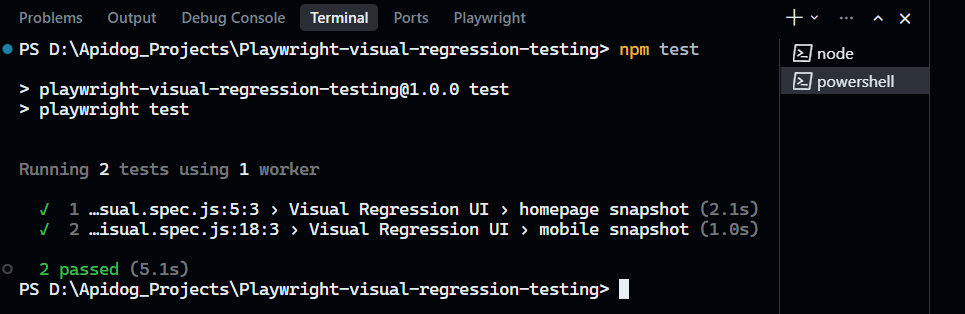
npm test
คุณควรเห็น: 2 passed ✅
ขั้นตอนที่ 6 — บังคับให้เกิดข้อผิดพลาดทางภาพ
ทำลายเลย์เอาต์โดยแก้ไข index.html และทำซ้ำรูปภาพหนึ่งภาพ:
<img src="images/img3.webp" alt="รูปภาพ 3">
<img src="images/img3.webp" alt="รูปภาพ 4">
ตอนนี้หน้า HTML สำหรับการทดสอบควรมีรูปภาพซ้ำกัน
รันการทดสอบอีกครั้ง:
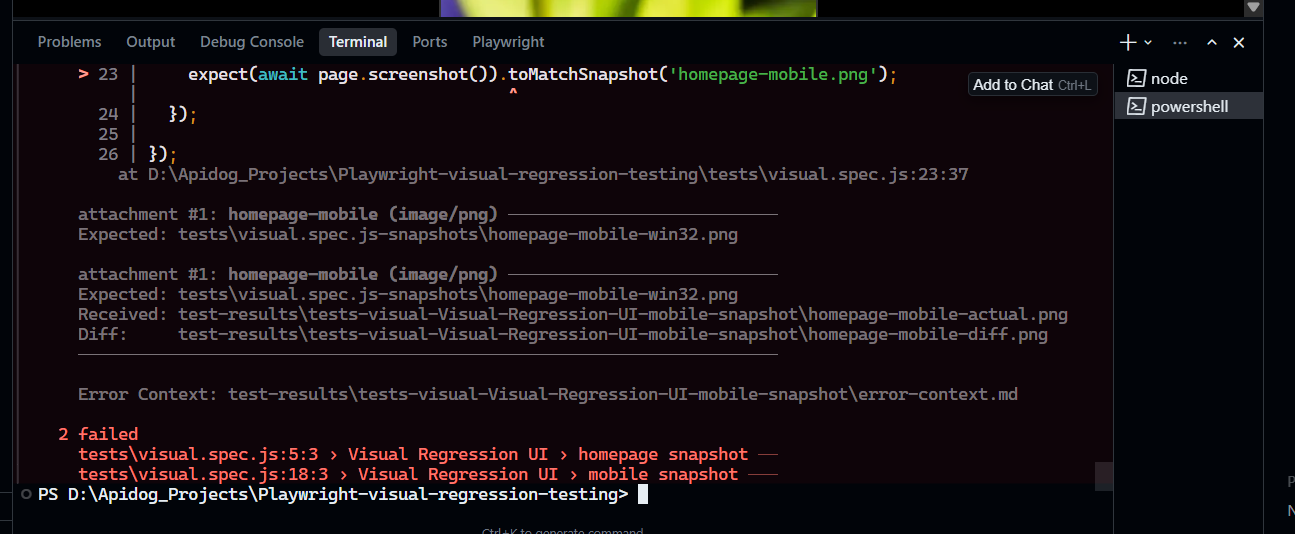
npm test
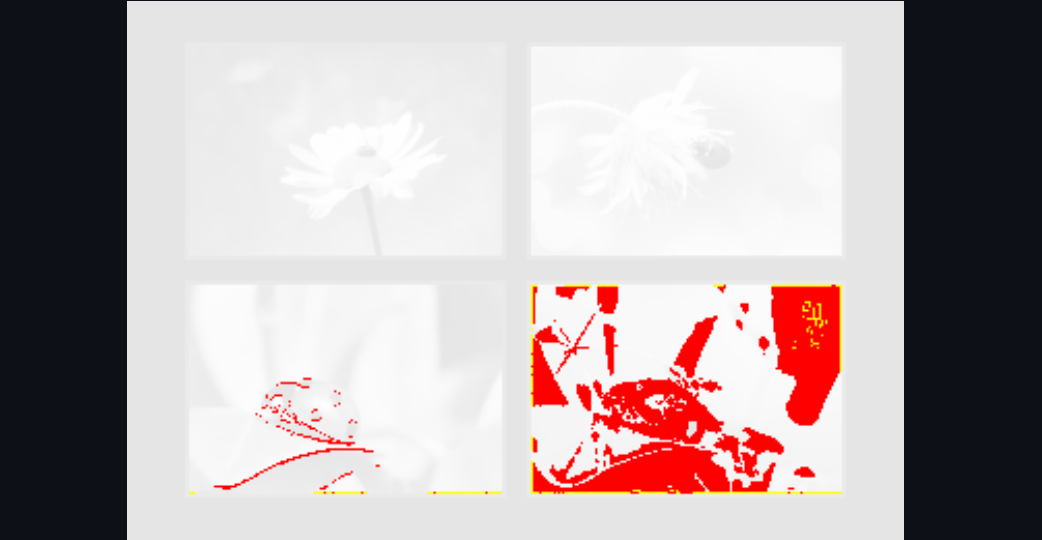
คุณจะเห็น: 2 failed พร้อมรูปภาพ diff ที่แสดงการเปลี่ยนแปลงเลย์เอาต์
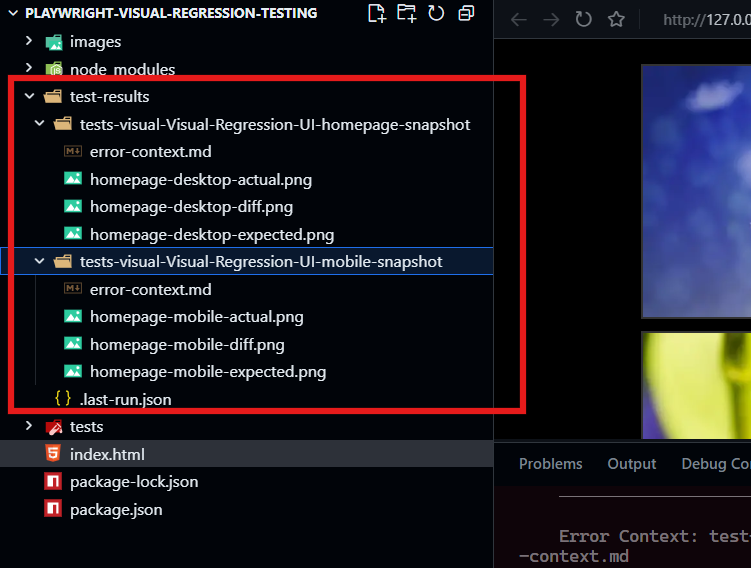
คุณสามารถดูการเปลี่ยนแปลงโดยละเอียดได้โดยการเรียกดูโฟลเดอร์ "test-results"
พื้นที่ที่ไฮไลต์ด้วยสีแดงแสดงถึงพื้นที่ที่มีการเปลี่ยนแปลง ผลการทดสอบควรมีลักษณะดังนี้:
หลังจากเสร็จสิ้น คุณสามารถเปลี่ยนกลับการเปลี่ยนแปลง หรืออัปเดตสแนปช็อตโดยใช้คำสั่งด้านล่างหากการเปลี่ยนแปลงที่คุณทำเป็นไปโดยตั้งใจ:
npm run test:update
Apidog ช่วยในการทดสอบ Visual Testing ที่ขับเคลื่อนด้วย API ได้อย่างไร
Visual Regression Testing มักจะล้มเหลวเมื่อสาเหตุหลักคือปัญหา API หากแบ็คเอนด์ของคุณส่งข้อมูลที่ไม่ถูกต้องหรือไม่ใช่ URL รูปภาพที่ถูกต้อง UI ก็จะเสียหายทางสายตา Apidog ช่วยให้มั่นใจว่า API ของคุณส่งข้อมูลที่ถูกต้องสำหรับการแสดงผล
การทดสอบการตอบสนองของ API ที่มีผลต่อ UI
# การทดสอบ Apidog สำหรับ API แกลเลอรีสินค้า
Test: GET /api/products
When: ส่งคำขอด้วยหมวดหมู่ "featured"
Oracle 1: การตอบสนองมี 4 สินค้า
Oracle 2: สินค้าแต่ละรายการมี URL รูปภาพที่ถูกต้อง (สถานะ 200)
Oracle 3: URL รูปภาพใช้โดเมน CDN
Oracle 4: ไม่มีลิงก์รูปภาพเสียในการตอบสนอง
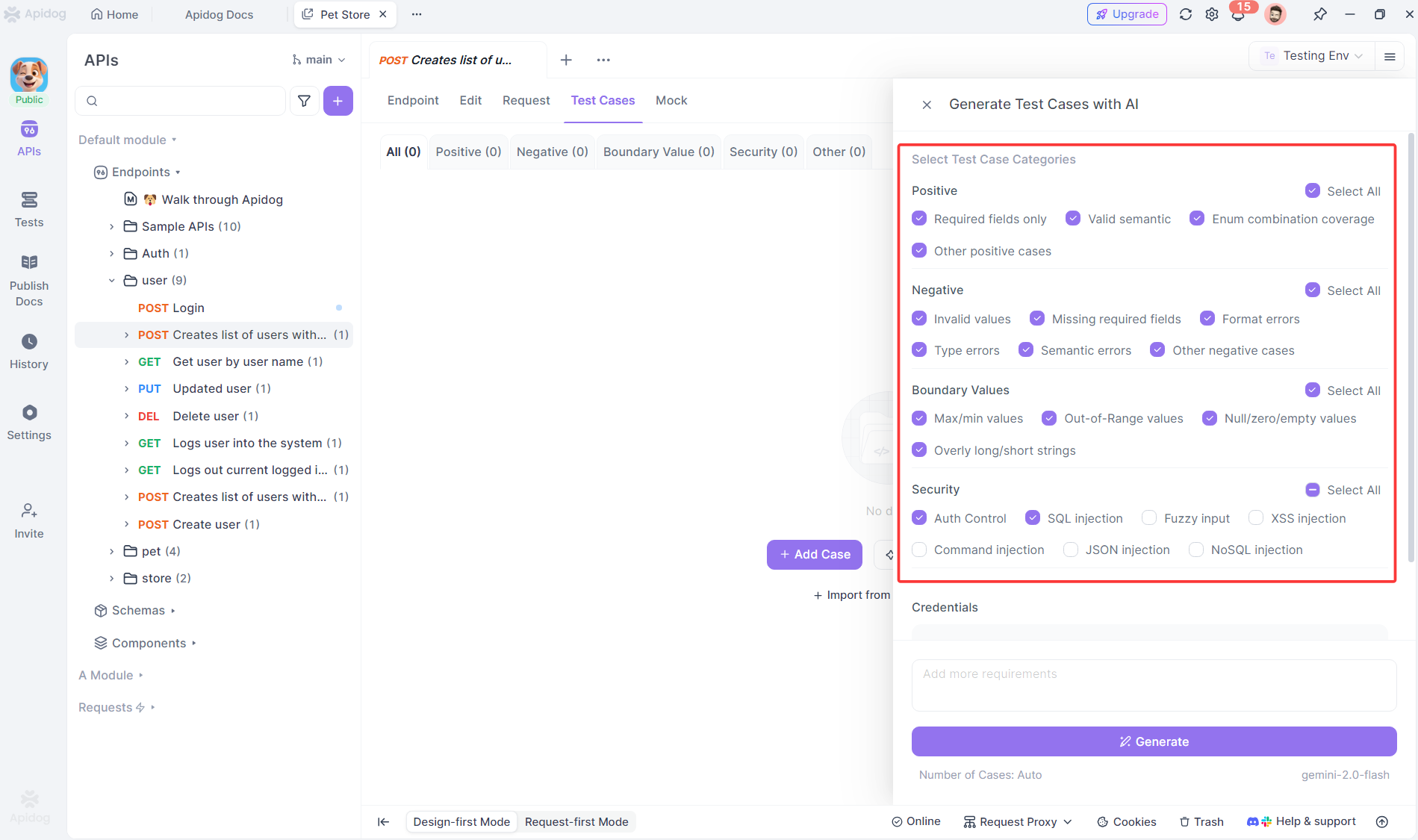
การตรวจสอบ Schema ของ API สำหรับส่วนประกอบ UI
// การตรวจสอบ Schema ของ Apidog ป้องกัน UI เสียหาย
Test: Schema ของ API สินค้า
Oracle: การตอบสนองตรงกับ Schema ของ ProductCard
  - id: string (required)
  - name: string (สูงสุด 50 ตัวอักษร)
  - image_url: รูปแบบ URL
  - price: number (บวก)
หาก API ส่งคืน price เป็นสตริงแทนตัวเลข UI ของคุณอาจไม่สามารถแสดงผลราคาได้อย่างถูกต้อง Apidog จะตรวจจับปัญหานี้ก่อนที่จะทำให้เลย์เอาต์เสียหาย
การตรวจสอบผลกระทบของประสิทธิภาพ API ต่อ UI
Test: GET /api/products - ประสิทธิภาพ
When: คำขอที่มี 4 สินค้า
Oracle 1: เวลาตอบสนอง < 500ms
Oracle 2: CDN รูปภาพตอบสนองใน < 200ms แต่ละรายการ
API ที่ช้าทำให้รูปภาพโหลดช้าลง ทำให้เกิดการกระโดดของภาพ Apidog ช่วยให้มั่นใจว่า API เป็นไปตามงบประมาณประสิทธิภาพที่ทำให้ UI ของคุณทำงานได้อย่างรวดเร็ว
การทดสอบสัญญา API ป้องกัน Visual Regressions
เมื่อสัญญา API ของคุณเปลี่ยนแปลง (ฟิลด์ใหม่, ฟิลด์ที่ถูกลบ) Apidog จะแจ้งเตือน:
// การทดสอบสัญญา Apidog
Test: API สินค้าเวอร์ชัน 2
Oracle: ฟิลด์ใหม่ "badge" เป็นทางเลือก ไม่ทำให้ UI เสียหาย
สิ่งนี้จะป้องกันไม่ให้ข้อความ "undefined" ปรากฏใน UI ของคุณเมื่อ API เพิ่มฟิลด์ที่ส่วนหน้าของคุณยังไม่รองรับ
แนวทางปฏิบัติที่ดีที่สุดสำหรับการทดสอบ Visual Regression
- สภาพแวดล้อมการทดสอบที่เสถียร: ใช้ข้อมูลที่สอดคล้องกันและปิดใช้งานแอนิเมชัน
- การปรับเกณฑ์ (Threshold Tuning): ตั้งค่าเกณฑ์ความแตกต่างของพิกเซล (0.1-0.3) เพื่อหลีกเลี่ยงผลบวกลวง
- การทดสอบแบบกำหนดเป้าหมาย: ทดสอบหน้าสำคัญ (หน้าหลัก, ชำระเงิน) ก่อนทดสอบทุกอย่าง
- การครอบคลุม Responsive: ทดสอบหน้าจอมือถือ, แท็บเล็ต และเดสก์ท็อป
- การปิดบังเนื้อหาไดนามิก: ซ่อนการประทับเวลา, โฆษณา และเนื้อหาแบบสุ่มจากภาพหน้าจอ
- อัปเดต Baselines โดยตั้งใจ: ตรวจสอบความแตกต่างก่อนอัปเดตสแนปช็อต
- รันใน CI/CD: รวมการทดสอบภาพเข้ากับ Pipeline ของคุณด้วยเครื่องมือเช่น Apidog
คำถามที่พบบ่อย
Q1: การทดสอบ Visual Regression สามารถแทนที่การทดสอบฟังก์ชันได้หรือไม่?
คำตอบ: ไม่ใช่ Visual Regression Testing เสริมการทดสอบฟังก์ชัน มันตรวจจับปัญหาเลย์เอาต์ แต่การทดสอบฟังก์ชันตรวจสอบพฤติกรรมและความถูกต้องของ API ใช้ทั้งสองอย่าง
Q2: ฉันจะจัดการกับเนื้อหาไดนามิกเช่นการประทับเวลาได้อย่างไร?
คำตอบ: ใช้ตัวเลือก mask ของ Playwright หรือแทนที่เนื้อหาไดนามิกด้วยค่าคงที่ก่อนที่จะจับภาพหน้าจอ Apidog ยังสามารถตรวจสอบว่า API ส่งคืนข้อมูลที่สอดคล้องกันสำหรับการทดสอบ
Q3: การทดสอบภาพมีความไม่แน่นอนหรือไม่?
คำตอบ: อาจเป็นไปได้ หากคุณไม่ได้ควบคุมสภาพแวดล้อม ปิดใช้งานแอนิเมชัน ใช้ข้อมูลที่สอดคล้องกัน และตั้งค่าเกณฑ์ที่เหมาะสม Apidog ช่วยโดยการทำให้แน่ใจว่า API ส่งคืนข้อมูลที่คาดเดาได้
Q4: ฉันควรทดสอบทุกหน้าด้วยสายตาหรือไม่?
คำตอบ: มุ่งเน้นไปที่เส้นทางผู้ใช้ที่สำคัญก่อน การทดสอบทุกอย่างจะสร้างภาระในการบำรุงรักษา จัดลำดับความสำคัญของหน้าและส่วนประกอบที่มีการเข้าชมสูง
Q5: Apidog ช่วยได้อย่างไรหากข้อบกพร่องทางภาพของฉันเกี่ยวข้องกับ CSS?
คำตอบ: ข้อบกพร่องทางภาพจำนวนมากเกิดจากการเปลี่ยนแปลงข้อมูล API (ฟิลด์ที่หายไป, ประเภทที่ไม่ถูกต้อง) Apidog ตรวจสอบ Schema และการตอบสนองของ API ป้องกันการเสียหายทางภาพที่เกี่ยวข้องกับข้อมูลก่อนที่จะส่งผลกระทบต่อ UI ของคุณ
บทสรุป
Visual Regression Testing คือตาข่ายนิรภัยของคุณเพื่อป้องกันผลกระทบที่ไม่ตั้งใจจากการเปลี่ยนแปลงโค้ด ในขณะที่การทดสอบฟังก์ชันยืนยันว่าปุ่มยังคงทำงาน การทดสอบภาพจะช่วยให้แน่ใจว่าปุ่มเหล่านั้นยังคงปรากฏในตำแหน่งที่ผู้ใช้คาดหวัง ความแตกต่างนี้มีความสำคัญต่อประสบการณ์ผู้ใช้และความสอดคล้องของแบรนด์
ตัวอย่าง Playwright แสดงให้เห็นว่าการทดสอบภาพสามารถเข้าถึงได้ง่ายเพียงใด ด้วยโค้ดเพียงไม่กี่บรรทัด คุณสามารถจับภาพและเปรียบเทียบภาพหน้าจอในมุมมองต่างๆ เพื่อตรวจจับปัญหาเลย์เอาต์ก่อนการใช้งานจริง สิ่งสำคัญคือการเริ่มต้นเล็กๆ ทำให้สภาพแวดล้อมการทดสอบของคุณเสถียร และรันการทดสอบอย่างต่อเนื่อง
แอปพลิเคชันสมัยใหม่ถูกขับเคลื่อนด้วย API มากขึ้น ซึ่งหมายความว่าข้อบกพร่องทางภาพมักจะเริ่มต้นจากปัญหาข้อมูล Apidog เติมเต็มภาพโดยทำให้แน่ใจว่า API ของคุณส่งมอบข้อมูลที่สอดคล้องกันและจัดรูปแบบอย่างถูกต้องที่ UI ของคุณสามารถแสดงผลได้อย่างน่าเชื่อถือ เมื่อ API และการทดสอบภาพทำงานร่วมกัน คุณจะได้รับการครอบคลุมที่สมบูรณ์—ฟังก์ชันการทำงาน ประสิทธิภาพ และรูปลักษณ์—ทั้งหมดได้รับการตรวจสอบโดยอัตโนมัติ
เริ่มต้นด้วยการเพิ่มการทดสอบภาพลงในขั้นตอนการใช้งานที่สำคัญที่สุดของคุณตั้งแต่วันนี้ ครั้งแรกที่การทดสอบตรวจพบการเสียเลย์เอาต์ที่อาจทำให้คุณอับอายในการใช้งานจริง คุณจะสงสัยว่าคุณเคยส่งมอบซอฟต์แวร์โดยไม่มีมันได้อย่างไร