
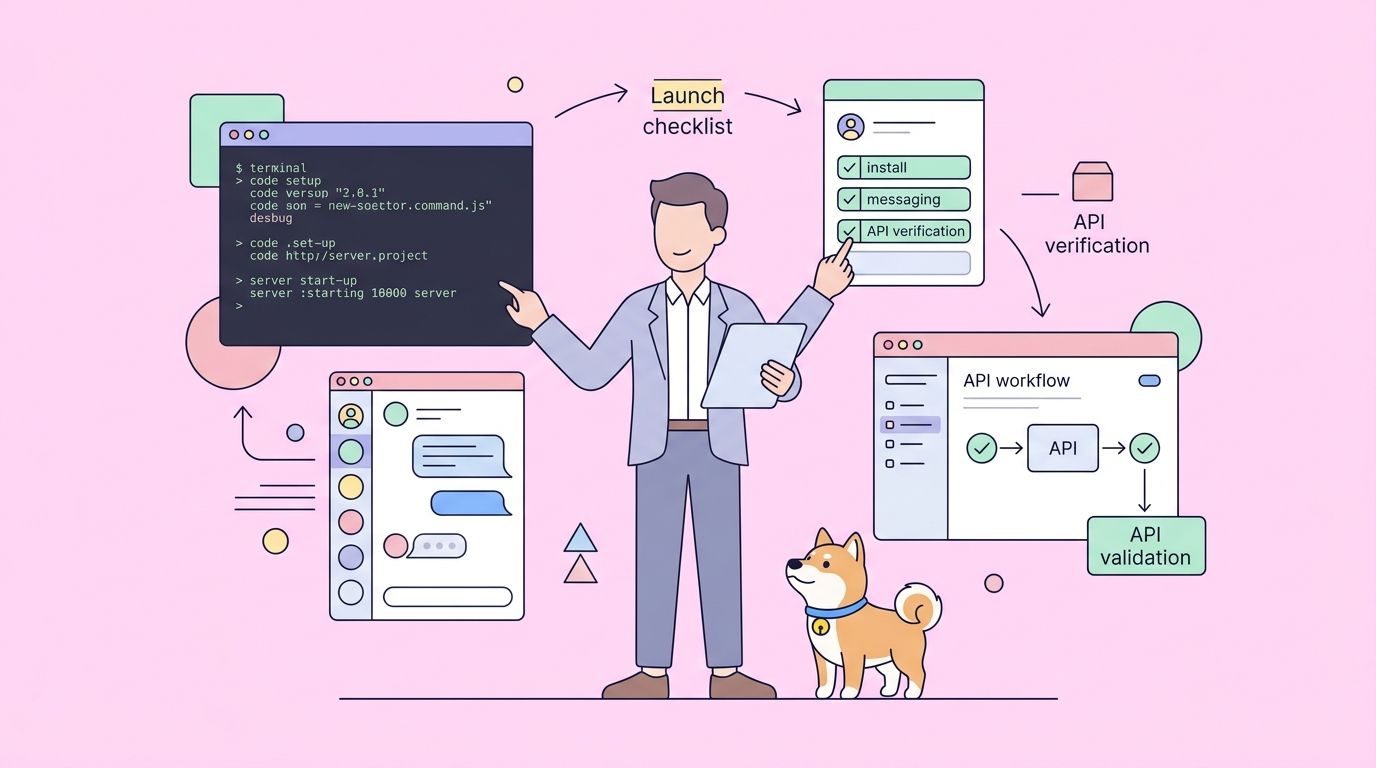
สรุป: Hermes Agent เป็นผู้ช่วย AI แบบโอเพนซอร์สที่จดจำสิ่งที่เรียนรู้และฉลาดขึ้นเมื่อเวลาผ่านไป ติดตั้งด้วยคำสั่งเดียว, กำหนดค่าผู้ให้บริการ LLM ของคุณ, และเริ่มสนทนาผ่าน CLI, Telegram, Discord, หรือ IDE ของคุณ คู่มือนี้ครอบคลุมการติดตั้ง, การตั้งค่า, การใช้งานประจำวัน, คุณสมบัติขั้นสูง, และวิธีใช้ Hermes ให้เกิดประโยชน์สูงสุด
Hermes Agent คืออะไร?
Hermes Agent เป็นผู้ช่วย AI ส่วนตัวที่สร้างโดย NousResearch ซึ่งทำงานตลอด 24 ชั่วโมง 7 วันต่อสัปดาห์ จดจำทุกสิ่งที่เรียนรู้ และมีความสามารถมากขึ้นเมื่อเวลาผ่านไป ไม่เหมือน ChatGPT หรือ Claude ที่เริ่มต้นใหม่ทุกการสนทนา Hermes สร้างแบบจำลองที่คงอยู่ของงาน, โครงการ, และความชอบของคุณ

ความสามารถหลัก:
- จดจำ — จัดเก็บการสนทนา, การตัดสินใจ, และโค้ดที่คุณเขียน
- เรียนรู้ — สร้างทักษะที่นำกลับมาใช้ใหม่ได้จากงานที่ทำซ้ำๆ
- หลายแพลตฟอร์ม — สนทนาผ่าน CLI, Telegram, Discord, Slack, WhatsApp, หรือ IDE
- โฮสต์เอง — ทำงานบนแล็ปท็อปของคุณ, VPS ราคา $5, หรือโครงสร้างพื้นฐานคลาวด์
- ไม่ขึ้นกับโมเดล — ใช้โมเดลกว่า 200+ ผ่าน OpenRouter หรือผู้ให้บริการโดยตรง
- ขยายได้ — ระบบปลั๊กอินสำหรับเครื่องมือและคำสั่งที่กำหนดเอง
ใครควรใช้ Hermes:
- นักพัฒนาที่ต้องการโปรแกรมเมอร์คู่หู AI ที่รู้จักโค้ดเบสของพวกเขา
- ทีมที่ต้องการผู้ช่วย AI ที่ใช้ร่วมกันพร้อมรองรับผู้ใช้หลายคน
- ผู้ใช้ขั้นสูงที่ต้องการระบบอัตโนมัติของเอเจนต์ตลอด 24 ชั่วโมง 7 วันต่อสัปดาห์ผ่านการจัดตารางเวลา Cron
- นักวิจัยที่ฝึกอบรมโมเดล AI ที่กำหนดเองด้วยข้อมูล Trajectory
การติดตั้ง: ทีละขั้นตอน
ข้อกำหนดเบื้องต้น
- ระบบปฏิบัติการ: macOS, Linux, หรือ Windows (แนะนำ WSL)
- Python: 3.10 หรือสูงกว่า
- Git: สำหรับการโคลน Repository
- API Key: OpenRouter, Anthropic, OpenAI, หรือผู้ให้บริการ LLM อื่นๆ
การติดตั้งแบบรวดเร็ว (แนะนำ)
วิธีที่เร็วที่สุดในการติดตั้ง Hermes:
curl -fsSL https://raw.githubusercontent.com/NousResearch/hermes-agent/main/scripts/install.sh | bashสคริปต์นี้:
- โคลน Repository ของ Hermes
- ติดตั้ง
uv(ตัวจัดการแพ็กเกจ Python ที่รวดเร็ว) - สร้างสภาพแวดล้อมเสมือนจริง (Virtual environment)
- ติดตั้ง Dependency ทั้งหมด
- เพิ่ม Hermes ไปยัง PATH ของคุณ
หลังการติดตั้ง, โหลด Shell ของคุณใหม่:
source ~/.bashrc  # สำหรับ bash
source ~/.zshrc   # สำหรับ zsh
ยืนยันการติดตั้ง:
hermes --versionคุณควรจะเห็นข้อความประมาณ Hermes Agent v0.5.0
การติดตั้งด้วยตนเอง (สำหรับนักพัฒนา)
หากคุณต้องการควบคุมการติดตั้งมากขึ้น:
# Clone the repository
git clone https://github.com/NousResearch/hermes-agent.git
cd hermes-agent

# Install uv (if not already installed)
curl -LsSf https://astral.sh/uv/install.sh | sh

# Create and activate virtual environment
uv venv venv --python 3.11
source venv/bin/activate  # Linux/macOS
# or
.\venv\Scripts\activate  # Windows

# Install Hermes with all features
uv pip install -e ".[all,dev]"

# Run tests to verify installation
python -m pytest tests/ -q
ติดตั้งพร้อมรองรับการฝึก RL
หากคุณวางแผนที่จะฝึกโมเดลที่กำหนดเอง:
# Initialize the Atropos submodule
git submodule update --init tinker-atropos

# Install with training dependencies
uv pip install -e "./tinker-atropos"
การตั้งค่าและการกำหนดค่าเบื้องต้น
เรียกใช้ Setup Wizard
ผู้ใช้ครั้งแรกควรเรียกใช้การตั้งค่าแบบโต้ตอบ:
hermes setupWizard จะนำคุณผ่าน:
- การเลือกผู้ให้บริการ LLM ของคุณ — OpenRouter, Anthropic, OpenAI, ฯลฯ
- การตั้งค่า API keys — จัดเก็บอย่างปลอดภัยใน
~/.hermes/.env - การกำหนดค่าหน่วยความจำ — เปิด/ปิดหน่วยความจำถาวร
- ส่วนหลังของเทอร์มินัล — ตัวเลือก Local, Docker, SSH, หรือคลาวด์
- การตั้งค่า Gateway — การรวม Telegram, Discord, Slack (ไม่บังคับ)
การกำหนดค่าด้วยตนเอง
หากคุณต้องการตั้งค่าด้วยตนเอง, แก้ไขไฟล์คอนฟิก:
hermes config editหรือใช้คำสั่ง CLI:
# ตั้งค่าโมเดลเริ่มต้น
hermes config set model anthropic/claude-opus-4

# ตั้งค่าส่วนหลังของเทอร์มินัล
hermes config set terminal.backend local

# ตั้งค่า API keys (บันทึกอัตโนมัติไปที่ ~/.hermes/.env)
hermes config set OPENROUTER_API_KEY sk-or-...
hermes config set ANTHROPIC_API_KEY sk-ant-...
ตำแหน่งไฟล์การกำหนดค่า
Hermes จัดเก็บการกำหนดค่าใน ~/.hermes/:
~/.hermes/
├── config.yaml      # การกำหนดค่าหลัก
├── .env             # API keys (ห้ามแชร์!)
├── memory/          # ที่เก็บหน่วยความจำถาวร
├── skills/          # ทักษะที่ติดตั้ง
└── plugins/         # ปลั๊กอินที่กำหนดเอง
ยืนยันการตั้งค่าของคุณ
เรียกใช้การตรวจสอบสุขภาพ:
hermes doctorซึ่งจะตรวจสอบ:
- ความถูกต้องของการกำหนดค่า
- การเชื่อมต่อ API key
- สถานะระบบหน่วยความจำ
- สถานะ Gateway (หากเปิดใช้งาน)
- การเชื่อมต่อส่วนหลังของเทอร์มินัล
การเลือกผู้ให้บริการ LLM ของคุณ
Hermes รองรับโมเดลกว่า 200+ ผ่านผู้ให้บริการหลายราย นี่คือวิธีการเลือก:
OpenRouter (แนะนำสำหรับผู้เริ่มต้น)
ทำไม: API key เดียวเข้าถึงโมเดลกว่า 200+ มีแพลนฟรีให้ใช้
การตั้งค่า:
hermes config set model openrouter
hermes config set OPENROUTER_API_KEY sk-or-...
โมเดลยอดนิยมบน OpenRouter:
โมเดล | กรณีการใช้งาน | ค่าใช้จ่าย |
|---|---|---|
| การเขียนโค้ดที่ซับซ้อน, การให้เหตุผล | $$$ |
| ประสิทธิภาพที่สมดุล | $$ |
| วัตถุประสงค์ทั่วไป | $$ |
| หน้าต่างบริบทขนาดยาว | $ |
| โอเพนซอร์ส, รวดเร็ว | $ |
Anthropic โดยตรง
ทำไม: การเขียนโค้ดและการให้เหตุผลที่ดีที่สุด เข้าถึงโมเดล Claude ล่าสุดโดยตรง
การตั้งค่า:
hermes config set model anthropic
hermes config set ANTHROPIC_API_KEY sk-ant-...
hermes config set model.default claude-opus-4
OpenAI โดยตรง
ทำไม: โมเดล GPT-4o และ o1 สำหรับกรณีการใช้งานเฉพาะ
การตั้งค่า:
hermes config set model openai
hermes config set OPENAI_API_KEY sk-...
โมเดล Local (Ollama)
ทำไม: ฟรี, เป็นส่วนตัว, สามารถทำงานแบบออฟไลน์ได้
การตั้งค่า:
# ติดตั้ง Ollama ก่อน: https://ollama.ai
hermes config set model ollama
hermes config set model.default qwen2.5-coder:32b
ตัวอย่างการกำหนดค่าโมเดล
การกำหนดเส้นทางอัจฉริยะ (โมเดลแพงสำหรับงานซับซ้อน, โมเดลถูกสำหรับงานง่าย):
model:
  provider: openrouter
  default: anthropic/claude-opus-4
  fallback:
    - anthropic/claude-haiku-4-5
    - openai/gpt-4o-mini
การควบคุมค่าใช้จ่าย (ตั้งค่าจำกัดการใช้จ่าย):
model:
  budget:
    daily_limit: 5.00  # USD
    monthly_limit: 100.00
การใช้งานพื้นฐาน: โหมด CLI
การเริ่มต้น Hermes
วิธีที่ง่ายที่สุดในการใช้ Hermes:
hermesคุณจะเห็นแบนเนอร์ต้อนรับและสามารถเริ่มสนทนาได้ทันที
คำสั่งพื้นฐาน
ภายใน Hermes คุณสามารถ:
สนทนาอย่างเป็นธรรมชาติ:
> Hey, can you help me write a Python function to parse JSON? (เฮ้, ช่วยฉันเขียนฟังก์ชัน Python เพื่อแยกวิเคราะห์ JSON ได้ไหม?)ใช้คำสั่ง Slash:
> /help          # แสดงคำสั่งทั้งหมด
> /skills        # เรียกดูทักษะที่มีอยู่
> /memory        # ดูสถานะหน่วยความจำ
> /config        # ดู/แก้ไขการกำหนดค่า
> /clear         # ล้างการสนทนาปัจจุบัน
> /history       # ดูการสนทนาที่ผ่านมา
ให้งานตามไฟล์:
> Look at the file ./src/main.py and refactor the database connection (ดูไฟล์ ./src/main.py และปรับโครงสร้างการเชื่อมต่อฐานข้อมูลใหม่)เรียกใช้คำสั่ง Terminal:
> Run: npm install && npm run buildHermes จะขอการยืนยันก่อนที่จะดำเนินการคำสั่งใดๆ
Shell ถาวร
ต่างจากเครื่องมือ AI อื่นๆ Hermes รักษา Shell State ไว้ตลอดคำสั่ง:
> cd /my/project && source venv/bin/activate
> python src/main.py  # ทำงานในเซสชัน Shell เดียวกัน
สภาพแวดล้อมเสมือนจริงยังคงใช้งานได้สำหรับคำสั่งถัดไป
การทำงานกับไฟล์
อ่านไฟล์:
> Show me the contents of config.yaml (แสดงเนื้อหาของ config.yaml ให้ฉันดูหน่อย)แก้ไขไฟล์:
> In main.py, change the database port from 5432 to 5433 (ใน main.py, เปลี่ยนพอร์ตฐานข้อมูลจาก 5432 เป็น 5433)สร้างไฟล์ใหม่:
> Create a new file called utils.py with helper functions for date formatting (สร้างไฟล์ใหม่ชื่อ utils.py พร้อมฟังก์ชันตัวช่วยสำหรับจัดรูปแบบวันที่)เวิร์กโฟลว์หลายขั้นตอน
Hermes มีความโดดเด่นในงานที่ซับซ้อนและมีหลายขั้นตอน:
> I need to add user authentication to my Flask app. Can you:
> 1. Set up the database models
> 2. Create login/logout endpoints
> 3. Add JWT token generation
> 4. Write tests for the auth flow
Hermes จะดำเนินการแต่ละขั้นตอน โดยจะขอการยืนยันตลอดเส้นทาง
Messaging Gateway: Telegram, Discord, Slack
Hermes สามารถทำงานเป็นบอทบนแพลตฟอร์มการส่งข้อความหลายแพลตฟอร์ม เพื่อให้คุณสามารถโต้ตอบกับมันได้จากโทรศัพท์หรือแชทของทีม
การตั้งค่า Telegram
1. สร้างบอท:
- เปิด Telegram และค้นหา @BotFather
- ส่ง
/newbotและทำตามคำแนะนำ - คัดลอกโทเค็นบอท
2. กำหนดค่า Hermes:
hermes config set TELEGRAM_BOT_TOKEN 123456:ABC-DEF1234ghIkl-zyx57W2v1u123ew113. เริ่ม Gateway:
hermes gateway setup telegram
hermes gateway start
4. เริ่มแชท:
- ค้นหาบอทของคุณบน Telegram
- ส่ง
/start - แชทเหมือนที่คุณทำใน CLI
การตั้งค่า Discord
1. สร้างแอปพลิเคชัน Discord:
- ไปที่ https://discord.com/developers/applications
- สร้างแอปพลิเคชันใหม่
- ไปที่ส่วน "Bot" และสร้างบอท
- คัดลอกโทเค็นบอท
2. เชิญบอทไปยังเซิร์ฟเวอร์ของคุณ:
- ไปที่ "OAuth2" → "URL Generator"
- เลือก "bot" scope
- คัดลอก URL ที่สร้างขึ้นและเปิดใช้งาน
3. กำหนดค่า Hermes:
hermes config set DISCORD_BOT_TOKEN MTIzNDU2...
hermes gateway setup discord
hermes gateway start
4. ใช้ใน Discord:
- กล่าวถึงบอท:
@Hermes help me write a function... - หรือใช้ใน DM
การตั้งค่า Slack
1. สร้างแอป Slack:
- ไปที่ https://api.slack.com/apps
- สร้างแอปใหม่จากศูนย์
- เพิ่มสิทธิ์ "Bot"
2. ติดตั้งใน Workspace และคัดลอกโทเค็น
3. กำหนดค่า Hermes:
hermes config set SLACK_BOT_TOKEN xoxb-...
hermes gateway setup slack
hermes gateway start
การใช้งานหลายแพลตฟอร์ม
คุณสามารถเรียกใช้ Gateways หลายตัวพร้อมกันได้:
hermes gateway start --allHermes ซิงค์สถานะการสนทนาข้ามแพลตฟอร์มทั้งหมด
การรวม IDE: VS Code, JetBrains
Hermes รวมเข้ากับโปรแกรมแก้ไขโค้ดของคุณโดยตรงผ่าน Agent Communication Protocol (ACP)
การรวม VS Code
1. ติดตั้งส่วนขยาย ACP:
- เปิด VS Code
- ไปที่ Extensions (Ctrl+Shift+X)
- ค้นหา "Agent Communication Protocol"
- ติดตั้งส่วนขยาย
2. กำหนดค่า Hermes เป็นแบ็คเอนด์:
hermes acp start3. ใช้ใน VS Code:
- เปิดแถบด้านข้าง ACP
- เลือก Hermes เป็น Agent ของคุณ
- สนทนาและใช้คำสั่ง Slash โดยตรงในโปรแกรมแก้ไข
การรวม JetBrains (IntelliJ, PyCharm, ฯลฯ)
1. ติดตั้งปลั๊กอิน ACP:
- เปิด Settings → Plugins
- ค้นหา "ACP" หรือ "Agent Communication Protocol"
- ติดตั้งและรีสตาร์ท IDE
2. เริ่มเซิร์ฟเวอร์ Hermes ACP:
hermes acp start3. กำหนดค่าใน JetBrains:
- ไปที่ Settings → Tools → AI Agents
- เพิ่ม Hermes เป็นแบ็คเอนด์ ACP
- ทดสอบการเชื่อมต่อ
โปรแกรมแก้ไข Zed
Zed มีการรองรับ ACP แบบ Native:
1. กำหนดค่าใน Zed Settings:
{
  "agent": {
    "provider": "acp",
    "endpoint": "hermes"
  }
}
2. เริ่ม Hermes:
hermes acp startระบบหน่วยความจำและการเรียนรู้
พลังพิเศษของ Hermes คือสถาปัตยกรรมหน่วยความจำของมัน นี่คือวิธีใช้งานอย่างมีประสิทธิภาพ
ประเภทหน่วยความจำ
หน่วยความจำเชิงเหตุการณ์ (Episodic Memory): จัดเก็บการสนทนาและเซสชันที่เฉพาะเจาะจง คุณสามารถค้นหาและเรียกคืนการโต้ตอบที่ผ่านมาได้
> /memory search "database migration"หน่วยความจำเชิงความหมาย (Semantic Memory): สร้างกราฟความรู้เกี่ยวกับโครงการ, ความชอบ, และรูปแบบของคุณ
> /memory projectsหน่วยความจำเชิงขั้นตอน (Procedural Memory (Skills)): สร้างทักษะที่นำกลับมาใช้ใหม่ได้จากงานที่ทำซ้ำๆ
> /skills listการค้นหาเซสชัน
ค้นหางานที่เกี่ยวข้องที่ผ่านมาด้วยการค้นหาเชิงความหมาย:
> /memory search "How did we handle JWT expiration last week?" (เราจัดการการหมดอายุของ JWT อย่างไรเมื่อสัปดาห์ที่แล้ว?)Hermes ค้นหาประวัติทั้งหมดของคุณและสรุปผลลัพธ์
การกระตุ้นหน่วยความจำ
Hermes นำเสนอข้อมูลที่เกี่ยวข้องโดยอัตโนมัติ:
[Hermes]: I noticed you're working on the auth system. Last Tuesday you
mentioned a problem with JWT expiration. Want to revisit that?
(Hermes]: ฉันสังเกตเห็นว่าคุณกำลังทำงานกับระบบการรับรองความถูกต้อง เมื่อวันอังคารที่แล้วคุณ
พูดถึงปัญหาเกี่ยวกับการหมดอายุของ JWT ต้องการกลับไปดูอีกครั้งหรือไม่?)
การบีบอัดบริบท
Hermes บีบอัดบริบทโดยอัตโนมัติเพื่อหลีกเลี่ยงการเกินขีดจำกัด:
- การบีบอัด Gateway ที่ 85% ของการใช้งานบริบท
- การบีบอัดระดับ Agent ที่ 50% (กำหนดค่าได้)
สิ่งนี้ช่วยให้การสนทนาสามารถดำเนินไปได้อย่างไม่จำกัดโดยไม่ต้องจัดการบริบทด้วยตนเอง
การส่งออกและการสำรองข้อมูล
ส่งออกหน่วยความจำ:
hermes memory export ~/backup/hermes-memory.jsonนำเข้าหน่วยความจำ:
hermes memory import ~/backup/hermes-memory.jsonทักษะและปลั๊กอิน
ทักษะคืออะไร?
ทักษะคือเวิร์กโฟลว์ที่นำกลับมาใช้ใหม่ได้ซึ่ง Hermes สามารถดำเนินการได้ ลองนึกถึงมันว่าเป็นมาโครสำหรับงานที่ซับซ้อน
ทักษะที่มาพร้อมกับเครื่องมือประกอบด้วย:
code_review— ตรวจสอบโค้ดหาข้อบกพร่องและสไตล์debug_session— เวิร์กโฟลว์การดีบักอย่างเป็นระบบapi_tester— ทดสอบ REST/GraphQL APIgit_workflow— การดำเนินการ Git ด้วยแนวทางปฏิบัติที่ดีที่สุดdocumentation— สร้างเอกสารจากโค้ด
เรียกดูและติดตั้งทักษะ
ดูทักษะที่มีอยู่:
> /skills listติดตั้งทักษะ:
> /skills install code_reviewใช้ทักษะ:
> /skills run code_review ./src/auth.pyทักษะที่กำหนดเอง
สร้างทักษะที่กำหนดเองใน ~/.hermes/skills/:
# ~/.hermes/skills/my_skill.py
from hermes.skills import Skill

class MyCustomSkill(Skill):
    name = "my_custom_skill"
    description = "Does something useful"

    def execute(self, context):
        # Your skill logic here
        return "Skill executed successfully"
ระบบปลั๊กอิน
ปลั๊กอินขยาย Hermes ด้วยเครื่องมือ, คำสั่ง, และ Hook ที่กำหนดเอง
สร้างปลั๊กอิน:
# ~/.hermes/plugins/my_tool.py
from hermes.tools import Tool

class MyCustomTool(Tool):
    name = "my_tool"
    description = "A custom tool for specific tasks"

    def run(self, **kwargs):
        # Tool logic here
        return {"result": "success"}
ประเภทปลั๊กอิน:
- เครื่องมือ — ความสามารถใหม่ที่ Agent สามารถใช้ได้
- คำสั่ง — คำสั่ง Slash ใหม่
- Hooks — ตัวจัดการเหตุการณ์ในวงจรชีวิต (ก่อน/หลังตา)
คุณสมบัติขั้นสูง
การจัดตารางเวลา Cron
กำหนดเวลาสำหรับงานอัตโนมัติ:
# ขอให้ Hermes สร้างงานที่กำหนดเวลาไว้
> Set up a daily digest of my GitHub notifications at 9am (ตั้งค่าสรุปการแจ้งเตือน GitHub ของฉันรายวันในเวลา 9 โมงเช้า)
หรือกำหนดค่าด้วยตนเองใน config.yaml:
cron:
  - name: "Daily digest"
    schedule: "0 9 * * *"
    command: "/skills run github_digest"
    model: "anthropic/claude-haiku-4-5"
การมอบหมายงานให้ Subagent
Hermes สามารถสร้าง Subagent เพื่อทำงานแบบขนาน:
> I need you to review all the PRs in my repo and summarize the changes (ฉันต้องการให้คุณตรวจสอบ PRs ทั้งหมดใน repo ของฉันและสรุปการเปลี่ยนแปลง)Hermes จะสร้าง Subagent หลายตัวเพื่อทำงานแบบขนาน จากนั้นจึงสังเคราะห์ผลลัพธ์
โหมดเสียง
Push-to-talk ใน CLI:
hermes --voiceบันทึกเสียงใน Telegram/Discord:
- ส่งข้อความเสียง
- Hermes ถอดความและตอบกลับ
ช่องเสียง Discord:
- Hermes สามารถเข้าร่วมช่องเสียงได้
- พูดและฟังแบบเรียลไทม์
การควบคุมเบราว์เซอร์
Hermes รวมเข้ากับ Browser Use CLI 2.0 สำหรับการทำงานอัตโนมัติบนเว็บ:
> Go to github.com and find the top 5 trending Python repos (ไปที่ github.com และค้นหา 5 repos Python ที่กำลังมาแรงที่สุด)หรือเชื่อมต่อกับ Chrome สดผ่าน CDP:
hermes browser connect --cdpการรวม MCP
Hermes รองรับเซิร์ฟเวอร์ Model Context Protocol (MCP):
mcp:
  servers:
    filesystem:
      command: "npx"
      args: ["-y", "@modelcontextprotocol/server-filesystem", "~/projects"]
    git:
      command: "npx"
      args: ["-y", "@modelcontextprotocol/server-git"]
โหมด Worktree
เรียกใช้ Hermes ใน Git Worktree ที่แยกจากกัน:
hermes -wAgent หลายตัวสามารถทำงานบน repo เดียวกันพร้อมกันได้โดยไม่มีข้อขัดแย้ง
เรียกใช้ Agent อื่นๆ ภายใน Hermes
Hermes สามารถเรียกใช้ Agent AI อื่นๆ เป็น Subagent ได้:
> Use claude-code to review this pull request (ใช้ claude-code เพื่อตรวจสอบ Pull Request นี้)สิ่งนี้มีประโยชน์สำหรับการใช้ Agent ที่เชี่ยวชาญสำหรับงานเฉพาะ
การแก้ไขปัญหา
ปัญหาทั่วไป
"ไม่พบ API key"
# ตรวจสอบว่า API key ถูกตั้งค่าแล้ว
hermes config get OPENROUTER_API_KEY

# ตั้งค่าใหม่หากจำเป็น
hermes config set OPENROUTER_API_KEY sk-or-...
"โมเดลไม่พร้อมใช้งาน"
# แสดงรายการโมเดลที่มีอยู่
hermes models list

# เปลี่ยนโมเดล
hermes config set model anthropic/claude-opus-4
"Gateway ล้มเหลวในการเริ่มต้น"
# ตรวจสอบสถานะ Gateway
hermes gateway status

# รีสตาร์ท Gateway
hermes gateway stop
hermes gateway start
"ตรวจพบความเสียหายของหน่วยความจำ"
# สำรองหน่วยความจำปัจจุบัน
hermes memory export ~/backup/memory-backup.json

# รีเซ็ตหน่วยความจำ
hermes memory reset

# นำเข้าใหม่หากจำเป็น
hermes memory import ~/backup/memory-backup.json
การขอความช่วยเหลือ
ความช่วยเหลือในตัว:
> /helpดูบันทึก:
hermes logs tail --followเรียกใช้การวินิจฉัย:
hermes doctorคำถามที่พบบ่อย
Hermes มีค่าใช้จ่ายเท่าไหร่ในการใช้งาน?
Hermes ตัวมันเองฟรี คุณจ่ายเฉพาะค่าใช้จ่าย LLM เท่านั้น ค่าใช้จ่ายโดยทั่วไป:
- การใช้งานเบาๆ (ไม่กี่งานต่อวัน): $5-15/เดือน ด้วย OpenRouter
- การใช้งานปานกลาง (การพัฒนาเป็นประจำ): $20-50/เดือน
- การใช้งานหนัก (ระบบอัตโนมัติ 24/7): $50-200/เดือน
การใช้โมเดล local (Ollama) ฟรี แต่ต้องใช้ฮาร์ดแวร์
Hermes สามารถทำงานตลอด 24/7 ได้หรือไม่?
ได้ ปรับใช้ Hermes บน VPS:
# ติดตั้งบน VPS
curl -fsSL https://raw.githubusercontent.com/NousResearch/hermes-agent/main/scripts/install.sh | bash

# เรียกใช้เป็นบริการ systemd
hermes service install
hermes service start
Hermes เหมาะสำหรับการใช้งานในองค์กรหรือไม่?
ได้ คุณสมบัติระดับองค์กรประกอบด้วย:
- โหมด Gateway แบบหลายผู้ใช้พร้อมการแยกเซสชัน
- การปกปิดข้อมูล PII เพื่อการปฏิบัติตามกฎระเบียบ
- การเสริมความแข็งแกร่งด้านความปลอดภัยของซัพพลายเชน
- การปรับใช้แบบโฮสต์เอง
- การบันทึกการตรวจสอบ
ฉันจะย้ายจาก OpenClaw ได้อย่างไร?
hermes claw migrate --dry-run  # ดูตัวอย่าง
hermes claw migrate            # การย้ายข้อมูลทั้งหมด
hermes doctor                  # ตรวจสอบ
ฉันสามารถใช้ Hermes โดยไม่มีอินเทอร์เน็ตได้หรือไม่?
ได้ ด้วยโมเดล local:
# ติดตั้ง Ollama
curl -fsSL https://ollama.ai/install.sh | sh

# ดึงโมเดล
ollama pull qwen2.5-coder:32b

# กำหนดค่า Hermes
hermes config set model ollama
hermes config set model.default qwen2.5-coder:32b
Hermes และ ChatGPT แตกต่างกันอย่างไร?
คุณสมบัติ | Hermes | ChatGPT |
|---|---|---|
หน่วยความจำ | ถาวร, ค้นหาได้ | เฉพาะเซสชัน |
การปรับใช้ | โฮสต์เอง, 24/7 | คลาวด์เท่านั้น |
การเลือกโมเดล | โมเดล 200+ รายการ | GPT เท่านั้น |
ความสามารถในการขยาย | ปลั๊กอิน, ทักษะ | จำกัด |
ค่าใช้จ่าย | จ่ายตามการใช้งานเท่านั้น | ค่าสมัครสมาชิก |
ความเป็นส่วนตัว | คุณควบคุมข้อมูล | OpenAI จัดเก็บข้อมูล |
ฉันจะสำรองข้อมูล Hermes ของฉันได้อย่างไร?
# ส่งออกทั้งหมด
hermes export --all ~/backup/hermes-full-backup.tar.gz
Hermes สามารถเข้าถึงไฟล์ local ของฉันได้หรือไม่?
Hermes สามารถเข้าถึงไฟล์ที่คุณอ้างอิงอย่างชัดเจนหรือไดเรกทอรีที่คุณให้สิทธิ์เท่านั้น โดยค่าเริ่มต้น Hermes จะไม่สามารถเข้าถึงระบบไฟล์ของคุณได้