
การประมวลผลเอกสารเป็นหนึ่งในแอปพลิเคชันเชิงปฏิบัติของ AI ที่ใช้งานมาอย่างยาวนาน แต่โซลูชัน OCR ส่วนใหญ่กลับต้องแลกมาด้วยความไม่สะดวกสบายระหว่างความแม่นยำและประสิทธิภาพ ระบบดั้งเดิมอย่าง Tesseract ต้องการการประมวลผลล่วงหน้าอย่างละเอียดถี่ถ้วน Cloud API คิดค่าบริการต่อหน้าและเพิ่มความหน่วง แม้แต่โมเดลวิสัยทัศน์-ภาษาที่ทันสมัยก็ยังประสบปัญหาโทเค็นจำนวนมหาศาลที่มาจากภาพเอกสารความละเอียดสูง
DeepSeek-OCR 2 เปลี่ยนแปลงสมการนี้โดยสิ้นเชิง ด้วยการต่อยอดแนวทาง "Contexts Optical Compression" จากเวอร์ชัน 1 เวอร์ชันใหม่นี้ได้นำเสนอ "Visual Causal Flow" ซึ่งเป็นสถาปัตยกรรมที่ประมวลผลเอกสารในแบบที่มนุษย์อ่านจริง โดยทำความเข้าใจความสัมพันธ์ทางสายตาและบริบท แทนที่จะแค่จดจำตัวอักษร ผลลัพธ์คือโมเดลที่ให้ความแม่นยำถึง 97% พร้อมบีบอัดรูปภาพให้เหลือเพียง 64 โทเค็น ทำให้สามารถประมวลผลได้มากกว่า 200,000 หน้าต่อวันด้วย GPU เพียงตัวเดียว
คู่มือนี้ครอบคลุมทุกสิ่งตั้งแต่การตั้งค่าพื้นฐานไปจนถึงการนำไปใช้งานจริงในการผลิต—พร้อมโค้ดที่ใช้งานได้จริงที่คุณสามารถคัดลอก วาง และรันได้ทันที
DeepSeek-OCR 2 คืออะไร?
DeepSeek-OCR 2 เป็นโมเดลวิสัยทัศน์-ภาษาโอเพนซอร์สที่ออกแบบมาโดยเฉพาะสำหรับการทำความเข้าใจเอกสารและการแยกข้อความ เปิดตัวโดย DeepSeek AI ในเดือนมกราคม 2026 โดยต่อยอดจาก DeepSeek-OCR ดั้งเดิมด้วยสถาปัตยกรรม "Visual Causal Flow" ใหม่ที่จำลองว่าองค์ประกอบภาพในเอกสารมีความสัมพันธ์กันอย่างไรในเชิงเหตุและผล—ทำความเข้าใจว่าส่วนหัวของตารางกำหนดวิธีการตีความเซลล์ที่อยู่ด้านล่าง หรือคำบรรยายภาพอธิบายแผนภูมิที่อยู่ด้านบน
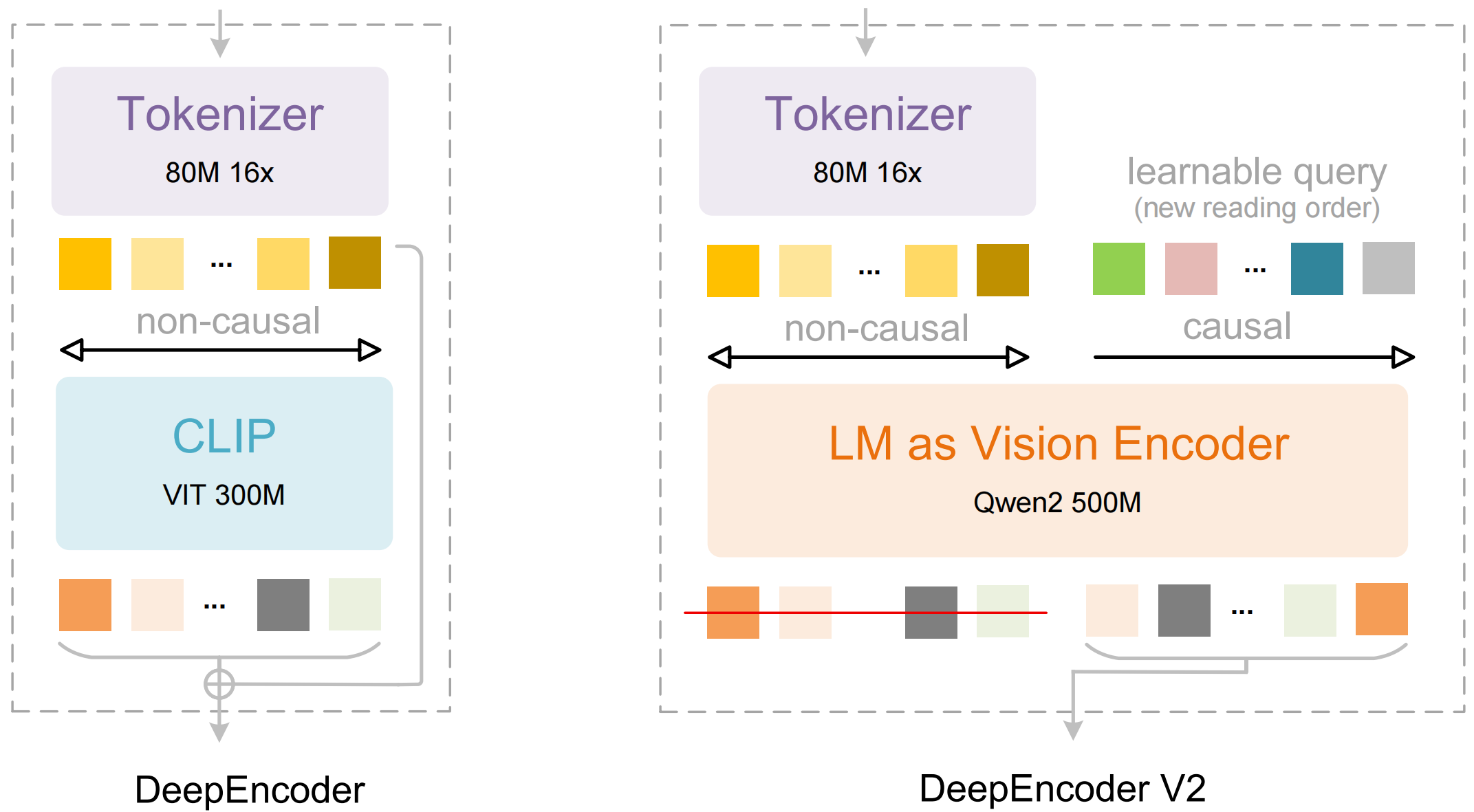
โมเดลประกอบด้วยสององค์ประกอบหลัก:
- DeepEncoder: ทรานสฟอร์เมอร์วิสัยทัศน์คู่ที่รวมการแยกรายละเอียดเฉพาะจุด (SAM-based, 80 ล้านพารามิเตอร์) เข้ากับการทำความเข้าใจเค้าโครงโดยรวม (CLIP-based, 300 ล้านพารามิเตอร์)
- DeepSeek3B-MoE Decoder: โมเดลภาษาแบบ Mixture-of-Experts ที่สร้างเอาต์พุตที่มีโครงสร้าง (Markdown, LaTeX, JSON) จากการนำเสนอภาพที่ถูกบีบอัด
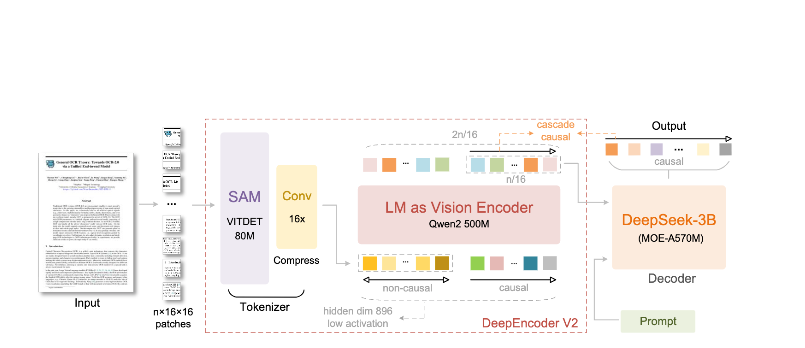
DeepSeek-OCR 2 แตกต่างอย่างไร:
- **การบีบอัดขั้นสุด**: ลดขนาดภาพ 1024×1024 จาก 4,096 แพตช์ให้เหลือเพียง 256 โทเค็น—ลดลง 16 เท่า
- **เอาต์พุตที่มีโครงสร้าง**: สร้าง Markdown ที่สะอาดตาพร้อมตาราง ส่วนหัว และการจัดรูปแบบที่เหมาะสม
- **รองรับหลายรูปแบบ**: จัดการกับ PDF, เอกสารที่สแกน, สกรีนช็อต, บันทึกที่เขียนด้วยลายมือ และอื่นๆ
- **100+ ภาษา**: ฝึกฝนด้วยเอกสาร 30 ล้านหน้า ครอบคลุมประมาณ 100 ภาษา
- **น้ำหนักเปิด**: ได้รับอนุญาตภายใต้ MIT มีให้ใช้งานบน Hugging Face
คุณสมบัติหลักและสถาปัตยกรรม
Visual Causal Flow
คุณสมบัติเด่นของเวอร์ชัน 2 คือ "Visual Causal Flow"—แนวทางใหม่ในการทำความเข้าใจเอกสารที่ก้าวข้ามขีดจำกัดของ OCR แบบง่ายๆ แทนที่จะมองหน้าเอกสารเป็นเพียงตารางของตัวอักษร โมเดลนี้จะเรียนรู้ความสัมพันธ์เชิงสาเหตุระหว่างองค์ประกอบภาพต่างๆ:
- **การอนุมานลำดับการอ่าน**: กำหนดลำดับที่ถูกต้องสำหรับเค้าโครงแบบหลายคอลัมน์โดยอัตโนมัติ
- **การทำความเข้าใจโครงสร้างตาราง**: จดจำส่วนหัว เซลล์ที่รวมกัน และตารางซ้อน
- **การเชื่อมโยงรูปภาพ-คำบรรยาย**: เชื่อมโยงรูปภาพกับคำอธิบาย
- **การแยกวิเคราะห์นิพจน์ทางคณิตศาสตร์**: จัดการกับ LaTeX ทั้งแบบอินไลน์และบล็อกได้อย่างแม่นยำ
สถาปัตยกรรม DeepEncoder
DeepEncoder คือจุดที่ความมหัศจรรย์เกิดขึ้น มันประมวลผลรูปภาพความละเอียดสูงในขณะที่ยังคงจำนวนโทเค็นที่สามารถจัดการได้:
Input Image (1024×1024)
    ↓
SAM-base Block (80M params)
    - Windowed attention for local detail
    - Extracts fine-grained features
    ↓
CLIP-large Block (300M params)
    - Global attention for layout
    - Understands document structure
    ↓
Convolution Block
    - 16× token reduction
    - 4,096 patches → 256 tokens
    ↓
Output: Compressed Vision Tokens
การแลกเปลี่ยนระหว่างการบีบอัดและความแม่นยำ
| อัตราส่วนการบีบอัด | โทเค็นภาพ | ความแม่นยำ |
|---|---|---|
| 4× | 1,024 | 99%+ |
| 10× | 256 | 97% |
| 16× | 160 | 92% |
| 20× | 128 | ~60% |
จุดที่เหมาะสมที่สุดสำหรับแอปพลิเคชันส่วนใหญ่คืออัตราส่วนการบีบอัด 10 เท่า ซึ่งรักษาความแม่นยำที่ 97% ในขณะที่ช่วยให้มีปริมาณงานสูงที่ทำให้การนำไปใช้งานจริงในการผลิตเป็นไปได้
การติดตั้งและการตั้งค่า
ข้อกำหนดเบื้องต้น
- Python 3.10+ (แนะนำ 3.12.9)
- CUDA 11.8+ พร้อม NVIDIA GPU ที่เข้ากันได้
- หน่วยความจำ GPU อย่างน้อย 16GB (แนะนำ A100-40G สำหรับการใช้งานจริง)
วิธีที่ 1: การติดตั้ง vLLM (แนะนำ)
vLLM ให้ประสิทธิภาพที่ดีที่สุดสำหรับการนำไปใช้งานจริงในการผลิต:
# Create virtual environment
python -m venv deepseek-ocr-env
source deepseek-ocr-env/bin/activate

# Install vLLM with CUDA support
pip install vllm>=0.8.5

# Install flash attention for optimal performance
pip install flash-attn==2.7.3 --no-build-isolation
วิธีที่ 2: การติดตั้ง Transformers
สำหรับการพัฒนาและการทดลอง:
pip install transformers>=4.40.0
pip install torch>=2.6.0 torchvision>=0.21.0
pip install accelerate
pip install flash-attn==2.7.3 --no-build-isolation
วิธีที่ 3: Docker (สำหรับการผลิต)
FROM nvidia/cuda:11.8-devel-ubuntu22.04

RUN pip install vllm>=0.8.5 flash-attn==2.7.3

# Pre-download model
RUN python -c "from vllm import LLM; LLM(model='deepseek-ai/DeepSeek-OCR-2')"

EXPOSE 8000
CMD ["vllm", "serve", "deepseek-ai/DeepSeek-OCR-2", "--port", "8000"]
ตรวจสอบการติดตั้ง
import torch
print(f"PyTorch version: {torch.__version__}")
print(f"CUDA available: {torch.cuda.is_available()}")
print(f"GPU: {torch.cuda.get_device_name(0)}")

import vllm
print(f"vLLM version: {vllm.__version__}")
ตัวอย่างโค้ด Python
OCR พื้นฐานด้วย vLLM
นี่คือวิธีที่ง่ายที่สุดในการแยกข้อความจากภาพเอกสาร:
from vllm import LLM, SamplingParams
from vllm.model_executor.models.deepseek_ocr import NGramPerReqLogitsProcessor
from PIL import Image

# เริ่มต้นโมเดล
llm = LLM(
    model="deepseek-ai/DeepSeek-OCR-2",
    enable_prefix_caching=False,
    mm_processor_cache_gb=0,
    logits_processors=[NGramPerReqLogitsProcessor],
    trust_remote_code=True,
)

# โหลดภาพเอกสารของคุณ
image = Image.open("document.png").convert("RGB")

# เตรียมพร้อมข้อความแจ้ง - "Free OCR." จะเรียกใช้การแยกมาตรฐาน
prompt = "<image>\nFree OCR."

model_input = [{
    "prompt": prompt,
    "multi_modal_data": {"image": image}
}]

# กำหนดค่าพารามิเตอร์การสุ่มตัวอย่าง
sampling_params = SamplingParams(
    temperature=0.0,  # กำหนดผลลัพธ์ที่แน่นอนสำหรับ OCR
    max_tokens=8192,
    extra_args={
        "ngram_size": 30,
        "window_size": 90,
        "whitelist_token_ids": {128821, 128822},  # <td>, </td> สำหรับตาราง
    },
    skip_special_tokens=False,
)

# สร้างเอาต์พุต
outputs = llm.generate(model_input, sampling_params)

# แยกข้อความ markdown
markdown_text = outputs[0].outputs[0].text
print(markdown_text)
การประมวลผลเอกสารหลายฉบับแบบแบตช์
ประมวลผลเอกสารหลายฉบับได้อย่างมีประสิทธิภาพในแบตช์เดียว:
from vllm import LLM, SamplingParams
from vllm.model_executor.models.deepseek_ocr import NGramPerReqLogitsProcessor
from PIL import Image
from pathlib import Path

def batch_ocr(image_paths: list[str], llm: LLM) -> list[str]:
    """ประมวลผลภาพหลายภาพในแบตช์เดียว"""

    # โหลดภาพทั้งหมด
    images = [Image.open(p).convert("RGB") for p in image_paths]

    # เตรียมอินพุตแบบแบตช์
    prompt = "<image>\nFree OCR."
    model_inputs = [
        {"prompt": prompt, "multi_modal_data": {"image": img}}
        for img in images
    ]

    sampling_params = SamplingParams(
        temperature=0.0,
        max_tokens=8192,
        extra_args={
            "ngram_size": 30,
            "window_size": 90,
            "whitelist_token_ids": {128821, 128822},
        },
        skip_special_tokens=False,
    )

    # สร้างเอาต์พุตทั้งหมดในการเรียกครั้งเดียว
    outputs = llm.generate(model_inputs, sampling_params)

    return [out.outputs[0].text for out in outputs]


# การใช้งาน
llm = LLM(
    model="deepseek-ai/DeepSeek-OCR-2",
    enable_prefix_caching=False,
    mm_processor_cache_gb=0,
    logits_processors=[NGramPerReqLogitsProcessor],
)

image_files = list(Path("documents/").glob("*.png"))
results = batch_ocr([str(f) for f in image_files], llm)

for path, text in zip(image_files, results):
    print(f"--- {path.name} ---")
    print(text[:500])  # 500 อักขระแรก
    print()
การใช้ Transformers โดยตรง
สำหรับการควบคุมกระบวนการอนุมานได้มากขึ้น:
import torch
from transformers import AutoModel, AutoTokenizer
from PIL import Image

# ตั้งค่า GPU
device = "cuda:0"

# โหลดโมเดลและ tokenizer
model_name = "deepseek-ai/DeepSeek-OCR-2"
tokenizer = AutoTokenizer.from_pretrained(model_name, trust_remote_code=True)
model = AutoModel.from_pretrained(
    model_name,
    _attn_implementation="flash_attention_2",
    trust_remote_code=True,
    use_safetensors=True,
)
model = model.eval().to(device).to(torch.bfloat16)

# โหลดและปรับปรุงภาพล่วงหน้า
image = Image.open("document.png").convert("RGB")

# ข้อความแจ้งที่แตกต่างกันสำหรับงานที่แตกต่างกัน
prompts = {
    "ocr": "<image>\nFree OCR.", # OCR มาตรฐาน - เร็วที่สุด, ดีสำหรับกรณีส่วนใหญ่
    "markdown": "<image>\n<|grounding|>Convert the document to markdown.", # การแปลงเป็น Markdown - รักษาโครงสร้างได้ดีขึ้น
    "table": "<image>\nExtract all tables as markdown.", # การแยกตาราง - เหมาะสำหรับข้อมูลเชิงตาราง
    "math": "<image>\nExtract mathematical expressions as LaTeX.", # การแยกคณิตศาสตร์ - สำหรับเอกสารทางวิชาการ/วิทยาศาสตร์
    "fields": "<image>\nExtract the following fields: name, date, amount, signature.", # ฟิลด์เฉพาะ - สำหรับการแยกแบบฟอร์ม
}

# ประมวลผลด้วยข้อความแจ้งที่คุณเลือก
prompt = prompts["markdown"]
inputs = tokenizer(prompt, return_tensors="pt").to(device)

# เพิ่มรูปภาพไปยังอินพุต (การประมวลผลล่วงหน้าเฉพาะโมเดล)
with torch.no_grad():
    outputs = model.generate(
        **inputs,
        images=[image],
        max_new_tokens=4096,
        do_sample=False,
    )

result = tokenizer.decode(outputs[0], skip_special_tokens=True)
print(result)
การประมวลผลแบบอะซิงโครนัสสำหรับปริมาณงานสูง
import asyncio
from vllm import AsyncLLMEngine, AsyncEngineArgs, SamplingParams
from vllm.model_executor.models.deepseek_ocr import NGramPerReqLogitsProcessor
from PIL import Image

async def process_document(engine, image_path: str, request_id: str):
    """ประมวลผลเอกสารเดียวแบบอะซิงโครนัส"""
    image = Image.open(image_path).convert("RGB")

    prompt = "<image>\nFree OCR."
    sampling_params = SamplingParams(
        temperature=0.0,
        max_tokens=8192,
        extra_args={
            "ngram_size": 30,
            "window_size": 90,
            "whitelist_token_ids": {128821, 128822},
        },
    )

    results = []
    async for output in engine.generate(prompt, sampling_params, request_id):
        results.append(output)

    return results[-1].outputs[0].text

async def main():
    # เริ่มต้นเอนจินแบบอะซิงโครนัส
    engine_args = AsyncEngineArgs(
        model="deepseek-ai/DeepSeek-OCR-2",
        enable_prefix_caching=False,
        mm_processor_cache_gb=0,
    )
    engine = AsyncLLMEngine.from_engine_args(engine_args)

    # ประมวลผลเอกสารหลายฉบับพร้อมกัน
    image_paths = ["doc1.png", "doc2.png", "doc3.png"]
    tasks = [
        process_document(engine, path, f"req_{i}")
        for i, path in enumerate(image_paths)
    ]

    results = await asyncio.gather(*tasks)

    for path, text in zip(image_paths, results):
        print(f"{path}: แยกอักขระได้ {len(text)} ตัว")

asyncio.run(main())
การใช้ vLLM สำหรับการผลิต
การเริ่มต้นเซิร์ฟเวอร์ที่เข้ากันได้กับ OpenAI
ปรับใช้ DeepSeek-OCR 2 เป็นเซิร์ฟเวอร์ API:
vllm serve deepseek-ai/DeepSeek-OCR-2 \
    --host 0.0.0.0 \
    --port 8000 \
    --logits_processors vllm.model_executor.models.deepseek_ocr:NGramPerReqLogitsProcessor \
    --no-enable-prefix-caching \
    --mm-processor-cache-gb 0 \
    --max-model-len 16384 \
    --gpu-memory-utilization 0.9
การเรียกใช้เซิร์ฟเวอร์ด้วย OpenAI SDK
from openai import OpenAI
import base64

# เริ่มต้นไคลเอนต์ที่ชี้ไปยังเซิร์ฟเวอร์ภายใน
client = OpenAI(
    api_key="EMPTY",  # ไม่จำเป็นสำหรับเซิร์ฟเวอร์ภายใน
    base_url="http://localhost:8000/v1",
    timeout=3600,
)

def encode_image(image_path: str) -> str:
    """เข้ารหัสรูปภาพเป็น base64"""
    with open(image_path, "rb") as f:
        return base64.b64encode(f.read()).decode("utf-8")

def ocr_document(image_path: str) -> str:
    """แยกข้อความจากเอกสารโดยใช้ OCR API"""
    base64_image = encode_image(image_path)

    response = client.chat.completions.create(
        model="deepseek-ai/DeepSeek-OCR-2",
        messages=[
            {
                "role": "user",
                "content": [
                    {
                        "type": "image_url",
                        "image_url": {
                            "url": f"data:image/png;base64,{base64_image}"
                        }
                    },
                    {
                        "type": "text",
                        "text": "Free OCR."
                    }
                ]
            }
        ],
        max_tokens=8192,
        temperature=0.0,
        extra_body={
            "skip_special_tokens": False,
            "vllm_xargs": {
                "ngram_size": 30,
                "window_size": 90,
                "whitelist_token_ids": [128821, 128822],
            },
        },
    )

    return response.choices[0].message.content

# การใช้งาน
result = ocr_document("invoice.png")
print(result)
การใช้งานกับ URL
response = client.chat.completions.create(
    model="deepseek-ai/DeepSeek-OCR-2",
    messages=[
        {
            "role": "user",
            "content": [
                {
                    "type": "image_url",
                    "image_url": {
                        "url": "https://example.com/document.png"
                    }
                },
                {
                    "type": "text",
                    "text": "Free OCR."
                }
            ]
        }
    ],
    max_tokens=8192,
    temperature=0.0,
)
การทดสอบด้วย Apidog
การทดสอบ OCR API อย่างมีประสิทธิภาพจำเป็นต้องเห็นภาพทั้งเอกสารที่ป้อนเข้าและผลลัพธ์ที่แยกออกมา Apidog มอบอินเทอร์เฟซที่ใช้งานง่ายสำหรับการทดลองใช้ DeepSeek-OCR 2
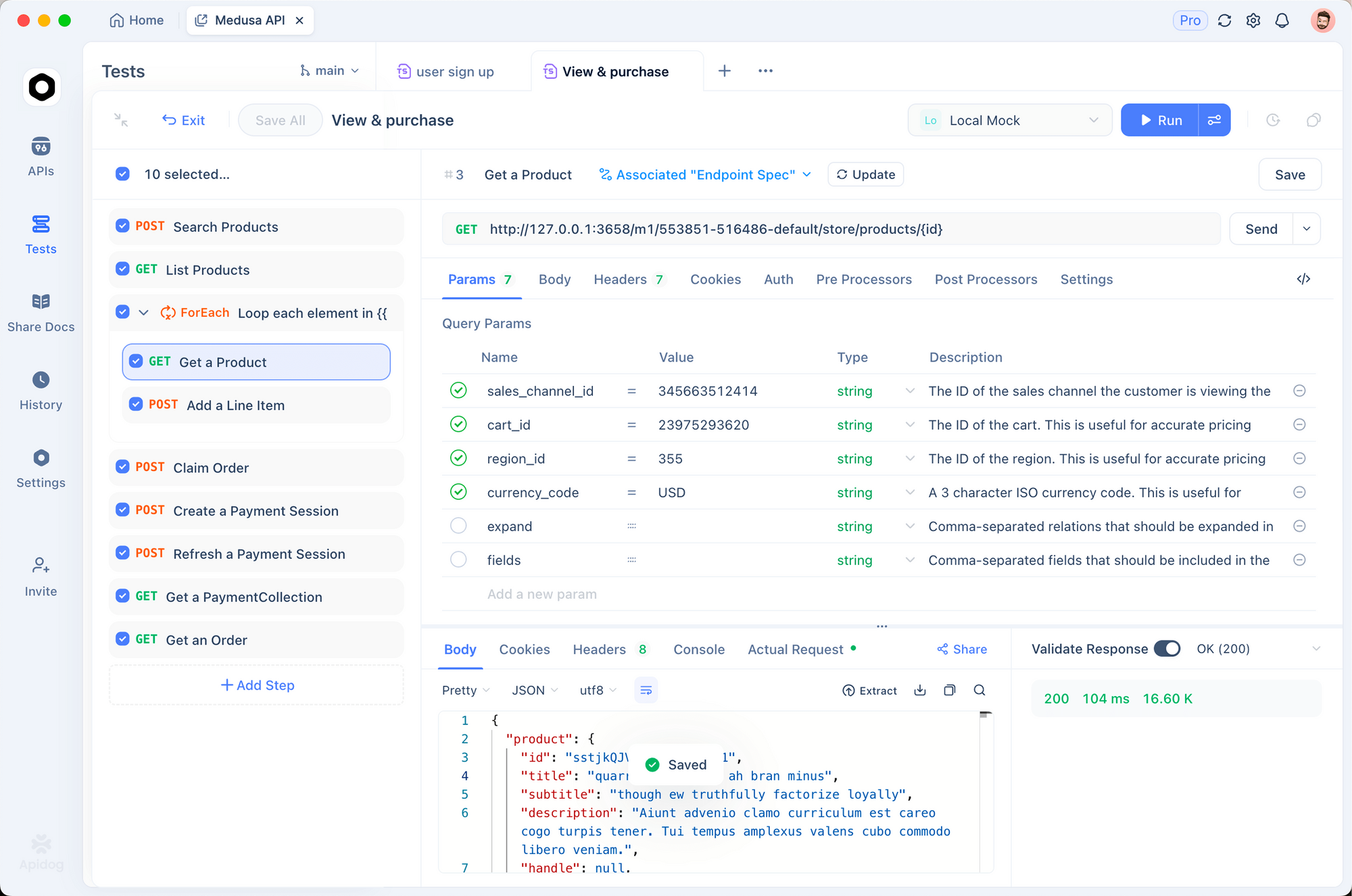
การตั้งค่า OCR Endpoint
ขั้นตอนที่ 1: สร้างคำขอใหม่
- เปิด Apidog และสร้างโปรเจกต์ใหม่
- เพิ่มคำขอ POST ไปยัง
http://localhost:8000/v1/chat/completions
ขั้นตอนที่ 2: กำหนดค่าส่วนหัว (Headers)
Content-Type: application/json
ขั้นตอนที่ 3: กำหนดค่าเนื้อหาคำขอ (Request Body)
{
  "model": "deepseek-ai/DeepSeek-OCR-2",
  "messages": [
    {
      "role": "user",
      "content": [
        {
          "type": "image_url",
          "image_url": {
            "url": "data:image/png;base64,{{base64_image}}"
          }
        },
        {
          "type": "text",
          "text": "Free OCR."
        }
      ]
    }
  ],
  "max_tokens": 8192,
  "temperature": 0,
  "extra_body": {
    "skip_special_tokens": false,
    "vllm_xargs": {
      "ngram_size": 30,
      "window_size": 90,
      "whitelist_token_ids": [128821, 128822]
    }
  }
}
การทดสอบเอกสารประเภทต่างๆ
สร้างคำขอที่บันทึกไว้สำหรับเอกสารประเภททั่วไป:
- **การแยกข้อมูลใบแจ้งหนี้** - ทดสอบการแยกข้อมูลที่มีโครงสร้าง
- **เอกสารทางวิชาการ** - ทดสอบการจัดการ LaTeX ทางคณิตศาสตร์
- **บันทึกที่เขียนด้วยลายมือ** - ทดสอบการจดจำลายมือ
- **เค้าโครงแบบหลายคอลัมน์** - ทดสอบการอนุมานลำดับการอ่าน
การเปรียบเทียบโหมดความละเอียด
ตั้งค่าตัวแปรสภาพแวดล้อมเพื่อทดสอบโหมดต่างๆ ได้อย่างรวดเร็ว:
| โหมด | ความละเอียด | โทเค็น | กรณีการใช้งาน |
|---|---|---|---|
tiny | 512×512 | 64 | การแสดงตัวอย่างอย่างรวดเร็ว |
small | 640×640 | 100 | เอกสารง่ายๆ |
base | 1024×1024 | 256 | เอกสารมาตรฐาน |
large | 1280×1280 | 400 | ข้อความหนาแน่น |
gundam | ไดนามิก | แปรผัน | เค้าโครงซับซ้อน |

โหมดความละเอียดและการบีบอัด
DeepSeek-OCR 2 รองรับโหมดความละเอียดห้าโหมด ซึ่งแต่ละโหมดได้รับการปรับให้เหมาะสมสำหรับกรณีการใช้งานที่แตกต่างกัน:
โหมด Tiny (64 โทเค็น)
ดีที่สุดสำหรับ: การตรวจจับข้อความอย่างรวดเร็ว, แบบฟอร์มง่ายๆ, อินพุตความละเอียดต่ำ
# กำหนดค่าสำหรับโหมด tiny
os.environ["DEEPSEEK_OCR_MODE"] = "tiny"  # 512×512
โหมด Small (100 โทเค็น)
ดีที่สุดสำหรับ: เอกสารดิจิทัลที่สะอาดตา, ข้อความคอลัมน์เดียว
โหมด Base (256 โทเค็น) - ค่าเริ่มต้น
ดีที่สุดสำหรับ: เอกสารมาตรฐานส่วนใหญ่, ใบแจ้งหนี้, จดหมาย
โหมด Large (400 โทเค็น)
ดีที่สุดสำหรับ: เอกสารทางวิชาการที่มีข้อความหนาแน่น, เอกสารทางกฎหมาย
โหมด Gundam (ไดนามิก)
ดีที่สุดสำหรับ: เอกสารหลายหน้าที่มีความซับซ้อนและเค้าโครงที่แตกต่างกัน
# โหมด Gundam รวมมุมมองหลายแบบเข้าด้วยกัน
# - ไทล์ท้องถิ่นขนาด n × 640×640 สำหรับรายละเอียด
# - มุมมองทั่วโลกขนาด 1 × 1024×1024 สำหรับโครงสร้าง
การเลือกโหมดที่เหมาะสม
def select_mode(document_type: str, page_count: int) -> str:
    """เลือกโหมดความละเอียดที่เหมาะสมที่สุดตามลักษณะของเอกสาร"""

    if document_type == "simple_form":
        return "tiny"
    elif document_type == "digital_document" and page_count == 1:
        return "small"
    elif document_type == "academic_paper":
        return "large"
    elif document_type == "mixed_layout" or page_count > 1:
        return "gundam"
    else:
        return "base"  # ค่าเริ่มต้น
การประมวลผลไฟล์ PDF และเอกสาร
การแปลง PDF เป็นรูปภาพ
import fitz  # PyMuPDF
from PIL import Image
import io

def pdf_to_images(pdf_path: str, dpi: int = 150) -> list[Image.Image]:
    """แปลงหน้า PDF เป็นรูปภาพ PIL"""
    doc = fitz.open(pdf_path)
    images = []

    for page_num in range(len(doc)):
        page = doc[page_num]
        # เรนเดอร์ที่ DPI ที่ระบุ
        mat = fitz.Matrix(dpi / 72, dpi / 72)
        pix = page.get_pixmap(matrix=mat)

        # แปลงเป็นรูปภาพ PIL
        img_data = pix.tobytes("png")
        img = Image.open(io.BytesIO(img_data))
        images.append(img)

    doc.close()
    return images

# การใช้งาน
images = pdf_to_images("report.pdf", dpi=200)
print(f"แยกออกมาได้ {len(images)} หน้า")
ไปป์ไลน์การประมวลผล PDF แบบสมบูรณ์
from vllm import LLM, SamplingParams
from vllm.model_executor.models.deepseek_ocr import NGramPerReqLogitsProcessor
from pathlib import Path
import fitz
from PIL import Image
import io

class PDFProcessor:
    def __init__(self, model_name: str = "deepseek-ai/DeepSeek-OCR-2"):
        self.llm = LLM(
            model=model_name,
            enable_prefix_caching=False,
            mm_processor_cache_gb=0,
            logits_processors=[NGramPerReqLogitsProcessor],
        )
        self.sampling_params = SamplingParams(
            temperature=0.0,
            max_tokens=8192,
            extra_args={
                "ngram_size": 30,
                "window_size": 90,
                "whitelist_token_ids": {128821, 128822},
            },
            skip_special_tokens=False,
        )

    def process_pdf(self, pdf_path: str, dpi: int = 150) -> str:
        """ประมวลผล PDF ทั้งหมดและคืนค่า markdown ที่รวมกัน"""
        doc = fitz.open(pdf_path)
        all_text = []

        for page_num in range(len(doc)):
            # แปลงหน้าเป็นรูปภาพ
            page = doc[page_num]
            mat = fitz.Matrix(dpi / 72, dpi / 72)
            pix = page.get_pixmap(matrix=mat)
            img = Image.open(io.BytesIO(pix.tobytes("png")))

            # ทำ OCR หน้าเอกสาร
            prompt = "<image>\nFree OCR."
            model_input = [{
                "prompt": prompt,
                "multi_modal_data": {"image": img}
            }]

            output = self.llm.generate(model_input, self.sampling_params)
            page_text = output[0].outputs[0].text

            all_text.append(f"## Page {page_num + 1}\n\n{page_text}")

        doc.close()
        return "\n\n---\n\n".join(all_text)

# การใช้งาน
processor = PDFProcessor()
markdown = processor.process_pdf("annual_report.pdf")

# บันทึกลงไฟล์
Path("output.md").write_text(markdown)
ประสิทธิภาพการทดสอบมาตรฐาน
การทดสอบมาตรฐานความแม่นยำ
| การทดสอบมาตรฐาน | DeepSeek-OCR 2 | GOT-OCR2.0 | MinerU2.0 |
|---|---|---|---|
| OmniDocBench | 94.2% |