
หากคุณเป็นนักพัฒนาซอฟต์แวร์ที่ต้องการเพิ่มประสิทธิภาพเวิร์กโฟลว์การเขียนโค้ด การผสมผสานระหว่าง Claude Opus 4.6 และ Cursor คือสิ่งที่คุณต้องการอย่างแท้จริง Claude Opus 4.6 เปิดตัวเมื่อวันที่ 5 กุมภาพันธ์ 2026 ถือเป็นโมเดล AI ที่มีความสามารถสูงสุดของ Anthropic จนถึงปัจจุบัน และ Cursor ได้รวมเข้าไว้เป็นตัวเลือกดั้งเดิมสำหรับนักพัฒนาทั่วโลกแล้ว
เคล็ดลับมืออาโปร: การใช้ Claude Opus 4.6 ใน Cursor? เพิ่ม Apidog MCP Server เพื่อให้ Claude สามารถอ่านสเปค API ของคุณได้โดยตรง—สร้างโค้ด, อัปเดต DTOs และสร้างโครงสร้างปลายทางจากเอกสาร Apidog หรือ OpenAPI ของคุณโดยไม่ต้องออกจากตัวแก้ไข ตั้งค่า Apidog MCP Server ใน Cursor และให้ Claude Opus 4.6 เข้าถึงบริบท API ของคุณได้อย่างสมบูรณ์
Claude Opus 4.6 ใน Cursor เป็นการเปลี่ยนแปลงพื้นฐานในวิธีที่นักพัฒนาเขียน ตรวจสอบ และแก้ไขโค้ด ด้วยหน้าต่างบริบทขนาดใหญ่ถึง 1 ล้านโทเค็น Claude Opus 4.6 สามารถเข้าใจโครงสร้างโปรเจกต์ทั้งหมดของคุณ ทำให้เป็นเพื่อนร่วมทางที่สมบูรณ์แบบสำหรับสภาพแวดล้อมการพัฒนาที่เสริมด้วย AI ของ Cursor
ในคู่มือนี้ คุณจะได้เรียนรู้ทุกสิ่งเกี่ยวกับการใช้ Claude Opus 4.6 ร่วมกับ Cursor ตั้งแต่การตั้งค่าเริ่มต้นไปจนถึงการกำหนดค่าขั้นสูงและแนวทางปฏิบัติที่ดีที่สุด
Claude Opus 4.6 คืออะไร?
ก่อนที่จะลงรายละเอียดเกี่ยวกับการตั้งค่า Cursor เรามาทำความเข้าใจว่าอะไรที่ทำให้ Claude Opus 4.6 พิเศษ Claude Opus 4.6 เป็นโมเดล AI เรือธงของ Anthropic ที่ออกแบบมาโดยเฉพาะสำหรับการให้เหตุผลที่ซับซ้อน งานเขียนโค้ด และการแก้ปัญหาในระยะยาว
คุณสมบัติหลักของ Claude Opus 4.6 สำหรับผู้ใช้ Cursor
Claude Opus 4.6 นำเสนอความสามารถใหม่ๆ ที่โดดเด่นหลายประการซึ่งทำให้เหมาะอย่างยิ่งสำหรับการรวมเข้ากับ Cursor:
- หน้าต่างบริบท 1 ล้านโทเค็น: Claude Opus 4.6 สามารถประมวลผลได้สูงสุด 1 ล้านโทเค็น ซึ่งหมายความว่าสามารถเข้าใจ codebase ขนาดใหญ่ภายใน Cursor ได้โดยไม่สูญเสียบริบท
- 65.4% ใน Terminal-Bench 2.0: Claude Opus 4.6 บรรลุผลลัพธ์ที่เป็นผู้นำในอุตสาหกรรมในเกณฑ์มาตรฐานการเขียนโค้ด โดยทำได้ดีกว่าคู่แข่งในงานการเขียนโปรแกรมในโลกแห่งความเป็นจริง
- 72.7% ใน OSWorld: Claude Opus 4.6 เก่งในงานที่เกี่ยวข้องกับการใช้คอมพิวเตอร์ ทำให้เหมาะสำหรับสภาพแวดล้อมการพัฒนาแบบบูรณาการของ Cursor
- การตรวจสอบโค้ดที่เหนือกว่า: Claude Opus 4.6 ให้การตรวจสอบโค้ดที่ละเอียดและแม่นยำกว่าโมเดลก่อนหน้า โดยสามารถตรวจจับข้อผิดพลาดที่ AI อื่นๆ มองข้ามได้
ID โมเดลและราคาของ Claude Opus 4.6
เมื่อกำหนดค่า Claude Opus 4.6 ใน Cursor คุณจะต้องทราบ ราคา:
- ID โมเดล:
claude-opus-4-6 - ราคาอินพุต: $5 ต่อล้านโทเค็น
- ราคาเอาต์พุต: $25 ต่อล้านโทเค็น
- การประหยัดค่าใช้จ่าย: สูงสุด 90% ด้วยการแคชพร้อมต์, 50% ด้วยการประมวลผลแบบแบทช์
Cursor คืออะไร? ตัวแก้ไขโค้ดที่เน้น AI เป็นอันดับแรก
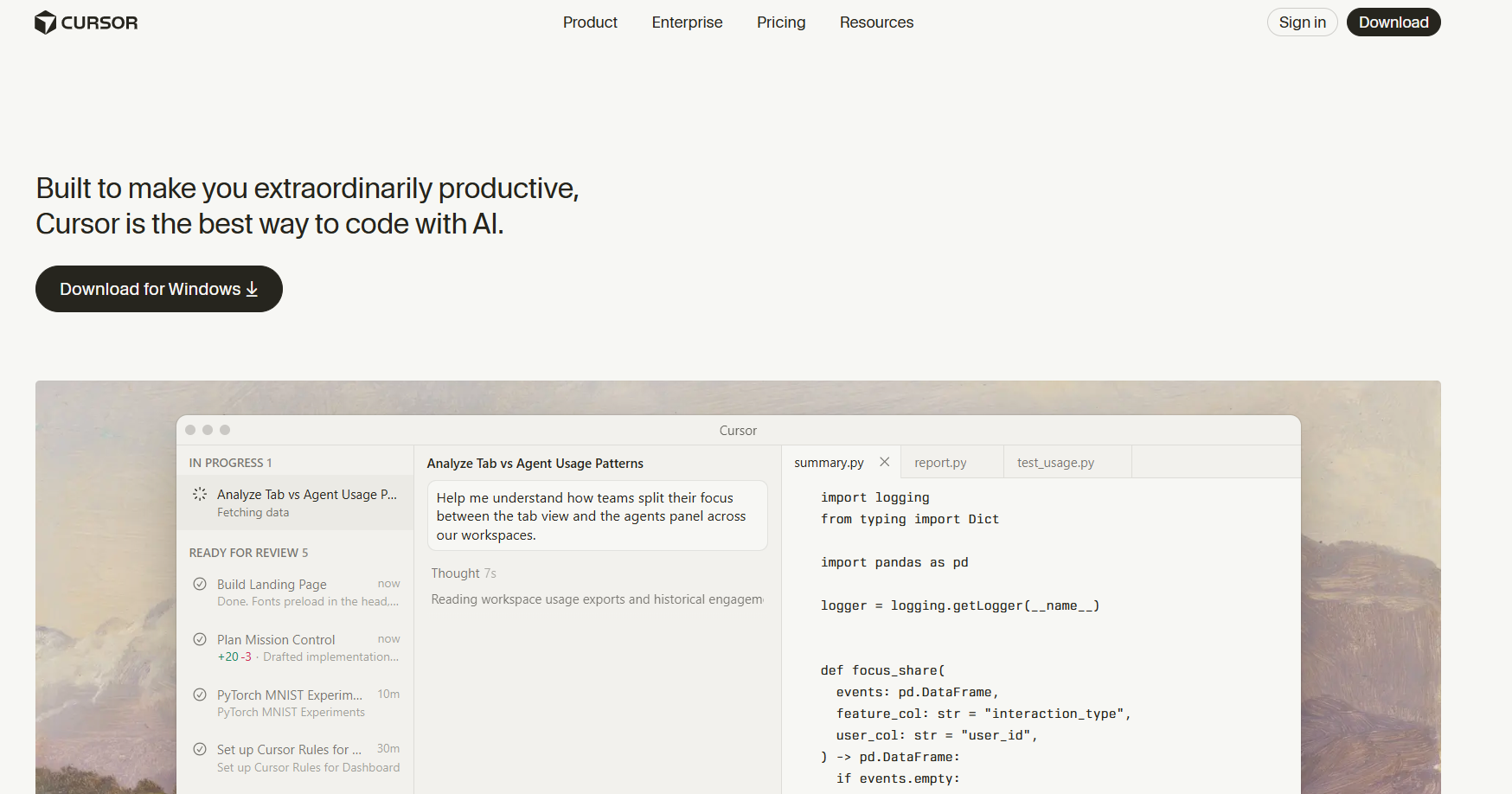
Cursor เป็นตัวแก้ไขโค้ดที่ขับเคลื่อนด้วย AI อันทรงพลัง ซึ่งสร้างขึ้นโดยการแตกแขนงจาก VS Code สิ่งที่ทำให้ Cursor พิเศษคือการรวมเข้ากับโมเดล AI อย่าง Claude Opus 4.6 อย่างลึกซึ้ง แตกต่างจาก IDE ทั่วไป Cursor ได้รับการออกแบบตั้งแต่เริ่มต้นเพื่อทำงานร่วมกับผู้ช่วย AI
ทำไม Cursor ถึงสมบูรณ์แบบสำหรับ Claude Opus 4.6
สถาปัตยกรรมของ Cursor ทำให้เป็นสภาพแวดล้อมที่เหมาะสมที่สุดสำหรับ Claude Opus 4.6:
- บริบทโปรเจกต์เต็มรูปแบบ: Cursor อ่านโปรเจกต์ทั้งหมดของคุณ ทำให้ Claude Opus 4.6 เข้าใจ codebase ของคุณได้อย่างสมบูรณ์
- การรวม AI แบบเนทีฟ: Cursor รองรับ Claude Opus 4.6 โดยไม่ต้องใช้ปลั๊กอินหรือส่วนขยาย
- การเติมเต็มอัจฉริยะ: Cursor ใช้ Claude Opus 4.6 สำหรับการแนะนำโค้ดอัจฉริยะ
- การแก้ไขแบบอินไลน์: Cursor อนุญาตให้ Claude Opus 4.6 ทำการเปลี่ยนแปลงได้โดยตรงในไฟล์ของคุณ
วิธีตั้งค่า Claude Opus 4.6 ใน Cursor: คำแนะนำทีละขั้นตอน
ตอนนี้เรามาดูขั้นตอนการตั้งค่า Claude Opus 4.6 ใน Cursor ให้สมบูรณ์กัน ทำตามขั้นตอนเหล่านี้เพื่อทำให้ Claude Opus 4.6 ทำงานใน Cursor IDE ของคุณ
ขั้นตอนที่ 1: ติดตั้งหรืออัปเดต Cursor เป็นเวอร์ชันล่าสุด
ก่อนที่คุณจะสามารถใช้ Claude Opus 4.6 กับ Cursor ได้ ตรวจสอบให้แน่ใจว่าคุณได้ติดตั้ง Cursor เวอร์ชันล่าสุดแล้ว:
- เยี่ยมชม เว็บไซต์ Cursor อย่างเป็นทางการ
- ดาวน์โหลดตัวติดตั้ง Cursor ล่าสุดสำหรับระบบปฏิบัติการของคุณ
- เรียกใช้ตัวติดตั้ง Cursor และทำตามคำแนะนำ
- เปิด Cursor หลังจากติดตั้งเสร็จสิ้น
หากคุณติดตั้ง Cursor ไว้แล้ว ให้ตรวจสอบการอัปเดตโดยไปที่ Help > Check for Updates ภายใน Cursor
ขั้นตอนที่ 2: เข้าถึงการตั้งค่า Cursor สำหรับการกำหนดค่า Claude Opus 4.6
ในการกำหนดค่า Claude Opus 4.6 ใน Cursor:
- เปิด Cursor บนคอมพิวเตอร์ของคุณ
- คลิกไอคอนรูปเฟือง หรือไปที่ File > Preferences > Settings ใน Cursor
- ในแผงการตั้งค่า Cursor ให้มองหาหัวข้อ Models
- นี่คือจุดที่คุณจะเปิดใช้งาน Claude Opus 4.6 สำหรับพื้นที่ทำงาน Cursor ของคุณ
ขั้นตอนที่ 3: เปิดใช้งาน Claude Opus 4.6 ในรายการโมเดลของ Cursor
ภายในการตั้งค่าโมเดลของ Cursor:
- เลื่อนดูโมเดลที่มีอยู่ใน Cursor
- ค้นหา Claude Opus 4.6 ในรายการโมเดลของ Cursor
- สลับสวิตช์เพื่อเปิดใช้งาน Claude Opus 4.6 ใน Cursor
- Claude Opus 4.6 ควรปรากฏในแผงแชท AI ของ Cursor แล้ว
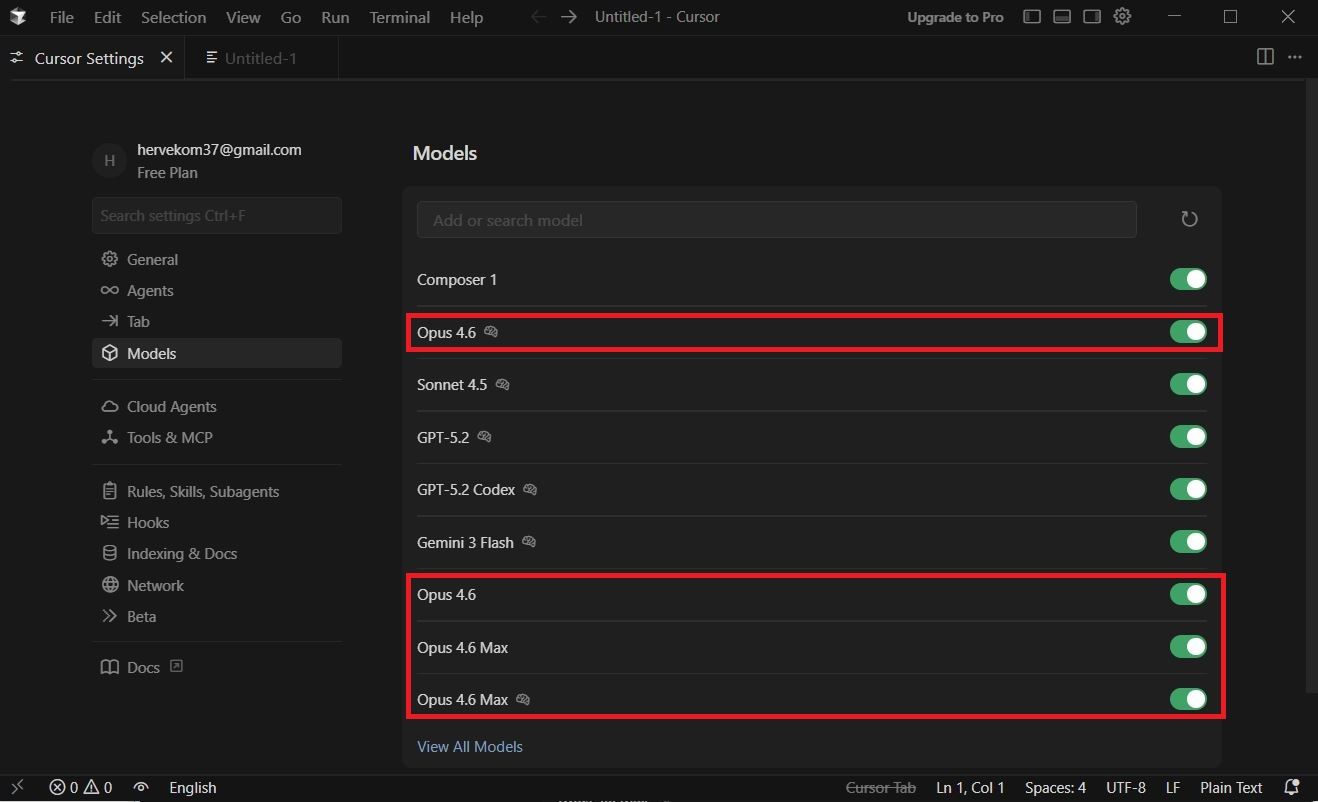
หาก Claude Opus 4.6 ไม่ปรากฏในรายการโมเดลของ Cursor ให้ดำเนินการต่อในขั้นตอนที่ 4
ขั้นตอนที่ 4: เพิ่มคีย์ API ของ Anthropic ของคุณไปยัง Cursor สำหรับ Claude Opus 4.6
ในการใช้ Claude Opus 4.6 โดยตรงด้วยคีย์ API ของ Anthropic ของคุณใน Cursor:
- ใน Cursor ไปที่ Settings > Models > API Keys
- มองหาช่อง Anthropic API Key ใน Cursor
- ป้อนคีย์ API ของ Anthropic ของคุณเพื่อเปิดใช้งาน Claude Opus 4.6
- คลิกบันทึกเพื่อยืนยันการกำหนดค่า Claude Opus 4.6 ของคุณใน Cursor
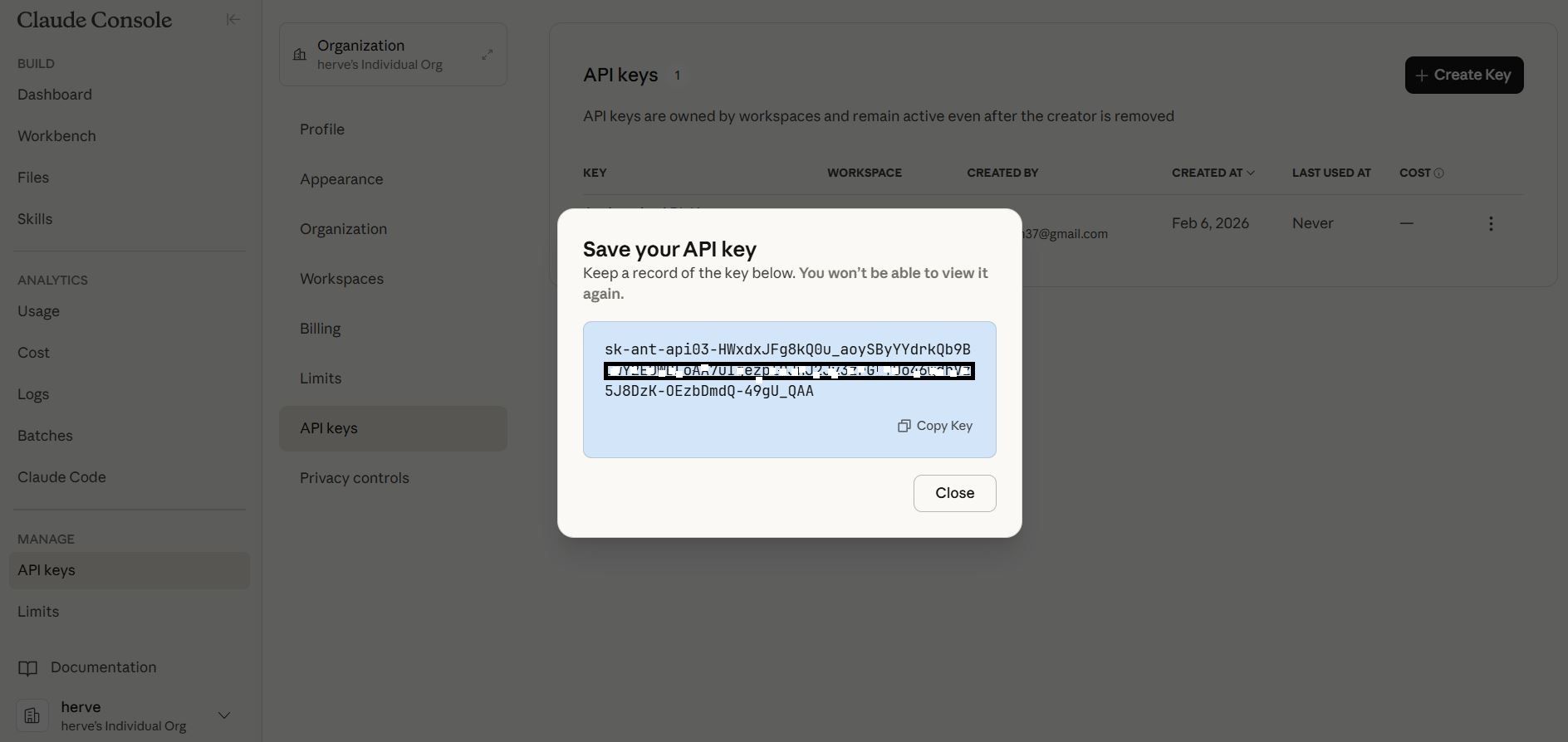
ในการรับคีย์ API ของ Anthropic สำหรับ Claude Opus 4.6:
- เยี่ยมชม Anthropic Console
- สร้างบัญชีหรือลงชื่อเข้าใช้
- ไปที่ API Keys
- สร้างคีย์ใหม่สำหรับการเข้าถึง Claude Opus 4.6
ขั้นตอนที่ 5: เพิ่ม Claude Opus 4.6 เป็นโมเดลที่กำหนดเองใน Cursor
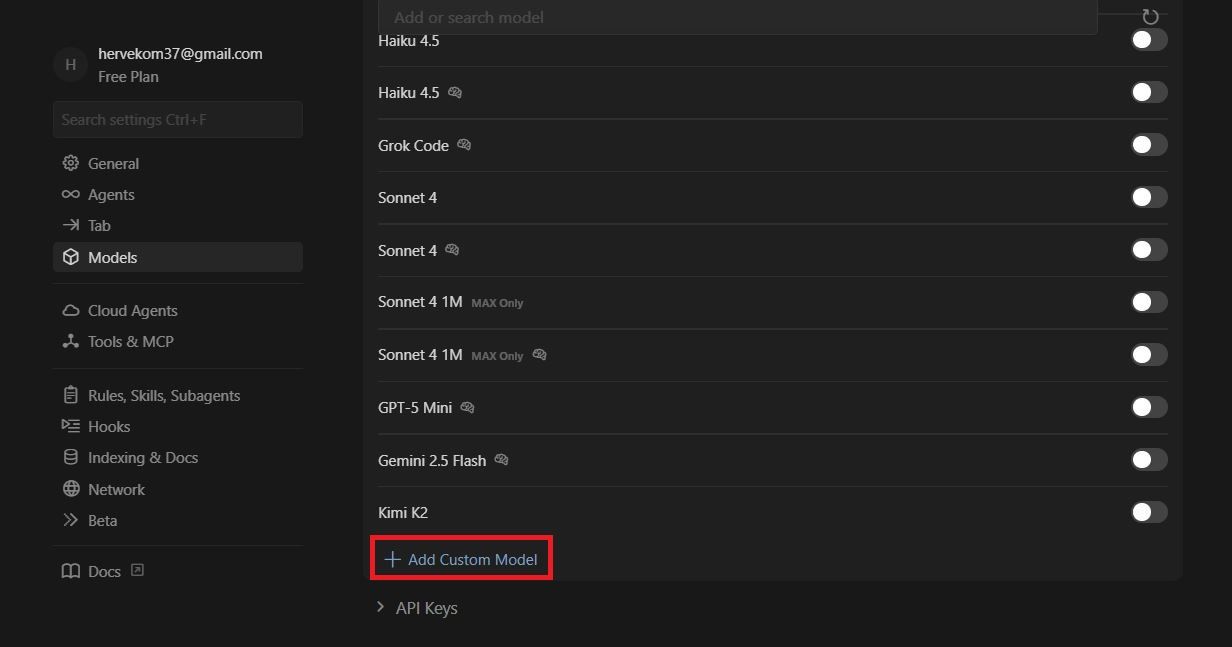
หาก Claude Opus 4.6 ไม่มีให้ใช้งานโดยค่าเริ่มต้นใน Cursor:
- ไปที่ Cursor Settings > Models
- คลิก Add Custom Model ใน Cursor
- ป้อน ID โมเดล:
claude-opus-4-6 - กำหนดค่าปลายทางสำหรับ Claude Opus 4.6
- บันทึกการกำหนดค่า Claude Opus 4.6 ที่กำหนดเองของคุณใน Cursor
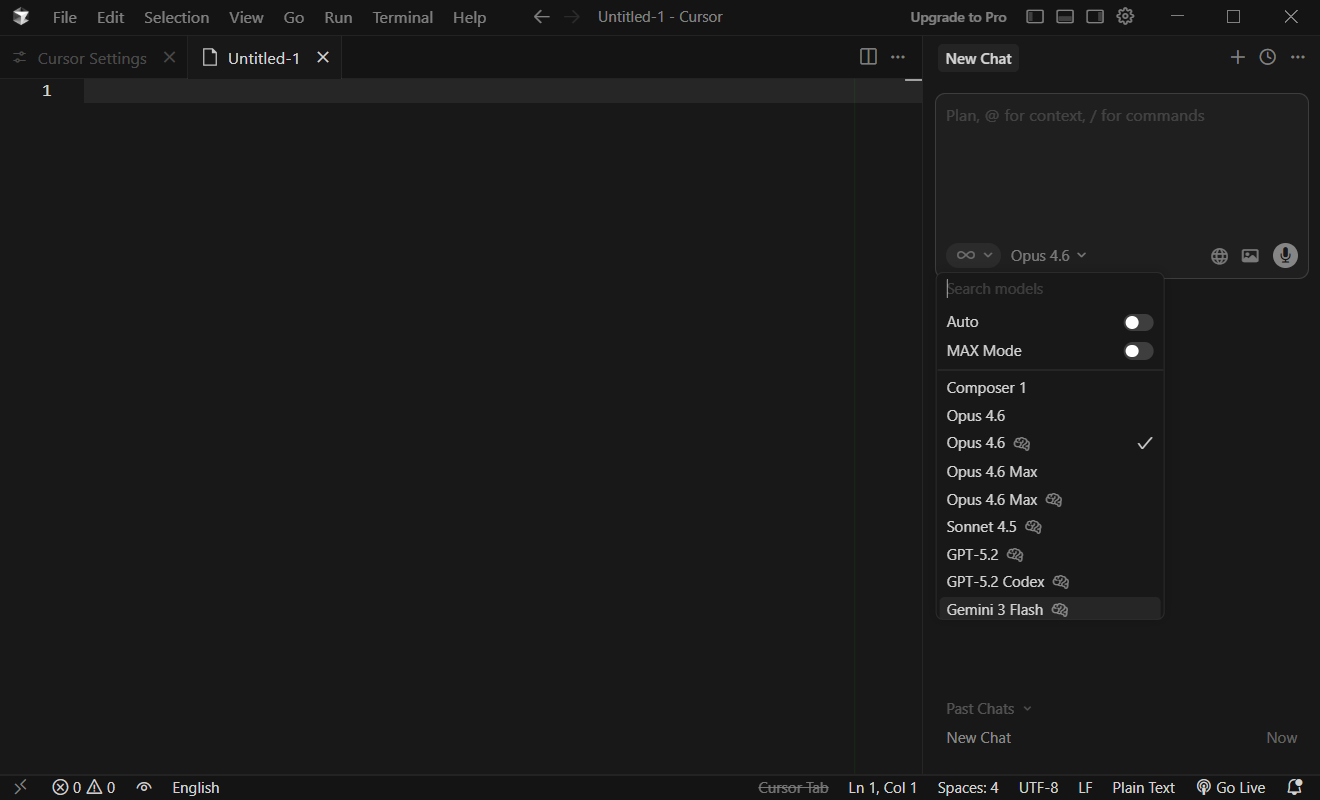
ขั้นตอนที่ 6: เลือก Claude Opus 4.6 ในแผงแชท AI ของ Cursor
เมื่อ Claude Opus 4.6 ได้รับการกำหนดค่าใน Cursor แล้ว:
- เปิดแผง AI Chat ใน Cursor (Ctrl+L หรือ Cmd+L)
- คลิกเมนูแบบเลื่อนลงตัวเลือกโมเดลใน Cursor
- เลือก Claude Opus 4.6 จากรายการ
- เริ่มแชทกับ Claude Opus 4.6 ได้โดยตรงใน Cursor
การใช้ Claude Opus 4.6 ใน Cursor: แนวทางปฏิบัติที่ดีที่สุดและเคล็ดลับ
ตอนนี้คุณมี Claude Opus 4.6 ทำงานอยู่ใน Cursor แล้ว นี่คือเคล็ดลับบางประการเพื่อเพิ่มประสิทธิภาพการทำงานของคุณ
ใช้ประโยชน์จากหน้าต่างบริบทของ Claude Opus 4.6 ใน Cursor
หนึ่งในข้อได้เปรียบที่ใหญ่ที่สุดของการใช้ Claude Opus 4.6 ใน Cursor คือหน้าต่างบริบทขนาดใหญ่ Claude Opus 4.6 สามารถเข้าใจได้สูงสุด 1 ล้านโทเค็น ซึ่งหมายความว่า:
- Cursor สามารถป้อนโครงสร้างโปรเจกต์ทั้งหมดไปยัง Claude Opus 4.6 ได้
- Claude Opus 4.6 จดจำประวัติการสนทนาข้ามเซสชันที่ยาวนานใน Cursor ได้
- งาน refactoring ที่ซับซ้อนจะง่ายขึ้นด้วย Claude Opus 4.6 ใน Cursor
ใช้ Claude Opus 4.6 สำหรับการตรวจสอบโค้ดใน Cursor
Claude Opus 4.6 เก่งในการตรวจสอบโค้ดภายใน Cursor:
- เลือกโค้ดที่คุณต้องการให้ตรวจสอบใน Cursor
- เปิดแผงแชท Claude Opus 4.6 ใน Cursor
- ขอให้ Claude Opus 4.6 ตรวจสอบโค้ดที่เลือก
- Claude Opus 4.6 จะให้ข้อเสนอแนะโดยละเอียดโดยตรงใน Cursor
การแก้ไขแบบอินไลน์ด้วย Claude Opus 4.6 ใน Cursor
Cursor รองรับการแก้ไขแบบอินไลน์ด้วย Claude Opus 4.6:
- กด Ctrl+K (หรือ Cmd+K) ใน Cursor เพื่อเปิดโหมดแก้ไขแบบอินไลน์
- อธิบายการเปลี่ยนแปลงที่คุณต้องการให้ Claude Opus 4.6 ทำ
- Claude Opus 4.6 จะสร้างการแก้ไขโดยตรงใน Cursor
- ตรวจสอบและยอมรับคำแนะนำของ Claude Opus 4.6 ใน Cursor
เพิ่มประสิทธิภาพการทำงานของ Claude Opus 4.6 ใน Cursor
เพื่อให้ได้ผลลัพธ์ที่ดีที่สุดจาก Claude Opus 4.6 ใน Cursor:
- ระบุให้ชัดเจน: ให้คำแนะนำที่ชัดเจนแก่ Claude Opus 4.6 ใน Cursor
- ให้บริบท: ให้ Cursor แชร์ไฟล์ที่เกี่ยวข้องกับ Claude Opus 4.6
- ใช้พารามิเตอร์ Effort: สำหรับงานที่ง่ายกว่า ลดระดับความพยายามของ Claude Opus 4.6 ใน Cursor เพื่อประหยัดค่าใช้จ่ายและเวลา
การแก้ไขปัญหา Claude Opus 4.6 ใน Cursor
หากคุณพบปัญหาเกี่ยวกับ Claude Opus 4.6 ใน Cursor ให้ลองใช้วิธีแก้ปัญหาเหล่านี้
Claude Opus 4.6 ไม่ปรากฏใน Cursor
หาก Claude Opus 4.6 ไม่แสดงใน Cursor:
- อัปเดต Cursor เป็นเวอร์ชันล่าสุด
- ตรวจสอบว่าคีย์ Anthropic API ของคุณป้อนใน Cursor ถูกต้องหรือไม่
- ลองเพิ่ม Claude Opus 4.6 เป็นโมเดลที่กำหนดเองใน Cursor
การตอบสนองของ Claude Opus 4.6 ช้าใน Cursor
หาก Claude Opus 4.6 ใช้เวลานานเกินไปในการตอบสนองใน Cursor:
- ตรวจสอบการเชื่อมต่ออินเทอร์เน็ตของคุณ
- ลดปริมาณบริบทที่ส่งไปยัง Claude Opus 4.6 ใน Cursor
- พิจารณาใช้ Sonnet สำหรับงานที่ง่ายกว่า โดยเก็บ Claude Opus 4.6 ไว้สำหรับปัญหาที่ซับซ้อนใน Cursor
ข้อผิดพลาด API ของ Claude Opus 4.6 ใน Cursor
หากคุณเห็นข้อผิดพลาด API เมื่อใช้ Claude Opus 4.6 ใน Cursor:
- ตรวจสอบว่าคีย์ Anthropic API ของคุณถูกต้อง
- ตรวจสอบขีดจำกัดการใช้งาน API ของคุณสำหรับ Claude Opus 4.6
- ตรวจสอบให้แน่ใจว่าคุณมีเครดิตเพียงพอสำหรับการใช้งาน Claude Opus 4.6
Claude Opus 4.6 เทียบกับโมเดลอื่นๆ ใน Cursor
คุณควรใช้ Claude Opus 4.6 เมื่อใดเทียบกับโมเดลอื่นๆ ใน Cursor?
เมื่อใดควรใช้ Claude Opus 4.6 ใน Cursor
เลือก Claude Opus 4.6 ใน Cursor สำหรับ:
- การดีบักและการแก้ไขปัญหาที่ซับซ้อน
- โครงการ refactoring ขนาดใหญ่
- การตรวจสอบโค้ดที่ต้องใช้การวิเคราะห์เชิงลึก
- งานเขียนโค้ดที่ใช้เวลานาน
- การทำความเข้าใจ codebase ขนาดใหญ่
เมื่อใดควรใช้ Sonnet ใน Cursor แทน Claude Opus 4.6
พิจารณา Sonnet ใน Cursor เมื่อ:
- ทำงานเกี่ยวกับงานง่ายๆ รวดเร็ว
- ค่าใช้จ่ายเป็นสิ่งสำคัญอันดับแรก (Claude Opus 4.6 มีราคาแพงกว่า)
- ความเร็วมีความสำคัญมากกว่าความลึก
บทสรุป: การเริ่มต้นใช้งาน Claude Opus 4.6 ใน Cursor
การตั้งค่า Claude Opus 4.6 ใน Cursor นั้นตรงไปตรงมาและปลดล็อกความสามารถในการเขียนโค้ดที่ช่วยด้วย AI ที่ทรงพลัง ด้วยหน้าต่างบริบท 1 ล้านโทเค็นของ Claude Opus 4.6 และการรวมโปรเจกต์เชิงลึกของ Cursor คุณจะสามารถเข้าถึงสภาพแวดล้อมการเขียนโค้ดที่ทันสมัยที่สุดแห่งหนึ่งในปัจจุบัน
สรุปแล้ว นี่คือวิธีใช้ Claude Opus 4.6 กับ Cursor:
- ติดตั้งหรืออัปเดต Cursor เป็นเวอร์ชันล่าสุด
- ไปที่ Settings > Models ใน Cursor
- เปิดใช้งาน Claude Opus 4.6 หรือเพิ่มเป็นโมเดลที่กำหนดเอง
- เพิ่มคีย์ Anthropic API ของคุณใน Cursor
- เลือก Claude Opus 4.6 จากเมนูแบบเลื่อนลงของโมเดลใน Cursor
- เริ่มเขียนโค้ดด้วยความช่วยเหลือจาก Claude Opus 4.6 ใน Cursor
การผสมผสานระหว่าง Claude Opus 4.6 และ Cursor แสดงถึงอนาคตของการพัฒนาที่ช่วยด้วย AI ไม่ว่าคุณจะกำลังดีบักปัญหาที่ซับซ้อน ตรวจสอบโค้ด หรือสร้างคุณสมบัติใหม่ Claude Opus 4.6 ใน Cursor มอบความฉลาดและความเข้าใจในบริบทที่คุณต้องการเพื่อเขียนโค้ดได้เร็วขึ้นและชาญฉลาดขึ้น
ลองใช้ Claude Opus 4.6 ใน Cursor วันนี้และสัมผัสความแตกต่างที่โมเดลที่ทันสมัยที่สุดของ Anthropic สามารถสร้างได้ในเวิร์กโฟลว์การพัฒนาของคุณ
คำถามที่พบบ่อยเกี่ยวกับ Claude Opus 4.6 และ Cursor
ฉันจะเปิดใช้งาน Claude Opus 4.6 ใน Cursor ได้อย่างไร?
ในการเปิดใช้งาน Claude Opus 4.6 ใน Cursor ให้ไปที่ Settings > Models และเปิดสวิตช์ Claude Opus 4.6 หากไม่ปรากฏในรายการ ให้เพิ่มคีย์ Anthropic API ของคุณภายใต้ Settings > Models > API Keys แล้ว Claude Opus 4.6 จะพร้อมใช้งานใน Cursor
Claude Opus 4.6 สามารถใช้ฟรีใน Cursor ได้หรือไม่?
ราคา Claude Opus 4.6 ขึ้นอยู่กับการใช้งานของคุณ สมาชิก Cursor Pro อาจมีการเข้าถึง Claude Opus 4.6 รวมอยู่ด้วย สำหรับการใช้งาน API นั้น Claude Opus 4.6 มีค่าใช้จ่าย 5 ดอลลาร์ต่อล้านโทเค็นอินพุต และ 25 ดอลลาร์ต่อล้านโทเค็นเอาต์พุต
ID โมเดลสำหรับ Claude Opus 4.6 ใน Cursor คืออะไร?
ID โมเดลสำหรับ Claude Opus 4.6 คือ claude-opus-4-6 ใช้สิ่งนี้เมื่อเพิ่ม Claude Opus 4.6 เป็นโมเดลที่กำหนดเองใน Cursor
ทำไม Claude Opus 4.6 ถึงดีกว่าโมเดลอื่นๆ ใน Cursor?
Claude Opus 4.6 มีหน้าต่างบริบท 1 ล้านโทเค็น ความสามารถในการตรวจสอบโค้ดที่เหนือกว่า และประสิทธิภาพที่ดีขึ้นสำหรับงานที่ซับซ้อน ใน Cursor Claude Opus 4.6 สามารถเข้าใจโปรเจกต์ทั้งหมดของคุณ ทำให้เหมาะสำหรับการพัฒนาขนาดใหญ่
ฉันสามารถใช้ Claude Opus 4.6 ฟรีใน Cursor ได้หรือไม่?
Cursor มีการใช้งาน AI ฟรีที่จำกัด สำหรับการใช้งาน Claude Opus 4.6 อย่างกว้างขวางใน Cursor คุณจะต้องสมัครสมาชิก Cursor Pro หรือใช้คีย์ Anthropic API ของคุณเองสำหรับการเข้าถึง Claude Opus 4.6
ฉันจะเปลี่ยนไปใช้ Claude Opus 4.6 ในการแชทของ Cursor ได้อย่างไร?
ในแผงแชท AI ของ Cursor ให้คลิกเมนูแบบเลื่อนลงตัวเลือกโมเดลและเลือก Claude Opus 4.6 การสนทนาถัดไปของคุณใน Cursor จะใช้ Claude Opus 4.6