
การพัฒนาซอฟต์แวร์สมัยใหม่จำเป็นต้องมีเอกสารที่ชัดเจน ครอบคลุม และเติบโตไปพร้อมกับโค้ดเบสของคุณ DocFX ถือกำเนิดขึ้นในฐานะเครื่องมือสร้างเว็บไซต์แบบคงที่อันทรงพลังของ Microsoft ที่ออกแบบมาโดยเฉพาะสำหรับเอกสารทางเทคนิค โดยเฉพาะอย่างยิ่งโดดเด่นในโปรเจกต์ .NET และการอ้างอิง API
ทำความเข้าใจ DocFX และวัตถุประสงค์หลัก
DocFX เป็นคำตอบของ Microsoft สำหรับความท้าทายด้านเอกสารทางเทคนิคที่ทีมพัฒนาทั่วโลกเผชิญอยู่ เครื่องมือสร้างเว็บไซต์แบบคงที่แบบโอเพนซอร์สนี้จะแปลงไฟล์ Markdown, ข้อคิดเห็นในโค้ด และการอ้างอิง API ให้เป็นเว็บไซต์เอกสารที่สวยงามและเป็นมืออาชีพ
ต่างจากเครื่องมือเอกสารแบบดั้งเดิม DocFX เชื่อมช่องว่างระหว่างโค้ดและเอกสารโดยการดึงข้อมูล API โดยตรงจากซอร์สโค้ดโดยอัตโนมัติ ด้วยเหตุนี้ เอกสารของคุณจึงซิงโครไนซ์กับการเปลี่ยนแปลงโค้ด ลดภาระการบำรุงรักษาลงอย่างมาก
แพลตฟอร์มนี้รองรับภาษาโปรแกรมหลายภาษาในขณะที่ยังคงความแข็งแกร่งเป็นพิเศษกับระบบนิเวศ .NET นอกจากนี้ DocFX ยังสร้างเว็บไซต์ที่ตอบสนอง ค้นหาได้ และมอบประสบการณ์ผู้ใช้ที่ยอดเยี่ยมในทุกอุปกรณ์
ข้อกำหนดของระบบและสิ่งที่ต้องมีก่อน
ก่อนที่จะเริ่มกระบวนการติดตั้ง ตรวจสอบให้แน่ใจว่าระบบของคุณตรงตามข้อกำหนดทางเทคนิคของ DocFX เครื่องมือนี้รองรับสภาพแวดล้อม Windows, macOS และ Linux ซึ่งให้ความยืดหยุ่นสำหรับทีมพัฒนาที่หลากหลาย
ความเข้ากันได้ของระบบปฏิบัติการ:
- Windows 10 หรือใหม่กว่า
- macOS 10.15 หรือใหม่กว่า
- Ubuntu 18.04 LTS หรือ Linux ดิสทริบิวชันที่เทียบเท่า
สิ่งที่ต้องมี:
- .NET Core 3.1 หรือ .NET 5+ runtime
- Node.js 12.x หรือสูงกว่า (สำหรับคุณสมบัติการสร้างเทมเพลตขั้นสูง)
- Git (แนะนำสำหรับการรวมการควบคุมเวอร์ชัน)
นอกจากนี้ จัดสรรพื้นที่ดิสก์ว่างอย่างน้อย 2GB สำหรับการติดตั้ง DocFX และไฟล์เอกสารที่สร้างขึ้น โปรเซสเซอร์ที่ทันสมัยสามารถจัดการการทำงานของ DocFX ได้อย่างมีประสิทธิภาพ แม้ว่าโปรเจกต์ที่ซับซ้อนจะได้รับประโยชน์จากระบบแบบหลายคอร์
การเปรียบเทียบวิธีการติดตั้ง
DocFX มีวิธีการติดตั้งหลายวิธี ซึ่งแต่ละวิธีเหมาะสำหรับกรณีการใช้งานและความชอบทางเทคนิคที่แตกต่างกัน การทำความเข้าใจตัวเลือกเหล่านี้ช่วยให้คุณเลือกวิธีที่เหมาะสมที่สุดสำหรับความต้องการเฉพาะของคุณ
วิธีที่ 1: การติดตั้งแพ็คเกจ NuGet
แนวทาง NuGet ให้ประสบการณ์การติดตั้งที่ตรงไปตรงมาที่สุดสำหรับนักพัฒนา .NET วิธีนี้ผสานรวมเข้ากับเครื่องมือ .NET และโครงสร้างโปรเจกต์ที่มีอยู่ได้อย่างเป็นธรรมชาติ
dotnet tool install -g docfx
คำสั่งนี้จะติดตั้ง DocFX ทั่วโลก ทำให้สามารถเข้าถึงได้จากไดเรกทอรีใดก็ได้ในระบบของคุณ หลังจากนั้น ให้ตรวจสอบการติดตั้งโดยรัน:
docfx --version
แนวทางการติดตั้งแบบทั่วโลกนี้เหมาะสำหรับนักพัฒนาที่ทำงานในหลายโปรเจกต์ที่ต้องการ DocFX เวอร์ชันที่สอดคล้องกัน
วิธีที่ 2: การดาวน์โหลดจาก GitHub Release
การดาวน์โหลดโดยตรงจาก GitHub releases ช่วยให้ควบคุมเวอร์ชัน DocFX และตำแหน่งการติดตั้งได้อย่างสมบูรณ์ วิธีนี้เหมาะสำหรับสภาพแวดล้อมที่มีข้อกำหนดเวอร์ชันเฉพาะ หรือการเข้าถึงตัวจัดการแพ็คเกจที่จำกัด
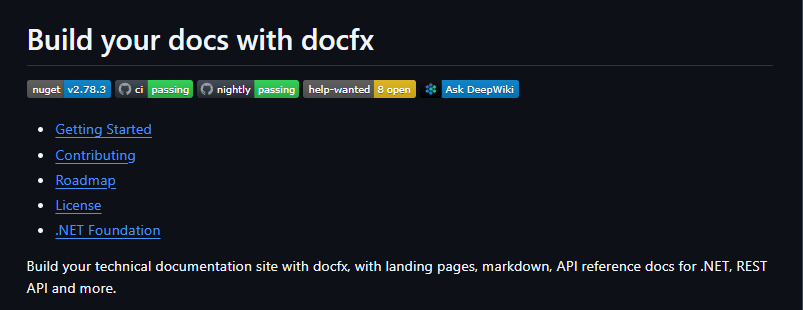
ไปที่พื้นที่เก็บข้อมูล DocFX GitHub อย่างเป็นทางการและดาวน์โหลดแพ็คเกจรุ่นล่าสุด แตกไฟล์เก็บถาวรไปยังไดเรกทอรีที่คุณต้องการ จากนั้นเพิ่มเส้นทางการแตกไฟล์ไปยังตัวแปรสภาพแวดล้อม PATH ของระบบของคุณ
ผู้ใช้ Windows ควรอัปเดตตัวแปร PATH ผ่าน System Properties ในขณะที่ผู้ใช้ macOS และ Linux สามารถแก้ไขไฟล์โปรไฟล์เชลล์ของตนได้
วิธีที่ 3: การติดตั้ง Chocolatey (Windows)
ผู้ใช้ Windows ที่มีตัวจัดการแพ็คเกจ Chocolatey สามารถใช้แนวทางการติดตั้งที่คล่องตัวนี้ได้:
choco install docfx
Chocolatey จัดการการพึ่งพาและการกำหนดค่า PATH โดยอัตโนมัติ ลดความต้องการการตั้งค่าด้วยตนเองลงอย่างมาก นอกจากนี้ การอัปเดตในอนาคตจะกลายเป็นเพียงคำสั่งเดียวที่ง่ายดาย
คู่มือการติดตั้งทีละขั้นตอน
คำแนะนำแบบครอบคลุมนี้ครอบคลุมการติดตั้ง DocFX ในระบบปฏิบัติการหลัก เพื่อให้มั่นใจว่าการตั้งค่าจะสำเร็จไม่ว่าสภาพแวดล้อมการพัฒนาของคุณจะเป็นอย่างไร
กระบวนการติดตั้ง Windows
การติดตั้ง Windows เริ่มต้นด้วยการตรวจสอบการพึ่งพา ยืนยันความพร้อมใช้งานของ .NET runtime โดยเปิด Command Prompt หรือ PowerShell และรัน:
dotnet --version
หากไม่มี .NET runtime ให้ดาวน์โหลดและติดตั้งจากเว็บไซต์ทางการของ Microsoft ก่อนดำเนินการต่อ
ถัดไป ติดตั้ง DocFX โดยใช้วิธีที่คุณต้องการจากส่วนก่อนหน้า โดยทั่วไปแนวทาง NuGet จะให้ประสบการณ์ที่ราบรื่นที่สุด:
dotnet tool install -g docfx
หรือใช้ Chocolatey หากมี:
choco install docfx
สุดท้าย รีสตาร์ท Command Prompt ของคุณเพื่อให้แน่ใจว่าการอัปเดต PATH มีผล จากนั้นตรวจสอบความสำเร็จของการติดตั้ง:
docfx --help
กระบวนการติดตั้ง macOS
ผู้ใช้ macOS ควรตรวจสอบให้แน่ใจว่ามีตัวจัดการแพ็คเกจ Homebrew เพื่อการจัดการการพึ่งพาที่ง่ายขึ้น ติดตั้ง .NET runtime โดยใช้ Homebrew:
brew install dotnet
หลังจากนั้น ติดตั้ง DocFX ผ่านคำสั่งเครื่องมือ .NET แบบทั่วโลก:
dotnet tool install -g docfx
macOS อาจต้องการการอนุญาตเพิ่มเติมสำหรับการรันเครื่องมือทั่วโลก หากพบ ให้ทำตามคำแนะนำของระบบเพื่ออนุญาตการรัน DocFX
ตรวจสอบการติดตั้งที่สำเร็จโดยการตรวจสอบเวอร์ชัน:
docfx --version
กระบวนการติดตั้ง Linux
การติดตั้ง Linux แตกต่างกันเล็กน้อยในแต่ละดิสทริบิวชัน แม้ว่ากระบวนการหลักจะยังคงสอดคล้องกัน ผู้ใช้ Ubuntu และ Debian ควรเพิ่มที่เก็บแพ็คเกจของ Microsoft ก่อน:
wget https://packages.microsoft.com/config/ubuntu/20.04/packages-microsoft-prod.deb -O packages-microsoft-prod.deb
sudo dpkg -i packages-microsoft-prod.deb
จากนั้นติดตั้ง .NET runtime:
sudo apt-get update
sudo apt-get install -y dotnet-runtime-6.0
สุดท้าย ติดตั้ง DocFX ทั่วโลก:
dotnet tool install -g docfx
ผู้ใช้ CentOS และ RHEL ควรอ้างอิงคำสั่งตัวจัดการแพ็คเกจตามลำดับ โดยใช้ yum หรือ dnf แทน apt-get
การสร้างโปรเจกต์ DocFX แรกของคุณ
เมื่อติดตั้ง DocFX สำเร็จแล้ว การสร้างโปรเจกต์เอกสารแรกของคุณจะแสดงให้เห็นถึงความสามารถและขั้นตอนการทำงานของเครื่องมือ กระบวนการนี้สร้างรากฐานสำหรับความพยายามด้านเอกสารทั้งหมดในอนาคต
เริ่มต้นด้วยการสร้างไดเรกทอรีใหม่สำหรับโปรเจกต์เอกสารของคุณ:
mkdir my-docs-project
cd my-docs-project
เริ่มต้นโปรเจกต์ DocFX ใหม่โดยใช้ระบบเทมเพลตในตัว:
docfx init -q
แฟล็ก -q เปิดใช้งานโหมดเงียบ ยอมรับตัวเลือกการกำหนดค่าเริ่มต้นโดยอัตโนมัติ คำสั่งนี้จะสร้างไฟล์โปรเจกต์และโครงสร้างไดเรกทอรีที่จำเป็น
ตรวจสอบไฟล์ที่สร้างขึ้นเพื่อทำความเข้าใจแนวทางการจัดระเบียบของ DocFX:
docfx.json- ไฟล์การกำหนดค่าหลักindex.md- เนื้อหาหน้าแรกtoc.yml- โครงสร้างสารบัญarticles/- ไดเรกทอรีบทความเอกสารapi/- ไดเรกทอรีการอ้างอิง API
ทำความเข้าใจการกำหนดค่า DocFX
ไฟล์ docfx.json ทำหน้าที่เป็นศูนย์กลางคำสั่งของ DocFX โดยควบคุมกระบวนการสร้าง แหล่งที่มาของเนื้อหา และการกำหนดค่าเอาต์พุต การทำความเข้าใจไฟล์การกำหนดค่านี้ช่วยให้สามารถปรับแต่งได้อย่างมีประสิทธิภาพ
โครงสร้างการกำหนดค่าพื้นฐาน
การกำหนดค่า DocFX เป็นไปตามโครงสร้าง JSON แบบลำดับชั้น โดยมีส่วนที่แตกต่างกันสำหรับฟังก์ชันการทำงานที่แตกต่างกัน:
{
  "metadata": [
    {
      "src": [
        {
          "files": ["src/**/*.csproj"],
          "exclude": ["**/bin/**", "**/obj/**"]
        }
      ],
      "dest": "api"
    }
  ],
  "build": {
    "content": [
      {
        "files": ["**/*.md", "**/*.yml"],
        "exclude": ["obj/**", "_site/**"]
      }
    ],
    "resource": [
      {
        "files": ["images/**"]
      }
    ],
    "dest": "_site"
  }
}
ส่วน metadata กำหนดพารามิเตอร์การสแกนซอร์สโค้ดสำหรับการสร้างการอ้างอิง API ในขณะที่ส่วน build ระบุไฟล์เนื้อหา ทรัพยากร และปลายทางเอาต์พุต
ตัวเลือกการกำหนดค่าขั้นสูง
DocFX รองรับการปรับแต่งที่กว้างขวางผ่านพารามิเตอร์การกำหนดค่าขั้นสูง การเลือกเทมเพลต การรวมปลั๊กอิน และการตั้งค่าการเพิ่มประสิทธิภาพการสร้าง ให้การควบคุมการสร้างเอกสารอย่างละเอียด
เทมเพลตที่กำหนดเองจะแปลงรูปลักษณ์และฟังก์ชันการทำงานของเอกสาร ระบุแหล่งที่มาของเทมเพลตในการกำหนดค่า:
{
  "build": {
    "template": [
      "default",
      "custom-template"
    ]
  }
}
นอกจากนี้ การแทรกเมตาดาต้าทั่วโลกช่วยให้ข้อมูลมีความสอดคล้องกันในทุกหน้าเอกสาร:
{
  "build": {
    "globalMetadata": {
      "_appTitle": "เอกสารของฉัน",
      "_appFooter": "ลิขสิทธิ์ 2024"
    }
  }
}
การสร้างและให้บริการเอกสาร
DocFX มีความสามารถในการสร้างและให้บริการที่มีประสิทธิภาพ ซึ่งช่วยปรับปรุงขั้นตอนการทำงานของการพัฒนาเอกสาร การทำความเข้าใจคุณสมบัติเหล่านี้ช่วยเร่งการสร้างเนื้อหาและกระบวนการตรวจสอบ
การสร้างเอกสารแบบคงที่
สร้างไฟล์เอกสารแบบคงที่โดยใช้คำสั่ง build:
docfx build
คำสั่งนี้จะประมวลผลแหล่งที่มาของเนื้อหาที่กำหนดค่าไว้ทั้งหมด ใช้เทมเพลต และสร้างเว็บไซต์เอกสารสุดท้ายในไดเรกทอรีเอาต์พุตที่ระบุ (โดยทั่วไปคือ _site)
ตรวจสอบความคืบหน้าของการสร้างผ่านเอาต์พุตคอนโซลโดยละเอียดที่ระบุขั้นตอนการประมวลผลและปัญหาที่อาจเกิดขึ้น
เซิร์ฟเวอร์การพัฒนาในเครื่อง
DocFX มีเซิร์ฟเวอร์การพัฒนาในตัวที่ช่วยลดความซับซ้อนของการแสดงตัวอย่างเนื้อหาและการทำซ้ำ:
docfx serve _site
คำสั่งนี้จะเปิดตัวเว็บเซิร์ฟเวอร์ในเครื่อง ซึ่งโดยทั่วไปจะเข้าถึงได้ที่ http://localhost:8080 เซิร์ฟเวอร์จะรีเฟรชเนื้อหาเบราว์เซอร์โดยอัตโนมัติเมื่อไฟล์เอกสารเปลี่ยนแปลง ทำให้วงจรการพัฒนาเป็นไปอย่างรวดเร็ว
หรือจะรวมการสร้างและการให้บริการเข้าด้วยกันในคำสั่งเดียวก็ได้:
docfx --serve
แนวทางนี้จะสร้างเอกสารและเปิดเซิร์ฟเวอร์การพัฒนาทันที ทำให้ขั้นตอนการทำงานสำหรับการพัฒนาเนื้อหาที่ใช้งานอยู่คล่องตัวขึ้น
ทางเลือก DocFX ยอดนิยมสำหรับเอกสาร
แม้ว่า DocFX จะโดดเด่นในระบบนิเวศของ Microsoft แต่ก็มีทางเลือกอื่น ๆ อีกหลายอย่างที่นำเสนอคุณสมบัติที่น่าสนใจสำหรับกรณีการใช้งานและข้อกำหนดทางเทคนิคที่แตกต่างกัน
1. Apidog - แพลตฟอร์มเอกสาร API ที่ครอบคลุม
Apidog โดดเด่นในฐานะทางเลือกชั้นนำสำหรับความต้องการเอกสารที่เน้น API ต่างจากเครื่องมือสร้างเว็บไซต์แบบคงที่ Apidog ให้เอกสารแบบไดนามิกและโต้ตอบได้ ซึ่งรวมคุณสมบัติการทดสอบ การออกแบบ และการทำงานร่วมกันได้อย่างราบรื่น
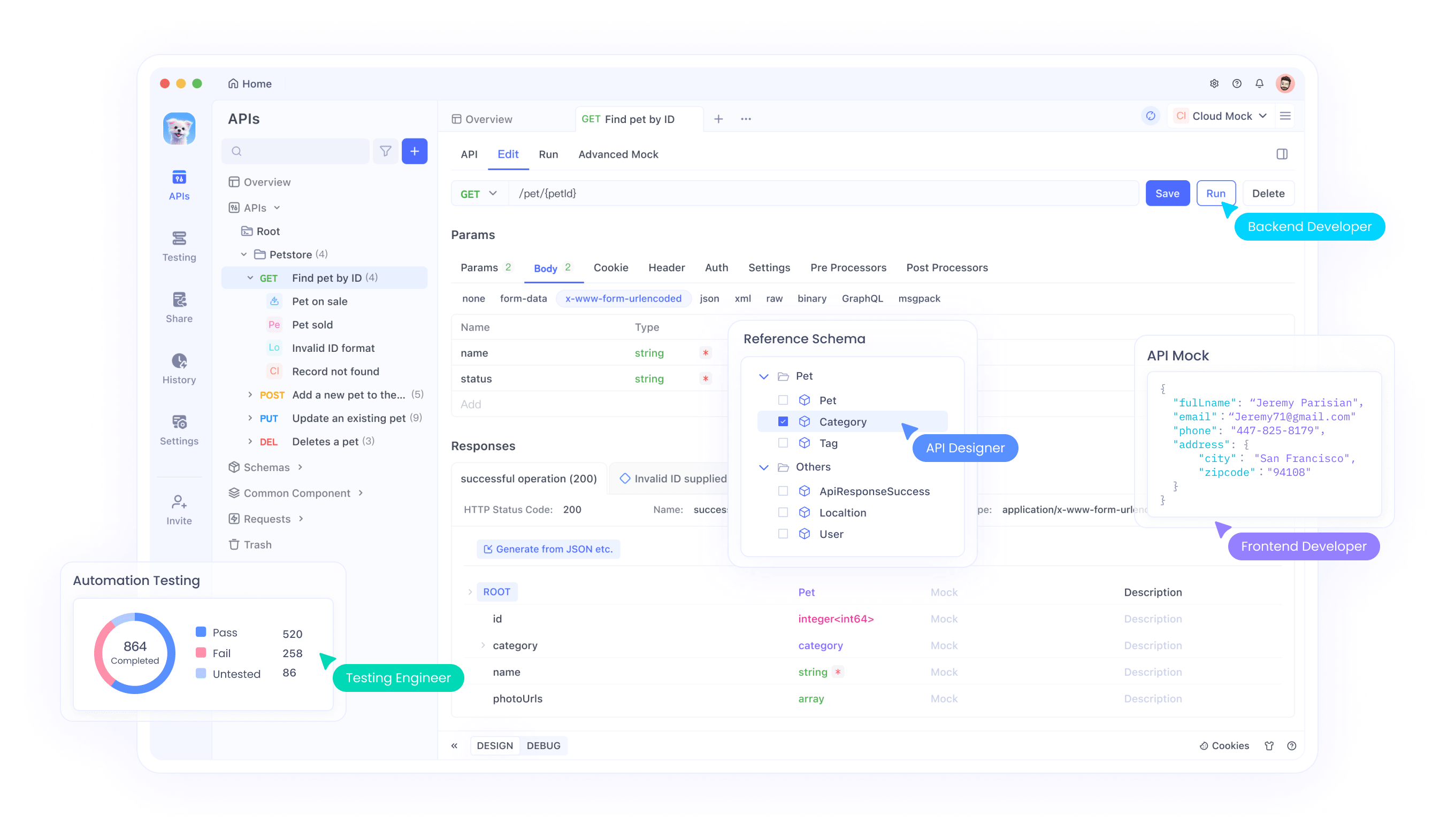
ข้อดีที่สำคัญ ได้แก่ การทดสอบ API แบบเรียลไทม์ การแก้ไขร่วมกัน การสร้างเอกสารอัตโนมัติจากข้อมูลจำเพาะของ API และความสามารถในการรวมเข้ากับเครื่องมือพัฒนาได้อย่างกว้างขวาง ทีมที่ต้องการทั้งเอกสารและการจัดการ API จะพบว่าแนวทางที่ครอบคลุมของ Apidog มีคุณค่าเป็นพิเศษ
ดาวน์โหลด Apidog ฟรี เพื่อสัมผัสกับความสามารถด้านเอกสาร API ขั้นสูงที่เสริมเครื่องมือสร้างแบบคงที่เช่น DocFX
2. GitBook - แพลตฟอร์มเอกสารที่ใช้งานง่าย
GitBook ดึงดูดทีมที่ให้ความสำคัญกับความง่ายในการใช้งานและคุณสมบัติการแก้ไขร่วมกัน แพลตฟอร์มนี้มีอินเทอร์เฟซการสร้างเนื้อหาที่ใช้งานง่าย พร้อมกับความสามารถในการจัดระเบียบและค้นหาที่มีประสิทธิภาพ
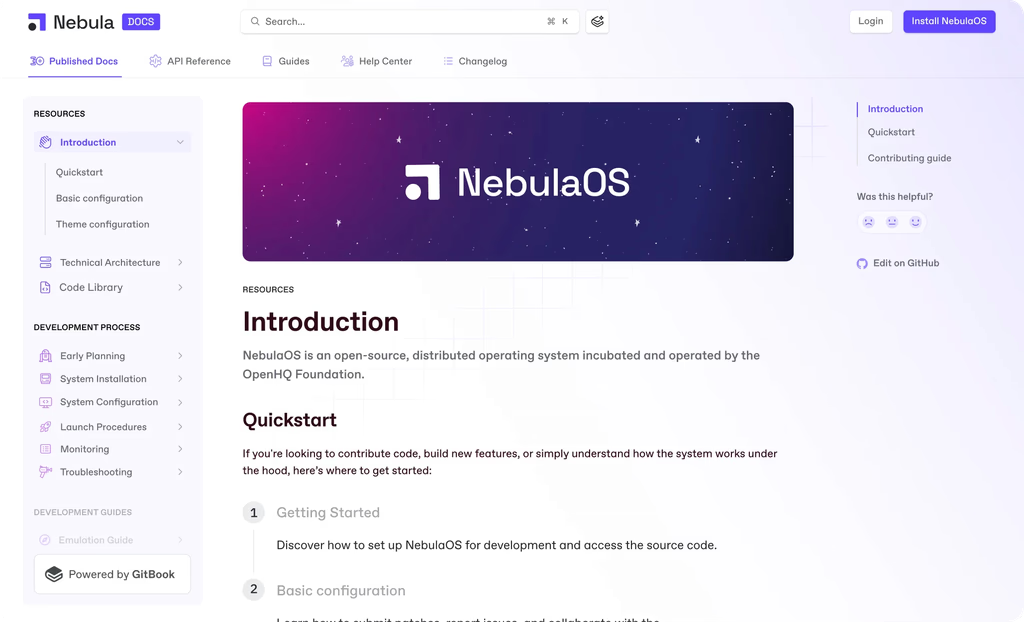
การรวมเข้ากับพื้นที่เก็บข้อมูล Git ช่วยให้ขั้นตอนการทำงานของเอกสารที่ควบคุมเวอร์ชันได้ ในขณะที่คุณสมบัติการทำงานร่วมกันแบบเรียลไทม์รองรับสภาพแวดล้อมทีมแบบกระจายได้อย่างมีประสิทธิภาพ
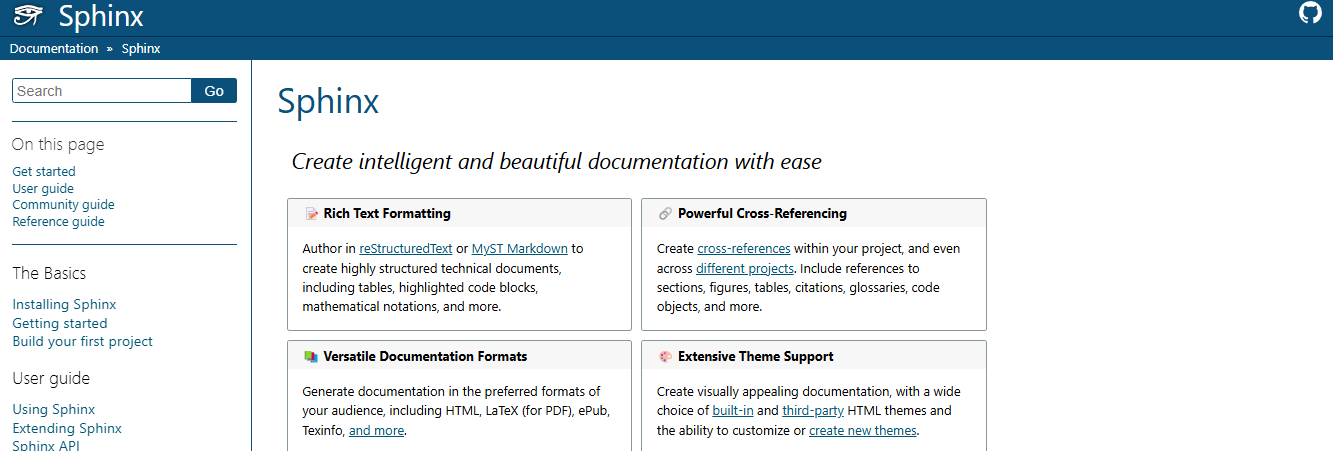
3. Sphinx - เครื่องมือเอกสารที่เน้น Python
Sphinx ครอบงำภูมิทัศน์เอกสาร Python โดยนำเสนอตัวเลือกการปรับแต่งที่กว้างขวางและความสามารถในการอ้างอิงข้ามที่มีประสิทธิภาพ เครื่องมือนี้โดดเด่นด้วยเอกสารทางเทคนิคที่ซับซ้อนซึ่งต้องการคุณสมบัติการจัดระเบียบและการนำทางที่ซับซ้อน
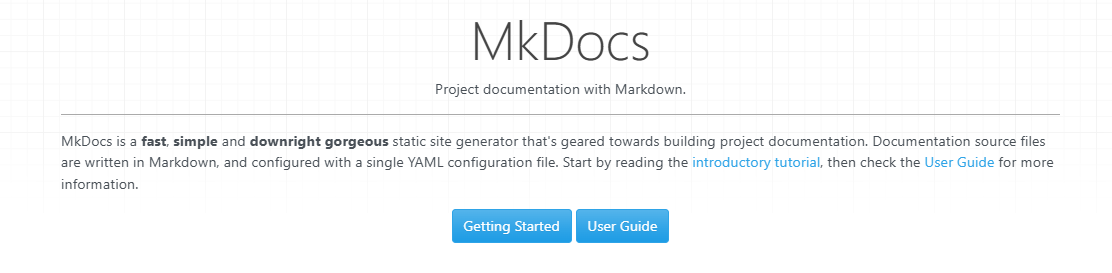
4. MkDocs - เครื่องมือสร้างแบบคงที่ที่เน้นความเรียบง่าย
MkDocs เน้นความเรียบง่ายและความเร็ว ทำให้เหมาะสำหรับโปรเจกต์เอกสารที่ตรงไปตรงมา ข้อกำหนดการกำหนดค่าที่น้อยที่สุดของเครื่องมือและเวลาสร้างที่รวดเร็ว ดึงดูดทีมที่ต้องการขั้นตอนการทำงานที่มีประสิทธิภาพโดยไม่จำเป็นต้องปรับแต่งมากนัก
แนวทางปฏิบัติที่ดีที่สุดและเคล็ดลับการเพิ่มประสิทธิภาพ
การนำแนวทางปฏิบัติที่ดีที่สุดของ DocFX ไปใช้จะช่วยให้มั่นใจได้ว่าระบบเอกสารที่สามารถบำรุงรักษาได้และปรับขนาดได้ ซึ่งจะให้บริการทีมได้อย่างมีประสิทธิภาพเมื่อเวลาผ่านไป คำแนะนำเหล่านี้กล่าวถึงความท้าทายทั่วไปและโอกาสในการเพิ่มประสิทธิภาพ
กลยุทธ์การจัดระเบียบเนื้อหา
จัดโครงสร้างเอกสารตามลำดับชั้นเพื่อรองรับการนำทางที่ใช้งานง่ายและการไหลของข้อมูลเชิงตรรกะ สร้างไดเรกทอรีแยกต่างหากสำหรับประเภทเนื้อหาที่แตกต่างกัน:
/articles/- เอกสารแนวคิดและคู่มือ/api/- การอ้างอิง API ที่สร้างขึ้น/tutorials/- เนื้อหาการสอนทีละขั้นตอน/resources/- วัสดุสนับสนุนและการดาวน์โหลด
รักษาการตั้งชื่อที่สอดคล้องกันในไฟล์และไดเรกทอรี ใช้ชื่อที่สื่อความหมายและเป็นมิตรกับ URL ซึ่งบ่งบอกวัตถุประสงค์และขอบเขตของเนื้อหาอย่างชัดเจน
เทคนิคการเพิ่มประสิทธิภาพ
โปรเจกต์เอกสารขนาดใหญ่ได้รับประโยชน์จากกลยุทธ์การเพิ่มประสิทธิภาพการสร้างที่ลดเวลาการสร้างและปรับปรุงประสบการณ์ผู้ใช้ กำหนดค่าการยกเว้นไฟล์ที่เหมาะสมเพื่อป้องกันการประมวลผลที่ไม่จำเป็น:
{
  "build": {
    "content": [
      {
        "files": ["**/*.md"],
        "exclude": [
          "**/bin/**",
          "**/obj/**",
          "**/node_modules/**",
          "**/.git/**"
        ]
      }
    ]
  }
}
นอกจากนี้ ให้ปรับแต่งทรัพยากรรูปภาพผ่านการบีบอัดและการเลือกรูปแบบที่เหมาะสม รูปภาพขนาดใหญ่ส่งผลกระทบอย่างมากต่อทั้งเวลาในการสร้างและประสบการณ์การโหลดของผู้ใช้ปลายทาง
การรวมเข้ากับขั้นตอนการทำงานของการพัฒนา
ทีมพัฒนาสมัยใหม่รวมการสร้างเอกสารเข้ากับไปป์ไลน์การรวมและปรับใช้แบบต่อเนื่อง เพื่อการอัปเดตเอกสารอัตโนมัติและสอดคล้องกัน
การรวมไปป์ไลน์ CI/CD
กำหนดค่าเซิร์ฟเวอร์การสร้างเพื่อสร้างและปรับใช้เอกสารโดยอัตโนมัติเมื่อมีการเปลี่ยนแปลงโค้ด แนวทางนี้ช่วยให้มั่นใจในความถูกต้องของเอกสารและลดภาระการบำรุงรักษาด้วยตนเอง
แพลตฟอร์ม CI/CD ยอดนิยม เช่น GitHub Actions, Azure DevOps และ Jenkins มีสภาพแวดล้อมที่เข้ากันได้กับ DocFX สำหรับขั้นตอนการทำงานของเอกสารอัตโนมัติ
แนวทางปฏิบัติที่ดีที่สุดในการควบคุมเวอร์ชัน
จัดเก็บไฟล์การกำหนดค่า DocFX และเนื้อหา Markdown ในระบบควบคุมเวอร์ชันควบคู่ไปกับซอร์สโค้ด แนวทางนี้รักษาประวัติเวอร์ชันของเอกสารและช่วยให้ขั้นตอนการทำงานการแก้ไขร่วมกัน
ยกเว้นไดเรกทอรีเอาต์พุตที่สร้างขึ้นจากการควบคุมเวอร์ชันเพื่อป้องกันไม่ให้พื้นที่เก็บข้อมูลมีขนาดใหญ่เกินไป ในขณะที่ยังคงรักษาเนื้อหาต้นฉบับและไฟล์การกำหนดค่าไว้
คุณสมบัติและการขยาย DocFX ขั้นสูง
DocFX มีความสามารถขั้นสูงที่รองรับความต้องการเอกสารที่ซับซ้อนและโครงสร้างโปรเจกต์ที่ซับซ้อน
การรวมระบบปลั๊กอิน
ขยายฟังก์ชันการทำงานของ DocFX ผ่านปลั๊กอินที่กำหนดเองที่เพิ่มความสามารถในการประมวลผลเฉพาะทาง ปลั๊กอินยอดนิยมให้การประมวลผล Markdown ที่ได้รับการปรับปรุง เอ็นจิ้นเทมเพลตเพิ่มเติม และการรวมเข้ากับบริการภายนอก
การสนับสนุนเอกสารหลายภาษา
กำหนดค่า DocFX สำหรับเอกสารหลายภาษาผ่านการจัดระเบียบเนื้อหาและการปรับแต่งเทมเพลตอย่างระมัดระวัง แนวทางนี้รองรับทีมและผลิตภัณฑ์ระหว่างประเทศที่ต้องการเอกสารที่แปลเป็นภาษาท้องถิ่น
บทสรุปและขั้นตอนถัดไป
DocFX มอบความสามารถในการสร้างเอกสารที่แข็งแกร่งและยืดหยุ่น ซึ่งสามารถปรับขนาดได้ตั้งแต่โปรเจกต์ง่ายๆ ไปจนถึงระบบเอกสารระดับองค์กร การรวมเข้ากับระบบนิเวศ .NET ของเครื่องมือนี้ ผนวกกับตัวเลือกการปรับแต่งที่กว้างขวาง ทำให้เป็นตัวเลือกที่ยอดเยี่ยมสำหรับความต้องการเอกสารทางเทคนิค
ความสำเร็จกับ DocFX ขึ้นอยู่กับการตั้งค่าโปรเจกต์อย่างรอบคอบ การจัดระเบียบเนื้อหาที่สอดคล้องกัน และการรวมเข้ากับขั้นตอนการทำงานของการพัฒนาอย่างเหมาะสม ทีมที่ลงทุนเวลาในการกำหนดค่าที่เหมาะสมและแนวทางปฏิบัติที่ดีที่สุดจะได้รับประโยชน์อย่างมากในระยะยาวผ่านระบบเอกสารอัตโนมัติที่สามารถบำรุงรักษาได้
พิจารณาเสริม DocFX ด้วยเครื่องมือพิเศษเช่น Apidog สำหรับเอกสาร API ที่ครอบคลุมและขั้นตอนการทำงานการทดสอบ ดาวน์โหลด Apidog ฟรี เพื่อสำรวจความสามารถด้านเอกสาร API ขั้นสูงที่ช่วยเพิ่มกลยุทธ์เอกสารโดยรวมของคุณ