

นักพัฒนาแสวงหาเครื่องมือที่ช่วยให้ตั้งค่าโปรเจกต์ได้รวดเร็วโดยไม่ลดทอนความแม่นยำอยู่เสมอ Claude Code ซึ่งเป็นผู้ช่วยเขียนโค้ดแบบ agentic จาก Anthropic ช่วยให้วิศวกรสามารถจัดการกับงานที่ซับซ้อนผ่านการโต้ตอบด้วยภาษาธรรมชาติในเทอร์มินัล บทความนี้จะสำรวจว่ามืออาชีพใช้ Claude Code สำหรับการตั้งค่า Tailwind อย่างไร โดยเน้นที่กระบวนการที่คล่องตัวซึ่งรวมการจัดรูปแบบแบบ utility-first เข้ากับเว็บแอปพลิเคชันที่ทันสมัย ด้วยการใช้ประโยชน์จาก Claude Code ทีมงานสามารถสร้างและกำหนดค่าส่วนประกอบ Tailwind CSS ได้อย่างรวดเร็ว ลดความพยายามในการทำงานด้วยตนเอง
Claude Code คืออะไร?
วิศวกรของ Anthropic ได้ออกแบบ Claude Code ให้เป็นเครื่องมือที่ทำงานบนเทอร์มินัลซึ่งรวม Claude AI เข้ากับสภาพแวดล้อมการพัฒนาโดยตรง ผู้ใช้ติดตั้ง Claude Code ผ่าน npm หรือตัวจัดการแพ็กเกจที่คล้ายกัน จากนั้นเรียกใช้ในบรรทัดคำสั่งเพื่อทำงานแบบ agentic ตัวอย่างเช่น Claude Code วิเคราะห์ฐานโค้ด ระบุรูปแบบ และรันคำสั่งต่างๆ เช่น การสร้างไฟล์หรือการติดตั้ง dependency
ยิ่งไปกว่านั้น Claude Code ยังเก่งในการทำงานที่คำนึงถึงบริบท มันดึงไฟล์ที่เกี่ยวข้องเข้าสู่พรอมต์โดยอัตโนมัติ ทำให้มั่นใจว่าการตอบสนองสอดคล้องกับโครงสร้างโปรเจกต์ที่มีอยู่ นักพัฒนาสั่งงาน Claude Code ด้วยคำสั่งภาษาอังกฤษธรรมดา เช่น "Install Tailwind CSS in this React project" (ติดตั้ง Tailwind CSS ในโปรเจกต์ React นี้) และมันจะตอบสนองด้วยการวางแผนขั้นตอน เขียนโค้ด และตรวจสอบผลลัพธ์
ในทางปฏิบัติ Claude Code ช่วยลดเวลาในการพัฒนาได้อย่างมาก Anthropic รายงานว่างานที่ใช้เวลาทำด้วยตนเอง 45 นาที สามารถทำเสร็จได้ในไม่กี่วินาทีผ่านระบบอัตโนมัติ นอกจากนี้ยังรองรับเวิร์กโฟลว์แบบ multi-agent ซึ่ง Claude Code มอบหมายงานย่อยๆ เช่น การวิจัยหรือการดีบัก ความสามารถนี้มีคุณค่าอย่างยิ่งสำหรับการตั้งค่า Tailwind เนื่องจาก Claude Code จัดการไฟล์การกำหนดค่าและการนำเข้า CSS ได้อย่างแม่นยำ
อย่างไรก็ตาม ผู้ใช้จะต้องกำหนดค่า API keys และ environment variables ก่อน Anthropic มีเอกสารประกอบสำหรับการตั้งค่า ซึ่งเน้นย้ำถึงความปลอดภัยผ่านการเข้าถึงเครื่องมือที่ควบคุมได้ ผลลัพธ์คือ Claude Code เปลี่ยนการเขียนโค้ดแบบเดิมๆ ให้เป็นกระบวนการสนทนา ทำให้เข้าถึงได้ง่ายแต่ก็ทรงพลังสำหรับผู้ใช้ทางเทคนิค
เพื่อแสดงให้เห็น ลองพิจารณาสถานการณ์ที่นักพัฒนาจำเป็นต้องย้ายจาก Tailwind CSS v3 ไปยัง v4 Claude Code จะวิจัยการเปลี่ยนแปลง อัปเดตการกำหนดค่า และทดสอบความเข้ากันได้—ทั้งหมดนี้ทำได้ในเทอร์มินัล ประสิทธิภาพดังกล่าวเน้นย้ำว่าทำไมมืออาชีพจึงนำ Claude Code มาใช้สำหรับงานตั้งค่าที่ทำซ้ำๆ
Tailwind CSS คืออะไร?
Tailwind CSS ทำงานเป็นเฟรมเวิร์กแบบ utility-first ที่ช่วยให้สร้าง UI ได้อย่างรวดเร็วผ่านคลาสที่กำหนดไว้ล่วงหน้า นักพัฒนาใช้คลาสต่างๆ เช่น "bg-blue-500" หรือ "p-4" โดยตรงใน HTML หลีกเลี่ยงการใช้ไฟล์ CSS แบบกำหนดเองสำหรับความต้องการด้านการจัดสไตล์ส่วนใหญ่ แนวทางนี้ส่งเสริมความสอดคล้องและเร่งความเร็วในการทำซ้ำ
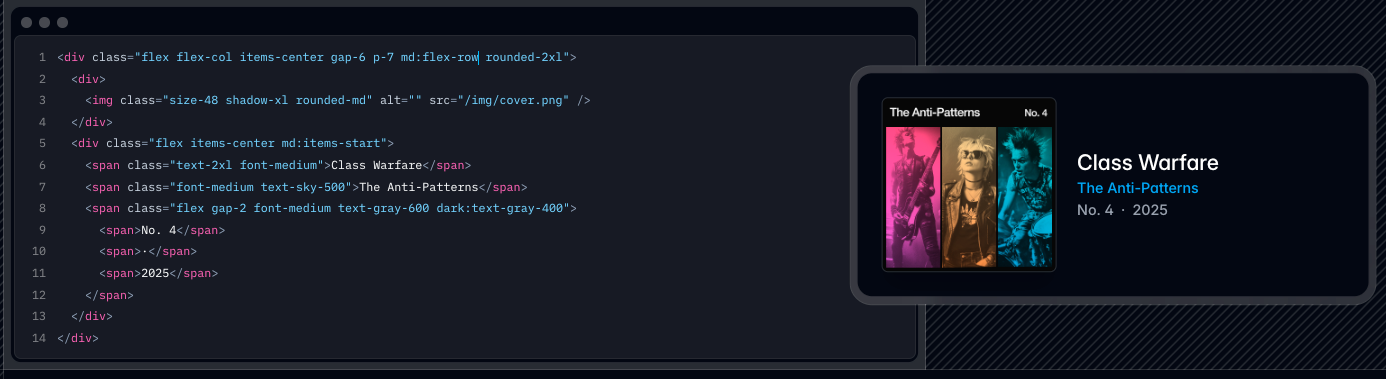
ยิ่งไปกว่านั้น Tailwind CSS ยังผสานรวมเข้ากับเครื่องมือ build ได้อย่างราบรื่น ในเวอร์ชัน 4 การกำหนดค่าจะเปลี่ยนไปใช้ไฟล์ CSS โดยใช้คำสั่งต่างๆ เช่น @theme และ @plugin ซึ่งทำให้การตั้งค่าทำได้ง่ายขึ้นเมื่อเทียบกับการกำหนดค่าที่ใช้ JavaScript ในเวอร์ชันก่อนหน้า ผู้ใช้ติดตั้ง Tailwind ผ่าน npm จากนั้นกำหนดแหล่งที่มาของเนื้อหาเพื่อสแกนการใช้งานคลาส
Tailwind ยังรองรับการปรับแต่งด้วย นักพัฒนาสามารถขยายธีมด้วยสี ระยะห่าง และฟอนต์ในการกำหนดค่า เพื่อให้แน่ใจว่าการออกแบบเป็นไปตามแนวทางแบรนด์ ปลั๊กอินเพิ่มคุณสมบัติต่างๆ เช่น typography หรือฟอร์ม ขยายการทำงานโดยไม่ทำให้เกิดความเทอะทะ
ในการพัฒนาเว็บ Tailwind CSS โดดเด่นในเฟรมเวิร์กเช่น React หรือ Next.js มันคอมไพล์เป็น CSS ที่มีประสิทธิภาพ โดยกำจัดสไตล์ที่ไม่ได้ใช้ออกเพื่อประสิทธิภาพสูงสุด ผลที่ตามมาคือโปรเจกต์โหลดเร็วขึ้น ช่วยเพิ่มประสบการณ์ผู้ใช้
การเข้าใจ Tailwind ต้องใช้ความเข้าใจในหลักการออกแบบ atomic design ของมัน ผู้เริ่มต้นมักจะรวมเข้ากับคอมโพเนนต์จากไลบรารีอย่าง Tailwind UI สำหรับรูปแบบที่นำกลับมาใช้ใหม่ได้ โดยรวมแล้ว Tailwind CSS ช่วยให้นักพัฒนาสามารถมุ่งเน้นไปที่ตรรกะมากกว่าความซับซ้อนของการจัดสไตล์
ทำไมต้องใช้ Claude Code สำหรับการตั้งค่า Tailwind?
วิศวกรเลือกใช้ Claude Code สำหรับการตั้งค่า Tailwind เนื่องจากมันทำงานอัตโนมัติในขั้นตอนที่น่าเบื่อหน่าย การติดตั้งแบบดั้งเดิมเกี่ยวข้องกับคำสั่ง npm ด้วยตนเอง การแก้ไขไฟล์ และการกำหนดค่า build — Claude Code จัดการสิ่งเหล่านี้ได้อย่างอิสระ
นอกจากนี้ Claude Code ยังปรับให้เข้ากับลักษณะเฉพาะของโปรเจกต์ มันสแกนไดเรกทอรี ตรวจจับเฟรมเวิร์ก และแนะนำการตั้งค่าที่ปรับแต่งมาโดยเฉพาะ ตัวอย่างเช่น ในโปรเจกต์ Vite Claude Code จะติดตั้ง @tailwindcss/vite และอัปเดต vite.config.js ตามความเหมาะสม
Claude Code ยังช่วยลดข้อผิดพลาด มันตรวจสอบการติดตั้งโดยการรันคำสั่ง build และแก้ไขปัญหาซ้ำๆ ซึ่งช่วยลดเวลาในการดีบัก ทำให้สามารถมุ่งเน้นไปที่ด้านสร้างสรรค์ได้
ยิ่งไปกว่านั้น การผสานรวมกับ AI ยังช่วยเพิ่มประสิทธิภาพการทำงาน นักพัฒนาสามารถสั่ง Claude Code ให้ "Generate a Tailwind-configured landing page" (สร้างหน้า Landing Page ที่กำหนดค่าด้วย Tailwind) และมันจะสร้างโค้ดที่สมบูรณ์ รวมถึงคลาสและ responsive variants
ในสภาพแวดล้อมการทำงานเป็นทีม Claude Code ส่งเสริมความสอดคล้อง มันบังคับใช้แนวทางปฏิบัติที่ดีที่สุด เช่น การใช้คุณสมบัติ purge ของ Tailwind ในทุกการมีส่วนร่วม ดังนั้น โปรเจกต์จึงรักษาสไตล์ชีตที่สะอาดและปรับขนาดได้
สุดท้าย Claude Code สามารถปรับขนาดตามความซับซ้อนได้ สำหรับการตั้งค่าขั้นสูงที่เกี่ยวข้องกับปลั๊กอินหรือธีมที่กำหนดเอง มันจะค้นคว้าเอกสารประกอบและใช้การเปลี่ยนแปลงได้อย่างแม่นยำ การผสมผสานนี้ทำให้ Claude Code เหมาะสำหรับการรวม Tailwind อย่างมีประสิทธิภาพ
ข้อกำหนดเบื้องต้นสำหรับการตั้งค่า Tailwind ด้วย Claude Code
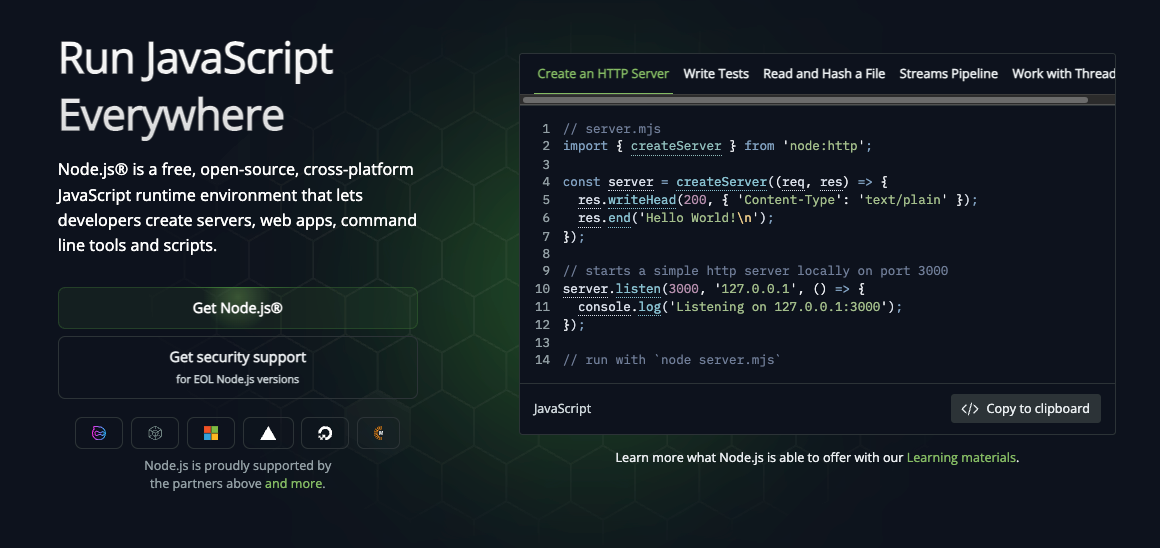
ก่อนดำเนินการต่อ ผู้ใช้ต้องเตรียมสภาพแวดล้อมของตนก่อน ขั้นแรก ให้ติดตั้ง Node.js เวอร์ชัน 18 หรือสูงกว่า เนื่องจาก Tailwind และ Claude Code อาศัยคุณสมบัติ npm ที่ทันสมัย
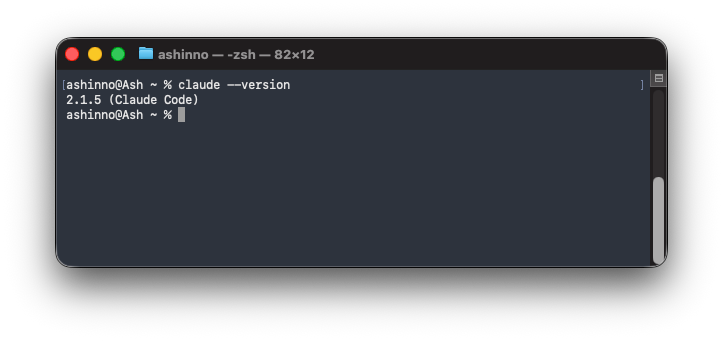
ถัดไป ตั้งค่า Claude Code รัน "curl -fsSL https://claude.ai/install.sh | bash" ในเทอร์มินัล จากนั้นกำหนดค่า Anthropic API key ของคุณผ่าน "claude-code config set api-key YOUR_KEY" ตรวจสอบการติดตั้งด้วย "claude --version"
นอกจากนี้ ให้สร้างไดเรกทอรีโปรเจกต์ใหม่ สำหรับการตั้งค่าที่ใช้ React ให้ใช้ "npx create-react-app my-app" หรือ "npm create vite@latest" สำหรับ Vite นำทางเข้าไปยังโฟลเดอร์
ตรวจสอบให้แน่ใจว่า Git เริ่มต้น repository แล้ว Claude Code มักใช้การควบคุมเวอร์ชันสำหรับการแก้ไขที่ปลอดภัย รัน "git init" และ commit ไฟล์เริ่มต้น
ยิ่งไปกว่านั้น ให้ติดตั้งโปรแกรมแก้ไขโค้ด เช่น VS Code ส่วนขยาย Tailwind CSS IntelliSense มีคุณสมบัติการเติมโค้ดอัตโนมัติ ซึ่งช่วยเสริมการสร้างโค้ดของ Claude Code
ผู้ใช้ยังต้องการความรู้พื้นฐานเกี่ยวกับพรอมต์ด้วย คำแนะนำที่มีประสิทธิภาพจะระบุรายละเอียดต่างๆ เช่น "Use Tailwind v4 with Next.js" (ใช้ Tailwind v4 กับ Next.js) ความแม่นยำนี้ให้ผลลัพธ์ที่ดีขึ้น
สุดท้าย สำรองข้อมูลโปรเจกต์ แม้ว่า Claude Code จะมีมาตรการป้องกัน แต่การทดสอบการเปลี่ยนแปลงใน branch จะช่วยป้องกันการหยุดชะงักได้ เมื่อเตรียมการเหล่านี้พร้อม การตั้งค่าก็จะเริ่มได้อย่างราบรื่น
คู่มือการตั้งค่า Tailwind ด้วย Claude Code ทีละขั้นตอน
ส่วนนี้จะอธิบายรายละเอียดกระบวนการ นักพัฒนาจะปฏิบัติตามขั้นตอนเหล่านี้เพื่อรวม Tailwind CSS โดยใช้ Claude Code
ขั้นตอนที่ 1: เริ่มต้นโปรเจกต์
สร้างไดเรกทอรีใหม่: "mkdir tailwind-project && cd tailwind-project" จากนั้นเริ่มต้น npm: "npm init -y" ซึ่งจะสร้างไฟล์ package.json
ถัดไป ติดตั้ง core dependencies สำหรับการตั้งค่าพื้นฐาน ให้เพิ่ม React หรือ plain HTML Claude Code ช่วยได้ในจุดนี้—สั่ง "Set up a Vite project with React" (ตั้งค่าโปรเจกต์ Vite ด้วย React)
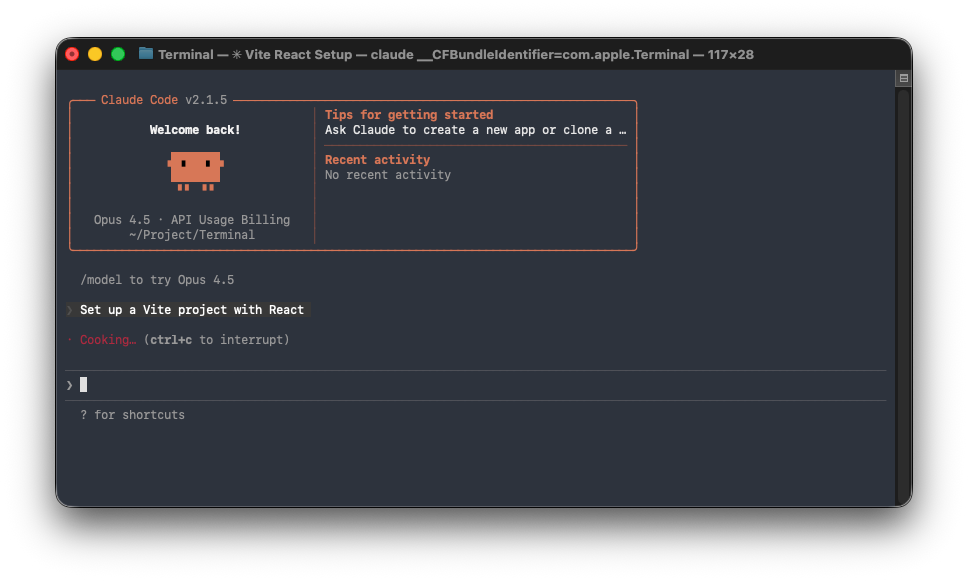
Claude Code ตอบสนองด้วยการรัน "npm create vite@latest . -- --template react" ซึ่งกำหนดค่าสภาพแวดล้อมโดยอัตโนมัติ
ขั้นตอนที่ 2: ติดตั้ง Tailwind CSS Dependencies
สั่ง Claude Code: "Install Tailwind CSS v4 and its plugins" (ติดตั้ง Tailwind CSS v4 และปลั๊กอิน) มันจะรัน "npm install tailwindcss @tailwindcss/typography"
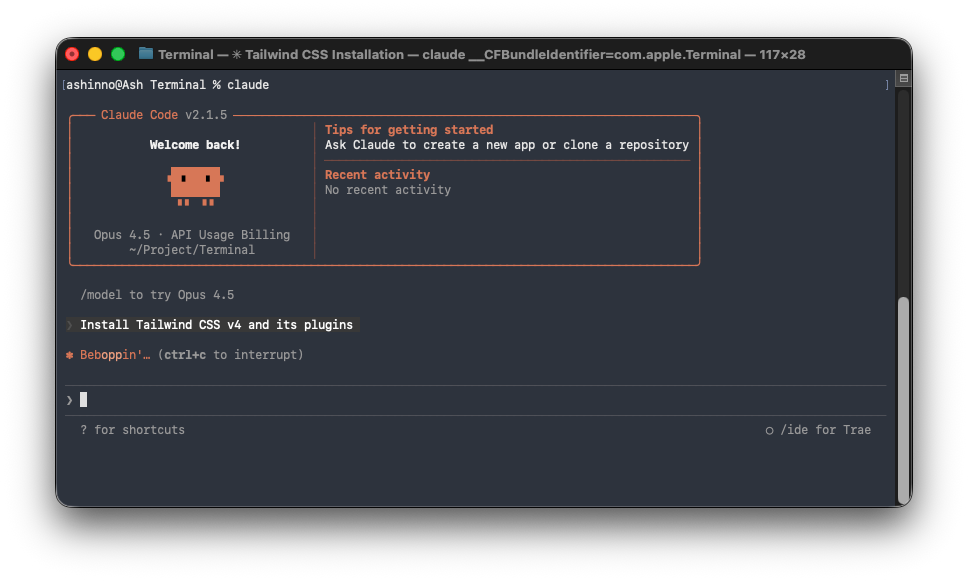
Claude Code ยังจัดการ PostCSS หากจำเป็น: "npm install postcss autoprefixer" ซึ่งช่วยให้มั่นใจถึงความเข้ากันได้
ยิ่งไปกว่านั้น มันยังสร้างไฟล์การกำหนดค่า สั่ง "Generate tailwind.config.js" (สร้าง tailwind.config.js) และ Claude Code จะเขียน module exports พร้อมด้วย content paths
ใน v4 การกำหนดค่าจะย้ายไปที่ CSS Claude Code จะปรับเปลี่ยน: "Update for Tailwind v4 syntax" (อัปเดตสำหรับไวยากรณ์ Tailwind v4)
ขั้นตอนที่ 3: กำหนดค่า Tailwind ในไฟล์โปรเจกต์
สั่ง Claude Code: "Add Tailwind directives to globals.css" (เพิ่มคำสั่ง Tailwind ลงใน globals.css) มันจะนำเข้า "@tailwind base;", "@tailwind components;" และ "@tailwind utilities;"
สำหรับ Vite ให้สั่ง "Configure vite.config.js with Tailwind plugin" (กำหนดค่า vite.config.js ด้วยปลั๊กอิน Tailwind) Claude Code จะนำเข้าและเพิ่มปลั๊กอิน
นอกจากนี้ ให้กำหนดแหล่งที่มาของเนื้อหา Claude Code จะสแกนและอัปเดต: content: ["./index.html", "./src/**/*.{js,ts,jsx,tsx}"]
ขั้นตอนที่ 4: สร้างโค้ดเริ่มต้นด้วย Claude
ทดสอบการตั้งค่า: "Create a sample component using Tailwind classes" (สร้างคอมโพเนนต์ตัวอย่างโดยใช้คลาส Tailwind) Claude Code จะเขียนไฟล์ React ที่มี div ที่จัดสไตล์เป็น "flex justify-center bg-gray-100"
รัน build: "npm run dev" Claude Code จะตรวจสอบว่าคลาสคอมไพล์อย่างถูกต้อง
หากเกิดปัญหา ให้สั่ง "Debug Tailwind compilation errors" (ดีบักข้อผิดพลาดในการคอมไพล์ Tailwind) มันจะวิเคราะห์บันทึกและแก้ไข
ขั้นตอนที่ 5: ปรับแต่งธีมและปลั๊กอิน
ขยายธีม: "Add custom colors to Tailwind config" (เพิ่มสีที่กำหนดเองลงในการกำหนดค่า Tailwind) Claude Code จะอัปเดต theme.extend.colors ตามที่คุณระบุ
ติดตั้งปลั๊กอิน: "Add @tailwindcss/forms" (เพิ่ม @tailwindcss/forms) Claude Code จะรวมเข้าด้วยกัน
ยิ่งไปกว่านั้น ปรับให้เหมาะสมสำหรับการผลิต: "Configure purge for unused styles" (กำหนดค่า purge สำหรับสไตล์ที่ไม่ได้ใช้) Claude Code รับรองว่าได้ bundles ที่มีประสิทธิภาพ
ขั้นตอนที่ 6: รวมการออกแบบที่ตอบสนอง (Responsive Design)
สั่ง "Generate responsive navbar with Tailwind" (สร้างแถบนำทางที่ตอบสนองด้วย Tailwind) Claude Code จะสร้างโค้ดโดยใช้คำนำหน้า md:, lg: สำหรับ breakpoints
ขั้นตอนนี้แสดงให้เห็นถึงความสามารถของ Claude Code ในการสร้างองค์ประกอบที่ใช้งานได้จริงและจัดสไตล์ได้อย่างรวดเร็ว
ด้วยการทำตามขั้นตอนเหล่านี้ นักพัฒนาจะสามารถตั้งค่า Tailwind ที่กำหนดค่าครบถ้วนได้ กระบวนการนี้ซึ่งทำงานโดยอัตโนมัติด้วย Claude Code ช่วยประหยัดเวลาได้หลายชั่วโมง
เคล็ดลับขั้นสูงสำหรับการใช้ Claude Code กับ Tailwind
ผู้ใช้ที่มีประสบการณ์สามารถใช้ Claude Code สำหรับงานที่ซับซ้อน ตัวอย่างเช่น การย้าย CSS แบบเดิม: "Convert Bootstrap to Tailwind equivalents" (แปลง Bootstrap เป็น Tailwind ที่เทียบเท่า)
Claude Code วิเคราะห์สไตล์และแทนที่ด้วย utilities
นอกจากนี้ สร้างไลบรารีคอมโพเนนต์: "Create reusable Tailwind buttons with variants" (สร้างปุ่ม Tailwind ที่นำกลับมาใช้ใหม่ได้พร้อม variants) มันจะสร้างไฟล์โดยใช้ class-variance-authority
ปรับประสิทธิภาพ: "Audit Tailwind usage for bloat" (ตรวจสอบการใช้งาน Tailwind เพื่อหาความเทอะทะ) Claude Code จะแนะนำการลบออก
ยิ่งไปกว่านั้น ผสานรวมกับเครื่องมืออื่นๆ: "Set up Tailwind with shadcn/ui" (ตั้งค่า Tailwind ด้วย shadcn/ui) Claude Code จะติดตั้งและกำหนดค่า
จัดการโหมดมืด: "Implement Tailwind dark mode toggle" (ใช้สลับโหมดมืด Tailwind) มันจะเพิ่ม prefers-color-scheme และการสลับตามคลาส
สำหรับแอนิเมชัน ให้สั่ง "Add Tailwind Animate plugin and examples" (เพิ่มปลั๊กอิน Tailwind Animate และตัวอย่าง) Claude Code จะสาธิตการเปลี่ยนผ่าน
ในฐานโค้ดขนาดใหญ่ ให้ใช้ "Research best practices for Tailwind in monorepos" (วิจัยแนวทางปฏิบัติที่ดีที่สุดสำหรับ Tailwind ใน monorepos) Claude Code จะรวบรวมข้อมูลสรุป
ข้อควรพิจารณาด้านความปลอดภัย: "Ensure Tailwind configs avoid vulnerabilities" (ตรวจสอบให้แน่ใจว่าการกำหนดค่า Tailwind หลีกเลี่ยงช่องโหว่) มันจะตรวจสอบ dependencies
เคล็ดลับเหล่านี้ช่วยยกระดับขั้นตอนการทำงาน ทำให้ Claude Code เป็นสิ่งจำเป็นสำหรับโปรเจกต์ Tailwind
การผสานรวม Apidog กับแอปพลิเคชันที่จัดสไตล์ด้วย Tailwind
Apidog ช่วยเพิ่มประสิทธิภาพเวิร์กโฟลว์ API ในแอป Tailwind นักพัฒนาใช้ Apidog เพื่อออกแบบ endpoint ที่ป้อนข้อมูลไปยัง UI ของ Tailwind
ขั้นแรก ติดตั้ง Apidog desktop client สร้างโปรเจกต์ที่สะท้อนความต้องการ API ของแอปคุณ
ถัดไป mock responses: Apidog สร้างข้อมูลปลอมสำหรับคอมโพเนนต์ Tailwind ในระหว่างการพัฒนา
Claude Code เสริมสิ่งนี้: "Generate fetch calls for Apidog-mocked APIs" (สร้างการเรียก fetch สำหรับ API ที่ Apidog mock ไว้) มันจะเขียนฟังก์ชัน async พร้อมด้วย Tailwind loaders
ยิ่งไปกว่านั้น ทดสอบการผสานรวม: ใช้การทดสอบอัตโนมัติของ Apidog บน endpoint จากนั้นจัดสไตล์ผลลัพธ์ใน Tailwind
จัดทำเอกสาร API: Apidog สร้างเอกสารที่สามารถแบ่งปันได้ เพื่อให้มั่นใจว่าทีมจะสอดคล้องกับโครงสร้างข้อมูลสำหรับการแสดงผลของ Tailwind
ในทางปฏิบัติ สำหรับแดชบอร์ด Apidog กำหนด API ผู้ใช้ Claude Code สร้างกริด Tailwind และทั้งสองสิ่งนี้ร่วมกันสร้างแอปที่ราบรื่น
การทำงานร่วมกันนี้ช่วยเพิ่มประสิทธิภาพ เนื่องจาก Apidog จัดการการจำลองแบ็คเอนด์ในขณะที่ Tailwind มุ่งเน้นไปที่ส่วนหน้า
ปัญหาทั่วไปและการแก้ไขปัญหาด้วย Claude Code
ปัญหาเกิดขึ้นได้ แต่ Claude Code สามารถแก้ไขได้หลายอย่าง หากการติดตั้งล้มเหลว: "Debug npm errors in Tailwind setup" (ดีบักข้อผิดพลาด npm ในการตั้งค่า Tailwind)
Claude Code ตรวจสอบเวอร์ชันและติดตั้งใหม่
คลาสไม่ทำงาน? สั่ง "Inspect why Tailwind class isn't working" (ตรวจสอบว่าทำไมคลาส Tailwind ไม่ทำงาน) มันจะตรวจสอบ content paths
Build ค้าง: "Optimize Tailwind compilation time" (ปรับเวลาคอมไพล์ Tailwind ให้เหมาะสม) Claude Code แนะนำโหมด just-in-time
ปลั๊กอินขัดแย้งกัน: "Resolve issues with @tailwindcss/forms" (แก้ไขปัญหาเกี่ยวกับ @tailwindcss/forms) มันจะอัปเดต configs
ข้อผิดพลาดเกี่ยวกับ API key ใน Claude Code: กำหนดค่าใหม่ผ่านเอกสาร
ยิ่งไปกว่านั้น สำหรับเวอร์ชันที่ไม่ตรงกัน: "Downgrade Tailwind to v3" (ลดระดับ Tailwind เป็น v3) Claude Code จัดการการย้ายข้อมูล
กลยุทธ์เหล่านี้ช่วยให้การทำงานราบรื่น
สรุป
Claude Code ปฏิวัติการตั้งค่า Tailwind โดยการทำงานอัตโนมัติในการกำหนดค่าและการสร้างโค้ด นักพัฒนาสามารถผสานรวมได้อย่างรวดเร็วและปราศจากข้อผิดพลาด โดยมุ่งเน้นไปที่นวัตกรรม เมื่อรวมกับ Apidog สำหรับการจัดการ API โปรเจกต์จะได้รับการสนับสนุนที่ครอบคลุม นำเครื่องมือเหล่านี้มาใช้เพื่อยกระดับความสามารถทางเทคนิคของคุณ