

เวิร์กโฟลว์การพัฒนาบนมือถือมีความท้าทายเฉพาะตัวเมื่อทำงานกับผู้ช่วยเขียนโค้ดที่ขับเคลื่อนด้วย AI แม้ว่า Claude Code จะให้ผลลัพธ์ที่ยอดเยี่ยมบนสภาพแวดล้อมเดสก์ท็อป นักพัฒนาซอฟต์แวร์มักเผชิญกับสถานการณ์ที่การเข้าถึงผ่านมือถือมีความสำคัญ ไม่ว่าจะเป็นการแก้ไขข้อผิดพลาดในการผลิตระหว่างการเดินทาง การตรวจสอบการเปลี่ยนแปลงโค้ดจากสถานที่ห่างไกล หรือการรักษาความต่อเนื่องของการพัฒนาในอุปกรณ์ต่างๆ
คู่มือนี้จะอธิบายวิธีการทางเทคนิคที่แตกต่างกันสามวิธีในการรัน Claude Code บนมือถือ ไม่ว่าคุณจะชอบอุโมงค์ SSH โดยตรง, ไคลเอนต์รีเลย์เฉพาะ, หรือเวิร์กโฟลว์ GitOps แบบอะซิงโครนัส วิธีการเหล่านี้ช่วยให้คุณสามารถรักษาความเร็วในการพัฒนาได้จากทุกที่
ทำความเข้าใจสถาปัตยกรรมของ Claude Code
ก่อนที่จะนำการเข้าถึงบนมือถือไปใช้งาน นักพัฒนาจะต้องทำความเข้าใจสถาปัตยกรรมพื้นฐานของ Claude Code Claude Code ทำงานเป็นเครื่องมืออินเทอร์เฟซบรรทัดคำสั่งที่สร้างการเชื่อมต่อที่ปลอดภัยกับเซิร์ฟเวอร์ API ของ Anthropic เครื่องมือนี้จะรักษาสถานะเซสชันอย่างต่อเนื่อง จัดการบริบทการสนทนา และดำเนินการเขียนโค้ดภายในสภาพแวดล้อมการพัฒนาในเครื่องของคุณ
ข้อจำกัดหลักที่ขัดขวางการใช้งานบนมือถือโดยตรงมาจากอินเทอร์เฟซแบบเทอร์มินัลของ Claude Code และการพึ่งพาระบบไฟล์ในเครื่อง ระบบปฏิบัติการมือถือกำหนดข้อจำกัดแบบ Sandboxing ที่ป้องกันการจำลองเทอร์มินัลแบบดั้งเดิม ทำให้ต้องใช้วิธีการทางสถาปัตยกรรมทางเลือกสำหรับการผสานรวมบนมือถือ
ภาพรวมราคาของ Claude Code
การทำความเข้าใจโครงสร้างต้นทุนมีความสำคัญอย่างยิ่งเมื่อเลือกวิธีการเข้าถึงบนมือถือของคุณ Claude Code ทำงานภายใต้ รูปแบบราคาที่แตกต่างกันสองแบบ:
การกำหนดราคาตามการสมัครสมาชิก
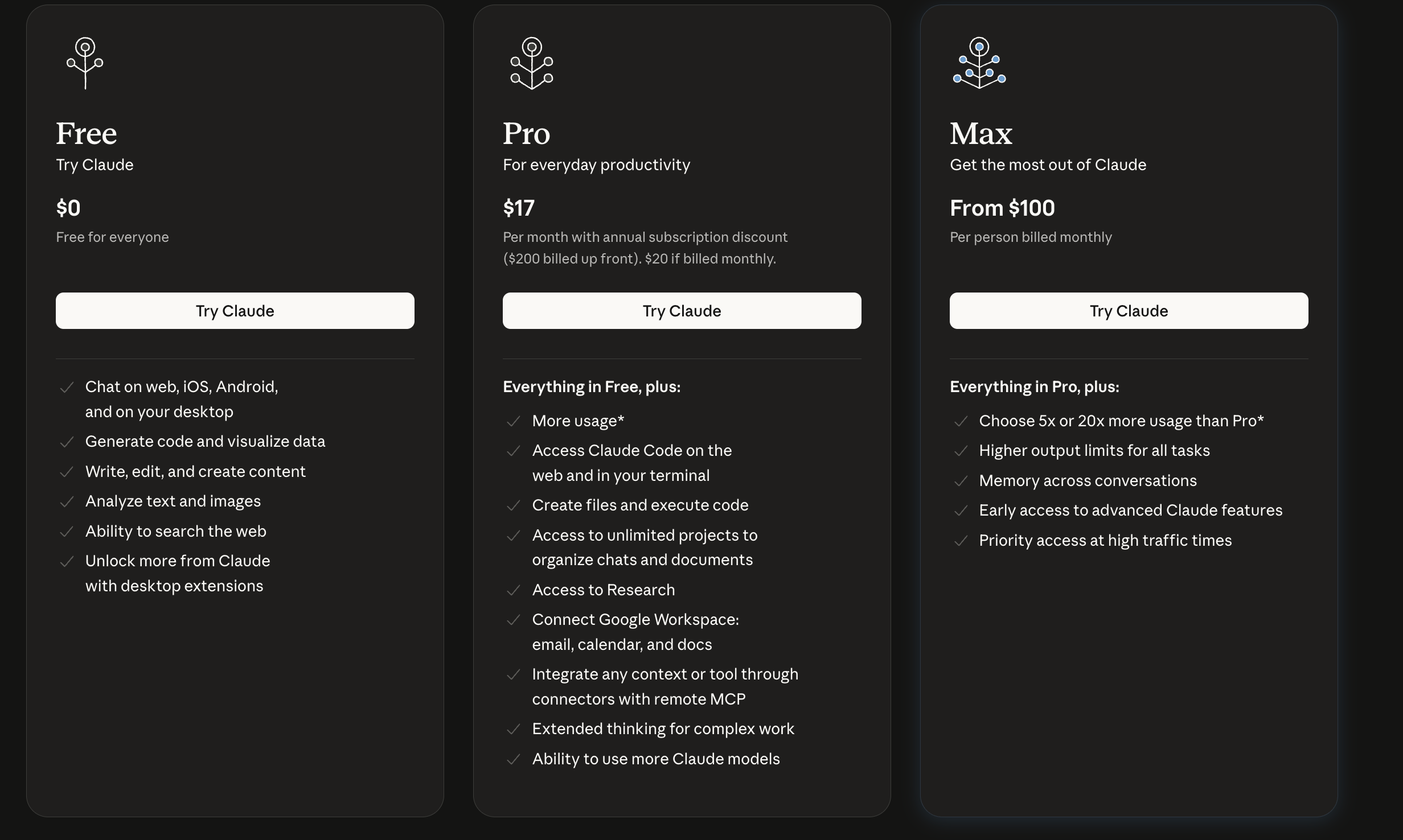
Claude เสนอระดับการสมัครสมาชิกที่ออกแบบมาสำหรับนักพัฒนาแต่ละคนและทีม:
การกำหนดราคาตาม API
สำหรับการเข้าถึงแบบโปรแกรมและเวิร์กโฟลว์อัตโนมัติ:
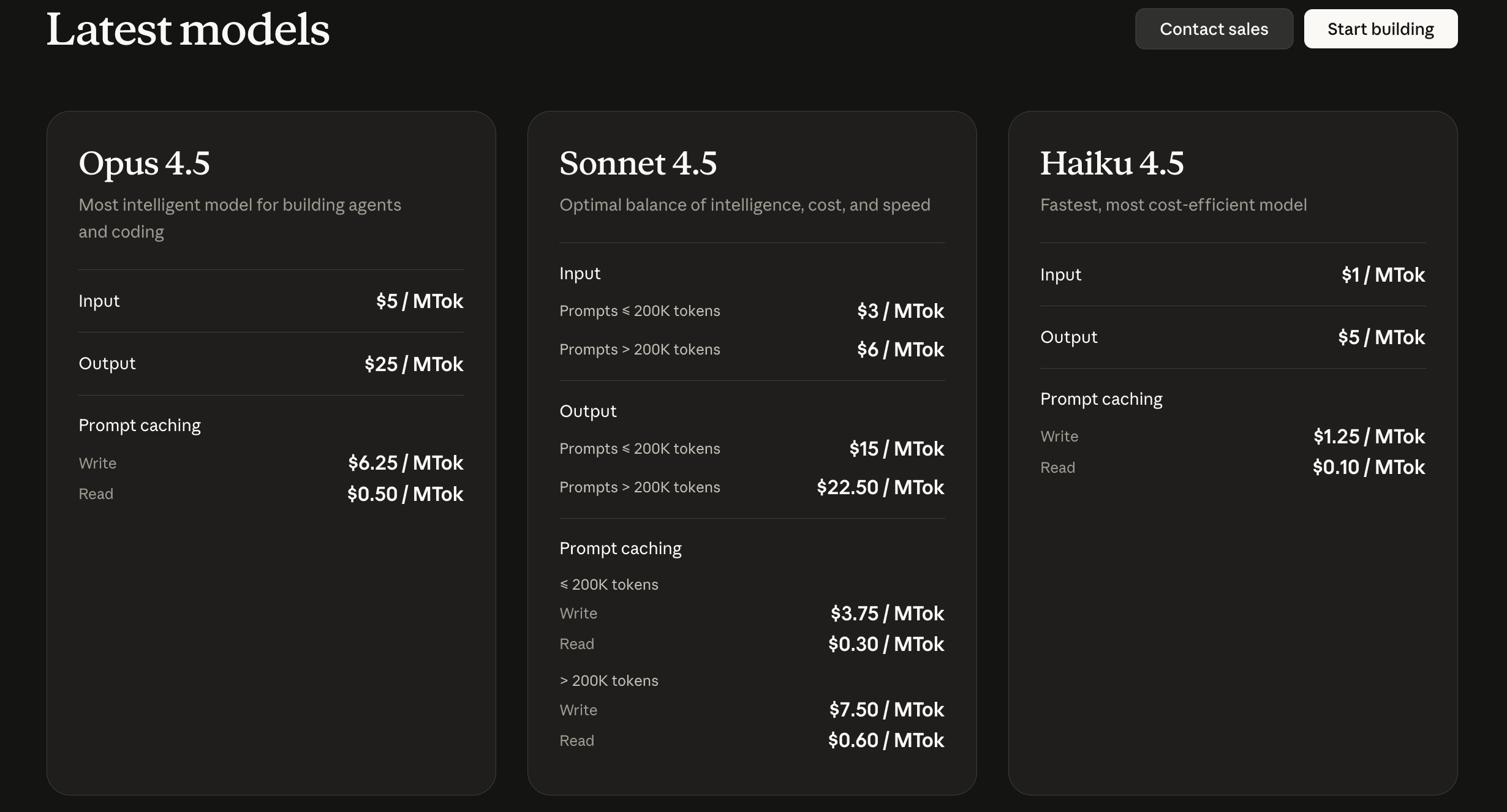
รูปแบบการสมัครสมาชิกให้ค่าใช้จ่ายรายเดือนที่คาดการณ์ได้ ซึ่งเหมาะสำหรับนักพัฒนาแต่ละคน ในขณะที่การกำหนดราคา API ให้ความยืดหยุ่นสำหรับการปรับใช้ในทีมและเวิร์กโฟลว์อัตโนมัติ การแปลงโทเค็นประมาณ 1,000 โทเค็น ≈ 750 คำ แม้ว่าการแปลงจริงจะแตกต่างกันไปตามภาษาและโครงสร้างเนื้อหา
วิธีที่ 1: SSH Tunneling ด้วย Tailscale และ Termius
วิธีนี้จะสร้างการเข้าถึงระยะไกลที่ปลอดภัยไปยัง Claude Code ที่ทำงานอยู่บนเครื่องพัฒนาหลักของคุณผ่านอุโมงค์ VPN และโปรโตคอล SSH วิธีการนี้จะรัน Claude Code บนเดสก์ท็อปของคุณ ในขณะที่ให้การเข้าถึงเทอร์มินัลจากอุปกรณ์มือถือ
ภาพรวมสถาปัตยกรรม
การใช้งานนี้สร้างสถาปัตยกรรมเชื่อมต่อสามชั้น:
[อุปกรณ์มือถือ] → [ไคลเอนต์ SSH Termius] → [Tailscale VPN] → [เครื่องพัฒนา] → [Claude Code]
Tailscale ให้เลเยอร์ VPN โดยใช้โปรโตคอล WireGuard สำหรับการเชื่อมต่อแบบ Peer-to-peer ที่เข้ารหัส ทำให้ไม่ต้องตั้งค่าเครือข่ายที่ซับซ้อน Termius ทำหน้าที่เป็นไคลเอนต์ SSH ซึ่งมีการจำลองเทอร์มินัลข้ามแพลตฟอร์มพร้อมคุณสมบัติขั้นสูง เช่น สนิปเพ็ตคำสั่งและการจัดการเซสชัน
ข้อกำหนดเบื้องต้น
ก่อนเริ่มต้นการใช้งาน ตรวจสอบให้แน่ใจว่ามีส่วนประกอบต่อไปนี้:
- เครื่องพัฒนาที่รัน macOS, Linux หรือ Windows ที่มีความสามารถของเซิร์ฟเวอร์ SSH
- อุปกรณ์มือถือ (iOS หรือ Android) ที่มีการเชื่อมต่ออินเทอร์เน็ต
- ติดตั้ง Claude Code ที่ใช้งานอยู่บนเครื่องพัฒนา
- แนะนำให้สมัครสมาชิก Claude Max เพื่อหลีกเลี่ยงค่าใช้จ่าย API
- สิทธิ์การเข้าถึงแบบผู้ดูแลระบบไปยังเครื่องพัฒนาสำหรับการตั้งค่า SSH
ขั้นตอนที่ 1: การเตรียมเครื่องพัฒนา
การติดตั้งและตั้งค่า Claude Code
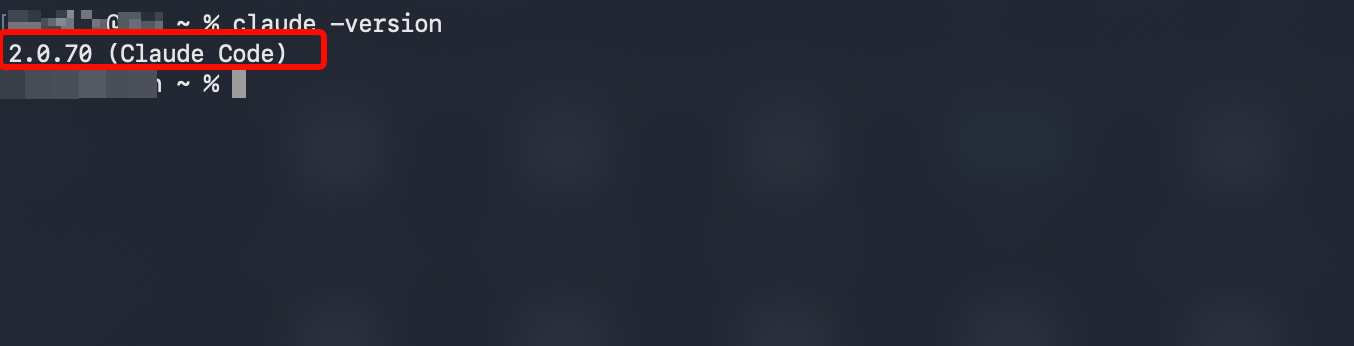
ขั้นแรก ตรวจสอบการติดตั้ง Claude Code บนเครื่องพัฒนาของคุณ เปิดเทอร์มินัลของคุณและดำเนินการ:
# ตรวจสอบการติดตั้ง Claude Code
claude --version

# หากยังไม่ได้ติดตั้ง ให้ติดตั้งผ่าน npm
npm install -g @anthropic-ai/claude-cli

# ยืนยันตัวตนกับ Anthropic
claude login
การเปิดใช้งาน SSH Server (macOS)
ผู้ใช้ macOS ต้องเปิดใช้งาน Remote Login ผ่าน System Settings:
- ไปที่ System Settings → General → Sharing
- สลับ "Remote Login" ให้เป็นสถานะเปิดใช้งาน
- คลิกไอคอนข้อมูล (ℹ️) ถัดจาก Remote Login
- กำหนดค่าสิทธิ์การเข้าถึงของผู้ใช้
- จดบันทึกรูปแบบการเข้าถึง SSH ที่แสดง (โดยทั่วไปคือ
ssh username@hostname.local)
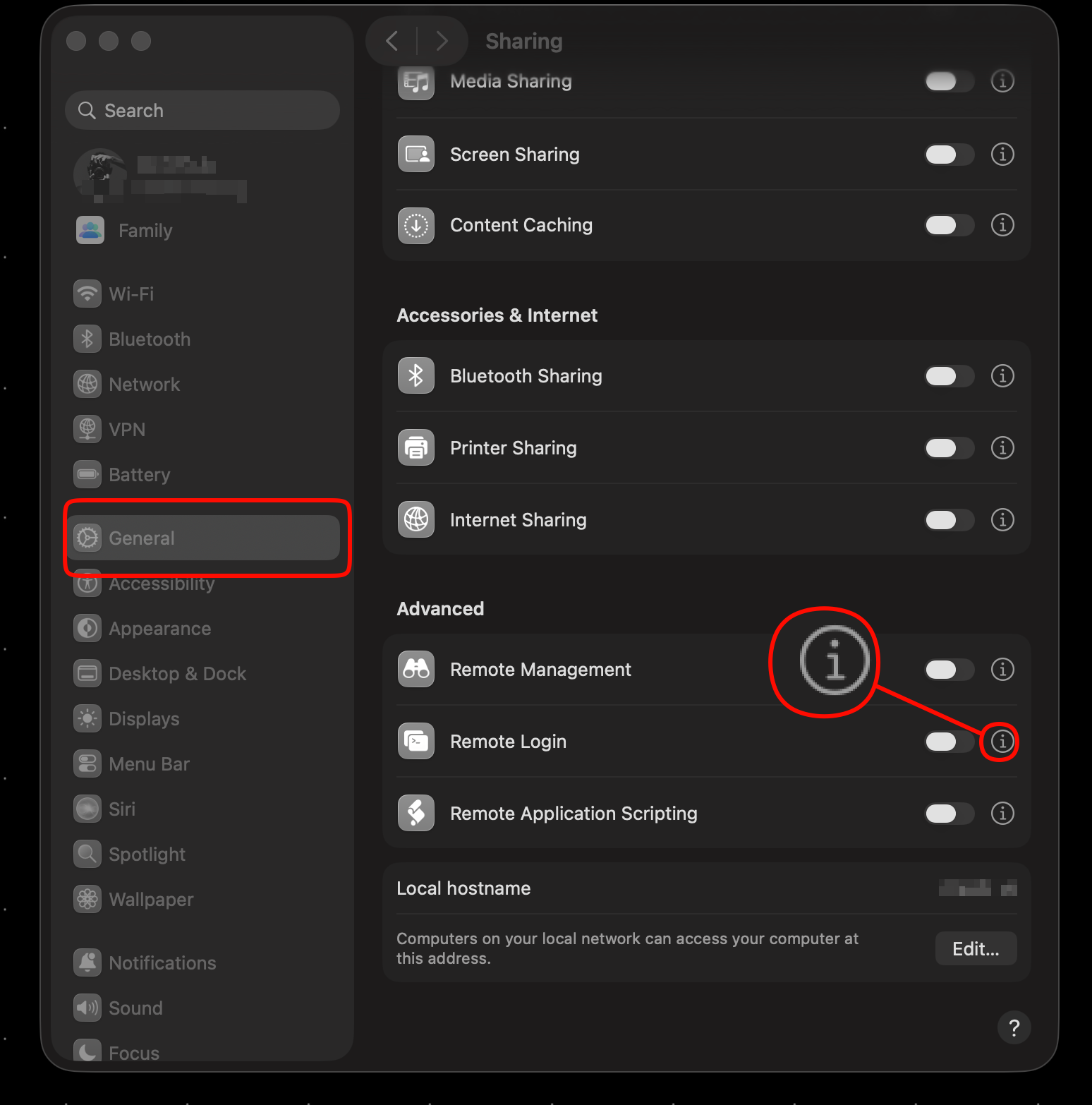
ระบบจะแสดงชื่อผู้ใช้และชื่อโฮสต์ในเครื่องของคุณสำหรับสตริงการเชื่อมต่อ SSH บันทึกข้อมูลประจำตัวเหล่านี้ไว้สำหรับขั้นตอนการตั้งค่าต่อไป
การเปิดใช้งาน SSH Server (Linux)
การแจกจ่าย Linux โดยทั่วไปต้องการการติดตั้งเซิร์ฟเวอร์ OpenSSH:
# ระบบ Ubuntu/Debian
sudo apt update
sudo apt install openssh-server

# ตรวจสอบสถานะบริการ SSH
sudo systemctl status ssh

# เปิดใช้งานบริการ SSH เมื่อบูต
sudo systemctl enable ssh

# เริ่มบริการ SSH
sudo systemctl start ssh
กำหนดค่ากฎไฟร์วอลล์เพื่ออนุญาตการรับส่งข้อมูล SSH:
# ไฟร์วอลล์ UFW (Ubuntu/Debian)
sudo ufw allow ssh
sudo ufw enable
การเปิดใช้งาน SSH Server (Windows)
Windows 10/11 มี OpenSSH Server เป็นคุณสมบัติเสริม:
- เปิด Settings → Apps → Optional Features
- เลือก "Add a feature"
- ค้นหาและติดตั้ง "OpenSSH Server"
- เปิด Services (services.msc)
- กำหนดค่า OpenSSH SSH Server ให้เริ่มต้นโดยอัตโนมัติ
- เริ่มบริการ OpenSSH SSH Server
ขั้นตอนที่ 2: การกำหนดค่า Tailscale VPN
การติดตั้ง Tailscale บนเครื่องพัฒนา
ไปที่ tailscale.com และสร้างบัญชีโดยใช้ผู้ให้บริการยืนยันตัวตนที่คุณต้องการ (Google, Microsoft, GitHub)
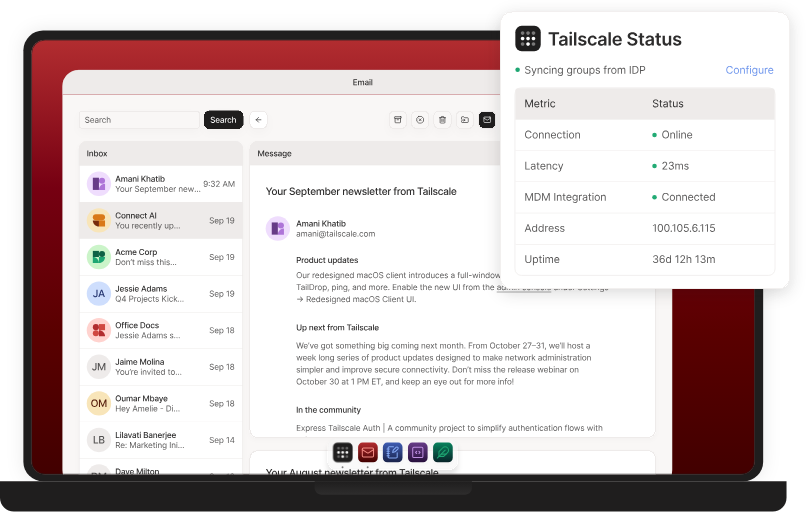
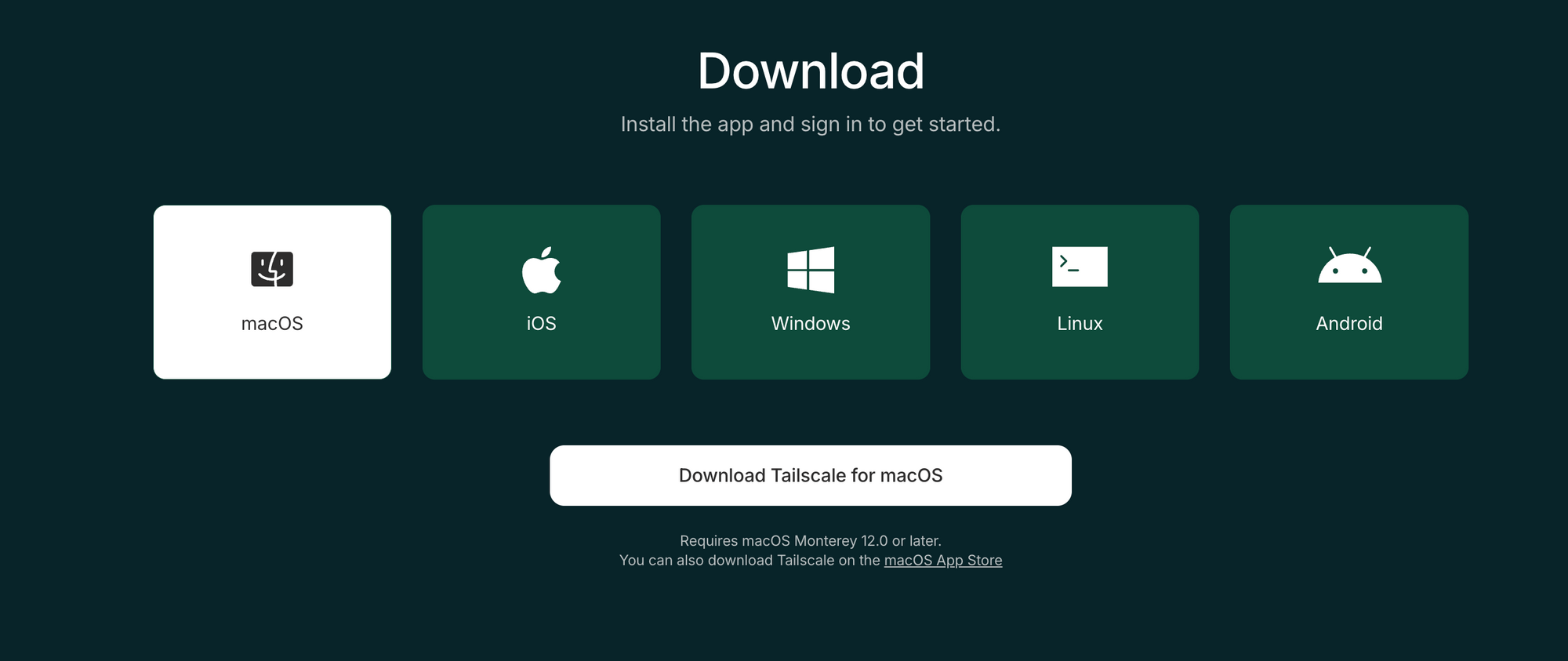
ดาวน์โหลดและติดตั้งไคลเอนต์ Tailscale สำหรับระบบปฏิบัติการของคุณ:
หลังการติดตั้ง ให้ยืนยันตัวตน Tailscale ด้วยข้อมูลรับรองบัญชีของคุณ แอปพลิเคชันจะสร้างที่อยู่ IP ของ Tailscale ที่ไม่ซ้ำกัน (โดยทั่วไปอยู่ในช่วง 100.x.x.x) สำหรับเครื่องของคุณ
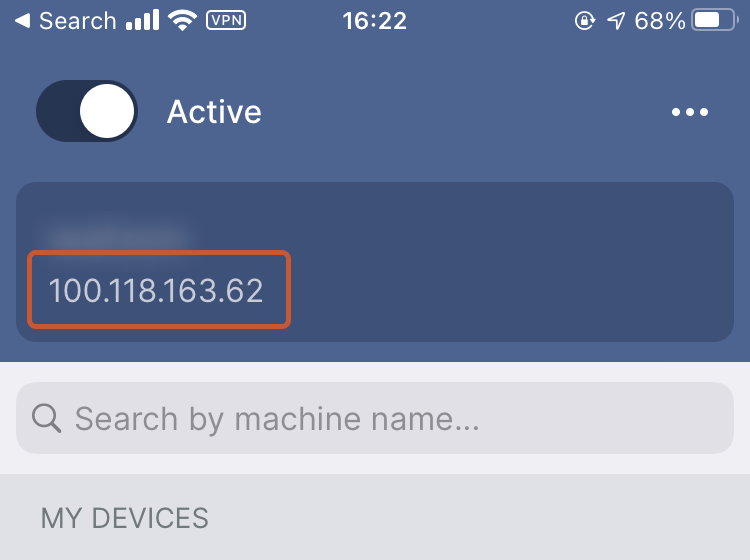
บันทึกที่อยู่ IP ของ Tailscale หรือชื่อโฮสต์ Magic DNS ของคุณ (รูปแบบ: hostname.tailnet-xxx.ts.net) ตัวระบุนี้ช่วยให้สามารถเชื่อมต่อจากอุปกรณ์มือถือได้
การติดตั้ง Tailscale บนอุปกรณ์มือถือ
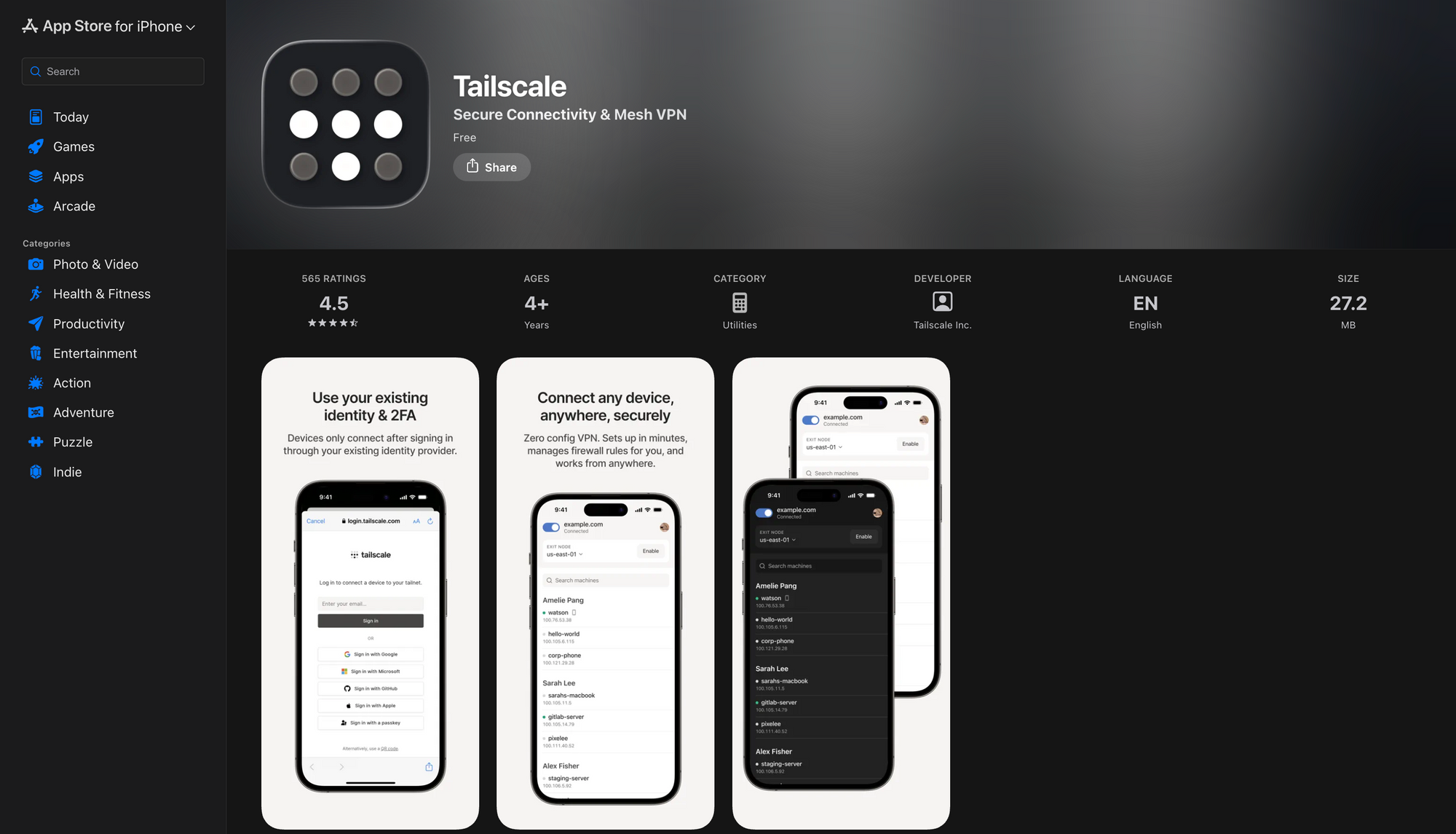
การติดตั้งบน iOS:
- เปิด App Store
- ค้นหา "Tailscale"
- ติดตั้งแอปพลิเคชัน Tailscale อย่างเป็นทางการ
- เปิดใช้งานและยืนยันตัวตนโดยใช้บัญชี Tailscale ของคุณ
- เปิดใช้งานการเชื่อมต่อ VPN เมื่อได้รับแจ้ง
การติดตั้งบน Android:
- เปิด Google Play Store
- ค้นหา "Tailscale"
- ติดตั้งแอปพลิเคชัน Tailscale อย่างเป็นทางการ
- เปิดใช้งานและยืนยันตัวตนโดยใช้บัญชี Tailscale ของคุณ
- ให้สิทธิ์ VPN เมื่อได้รับการร้องขอ
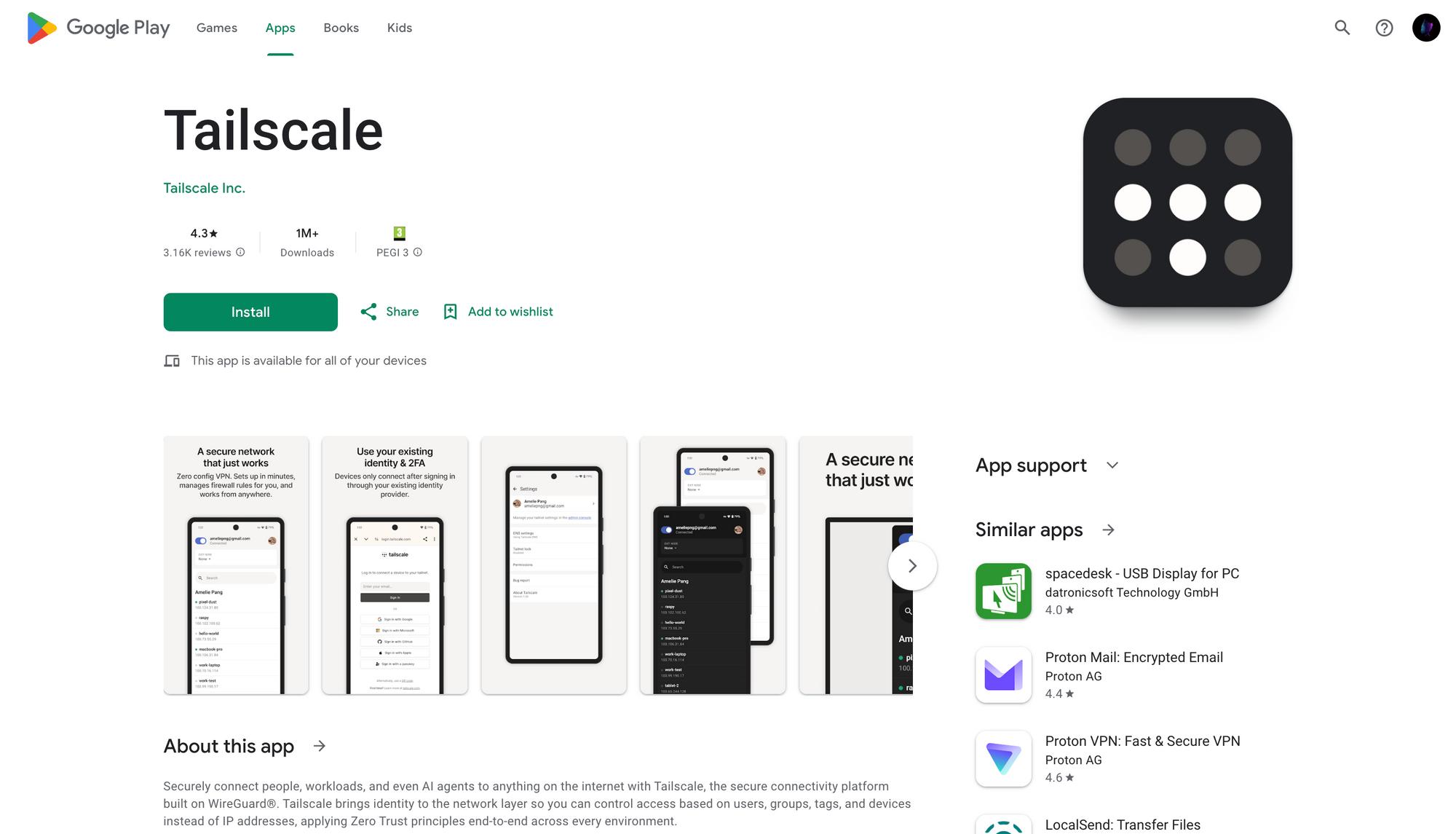
ตรวจสอบการสร้าง VPN ที่สำเร็จโดยยืนยันว่าเครื่องพัฒนาของคุณปรากฏอยู่ในรายการ peer บนอุปกรณ์มือถือของคุณ
ขั้นตอนที่ 3: การกำหนดค่า Termius SSH Client
การติดตั้ง Termius
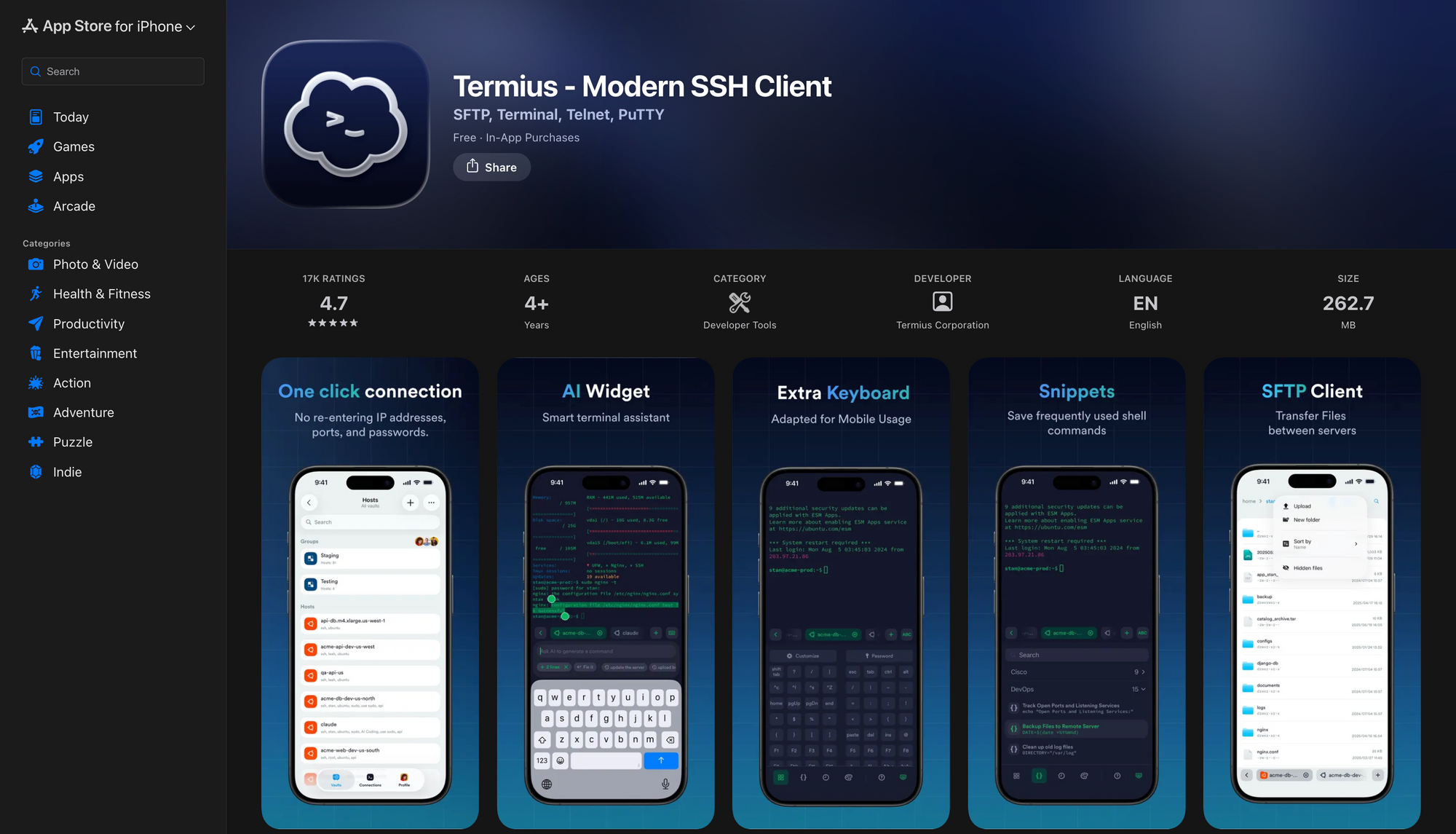
iOS: ไปที่ App Store ค้นหา "Termius" และติดตั้งแอปพลิเคชัน Termius มีฟังก์ชันการทำงานแบบฟรีที่เพียงพอสำหรับการดำเนินการ SSH ขั้นพื้นฐาน
Android: ไปที่ Google Play Store ค้นหา "Termius" และติดตั้งแอปพลิเคชัน
การกำหนดค่าการเชื่อมต่อ SSH
เปิด Termius และกำหนดค่าโฮสต์ SSH ใหม่:
- แตะไอคอน "+" เพื่อสร้างโฮสต์ใหม่
- กำหนดค่าพารามิเตอร์การเชื่อมต่อ:
- ป้ายกำกับ (Label): ชื่อที่อธิบาย (เช่น "Development Mac")
- ที่อยู่ (Address): ที่อยู่ IP ของ Tailscale (100.x.x.x) หรือชื่อโฮสต์ Magic DNS
- พอร์ต (Port): 22 (พอร์ต SSH เริ่มต้น)
- ชื่อผู้ใช้ (Username): ชื่อผู้ใช้เครื่องพัฒนาของคุณ
- การยืนยันตัวตน (Authentication): รหัสผ่านหรือคีย์ SSH
- บันทึกการกำหนดค่า
- ทดสอบการเชื่อมต่อโดยแตะรายการโฮสต์
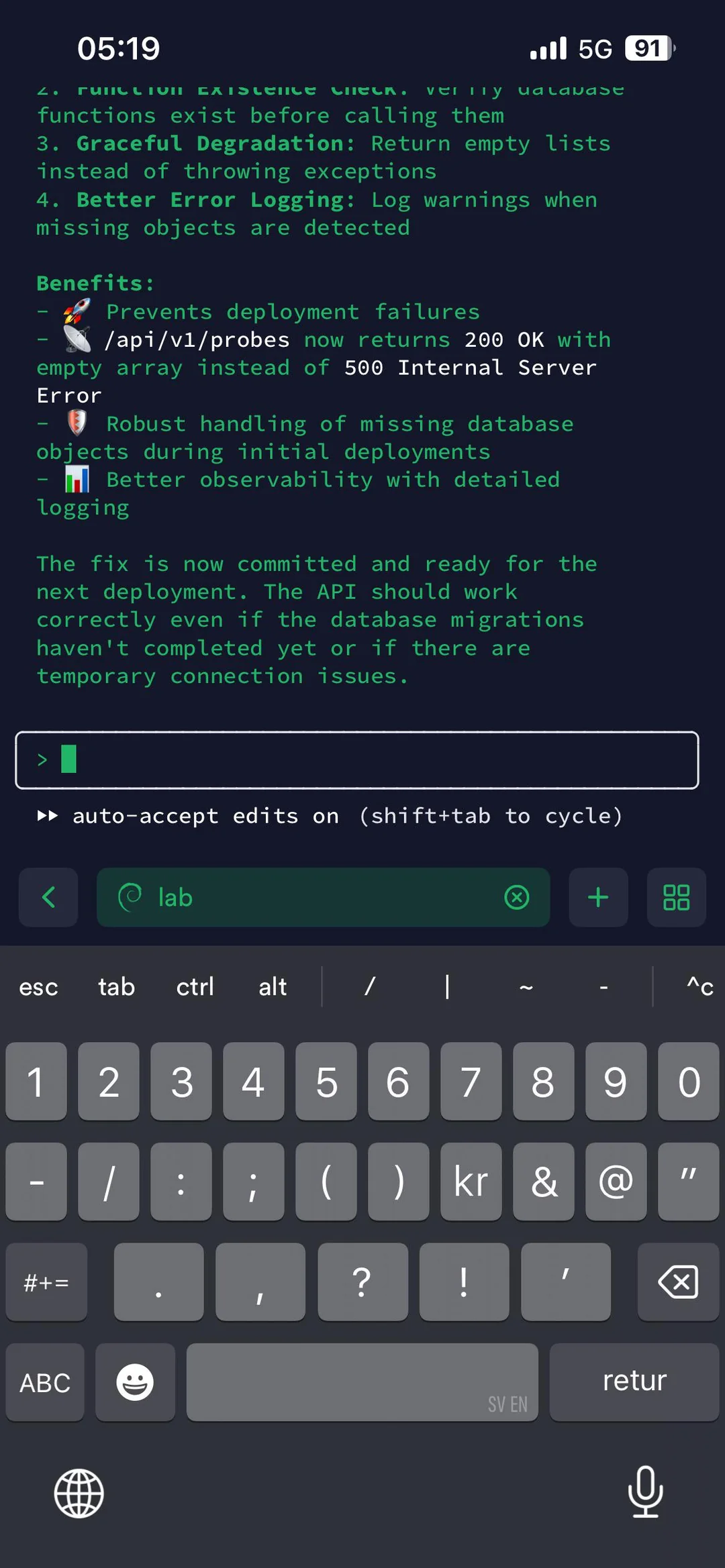
เมื่อเชื่อมต่อสำเร็จ Termius จะแสดงอินเทอร์เฟซเทอร์มินัลของเครื่องพัฒนาของคุณ ไปที่ไดเรกทอรีโปรเจกต์ของคุณและเปิด Claude Code:
# ไปยังโปรเจกต์
cd ~/projects/your-project

# เปิด Claude Code
claude
ขั้นตอนที่ 4: การเพิ่มประสิทธิภาพการใช้งานบนมือถือ
การป้องกันระบบเข้าสู่โหมดสลีป
การเชื่อมต่อ SSH ระยะไกลจะสิ้นสุดลงเมื่อเครื่องพัฒนาเข้าสู่โหมดสลีป ใช้กลยุทธ์การป้องกันการสลีป:
macOS:
# ป้องกันการสลีปอย่างไม่มีกำหนด
caffeinate -d

# ป้องกันการสลีปโดยปิดหน้าจอ
caffeinate -s
กำหนดค่า macOS เพื่อป้องกันการเข้าสู่โหมดสลีปอัตโนมัติผ่าน System Settings → Battery → Prevent automatic sleeping on power adapter
Linux:
# ป้องกันการระงับระบบ
systemctl mask sleep.target suspend.target

# หรือใช้ยูทิลิตี้ caffeine
sudo apt install caffeine
Windows: ปรับการตั้งค่า Power & Sleep เป็น "Never" สำหรับทั้งสถานการณ์ที่เสียบปลั๊กและใช้แบตเตอรี่
การสร้าง Command Snippets
Termius รองรับการจัดเก็บ command snippet สำหรับการดำเนินการที่ใช้บ่อย สร้าง snippets สำหรับเวิร์กโฟลว์ Claude Code ทั่วไป:
- เปิดการตั้งค่า Termius
- ไปที่ส่วน Snippets
- สร้าง snippet ใหม่พร้อมป้ายกำกับและคำสั่ง
- ตัวอย่าง snippets:
claude→ เปิด Claude Code ในไดเรกทอรีปัจจุบันcd ~/projects/app && claude→ ไปยังและเปิดโปรเจกต์เฉพาะclaude --resume→ ดำเนินเซสชัน Claude Code ก่อนหน้าต่อ
Snippets ช่วยลดความต้องการการป้อนข้อมูลด้วยคีย์บอร์ดบนมือถือ ซึ่งช่วยเพิ่มประสิทธิภาพของเวิร์กโฟลว์ได้อย่างมาก
การจัดการหลายเซสชัน
Termius อนุญาตการเชื่อมต่อ SSH พร้อมกันหลายรายการ ทำให้สามารถเรียกใช้ Claude Code ได้หลายอินสแตนซ์พร้อมกันในโปรเจกต์ที่แตกต่างกัน สร้างเทอร์มินัลใหม่โดย:
- แตะไอคอน "+" ในเซสชันที่ใช้งานอยู่
- เลือกโฮสต์ที่คุณกำหนดค่าไว้
- เปิด Claude Code ในไดเรกทอรีโปรเจกต์อื่น
ความสามารถนี้รองรับการสลับบริบทระหว่างการพัฒนาหลายๆ อย่างโดยไม่ต้องสิ้นสุดเซสชันที่ใช้งานอยู่
วิธีที่ 2: Happy Coder - ไคลเอนต์มือถือโอเพนซอร์ส
Happy Coder ใช้งานสถาปัตยกรรมแบบไคลเอนต์-เซิร์ฟเวอร์เฉพาะที่ออกแบบมาสำหรับการเข้าถึง Claude Code บนมือถือ โดยแตกต่างจากการทำ SSH tunneling วิธีการนี้จะแยกสภาพแวดล้อมการทำงานออกจากส่วนต่อประสานผู้ใช้ ซึ่งให้ประสบการณ์การใช้งานบนมือถือที่เป็นธรรมชาติ
ภาพรวมสถาปัตยกรรม
Happy Coder ทำงานผ่านส่วนประกอบสามส่วนที่แตกต่างกัน:
[แอปบนมือถือ] ← [ข้อความที่เข้ารหัส] → [เซิร์ฟเวอร์รีเลย์] ← [ข้อความที่เข้ารหัส] → [โปรแกรม CLI] → [Claude Code]
โปรแกรม CLI (happy): รันบนเครื่องพัฒนาของคุณ จัดการเซสชัน Claude Code เก็บ stdout/stderr และส่งข้อมูลที่เข้ารหัสไปยังเซิร์ฟเวอร์รีเลย์
เซิร์ฟเวอร์รีเลย์: โบรกเกอร์ข้อความบนคลาวด์ที่ส่งข้อมูลที่เข้ารหัสระหว่างโปรแกรม CLI และไคลเอนต์มือถือโดยไม่มีความสามารถในการถอดรหัส
แอปบนมือถือ: แอปพลิเคชัน iOS/Android แบบเนทีฟที่รับข้อมูลเซสชันที่เข้ารหัส แสดงผลเทอร์มินัล และส่งอินพุตของผู้ใช้กลับผ่านเซิร์ฟเวอร์รีเลย์
สถาปัตยกรรมนี้ใช้การเข้ารหัสแบบ end-to-end โดยมีเพียงโปรแกรม CLI และแอปบนมือถือเท่านั้นที่มีคีย์ถอดรหัส เซิร์ฟเวอร์รีเลย์จัดการบล็อกข้อมูลที่เข้ารหัสแบบทึบแสง เพื่อรับประกันความลับของข้อมูล
ข้อกำหนดเบื้องต้น
- ติดตั้ง Node.js 18+ บนเครื่องพัฒนา
- ติดตั้ง Claude Code ที่ใช้งานอยู่
- อุปกรณ์ iOS ที่รัน iOS 15+ หรืออุปกรณ์ Android ที่รัน Android 8+
- สมัครสมาชิก Claude (Pro หรือ Max) หรือสิทธิ์เข้าถึง API
- การเชื่อมต่ออินเทอร์เน็ตทั้งบนเครื่องพัฒนาและอุปกรณ์มือถือ
ขั้นตอนที่ 1: การติดตั้ง Happy Coder CLI
เชื่อมต่อกับเทอร์มินัลเครื่องพัฒนาของคุณและติดตั้ง Happy Coder CLI แบบทั่วโลกผ่าน npm:
# ติดตั้ง Happy Coder CLI
npm install -g happy-coder

# ตรวจสอบการติดตั้ง
happy --version
การติดตั้งนี้จะวางคำสั่ง happy ลงใน PATH ของระบบของคุณ ทำให้สามารถรันได้จากไดเรกทอรีใดก็ได้
ขั้นตอนที่ 2: การเริ่มต้นเซสชัน Happy Coder
ไปที่ไดเรกทอรีโปรเจกต์ของคุณและเปิด Happy Coder:
# เปลี่ยนไปยังไดเรกทอรีโปรเจกต์
cd ~/projects/your-application

# เปิด Happy Coder
happy
เมื่อรันครั้งแรก Happy Coder จะเริ่มต้นลำดับต่อไปนี้:
- การยืนยันตัวตน Claude Code: หากยังไม่ได้ยืนยันตัวตน Claude จะขอข้อมูลประจำตัว Anthropic
- การสร้างคีย์เข้ารหัส: Happy จะสร้างคู่คีย์เข้ารหัสที่ไม่ซ้ำกันสำหรับเซสชัน
- การแสดง QR โค้ด: เทอร์มินัลจะแสดง QR โค้ดที่มีข้อมูลรับรองการเชื่อมต่อและคีย์เข้ารหัส
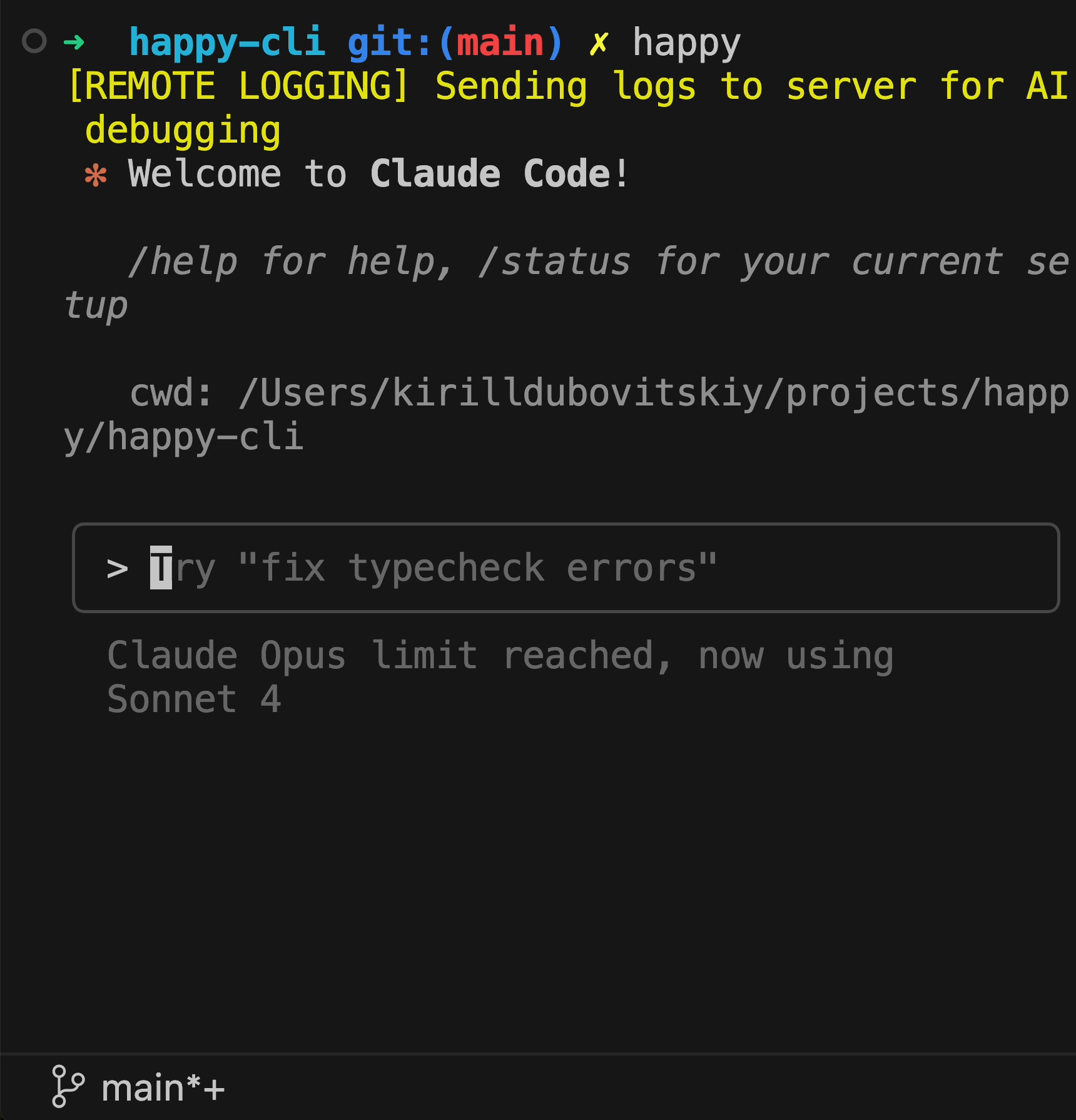
QR โค้ดประกอบด้วย:
- URL ปลายทางของเซิร์ฟเวอร์รีเลย์
- ตัวระบุเซสชัน
- คีย์เข้ารหัสฝั่งไคลเอนต์
- เวลาประทับการเชื่อมต่อ
ขั้นตอนที่ 3: การติดตั้งและเชื่อมต่อแอปบนมือถือ
การติดตั้งบน iOS
- เปิด App Store บนอุปกรณ์ iOS ของคุณ
- ค้นหา "Happy Coder" หรือ "Happy Claude Code Client"
- ติดตั้งแอปพลิเคชัน Happy อย่างเป็นทางการ
- เปิดแอปพลิเคชันหลังการติดตั้ง
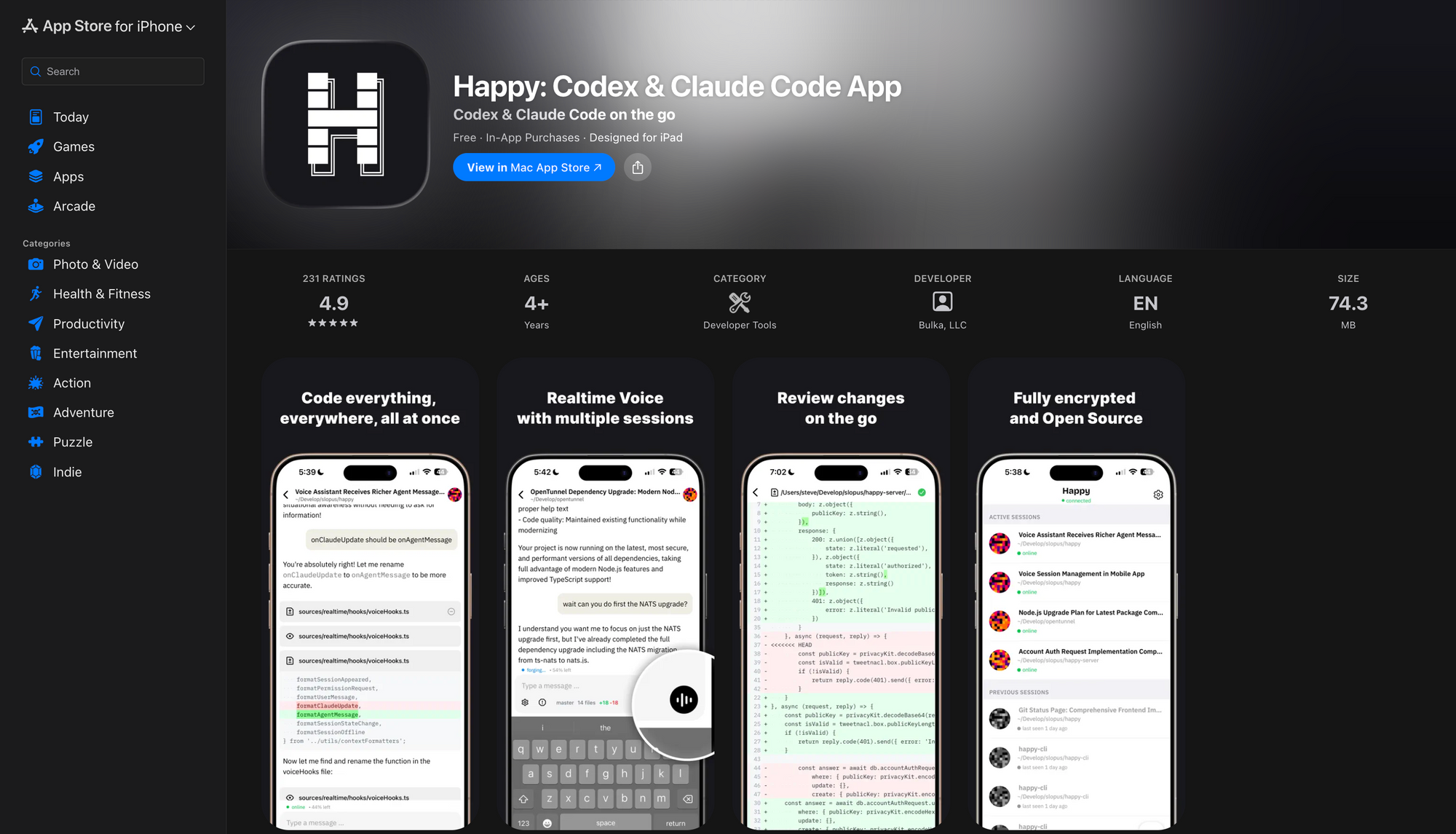
การติดตั้งบน Android
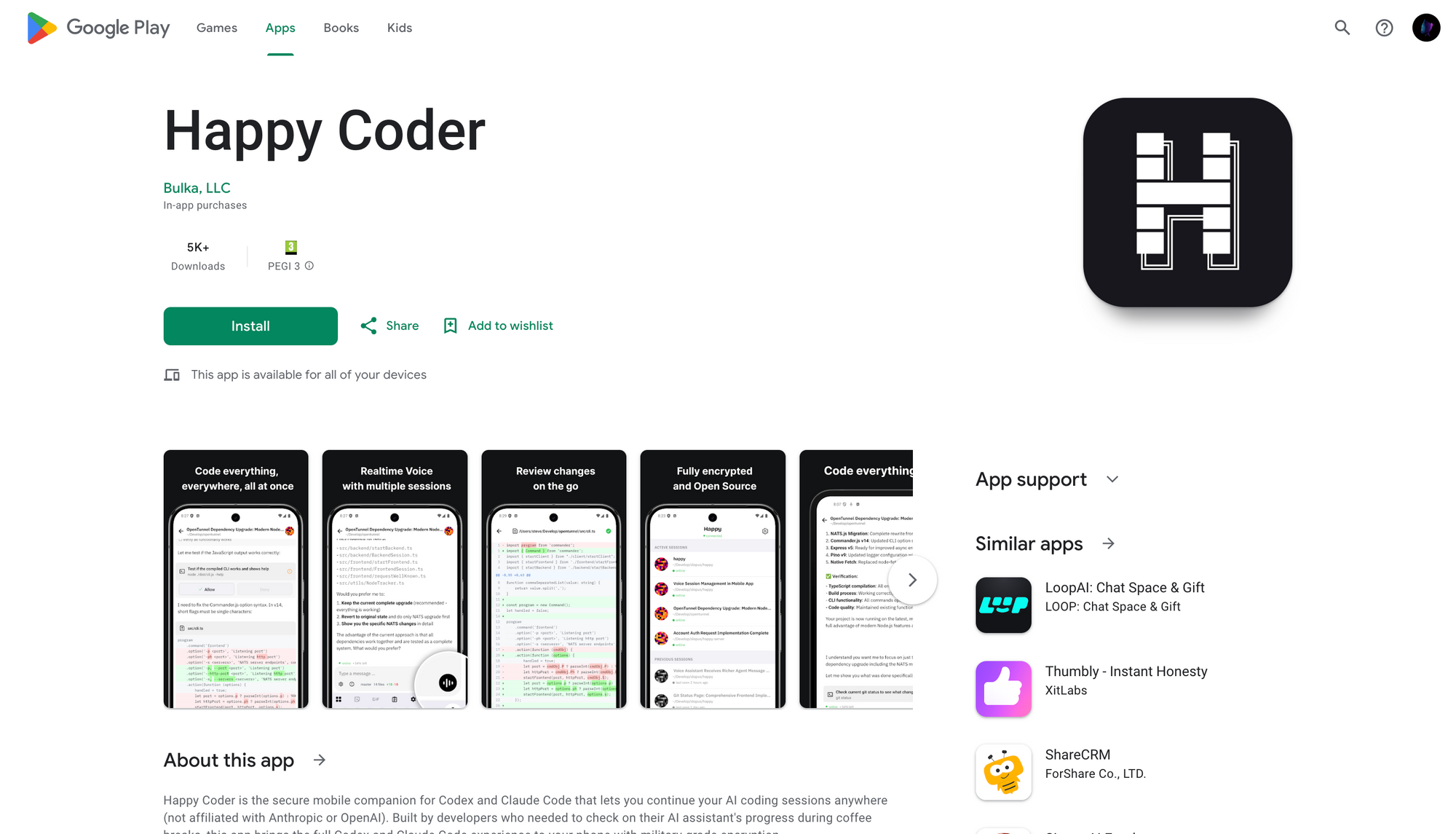
- เปิด Google Play Store บนอุปกรณ์ Android ของคุณ
- ค้นหา "Happy Coder" หรือ "Happy Claude Code"
- ติดตั้งแอปพลิเคชัน Happy อย่างเป็นทางการ
- เปิดแอปพลิเคชันหลังการติดตั้ง
การสร้างการเชื่อมต่อ
ภายในแอปพลิเคชันมือถือ:
- แตะ "New Session" หรือ "Scan QR Code"
- หันกล้องของอุปกรณ์ไปที่ QR โค้ดบนเทอร์มินัล
- แอปพลิเคชันจะแยกพารามิเตอร์การเชื่อมต่อโดยอัตโนมัติ
- การเชื่อมต่อจะสร้างขึ้นภายใน 2-3 วินาที
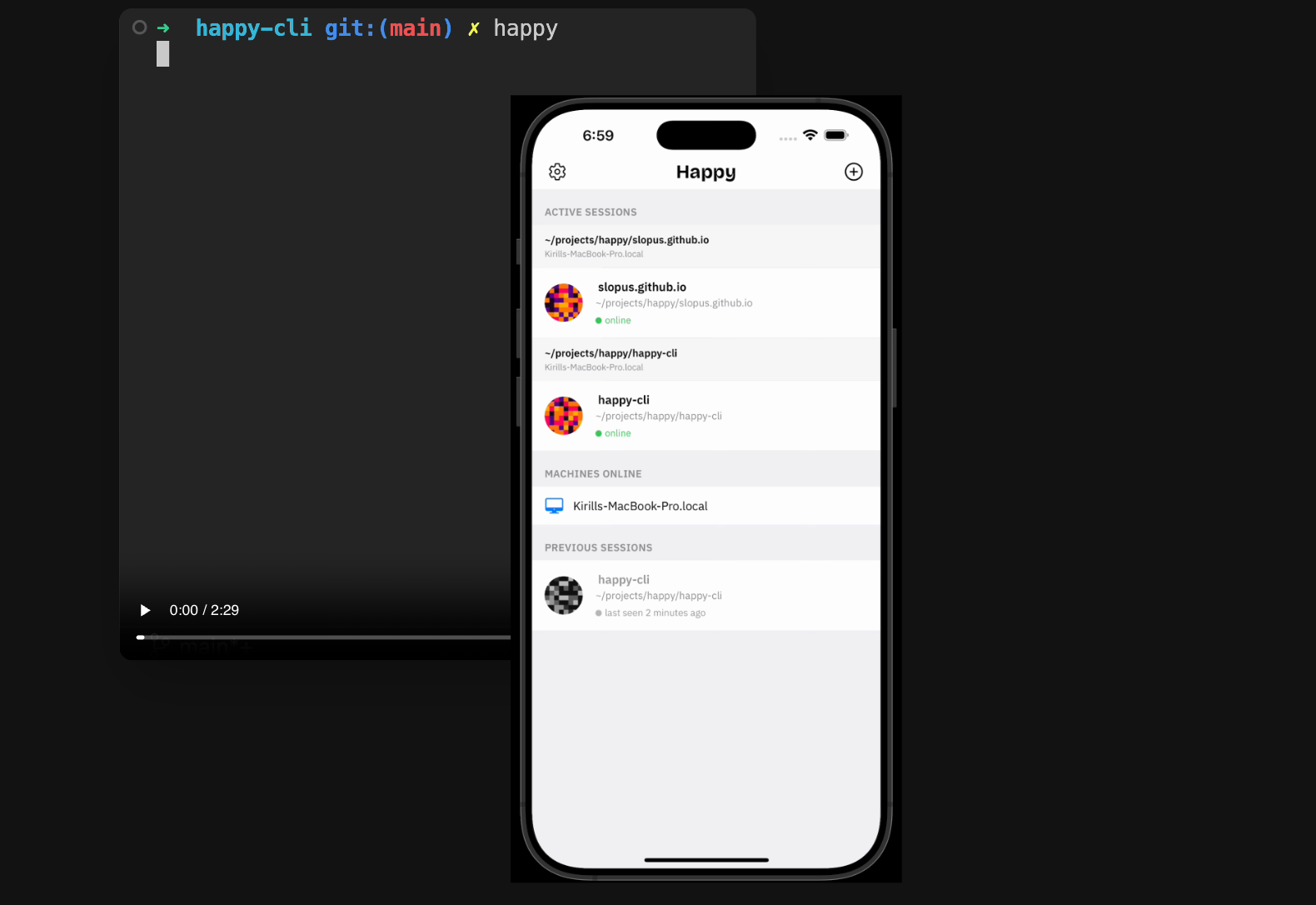
หลังจากเชื่อมต่อสำเร็จ แอปพลิเคชันบนมือถือจะแสดงเซสชัน Claude Code ของคุณพร้อมความสามารถในการโต้ตอบเต็มรูปแบบ
ขั้นตอนที่ 4: การใช้คุณสมบัติของ Happy Coder
การซิงโครไนซ์แบบเรียลไทม์
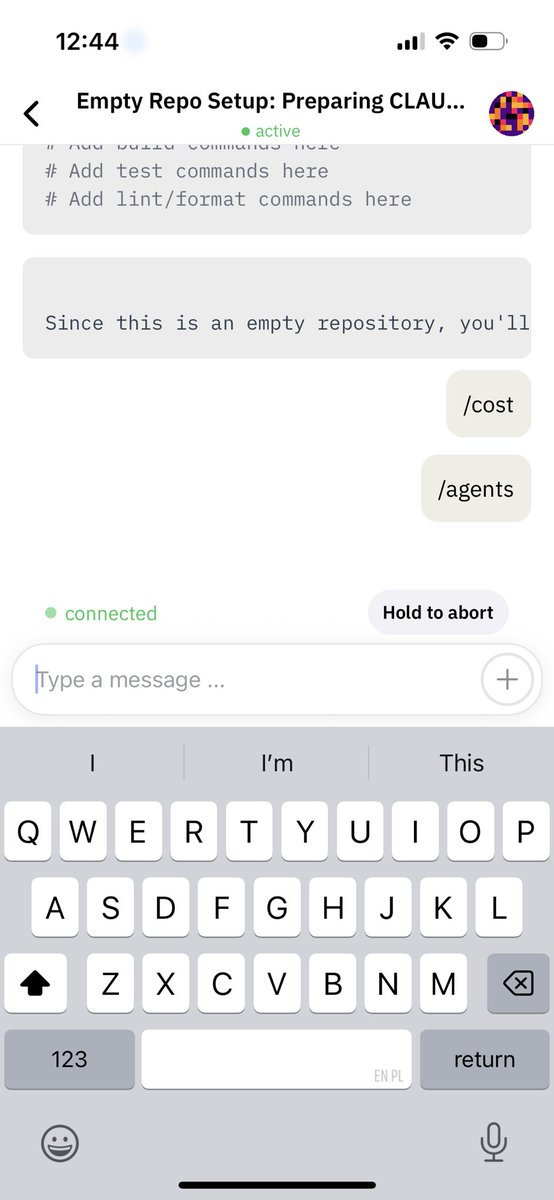
Happy Coder รักษาการซิงโครไนซ์แบบเรียลไทม์สองทางระหว่างไคลเอนต์ CLI และมือถือ เอาต์พุตของเทอร์มินัลจะปรากฏบนอุปกรณ์มือถือภายในมิลลิวินาที และอินพุตบนมือถือจะส่งไปยังโปรแกรม CLI ทันที
การผสานรวมการเขียนโค้ดด้วยเสียง
Happy Coder ใช้งานความสามารถในการแปลงเสียงเป็นคำสั่งที่นอกเหนือจากการถอดความธรรมดา:
- แตะไอคอนไมโครโฟนในอินเทอร์เฟซมือถือ
- พูดคำสั่งหรือคำสั่งการเขียนโค้ดของคุณ
- Happy จะประมวลผลคำพูดและดำเนินการ Claude Code ที่เกี่ยวข้อง
- ผลลัพธ์จะแสดงบนอุปกรณ์มือถือแบบเรียลไทม์
ตัวอย่างคำสั่งเสียง:
- "สร้างส่วนประกอบ React ใหม่สำหรับการยืนยันตัวตนผู้ใช้"
- "เพิ่มการจัดการข้อผิดพลาดให้กับปลายทาง API"
- "รันชุดทดสอบและแก้ไขข้อผิดพลาดใดๆ"
การเขียนโค้ดด้วยเสียงมีประสิทธิภาพเป็นพิเศษสำหรับสถานการณ์ที่ไม่ต้องใช้มือ เช่น การเดินทางหรือกิจกรรมทางกายภาพ
การจัดการงานแบบขนาน
Happy Coder รองรับเซสชัน Claude Code หลายรายการพร้อมกันในโปรเจกต์ที่แตกต่างกัน:
- เปิดอินสแตนซ์
happyเพิ่มเติมในหน้าต่าง/แท็บเทอร์มินัลที่แยกต่างหาก - แต่ละอินสแตนซ์จะสร้าง QR โค้ดที่ไม่ซ้ำกัน
- สแกน QR โค้ดเพิ่มเติมจากแอปบนมือถือ
- สลับไปมาระหว่างเซสชันโดยใช้แท็บอินเทอร์เฟซมือถือ
ความสามารถนี้ช่วยให้สามารถสลับบริบทระหว่างงานส่วนหน้า ส่วนหลัง และ DevOps โดยไม่สูญเสียสถานะเซสชัน
ขั้นตอนที่ 5: การกำหนดค่าขั้นสูง
การเข้าถึงผ่านเว็บอินเทอร์เฟซ
Happy Coder มีเว็บอินเทอร์เฟซทางเลือกแทนแอปบนมือถือ:
- ในขณะที่โปรแกรม CLI ทำงาน ให้จด URL ภายในที่แสดง (โดยทั่วไปคือ
http://localhost:8080) - เปิดเว็บเบราว์เซอร์บนอุปกรณ์ใดๆ ที่เชื่อมต่อกับเครือข่ายเดียวกัน
- ไปที่ URL ที่แสดง
- อินเทอร์เฟซจะสะท้อนฟังก์ชันการทำงานของแอปบนมือถือพร้อมพื้นที่หน้าจอที่ใหญ่ขึ้น
สำหรับการเข้าถึงเว็บระยะไกล:
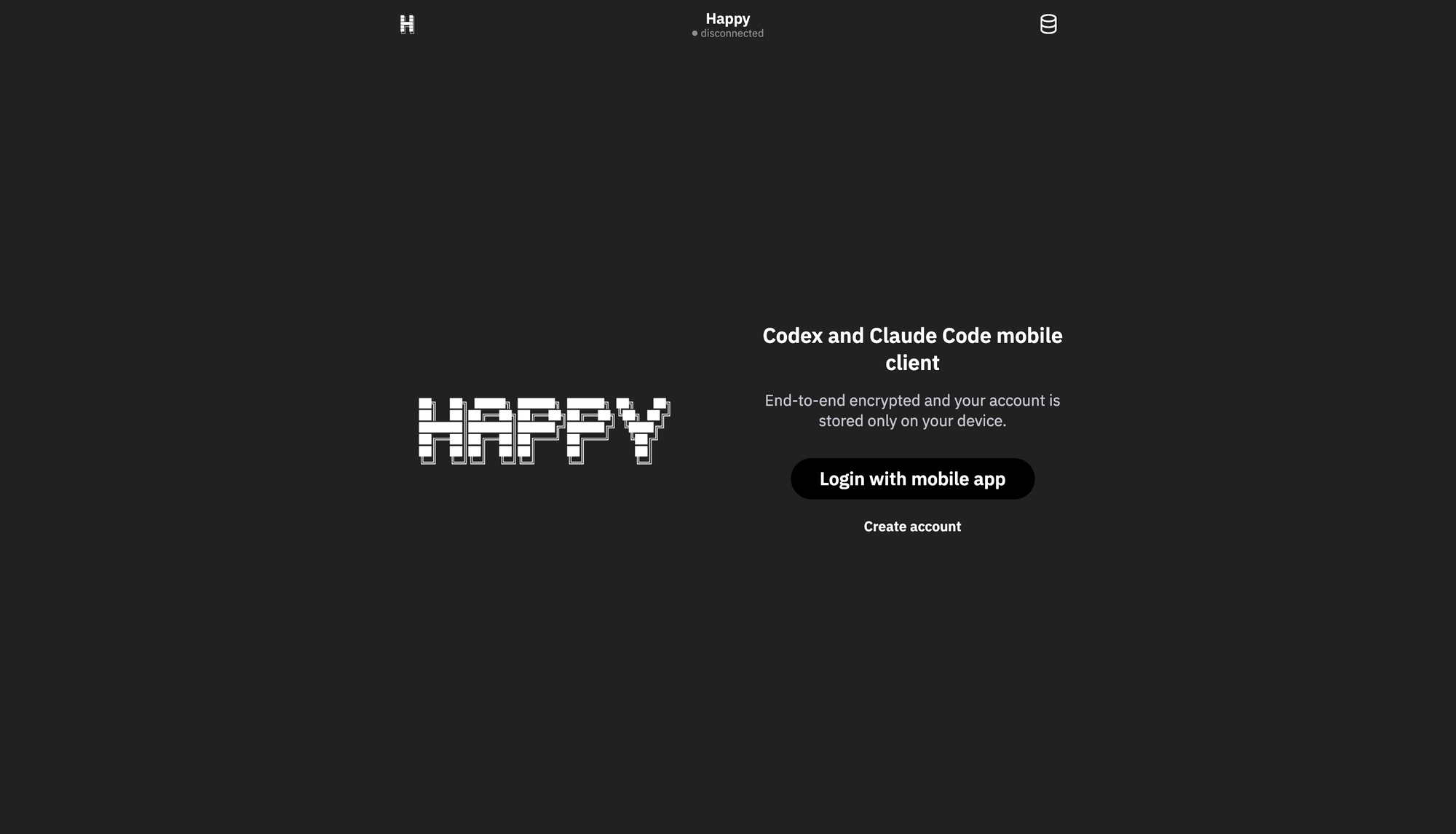
- เยี่ยมชม app.happy.engineering
- ป้อนรหัสเซสชันของคุณจากเอาต์พุต CLI
- วางคีย์เข้ารหัส (พบในเอาต์พุตเทอร์มินัล)
- คลิก "Connect"
วิธีที่ 3: Claude Central - แดชบอร์ดหลายโปรเจกต์
Claude Central ให้การจัดการเซสชันที่ครอบคลุมและการติดตามประวัติในหลายโปรเจกต์ Claude Code พร้อมกัน แม้ว่าจะไม่ได้มุ่งเน้นไปที่มือถือโดยเฉพาะ แต่ความสามารถในการตรวจสอบแบบเรียลไทม์ของ Claude Central ช่วยให้สามารถดูแลเซสชันการพัฒนาที่ใช้งานอยู่จากมือถือได้
ภาพรวมสถาปัตยกรรม
Claude Central ใช้งานเว็บเซิร์ฟเวอร์ในเครื่องที่วิเคราะห์ไฟล์ประวัติ Claude Code และตรวจสอบเซสชันที่ใช้งานอยู่:
[เซสชัน Claude Code] → [ไฟล์ประวัติ] → [สคริปต์วิเคราะห์] → [แดชบอร์ดเว็บ] → [เบราว์เซอร์มือถือ]
History Analyzer: สคริปต์ Python ที่แยกวิเคราะห์ ~/.claude/history.jsonl และไฟล์เซสชันของโปรเจกต์เพื่อสร้างไทม์ไลน์การพัฒนาขึ้นมาใหม่
Live Monitor: ตัวติดตามเซสชันแบบเรียลไทม์ที่สำรวจอินสแตนซ์ Claude Code ที่ใช้งานอยู่ทั่วทุกโปรเจกต์
Web Dashboard: เว็บอินเทอร์เฟซที่ตอบสนองต่อการใช้งานบนทุกอุปกรณ์ที่รองรับเบราว์เซอร์
AI-Enhanced Summaries: การรวมเข้ากับ Claude API ที่เป็นทางเลือกสำหรับการสร้างสรุปกิจกรรมประจำวันและคำแนะนำ CLAUDE.md
ข้อกำหนดเบื้องต้น
- ติดตั้ง Python 3.9 หรือใหม่กว่า
- การใช้งาน Claude Code ที่มีประวัติอยู่แล้ว
- หลายโปรเจกต์เพื่อประโยชน์สูงสุด
- ทางเลือก: คีย์ API ของ Anthropic สำหรับสรุปที่ปรับปรุง
- แนะนำให้ใช้ Git repositories สำหรับการเชื่อมโยงคอมมิต
ขั้นตอนที่ 1: การติดตั้ง Claude Central
โคลน repository ของ Claude Central และติดตั้ง dependencies:
# โคลน repository
git clone https://github.com/eranshir/claude-central.git
cd claude-central

# ติดตั้ง Python dependencies
pip install anthropic

# ตรวจสอบการติดตั้ง
python3 claude_history_analyzer.py --help
ขั้นตอนที่ 2: การกำหนดค่าการเข้าถึง API (ทางเลือก)
สำหรับสรุปที่ขับเคลื่อนด้วย AI และคำแนะนำ CLAUDE.md ที่ปรับปรุง:
# คัดลอกเทมเพลตสภาพแวดล้อม
cp .env.example .env

# แก้ไขไฟล์ .env
nano .env

# เพิ่มคีย์ Anthropic API ของคุณ
ANTHROPIC_API_KEY=sk-ant-your-api-key-here
หากไม่มีการกำหนดค่าคีย์ API, Claude Central จะใช้สรุปในตัวที่ดึงมาจากสรุปเซสชันดั้งเดิมของ Claude Code การเข้าถึง API ช่วยให้สามารถสร้างภาพรวมรายวันและการวิเคราะห์รูปแบบการเขียนโค้ดส่วนบุคคลได้
ขั้นตอนที่ 3: การสร้างการวิเคราะห์ประวัติเบื้องต้น
เรียกใช้ตัววิเคราะห์เพื่อประมวลผลประวัติ Claude Code ของคุณ:
# การวิเคราะห์เต็มรูปแบบพร้อมสรุป AI (ต้องมีคีย์ API)
python3 claude_history_analyzer.py

# การวิเคราะห์อย่างรวดเร็วโดยไม่มีการเรียก API
python3 claude_history_analyzer.py --no-api

# บังคับรีเฟรชทั้งหมด
python3 claude_history_analyzer.py --force-refresh
ตัววิเคราะห์จะดำเนินการดังต่อไปนี้:
- การค้นพบไฟล์ประวัติ: สแกน
~/.claude/history.jsonlและไดเรกทอรี~/.claude/projects/ - การจัดกลุ่มเซสชัน: จัดระเบียบเซสชันตามโปรเจกต์และวันที่
- การผสานรวม Git: เชื่อมโยงเซสชันกับประวัติคอมมิตภายในช่วงเวลา
- การค้นพบ Beads: ระบุรายการตัวติดตามปัญหาในโปรเจกต์
- การสร้างสรุป: สร้างภาพรวมรายวันโดยใช้ Claude API (หากกำหนดค่าไว้)
- การสร้างเอาต์พุต: สร้าง
history_data.jsonสำหรับแดชบอร์ดเว็บ
ระยะเวลาการวิเคราะห์เบื้องต้นจะแตกต่างกันไปตามปริมาณประวัติ คาดว่าจะใช้เวลา 1-3 นาทีสำหรับประวัติหลายโปรเจกต์ทั่วไป การอัปเดตแบบเพิ่มหน่วยในภายหลังจะเสร็จสิ้นภายในไม่กี่วินาที
ขั้นตอนที่ 4: การเริ่มเว็บเซิร์ฟเวอร์
เปิดเว็บเซิร์ฟเวอร์เพื่อเข้าถึงแดชบอร์ด:
# เริ่มเซิร์ฟเวอร์พร้อมการสนับสนุน API สำหรับการบันทึกคำแนะนำ
python3 server.py

# เซิร์ฟเวอร์จะเริ่มทำงานบนพอร์ต 9347
เปิดเว็บเบราว์เซอร์ของคุณและไปที่ http://localhost:9347 แดชบอร์ดจะแสดงกิจกรรม Claude Code ทั้งหมดของคุณในทุกโปรเจกต์
ขั้นตอนที่ 5: การเข้าถึงแดชบอร์ดบนมือถือ
การเข้าถึงเครือข่ายภายใน
เข้าถึงแดชบอร์ดจากอุปกรณ์มือถือในเครือข่ายภายในของคุณ:
ระบุที่อยู่ IP ภายในของเครื่องพัฒนาของคุณ:
# macOS/Linux
ifconfig | grep "inet "

# หรือใช้ Tailscale IP สำหรับการเข้าถึง VPN
tailscale ip
บนเบราว์เซอร์อุปกรณ์มือถือของคุณ ไปที่:
http://[your-ip-address]:9347
การเข้าถึงระยะไกลผ่าน Tailscale
สำหรับการเข้าถึงระยะไกลที่ปลอดภัย ให้รวม Claude Central กับ Tailscale VPN:
- ตรวจสอบให้แน่ใจว่า Tailscale ทำงานบนเครื่องพัฒนา
- ติดตั้ง Tailscale บนอุปกรณ์มือถือ
- เชื่อมต่ออุปกรณ์มือถือเข้ากับเครือข่าย Tailscale
- ไปที่
http://[tailscale-ip]:9347
การกำหนดค่านี้ให้การเข้าถึงแดชบอร์ดที่ปลอดภัยจากทุกที่โดยไม่ต้องเปิดเผยเว็บเซิร์ฟเวอร์ต่ออินเทอร์เน็ตสาธารณะ
ขั้นตอนที่ 6: การใช้คุณสมบัติของแดชบอร์ด
ภาพรวมโปรเจกต์
แดชบอร์ดหลักแสดงโปรเจกต์ทั้งหมดที่จัดเรียงตามกิจกรรมล่าสุด:
การ์ดแต่ละโปรเจกต์จะแสดง:
- จำนวนเซสชันทั้งหมด
- จำนวนวันที่มีการใช้งาน
- เวลาประทับของเซสชันล่าสุด
- ตัวบ่งชี้แท็ก Git
- ลิงก์ด่วนไปยังไดเรกทอรีโปรเจกต์
ไทม์ไลน์เซสชัน
เลือกโปรเจกต์เพื่อดูไทม์ไลน์เซสชันโดยละเอียด:
เซสชันจะแสดง:
- เวลาเริ่มต้นและสิ้นสุด
- จำนวนข้อความ
- สรุปแบบกระสุนที่สร้างโดย AI
- Transcript การสนทนาแบบเต็มที่ขยายได้
- คอมมิต git ที่เชื่อมโยงภายในกรอบเวลาของเซสชัน
Live Monitor
แท็บ Live Monitor ให้การมองเห็นแบบเรียลไทม์ไปยังเซสชัน Claude Code ที่ใช้งานอยู่:
ตัวบ่งชี้สถานะจัดประเภทสถานะเซสชัน:
- ต้องการการอนุมัติ (Needs Approval) (สีส้ม): Claude กำลังรอการอนุมัติการดำเนินการเครื่องมือ (Bash, Write, Edit operations)
- คำถาม (Question) (สีส้ม): Claude ร้องขอคำชี้แจงหรือการตัดสินใจ
- กำลังประมวลผล (Processing) (สีน้ำเงิน): Claude กำลังสร้างการตอบสนองหรือดำเนินการเครื่องมืออยู่
- พร้อม (Ready) (สีเขียว): งานเสร็จสมบูรณ์ กำลังรอคำสั่งถัดไป
- ไม่ได้ใช้งาน (Idle) (สีเทา): ไม่มีกิจกรรมเป็นเวลา 5+ นาที
การแจ้งเตือนที่กำหนดค่าได้
กำหนดค่าพฤติกรรมการแจ้งเตือนในการตั้งค่า Live Monitor:
การตั้งค่าประกอบด้วย:
- การหน่วงเวลาการรอ (Waiting Delay): ระยะเวลาก่อนที่จะเรียกใช้การแจ้งเตือน (ค่าเริ่มต้น: 20 วินาที)
- การแจ้งเตือนด้วยเสียง (Sound Notifications): การแจ้งเตือนด้วยเสียงเมื่อรอนานเกินไป
- การควบคุมระดับเสียง (Volume Control): การปรับระดับเสียงการแจ้งเตือน
- การแจ้งเตือนของเบราว์เซอร์ (Browser Notifications): การแจ้งเตือนระดับระบบสำหรับแท็บที่ทำงานเบื้องหลัง
พฤติกรรมการแจ้งเตือน: ระบบจะแจ้งเตือนเฉพาะเมื่อเซสชันยังคงอยู่ในสถานะ "Needs Approval" หรือ "Question" เกินกว่าการหน่วงเวลาที่กำหนด สถานะ "Ready" ที่เสร็จสมบูรณ์จะไม่เรียกใช้การแจ้งเตือน เพื่อป้องกันการแจ้งเตือนที่มากเกินไป
การควบคุมหน้าต่างเทอร์มินัล (macOS)
บนเครื่องพัฒนา macOS, Live Monitor ช่วยให้สามารถโฟกัสหน้าต่างเทอร์มินัลได้โดยตรง:
คลิกปุ่ม "Jump" เพื่อ:
- โฟกัสหน้าต่าง Terminal ทันทีที่มีเซสชัน Claude Code ของโปรเจกต์นั้นอยู่
- ทำงานได้ทั้งใน macOS Spaces และหน้าต่างเต็มจอ
- ใช้เมนู Window ของ Terminal สำหรับการสลับที่คำนึงถึง Space
คุณสมบัตินี้ต้องใช้ macOS Terminal และใช้ AppleScript สำหรับการจัดการหน้าต่าง ไม่รองรับ Linux และ Windows เนื่องจากความแตกต่างในการจัดการหน้าต่างเฉพาะแพลตฟอร์ม
ฟังก์ชันการค้นหา
การค้นหาทั่วโลกทำงานในทุกโปรเจกต์และเซสชัน:
การค้นหารองรับ:
- สรุปและคำอธิบายเซสชัน
- ข้อความและคำถามของผู้ใช้
- การตอบกลับและโค้ด snippets ของ Claude
- ชื่อและพาธของโปรเจกต์
- การกรองช่วงวันที่
คำแนะนำ CLAUDE.md
แท็บ Suggestions แสดงคำแนะนำที่สร้างโดย AI สำหรับไฟล์ ~/.claude/CLAUDE.md ของคุณ:
แต่ละคำแนะนำให้:
- ข้อความคำสั่ง (Instruction Text): คำสั่ง CLAUDE.md พร้อมใช้งาน
- เหตุผล (Rationale): คำอธิบายว่าทำไมสิ่งนี้จึงช่วยได้ตามรูปแบบของคุณ
- ปุ่ม Add (Add Button): การผสานรวมแบบคลิกเดียวไปยังไฟล์ CLAUDE.md
คำแนะนำมาจากวิเคราะห์:
- รูปแบบการเขียนโค้ดทั่วไปในหลายโปรเจกต์
- ประเภทงานที่ซ้ำซ้อน
- ความถี่ในการใช้เครื่องมือ
- ชุดเทคโนโลยีของโปรเจกต์
ขั้นตอนที่ 7: การอัปเดตอัตโนมัติ
กำหนดค่าการอัปเดตประวัติอัตโนมัติโดยใช้ cron:
# แก้ไข crontab
crontab -e

# เพิ่มการอัปเดตรายชั่วโมง (รันเมื่อต้นชั่วโมง)
0 * * * * /path/to/claude-central/run_analyzer.sh

# หรืออัปเดตทุก 30 นาที
*/30 * * * * /path/to/claude-central/run_analyzer.sh
สร้างสคริปต์ run_analyzer.sh:
#!/bin/bash
cd /path/to/claude-central
python3 claude_history_analyzer.py
ทำให้สคริปต์สามารถรันได้:
chmod +x run_analyzer.sh
การอัปเดตอัตโนมัติทำให้แน่ใจว่าแดชบอร์ดสะท้อนกิจกรรมปัจจุบันโดยไม่ต้องมีการแทรกแซงด้วยตนเอง
การผสานรวมกับเวิร์กโฟลว์การพัฒนา
การเชื่อมโยง Git Commit
Claude Central จะเชื่อมโยงเซสชันกับ git commits โดยอัตโนมัติเมื่อ:
- โปรเจกต์มี git repository ที่ถูกต้อง
- Commits เกิดขึ้นภายในกรอบเวลาของเซสชัน
- ประวัติ Git สามารถเข้าถึงได้จากตัววิเคราะห์
คลิกลิงก์คอมมิตเพื่อดูรายละเอียดคอมมิตทั้งหมดในแพลตฟอร์ม Git hosting ของคุณ
การติดตามปัญหา Beads
หากโปรเจกต์ใช้ตัวติดตามปัญหา Beads:
แดชบอร์ดจะแสดง:
- ปัญหาที่เปิดอยู่ตามประเภท (bug/feature/task)
- ปัญหาที่ปิดพร้อมเหตุผลในการแก้ไข
- ความสัมพันธ์ระหว่างปัญหาและเซสชัน
การวิเคราะห์เปรียบเทียบ: การเลือกวิธีที่เหมาะสม
การเลือกวิธีการเข้าถึง Claude Code บนมือถือที่เหมาะสมที่สุดขึ้นอยู่กับความต้องการเฉพาะ โครงสร้างพื้นฐาน และรูปแบบเวิร์กโฟลว์
เมทริกซ์เปรียบเทียบวิธีการ
| เกณฑ์ | SSH Tunneling | Happy Coder | Claude Central |
|---|---|---|---|
| ความซับซ้อนในการติดตั้ง | ปานกลาง | ต่ำ | ปานกลาง |
| ประสบการณ์บนมือถือ | การจำลองเทอร์มินัล | แอปพลิเคชันเนทีฟ | แดชบอร์ดเว็บ |
| การโต้ตอบแบบเรียลไทม์ | เข้าถึงเทอร์มินัลเต็มรูปแบบ | โต้ตอบเต็มรูปแบบ + เสียง | การตรวจสอบ + การป้อนข้อมูลเป็นครั้งคราว |
| ความสามารถในการทำงานแบบออฟไลน์ | ไม่มี | ไม่มี | ดูประวัติที่แคชไว้เท่านั้น |
| ค่าใช้จ่ายเพิ่มเติม | ไม่มี (เฉพาะการสมัครสมาชิก) | ไม่มี (การสมัครสมาชิกหรือ API) | $0-50/เดือน สำหรับคุณสมบัติ AI |
| หลายโปรเจกต์ | การสลับด้วยตนเอง | การสลับด้วยตนเอง | แดชบอร์ดรวมศูนย์ |
| ความปลอดภัย | VPN + SSH | การเข้ารหัส E2E + รีเลย์ | เฉพาะในเครื่องเท่านั้น |
| การสนับสนุนแพลตฟอร์ม | iOS/Android | iOS/Android/Web | เบราว์เซอร์สมัยใหม่ทุกชนิด |
| ข้อกำหนดด้านพลังงาน | เครื่องต้องทำงานอยู่ | เครื่องต้องทำงานอยู่ | เครื่องต้องทำงานอยู่ |
| การเขียนโค้ดด้วยเสียง | ไม่ | ใช่ | ไม่ |
| การติดตามประวัติ | ไม่ | ไม่ | ใช่ |
คำแนะนำกรณีการใช้งาน
เลือก SSH Tunneling เมื่อ:
- คุณต้องการการควบคุมเทอร์มินัลเต็มรูปแบบและความยืดหยุ่นของคำสั่ง
- โครงสร้างพื้นฐานของคุณมีโซลูชัน VPN อยู่แล้ว
- การใช้งานบนมือถือเน้นการแก้ไขด่วนเป็นครั้งคราว
- สมาชิกในทีมคุ้นเคยกับอินเทอร์เฟซเทอร์มินัล
- ข้อจำกัดด้านงบประมาณป้องกันการนำเครื่องมือเพิ่มเติมมาใช้
เลือก Happy Coder เมื่อ:
- การโต้ตอบบนมือถือเป็นโหมดการพัฒนาหลัก
- ความสามารถในการเขียนโค้ดด้วยเสียงช่วยเพิ่มผลผลิต
- ทีมต้องการประสบการณ์แอปพลิเคชันมือถือแบบเนทีฟ
- การซิงโครไนซ์แบบเรียลไทม์มีความสำคัญอย่างยิ่ง
- ความโปร่งใสแบบโอเพนซอร์สมีความสำคัญสำหรับการปฏิบัติตามข้อกำหนดด้านความปลอดภัย
เลือก Claude Central เมื่อ:
- การจัดการหลายโปรเจกต์พร้อมกัน
- การติดตามกิจกรรมในอดีตให้คุณค่า
- การทำงานร่วมกันเป็นทีมต้องการการมองเห็นกิจกรรมของ Agent
- การตรวจสอบเซสชันที่ทำงานนานจากอุปกรณ์มือถือ
- ข้อมูลเชิงลึกเวิร์กโฟลว์ที่ขับเคลื่อนด้วย AI ช่วยเพิ่มผลผลิต
วิธีการแบบผสมผสาน
วิธีการเหล่านี้เสริมกันมากกว่าที่จะขัดแย้งกัน พิจารณารวมกัน:
SSH + Claude Central: ใช้ SSH สำหรับการพัฒนาที่ใช้งานอยู่, Claude Central สำหรับการติดตามประวัติและการตรวจสอบเซสชัน
Happy + Claude Central: Happy สำหรับการโต้ตอบบนมือถือ, Claude Central สำหรับการกำกับดูแลแดชบอร์ดและการจัดการหลายโปรเจกต์
ทั้งสามอย่าง: SSH สำหรับการเข้าถึงฉุกเฉิน, Happy สำหรับการทำงานบนมือถือหลัก, Claude Central สำหรับการวิเคราะห์และประวัติ
การผสานรวมขั้นสูงกับ Apidog
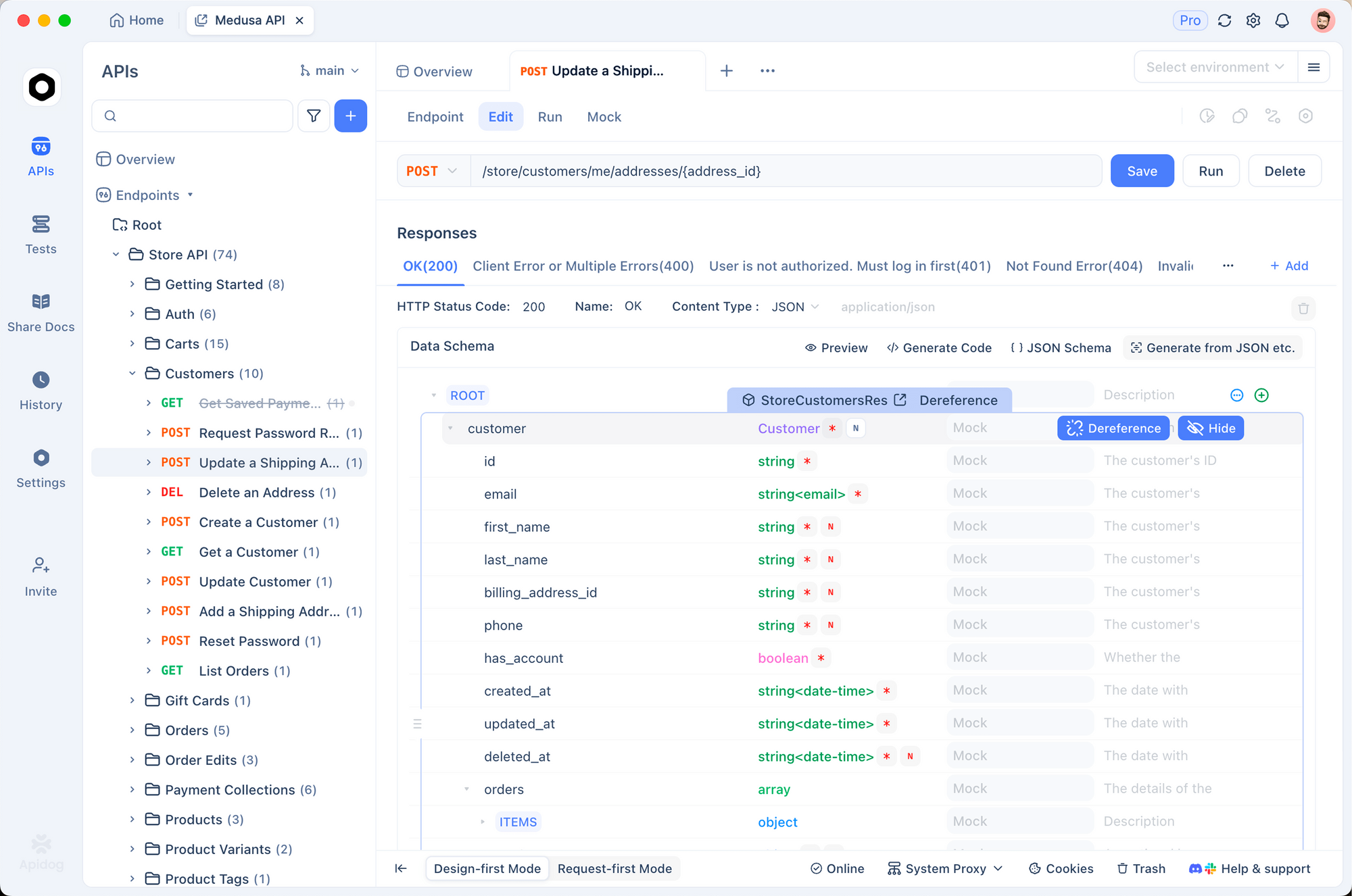
นักพัฒนาที่ทำงานกับ Claude Code มักจะโต้ตอบกับ REST APIs, GraphQL endpoints และการเชื่อมต่อ WebSocket ในระหว่างการพัฒนา Apidog เสริมเวิร์กโฟลว์มือถือของ Claude Code โดยการจัดหาสภาพแวดล้อมการทดสอบ API แบบครบวงจรที่สามารถเข้าถึงได้จากทุกอุปกรณ์
สรุป
การพัฒนาบนมือถือไม่ได้จำกัดอยู่แค่การดูโค้ดอีกต่อไป แต่ตอนนี้รวมถึงการ สร้าง โค้ดด้วย การใช้ประโยชน์จากเส้นทางทางเทคนิคทั้งสามนี้ คุณสามารถขยายความสามารถของ Claude Code นอกเหนือจากเดสก์ท็อปได้
- เลือก Termius + Tailscale เพื่อประสบการณ์เทอร์มินัลที่แท้จริงและไม่เจือปน ซึ่งสะท้อนสภาพแวดล้อมเดสก์ท็อปของคุณ
- เลือก Happy Coder สำหรับ UX ที่เน้นมือถือเป็นหลัก ซึ่งให้ความสำคัญกับการป้อนข้อมูลด้วยเสียงและสภาวะเครือข่ายที่ไม่เสถียร
- เลือก GitHub Actions สำหรับเวิร์กโฟลว์แบบอะซิงโครนัสบนคลาวด์เนทีฟที่ผสานรวมเข้ากับกระบวนการ Git ของทีมคุณได้อย่างราบรื่น
ไม่ว่าคุณจะเลือกวิธีใด ความสามารถในการสร้างสถาปัตยกรรมซอฟต์แวร์ได้จากทุกที่ เป็นตัวทวีคูณประสิทธิภาพการทำงานที่ทรงพลัง ตรวจสอบให้แน่ใจว่าเวิร์กโฟลว์มือถือใหม่ของคุณมีการทดสอบที่แข็งแกร่งโดยการผสานรวม Apidog เพื่อตรวจสอบทุก endpoint ที่ Claude สร้างขึ้น เพื่อรับประกันว่าโค้ดของคุณจะทำงานได้ดีใน production เช่นเดียวกับใน terminal