

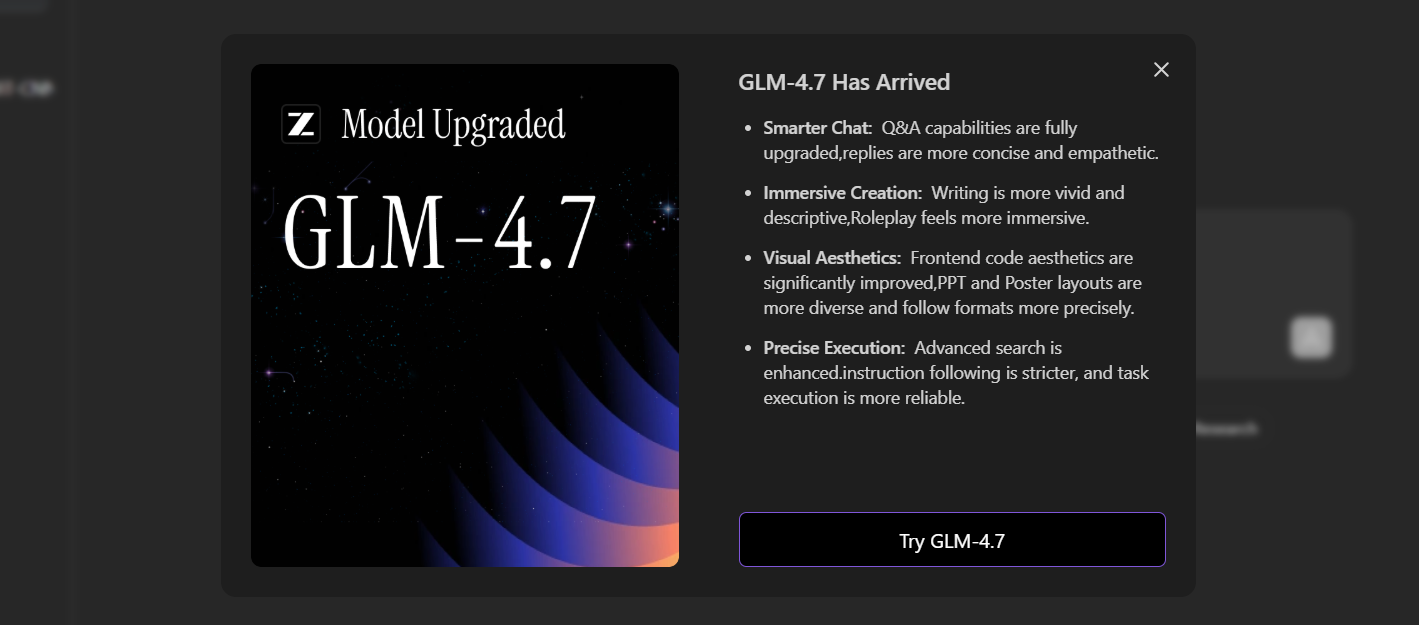
ปัจจุบัน การพัฒนาซอฟต์แวร์พึ่งพาผู้ช่วยเขียนโค้ดอัจฉริยะมากขึ้นเรื่อยๆ ที่สามารถเข้าใจบริบท ให้เหตุผลเกี่ยวกับโค้ด และเร่งการส่งมอบงานได้ GLM 4.7 ซึ่งพัฒนาโดย Z.AI เป็นหนึ่งในโมเดลภาษาขนาดใหญ่ที่ล้ำหน้าที่สุดที่ได้รับการปรับแต่งมาสำหรับงานเขียนโค้ด เมื่อรวมกับเครื่องมือต่างๆ เช่น Claude Code และ Cursor แล้ว GLM 4.7 ช่วยให้นักพัฒนาสามารถสร้าง, ดีบัก, และปรับโครงสร้างโค้ดได้โดยตรงภายในเวิร์กโฟลว์ที่คุ้นเคย
คู่มือนี้อธิบายวิธีใช้ GLM 4.7 ร่วมกับ Claude Code และ Cursor ครอบคลุมการตั้งค่า, การกำหนดค่า, และการใช้งานจริง นอกจากนี้ยังกล่าวถึงวิธีที่เครื่องมืออย่าง Apidog ช่วยเสริมเวิร์กโฟลว์นี้ในการทดสอบ API endpoints อีกด้วย
GLM 4.7 คืออะไร?
GLM 4.7 คือโมเดลการเขียนโค้ดเจเนอเรชันล่าสุดของ Z.AI ที่ออกแบบมาเพื่อ:
- การสร้างและปรับโครงสร้างโค้ด
- การดีบักและการให้เหตุผลเกี่ยวกับตรรกะที่ซับซ้อน
- ความเข้าใจระดับหลายไฟล์และระดับโปรเจกต์
- ประสิทธิภาพที่แข็งแกร่งในภาษาแบ็กเอนด์, ฟรอนต์เอนด์, และภาษาสคริปต์
เมื่อเทียบกับเวอร์ชันก่อนหน้า GLM 4.7 มีความสามารถในการให้เหตุผลที่ลึกซึ้งยิ่งขึ้นและผลลัพธ์ที่เสถียรกว่า ทำให้เหมาะสำหรับสภาพแวดล้อมการพัฒนาแบบมืออาชีพ
ทำไมต้องใช้ GLM 4.7 ร่วมกับ Claude Code และ Cursor?
Claude Code และ Cursor มอบอินเทอร์เฟซที่ใช้งานง่ายสำหรับนักพัฒนา ในขณะที่ GLM 4.7 มอบความอัจฉริยะที่อยู่เบื้องหลัง
- Claude Code โดดเด่นในเวิร์กโฟลว์ที่อิงกับเทอร์มินัลและมีความเข้าใจระดับคลังเก็บโค้ด
- Cursor มอบประสบการณ์คล้าย IDE พร้อมคำแนะนำและแชทแบบอินไลน์
- GLM 4.7 มอบความสามารถในการให้เหตุผลและการเขียนโค้ด
เมื่อทำงานร่วมกัน เครื่องมือเหล่านี้ช่วยให้คุณรักษานิสัยการทำงานเดิมไว้ได้ พร้อมทั้งยกระดับคุณภาพของระบบช่วยเหลือจาก AI
ข้อกำหนดเบื้องต้น: การรับ Z.AI API Key
ทั้ง Claude Code และ Cursor จำเป็นต้องใช้ Z.AI API key เพื่อเข้าถึง GLM 4.7
ขั้นตอนในการรับ API Key
- เยี่ยมชม Z.AI Open Platform
- ลงทะเบียนหรือเข้าสู่ระบบ
- ไปที่ API Keys
- สร้างคีย์ใหม่และคัดลอกเก็บไว้อย่างปลอดภัย
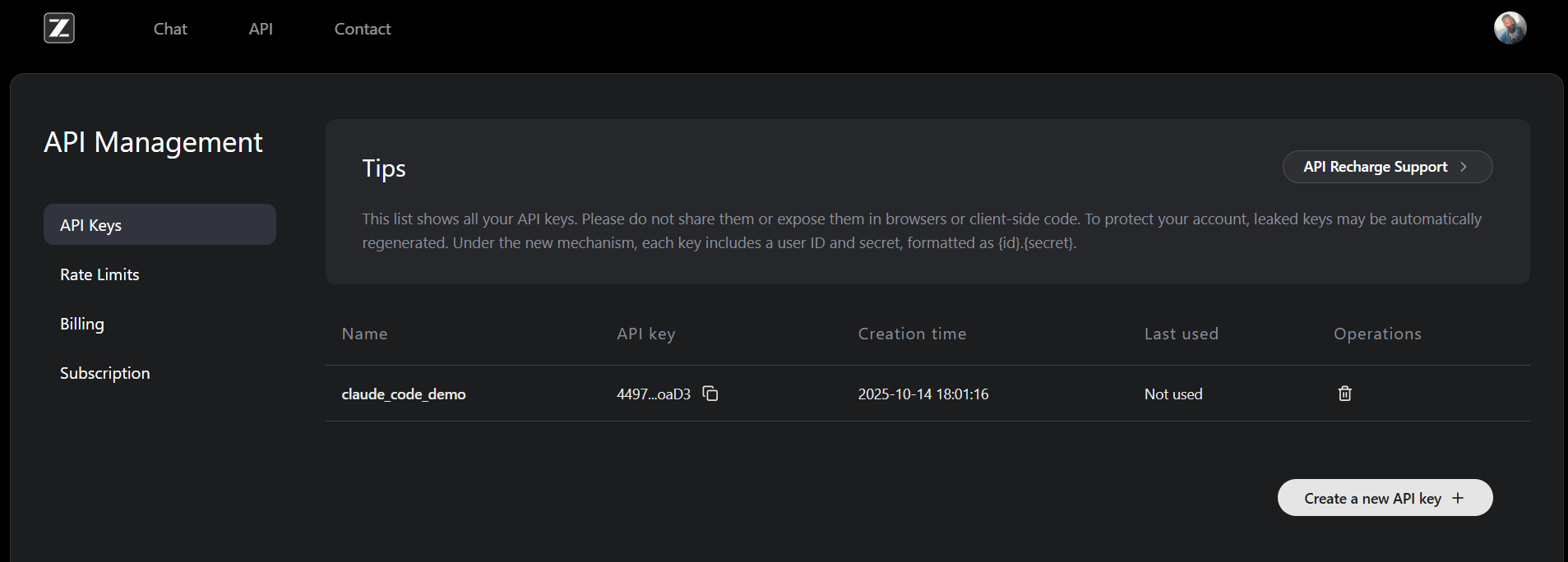
API key เดียวนี้ใช้งานได้กับทั้งสองเครื่องมือ
วิธีใช้ GLM 4.7 ร่วมกับ Claude Code
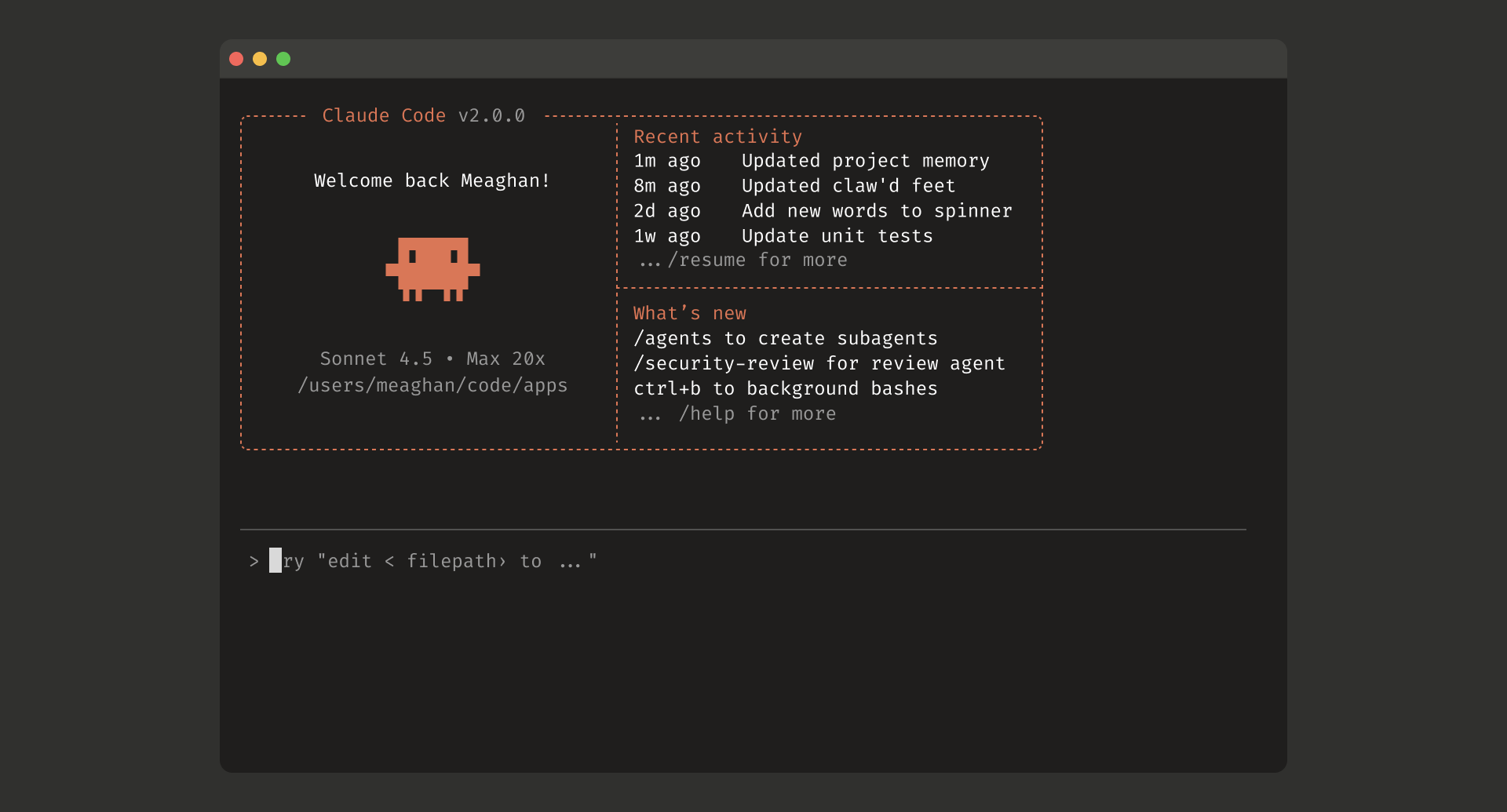
Claude Code เป็นผู้ช่วยเขียนโค้ดแบบ command-line ที่ใช้โปรโตคอล Anthropic Z.AI มี endpoint ที่เข้ากันได้ซึ่งแมปโมเดล Claude กับโมเดล GLM
ขั้นตอนที่ 1: ติดตั้ง Claude Code
Claude Code ต้องใช้ Node.js เวอร์ชัน 18 หรือสูงกว่า
npm install -g @anthropic-ai/claude-code
cd your-project
claude
บน macOS หรือ Linux ให้ใช้ sudo หากเกิดปัญหาการอนุญาต บน Windows ให้เรียกใช้เทอร์มินัลในฐานะผู้ดูแลระบบ
ขั้นตอนที่ 2: กำหนดค่า Z.AI สำหรับ GLM 4.7
Z.AI มีสคริปต์การกำหนดค่าที่จะตั้งค่าตัวแปรสภาพแวดล้อมที่จำเป็นโดยอัตโนมัติ
curl -O "https://cdn.bigmodel.cn/install/claude_code_zai_env.sh" && bash ./claude_code_zai_env.sh
สคริปต์นี้จะอัปเดตไฟล์ ~/.claude/settings.json ด้วยค่าต่างๆ คล้ายกับ:
{
  "env": {
    "ANTHROPIC_AUTH_TOKEN": "your_zai_api_key",
    "ANTHROPIC_BASE_URL": "https://api.z.ai/api/anthropic",
    "API_TIMEOUT_MS": "3000000"
  }
}
โดยค่าเริ่มต้น Claude Code จะแมปโมเดลดังนี้:
| นามแฝง Claude | โมเดล GLM |
|---|---|
| Opus | GLM-4.7 |
| Sonnet | GLM-4.7 |
| Haiku | GLM-4.5-Air |
ผู้ใช้ส่วนใหญ่ไม่จำเป็นต้องกำหนดค่าด้วยตนเอง
ขั้นตอนที่ 3: ทางเลือกในการกำหนดโมเดลด้วยตนเอง (Optional)
หากคุณต้องการควบคุมอย่างชัดเจน ให้แก้ไข settings.json:
{
  "env": {
    "ANTHROPIC_DEFAULT_OPUS_MODEL": "glm-4.7",
    "ANTHROPIC_DEFAULT_SONNET_MODEL": "glm-4.7",
    "ANTHROPIC_DEFAULT_HAIKU_MODEL": "glm-4.5-air"
  }
}
รีสตาร์ทเทอร์มินัลของคุณหลังจากบันทึกการเปลี่ยนแปลง
ขั้นตอนที่ 4: เริ่มเขียนโค้ดด้วย GLM 4.7
cd your-project-directory
claude
ให้สิทธิ์เข้าถึงไฟล์เมื่อมีการแจ้งเตือน คุณสามารถตรวจสอบโมเดลที่ใช้งานอยู่ได้ตลอดเวลา:
/status
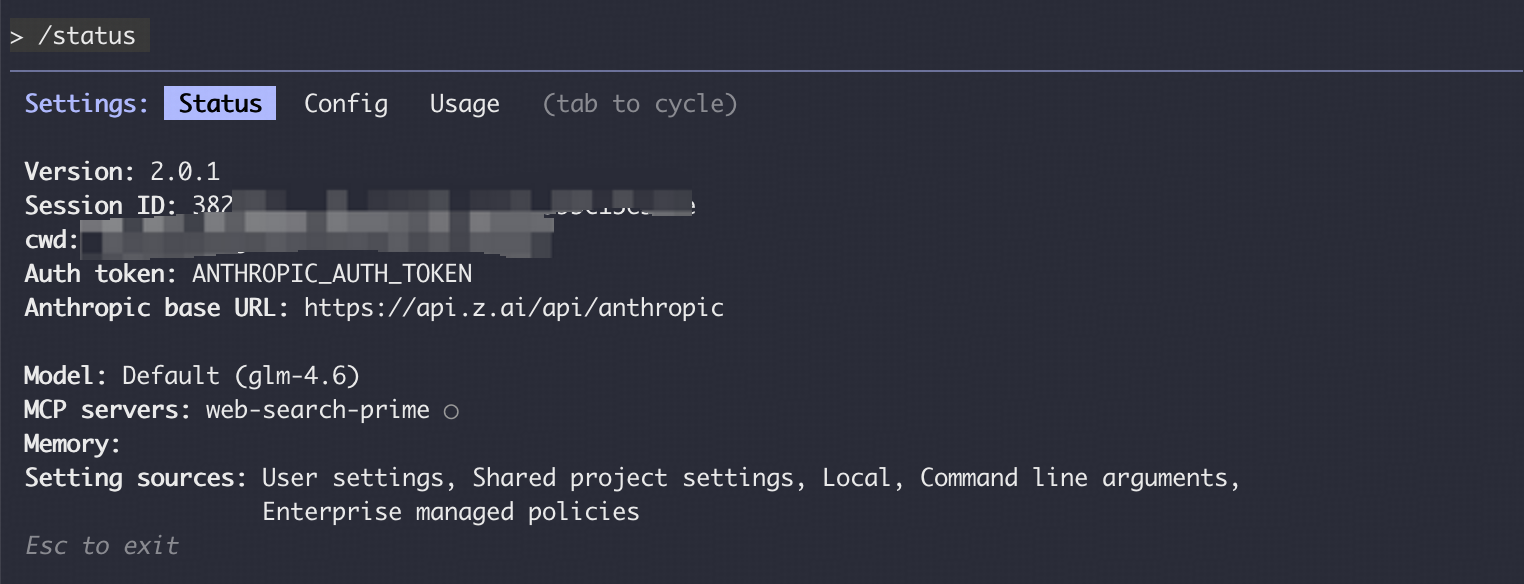
หากการเปลี่ยนแปลงการกำหนดค่าไม่ถูกนำไปใช้ ตรวจสอบให้แน่ใจว่าคุณได้ออกจากระบบของ Claude Code แล้ว จากนั้นแก้ไข settings.json ด้วยตนเอง
วิธีใช้ GLM 4.7 ร่วมกับ Cursor
Cursor คือโปรแกรมแก้ไขโค้ด AI บนเดสก์ท็อปที่รองรับ API ที่เข้ากันได้กับ OpenAI GLM 4.7 สามารถรวมเข้าเป็นผู้ให้บริการแบบกำหนดเองได้อย่างราบรื่น
ขั้นตอนที่ 1: ติดตั้ง Cursor
ดาวน์โหลดและติดตั้ง Cursor จากเว็บไซต์ทางการ การตั้งค่าทำได้ง่ายและมีโปรแกรมติดตั้งเฉพาะแพลตฟอร์มให้เลือกใช้
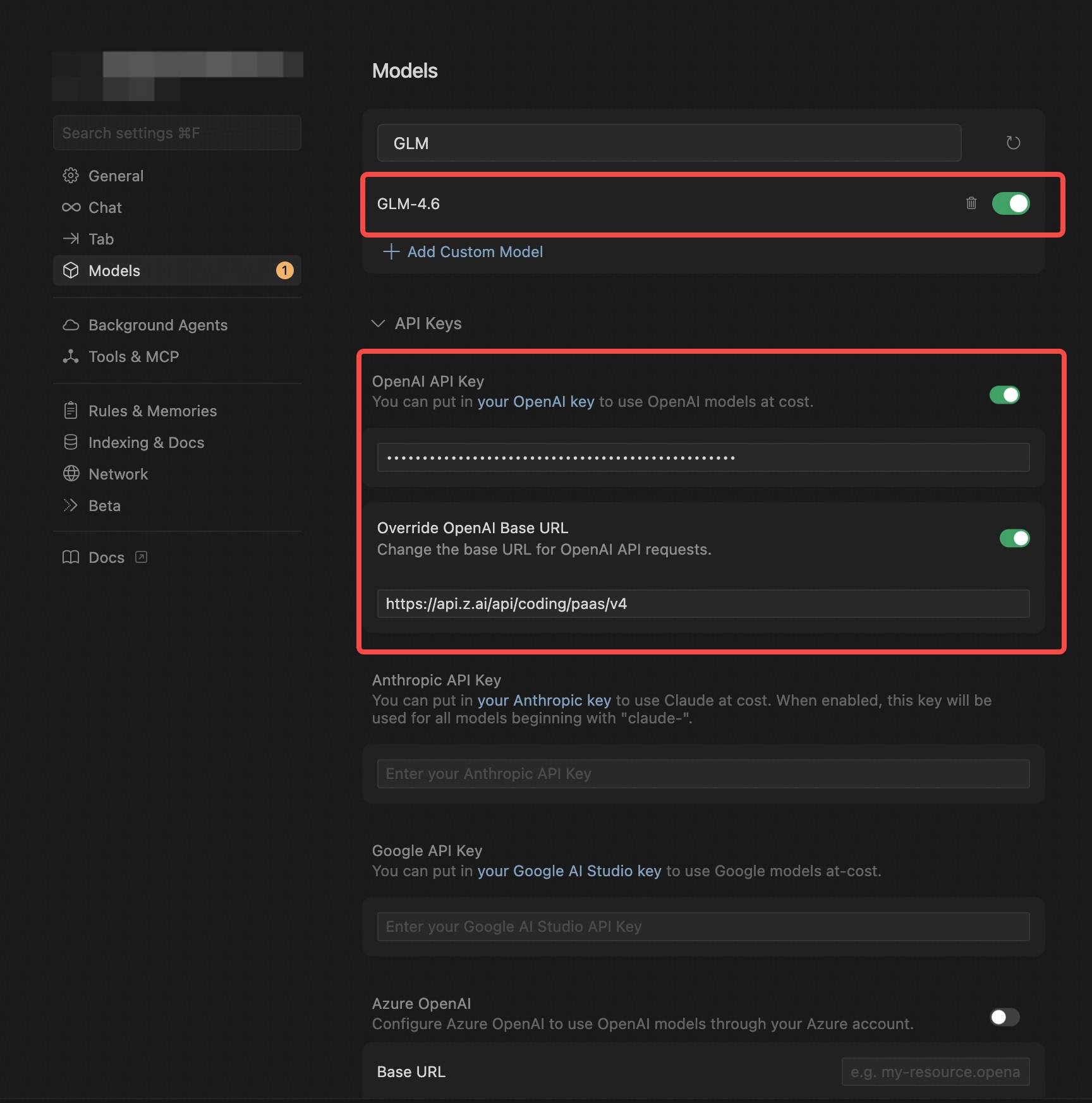
ขั้นตอนที่ 2: เพิ่ม GLM 4.7 เป็นโมเดลที่กำหนดเอง
ภายใน Cursor:
- เปิด Settings → Models (การตั้งค่า → โมเดล)
- คลิก Add Custom Model (เพิ่มโมเดลที่กำหนดเอง)

3. เลือก OpenAI Protocol
4. ป้อนรายละเอียดดังต่อไปนี้:
| ช่องข้อมูล | ค่า |
|---|---|
| API Key | Z.AI API key ของคุณ |
| Base URL | https://api.z.ai/api/coding/paas/v4 |
| Model Name | GLM-4.7 (ต้องใช้ตัวพิมพ์ใหญ่) |
บันทึกการตั้งค่า
ขั้นตอนที่ 3: สลับไปใช้ GLM 4.7
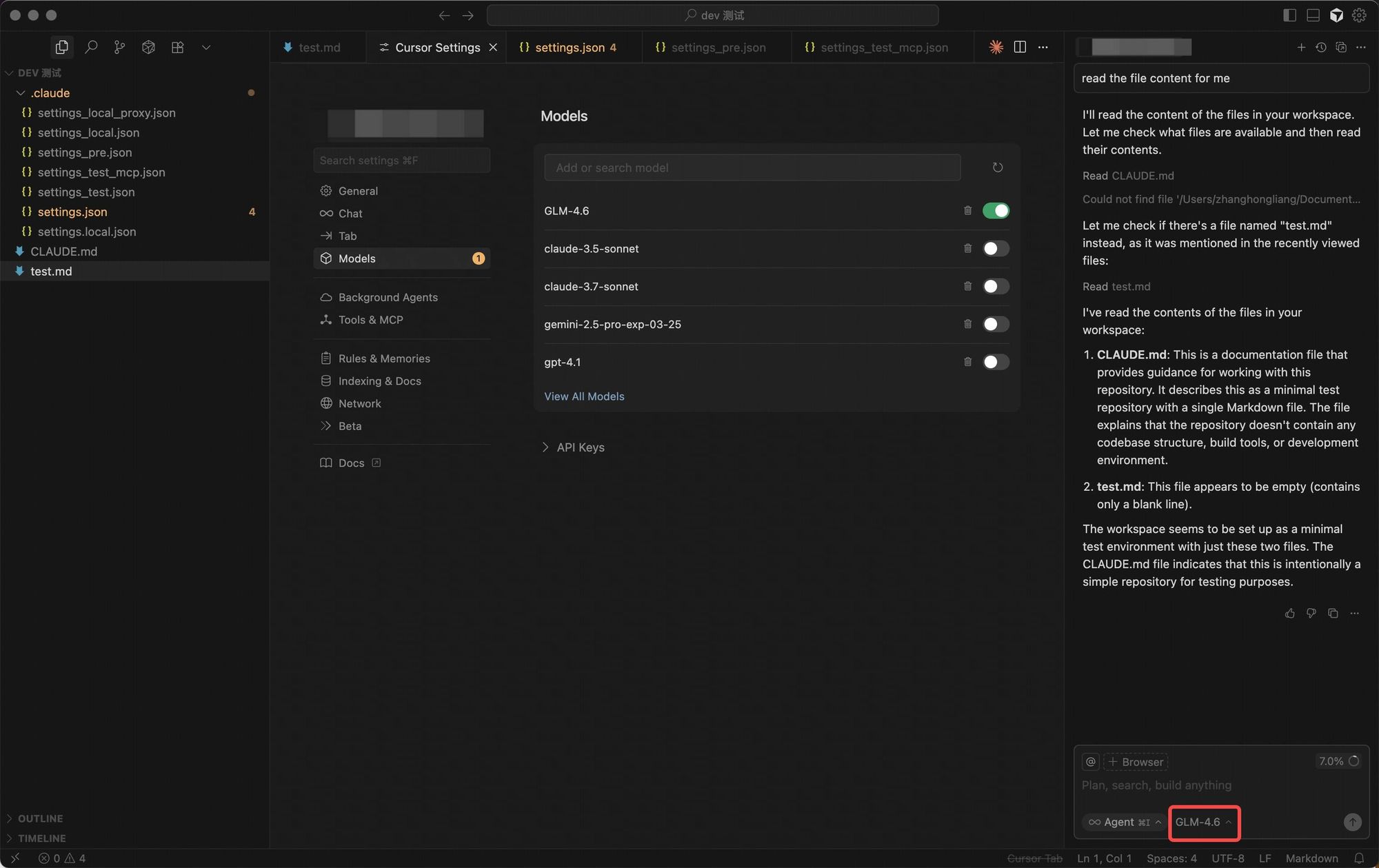
จากตัวเลือกโมเดลของ Cursor ให้เลือกผู้ให้บริการ GLM-4.7 ที่คุณเพิ่งเพิ่มเข้าไป ไม่จำเป็นต้องตั้งค่าเพิ่มเติม
ขั้นตอนที่ 4: เริ่มเขียนโค้ด
ตอนนี้คุณสามารถใช้ GLM 4.7 สำหรับ:
- การเติมโค้ดอัตโนมัติ
- การปรับโครงสร้างโค้ดแบบอินไลน์
- การดีบักผ่านการแชท
- การให้เหตุผลแบบหลายไฟล์
ทั้งหมดนี้อยู่ภายในอินเทอร์เฟซของ Cursor
Claude Code เทียบกับ Cursor: การเปรียบเทียบฉบับย่อ
| คุณสมบัติ | Claude Code | Cursor |
|---|---|---|
| อินเทอร์เฟซ | อิงเทอร์มินัล | ตัวแก้ไข GUI |
| เหมาะสำหรับ | การให้เหตุผลระดับคลังเก็บ, การเขียนสคริปต์ | การพัฒนาสไตล์ IDE |
| โปรโตคอล | เข้ากันได้กับ Anthropic | เข้ากันได้กับ OpenAI |
| รองรับ GLM 4.7 | ใช่ | ใช่ |
| ความซับซ้อนในการตั้งค่า | ปานกลาง | ต่ำ |
เครื่องมือทั้งสองนำเสนอความสามารถของ GLM 4.7 ได้ การเลือกใช้ขึ้นอยู่กับความชอบส่วนบุคคลในเวิร์กโฟลว์
การใช้ Apidog ควบคู่ไปกับ GLM 4.7
ในขณะที่ GLM 4.7 ช่วยคุณเขียนและปรับโครงสร้างโค้ด การทดสอบยังคงมีความสำคัญอย่างยิ่ง โดยเฉพาะอย่างยิ่งสำหรับระบบที่ขับเคลื่อนด้วย API Apidog เข้ากันได้กับเวิร์กโฟลว์นี้อย่างเป็นธรรมชาติ
Apidog ช่วยได้อย่างไร
- ตรวจสอบความถูกต้องของ API endpoints ที่สร้างด้วย AI
- ส่งคำขอจริงเพื่อยืนยันว่าพฤติกรรมตรงตามที่คาดหวัง
- กำหนดการยืนยัน (assertions) สำหรับสถานะการตอบกลับ, สคีมา, และข้อมูล
- เรียกใช้การทดสอบซ้ำอย่างรวดเร็วหลังจากการเปลี่ยนแปลงที่สร้างโดย AI
ตัวอย่างเช่น หลังจากที่ GLM 4.7 สร้าง endpoint ใหม่ Apidog ช่วยให้คุณสามารถทดสอบได้ทันทีโดยไม่ต้องเขียนสคริปต์แบบกำหนดเอง
{
  "assertions": [
    "statusCode == 200",
    "response.body.success == true"
  ]
}
การผสมผสานนี้ช่วยให้มั่นใจได้ถึงความเร็วโดยไม่ลดทอนความถูกต้อง
คำถามที่พบบ่อย
Q1. GLM 4.7 ใช้งานได้ฟรีหรือไม่?
GLM 4.7 ต้องใช้ Z.AI API key การใช้งานขึ้นอยู่กับราคาหรือนโยบายฟรีเทียร์ของ Z.AI
Q2. ฉันต้องใช้ API key แยกกันสำหรับ Claude Code และ Cursor หรือไม่?
ไม่จำเป็น API key ของ Z.AI เพียงอันเดียวสามารถใช้ได้กับทั้งสองเครื่องมือ
Q3. ฉันสามารถสลับระหว่างโมเดล GLM ได้หรือไม่?
ได้ Claude Code อนุญาตให้มีการกำหนดค่าด้วยตนเอง และ Cursor รองรับโมเดลที่กำหนดเองได้หลายโมเดล
Q4. GLM 4.7 จะมาแทนที่การตรวจสอบโค้ดโดยมนุษย์หรือไม่?
ไม่ มันช่วยเร่งการพัฒนา แต่การตรวจสอบโดยมนุษย์ยังคงจำเป็นสำหรับความถูกต้องและการตัดสินใจด้านการออกแบบ
Q5. จำเป็นต้องใช้ Apidog ในการใช้ GLM 4.7 หรือไม่?
ไม่ แต่ขอแนะนำอย่างยิ่งสำหรับการตรวจสอบพฤติกรรม API หลังจากการพัฒนาโดยใช้ AI ช่วย
สรุป
GLM 4.7 เมื่อรวมเข้ากับ Claude Code และ Cursor จะมอบแนวทางที่ทรงพลังและยืดหยุ่นในการพัฒนาโดยใช้ AI ช่วยเหลือ Claude Code ให้การรับรู้คลังเก็บข้อมูลอย่างลึกซึ้งในเทอร์มินัล ในขณะที่ Cursor มอบประสบการณ์คล้าย IDE ซึ่งทั้งสองขับเคลื่อนด้วยโมเดลขั้นสูงเดียวกัน เมื่อรวมกับเครื่องมือทดสอบ API อย่าง Apidog นักพัฒนาสามารถเปลี่ยนจากการสร้างไปสู่การตรวจสอบได้อย่างมั่นใจโดยไม่ต้องออกจากเวิร์กโฟลว์ของตน