
สรุปย่อ
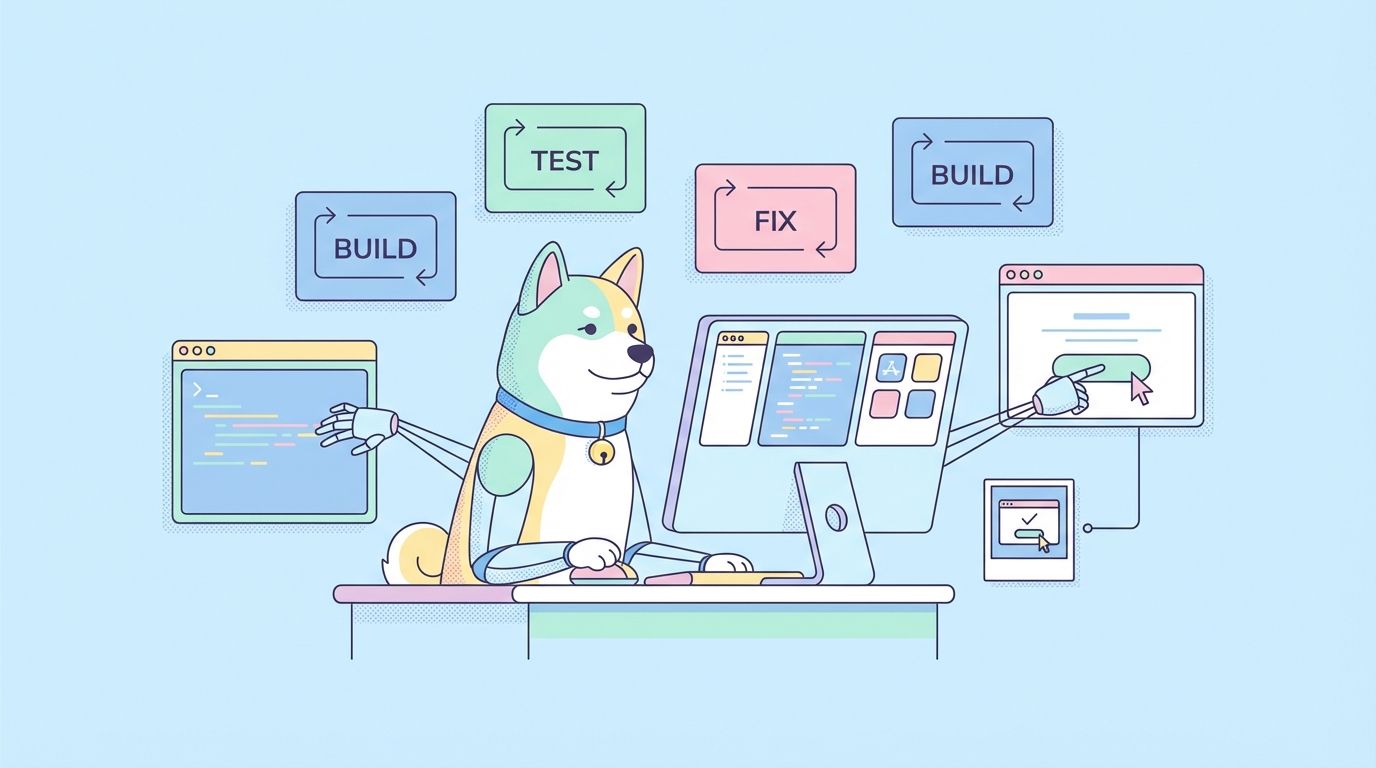
Claude Code สามารถควบคุม Mac ของคุณได้แล้ว มันสามารถเปิดแอป คลิกผ่าน UI รันการทดสอบ และจับภาพหน้าจอผลลัพธ์ ทั้งหมดนี้ในเซสชันเทอร์มินัลเดียวกันกับที่เขียนโค้ด นี่คือการแสดงตัวอย่างการวิจัยสำหรับสมาชิกแผน Pro และ Max บน macOS เปิดใช้งานได้โดยการรัน /mcp ใน Claude Code เปิดเซิร์ฟเวอร์ computer-use และให้สิทธิ์การเข้าถึง (Accessibility) และการบันทึกหน้าจอ (Screen Recording) ในการตั้งค่าระบบ (System Settings)
Claude สามารถใช้คอมพิวเตอร์ของคุณได้แล้ว
Anthropic ได้ประกาศการใช้งานคอมพิวเตอร์ของ Claude Code เมื่อวันที่ 23 มีนาคม 2026 แนวคิดนี้ตรงไปตรงมา: Claude เขียนโค้ด จากนั้นยืนยันว่าโค้ดทำงานได้โดยการรันจริงในแบบเดียวกับที่คุณทำ
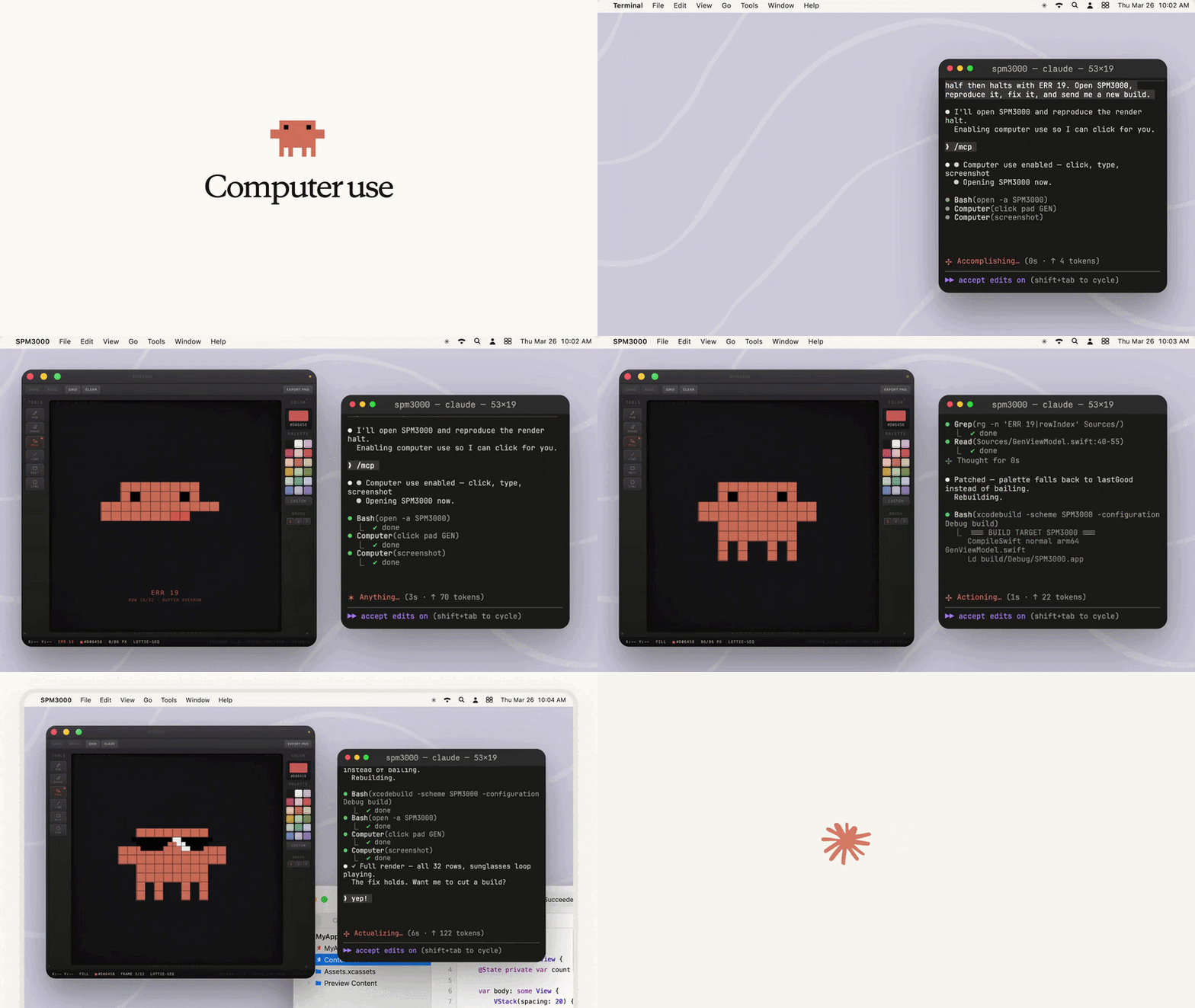
ก่อนหน้านี้ Claude สามารถเขียนแอปเมนูบาร์สำหรับ macOS ได้ แต่คุณต้องคอมไพล์ เปิดใช้งาน และคลิกผ่าน UI ด้วยตัวเองเพื่อตรวจสอบว่ามันทำงานหรือไม่ ตอนนี้ Claude ทำกระบวนการทั้งหมดนั้น มันคอมไพล์ เปิดใช้งาน โต้ตอบกับการควบคุมทุกอย่าง จับภาพหน้าจอสถานะข้อผิดพลาด และแก้ไขสิ่งที่พบ โดยที่คุณไม่จำเป็นต้องออกจากเทอร์มินัล
สิ่งนี้เปลี่ยนหน่วยงานที่คุณมอบหมายให้ Claude จากเดิม: "เขียนแอปนี้ให้ฉัน" ตอนนี้: "สร้างแอปนี้และตรวจสอบให้แน่ใจว่ามันทำงานได้"
คุณสามารถทำอะไรได้บ้าง
สร้างและตรวจสอบแอปพลิเคชันเนทีฟแบบครบวงจร
นี่คือกรณีการใช้งานหลัก เขียนข้อความแจ้งเตือน (prompt) ดังนี้:
Build the MenuBarStats target, launch it, open the preferences window,
and verify the interval slider updates the label. Screenshot the
preferences window when done.
Claude รัน xcodebuild เปิดไฟล์ไบนารี โต้ตอบกับแผงการตั้งค่า และรายงานสิ่งที่พบ หากตัวเลื่อน (slider) เสียหาย มันจะอ่านโค้ดที่เกี่ยวข้อง แก้ไข และทดสอบใหม่ คุณจะได้รับบิลด์ที่ผ่านการตรวจสอบแล้ว ไม่ใช่แค่ร่างที่ "ดูเหมือนถูกต้อง"
การทดสอบ UI โดยไม่ต้องใช้เฟรมเวิร์กการทดสอบ
แทนที่จะตั้งค่า Playwright, Selenium หรือ XCTest สำหรับโปรเจกต์ใหม่ ให้คุณอธิบายขั้นตอนการทำงานด้วยข้อความธรรมดา:
Open the app, click through the onboarding screens, and tell me if any
screen takes more than a second to load.
Claude เปิดแอป คลิกผ่านหน้าจอลงทะเบียน จับภาพหน้าจอแต่ละขั้นตอน และแจ้งเตือนการเปลี่ยนหน้าจอที่ช้า ไม่ต้องตั้งค่าระบบทดสอบ ไม่ต้องดูแลรักษาตัวเลือกที่เปราะบาง สิ่งนี้ใช้ได้กับแอป Electron, แอป macOS เนทีฟ และขั้นตอนการทำงานของ iOS Simulator
แก้ไขข้อบกพร่องด้านภาพและเลย์เอาต์
ข้อบกพร่องของ CSS ที่ปรากฏเฉพาะขนาดหน้าต่างที่ระบุเท่านั้น เป็นเรื่องน่าเบื่อในการจำลองด้วยตนเอง ด้วยการใช้งานคอมพิวเตอร์:
The settings modal clips its footer on narrow windows. Resize the app
window until you can reproduce it, screenshot the clipped state, then
check the CSS for the modal container.
Claude ปรับขนาดหน้าต่าง จับภาพสถานะที่เสียหาย อ่านสไตล์ชีท และแก้ไขเลย์เอาต์ มันเห็นสิ่งที่คุณเห็น; ไม่ต้องเดาจากคำอธิบาย
ควบคุมเครื่องมือที่มี GUI เท่านั้น
เครื่องมือบางอย่างไม่มี CLI หรือ API เช่น ซอฟต์แวร์ออกแบบ แผงควบคุมฮาร์ดแวร์ แอปพลิเคชันองค์กรที่เป็นกรรมสิทธิ์ หรือ iOS Simulator การใช้งานคอมพิวเตอร์ช่วยให้ Claude เข้าถึงสิ่งเหล่านี้ทั้งหมดได้ คุณอธิบายสิ่งที่คุณต้องการในเทอร์มินัล และ Claude จะจัดการการโต้ตอบ
วิธีเปิดใช้งาน
การใช้งานคอมพิวเตอร์ถูกปิดใช้งานโดยค่าเริ่มต้น มันมาพร้อมกับเซิร์ฟเวอร์ MCP ในตัวที่เรียกว่า computer-use ซึ่งคุณสามารถเปิดใช้งานสำหรับแต่ละโปรเจกต์ได้
ข้อกำหนดก่อนเริ่มต้น:
- macOS (ไม่มีให้ใช้งานบน Windows หรือ Linux)
- Claude Code v2.1.85 หรือใหม่กว่า (ตรวจสอบด้วย
claude --version) - แผน Pro หรือ Max (ไม่มีให้ใช้งานบนแผน Team หรือ Enterprise)
- การยืนยันตัวตนผ่าน claude.ai (ไม่มีให้ใช้งานผ่าน Amazon Bedrock, Google Vertex AI หรือ Microsoft Foundry)
- เซสชันแบบโต้ตอบ (interactive session) (แฟล็ก
-pแบบ non-interactive จะปิดใช้งานคุณสมบัตินี้)
ขั้นตอนที่ 1: เปิดเมนู MCP
ในเซสชัน Claude Code ที่กำลังทำงานอยู่ ให้รัน:
/mcp
สิ่งนี้จะเปิดรายการเซิร์ฟเวอร์ ค้นหา computer-use มันจะแสดงสถานะเป็นปิดใช้งาน
ขั้นตอนที่ 2: เปิดใช้งานเซิร์ฟเวอร์
เลือก computer-use และเลือก เปิดใช้งาน (Enable) การตั้งค่านี้จะคงอยู่สำหรับแต่ละโปรเจกต์ คุณต้องทำเพียงครั้งเดียวสำหรับแต่ละโปรเจกต์ที่คุณต้องการใช้คุณสมบัติการใช้งานคอมพิวเตอร์
ขั้นตอนที่ 3: ให้สิทธิ์ macOS
ครั้งแรกที่ Claude พยายามควบคุมหน้าจอของคุณ จะมีข้อความแจ้งขอสิทธิ์สองรายการปรากฏขึ้น:
- การเข้าถึง (Accessibility): อนุญาตให้ Claude คลิก พิมพ์ และเลื่อนดู
- การบันทึกหน้าจอ (Screen Recording): อนุญาตให้ Claude มองเห็นสิ่งที่อยู่บนหน้าจอ
ข้อความแจ้งเตือนเหล่านี้มีลิงก์โดยตรงไปยังหน้าต่าง System Settings ที่เกี่ยวข้อง ให้สิทธิ์ทั้งสองอย่าง หลังจากให้สิทธิ์การบันทึกหน้าจอแล้ว คุณอาจต้องรีสตาร์ท Claude Code เพื่อให้สิทธิ์มีผล
หลังจากการตั้งค่า ให้ถาม Claude ในสิ่งที่ต้องใช้ GUI:
Build the app target, launch it, and click through each tab to confirm
nothing crashes. Screenshot any error states you find.
Claude ทำงานบนหน้าจอของคุณได้อย่างไร
ทีละหนึ่งเซสชัน
การใช้งานคอมพิวเตอร์จะล็อกเครื่องทั้งหมดเมื่อเปิดใช้งานอยู่ หากเซสชัน Claude Code อื่นกำลังใช้งานคอมพิวเตอร์อยู่ คำขอใหม่จะล้มเหลวพร้อมข้อความที่แจ้งให้คุณทราบว่าเซสชันใดกำลังล็อกอยู่ ให้เสร็จสิ้นหรือออกจากเซสชันนั้นก่อน
แอปจะซ่อนตัวเมื่อ Claude ทำงาน
เมื่อ Claude เข้าควบคุม แอปที่มองเห็นได้อื่นๆ จะซ่อนตัว เพื่อให้ Claude โต้ตอบกับเฉพาะแอปที่คุณอนุญาตเท่านั้น เทอร์มินัลของคุณจะยังคงมองเห็นได้และไม่รวมอยู่ในภาพหน้าจอ ดังนั้น Claude จะไม่เห็นข้อความแจ้งเตือนของตัวเองบนหน้าจอเลย
เมื่อ Claude ทำงานเสร็จ แอปที่ซ่อนไว้จะกลับมาปรากฏอัตโนมัติ
หยุดได้ทุกเมื่อ
เมื่อ Claude ได้รับการล็อก จะมีข้อความแจ้งเตือนของ macOS ปรากฏขึ้น: “Claude กำลังใช้คอมพิวเตอร์ของคุณ - กด Esc เพื่อหยุด” กด Esc จากที่ใดก็ได้เพื่อยกเลิกทันที Claude จะปลดล็อก แสดงแอปของคุณอีกครั้ง และคืนการควบคุมให้คุณ การกด Ctrl+C ในเทอร์มินัลก็ให้ผลลัพธ์เดียวกัน
การอนุมัติรายแอป
การเปิดใช้งานเซิร์ฟเวอร์ computer-use ไม่ได้ให้สิทธิ์ Claude เข้าถึงทุกแอป ครั้งแรกที่ Claude ต้องการแอปใดแอปหนึ่งในเซสชัน จะมีข้อความแจ้งเตือนในเทอร์มินัลแสดงขึ้น:
- แอปใดที่ Claude ต้องการควบคุม
- สิทธิ์เพิ่มเติมที่ร้องขอ (เช่น การเข้าถึงคลิปบอร์ด)
- จำนวนแอปอื่นที่จะถูกซ่อนในขณะที่ Claude ทำงาน
เลือก อนุญาตสำหรับเซสชันนี้ (Allow for this session) หรือ ปฏิเสธ (Deny) การอนุมัติจะมีผลเฉพาะในเซสชันนั้นเท่านั้น คุณจะต้องอนุมัติอีกครั้งในเซสชันถัดไป
แอปสามประเภทจะแสดงคำเตือนเพิ่มเติมก่อนที่คุณจะอนุมัติ:
| คำเตือน | แอป |
|---|---|
| เทียบเท่ากับการเข้าถึงเชลล์ | Terminal, iTerm2, VS Code, Warp, other terminals and IDEs |
| สามารถอ่านหรือเขียนไฟล์ใดก็ได้ | Finder |
| สามารถเปลี่ยนการตั้งค่าระบบได้ | System Settings |
สิ่งเหล่านี้ไม่ได้ถูกบล็อกโดยตรง คำเตือนนี้เป็นสัญญาณให้คุณตัดสินใจว่างานนั้นๆ จำเป็นต้องมีการเข้าถึงในระดับนั้นหรือไม่
ระดับการควบคุมแอป
ระดับการควบคุมของ Claude จะแตกต่างกันไปตามประเภทของแอป:
| ระดับการควบคุม | ประเภทแอป |
|---|---|
| ดูได้อย่างเดียว | Browsers, trading platforms |
| คลิกได้อย่างเดียว | Terminals, IDEs |
| ควบคุมเต็มรูปแบบ | All other apps |
เบราว์เซอร์เป็นแบบดูได้อย่างเดียว เนื่องจากมีการเข้าถึงบัญชีและข้อมูลของคุณอย่างกว้างขวาง หากคุณต้องการระบบอัตโนมัติของเบราว์เซอร์เต็มรูปแบบ ให้ใช้ Claude ใน Chrome แทน
Claude ตัดสินใจใช้คุณสมบัติการใช้งานคอมพิวเตอร์เมื่อใด
การใช้งานคอมพิวเตอร์เป็นทางเลือกสุดท้ายของ Claude ไม่ใช่ทางเลือกแรก Claude จะเลือกเครื่องมือที่แม่นยำที่สุดที่มีอยู่:
- เซิร์ฟเวอร์ MCP สำหรับบริการ (หากคุณได้ตั้งค่าไว้)
- Bash สำหรับคำสั่งเชลล์
- Claude ใน Chrome สำหรับงานที่เกี่ยวข้องกับเบราว์เซอร์ (หากตั้งค่าไว้)
- การใช้งานคอมพิวเตอร์ เมื่อไม่มีสิ่งอื่นใดสามารถเข้าถึงเป้าหมายได้
โมเดลความปลอดภัย
การใช้งานคอมพิวเตอร์บนเดสก์ท็อปจริงของคุณแตกต่างจากเครื่องมือ Bash ที่แยกสภาพแวดล้อม (sandboxed) ของ Claude เครื่องมือ Bash ทำงานในสภาพแวดล้อมที่แยกตัวออกมาซึ่งจำกัดการเข้าถึงระบบไฟล์และเครือข่าย การใช้งานคอมพิวเตอร์ทำงานบนเครื่องจริงของคุณพร้อมสิทธิ์การเข้าถึงที่คุณอนุมัติ
Anthropic ได้สร้างมาตรการป้องกันหลายประการ:
การอนุมัติรายแอป Claude สามารถควบคุมได้เฉพาะแอปที่คุณอนุญาตอย่างชัดเจนในเซสชันปัจจุบันเท่านั้น ไม่มีการเข้าถึงเครื่องของคุณโดยไม่จำกัด
คำเตือน Sentinel แอปที่ให้สิทธิ์การเข้าถึงเชลล์ การเข้าถึงระบบไฟล์ หรือการเปลี่ยนแปลงการตั้งค่าระบบ จะถูกแจ้งเตือนก่อนที่คุณจะอนุมัติ คุณจะทราบว่าคุณกำลังให้สิทธิ์อะไร
เทอร์มินัลถูกยกเว้นจากภาพหน้าจอ Claude จะไม่เห็นหน้าต่างเทอร์มินัลของคุณในภาพหน้าจอ ดังนั้นข้อความแจ้งเตือนบนหน้าจอจึงไม่สามารถย้อนกลับไปสู่โมเดลได้
การยกเลิกทั่วโลก Esc ยกเลิกการใช้งานคอมพิวเตอร์ได้จากทุกที่ การกดปุ่มจะถูก Claude Code จัดการ ดังนั้นการโจมตีแบบ prompt injection จะไม่สามารถใช้เพื่อปิดกล่องโต้ตอบได้
ไฟล์ล็อก มีเพียงหนึ่งเซสชันเท่านั้นที่ควบคุมเครื่องของคุณได้ในแต่ละครั้ง ไม่มีการเข้าถึงพร้อมกัน
การตรวจจับ Prompt Injection Claude ตรวจสอบแต่ละการกระทำและแจ้งเตือนเนื้อหาบนหน้าจอที่ดูเหมือนเป็นการพยายามเปลี่ยนทิศทางพฤติกรรมของมัน
คำแนะนำของ Anthropic เอง: อย่าใช้การใช้งานคอมพิวเตอร์สำหรับงานที่เกี่ยวข้องกับข้อมูลที่ละเอียดอ่อนจนกว่าคุณจะคุ้นเคยกับพฤติกรรมของมันบนเครื่องของคุณ เริ่มต้นด้วยสภาพแวดล้อมการทดสอบที่แยกส่วนหรือแอปที่แยกสภาพแวดล้อม (sandboxed)
ตัวอย่างขั้นตอนการทำงาน
การตรวจสอบแอป Swift แบบครบวงจร
หลังจากทำการเปลี่ยนแปลงกับแอป macOS หรือ iOS ให้ Claude คอมไพล์และทดสอบในการดำเนินการเดียว:
Build the MenuBarStats target, launch it, open the preferences window,
and verify the interval slider updates the label. Screenshot the
preferences window when done.
สิ่งที่ Claude ทำ:
- รัน
xcodebuildเพื่อคอมไพล์ - เปิดไฟล์ไบนารีที่ได้
- คลิกเพื่อเปิดหน้าต่างการตั้งค่า
- เลื่อนตัวเลื่อนและตรวจสอบป้ายกำกับ
- จับภาพหน้าจอผลลัพธ์
- รายงานความล้มเหลวใดๆ พร้อมตำแหน่งซอร์สที่เกี่ยวข้อง
การจำลองข้อบกพร่องของเลย์เอาต์
The settings modal clips its footer on narrow windows. Resize the app
window down until you can reproduce it, screenshot the clipped state,
then check the CSS for the modal container.
Claude ปรับขนาดหน้าต่างทีละน้อย จับภาพสถานะที่เสียหาย อ่านไฟล์ modal.css ระบุปัญหา overflow ใช้การแก้ไข และทดสอบซ้ำ
การทดสอบ iOS Simulator โดยไม่ต้องใช้ XCTest
Open the iOS Simulator, launch the app, tap through the onboarding
screens, and tell me if any screen takes more than a second to load.
Claude ควบคุม Simulator ราวกับว่ากำลังใช้เมาส์และคีย์บอร์ด ไม่ต้องตั้งค่า XCTest ไม่ต้องกำหนดเป้าหมายการทดสอบ UI ไม่ต้องตั้งค่า Instruments
ขั้นตอนการเริ่มต้นใช้งานแอป Electron
Launch the desktop app in dev mode, complete the signup flow using
test@example.com, and screenshot each step. Flag any step where the
button is not clickable or the UI shows an error.
Claude เปิดแอป กรอกข้อมูลในช่องฟอร์ม คลิกผ่านแต่ละหน้าจอ และสร้างบันทึกภาพหน้าจอของขั้นตอนทั้งหมด พร้อมระบุความล้มเหลวใดๆ ที่พบ
การใช้คุณสมบัติการใช้งานคอมพิวเตอร์ร่วมกับการทดสอบ API
การใช้งานคอมพิวเตอร์ของ Claude Code ทำงานได้ดีร่วมกับ Apidog สำหรับการตรวจสอบ API แบบเต็มสแต็ก
ขั้นตอนการทำงานทั่วไป:
- Claude เขียนและสร้างเซิร์ฟเวอร์ในเครื่อง
- Claude ใช้คุณสมบัติการใช้งานคอมพิวเตอร์เพื่อเปิดแอป เรียกใช้การกระทำของผู้ใช้ และยืนยันการตอบสนองของ UI
- คุณจับการเรียกใช้ API ที่เกี่ยวข้องใน Apidog และสร้างการทดสอบที่ตรวจสอบคำขอเดียวกันด้วยโปรแกรม
- ความถดถอยในอนาคตจะถูกตรวจจับโดยการทดสอบ Apidog แบบอัตโนมัติ ไม่ใช่โดยการรันโฟลว์ UI ด้วยตนเอง
การผสมผสานนี้ช่วยให้คุณมีการตรวจสอบแบบครบวงจรที่อ่านง่ายสำหรับมนุษย์ (Claude คลิกผ่านแอป) และการทดสอบ API ด้วยโปรแกรมที่ทำงานใน CI การใช้งานคอมพิวเตอร์ช่วยยืนยันเส้นทางที่ถูกต้อง; ส่วนการทดสอบ Apidog จะช่วยป้องกันในอนาคต
ความแตกต่างระหว่าง CLI และแอปเดสก์ท็อป
CLI และเดสก์ท็อปใช้เอนจิ้นการใช้งานคอมพิวเตอร์เดียวกัน การตั้งค่าบางอย่างมีเฉพาะบนเดสก์ท็อปเท่านั้นในขณะนี้:
| คุณสมบัติ | เดสก์ท็อป | CLI |
|---|---|---|
| เปิดใช้งาน | Settings > Desktop app > General | /mcp > enable computer-use |
| รายการแอปที่ถูกปฏิเสธ | กำหนดค่าได้ในการตั้งค่า | ยังไม่พร้อมใช้งาน |
| สลับการแสดงผลอัตโนมัติ | เลือกได้ | เปิดตลอดเวลา |
| การผสานรวม Dispatch | ใช่ | ไม่สามารถใช้งานได้ |
สำหรับขั้นตอนการพัฒนาส่วนใหญ่ เวอร์ชัน CLI ครอบคลุมทุกสิ่งที่คุณต้องการ
การแก้ไขปัญหา
“คุณสมบัติการใช้งานคอมพิวเตอร์ถูกใช้งานโดยเซสชัน Claude อื่น”
เซสชัน Claude Code อื่นกำลังล็อกเครื่องอยู่ ให้ออกจากเซสชันนั้น หากเกิดข้อผิดพลาด ไฟล์ล็อกจะถูกปล่อยโดยอัตโนมัติเมื่อ Claude Code ตรวจพบว่ากระบวนการนั้นหายไป
ข้อความแจ้งขอสิทธิ์ macOS ปรากฏขึ้นซ้ำๆ
บางครั้ง macOS ต้องการให้รีสตาร์ทกระบวนการหลังจากที่คุณให้สิทธิ์การบันทึกหน้าจอ ปิด Claude Code ทั้งหมดและเริ่มเซสชันใหม่ หากข้อความแจ้งเตือนยังคงปรากฏ ให้เปิด System Settings > Privacy & Security > Screen Recording และยืนยันว่าอีมูเลเตอร์เทอร์มินัลของคุณอยู่ในรายการและเปิดใช้งานอยู่
computer-use ไม่ปรากฏใน /mcp
ตรวจสอบแต่ละข้อต่อไปนี้:
- คุณใช้งาน macOS (ไม่ใช่ Linux หรือ Windows)
claude --versionแสดง v2.1.85 หรือใหม่กว่า- คุณใช้แผน Pro หรือ Max (รัน
/statusเพื่อยืนยัน) - คุณได้รับการยืนยันตัวตนผ่าน claude.ai ไม่ใช่ผ่านผู้ให้บริการภายนอกเช่น Bedrock หรือ Vertex AI
- คุณอยู่ในเซสชันแบบโต้ตอบ (interactive session) (ไม่ได้ใช้
-p)
Claude มองไม่เห็นแอปหลังจากที่ฉันอนุมัติแล้ว
ตรวจสอบให้แน่ใจว่าคุณคลิก อนุญาตสำหรับเซสชันนี้ (Allow for this session) เมื่อข้อความแจ้งการอนุมัติรายแอปปรากฏขึ้น ไม่ใช่แค่ปิดมันไป หากคุณปฏิเสธแอปโดยไม่ได้ตั้งใจ ให้ออกจากเซสชันแล้วเริ่มใหม่; การอนุมัติและการปฏิเสธจะถูกรีเซ็ตในแต่ละเซสชัน
คำถามที่พบบ่อย
ฉันต้องใช้ Claude Code เวอร์ชันใด?
เวอร์ชัน v2.1.85 หรือใหม่กว่า ตรวจสอบเวอร์ชันของคุณด้วย claude --version ในเทอร์มินัล อัปเดตด้วย npm install -g @anthropic-ai/claude-code หากจำเป็น
ใช้งานได้บน Windows หรือ Linux หรือไม่?
ไม่ได้ คุณสมบัติการใช้งานคอมพิวเตอร์มีเฉพาะบน macOS เท่านั้นในการแสดงตัวอย่างการวิจัยปัจจุบัน Anthropic ยังไม่ได้ประกาศกำหนดเวลาสำหรับการรองรับ Windows หรือ Linux
ฉันสามารถใช้คุณสมบัติการใช้งานคอมพิวเตอร์ได้หรือไม่ หากฉันเข้าถึง Claude ผ่าน Amazon Bedrock หรือ Google Vertex AI?
ไม่ได้ คุณสมบัติการใช้งานคอมพิวเตอร์ต้องมีการยืนยันตัวตนผ่านบัญชี claude.ai (Pro หรือ Max) ผู้ให้บริการบุคคลที่สามไม่รองรับคุณสมบัตินี้ คุณต้องมีบัญชี claude.ai แยกต่างหาก
มีให้ใช้งานบนแผน Team หรือ Enterprise หรือไม่?
ไม่ได้ มีให้ใช้งานเฉพาะบนแผน Pro และ Max เท่านั้นในช่วงการแสดงตัวอย่างการวิจัย
จะเกิดอะไรขึ้นหากฉันไม่ให้สิทธิ์การบันทึกหน้าจอ (Screen Recording)?
Claude ยังคงสามารถดำเนินการบางอย่างได้ (การคลิก การพิมพ์) หากได้รับสิทธิ์การเข้าถึง (Accessibility) แต่จะไม่สามารถตรวจสอบผลลัพธ์ทางภาพได้หากไม่มีการบันทึกหน้าจอ (Screen Recording) ขั้นตอนการทำงานที่เป็นประโยชน์ส่วนใหญ่ต้องใช้ทั้งสองสิทธิ์
Claude สามารถเข้าถึงแอปที่ฉันไม่ได้อนุมัติได้หรือไม่?
ไม่ได้ Claude สามารถควบคุมได้เฉพาะแอปที่คุณอนุมัติอย่างชัดเจนในเซสชันปัจจุบันเท่านั้น ข้อความแจ้งการอนุมัติจะปรากฏขึ้นครั้งแรกที่ Claude ต้องการแอปแต่ละแอป
ฉันจะเพิกถอนการเข้าถึงคุณสมบัติการใช้งานคอมพิวเตอร์ได้อย่างสมบูรณ์ได้อย่างไร?
ไปที่ /mcp ใน Claude Code และปิดใช้งานเซิร์ฟเวอร์ computer-use หากต้องการลบสิทธิ์ macOS ให้เปิด System Settings > Privacy & Security แล้วลบแอปเทอร์มินัลของคุณออกจากรายการการเข้าถึง (Accessibility) และการบันทึกหน้าจอ (Screen Recording)
คุณสมบัติการใช้งานคอมพิวเตอร์ปลอดภัยสำหรับการทำงานกับข้อมูลที่ละเอียดอ่อนหรือไม่?
Anthropic ไม่แนะนำให้ใช้สำหรับข้อมูลที่ละเอียดอ่อนในช่วงการแสดงตัวอย่างการวิจัย เริ่มต้นด้วยสภาพแวดล้อมการทดสอบที่แยกส่วนและแอปที่ไม่มีข้อมูลส่วนตัว ตรวจสอบ คู่มือความปลอดภัยในการใช้งานคอมพิวเตอร์ ก่อนที่จะนำไปใช้ในขั้นตอนการทำงานที่เกี่ยวข้องกับข้อมูลประจำตัว ข้อมูลส่วนบุคคล หรือระบบการผลิต
เซสชัน Claude Code หลายเซสชันสามารถใช้คุณสมบัติการใช้งานคอมพิวเตอร์พร้อมกันได้หรือไม่?
ไม่ได้ คุณสมบัติการใช้งานคอมพิวเตอร์จะล็อกเครื่องทั้งหมด มีเพียงหนึ่งเซสชันเท่านั้นที่สามารถควบคุมหน้าจอของคุณได้ในแต่ละครั้ง หากเซสชันอื่นกำลังล็อกอยู่ คุณจะเห็นข้อความแสดงข้อผิดพลาดพร้อมรายละเอียดเซสชัน
สิ่งนี้แตกต่างจากการรัน Playwright หรือ Selenium อย่างไร?
Playwright และ Selenium กำหนดให้คุณต้องเขียนสคริปต์ทดสอบที่มีตัวเลือก (selectors), การยืนยัน (assertions) และการกำหนดค่า (configuration) คุณสมบัติการใช้งานคอมพิวเตอร์ช่วยให้ Claude สามารถโต้ตอบกับแอปใดก็ได้ผ่านภาษาธรรมชาติ โดยไม่ต้องตั้งค่าระบบทดสอบ ข้อแลกเปลี่ยนคือความน่าเชื่อถือ: การทดสอบด้วยสคริปต์เป็นแบบกำหนดตายตัว (deterministic); ส่วนคุณสมบัติการใช้งานคอมพิวเตอร์อาศัยการตัดสินใจของ Claude สำหรับชุดการทดสอบการถดถอยในการผลิต Playwright เป็นตัวเลือกที่ดีกว่า สำหรับการทดสอบเชิงสำรวจ การตรวจสอบ UI อย่างรวดเร็ว หรือแอปที่ไม่สามารถทำงานอัตโนมัติด้วยโค้ดได้ คุณสมบัติการใช้งานคอมพิวเตอร์จะเริ่มต้นได้เร็วกว่า