

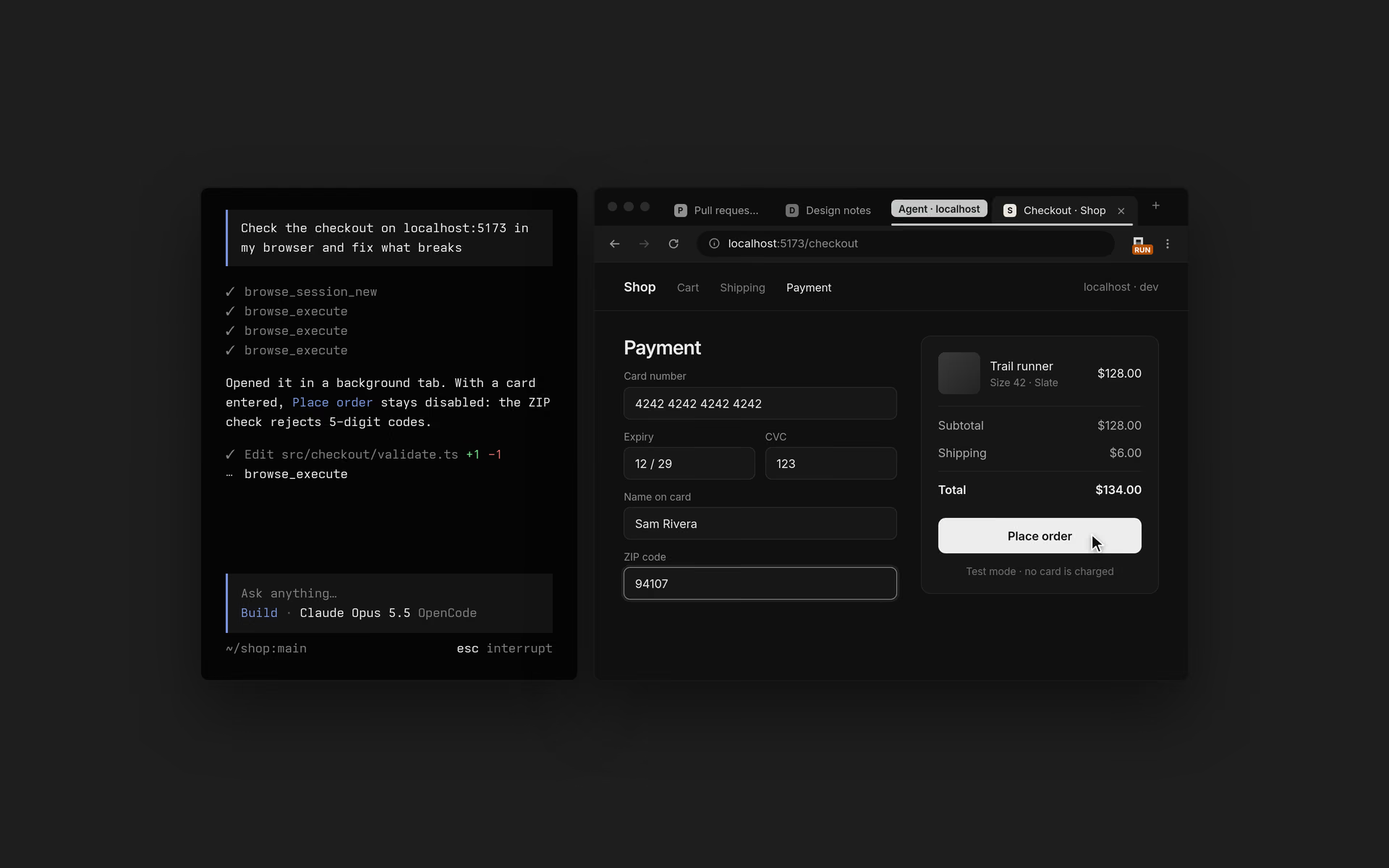
O OpenCode Browse é um servidor MCP mais uma extensão para Chromium que permite a um agente de programação usar o seu navegador real: as suas abas, as suas sessões iniciadas e as suas extensões. O agente abre abas num grupo em segundo plano, lê páginas, clica, digita, faz capturas de tela, grava abas e captura o tráfego de rede. Quando um passo precisa de uma pessoa — como um login, um prompt de 2FA ou um pagamento — ele devolve a aba para você.
O Browse vem da Anomaly, a equipe por trás do OpenCode, e funciona com qualquer cliente MCP, não apenas com o OpenCode. A versão 0.1.0 foi lançada em 16 de novembro de 2026, e o código-fonte está sob licença MIT.
Abaixo: como as peças se encaixam, como instalá-lo, como funcionam as transferências de controle (handoffs) e os sites permitidos, como ele se compara ao Playwright MCP e ao Chrome DevTools MCP, e como o seu agente pode transformar tráfego capturado em APIs testadas com a Apidog CLI.
O que é o OpenCode Browse?
O OpenCode Browse é um pequeno servidor MCP nativo (a CLI browse) e uma extensão de navegador que dão a um agente de IA para programação acesso controlado ao navegador que você já usa. Os agentes trabalham em abas agrupadas próprias, interagem com páginas usando entrada semelhante à humana e pausam para você em logins, 2FA e pagamentos.
| Item | Detalhe |
|---|---|
| Criador | Anomaly (a equipe do OpenCode) |
| Componentes | CLI browse e servidor MCP, além de uma extensão da Chrome Web Store |
| Navegadores | Chrome, Edge, Brave, Arc, Helium, Vivaldi, Opera, Chromium |
| Clientes MCP | OpenCode, Claude Code, Cursor, Codex, Zed e mais de 30 outros |
| Licença | MIT |
| Versão mais recente | v0.1.0, 16 de novembro de 2026 |
| Preço | Nenhum listado na página do produto |
A maioria das ferramentas de navegador para agentes inicia um perfil novo, então o agente não consegue ver nada em que você esteja autenticado. O Browse inverte isso: o agente trabalha dentro do seu próprio perfil, então um dashboard ou painel administrativo em que você esteja logado está logo ali, sem necessidade de entregar chaves de API.
Como o Browse funciona: servidor MCP, relay e extensão
O Browse tem três componentes.
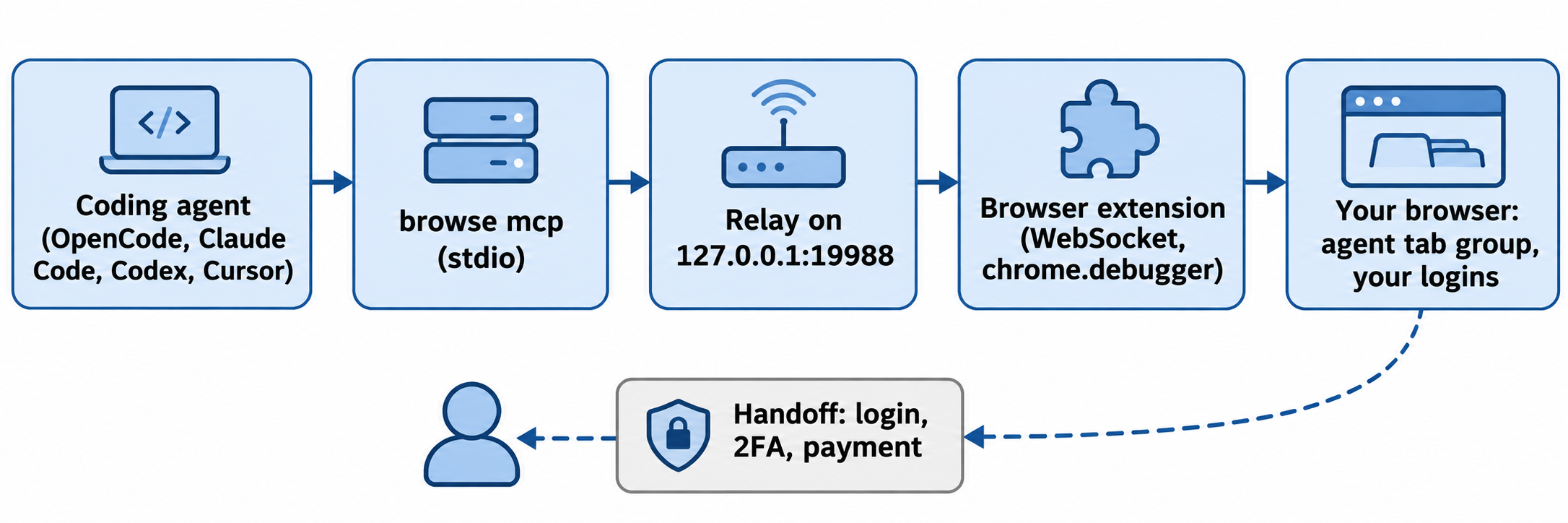
- O servidor MCP. Seu agente inicia o
browse mcp, um pequeno processo via stdio. - O relay. Ele inicia sob demanda em
127.0.0.1:19988(ou na próxima porta livre até a 19997), mantém abas do agente, handoffs, gravações e capturas de rede, e encerra quando nada o está usando. - A extensão. Ela se conecta ao relay por um WebSocket e executa comandos no seu navegador por meio do
chrome.debugger.
As abas são o ponto de controle. Quando um agente chama navigate sem uma aba, o Browse abre uma aba em segundo plano e retorna o seu id, e toda chamada subsequente passa esse id. Os agentes só tocam em abas que abriram ou que você emprestou a eles, e uma aba inativa é fechada após 10 minutos.
O OpenCode recebe as ferramentas diretas (navigate, snapshot, click, fill, screenshot, network, recording e outras). Outros clientes MCP recebem execute, status e tabs, em que o execute roda JavaScript em sandbox com um objeto page no estilo Playwright, capaz de chamar todas as ferramentas. Cada ferramenta também é um comando de CLI: browse navigate https://example.com imprime um id de aba.
Como instalar o OpenCode Browse
A página do produto sugere começar pela extensão do Chrome, que o guia pelo restante do processo. Pelo terminal, o README lista:
# macOS and Linux
curl -fsSL https://opencode.ai/browse/install | bash

# Windows PowerShell
irm https://opencode.ai/browse/install.ps1 | iex

# npm or bun
npm install -g @opencode/browse && browse install
bun add -g @opencode/browse && browse install
Você também pode colar uma linha no seu agente: “Configure o browse para que você possa usar meu Chrome: execute curl -fsSL https://opencode.ai/browse/install | bash.” O Browse então se configura para esse agente.
O browse install faz três coisas:
- Coloca o binário
browseno lugar e o adiciona ao seu PATH. - Adiciona o servidor MCP aos seus agentes, por meio de um seletor, ou diretamente com
browse install -a claude codex. - Pareia a extensão, abrindo a página da Chrome Web Store se nenhum navegador a tiver ainda.
Reinicie qualquer agente em execução para que ele carregue o servidor e, então, tente “abra o news.ycombinator.com e me diga a notícia principal.” Para um cliente que o instalador não conhece, o browse install --agent none imprime a entrada stdio para colar manualmente. Novo no protocolo? A documentação do Model Context Protocol explica como os clientes carregam servidores.
Handoffs, abas emprestadas e sites permitidos
Esses três recursos decidem quanto controle você mantém.
Handoffs. Quando um agente encontra um login, um prompt de 2FA ou um pagamento, ele chama handoff. A página mostra um pequeno cartão com a origem do site e o selo exibe WAIT. Você faz a parte humana e depois clica em Continue. Só um clique real conclui um handoff, então uma página não pode fingir um.
Emprestar uma aba. Clique no botão do Browse na barra de ferramentas em qualquer aba aberta e o selo mostra ON: o agente pode usá-la. Clique de novo para retomá-la, mesmo no meio de uma execução.
Sites permitidos e abas somente leitura. Um agente pode abrir uma aba com allowedOrigins, que limita a navegação e os popups aos sites que você indicar, ou como readOnly, que recusa cliques, digitação, uploads e navegação. O README deixa claro que essas são salvaguardas, não uma fronteira de dados: as requisições que a própria página faz não são filtradas, e o eval ainda roda numa aba somente leitura. Se você não quer que um agente leia uma página, não a abra no Browse.
Outras proteções descritas no README:
- O relay escuta apenas em
127.0.0.1por padrão e exige um token que só você pode ler. - Um código de pareamento funciona uma única vez, dentro de 10 minutos, e cada navegador recebe a sua própria chave.
- As capturas de rede ocultam (redact) cabeçalhos de autenticação, chaves de API, valores de cookies e campos com nomes que sugerem segredos. Um segredo com um nome comum ainda pode escapar, então revise as capturas antes de compartilhá-las.
- Limpar cookies, fechar o navegador e alterar permissões de sites são ações recusadas.
OpenCode Browse vs Playwright MCP vs Chrome DevTools MCP
Os três permitem que um agente controle um navegador Chromium via MCP. Eles partem de padrões diferentes.
| OpenCode Browse | Playwright MCP | Chrome DevTools MCP | |
|---|---|---|---|
| Navegador padrão | Seu navegador e perfil em execução | Um navegador que ele inicia, com o seu próprio perfil persistente | Um Chrome que ele inicia quando uma ferramenta precisa de um |
| Usar suas sessões iniciadas | Sim, por design | Sim, via --extension e a Playwright Extension |
Sim, conectando-se a um Chrome em execução |
| Handoff humano | Cartão handoff integrado |
Nenhum mencionado no README | Nenhum mencionado no README |
| Captura de rede | Sim, com credenciais ocultadas | Sim, lista de requisições e detalhes | Sim, análise de requisições |
| Rastros de desempenho | Não é uma ferramenta listada | Não é o seu foco | Sim, com insights |
| Licença | MIT | Apache-2.0 | Apache-2.0 |
Fontes: o README do Playwright MCP e o README do Chrome DevTools MCP, consultados em 17 de novembro de 2026.
Escolha conforme a tarefa:
- Browse quando o agente precisa das suas sessões autenticadas e você quer participar dos logins e pagamentos.
- Playwright MCP para fluxos ponta a ponta repetíveis em um perfil limpo ou isolado. Veja o nosso guia do Playwright MCP.
- Chrome DevTools MCP para desempenho, erros de console ou uma requisição lenta. Veja como conectar o Chrome DevTools MCP.
São servidores independentes, então um mesmo agente pode usar o Browse para um painel administrativo autenticado e o Playwright MCP para uma execução de testes na mesma sessão.
Transforme tráfego capturado em APIs testadas com a Apidog CLI
Muitos aplicativos web chamam uma API interna sem especificação pública. Seu agente pode abrir o aplicativo no seu navegador autenticado, capturar o tráfego com o Browse e entregá-lo à Apidog CLI, que o importa e o testa. Você escreve um único prompt.
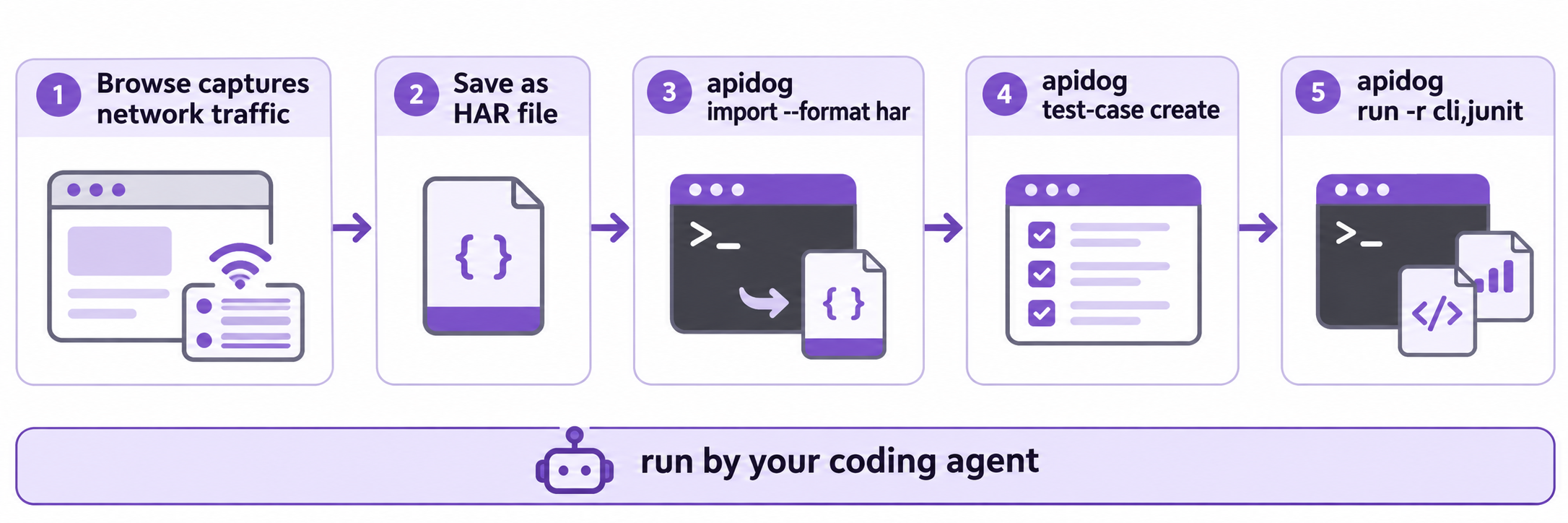
O changelog do Browse descreve as suas capturas de rede como arquivos HAR, e a Apidog CLI importa HAR com --format har. Configure a CLI uma vez:
npm install -g apidog-cli@latest
apidog auth login --with-token <YOUR_TOKEN>
apidog skill install
Ou diga ao seu agente: “Leia https://apidog.com/apidog-cli-installation-guide.md e configure a Apidog CLI.” Esse guia foi escrito para agentes.
Depois, dê ao seu agente um único prompt:
Use browse to open https://app.example.com/orders in my browser and capture
its network traffic while you load the orders list and open one order.
Save the capture as a HAR file. Import it into Apidog project 123456,
then create a test case for GET /api/orders that asserts status 200 and
a non-empty items array, run it against environment 7890 and summarize failures.
Após a captura, o agente executa comandos como estes:
apidog import --project 123456 --format har --file ./orders.har --overwrite-mode merge
apidog endpoint list --project 123456
apidog cli-schema get test-case-create
apidog cli-schema validate test-case-create --file case.json
apidog test-case create --project 123456 --file case.json
apidog run --test-case <caseId> --project 123456 -e 7890 -r cli,json
O agente lê a estrutura do payload com apidog cli-schema get e a valida antes de escrever, então ele nunca adivinha o JSON. O --overwrite-mode merge preserva os endpoints que você já tem.
Quando o caso de teste passa, o mesmo apidog run com -r junit se encaixa no CI: veja o guia de CI/CD da Apidog CLI e a Apidog CLI no Claude Code. Exportou um HAR manualmente? Veja como importar arquivos HAR para o Apidog. O plano gratuito do Apidog cobre até 4 usuários.
Limitações a conhecer antes de começar
- É a versão 0.1.0. O repositório data do final de outubro de 2026, e as atualizações se instalam sozinhas por padrão (
browse update --mode notifymuda para apenas notificações). - Somente Chromium. Firefox e Safari não são suportados.
- Depuração visível. O navegador exibe a sua barra de “depuração iniciada” enquanto um agente está conectado.
- Seus dados vão para onde seu agente os envia. O Browse fica local, mas o conteúdo das páginas que seu agente lê vai para o provedor do modelo dele.
FAQ
O OpenCode Browse é gratuito?
O código-fonte está sob licença MIT, e a página do produto não lista preço. Você instala a CLI com um script ou gerenciador de pacotes e a extensão pela Chrome Web Store.
Preciso do OpenCode para usar o Browse?
Não. O instalador configura o Claude Code, Codex, Cursor, Zed, VS Code, Gemini CLI e muitos outros, e o browse install --agent none imprime uma entrada manual para os demais.
Um agente pode ver minhas senhas?
A ferramenta fill oculta valores de senhas e códigos de uso único, e os logins devem passar por um handoff, em que você mesmo digita as credenciais. Capturas de tela e texto de página são retornados como estão, então mantenha páginas sensíveis fora das abas do agente.
Posso usar o Browse quando meu agente roda em outra máquina?
Sim. Execute browse install --remote na máquina do agente e pareie a extensão com esse endereço. O Browse não criptografa esse vínculo, então use Tailscale ou WireGuard.
Como o Browse é diferente do Playwright MCP?
O Browse controla o seu navegador e perfil existentes por padrão e tem handoffs integrados. O Playwright MCP inicia o seu próprio navegador por padrão e pode se conectar ao seu por meio do seu modo de extensão.