
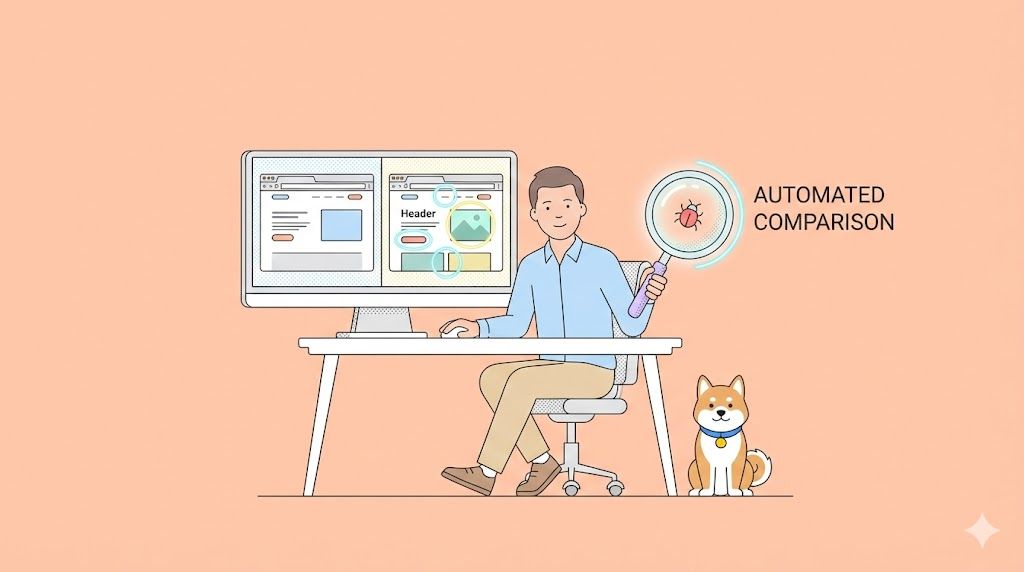
O teste de regressão visual detecta os bugs que os testes funcionais tradicionais não conseguem ver. Um botão ainda pode ser clicável, mas estar posicionado fora da tela. Uma atualização de CSS pode tornar o texto ilegível. Uma mudança de layout pode quebrar seu design responsivo em dispositivos móveis. O Teste de Regressão Visual compara capturas de tela do seu aplicativo ao longo do tempo, detectando automaticamente quaisquer mudanças visuais não intencionais antes que cheguem aos seus usuários.
Este guia oferece um passo a passo prático de técnicas de teste de regressão visual e uma implementação simplificada usando Playwright, para que você possa começar a detectar bugs de UI imediatamente.
O Que É Teste de Regressão Visual?
O Teste de Regressão Visual é uma técnica automatizada que captura capturas de tela da UI do seu aplicativo e as compara com imagens de referência (baseline). Quando uma nova captura de tela difere da referência — seja por uma mudança de layout, alteração de cor, problema de fonte ou imagem quebrada — o teste falha e destaca as diferenças.
Ao contrário dos testes tradicionais que validam a funcionalidade, o Teste de Regressão Visual valida a aparência e o layout. Ele responde a perguntas como:
- O botão de checkout ainda aparece na parte visível da página?
- A altura do cabeçalho mudou inesperadamente?
- As imagens estão sendo renderizadas na proporção correta?
- O layout mobile quebra após a atualização do CSS?
Por Que o Teste de Regressão Visual É Importante
A importância do Teste de Regressão Visual fica clara ao considerar estes cenários:
- Refatoração de CSS: Você consolida estilos duplicados e, de repente, o formulário de login se sobrepõe ao rodapé em telas de iPad.
- Widgets de Terceiros: Uma equipe de marketing adiciona um novo script de análise que empurra seu botão de chamada para ação para fora da tela.
- Breakpoints Responsivos: Uma mudança de padding aparentemente inofensiva quebra o menu de navegação mobile.
- Renderização Cross-Browser: O Firefox renderiza um flexbox de forma diferente do Chrome, causando mudanças de layout.
- UI Orientada por API: Sua API de backend adiciona um novo campo que acidentalmente expande uma coluna de tabela, quebrando o layout.
Sem o Teste de Regressão Visual, esses bugs chegam à produção e frustram os usuários. Com ele, você os detecta durante o desenvolvimento, quando são baratos para consertar.
Técnicas Para Teste de Regressão Visual
1. Comparação Manual de Capturas de Tela
A abordagem mais simples: desenvolvedores capturam capturas de tela manualmente antes e depois das mudanças e as comparam visualmente.
Prós: Sem custo de configuração
Contras: Tedioso, propenso a erros, não escala
2. Comparação de DOM
Ferramentas comparam a estrutura do DOM em vez de capturas de tela pixel a pixel.
Prós: Menos frágil a pequenas diferenças de pixel
Contras: Não detecta problemas de renderização de CSS
3. Comparação Pixel a Pixel
Ferramentas capturam capturas de tela de página inteira e comparam cada pixel.
Prós: Detecta todas as mudanças visuais
Contras: Falsos positivos de conteúdo dinâmico (anúncios, carimbos de data/hora)
4. Comparação Visual por IA
Ferramentas modernas usam IA para identificar mudanças significativas enquanto ignoram o ruído.
Prós: Detecção inteligente, menos falsos positivos
Contras: Requer configuração, algum custo
| Técnica | Precisão | Manutenção | Ideal Para |
|---|---|---|---|
| Manual | Baixa | Alta | Verificações pontuais |
| DOM | Média | Média | Teste de componentes |
| Pixel | Alta | Média | Páginas estáticas |
| IA | Alta | Baixa | Aplicações dinâmicas |
Guia Prático: Teste de Regressão Visual com Playwright
Vamos construir um projeto simples para demonstrar o Teste de Regressão Visual em ação usando Playwright.
Passo 1 — Crie o Projeto
Inicialize um projeto Node.js:
mkdir visual-regression-demo && cd visual-regression-demo
npm init -y
npm install --save-dev @playwright/test
npx playwright install
Crie esta estrutura:
project/
├── images/
│   ├── pic1.jpg
│   ├── pic2.jpg
│   ├── pic3.jpg
│   └── pic4.jpg
├── tests/
│   └── visual.spec.js
├── index.html
└── package.json
Adicione a package.json:
{
  "scripts": {
    "test": "playwright test",
    "test:update": "playwright test --update-snapshots"
  }
}
Passo 2 — Crie Uma Página HTML Simples
Crie index.html:
<!DOCTYPE html>
<html lang="en">
<head>
  <meta charset="UTF-8">
  <meta name="viewport" content="width=device-width, initial-scale=1.0">
  <title>Visual Regression Demo</title>
  <style>
    .gallery { display: flex; flex-wrap: wrap; gap: 10px; }
    .gallery img { width: 200px; height: 200px; object-fit: cover; }
  </style>
</head>
<body>
  <h1>Product Gallery</h1>
  <div class="gallery">
    <img src="images/pic1.jpg" alt="Produto 1">
    <img src="images/pic2.jpg" alt="Produto 2">
    <img src="images/pic3.jpg" alt="Produto 3">
    <img src="images/pic4.jpg" alt="Produto 4">
  </div>
</body>
</html>
Sirva a página: python -m http.server 8000 ou use um servidor estático Node.js.
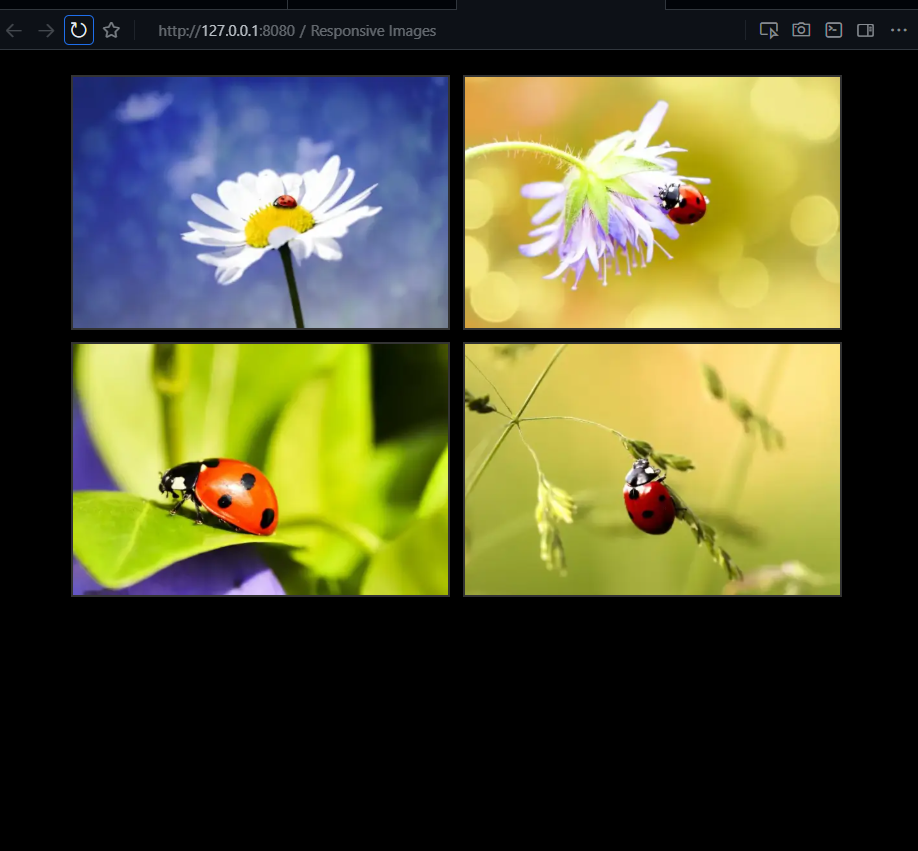
Passo 3 — Escreva o Teste Visual com Playwright
Crie tests/visual.spec.js:
const { test, expect } = require('@playwright/test');

test.describe('Visual Regression Tests', () => {
  test.beforeEach(async ({ page }) => {
    await page.goto('http://localhost:8000');
  });

  test('homepage matches baseline', async ({ page }) => {
    // Take full-page screenshot
    await expect(page).toHaveScreenshot('homepage.png', {
      fullPage: true,
      threshold: 0.2, // Allow minor differences
    });
  });

  test('gallery layout is responsive', async ({ page }) => {
    // Test mobile viewport
    await page.setViewportSize({ width: 375, height: 667 });
    await expect(page).toHaveScreenshot('mobile-homepage.png');
  });
});
Passo 4 — Execute e Crie Snapshots de Referência
Primeira execução (cria baselines):
npm run test:update
Isso gera homepage.png e mobile-homepage.png em uma pasta __snapshots__.
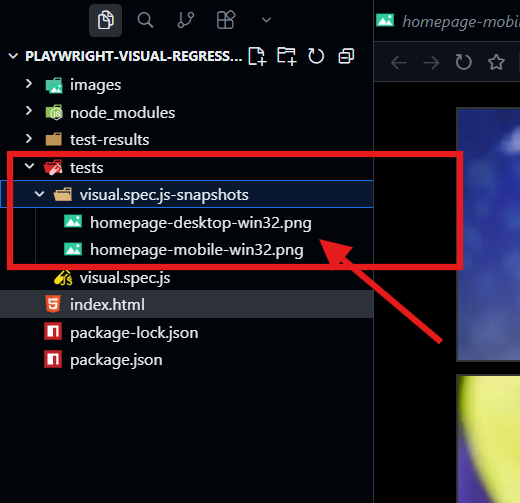
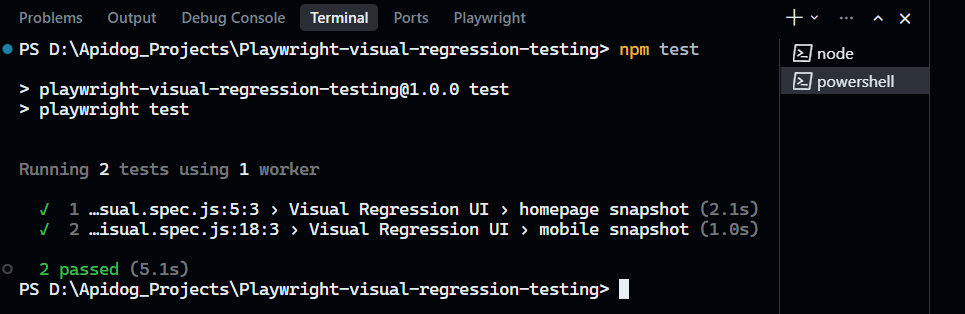
Passo 5 — Execute os Testes com Sucesso
Agora execute os testes normalmente:
npm test
Você deverá ver: 2 aprovados ✅
Passo 6 — Force uma Falha Visual
Quebre o layout editando index.html e duplicando a ocorrência de uma imagem:
<img src="images/img3.webp" alt="Image 3">
<img src="images/img3.webp" alt="Image 4">
Agora, a página HTML de teste deve ter uma imagem duplicada.
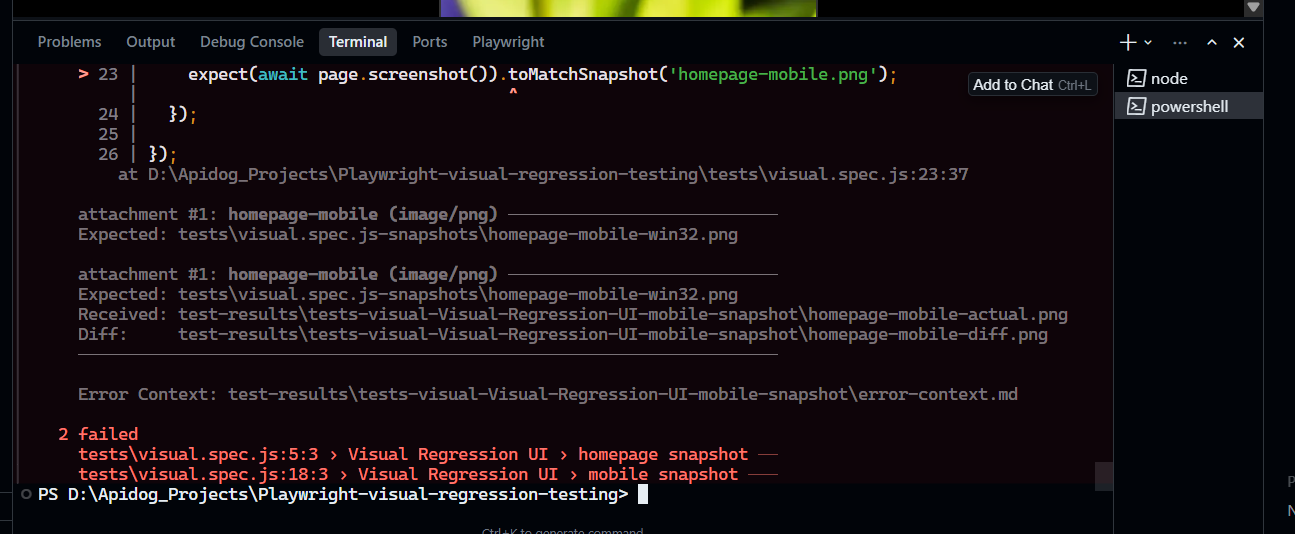
Execute os testes novamente:
npm test
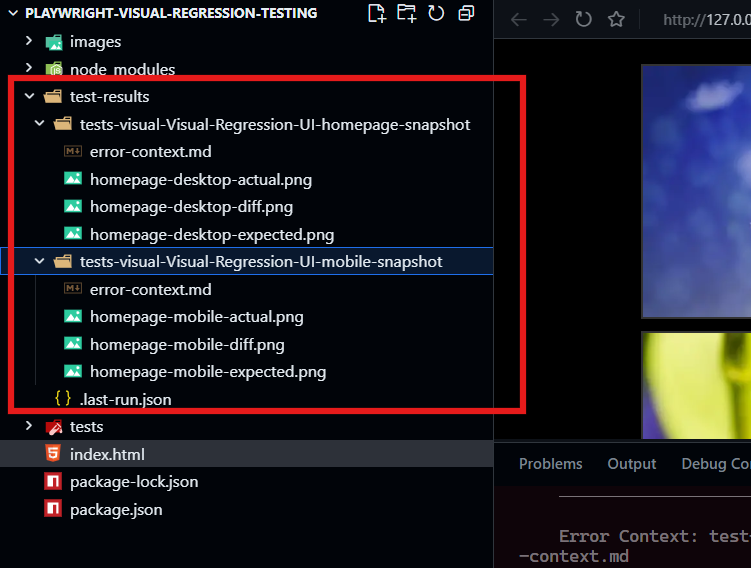
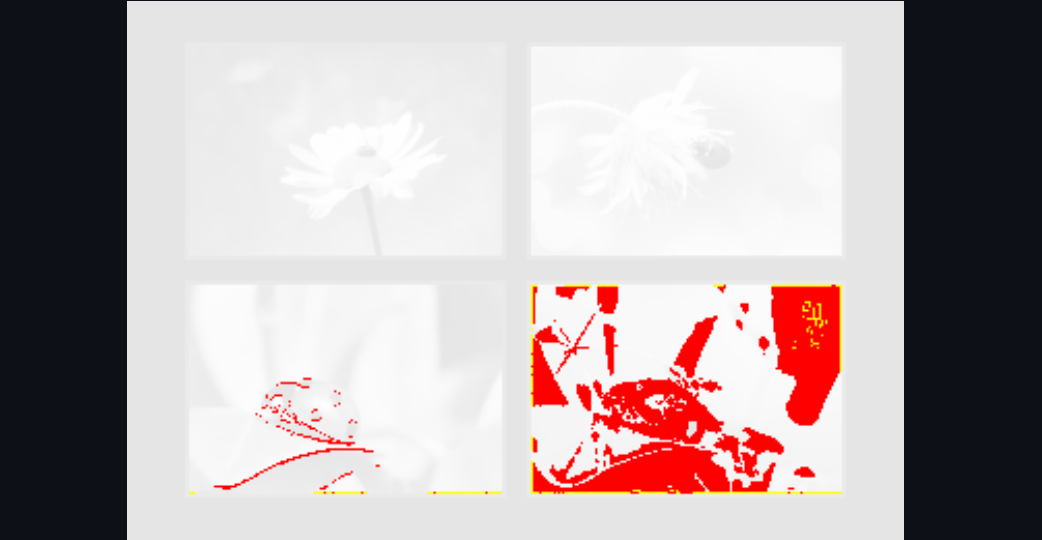
Você verá: 2 falharam com imagens de diferença mostrando a mudança de layout.
Você pode ver as mudanças em detalhes navegando pela pasta "test-results".
A área destacada em vermelho mostra a área que foi alterada. Os resultados do teste devem ser os seguintes:
Após a conclusão, você pode reverter a alteração ou atualizar os snapshots usando o comando abaixo, caso as mudanças feitas sejam intencionais:
npm run test:update
Como o Apidog Ajuda no Teste Visual Orientado por API
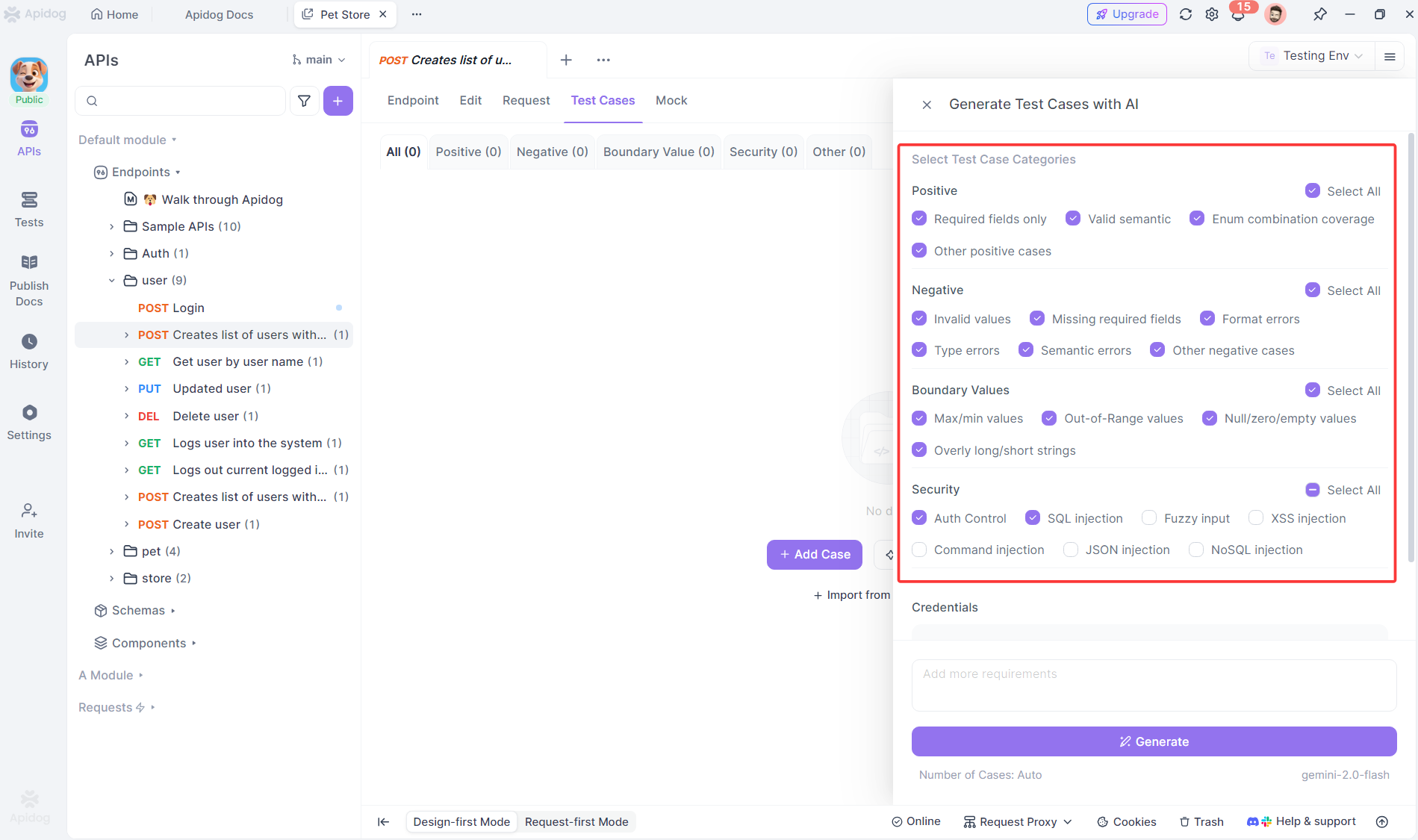
O Teste de Regressão Visual frequentemente falha quando a causa raiz é um problema de API. Se o seu backend retornar dados malformados ou URLs de imagem incorretas, a UI quebrará visualmente. O Apidog garante que suas APIs entreguem os dados corretos para a renderização.
Testando Respostas de API Que Afetam a UI
# Teste Apidog para a API da galeria de produtos
Teste: GET /api/products
Quando: Requisição enviada com categoria "featured"
Oráculo 1: Resposta contém 4 produtos
Oráculo 2: Cada produto tem URL de imagem válida (status 200)
Oráculo 3: URLs de imagem usam domínio CDN
Oráculo 4: Sem links de imagem quebrados na resposta
Validando o Esquema da API para Componentes de UI
// A validação de esquema do Apidog previne quebras de UI
Teste: Esquema da API de Produto
Oráculo: Resposta corresponde ao esquema ProductCard
  - id: string (obrigatório)
  - nome: string (máx 50 caracteres)
  - image_url: formato URL
  - price: número (positivo)
Se a API retornar um price como string em vez de número, sua UI pode falhar ao renderizar o preço corretamente. O Apidog detecta isso antes que quebre o layout visual.
Monitorando o Impacto do Desempenho da API na UI
Teste: GET /api/products - Desempenho
Quando: Requisição com 4 produtos
Oráculo 1: Tempo de resposta < 500ms
Oráculo 2: CDN de imagem responde em < 200ms cada
APIs lentas fazem com que as imagens carreguem tarde, criando "saltos" visuais. O Apidog garante que as APIs atendam aos orçamentos de desempenho que mantêm sua UI ágil.
Teste de Contrato de API Previne Regressões Visuais
Quando seu contrato de API muda (novo campo, campo removido), o Apidog o sinaliza:
// Teste de contrato Apidog
Teste: API de Produto Versão 2
Oráculo: Novo campo "badge" é opcional, não quebrando a UI
Isso evita que o texto "indefinido" apareça na sua UI quando a API adiciona um campo que seu frontend ainda não consegue lidar.
Melhores Práticas para Teste de Regressão Visual
- Ambiente de Teste Estável: Use dados consistentes e desative animações
- Ajuste de Limiar: Defina limiares de diferença de pixel (0.1-0.3) para evitar falsos positivos
- Teste Direcionado: Teste páginas críticas (homepage, checkout) antes de testar tudo
- Cobertura Responsiva: Teste viewports de mobile, tablet e desktop
- Mascarar Conteúdo Dinâmico: Oculte carimbos de data/hora, anúncios e conteúdo aleatório das capturas de tela
- Atualize Baselines Intencionalmente: Revise as diferenças antes de atualizar os snapshots
- Execute em CI/CD: Integre testes visuais ao seu pipeline com ferramentas como Apidog
Perguntas Frequentes
P1: O teste de regressão visual pode substituir o teste funcional?
Resp: Não. O Teste de Regressão Visual complementa os testes funcionais. Ele detecta problemas de layout, mas os testes funcionais validam o comportamento e a correção da API. Use ambos.
P2: Como lidar com conteúdo dinâmico como carimbos de data/hora?
Resp: Use a opção mask do Playwright ou substitua o conteúdo dinâmico por valores estáticos antes de tirar a captura de tela. O Apidog também pode validar se as APIs retornam dados consistentes para os testes.
P3: Testes visuais são instáveis (flaky)?
Resp: Podem ser, se você não controlar o ambiente. Desative animações, use dados consistentes e defina limites apropriados. O Apidog ajuda garantindo que as APIs retornem dados previsíveis.
P4: Devo testar todas as páginas visualmente?
Resp: Concentre-se primeiro nos caminhos críticos do usuário. Testar tudo gera sobrecarga de manutenção. Priorize páginas e componentes de alto tráfego.
P5: Como o Apidog ajuda se meu bug visual está relacionado ao CSS?
Resp: Muitos bugs visuais decorrem de mudanças nos dados da API (campos ausentes, tipos incorretos). O Apidog valida esquemas e respostas de API, prevenindo quebras visuais relacionadas a dados antes que atinjam sua UI.
Conclusão
O Teste de Regressão Visual é sua rede de segurança contra as consequências não intencionais de mudanças no código. Enquanto os testes funcionais confirmam que os botões ainda funcionam, os testes visuais garantem que esses botões ainda apareçam onde os usuários esperam. Essa distinção é crucial para a experiência do usuário e a consistência da marca.
O exemplo do Playwright demonstra como o teste visual se tornou acessível. Com apenas algumas linhas de código, você pode capturar e comparar capturas de tela em diferentes viewports, detectando quebras de layout antes da produção. A chave é começar pequeno, estabilizar seu ambiente de teste e executar testes continuamente.
Aplicações modernas são cada vez mais impulsionadas por APIs, o que significa que bugs visuais frequentemente começam com problemas de dados. O Apidog completa o cenário garantindo que suas APIs entreguem dados consistentes e formatados corretamente para que sua UI possa renderizar de forma confiável. Quando APIs e testes visuais trabalham juntos, você obtém cobertura completa — funcionalidade, desempenho e aparência — tudo validado automaticamente.
Comece hoje mesmo adicionando testes visuais aos seus fluxos de usuário mais críticos. Na primeira vez que um teste detectar uma quebra de layout que o teria constrangido em produção, você se perguntará como conseguiu lançar software sem ele.