
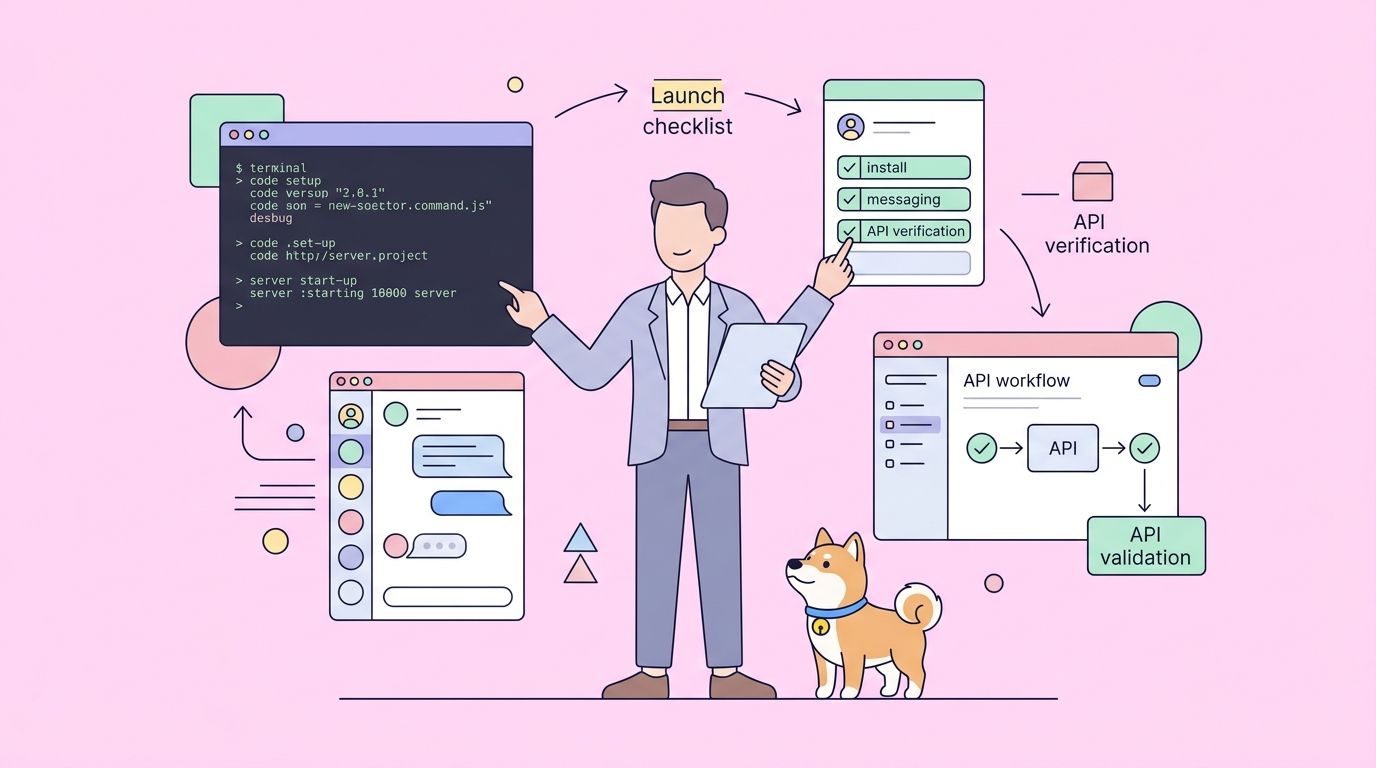
Em resumo: O Hermes Agent é um assistente de IA de código aberto que se lembra do que aprende e fica mais inteligente com o tempo. Instale com um comando, configure seu provedor de LLM e comece a conversar via CLI, Telegram, Discord ou sua IDE. Este guia abrange instalação, configuração, uso diário, recursos avançados e como tirar o máximo proveito do Hermes.
O Que É o Hermes Agent?
O Hermes Agent é um assistente pessoal de IA construído pela NousResearch que funciona 24 horas por dia, 7 dias por semana, lembra-se de tudo o que aprende e se torna mais capaz com o tempo. Ao contrário do ChatGPT ou Claude, que começam do zero em cada conversa, o Hermes constrói um modelo persistente do seu trabalho, projetos e preferências.

Principais capacidades:
- Lembra — Armazena conversas, decisões e código que você escreveu
- Aprende — Cria habilidades reutilizáveis a partir de tarefas repetidas
- Multiplataforma — Converse via CLI, Telegram, Discord, Slack, WhatsApp ou IDE
- Auto-hospedado — Roda no seu laptop, VPS de $5 ou infraestrutura de nuvem
- Independente de modelo — Use mais de 200 modelos via OpenRouter ou provedores diretos
- Extensível — Sistema de plugins para ferramentas e comandos personalizados
Quem deve usar o Hermes:
- Desenvolvedores que desejam um programador par de IA que conheça sua base de código
- Equipes que precisam de um assistente de IA compartilhado com suporte multiusuário
- Usuários avançados que desejam automação de agente 24 horas por dia, 7 dias por semana, via agendamento cron
- Pesquisadores treinando modelos de IA personalizados com dados de trajetória
Instalação: Passo a Passo
Pré-requisitos
- Sistema Operacional: macOS, Linux ou Windows (WSL recomendado)
- Python: 3.10 ou superior
- Git: Para clonar repositórios
- Chave de API: OpenRouter, Anthropic, OpenAI ou outro provedor de LLM
Instalação Rápida (Recomendado)
A maneira mais rápida de instalar o Hermes:
curl -fsSL https://raw.githubusercontent.com/NousResearch/hermes-agent/main/scripts/install.sh | bashEste script:
- Clona o repositório do Hermes
- Instala o `uv` (gerenciador de pacotes Python rápido)
- Cria um ambiente virtual
- Instala todas as dependências
- Adiciona o Hermes ao seu PATH
Após a instalação, recarregue seu shell:
source ~/.bashrc  # Para bash
source ~/.zshrc   # Para zsh
Verifique a instalação:
hermes --versionVocê deve ver algo como Hermes Agent v0.5.0.
Instalação Manual (Para Desenvolvedores)
Se você deseja mais controle sobre a instalação:
# Clone o repositório
git clone https://github.com/NousResearch/hermes-agent.git
cd hermes-agent

# Instale o uv (se ainda não estiver instalado)
curl -LsSf https://astral.sh/uv/install.sh | sh

# Crie e ative o ambiente virtual
uv venv venv --python 3.11
source venv/bin/activate  # Linux/macOS
# ou
.\venv\Scripts\activate  # Windows

# Instale o Hermes com todos os recursos
uv pip install -e ".[all,dev]"

# Execute os testes para verificar a instalação
python -m pytest tests/ -q
Instalação com Suporte a Treinamento RL
Se você planeja treinar modelos personalizados:
# Inicialize o submódulo Atropos
git submodule update --init tinker-atropos

# Instale com as dependências de treinamento
uv pip install -e "./tinker-atropos"
Configuração Inicial
Execute o Assistente de Configuração
Usuários iniciantes devem executar a configuração interativa:
hermes setupO assistente o guiará através de:
- Escolha do seu provedor de LLM — OpenRouter, Anthropic, OpenAI, etc.
- Definição de chaves de API — Armazenadas de forma segura em
~/.hermes/.env - Configuração da memória — Ativar/desativar memória persistente
- Backend do terminal — Opções locais, Docker, SSH ou na nuvem
- Configuração do Gateway — Integração com Telegram, Discord, Slack (opcional)
Configuração Manual
Se preferir a configuração manual, edite o arquivo de configuração:
hermes config editOu use comandos CLI:
# Definir modelo padrão
hermes config set model anthropic/claude-opus-4

# Definir backend do terminal
hermes config set terminal.backend local

# Definir chaves de API (salva automaticamente em ~/.hermes/.env)
hermes config set OPENROUTER_API_KEY sk-or-...
hermes config set ANTHROPIC_API_KEY sk-ant-...
Localização do Arquivo de Configuração
O Hermes armazena a configuração em ~/.hermes/:
~/.hermes/
├── config.yaml      # Configuração principal
├── .env             # Chaves de API (não compartilhe!)
├── memory/          # Armazenamento de memória persistente
├── skills/          # Habilidades instaladas
└── plugins/         # Plugins personalizados
Verifique Sua Configuração
Execute a verificação de saúde:
hermes doctorIsso verifica:
- Validade da configuração
- Conectividade da chave de API
- Status do sistema de memória
- Status do Gateway (se ativado)
- Conexão do backend do terminal
Escolhendo Seu Provedor de LLM
O Hermes suporta mais de 200 modelos através de múltiplos provedores. Veja como escolher:
OpenRouter (Recomendado para Iniciantes)
Porquê: Uma única chave de API dá acesso a mais de 200 modelos. Nível gratuito disponível.
Configuração:
hermes config set model openrouter
hermes config set OPENROUTER_API_KEY sk-or-...
Modelos populares no OpenRouter:
Modelo | Caso de Uso | Custo |
|---|---|---|
| Codificação complexa, raciocínio | $$$ |
| Desempenho equilibrado | $$ |
| Propósito geral | $$ |
| Janelas de contexto longas | $ |
| Código aberto, rápido | $ |
Anthropic Direto
Porquê: Codificação e raciocínio de alto nível. Acesso direto aos modelos Claude mais recentes.
Configuração:
hermes config set model anthropic
hermes config set ANTHROPIC_API_KEY sk-ant-...
hermes config set model.default claude-opus-4
OpenAI Direto
Porquê: Modelos GPT-4o e o1 para casos de uso específicos.
Configuração:
hermes config set model openai
hermes config set OPENAI_API_KEY sk-...
Modelos Locais (Ollama)
Porquê: Gratuito, privado, capaz de funcionar offline.
Configuração:
# Instale o Ollama primeiro: https://ollama.ai
hermes config set model ollama
hermes config set model.default qwen2.5-coder:32b
Exemplos de Configuração de Modelo
Roteamento inteligente (modelo caro para tarefas complexas, barato para simples):
model:
  provider: openrouter
  default: anthropic/claude-opus-4
  fallback:
    - anthropic/claude-haiku-4-5
    - openai/gpt-4o-mini
Controle de custos (definir limites de gastos):
model:
  budget:
    daily_limit: 5.00  # USD
    monthly_limit: 100.00
Uso Básico: Modo CLI
Iniciando o Hermes
A maneira mais simples de usar o Hermes:
hermesVocê verá um banner de boas-vindas e poderá começar a conversar imediatamente.
Comandos Básicos
Dentro do Hermes, você pode:
Converse naturalmente:
> Ei, você pode me ajudar a escrever uma função Python para analisar JSON?Use comandos de barra:
> /help          # Mostrar todos os comandos
> /skills        # Navegar pelas habilidades disponíveis
> /memory        # Ver status da memória
> /config        # Ver/editar configuração
> /clear         # Limpar conversa atual
> /history       # Ver conversas anteriores
Dê tarefas baseadas em arquivo:
> Olhe para o arquivo ./src/main.py e refatore a conexão com o banco de dadosExecute comandos do terminal:
> Run: npm install && npm run buildO Hermes pedirá confirmação antes de executar qualquer comando.
Shell Persistente
Ao contrário de outras ferramentas de IA, o Hermes mantém o estado do shell entre os comandos:
> cd /my/project && source venv/bin/activate
> python src/main.py  # Executa na mesma sessão do shell
O ambiente virtual permanece ativo para comandos subsequentes.
Trabalhando com Arquivos
Ler arquivos:
> Mostre-me o conteúdo de config.yamlEditar arquivos:
> Em main.py, mude a porta do banco de dados de 5432 para 5433Criar novos arquivos:
> Crie um novo arquivo chamado utils.py com funções auxiliares para formatação de dataFluxos de Trabalho Multi-Etapas
O Hermes se destaca em tarefas complexas e multi-etapas:
> Preciso adicionar autenticação de usuário ao meu aplicativo Flask. Você pode:
> 1. Configurar os modelos do banco de dados
> 2. Criar endpoints de login/logout
> 3. Adicionar geração de token JWT
> 4. Escrever testes para o fluxo de autenticação
O Hermes trabalhará em cada etapa, pedindo confirmação ao longo do caminho.
Gateway de Mensagens: Telegram, Discord, Slack
O Hermes pode funcionar como um bot em várias plataformas de mensagens, para que você possa interagir com ele do seu telefone ou chat da equipe.
Configuração do Telegram
1. Crie um bot:
- Abra o Telegram e procure por @BotFather
- Envie
/newbote siga as instruções - Copie o token do bot
2. Configure o Hermes:
hermes config set TELEGRAM_BOT_TOKEN 123456:ABC-DEF1234ghIkl-zyx57W2v1u123ew113. Inicie o gateway:
hermes gateway setup telegram
hermes gateway start
4. Comece a conversar:
- Encontre seu bot no Telegram
- Envie
/start - Converse como faria na CLI
Configuração do Discord
1. Crie um aplicativo Discord:
- Vá para https://discord.com/developers/applications
- Crie um novo aplicativo
- Vá para a seção "Bot" e crie um bot
- Copie o token do bot
2. Convide o bot para o seu servidor:
- Vá para "OAuth2" → "Gerador de URL"
- Selecione o escopo "bot"
- Copie a URL gerada e abra-a
3. Configure o Hermes:
hermes config set DISCORD_BOT_TOKEN MTIzNDU2...
hermes gateway setup discord
hermes gateway start
4. Use no Discord:
- Mencione o bot:
@Hermes ajude-me a escrever uma função... - Ou use em DMs
Configuração do Slack
1. Crie um aplicativo Slack:
- Vá para https://api.slack.com/apps
- Crie um novo aplicativo do zero
- Adicione permissões de "Bot"
2. Instale no workspace e copie o token
3. Configure o Hermes:
hermes config set SLACK_BOT_TOKEN xoxb-...
hermes gateway setup slack
hermes gateway start
Uso Multiplataforma
Você pode executar múltiplos gateways simultaneamente:
hermes gateway start --allO Hermes sincroniza o estado da conversa em todas as plataformas.
Integração com IDE: VS Code, JetBrains
O Hermes se integra diretamente ao seu editor de código via o Protocolo de Comunicação de Agente (ACP).
Integração com VS Code
1. Instale a extensão ACP:
- Abra o VS Code
- Vá para Extensões (Ctrl+Shift+X)
- Procure por "Agent Communication Protocol"
- Instale a extensão
2. Configure o Hermes como backend:
hermes acp start3. Use no VS Code:
- Abra a barra lateral do ACP
- Selecione Hermes como seu agente
- Converse e use comandos de barra diretamente no editor
Integração com JetBrains (IntelliJ, PyCharm, etc.)
1. Instale o plugin ACP:
- Abra Configurações → Plugins
- Procure por "ACP" ou "Agent Communication Protocol"
- Instale e reinicie a IDE
2. Inicie o servidor ACP do Hermes:
hermes acp start3. Configure no JetBrains:
- Vá para Configurações → Ferramentas → Agentes de IA
- Adicione Hermes como um backend ACP
- Teste a conexão
Editor Zed
O Zed tem suporte nativo a ACP:
1. Configure nas configurações do Zed:
{
  "agent": {
    "provider": "acp",
    "endpoint": "hermes"
  }
}
2. Inicie o Hermes:
hermes acp startSistema de Memória e Aprendizagem
O superpoder do Hermes é sua arquitetura de memória. Veja como usá-la de forma eficaz.
Tipos de Memória
Memória Episódica: Armazena conversas e sessões específicas. Você pode pesquisar e recuperar interações passadas.
> /memory search "migração de banco de dados"Memória Semântica: Constrói grafos de conhecimento sobre seus projetos, preferências e padrões.
> /memory projectsMemória Processual (Habilidades): Cria habilidades reutilizáveis a partir de tarefas repetidas.
> /skills listBusca de Sessão
Encontre trabalho anterior relevante com busca semântica:
> /memory search "Como lidamos com a expiração de JWT na semana passada?"O Hermes pesquisa todo o seu histórico e resume os resultados.
Dicas de Memória
O Hermes proativamente apresenta informações relevantes:
[Hermes]: Percebi que você está trabalhando no sistema de autenticação. Na última terça-feira você
mencionou um problema com a expiração de JWT. Quer revisitar isso?
Compressão de Contexto
O Hermes comprime automaticamente o contexto para evitar atingir limites:
- Compressão do gateway em 85% do uso de contexto
- Compressão em nível de agente em 50% (configurável)
Isso permite conversas indefinidas sem gerenciamento manual de contexto.
Exportar e Backup
Exportar memória:
hermes memory export ~/backup/hermes-memory.jsonImportar memória:
hermes memory import ~/backup/hermes-memory.jsonHabilidades e Plugins
O Que São Habilidades?
Habilidades são fluxos de trabalho reutilizáveis que o Hermes pode executar. Pense nelas como macros para tarefas complexas.
Habilidades integradas incluem:
code_review— Revisar código em busca de bugs e estilodebug_session— Fluxo de trabalho de depuração sistemáticaapi_tester— Testar APIs REST/GraphQLgit_workflow— Operações Git com melhores práticasdocumentation— Gerar documentação a partir do código
Navegar e Instalar Habilidades
Ver habilidades disponíveis:
> /skills listInstalar uma habilidade:
> /skills install code_reviewUsar uma habilidade:
> /skills run code_review ./src/auth.pyHabilidades Personalizadas
Crie habilidades personalizadas em ~/.hermes/skills/:
# ~/.hermes/skills/my_skill.py
from hermes.skills import Skill

class MyCustomSkill(Skill):
    name = "my_custom_skill"
    description = "Faz algo útil"

    def execute(self, context):
        # Sua lógica de habilidade aqui
        return "Habilidade executada com sucesso"
Sistema de Plugins
Plugins estendem o Hermes com ferramentas, comandos e hooks personalizados.
Crie um plugin:
# ~/.hermes/plugins/my_tool.py
from hermes.tools import Tool

class MyCustomTool(Tool):
    name = "my_tool"
    description = "Uma ferramenta personalizada para tarefas específicas"

    def run(self, **kwargs):
        # Lógica da ferramenta aqui
        return {"result": "sucesso"}
Tipos de plugins:
- Ferramentas — Novas capacidades que o agente pode usar
- Comandos — Novos comandos de barra
- Hooks — Manipuladores de eventos de ciclo de vida (antes/depois das rodadas)
Recursos Avançados
Agendamento Cron
Agende tarefas automatizadas:
# Peça ao Hermes para criar uma tarefa agendada
> Configure um resumo diário das minhas notificações do GitHub às 9h
Ou configure manualmente em config.yaml:
cron:
  - name: "Resumo Diário"
    schedule: "0 9 * * *"
    command: "/skills run github_digest"
    model: "anthropic/claude-haiku-4-5"
Delegação de Subagentes
O Hermes pode criar subagentes para trabalho paralelo:
> Preciso que você revise todos os PRs no meu repositório e resuma as mudançasO Hermes irá criar múltiplos subagentes para trabalhar em paralelo e então sintetizar os resultados.
Modo de Voz
Push-to-talk na CLI:
hermes --voiceNotas de voz no Telegram/Discord:
- Envie uma mensagem de voz
- O Hermes transcreve e responde
Canais de voz do Discord:
- O Hermes pode entrar em canais de voz
- Fale e ouça em tempo real
Controle do Navegador
O Hermes se integra com o Browser Use CLI 2.0 para automação web:
> Vá para github.com e encontre os 5 repositórios Python mais popularesOu conecte-se ao Chrome ativo via CDP:
hermes browser connect --cdpIntegração MCP
O Hermes suporta servidores do Protocolo de Contexto de Modelo (MCP):
mcp:
  servers:
    filesystem:
      command: "npx"
      args: ["-y", "@modelcontextprotocol/server-filesystem", "~/projects"]
    git:
      command: "npx"
      args: ["-y", "@modelcontextprotocol/server-git"]
Modo Worktree
Execute o Hermes em um worktree Git isolado:
hermes -wMúltiplos agentes podem trabalhar no mesmo repositório concorrentemente sem conflitos.
Executar Outros Agentes Dentro do Hermes
O Hermes pode executar outros agentes de IA como subagentes:
> Use claude-code para revisar este pull requestIsso é útil para alavancar agentes especializados para tarefas específicas.
Solução de Problemas
Problemas Comuns
"Chave de API não encontrada"
# Verifique se a chave de API está definida
hermes config get OPENROUTER_API_KEY

# Redefina se necessário
hermes config set OPENROUTER_API_KEY sk-or-...
"Modelo não disponível"
# Listar modelos disponíveis
hermes models list

# Mudar modelo
hermes config set model anthropic/claude-opus-4
"Falha ao iniciar o Gateway"
# Verificar status do gateway
hermes gateway status

# Reiniciar gateway
hermes gateway stop
hermes gateway start
"Corrupção de memória detectada"
# Fazer backup da memória atual
hermes memory export ~/backup/memory-backup.json

# Redefinir memória
hermes memory reset

# Reimportar se necessário
hermes memory import ~/backup/memory-backup.json
Obtendo Ajuda
Ajuda integrada:
> /helpVer logs:
hermes logs tail --followExecutar diagnósticos:
hermes doctorFAQ
Quanto custa para rodar o Hermes?
O Hermes em si é gratuito. Você só paga pelo uso do LLM. Custos típicos:
- Uso leve (poucas tarefas/dia): $5-15/mês com OpenRouter
- Uso moderado (desenvolvimento regular): $20-50/mês
- Uso intenso (automação 24/7): $50-200/mês
Usar modelos locais (Ollama) é gratuito, mas requer hardware.
O Hermes pode rodar 24/7?
Sim. Implante o Hermes em um VPS:
# Instalar em um VPS
curl -fsSL https://raw.githubusercontent.com/NousResearch/hermes-agent/main/scripts/install.sh | bash

# Rodar como serviço systemd
hermes service install
hermes service start
O Hermes é adequado para uso empresarial?
Sim. Os recursos empresariais incluem:
- Modo gateway multiusuário com isolamento de sessão
- Redação de PII para conformidade
- Reforço da segurança da cadeia de suprimentos
- Implantação auto-hospedada
- Registro de auditoria
Como migrar do OpenClaw?
hermes claw migrate --dry-run  # Visualizar
hermes claw migrate            # Migração completa
hermes doctor                  # Verificar
Posso usar o Hermes sem internet?
Sim, com modelos locais:
# Instalar Ollama
curl -fsSL https://ollama.ai/install.sh | sh

# Baixar um modelo
ollama pull qwen2.5-coder:32b

# Configurar Hermes
hermes config set model ollama
hermes config set model.default qwen2.5-coder:32b
Qual a diferença entre Hermes e ChatGPT?
Recurso | Hermes | ChatGPT |
|---|---|---|
Memória | Persistente, pesquisável | Apenas na sessão |
Implantação | Auto-hospedado, 24/7 | Apenas na nuvem |
Escolha do modelo | Mais de 200 modelos | Apenas GPT |
Extensibilidade | Plugins, habilidades | Limitada |
Custo | Pague apenas pelo uso | Assinatura |
Privacidade | Você controla os dados | OpenAI armazena os dados |
Como faço backup dos meus dados do Hermes?
# Exportar tudo
hermes export --all ~/backup/hermes-full-backup.tar.gz
O Hermes pode acessar meus arquivos locais?
O Hermes só pode acessar arquivos que você referencia explicitamente ou diretórios aos quais você concedeu permissão. Por padrão, ele não tem acesso ao seu sistema de arquivos.