
Se você é um desenvolvedor procurando impulsionar seu fluxo de trabalho de codificação, a combinação de Claude Opus 4.6 e Cursor é exatamente o que você precisa. Lançado em 5 de fevereiro de 2026, o Claude Opus 4.6 representa o modelo de IA mais capaz da Anthropic até o momento, e o Cursor já o integrou como uma opção nativa para desenvolvedores em todo o mundo.
Dica profissional: Usando Claude Opus 4.6 no Cursor? Adicione o Apidog MCP Server para que o Claude possa ler suas especificações de API diretamente — gere código, atualize DTOs e estruture endpoints a partir da sua documentação Apidog ou OpenAPI sem sair do editor. Configure o Apidog MCP Server no Cursor e dê ao Claude Opus 4.6 o contexto completo das suas APIs.
O Claude Opus 4.6 no Cursor representa uma mudança fundamental na forma como os desenvolvedores escrevem, revisam e depuram código. Com uma enorme janela de contexto de 1 milhão de tokens, o Claude Opus 4.6 pode compreender toda a estrutura do seu projeto, tornando-o o companheiro ideal para o ambiente de desenvolvimento aumentado por IA do Cursor.
Neste guia, você aprenderá tudo sobre como usar o Claude Opus 4.6 com o Cursor, desde a configuração inicial até a configuração avançada e as melhores práticas.
O Que É o Claude Opus 4.6?
Antes de mergulharmos na configuração do Cursor, vamos entender o que torna o Claude Opus 4.6 especial. O Claude Opus 4.6 é o principal modelo de IA da Anthropic, projetado especificamente para raciocínio complexo, tarefas de codificação e resolução de problemas de longo prazo.
Principais Recursos do Claude Opus 4.6 para Usuários do Cursor
O Claude Opus 4.6 traz várias capacidades inovadoras que o tornam perfeito para a integração com o Cursor:
- Janela de Contexto de 1 Milhão de Tokens: O Claude Opus 4.6 pode processar até 1 milhão de tokens, o que significa que ele pode entender bases de código massivas dentro do Cursor sem perder o contexto.
- 65,4% no Terminal-Bench 2.0: O Claude Opus 4.6 alcança resultados líderes da indústria em benchmarks de codificação, superando concorrentes em tarefas de programação do mundo real.
- 72,7% no OSWorld: O Claude Opus 4.6 se destaca em tarefas de uso de computador, tornando-o ideal para o ambiente de desenvolvimento integrado do Cursor.
- Revisão de Código Superior: O Claude Opus 4.6 fornece revisões de código mais completas e precisas do que os modelos anteriores, identificando bugs que outros assistentes de IA perdem.
ID do Modelo e Preços do Claude Opus 4.6
Ao configurar o Claude Opus 4.6 no Cursor, você precisará saber o preço:
- ID do Modelo:
claude-opus-4-6 - Preço de Entrada: US$ 5 por milhão de tokens
- Preço de Saída: US$ 25 por milhão de tokens
- Economia de Custos: Até 90% com cache de prompts, 50% com processamento em lote
O Que É o Cursor? O Editor de Código Focado em IA
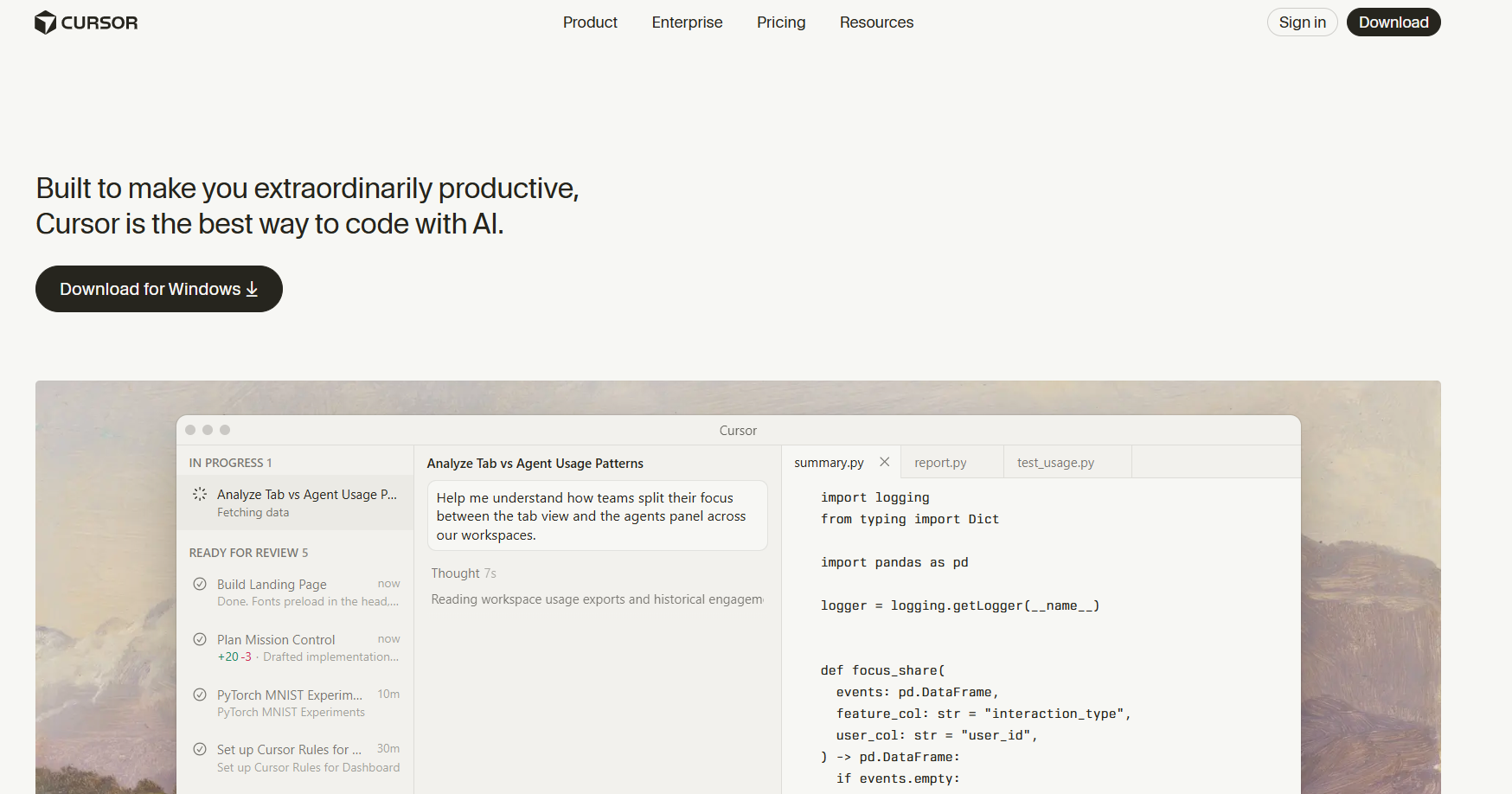
O Cursor é um poderoso editor de código nativo de IA construído como um fork do VS Code. O que torna o Cursor especial é sua profunda integração com modelos de IA como o Claude Opus 4.6. Ao contrário dos IDEs tradicionais, o Cursor foi projetado desde o início para funcionar com assistentes de IA.
Por Que o Cursor É Perfeito para o Claude Opus 4.6
A arquitetura do Cursor o torna o ambiente ideal para o Claude Opus 4.6:
- Contexto Completo do Projeto: O Cursor lê seu projeto inteiro, dando ao Claude Opus 4.6 uma compreensão completa da sua base de código.
- Integração Nativa de IA: O Cursor oferece suporte ao Claude Opus 4.6 sem plugins ou extensões.
- Preenchimentos Inteligentes: O Cursor utiliza o Claude Opus 4.6 para sugestões de código inteligentes.
- Edição em Linha: O Cursor permite que o Claude Opus 4.6 faça alterações diretamente em seus arquivos.
Como Configurar o Claude Opus 4.6 no Cursor: Guia Passo a Passo
Agora vamos percorrer o processo completo de configuração do Claude Opus 4.6 no Cursor. Siga estes passos para ter o Claude Opus 4.6 funcionando no seu IDE Cursor.
Passo 1: Instale ou Atualize o Cursor para a Versão Mais Recente
Antes de usar o Claude Opus 4.6 com o Cursor, certifique-se de ter a versão mais recente do Cursor instalada:
- Visite o site oficial do Cursor
- Baixe o instalador mais recente do Cursor para o seu sistema operacional
- Execute o instalador do Cursor e siga as instruções
- Inicie o Cursor após a conclusão da instalação
Se você já tem o Cursor instalado, verifique as atualizações indo em Ajuda > Verificar Atualizações dentro do Cursor.
Passo 2: Acesse as Configurações do Cursor para a Configuração do Claude Opus 4.6
Para configurar o Claude Opus 4.6 no Cursor:
- Abra o Cursor no seu computador
- Clique no ícone de engrenagem ou navegue até Arquivo > Preferências > Configurações no Cursor
- No painel de configurações do Cursor, procure a seção Modelos
- É aqui que você habilitará o Claude Opus 4.6 para o seu espaço de trabalho do Cursor
Passo 3: Habilite o Claude Opus 4.6 na Lista de Modelos do Cursor
Nas configurações de modelo do Cursor:
- Role a lista de modelos disponíveis no Cursor
- Encontre Claude Opus 4.6 na lista de modelos do Cursor
- Ative o interruptor para habilitar o Claude Opus 4.6 no Cursor
- O Claude Opus 4.6 deverá agora aparecer no seu painel de chat de IA do Cursor
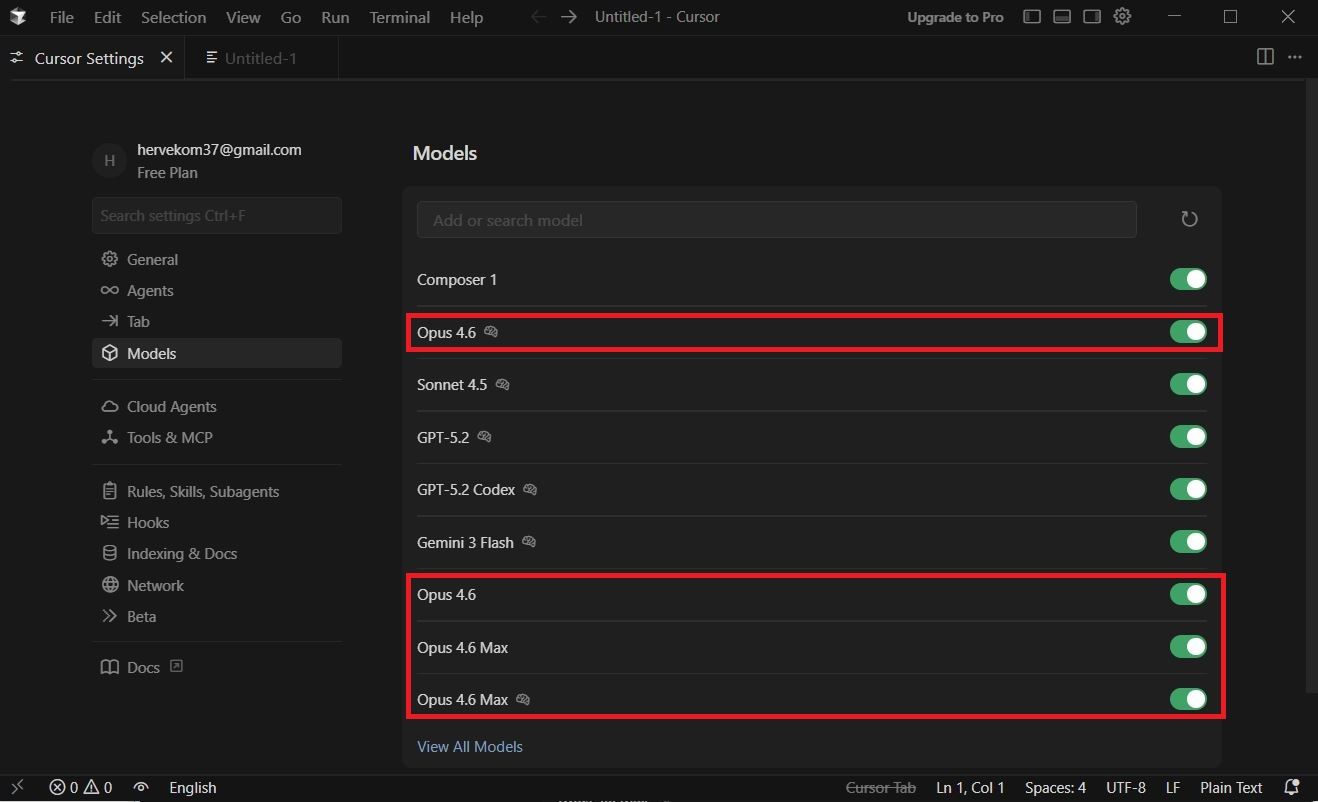
Se o Claude Opus 4.6 não aparecer na sua lista de modelos do Cursor, prossiga para o Passo 4.
Passo 4: Adicione Sua Chave de API da Anthropic ao Cursor para o Claude Opus 4.6
Para usar o Claude Opus 4.6 diretamente com sua chave de API da Anthropic no Cursor:
- No Cursor, navegue até Configurações > Modelos > Chaves de API
- Procure o campo Chave de API da Anthropic no Cursor
- Insira sua chave de API da Anthropic para habilitar o Claude Opus 4.6
- Clique em Salvar para confirmar sua configuração do Claude Opus 4.6 no Cursor
Para obter uma chave de API da Anthropic para o Claude Opus 4.6:
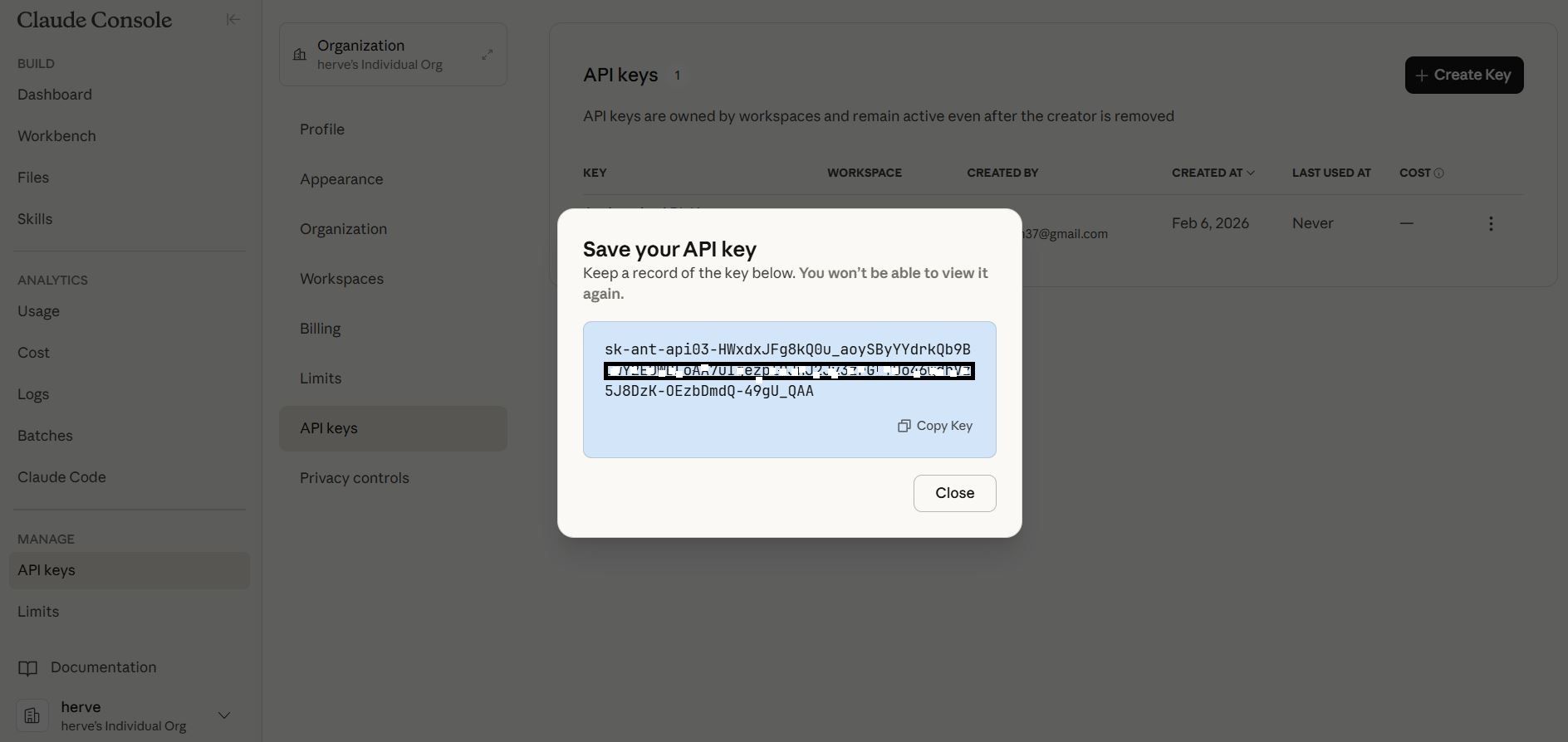
- Visite o Console da Anthropic
- Crie uma conta ou faça login
- Navegue até Chaves de API
- Gere uma nova chave para acesso ao Claude Opus 4.6
Passo 5: Adicione o Claude Opus 4.6 como um Modelo Personalizado no Cursor
Se o Claude Opus 4.6 não estiver disponível por padrão no Cursor:
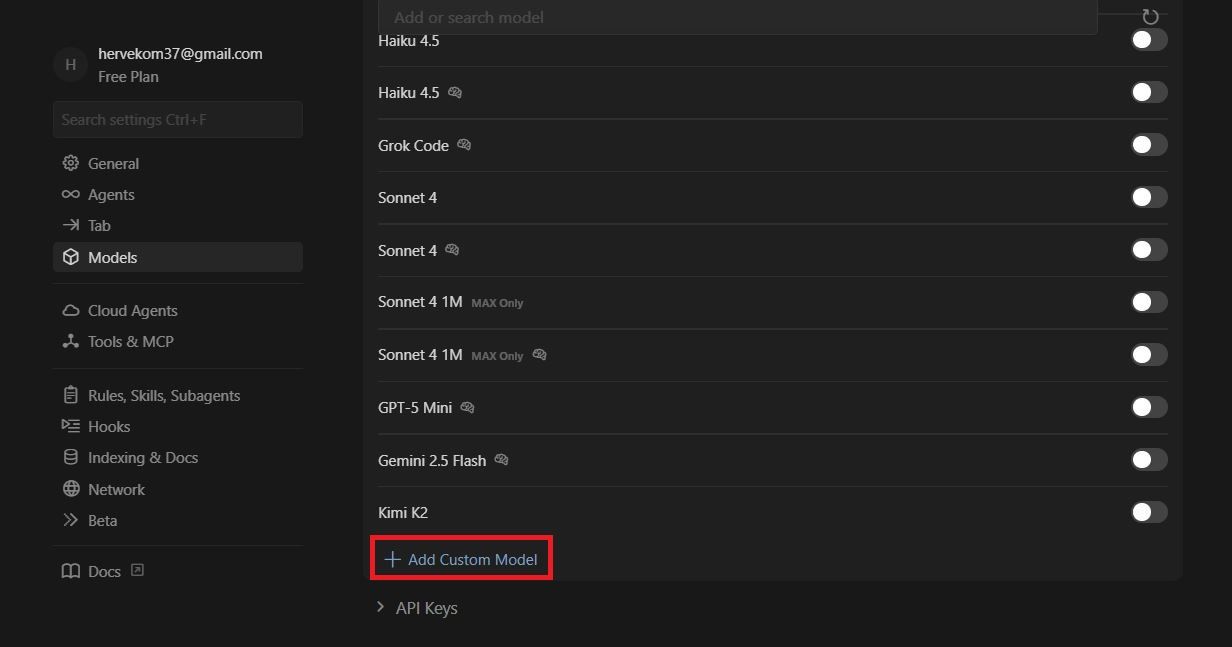
- Vá para Configurações > Modelos do Cursor
- Clique em Adicionar Modelo Personalizado no Cursor
- Insira o ID do modelo:
claude-opus-4-6 - Configure o endpoint para o Claude Opus 4.6
- Salve sua configuração personalizada do Claude Opus 4.6 no Cursor
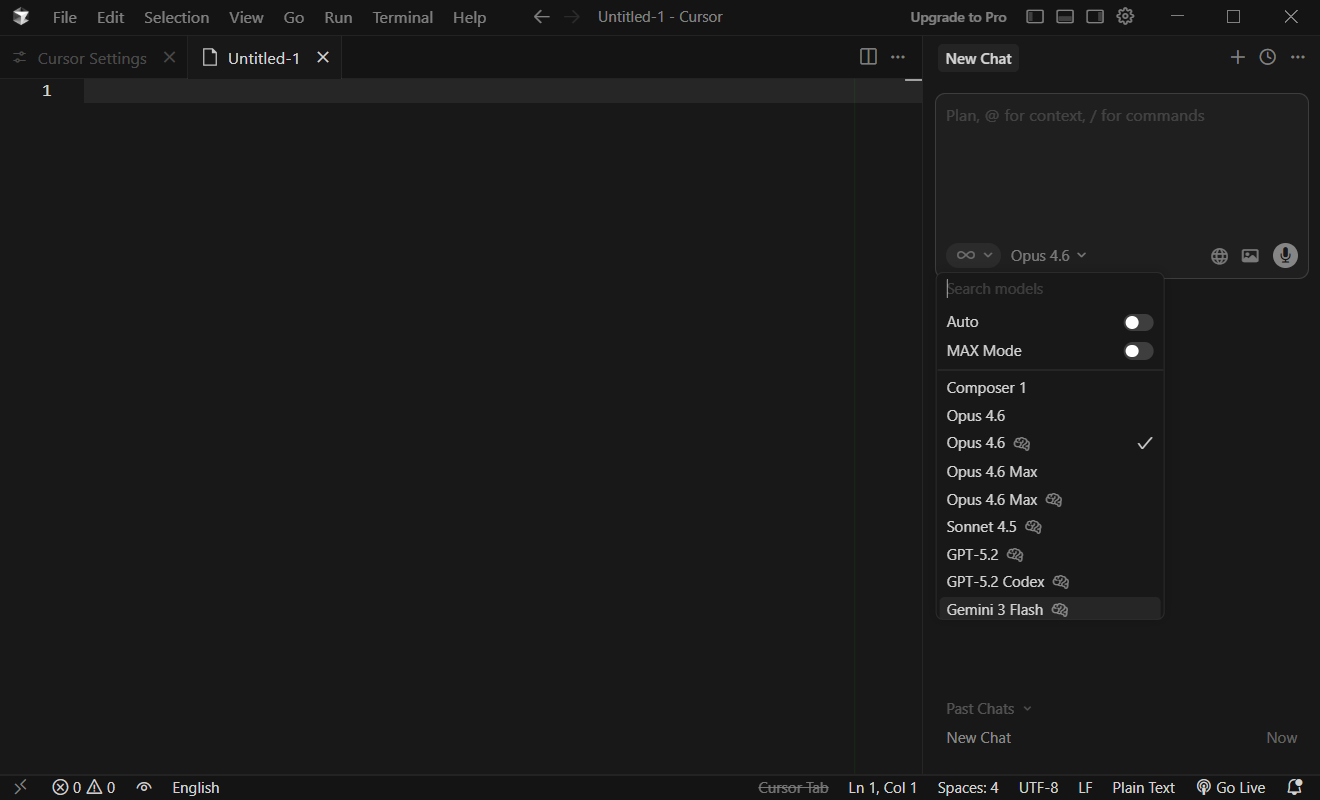
Passo 6: Selecione o Claude Opus 4.6 no Painel de Chat de IA do Cursor
Uma vez que o Claude Opus 4.6 esteja configurado no Cursor:
- Abra o painel de Chat de IA no Cursor (Ctrl+L ou Cmd+L)
- Clique no seletor de modelo suspenso no Cursor
- Escolha Claude Opus 4.6 na lista
- Comece a conversar com o Claude Opus 4.6 diretamente no Cursor
Usando o Claude Opus 4.6 no Cursor: Melhores Práticas e Dicas
Agora que você tem o Claude Opus 4.6 funcionando no Cursor, aqui estão algumas dicas para maximizar sua produtividade.
Aproveite a Janela de Contexto do Claude Opus 4.6 no Cursor
Uma das maiores vantagens de usar o Claude Opus 4.6 no Cursor é a enorme janela de contexto. O Claude Opus 4.6 pode entender até 1 milhão de tokens, o que significa:
- O Cursor pode alimentar estruturas de projeto inteiras ao Claude Opus 4.6
- O Claude Opus 4.6 lembra o histórico da conversa em sessões longas no Cursor
- Tarefas complexas de refatoração tornam-se mais fáceis com o Claude Opus 4.6 no Cursor
Use o Claude Opus 4.6 para Revisão de Código no Cursor
O Claude Opus 4.6 se destaca na revisão de código dentro do Cursor:
- Selecione o código que você deseja revisar no Cursor
- Abra o painel de chat do Claude Opus 4.6 no Cursor
- Peça ao Claude Opus 4.6 para revisar o código selecionado
- O Claude Opus 4.6 fornecerá feedback detalhado diretamente no Cursor
Edição em Linha do Claude Opus 4.6 no Cursor
O Cursor suporta edição em linha com o Claude Opus 4.6:
- Pressione Ctrl+K (ou Cmd+K) no Cursor para abrir o modo de edição em linha
- Descreva as alterações que você deseja que o Claude Opus 4.6 faça
- O Claude Opus 4.6 gerará as edições diretamente no Cursor
- Revise e aceite as sugestões do Claude Opus 4.6 no Cursor
Otimize o Desempenho do Claude Opus 4.6 no Cursor
Para obter os melhores resultados do Claude Opus 4.6 no Cursor:
- Seja Específico: Dê instruções claras ao Claude Opus 4.6 no Cursor
- Forneça Contexto: Deixe o Cursor compartilhar arquivos relevantes com o Claude Opus 4.6
- Use o Parâmetro de Esforço: Para tarefas mais simples, reduza o nível de esforço do Claude Opus 4.6 no Cursor para economizar custos e tempo
Solução de Problemas do Claude Opus 4.6 no Cursor
Se você encontrar problemas com o Claude Opus 4.6 no Cursor, experimente estas soluções.
Claude Opus 4.6 Não Aparece no Cursor
Se o Claude Opus 4.6 não aparecer no Cursor:
- Atualize o Cursor para a versão mais recente
- Verifique se sua chave de API da Anthropic foi inserida corretamente no Cursor
- Tente adicionar o Claude Opus 4.6 como um modelo personalizado no Cursor
Respostas do Claude Opus 4.6 Estão Lentas no Cursor
Se o Claude Opus 4.6 demorar muito para responder no Cursor:
- Verifique sua conexão com a internet
- Reduza a quantidade de contexto enviada ao Claude Opus 4.6 no Cursor
- Considere usar o Sonnet para tarefas mais simples, guardando o Claude Opus 4.6 para problemas complexos no Cursor
Erros de API do Claude Opus 4.6 no Cursor
Se você vir erros de API ao usar o Claude Opus 4.6 no Cursor:
- Verifique se sua chave de API da Anthropic é válida
- Verifique seus limites de uso da API para o Claude Opus 4.6
- Certifique-se de ter créditos suficientes para o uso do Claude Opus 4.6
Claude Opus 4.6 vs Outros Modelos no Cursor
Quando você deve usar o Claude Opus 4.6 em comparação com outros modelos no Cursor?
Quando Usar o Claude Opus 4.6 no Cursor
Escolha o Claude Opus 4.6 no Cursor para:
- Depuração e solução de problemas complexos
- Projetos de refatoração em larga escala
- Revisão de código que exige análise profunda
- Tarefas de codificação de longa duração
- Compreensão de grandes bases de código
Quando Usar o Sonnet no Cursor em Vez do Claude Opus 4.6
Considere usar o Sonnet no Cursor quando:
- Trabalhar em tarefas simples e rápidas
- O custo é uma preocupação principal (o Claude Opus 4.6 é mais caro)
- A velocidade importa mais que a profundidade
Conclusão: Começando com o Claude Opus 4.6 no Cursor
Configurar o Claude Opus 4.6 no Cursor é simples e libera poderosas capacidades de codificação assistida por IA. Com a janela de contexto de 1 milhão de tokens do Claude Opus 4.6 e a profunda integração de projetos do Cursor, você tem acesso a um dos ambientes de codificação mais avançados disponíveis atualmente.
Para recapitular, veja como usar o Claude Opus 4.6 com o Cursor:
- Instale ou atualize o Cursor para a versão mais recente
- Navegue até Configurações > Modelos no Cursor
- Habilite o Claude Opus 4.6 ou adicione-o como um modelo personalizado
- Adicione sua chave de API da Anthropic no Cursor
- Selecione o Claude Opus 4.6 na lista suspensa de modelos no Cursor
- Comece a codificar com a assistência do Claude Opus 4.6 no Cursor
A combinação do Claude Opus 4.6 e do Cursor representa o futuro do desenvolvimento assistido por IA. Seja para depurar problemas complexos, revisar código ou construir novos recursos, o Claude Opus 4.6 no Cursor fornece a inteligência e a consciência de contexto que você precisa para codificar de forma mais rápida e inteligente.
Experimente o Claude Opus 4.6 no Cursor hoje e experimente a diferença que o modelo mais avançado da Anthropic pode fazer em seu fluxo de trabalho de desenvolvimento.
Perguntas Frequentes sobre Claude Opus 4.6 e Cursor
Como eu habilito o Claude Opus 4.6 no Cursor?
Para habilitar o Claude Opus 4.6 no Cursor, vá para Configurações > Modelos e ative o Claude Opus 4.6. Se ele não estiver listado, adicione sua chave de API da Anthropic em Configurações > Modelos > Chaves de API, e o Claude Opus 4.6 ficará disponível no Cursor.
O uso do Claude Opus 4.6 é gratuito no Cursor?
Os preços do Claude Opus 4.6 dependem do seu uso. Assinantes do Cursor Pro podem ter acesso incluído ao Claude Opus 4.6. Para uso da API, o Claude Opus 4.6 custa US$ 5 por milhão de tokens de entrada e US$ 25 por milhão de tokens de saída.
Qual é o ID do modelo para o Claude Opus 4.6 no Cursor?
O ID do modelo para o Claude Opus 4.6 é claude-opus-4-6. Use isso ao adicionar o Claude Opus 4.6 como um modelo personalizado no Cursor.
Por que o Claude Opus 4.6 é melhor que outros modelos no Cursor?
O Claude Opus 4.6 oferece uma janela de contexto de 1 milhão de tokens, capacidades superiores de revisão de código e melhor desempenho em tarefas complexas. No Cursor, o Claude Opus 4.6 pode entender seu projeto inteiro, tornando-o ideal para desenvolvimento em larga escala.
Posso usar o Claude Opus 4.6 gratuitamente no Cursor?
O Cursor oferece uso limitado de IA gratuito. Para uso extensivo do Claude Opus 4.6 no Cursor, você precisará de uma assinatura do Cursor Pro ou de sua própria chave de API da Anthropic para acesso ao Claude Opus 4.6.
Como eu mudo para o Claude Opus 4.6 no chat do Cursor?
No painel de chat de IA do Cursor, clique no seletor de modelo suspenso e escolha Claude Opus 4.6. Suas conversas subsequentes no Cursor usarão o Claude Opus 4.6.