
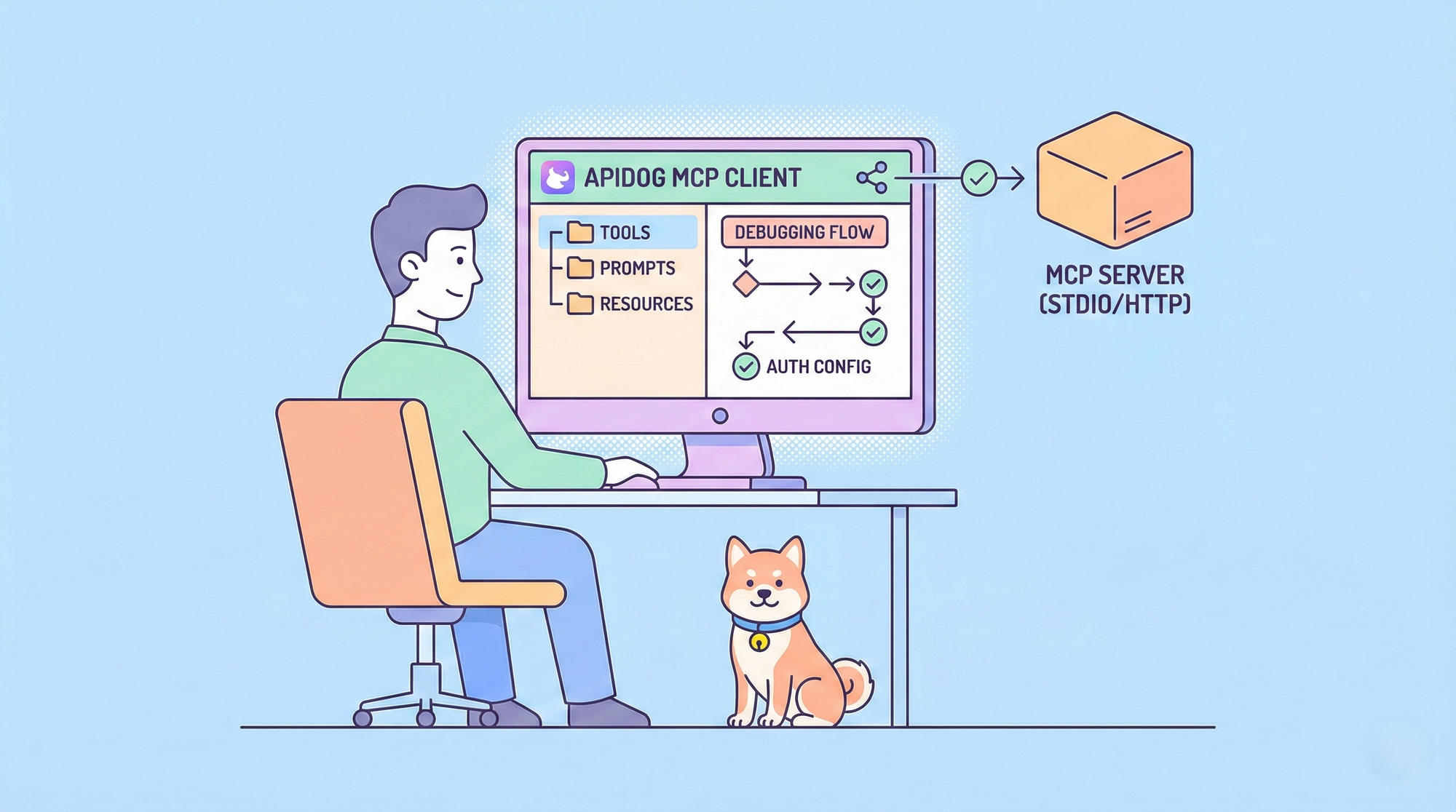
O Model Context Protocol (MCP) surgiu como um padrão aberto para conectar aplicações LLM a dados e ferramentas externas. Quer você esteja construindo ou integrando um servidor MCP, você precisa de uma maneira confiável de testar servidores MCP e verificar se as ferramentas, prompts e recursos se comportam como esperado. Os clientes MCP do Apidog fornecem um ambiente profissional integrado para fazer exatamente isso — tornando o Apidog uma das ferramentas de teste de servidor MCP mais eficazes disponíveis hoje.
Este guia explica como testar servidores MCP passo a passo usando o Apidog. Você aprenderá como criar um cliente MCP, conectar-se via STDIO ou HTTP, depurar ferramentas e prompts, e aplicar as melhores práticas para que suas integrações MCP permaneçam robustas e fáceis de manter.
Por que usar o Cliente MCP do Apidog para testar Servidores MCP
Escolher o ambiente de teste de servidor MCP certo afeta a velocidade de iteração e a confiança na sua integração. O cliente MCP integrado do Apidog é projetado para se encaixar em um fluxo de trabalho único e unificado, em vez de forçá-lo a lidar com ferramentas separadas.
| Benefício | O que significa para você |
|---|---|
| Espaço de trabalho único | Crie um cliente MCP dentro de um projeto HTTP e alterne entre a depuração de API e MCP sem mudar de aplicativo. |
| Suporte completo ao protocolo | Depure Ferramentas, Prompts e Recursos — os três recursos centrais do MCP — a partir de uma única interface. |
| Transporte duplo | Teste servidores locais via STDIO e servidores remotos via HTTP (HTTP Transmitível), incluindo autenticação. |
| Reutilização e colaboração | Salve clientes MCP configurados no projeto e compartilhe-os com sua equipe. |
O Apidog também suporta variáveis em endereços de servidor, valores de ambiente, cabeçalhos e parâmetros, para que você possa alternar entre ambientes (por exemplo, desenvolvimento vs produção) sem reentrar na configuração. Para equipes que já usam o Apidog para design e teste de API, adicionar o teste de servidor MCP aqui reduz a troca de contexto e mantém a documentação e o comportamento em um só lugar.
O que você precisa antes de testar Servidores MCP
Antes de começar a testar servidores MCP com o Apidog, certifique-se de que o seguinte esteja configurado:
- Uma conta e projeto Apidog — Crie ou abra um projeto HTTP onde você adicionará o cliente MCP.
- Detalhes do servidor MCP — Ou: um comando para STDIO (por exemplo,
npx -y @modelcontextprotocol/server-everything), ou uma URL para HTTP (por exemplo,https://example-server.modelcontextprotocol.io/mcp). - Ambiente de execução para STDIO — Se você usar um comando local, o ambiente de execução necessário (por exemplo, Node.js) deve estar instalado e no seu PATH.
- Autenticação (para HTTP) — Se o servidor usar OAuth 2.0, Chave de API, Token de Portador, ou outra autenticação, tenha as credenciais ou configuração prontas; o Apidog pode buscar a configuração OAuth 2.0 automaticamente para servidores suportados.
Nenhum plugin extra ou ferramentas de teste MCP separadas são necessárias — o cliente MCP do Apidog é integrado e pronto para uso.
Como testar Servidores MCP passo a passo com o Apidog
Passo 1: Criar um Cliente MCP no Apidog
- Abra seu projeto HTTP no Apidog.
- Crie um novo endpoint e escolha MCP como o tipo.
- Você verá a tela de configuração do cliente MCP, onde poderá inserir o endereço do servidor ou colar um arquivo de configuração.
Isso cria um endpoint de cliente MCP dedicado em seu projeto para que você possa testar servidores MCP junto com seus outros ativos de API.
Passo 2: Conectar-se ao seu Servidor MCP
- Inserir endereço do servidor
O Apidog aceita vários estilos de entrada; ele infere o transporte do que você cola:
- Cole um comando de terminal → o protocolo muda para STDIO.
Exemplo:npx -y @modelcontextprotocol/server-everything - Cole uma URL → o protocolo muda para HTTP.
Exemplo:https://example-server.modelcontextprotocol.io/mcp
Você também pode colar um arquivo de configuração MCP. O Apidog o analisa e preenche o nome do servidor, comando ou URL, variáveis de ambiente e campos relacionados. Se o arquivo listar vários servidores, o primeiro será usado.
Exemplo de arquivo de servidores MCP (STDIO):
{

  "mcpServers": {

    "Everything Server": {

      "command": "npx",

      "args": ["-y", "@modelcontextprotocol/server-everything"],

      "env": {}

    }

  }

}
Exemplo de entrada de servidor MCP (HTTP):
{

  "type": "streamable-http",

  "url": "https://example-server.modelcontextprotocol.io/mcp"

}
Estabelecer conexão
- Clique em Conectar.
- STDIO: O Apidog pode mostrar uma confirmação de segurança antes de executar o processo local; após você confirmar, ele inicia o processo e se conecta.
- HTTP: O Apidog envia uma solicitação de conexão para a URL. Para OAuth 2.0, ele pode recuperar a configuração de autenticação e mostrar a janela de autenticação; para Chave de API, Token de Portador, Autenticação Básica, etc., configure-os na aba Autenticação.
Após uma conexão bem-sucedida, a árvore de diretórios mostra as Ferramentas, Prompts e Recursos do servidor. Agora você pode usar o Apidog como sua principal ferramenta de teste de servidor MCP para este servidor.
Passo 3: Depurar Ferramentas, Prompts e Recursos
Ferramentas — Funções executáveis no lado do servidor. Selecione uma ferramenta, defina parâmetros via formulário ou editor JSON e clique em Executar. Os resultados aparecem na área de resposta.
Prompts — Modelos de prompt predefinidos. Selecione um prompt, preencha quaisquer parâmetros e clique em Executar para obter o texto do prompt gerado.
Recursos — Recursos de dados expostos pelo servidor. Selecione um recurso e clique em Executar para buscar seu conteúdo.
Exercitar todos os três (ferramentas, prompts, recursos) oferece cobertura total quando você testa servidores MCP e garante que nada esteja mal configurado ou quebrado.
Passo 4: Configurar Ambiente, Autenticação e Cabeçalhos
- Ambiente (somente STDIO): Defina variáveis de ambiente para o processo do servidor MCP (por exemplo,
ACCESS_TOKEN,NODE_ENV) na seção Ambiente. - Autenticação (somente HTTP): Use a aba Autenticação para definir Chave de API, Token de Portador, JWT Bearer, Autenticação Básica, Autenticação Digest ou OAuth 2.0. Para servidores compatíveis com OAuth 2.0, o Apidog pode recuperar e preencher automaticamente a configuração de autenticação.
- Cabeçalhos (somente HTTP): Adicione quaisquer cabeçalhos HTTP personalizados exigidos pelo seu servidor MCP.
Variáveis {{nome_da_variavel}} são suportadas em endereços/comandos de servidor, valores de ambiente, cabeçalhos, autenticação e valores de parâmetro, para que você possa manter a configuração reutilizável entre ambientes.
Passo 5: Visualizar Respostas e Salvar Sua Configuração
A área de resposta possui duas abas:
- Mensagens — Eventos acionados pelo usuário: conectar/desconectar, solicitações/respostas.
- Notificações — Mensagens acionadas pelo servidor (por exemplo, notificações, atualizações da lista de ferramentas).
Clique em uma mensagem para ver detalhes (tipo, conteúdo, carimbo de data/hora). Você pode alternar para "Com Envelope" para visualizar o payload JSON-RPC completo.
Salve o cliente MCP no projeto para reutilização e colaboração em equipe. A árvore de diretórios (lista de ferramentas, prompts, recursos) é atualizada a cada conexão e é armazenada localmente.
Melhores Práticas para Teste de Servidores MCP
- Comece com um transporte — Use STDIO para desenvolvimento local e HTTP para testes remotos ou de produção para saber se ambos os caminhos funcionam.
- Teste todas as três superfícies — Execute pelo menos uma Ferramenta, um Prompt e um Recurso para validar o servidor de ponta a ponta.
- Use variáveis — Coloque URLs de servidor, tokens e valores de ambiente em variáveis para poder alternar ambientes sem editar o cliente a cada vez.
- Verifique a aba Notificações — Se a árvore de diretórios estiver vazia após a conexão, abra Notificações para ver se o servidor enviou atualizações de ferramentas/listas ou erros.
- Valide tipos de parâmetros — No modo de formulário, o Apidog valida os tipos; no modo de editor JSON, evite citar números e use
true/falsepara booleanos para evitar incompatibilidade de tipos de parâmetros.
Solução de Problemas Comuns no Teste de Servidores MCP
| Problema | O que fazer |
|---|---|
| STDIO: "comando não encontrado" | Instale o ambiente de execução necessário (por exemplo, Node.js) e certifique-se de que o caminho do comando esteja correto. |
| HTTP: 401 | Deixe o Apidog tentar a configuração automática do OAuth 2.0; se falhar, configure a autenticação manualmente na aba Autenticação. |
| Conectado, mas árvore vazia | Verifique a configuração do servidor e a aba Notificações para respostas de ferramentas/listas do servidor. |
| Incompatibilidade de tipo de parâmetro | Use o modo de formulário para validação, ou no JSON garanta que os números não estejam entre aspas e os booleanos sejam true/false. |
Conclusão
Testar servidores MCP é simples quando você usa uma ferramenta de teste de servidor MCP única e capaz. O cliente MCP integrado do Apidog permite criar um endpoint MCP em seu projeto HTTP, conectar-se via STDIO ou HTTP e depurar Ferramentas, Prompts e Recursos sem sair do Apidog. O suporte para colar configurações, variáveis de ambiente, autenticação (incluindo configuração automática de OAuth 2.0) e variáveis torna a configuração rápida e repetível. Salvar clientes no projeto suporta a reutilização e a colaboração em equipe, enquanto as abas Mensagens e Notificações oferecem visibilidade clara do comportamento do protocolo.
Aprofunde-se no teste de servidores MCP com uma ferramenta que já se encaixa no seu fluxo de trabalho de API: sem instalações separadas, sem troca de contexto. Você obtém um único espaço de trabalho para APIs REST ou HTTP e servidores Model Context Protocol, para que sua equipe possa adotar o MCP sem adicionar mais um aplicativo de teste de servidor MCP à pilha. A capacidade de colar arquivos de configuração MCP existentes e fazer com que o Apidog preencha os detalhes da conexão reduz o tempo de configuração, e o suporte a variáveis facilita a manutenção dos endereços e credenciais de servidor de desenvolvimento, staging e produção. Quando algo dá errado, a divisão entre Mensagens (suas ações) e Notificações (atualizações acionadas pelo servidor) facilita a identificação se o problema está no lado do cliente ou do servidor.
Quer você esteja integrando um servidor MCP de terceiros ou validando o seu próprio, seguir este guia o ajudará a testar servidores MCP com confiança e a manter suas integrações LLM–ferramentas confiáveis. Experimente os clientes MCP do Apidog para seu próximo projeto MCP e otimize a forma como você testa servidores MCP de ponta a ponta. Cadastre-se no Apidog para trazer o teste de servidores MCP para a mesma plataforma onde você projeta, testa e documenta suas APIs.