
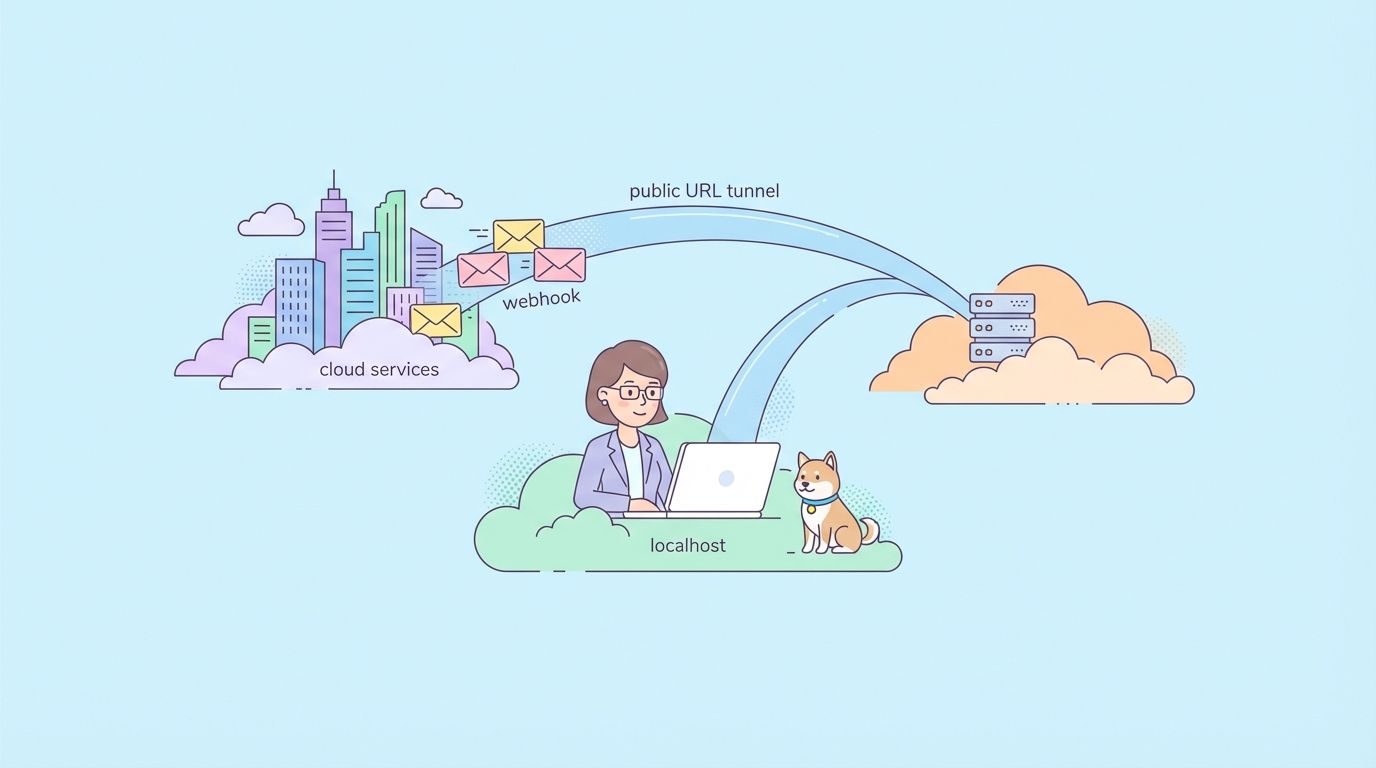
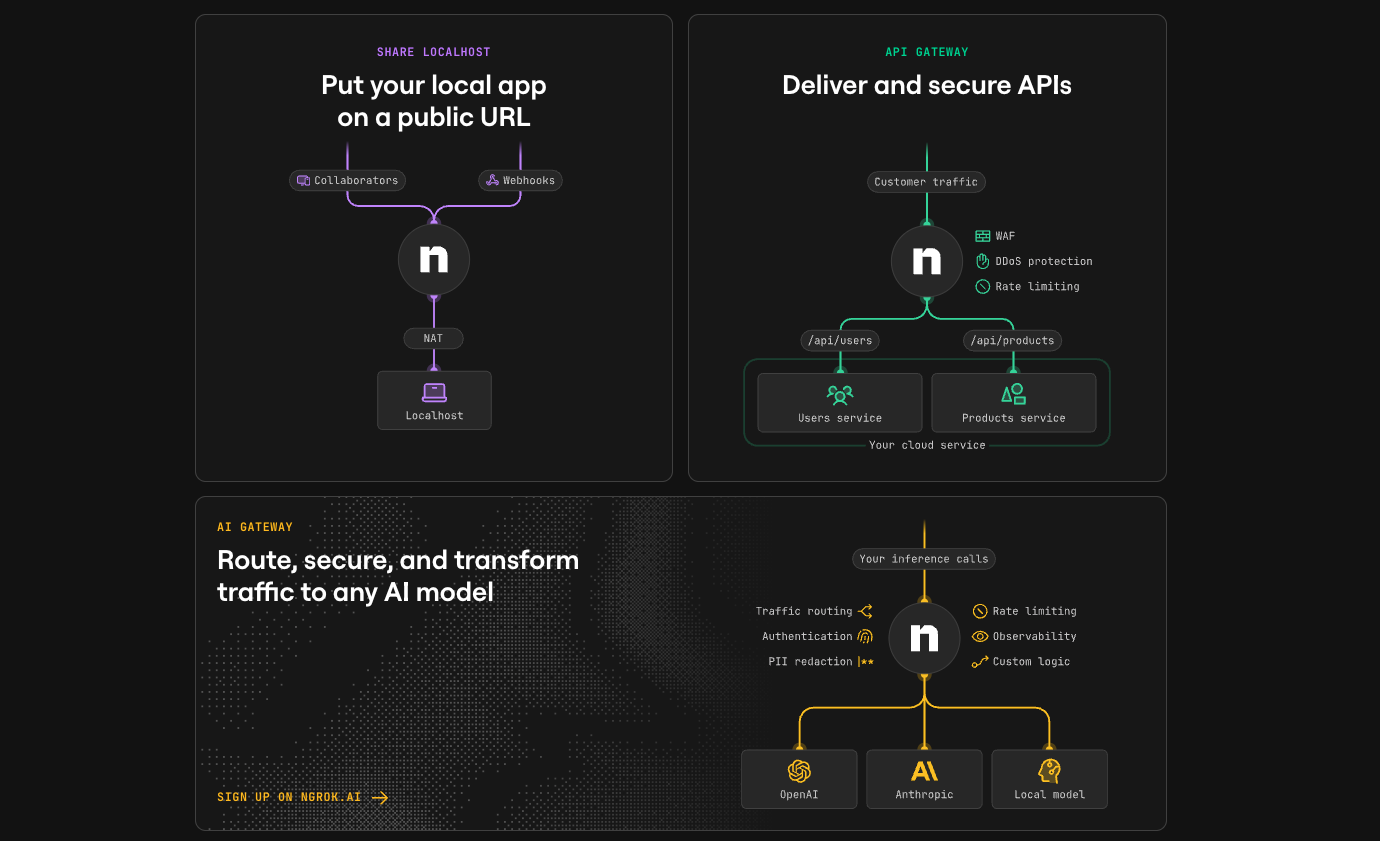
Testar APIs locais (localhost) que precisam receber webhooks ou callbacks de serviços externos exige expor temporariamente seu servidor de desenvolvimento local à internet. Serviços de tunelamento como ngrok, NPort, Cloudflare Tunnel e outros criam conexões seguras que fornecem ao seu localhost uma URL pública.
Por Que Você Precisa de Tunelamento Localhost
Você está construindo uma API que se integra com serviços de terceiros. Tudo funciona no seu laptop—endpoints respondem corretamente, os dados fluem sem problemas. Então você tenta testar callbacks de webhook do Stripe, GitHub, Twilio ou qualquer serviço externo.
Problema: Serviços externos não conseguem alcançar localhost:3000. Seu servidor de desenvolvimento não está acessível pela internet.
Cenários comuns onde isso interrompe seu fluxo de trabalho:
1. Teste de Webhook
Serviços como Stripe enviam confirmações de pagamento, GitHub envia eventos de repositório, Slack envia eventos de interação—tudo como requisições POST para sua API. Durante o desenvolvimento, esses serviços precisam de uma URL pública para enviar webhooks.
2. URLs de Callback OAuth
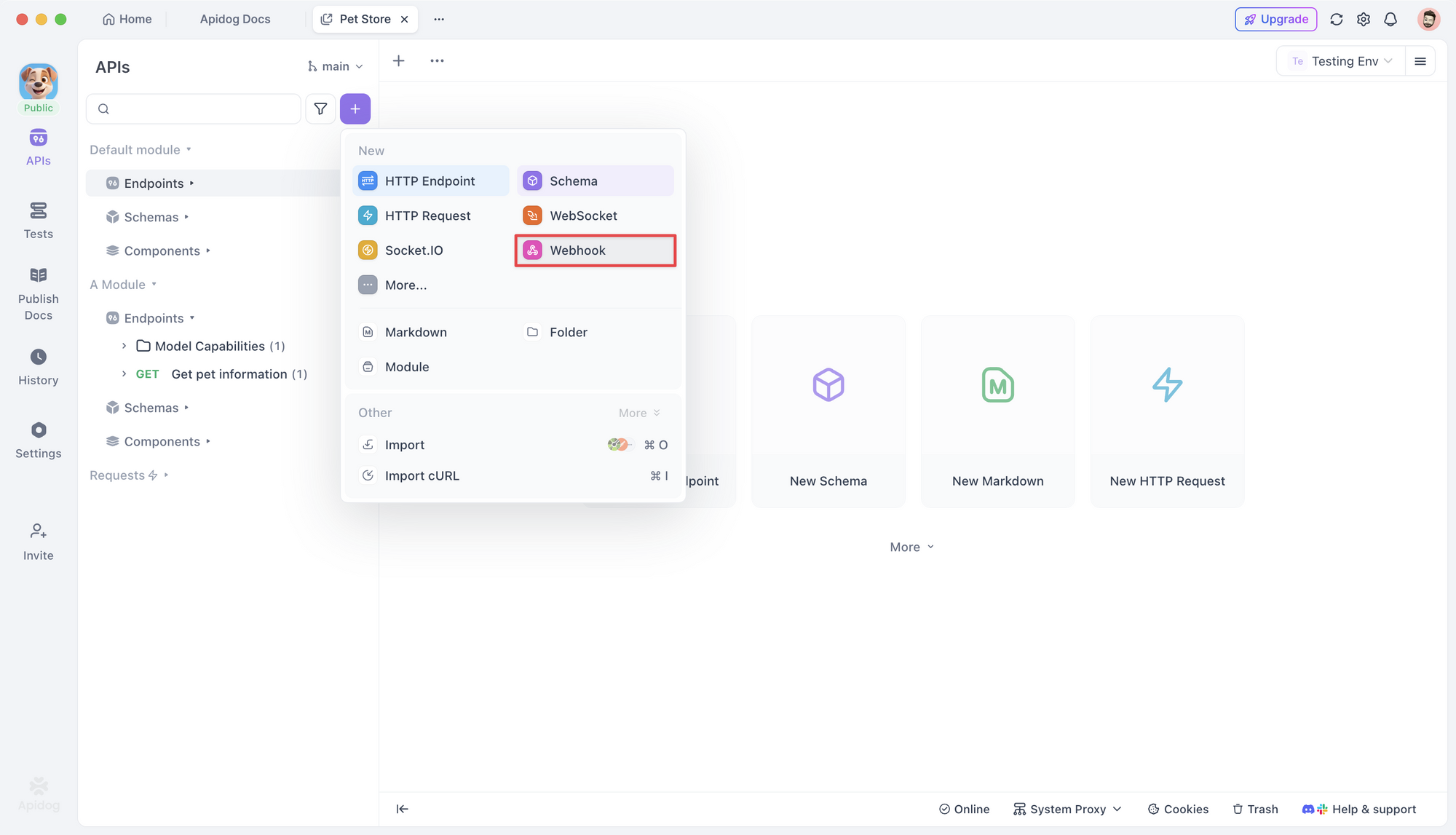
Ao implementar "Fazer login com o Google", "Fazer login com o GitHub" ou qualquer fluxo OAuth, o provedor de autenticação redireciona os usuários de volta para sua aplicação com um código de autorização. A URL de redirecionamento deve ser publicamente acessível e corresponder ao que você registrou com o provedor.
3. Integração de API de Terceiros
Algumas APIs exigem URLs de callback para operações assíncronas. Por exemplo, serviços de transcodificação de vídeo notificam sua API quando o processamento é concluído, ou processadores de pagamento confirmam transações.
4. Desenvolvimento de Aplicativos Móveis
Testar sua API a partir de um dispositivo móvel na mesma rede geralmente falha porque o aplicativo móvel não consegue resolver localhost. Um túnel fornece uma URL que funciona em qualquer dispositivo.
5. Demonstrações para Clientes
Às vezes, você precisa mostrar o trabalho em andamento para clientes ou partes interessadas. Implantar em staging para cada pequena alteração retarda a iteração. Uma URL pública temporária permite que os clientes testem seu ambiente de desenvolvimento.
Como Funciona o Tunelamento Localhost
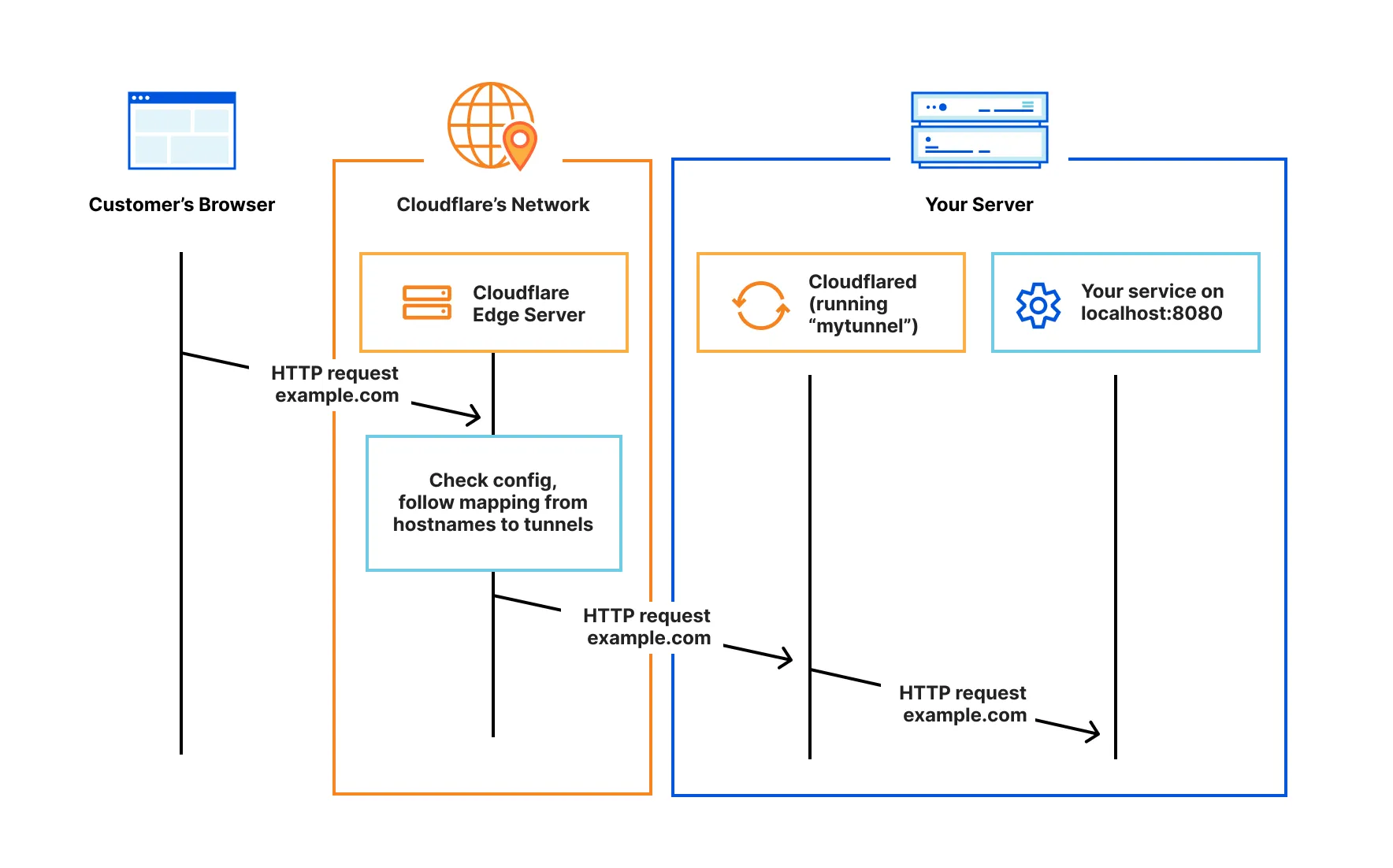
Serviços de tunelamento criam uma conexão segura entre seus servidores em nuvem e sua máquina local:
Serviço Externo → Serviço de Tunelamento (URL pública) → Conexão Segura → Seu Localhost:3000
O processo:
- Você inicia um cliente de túnel em sua máquina apontando para sua porta local
- O cliente se conecta à infraestrutura de nuvem do serviço de tunelamento
- O serviço atribui uma URL pública (por exemplo,
https://abc123.ngrok.io) - Requisições de entrada para essa URL pública são encaminhadas através da conexão criptografada para o seu localhost
- Seu servidor local recebe a requisição como se ela viesse diretamente do cliente
- As respostas retornam através do túnel para o solicitante
Isso acontece de forma transparente. Seu servidor local não precisa saber que está por trás de um túnel.
Comparando Serviços de Tunelamento Populares
Aqui estão as opções mais populares em 2026, com seus pontos fortes e limitações:
ngrok (Mais Popular)
Melhor para: Projetos estabelecidos, equipes que buscam confiabilidade
ngrok http 3000
Prós:
- Padrão da indústria com documentação extensa
- Interface de inspetor web para ver todas as requisições
- Domínios personalizados em planos pagos
- Funcionalidade de replay de requisições
- Terminação TLS
Contras:
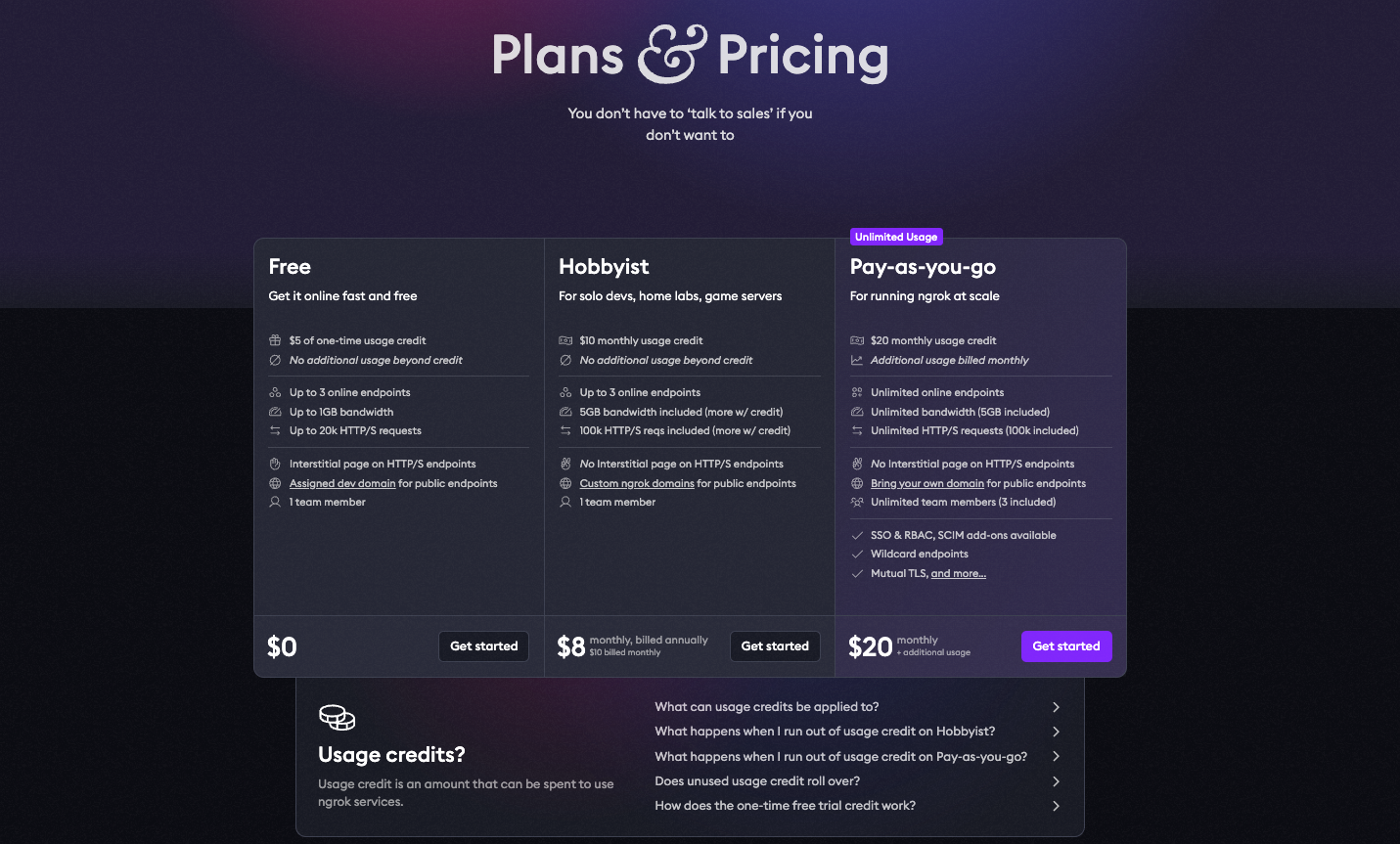
- Camada gratuita tem limite de sessão de 2 horas
- URLs aleatórias na camada gratuita (mudam a cada sessão)
- Preços a partir de US$ 10/mês para URLs persistentes
Camada Gratuita:
- 1 agente online
- 40 conexões/minuto
- URLs aleatórias que expiram
Planos Pagos: US$ 8-20/mês
NPort (Alternativa Gratuita em Ascensão)
Melhor para: Desenvolvedores que evitam custos de assinatura
nport start 3000
Prós:
- Completamente gratuito e de código aberto
- Sem limites de tempo de sessão
- Subdomínios personalizados disponíveis
- Opção de auto-hospedagem
- Conjunto de recursos semelhante à camada gratuita do ngrok
Contras:
- Comunidade menor (menos tutoriais)
- Menos maduro (lançado em 2025)
- Sem suporte comercial
Camada Gratuita:
- Túneis ilimitados
- Sem limites de tempo
- Subdomínios personalizados

Esta é a ferramenta que está ganhando força no Dev.to à medida que os desenvolvedores procuram alternativas ao ngrok sem custos contínuos.
Cloudflare Tunnel (Melhor para Próximo à Produção)
Melhor para: Equipes que já usam Cloudflare, túneis de longa duração
cloudflared tunnel --url http://localhost:3000
Prós:
- Infraestrutura de nível empresarial
- Proteção contra DDoS incluída
- Integra-se com Cloudflare Zero Trust
- Sem limites de largura de banda
- Gratuito para a maioria dos casos de uso
Contras:
- Configuração mais complexa
- Requer conta Cloudflare
- Exagerado para testes simples de webhook
Camada Gratuita:
- Largura de banda ilimitada
- Túneis ilimitados
- Proteção contra DDoS
Localtunnel (Mais Simples)
Melhor para: Testes rápidos e únicos, sem instalação
npx localtunnel --port 3000
Prós:
- Não é necessário cadastro
- Zero configuração
- Sem instalação (executa via npx)
- Código aberto
Contras:
- Pouco confiável (frequentemente fora do ar)
- Sem inspeção de requisições
- Apenas URLs aleatórias
- Documentação mínima

Camada Gratuita:
- Tudo é gratuito
- Sem restrições de recursos
Tailscale Funnel (Melhor para Equipes)
Melhor para: Compartilhamento privado em equipe, demos seguras
tailscale serve https / http://localhost:3000
tailscale funnel 443 on
Prós:
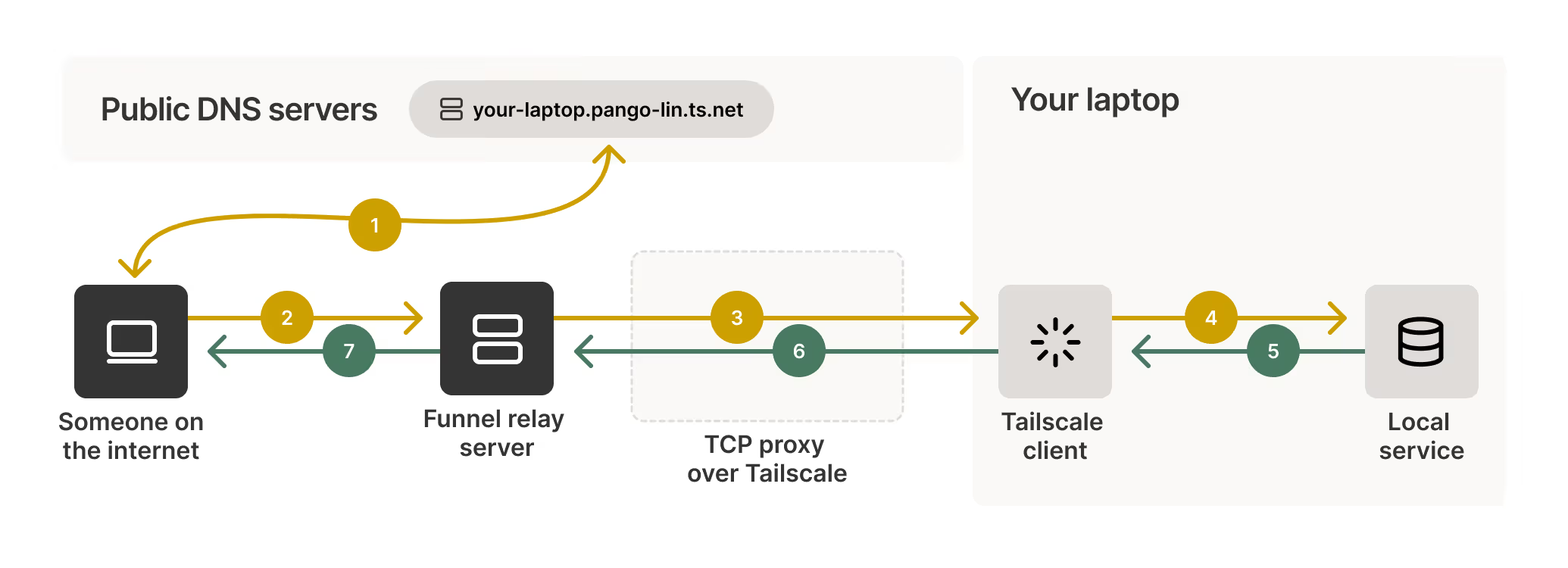
- Baseado em WireGuard (rápido, seguro)
- Privado por padrão (visível apenas para sua rede Tailscale)
- Pode expor publicamente quando necessário
- Excelente para colaboração em equipe
Contras:
- Requer configuração do Tailscale
- Curva de aprendizado mais íngreme
- Projetado principalmente para redes privadas
Camada Gratuita:
- Até 100 dispositivos
- Largura de banda ilimitada

Tabela Comparativa
| Recurso | ngrok | NPort | Cloudflare Tunnel | Localtunnel | Tailscale |
|---|---|---|---|---|---|
| Preço | Grátis/US$ 10+ | Grátis | Grátis | Grátis | Grátis/Pago |
| Limite de Sessão | 2 horas | Nenhum | Nenhum | Nenhum | Nenhum |
| Domínio Personalizado | Pago | Grátis | Sim | Não | Sim |
| Inspetor de Requisições | Sim | Básico | Não | Não | Não |
| Complexidade da Configuração | Baixa | Baixa | Média | Muito Baixa | Média |
| Confiabilidade | Excelente | Boa | Excelente | Ruim | Excelente |
| Melhor Para | Teste de produção | Desenvolvedores conscientes do custo | Empresas | Testes rápidos | Compartilhamento em equipe |
Configurando Seu Primeiro Túnel Localhost
Vamos ver a configuração com as ferramentas mais comuns. Usaremos uma API Express Node.js como exemplo, mas isso funciona com qualquer servidor local.
Exemplo: Servidor API Local
// server.js
const express = require('express');
const app = express();

app.use(express.json());

app.post('/webhook', (req, res) => {
  console.log('Webhook received:', req.body);
  res.json({ received: true });
});

app.get('/health', (req, res) => {
  res.json({ status: 'healthy' });
});

app.listen(3000, () => {
  console.log('Server running on http://localhost:3000');
});
Opção 1: Usando ngrok
Passo 1: Instale o ngrok
# macOS
brew install ngrok

# Windows (via Chocolatey)
choco install ngrok

# Linux
curl -s https://ngrok-agent.s3.amazonaws.com/ngrok.asc | \
  sudo tee /etc/apt/trusted.gpg.d/ngrok.asc >/dev/null && \
  echo "deb https://ngrok-agent.s3.amazonaws.com buster main" | \
  sudo tee /etc/apt/sources.list.d/ngrok.list && \
  sudo apt update && sudo apt install ngrok
Passo 2: Autentique (opcional, mas recomendado)
ngrok config add-authtoken YOUR_AUTH_TOKEN
Passo 3: Inicie o túnel
ngrok http 3000
Saída:
Session Status                online
Account                       you@example.com (Plan: Free)
Version                       3.5.0
Region                        United States (us)
Forwarding                    https://abc123.ngrok.io -> http://localhost:3000
Sua API agora está acessível em https://abc123.ngrok.io.
Passo 4: Teste
curl https://abc123.ngrok.io/health
# {"status":"healthy"}
Opção 2: Usando NPort (Alternativa Gratuita)
Passo 1: Instale o NPort
npm install -g nport-cli
# or
curl -sSL https://nport.io/install.sh | bash
Passo 2: Inicie o túnel
nport start 3000 --subdomain myapi
Saída:
✓ Tunnel started successfully
Public URL: https://myapi.nport.io
Local URL:  http://localhost:3000
Passo 3: Teste
curl https://myapi.nport.io/health
# {"status":"healthy"}
Opção 3: Usando Cloudflare Tunnel
Passo 1: Instale o cloudflared
# macOS
brew install cloudflare/cloudflare/cloudflared

# Linux
wget -q https://github.com/cloudflare/cloudflared/releases/latest/download/cloudflared-linux-amd64.deb
sudo dpkg -i cloudflared-linux-amd64.deb
Passo 2: Túnel rápido (sem necessidade de cadastro)
cloudflared tunnel --url http://localhost:3000
Saída:
2026-01-27T12:00:00Z INF Your quick tunnel is: https://xyz789.trycloudflare.com
Para túneis persistentes (requer conta Cloudflare):
# Login
cloudflared tunnel login

# Create tunnel
cloudflared tunnel create myapi

# Configure and run
cloudflared tunnel --config config.yml run myapi
Testando Webhooks com Apidog
Agora que seu localhost está publicamente acessível, vamos testar webhooks sistematicamente usando Apidog.
Por Que Combinar Tunelamento + Apidog?
O tunelamento resolve o acesso; o Apidog resolve a verificação:
- Serviço de tunelamento torna seu localhost alcançável
- Apidog testa as respostas da sua API, valida dados, automatiza cenários
Configurando o Teste de Webhook no Apidog
Passo 1: Importe ou Crie Sua API
- Abra o Apidog
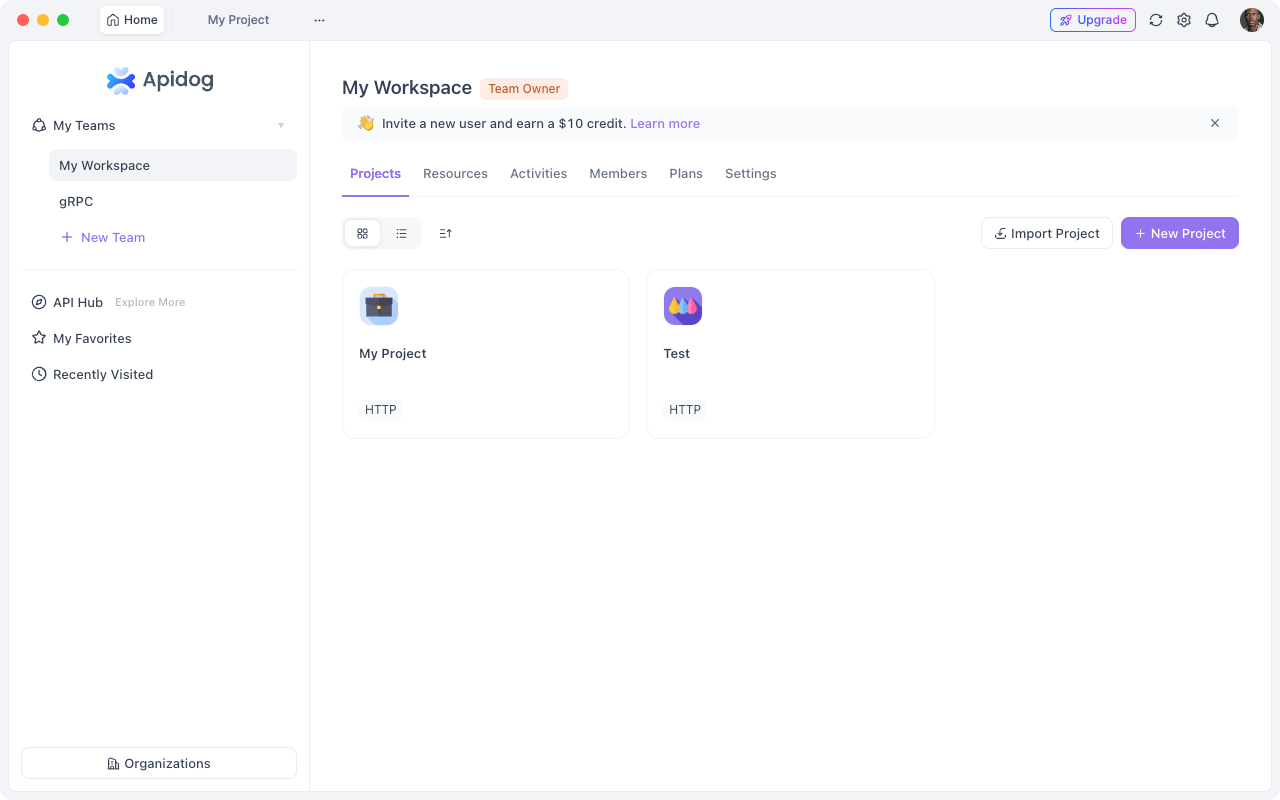
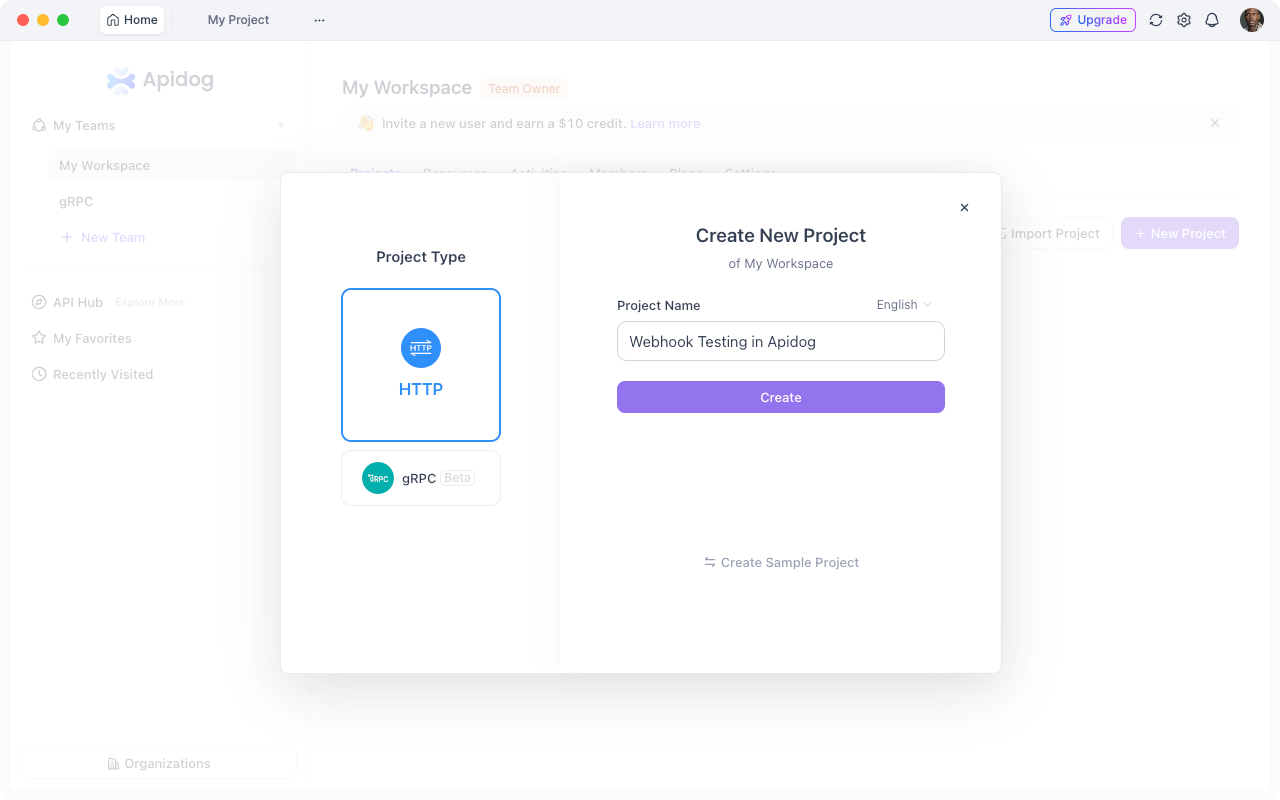
2. Crie um novo projeto
3. Adicione seu endpoint de webhook:
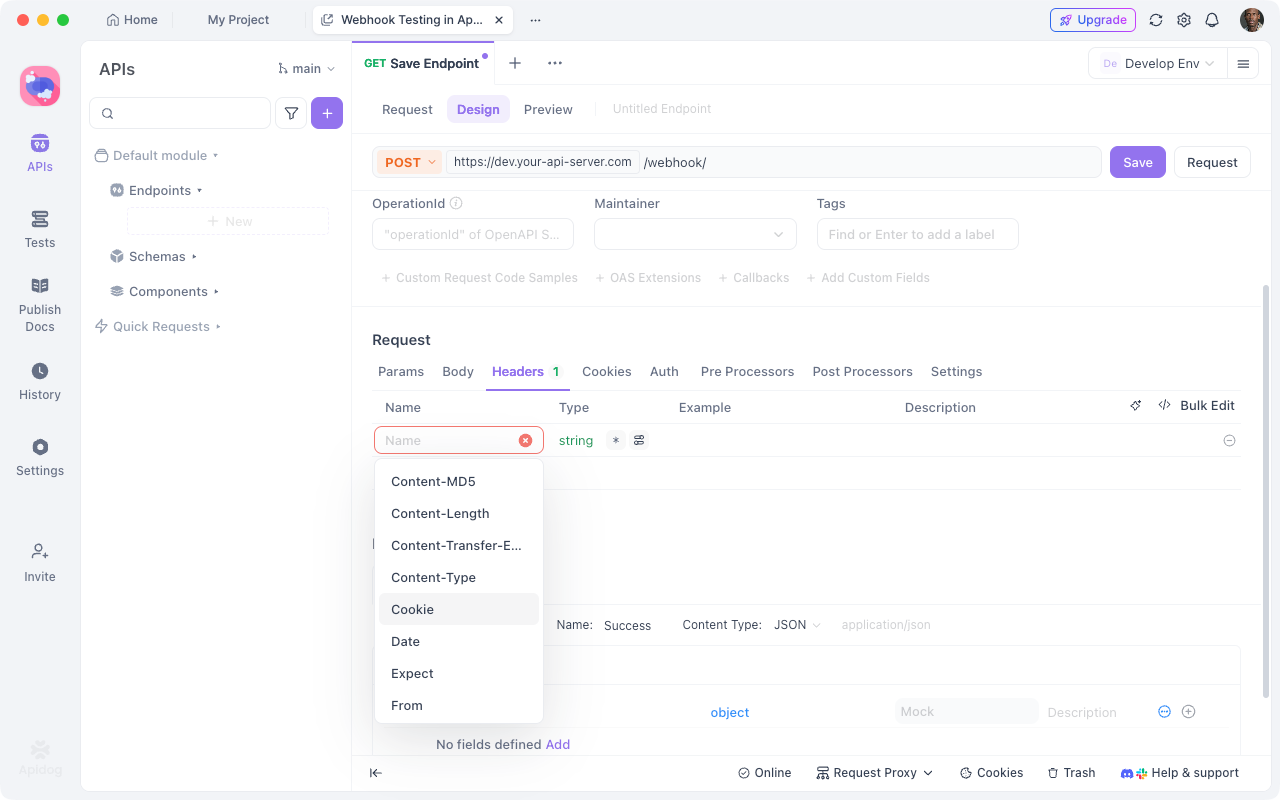
- Método: POST
- URL:
{{base_url}}/webhook - Cabeçalhos:
Content-Type: application/json
Passo 2: Configure Variáveis de Ambiente
Configure dois ambientes:
Desenvolvimento (Tunelado):
{
  "base_url": "https://abc123.ngrok.io"
}
Produção:
{
  "base_url": "https://api.yourapp.com"
}
Isso permite que você teste o mesmo endpoint localmente e em produção com um clique.
Passo 3: Crie Cenários de Teste
Teste o que acontece quando os webhooks chegam:
Exemplo: Teste de Webhook de Pagamento do Stripe
// Request Body
{
  "type": "payment_intent.succeeded",
  "data": {
    "object": {
      "id": "pi_test123",
      "amount": 2000,
      "currency": "usd",
      "status": "succeeded"
    }
  }
}
Asserções no Apidog:
- Código de status igual a 200
- Resposta contém
received: true - Tempo de resposta < 1000ms
- Content-Type é
application/json
Passo 4: Simule Serviços de Terceiros
Em vez de acionar webhooks reais do Stripe ou GitHub, simule-os no Apidog:
- Copie exemplos de payload de webhook da documentação do serviço
- Crie casos de teste com vários cenários (sucesso, falha, casos extremos)
- Execute todos os cenários contra seu localhost tunelado
- Verifique se sua API lida com cada caso corretamente
Testando Callbacks OAuth
Cenário: Você está implementando "Fazer login com o Google"
Passo 1: Inicie o túnel com subdomínio personalizado
ngrok http 3000 --subdomain myapp
# URL: https://myapp.ngrok.io
Passo 2: Configure o redirecionamento OAuth no Console do Google
Defina a URL de callback: https://myapp.ngrok.io/auth/google/callback
Passo 3: Teste o fluxo no Apidog
- Faça uma requisição para
/auth/googlepara obter a URL de autorização - Siga o redirecionamento manual ou programaticamente
- Verifique se o callback recebe o código de autorização
- Afirme que a troca de token funciona corretamente
Passo 4: Valide o armazenamento do token
Use o Apidog para:
- Verifique se os tokens são armazenados com segurança
- Teste o fluxo de atualização de token
- Garanta que tokens expirados sejam tratados
Casos de Uso Comuns
1. Testando Webhooks de Pagamento (Stripe, PayPal)
Desafio: Provedores de pagamento enviam webhooks para eventos como cobranças bem-sucedidas, reembolsos, disputas.
Solução:
# Inicie o túnel
ngrok http 3000

# Configure a URL do webhook no painel do Stripe
# https://abc123.ngrok.io/webhook/stripe

# Use a CLI do Stripe para encaminhar webhooks de teste
stripe listen --forward-to localhost:3000/webhook/stripe

# Acione eventos de teste
stripe trigger payment_intent.succeeded
Teste com Apidog:
- Crie casos de teste para cada tipo de evento
- Verifique a idempotência (tratamento de webhooks duplicados)
- Teste a verificação de assinatura
- Garanta que as atualizações do banco de dados ocorram corretamente
2. Testando Comandos de Bot do Slack/Discord
Desafio: Plataformas de bate-papo enviam eventos de interação quando os usuários clicam em botões ou executam comandos.
Solução:
# Inicie o túnel
nport start 3000 --subdomain myslackbot

# Configure na API do Slack:
# URL de Interatividade: https://myslackbot.nport.io/slack/interactions
# Comandos de Barra: https://myslackbot.nport.io/slack/commands
Teste com Apidog:
- Simule cliques de botão
- Teste respostas de comandos de barra
- Verifique o tempo de resposta (Slack exige respostas em <3s)
- Teste respostas adiadas com
response_url
3. Testando Webhooks de SMS/Voz (Twilio)
Desafio: O Twilio envia webhooks quando um SMS chega ou chamadas de voz são recebidas.
Solução:
cloudflared tunnel --url http://localhost:3000
Configure os webhooks TwiML para apontar para a URL do seu túnel.
Teste com Apidog:
- Simule payloads de SMS de entrada
- Teste diferentes tipos de mensagem (MMS, SMS)
- Verifique a validação de assinatura do Twilio
- Teste a geração de TwiML de resposta
4. Teste de API para Aplicativos Móveis
Desafio: Testar sua API a partir de um dispositivo físico ou emulador.
Problema com localhost:
// Isso falha a partir de um dispositivo móvel
fetch('http://localhost:3000/api/users')
Solução com túnel:
// Isso funciona de qualquer lugar
fetch('https://myapi.ngrok.io/api/users')
Teste com Apidog:
- Gere a documentação da API com a URL base tunelada
- Compartilhe com a equipe móvel
- Desenvolvedores móveis podem testar contra seu servidor de desenvolvimento ativo
- Mude para URLs de staging/produção quando pronto
5. Testando Webhooks do GitHub/GitLab
Desafio: Testar webhooks de repositório (push, pull request, issues) localmente.
Solução:
# Inicie o túnel
ngrok http 4000

# Configure nas configurações do repositório GitHub:
# URL do Webhook: https://abc123.ngrok.io/github/webhook
# Tipo de conteúdo: application/json
# Eventos: Push, Pull requests
Teste com Apidog:
- Simule eventos de push
- Teste eventos de PR aberto/fechado
- Verifique a validação de assinatura (X-Hub-Signature)
- Teste a lógica de filtragem de branch
Melhores Práticas de Segurança
Expor o localhost à internet cria riscos de segurança. Siga estas práticas:
1. Use Apenas HTTPS
Todos os serviços de tunelamento fornecem HTTPS por padrão. Nunca use HTTP puro para túneis:
# Bom
ngrok http 3000
# Cria https://abc123.ngrok.io

# Ruim (não faça isso)
ngrok http --scheme=http 3000
2. Implemente a Verificação de Assinatura de Webhook
Não confie cegamente nos webhooks de entrada. Verifique as assinaturas:
const crypto = require('crypto');

function verifyStripeSignature(payload, signature, secret) {
  const expectedSignature = crypto
    .createHmac('sha256', secret)
    .update(payload)
    .digest('hex');

  return crypto.timingSafeEqual(
    Buffer.from(signature),
    Buffer.from(expectedSignature)
  );
}

app.post('/webhook/stripe', (req, res) => {
  const signature = req.headers['stripe-signature'];

  if (!verifyStripeSignature(req.body, signature, process.env.STRIPE_SECRET)) {
    return res.status(401).send('Invalid signature');
  }

  // Processe o webhook
});
3. Restrinja o Acesso com Autenticação Básica
Adicione autenticação ao seu túnel:
# ngrok com autenticação básica
ngrok http 3000 --auth="username:password"

# NPort com autenticação básica
nport start 3000 --auth username:password
Agora as requisições precisam de credenciais:
curl -u username:password https://abc123.ngrok.io/webhook
4. Use Segredos Específicos do Ambiente
Nunca comite segredos de webhook ou chaves de API:
// .env.development
STRIPE_WEBHOOK_SECRET=whsec_test_abc123
WEBHOOK_TUNNEL_URL=https://abc123.ngrok.io

// .env.production
STR