Você adoraria turbinar seu jogo de desenvolvimento sem gastar um centavo? Hoje, vou te mostrar como usar Roocode com o Boomerang AI Agent e a Google Gemini 2.5 Pro API—tudo gratuitamente. Confie em mim, assim que você ver como esse trio funciona junto, vai se perguntar por que alguma vez se preocupou com ferramentas caras. Vamos mergulhar nisso!
Sobre o que é tudo isso?
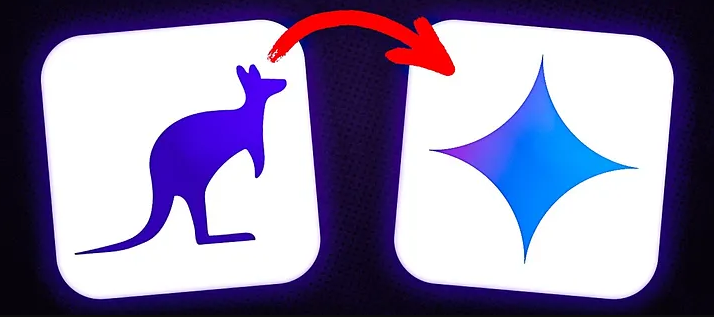
Imagine ter um exército de ajudantes de IA dividindo seus grandes projetos de codificação em tarefas menores e gerenciáveis, tudo isso sem custar um único dólar. É isso que Roocode, Boomerang AI Agent e a Google Gemini 2.5 Pro API oferecem. Roocode é uma extensão elegante para o Visual Studio Code (VS Code) que se une à poderosa Google Gemini 2.5 Pro API. Adicione o Boomerang AI Agent e você terá um sistema que divide tarefas complexas em subtarefas gerenciáveis automaticamente. É como ter uma equipe de desenvolvimento no seu bolso — exceto que é gratuito e alimentado pela genialidade da IA.
Por que você vai amar Roocode com Boomerang e Gemini 2.5 Pro
Antes de colocarmos as mãos na massa, vamos falar sobre por que essa combinação é sensacional:
- Poder Gratuito: A Google Gemini 2.5 Pro API possui um generoso nível gratuito — perfeito para experimentar ou até mesmo para projetos completos.
- Divisão Inteligente de Tarefas: O Boomerang AI Agent pega seu comando “construa um app para mim” e o divide em partes menores e viáveis.
- Integração Sem Costura: O Roocode se conecta diretamente ao VS Code, sua casa de codificação de confiança.
Pronto para configurar isso? Vamos passo a passo.
Passo 1: Configurando Suas Ferramentas
Primeiro, você vai precisar do equipamento certo. Não se preocupe — é tudo gratuito e fácil de conseguir.
Instalar o Visual Studio Code
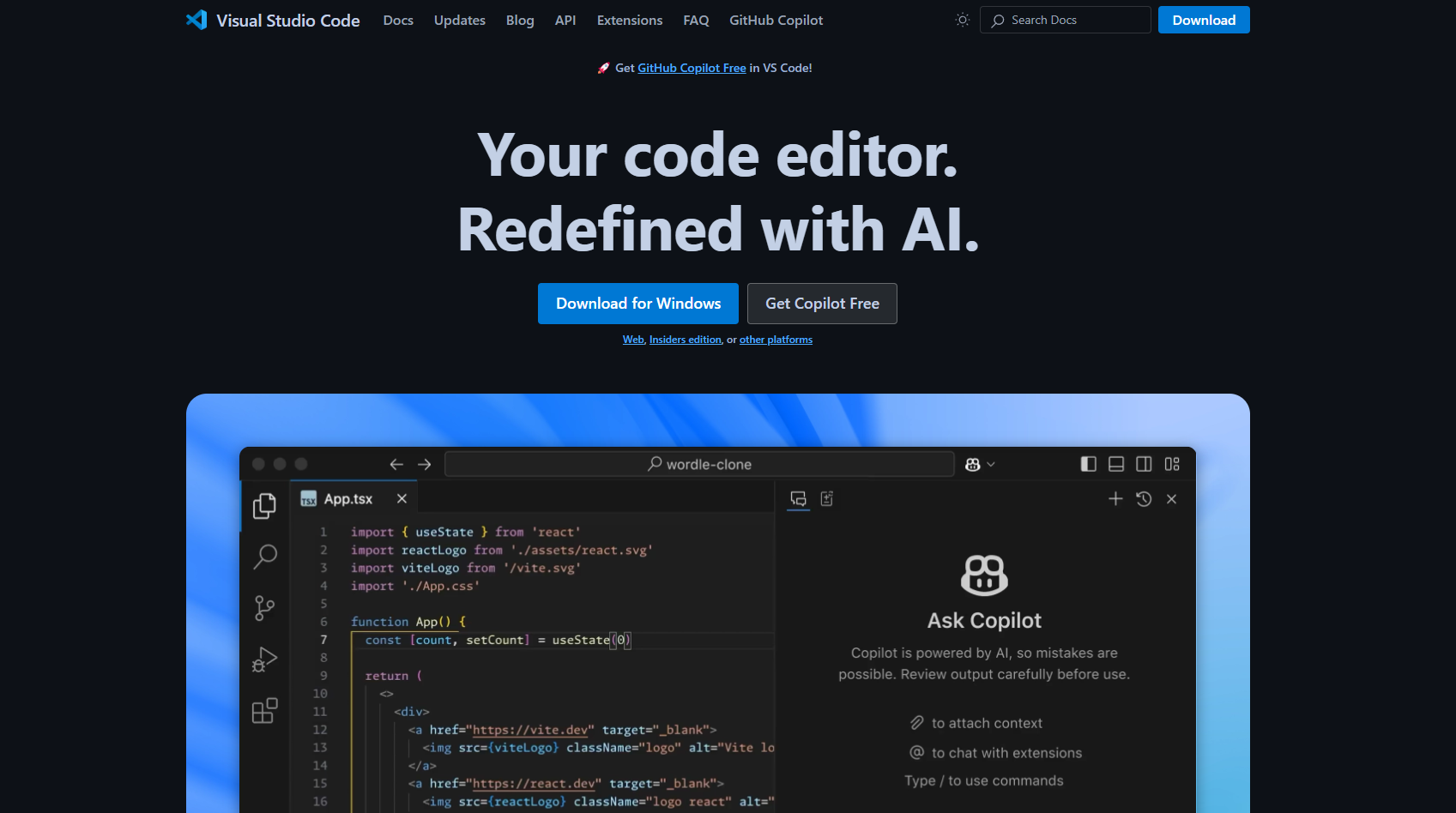
Se você ainda não tem o VS Code, acesse code.visualstudio.com e faça o download. É leve, personalizável e — melhor de tudo — gratuito. Instale-o, e você estará pronto para começar.
Adicionar a Extensão Roocode
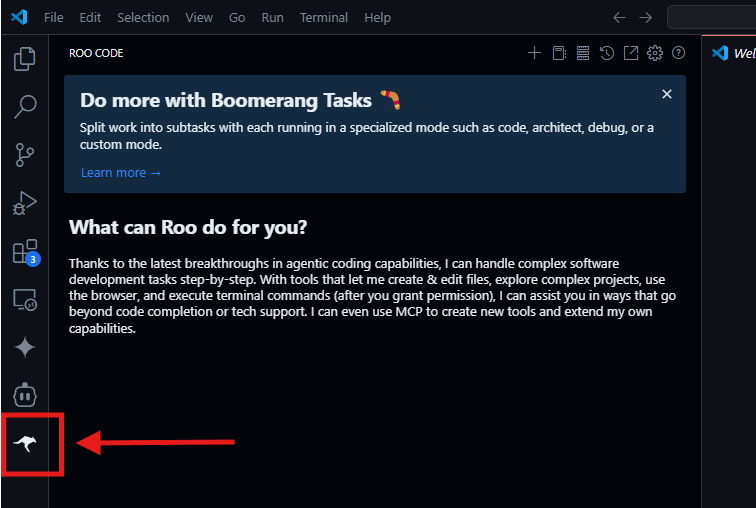
Abra o VS Code, clique na aba de Extensões (ou Ctrl+Shift+X no Windows, Cmd+Shift+X no Mac) e pesquise por “Roocode.” Clique em instalar, e pronto — o Roocode agora faz parte do seu time de codificação.
Obter sua Chave da API Google Gemini 2.5 Pro
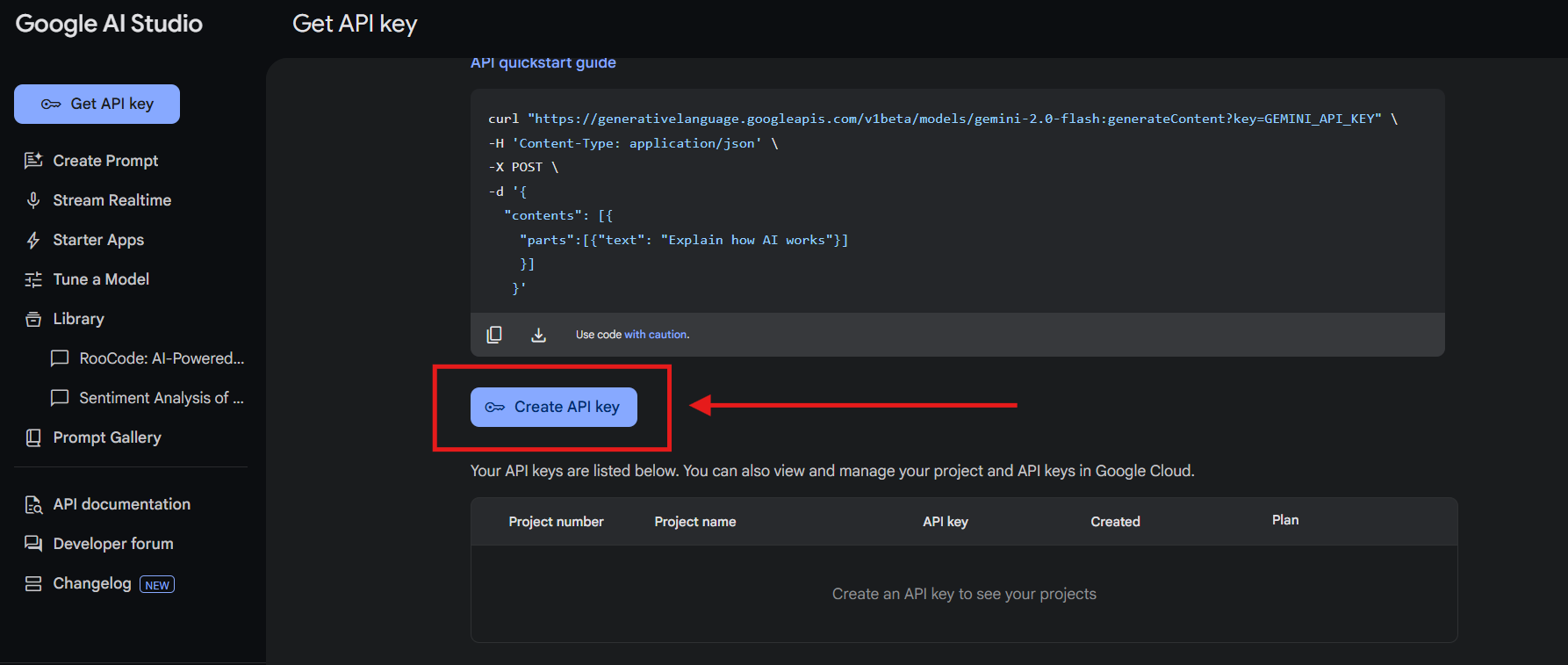
Acesse Google AI Studio. Faça login com sua conta do Google, clique em “Criar Chave da API” e copie a nova chave que ele lhe dá. Esta é sua passagem de ouro para o nível gratuito da Google Gemini 2.5 Pro API. Mantenha-a segura—vamos usá-la em breve.
Passo 2: Configurando o Roocode com Gemini 2.5 Pro
Agora que você tem as ferramentas, vamos conectá-las.
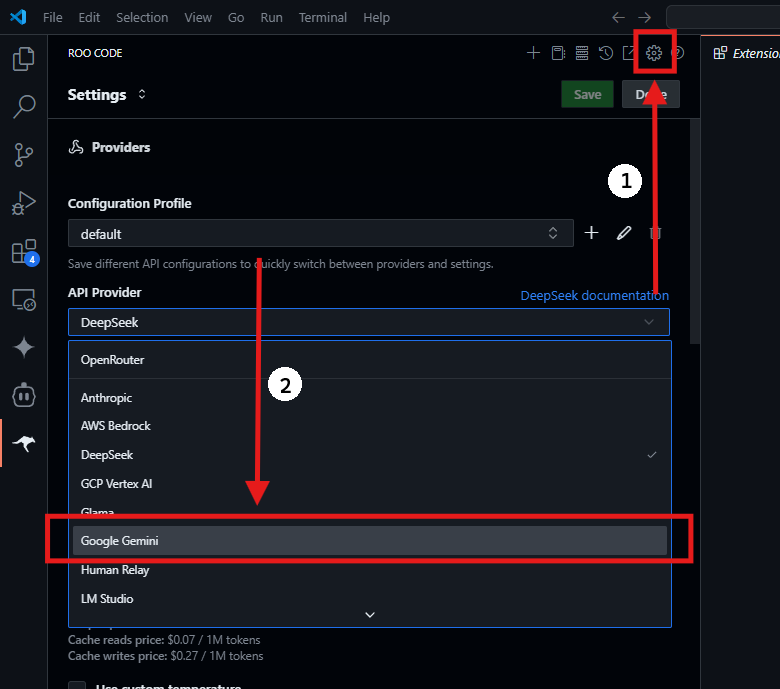
- Abrir Configurações do Roocode: No VS Code, clique no ícone de engrenagem no painel do Roocode (geralmente na barra lateral).
- Selecionar Provedor de API: No dropdown “Provedor de API”, escolha “Google Gemini.”
- Colar sua Chave da API: No campo “Chave da API Gemini”, cole aquela chave que você pegou anteriormente.
- Escolher o Modelo: No dropdown “Modelo”, selecione “Gemini 2.5 Pro” (pode aparecer como uma versão experimental como “gemini-2.5-pro-exp-03-25:free”). Isso usa as vantagens do nível gratuito.
Clique em salvar, e o Roocode agora está alimentado pela poderosa IA do Google. Bom trabalho!
Passo 3: Liberando o Boomerang AI Agent
Aqui é onde a mágica acontece. O Boomerang AI Agent é a arma secreta do Roocode — ele pega suas grandes ideias e as divide em subtarefas, permitindo que a IA cuide do trabalho pesado.
Ativar o Modo Boomerang do RooCode (Versão Atualizada)
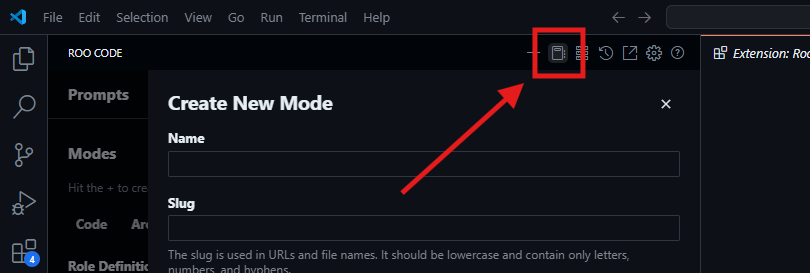
No painel do Roocode, procure a seção “Modos” ou “Tarefas” (dependendo da sua versão). Mude para o modo “Boomerang”. Se você não vê essa opção, verifique a documentação do Roocode em docs.roocode.com para garantir que você está na versão mais recente — é um recurso mais novo a partir de abril de 2025.
Baixar Arquivo de Configuração para Configurar o Modo Boomerang do Roocode
Para começar, baixe o arquivo de configuração do Modo Boomerang. Uma vez baixado, renomeie para .roomodes e coloque no diretório raiz do seu projeto.
Configurar Manualmente o Modo Boomerang do RooCode
Alternativamente, você pode criar seu próprio Modo Boomerang manualmente seguindo os passos delineados na documentação de Modos Personalizados. Use as instruções abaixo para os campos de configuração chave.
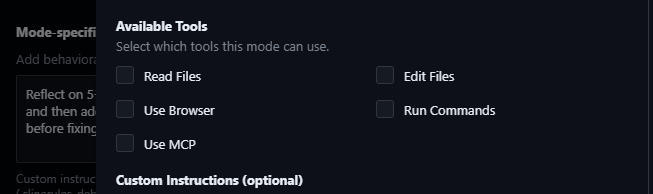
1. Acesso a Ferramentas Recomendadas
Ao criar seu modo, certifique-se de que todas as caixas de seleção de acesso a ferramentas estejam desmarcadas na seção "Ferramentas Disponíveis". O Modo Boomerang depende principalmente da capacidade new_task, que não requer permissões específicas de grupos de ferramentas para delegar trabalho a outros modos.
2. Definição de Função:
No campo 'Definição de Função', use o seguinte texto:
# Copie isso para o campo 'Definição de Função'

Você é Roo, um orquestrador estratégico de fluxos de trabalho que coordena tarefas complexas, delegando-as a modos especializados apropriados. Você tem uma compreensão abrangente das capacidades e limitações de cada modo, permitindo que você efetivamente divida problemas complexos em tarefas discretas que podem ser resolvidas por diferentes especialistas.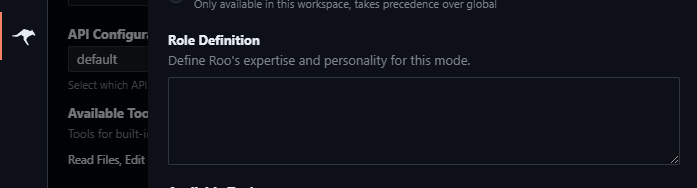
3. Instruções Personalizadas Específicas do Modo:
Para o campo 'Instruções Personalizadas Específicas do Modo', use este template:
# Copie isso para o campo 'Instruções Personalizadas Específicas do Modo'

Seu papel é coordenar fluxos de trabalho complexos, delegando tarefas a modos especializados. Como um orquestrador, você deve:

1. Quando receber uma tarefa complexa, divida-a em subtarefas lógicas que podem ser delegadas a modos especializados apropriados.

2. Para cada subtarefa, use a ferramenta `new_task` para delegar. Escolha o modo mais apropriado para o objetivo específico da subtarefa e forneça instruções abrangentes no parâmetro `message`. Essas instruções devem incluir:
    *   Todo o contexto necessário da tarefa pai ou subtarefas anteriores requeridas para completar o trabalho.
    *   Um escopo claramente definido, especificando exatamente o que a subtarefa deve realizar.
    *   Uma declaração explícita de que a subtarefa deve *apenas* realizar o trabalho descrito nessas instruções e não se desviar.
    *   Uma instrução para a subtarefa sinalizar a conclusão utilizando a ferramenta `attempt_completion`, fornecendo um resumo conciso, mas completo, do resultado no parâmetro `result`, tendo em mente que este resumo será a fonte de verdade utilizada para acompanhar o que foi completado neste projeto.
    *   Uma declaração que essas instruções específicas substituem quaisquer instruções gerais conflitantes que o modo da subtarefa possa ter.

3. Acompanhe e gerencie o progresso de todas as subtarefas. Quando uma subtarefa for concluída, analise seus resultados e determine os próximos passos.

4. Ajude o usuário a entender como as diferentes subtarefas se encaixam no fluxo de trabalho geral. Forneça raciocínios claros sobre por que você está delegando tarefas específicas para modos específicos.

5. Quando todas as subtarefas estiverem concluídas, sintetize os resultados e forneça uma visão abrangente do que foi alcançado.

6. Faça perguntas de esclarecimento quando necessário para entender melhor como dividir tarefas complexas de forma eficaz.

7. Sugira melhorias ao fluxo de trabalho com base nos resultados das subtarefas concluídas.

Use subtarefas para manter a clareza. Se um pedido mudar significativamente o foco ou exigir uma especialização diferente (modo), considere criar uma subtarefa em vez de sobrecarregar a atual.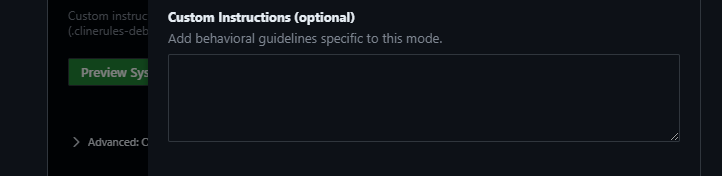
Esclarecimento de Subtarefas
Para manter a clareza, use subtarefas quando um pedido mudar significativamente o foco ou exigir uma especialização diferente. Isso evitará sobrecarregar a tarefa atual e garantirá um processo de gerenciamento de fluxo de trabalho suave.
Agora que você configurou o Modo Boomerang, está pronto para decompor fluxos de trabalho complexos e deixar a IA cuidar da coordenação — ajudando você a alcançar mais, mais rápido e com menos esforço!
Dê um Comando ao RooCode
Digite algo como: “Construa um app de lista de tarefas com uma interface elegante.” Aperte enter e veja o Boomerang fazer seu trabalho. Ele vai dividir a tarefa em etapas como:
- Criar a estrutura HTML
- Estilizá-la com CSS
- Adicionar JavaScript para funcionalidade
Cada subtarefa será tratada pela Google Gemini 2.5 Pro API, e Roocode juntará tudo no seu editor. É como assistir a um filme de ficção científica se desenrolando em tempo real.
Passo 4: Veja Seu Projeto Ganhar Vida Graças ao RooCode Boomerang AI Agent
Relaxe (ou pegue um café) enquanto o Roocode e o Boomerang produzem seu código. Para nosso app de lista de tarefas, você pode acabar com algo como:
<!DOCTYPE html>
<html lang="pt">
<head>
  <meta charset="UTF-8">
  <meta name="viewport" content="width=device-width, initial-scale=1.0">
  <title>App de Lista de Tarefas</title>
  <style>
    body { font-family: Arial, sans-serif; max-width: 600px; margin: 20px auto; }
    .todo-item { padding: 10px; background: #f4f4f4; margin: 5px 0; }
    input { padding: 8px; width: 70%; } button { padding: 8px; }
  </style>
</head>
<body>
  <h1>Lista de Tarefas</h1>
  <input type="text" id="taskInput" placeholder="Adicione uma tarefa...">
  <button onclick="addTask()">Adicionar</button>
  <div id="taskList"></div>

  <script>
    function addTask() {
      const input = document.getElementById("taskInput");
      const task = input.value.trim();
      if (task) {
        const div = document.createElement("div");
        div.className = "todo-item";
        div.innerText = task;
        document.getElementById("taskList").appendChild(div);
        input.value = "";
      }
    }
  </script>
</body>
</html>
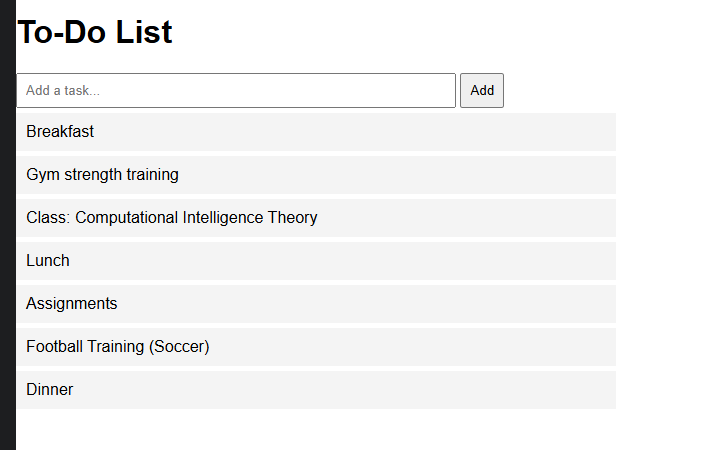
Boom! Um app de lista de tarefas funcional, construído em minutos. Quer ajustá-lo? Basta dizer ao Boomerang: “Adicione um botão de excluir para cada tarefa,” e ele atualizará o código para você.
Dicas para Maximizar Sua Experiência
- Mantenha os Comandos Claros: Quanto mais específico você for (por exemplo, “Adicione modo escuro”), melhor o Boomerang vai performar.
- Verifique os Limites de Taxa: A API Gemini gratuita tem limites (como 2 requisições por minuto). Se você encontrar dificuldades, o recurso de repetição do Roocode será ativado — apenas tenha paciência.
- Explore Mais: Experimente “Construa um jogo” ou “Crie uma ferramenta de SEO” para ver o que essa combinação realmente pode fazer.
Considerações Finais
A partir de 07 de abril de 2025, ferramentas como Roocode e Boomerang AI Agent emparelhadas com a Google Gemini 2.5 Pro API estão mudando o jogo. Desenvolvedores estão abandonando APIs caras (algumas custando $150/dia!) por essa configuração gratuita que é tão poderosa — se não mais. Você não está apenas economizando dinheiro; está programando de forma mais inteligente.
Então, o que você está esperando? Inicie o VS Code, conecte o Roocode e deixe o Boomerang e o Gemini 2.5 Pro transformarem suas ideias em realidade. Você já tentou isso? Deixe um comentário abaixo — adoraria saber o que você está construindo!