

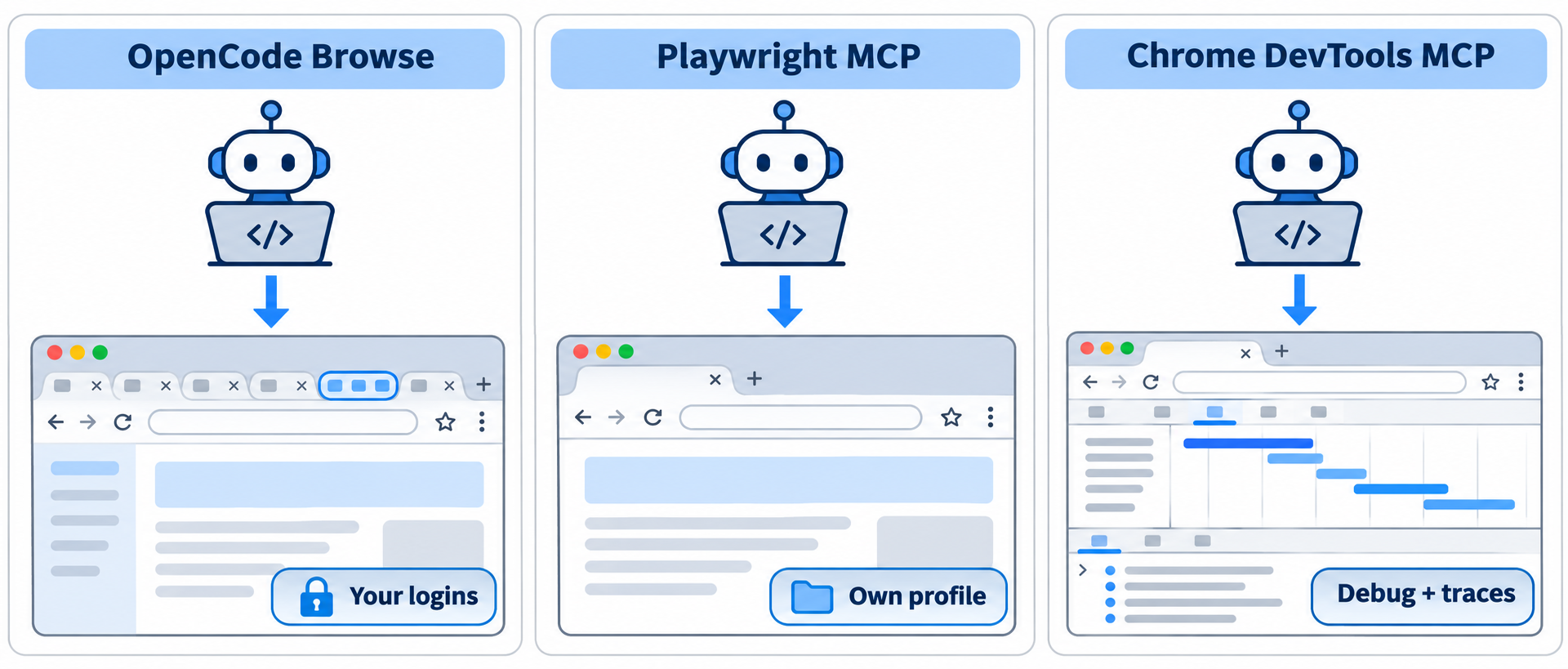
OpenCode Browse vs Playwright MCP se resume a qual navegador o seu agente controla. O OpenCode Browse controla o seu navegador real, já autenticado, e entrega a aba a você para logins e pagamentos. O Playwright MCP inicia o próprio navegador, com seu próprio perfil, feito para automação repetível. O Chrome DevTools MCP é o depurador: traces de performance, erros no console, rede e memória.
Resumo curto:
- Escolha o Browse quando o agente precisar acessar sites nos quais você já está autenticado.
- Escolha o Playwright MCP para fluxos de ponta a ponta e execuções de teste que você quer repetir.
- Escolha o Chrome DevTools MCP quando a pergunta for “por que esta página está lenta ou quebrada?”
Os três são servidores MCP de código aberto (MIT ou Apache-2.0) que funcionam com Claude Code, Codex, Cursor, OpenCode e outros clientes MCP. Eles não são exclusivos: um mesmo agente pode carregar dois deles na mesma sessão.
OpenCode Browse vs Playwright MCP vs Chrome DevTools MCP em resumo
Aqui está a comparação, elaborada a partir do README e da página do GitHub de cada projeto em 17 de novembro de 2026.
| OpenCode Browse | Playwright MCP | Chrome DevTools MCP | |
|---|---|---|---|
| Criador | Anomaly (equipe do OpenCode) | Microsoft | Equipe do Chrome DevTools (Google) |
| Navegador padrão | Seu navegador e perfil em execução | Um navegador que ele inicia, com seu próprio perfil salvo | Um Chrome que ele inicia, com seu próprio perfil salvo |
| Usa suas credenciais | Sim, por padrão | Sim, com --extension |
Sim, com --autoConnect (Chrome 144+) |
| Navegadores | Chrome, Edge, Brave, Arc, Helium, Vivaldi, Opera, Chromium | Chrome, Edge, Firefox, WebKit | Chrome e Chrome for Testing oficialmente |
| Entrega para humanos | Ferramenta handoff integrada e cartão Continue |
Sem ferramenta de handoff | Sem ferramenta de handoff |
| Rede | Captura com credenciais mascaradas | Lista de requisições, detalhes e mocking com browser_route |
Lista e detalhes de requisições, mocks de rede |
| Profundidade de depuração | Console, screenshots, vídeo da aba | Console, traces, vídeo (ferramentas opcionais) | Traces de performance, Lighthouse, heap snapshots |
| Licença | MIT | Apache-2.0 | Apache-2.0 |
| Versão mais recente | v0.1.0, 16 de novembro de 2026 | v0.0.85, 9 de novembro de 2026 | v1.13.0, 11 de novembro de 2026 |
| Estrelas no GitHub | Cerca de 770 | Cerca de 39.800 | Cerca de 57.900 |
O Browse tem três semanas de vida; os outros dois têm um longo histórico. Isso importa se você precisa de comportamento estável em CI.
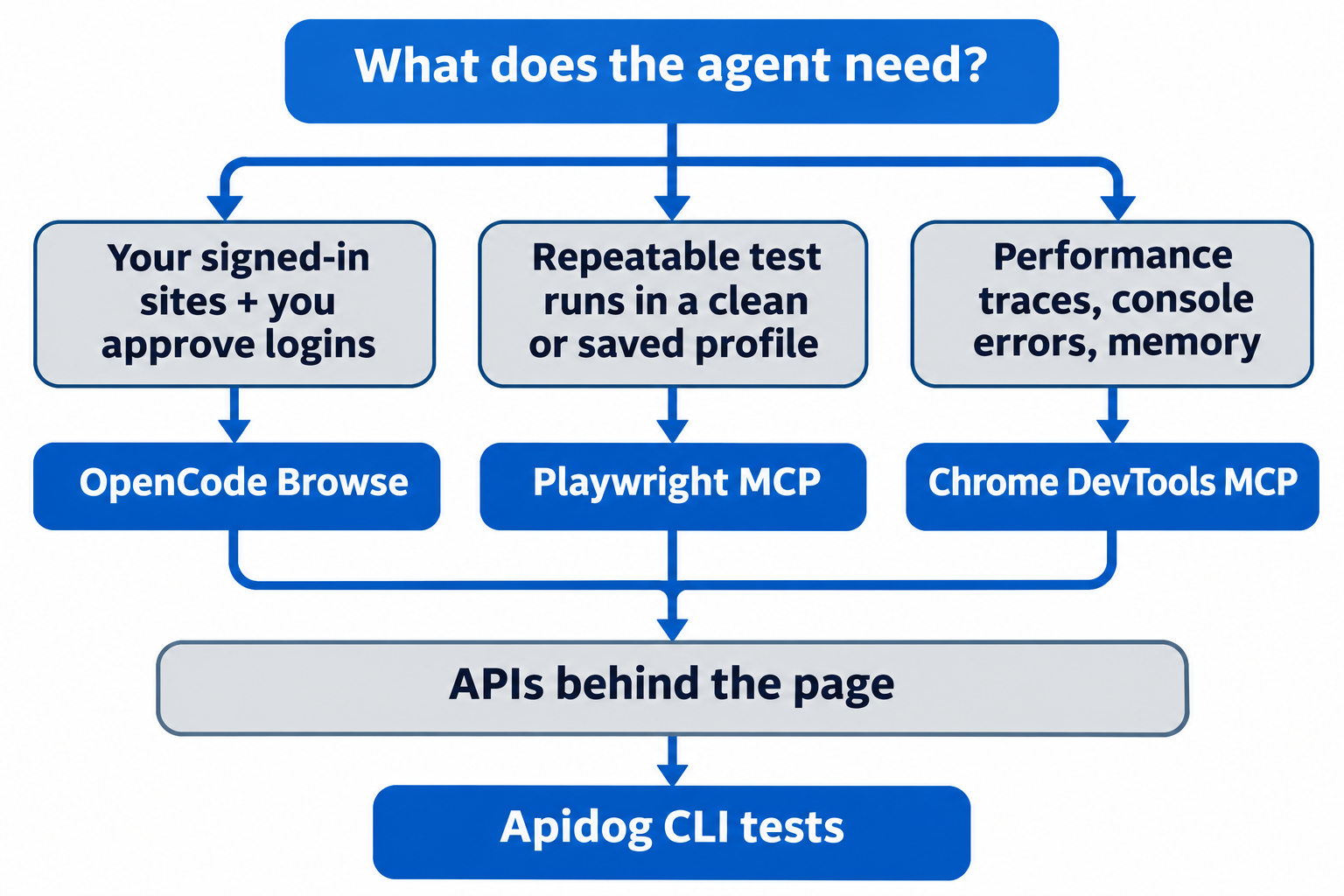
Qual MCP de navegador você deve usar?
- Seu agente precisa de um dashboard, painel administrativo ou ferramenta interna na qual você está autenticado. Use o OpenCode Browse: sem chaves para entregar, e ele pausa para você em um login, prompt de 2FA ou pagamento.
- Você quer que o mesmo fluxo rode da mesma forma todas as vezes. Use o Playwright MCP: perfis limpos, modo headless e Docker.
- Você está investigando uma página lenta, um erro no console ou um vazamento de memória. Use o Chrome DevTools MCP.
- Você precisa de um navegador não baseado em Chromium. Apenas o Playwright MCP cobre Firefox e WebKit.
Custo de configuração: o que é preciso para instalar cada um
O OpenCode Browse tem duas partes: a CLI e servidor MCP browse, além de uma extensão de navegador da Chrome Web Store. A página do produto sugere instalar primeiro a extensão, pois ela guia você pelo restante. Em um terminal:
curl -fsSL https://opencode.ai/browse/install | bash
# ou
npm install -g @opencode/browse && browse install
O browse install adiciona o servidor aos agentes que você escolher (browse install -a claude codex) e emparelha a extensão. Reinicie seu agente depois.
O Playwright MCP é um único pacote npm. Adicione-o ao Claude Code ou Codex assim:
claude mcp add playwright npx @playwright/mcp@latest
codex mcp add playwright npx "@playwright/mcp@latest"
Ele precisa do Node.js 18 ou mais recente.
O Chrome DevTools MCP também é um único pacote npm:
{
  "mcpServers": {
    "chrome-devtools": {
      "command": "npx",
      "args": ["-y", "chrome-devtools-mcp@latest"]
    }
  }
}
Ele precisa de uma versão LTS do Node.js e do Chrome estável atual. No Claude Code, você também pode instalá-lo como um plugin que adiciona habilidades de depuração.
Como cada um lida com logins
O Browse usa suas sessões por design. O agente abre abas em um grupo em segundo plano dentro do seu navegador, então todo site no qual você está autenticado já está acessível a ele. Quando o agente chega a uma etapa que só você deve fazer, ele chama handoff: um pequeno cartão mostra a origem do site, o ícone na barra de ferramentas exibe WAIT, e o agente só continua depois que você clica em Continue. Você também pode emprestar ao agente uma das suas abas abertas pelo botão da barra de ferramentas.
O Playwright MCP mantém seu próprio perfil por padrão. Seu README lista três modos:
- Perfil persistente (padrão), armazenado por workspace.
- Isolado (
--isolated), mantido em memória e perdido quando o navegador fecha. Você pode pré-carregar cookies com--storage-state. - Extensão de navegador (
--extension), que se conecta ao seu Chrome ou Edge em execução e às suas abas autenticadas.
O Chrome DevTools MCP também inicia seu próprio Chrome com um perfil dedicado em ~/.cache/chrome-devtools-mcp/. Seu guia de uso avançado observa que algumas contas bloqueiam login quando o navegador está sob automação. A solução é --autoConnect: habilite a depuração remota em chrome://inspect/#remote-debugging, inicie o servidor com a flag e clique em Allow quando o Chrome pedir. O servidor então enxerga todas as janelas abertas do seu perfil padrão.
Ou seja, os três podem acessar suas credenciais. O Browse torna isso o padrão e adiciona um ponto de verificação humano; os outros dois tornam isso opcional.
Segurança: o que cada servidor permite que o agente veja
Nenhum dos três é uma barreira de segurança.
O OpenCode Browse tem mais salvaguardas para um navegador compartilhado:
allowedOriginsmantém uma aba nos sites que você nomeia, ereadOnlyrecusa cliques, digitação e navegação. O README chama isso de salvaguardas, não de uma barreira de dados: requisições feitas pela própria página não são filtradas, eevalainda roda em uma aba somente leitura.- Capturas de rede mascaram headers de autenticação, chaves de API e valores de cookies por nome e formato.
- Limpar cookies, fechar o navegador e alterar permissões de site são recusados.
O Playwright MCP oferece --allowed-origins e --blocked-origins, --secrets para mascarar valores na saída das ferramentas, e --redact-url-params para tokens em URLs.
O Chrome DevTools MCP avisa que expõe o conteúdo do navegador ao seu cliente MCP. Dois comportamentos padrão valem a pena conhecer: ele coleta estatísticas de uso a menos que você passe --no-usage-statistics, e as ferramentas de performance podem enviar URLs de traces à API CrUX a menos que você passe --no-performance-crux.
Uma regra vale para os três: todo texto de página que seu agente lê vai para o provedor de modelo dele. Mantenha abas sensíveis fora das sessões do agente.
Ferramentas: o que o agente realmente pode fazer
Os três navegam, clicam, digitam, preenchem formulários, tiram screenshots e leem requisições de rede. Eles se diferenciam nos recursos extras.
- O OpenCode Browse adiciona
handoff,demonstrate(você mostra um fluxo enquanto ele grava seus passos),recordingpara vídeo da aba, escreenshot_diff. Clientes outros que o OpenCode recebem uma única ferramentaexecuteque roda JavaScript em sandbox com um objetopageno estilo Playwright. - O Playwright MCP trabalha a partir de snapshots de acessibilidade, então não precisa de modelo de visão. Grupos opcionais (
--caps) adicionam mocking de rede, controle de cookies e storage, tracing e vídeo, e cliques por coordenadas. - O Chrome DevTools MCP vai mais fundo no diagnóstico:
performance_start_tracecom insights,lighthouse_audit, 14 ferramentas de memória para heap snapshots, stack traces do console com mapeamento de código-fonte e mocks de rede.
Para tutoriais sobre os dois últimos, veja nosso guia do Playwright MCP, como conectar o Claude Code ao Chrome DevTools MCP e como conectar o Chrome DevTools MCP a assistentes de codificação com IA.
Teste as APIs por trás da página com a Apidog CLI
Os MCPs de navegador testam o que os usuários veem, mas muitos bugs que eles revelam vivem na API por baixo: um 500 em /api/orders, um campo ausente. Depois que seu agente observar o tráfego da página com qualquer um dos três servidores, ele pode transformar essas chamadas em testes de API com a Apidog CLI, para que a próxima regressão falhe em segundos sem precisar de navegador.
Configure a CLI uma vez:
npm install -g apidog-cli@latest
apidog auth login --with-token <YOUR_TOKEN>
apidog skill install
Ou diga ao seu agente: “Leia https://apidog.com/apidog-cli-installation-guide.md e configure a Apidog CLI.” Esse guia foi escrito para agentes.
Depois, dê ao seu agente um único prompt:
Use the browser MCP to open https://app.example.com/orders, load the list
and open one order. List the JSON API calls the page made. Write them into
openapi.yaml, import it into Apidog project 123456, create a test case for
GET /api/orders that asserts status 200 and a non-empty items array, run it
against environment 7890 and summarize any failures.
O agente escreve a especificação a partir do que capturou e, em seguida, executa comandos como estes:
apidog import --project 123456 --format openapi --file ./openapi.yaml --overwrite-mode merge
apidog endpoint list --project 123456
apidog cli-schema get test-case-create
apidog cli-schema validate test-case-create --file case.json
apidog test-case create --project 123456 --file case.json
apidog run --test-case <caseId> --project 123456 -e 7890 -r cli,json
O cli-schema get fornece ao agente o formato exato do payload, e o --overwrite-mode merge preserva os endpoints que você já tem. Uma vez que o caso de teste passa, o mesmo apidog run com -r junit entra no CI: veja o guia de CI/CD da Apidog CLI e Apidog CLI no Claude Code. O plano Free da Apidog cobre até 4 usuários.
Limitações a conhecer antes de escolher
- O Browse está na versão 0.1.0. O repositório foi criado em 27 de outubro de 2026 e ele se atualiza por padrão (
browse update --mode notifymuda para apenas notificações). Funciona apenas com navegadores Chromium, e o navegador exibe sua barra de “depuração iniciada” enquanto um agente está conectado. - O perfil persistente do Playwright MCP é de usuário único. Dois clientes MCP no mesmo workspace entrarão em conflito; inicie o segundo com
--isolatedou um--user-data-dirdiferente. - O Chrome DevTools MCP oferece suporte oficial ao Chrome e ao Chrome for Testing. Outros navegadores Chromium podem funcionar, mas o README não garante isso.
- Custo de contexto. Snapshots de página e schemas de ferramentas consomem tokens; veja MCP vs CLI para janelas de contexto.
FAQ
O OpenCode Browse é gratuito?
O código-fonte está sob licença MIT no GitHub, e a página do produto não lista preço. Você instala a CLI com um script ou gerenciador de pacotes e a extensão pela Chrome Web Store.
O Playwright MCP pode usar meu navegador autenticado, como o Browse faz?
Sim. Inicie-o com --extension e instale a Playwright Extension no Chrome ou Edge. O Browse faz isso por padrão e adiciona uma etapa de handoff para logins, 2FA e pagamentos.
Qual MCP de navegador é o melhor para depuração de performance?
O Chrome DevTools MCP. Ele grava traces de performance com insights, executa auditorias do Lighthouse e analisa heap snapshots.
Posso usar o OpenCode Browse e o Playwright MCP juntos?
Sim. São servidores separados, então um mesmo agente pode usar o Browse para um painel administrativo autenticado e o Playwright MCP para uma execução de teste limpa.
O OpenCode Browse funciona com Claude Code, Codex e Cursor?
Sim. O browse install configura Claude Code, Codex, Cursor, Zed e muitos outros clientes, e o browse install --agent none imprime uma entrada de configuração manual para o restante.
Qual devo usar para testes automatizados em CI?
O Playwright MCP. Ele roda em modo headless, suporta perfis isolados e Docker, e não precisa de uma pessoa no navegador. Para a camada de API por baixo, execute testes da Apidog CLI no mesmo pipeline.