

Para transformar o tráfego de rede de um site em uma especificação de API, deixe um agente de programação controlar seu navegador real com o OpenCode Browse: ele inicia uma captura network em uma aba, você navega pelo site já autenticado, e ele interrompe a captura para obter cada requisição com credenciais anonimizadas. O agente então escreve um arquivo OpenAPI a partir dessas trocas, e a Apidog CLI o importa e executa um teste com base nele.
Este guia percorre esse ciclo com um único prompt de agente: o que o Browse captura, o que ele oculta e os comandos do apidog que concluem o trabalho.
O que é o OpenCode Browse?
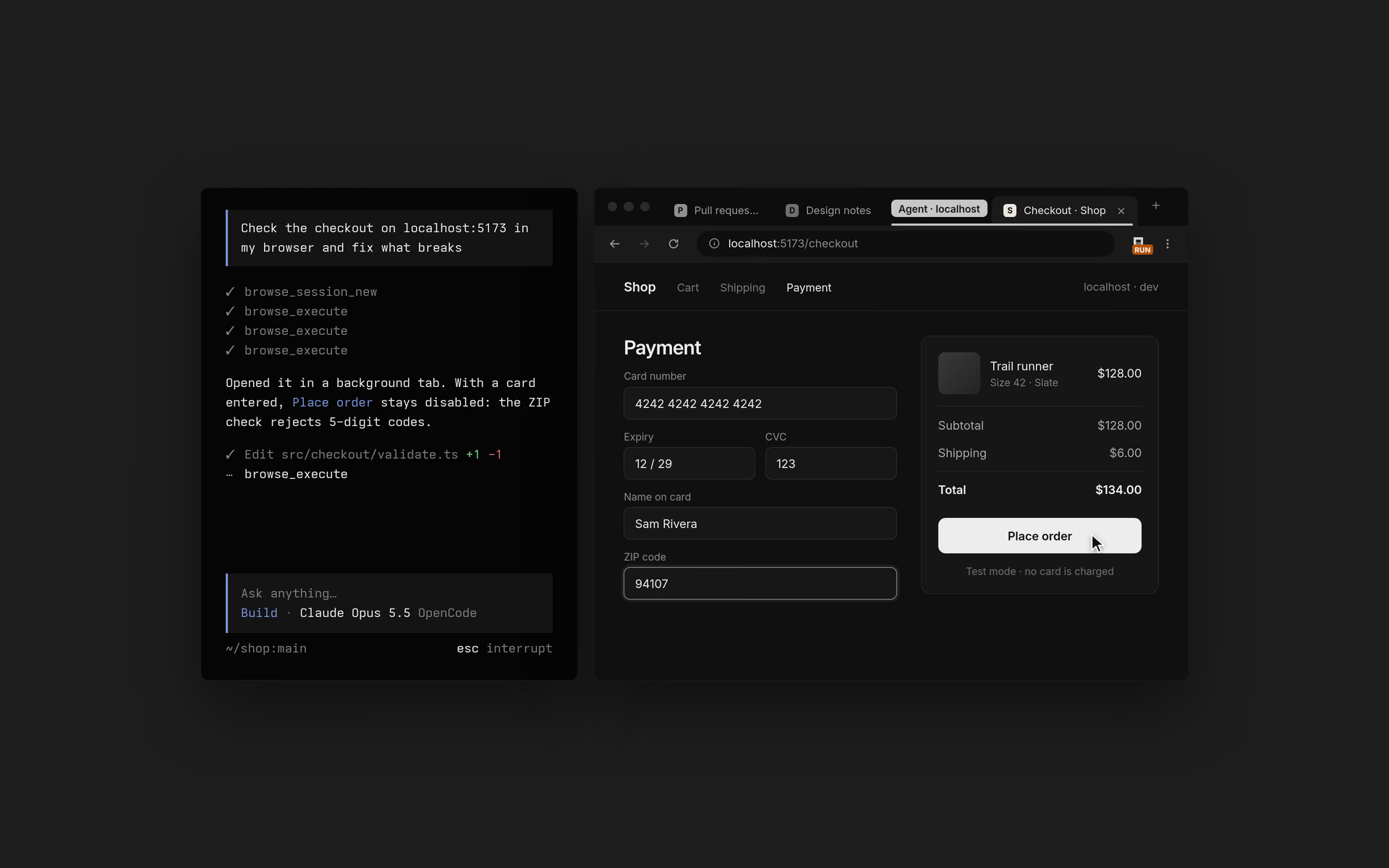
O OpenCode Browse é um servidor MCP mais uma extensão para Chromium que permite ao seu agente de programação usar seu navegador real, com suas abas, logins e extensões. Os agentes abrem abas em segundo plano, leem páginas, clicam, digitam, tiram capturas de tela, gravam abas e capturam o tráfego de rede. Quando uma etapa precisa de você (um login, um prompt de 2FA, um pagamento), o agente devolve a aba e aguarda até você clicar em Continuar.
| Item | O que a fonte diz |
|---|---|
| Licença | MIT (arquivo LICENSE do repositório) |
| Primeiro código público | Repositório criado em 27 de outubro de 2026 |
| Release atual | v0.1.0, publicada em 16 de novembro de 2026 (uma reescrita como um único binário Rust) |
| Navegadores | Chrome, Edge, Brave, Arc, Helium, Vivaldi, Opera, Chromium |
| Agentes | OpenCode, Claude Code, Codex, Cursor, Zed e cerca de 30 outros clientes MCP |
| Preço | Não informado na página do produto |
A página do produto não lista preço nem data de lançamento, então trate a licença MIT como o único sinal de custo que você pode confirmar hoje. Se você está comparando com o caminho via DevTools, nosso guia sobre o Chrome DevTools MCP com Claude cobre a alternativa.
Por que capturar o tráfego do seu navegador real?
A maioria das APIs não documentadas fica atrás de um login. Um navegador headless começa sem cookies, então seu agente esbarra em uma barreira de autenticação. O Browse funciona dentro do perfil que você já usa, então o agente vê as mesmas requisições autenticadas que você. Isso ajuda em três tarefas:
- Documentar uma ferramenta interna que nunca teve uma especificação, para que novos colegas parem de ler JavaScript minificado.
- Construir uma integração com um dashboard de SaaS cuja API pública cobre menos do que o próprio frontend.
- Escrever testes de regressão para um aplicativo web antes de refatorar o backend.
A versão manual é uma exportação HAR do DevTools; veja nosso guia sobre engenharia reversa de APIs. A versão com agente escreve a especificação para você.
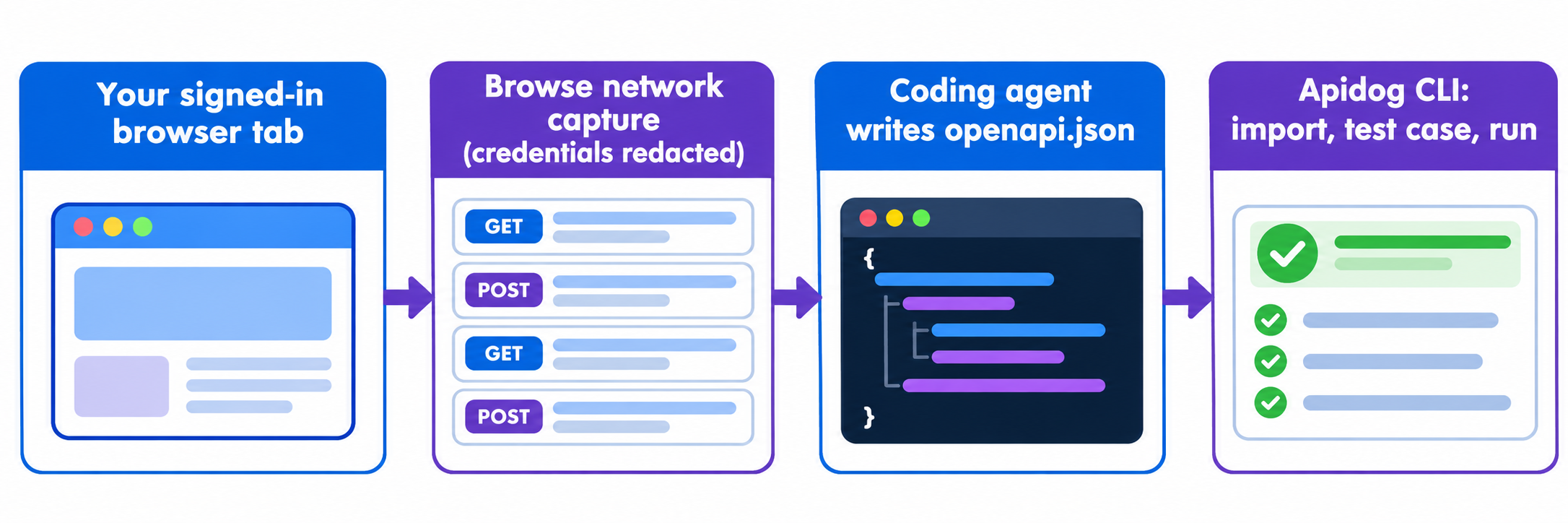
Como transformar o tráfego de rede de um site em uma especificação de API: 5 etapas
- Instale o Browse e pareie a extensão com seu navegador.
- Peça ao seu agente para abrir o site em uma aba do Browse e iniciar uma captura
networkfiltrada para XHR e Fetch. - Navegue pelas funcionalidades que deseja documentar e, em seguida, peça ao agente para interromper a captura.
- Faça o agrupar as trocas em paths e escrever o
openapi.json. - Importe a especificação com a Apidog CLI, crie um caso de teste e execute-o.
Etapa 1: Instalar o Browse e conectar seu agente
O Browse é instalado com um único script no macOS e Linux:
curl -fsSL https://opencode.ai/browse/install | bash
No Windows, execute irm https://opencode.ai/browse/install.ps1 | iex no PowerShell. Você também pode usar npm i -g @opencode/browse e depois browse install.
O browse install coloca o binário no lugar, adiciona o servidor MCP do Browse aos agentes que encontrar e pareia a extensão da Chrome Web Store. Para pular o seletor interativo:
browse install -a claude codex   # apenas Claude Code e Codex
browse install -y                # todos os agentes encontrados neste computador
Reinicie seu agente depois. O browse status informa se o relay, a extensão e o pareamento estão saudáveis.
Um detalhe muda como seu agente trabalha. O OpenCode recebe ferramentas diretas (navigate, snapshot, click, network e as demais). Claude Code, Codex, Cursor e outros clientes recebem execute, status e tabs, onde execute roda JavaScript que pode chamar todas as ferramentas do Browse. De qualquer forma, o agente chega à mesma captura network.
Etapa 2: Iniciar uma captura de rede filtrada
A ferramenta network recebe uma action de start, status, stop ou cancel, uma captura por aba. No start, você pode restringir o que é gravado:
| Opção | O que faz | Padrão |
|---|---|---|
urlFilter |
Captura apenas URLs que contêm este texto | Nenhum |
resourceTypes |
Captura apenas estes tipos, como ["XHR", "Fetch"] |
Todos os tipos |
methods |
Captura apenas estes métodos HTTP | Todos os métodos |
bodies |
Captura os corpos de requisição e resposta | true |
maxDurationMs |
Encerra e descarta a captura após esse tempo | 1.800.000 (30 minutos) |
Filtre para XHR e Fetch e adicione um urlFilter como /api/ para ignorar beacons de analytics. A chamada fica assim:
{
  "action": "start",
  "tab": "<tabId>",
  "resourceTypes": ["XHR", "Fetch"],
  "urlFilter": "/api/"
}
Para manter o agente em um único site, abra a aba com allowedOrigins. O README do Browse deixa claro que isso limita a navegação, não as requisições que uma página faz por conta própria, então é uma proteção, não uma fronteira de dados.
Etapa 3: Navegar pelo site e, em seguida, interromper a captura
Agora use o site na aba do agente: abra uma lista, filtre-a, visualize uma página de detalhes, crie e exclua um registro de teste. Se o site pedir login no meio da sessão, o agente chama handoff, você conclui o login e clica em Continuar.
Quando terminar, o agente envia {"action": "stop"}. Isso retorna cada troca: método, URL, cabeçalhos, status e corpos. Os limites valem a pena conhecer:
- Até 1.000 requisições por captura.
- Corpos JSON, de formulário e multipart voltam como texto, até 1 MB cada e 25 MB por captura.
- HTML, scripts, CSS e imagens nunca são obtidos, apenas descritos por tipo MIME e tamanho.
Credenciais são sempre substituídas por [redacted]: cabeçalhos de autorização e chaves de API, todos os valores de cookies, campos de consulta, JSON e formulário com nomes de segredo, e segmentos de caminho semelhantes a tokens. O README adverte que um segredo sob um nome de campo comum ainda pode escapar, então leia a especificação antes de compartilhá-la.
Uma mudança para planejar: a versão 0.0.17 (14 de novembro de 2026) removeu a exportação HAR, e as capturas agora retornam o tráfego anonimizado diretamente. Se você precisar de um arquivo HAR, exporte-o do DevTools e use nosso guia sobre importar um arquivo HAR para a Apidog.
Etapa 4: Deixar o agente escrever a especificação OpenAPI
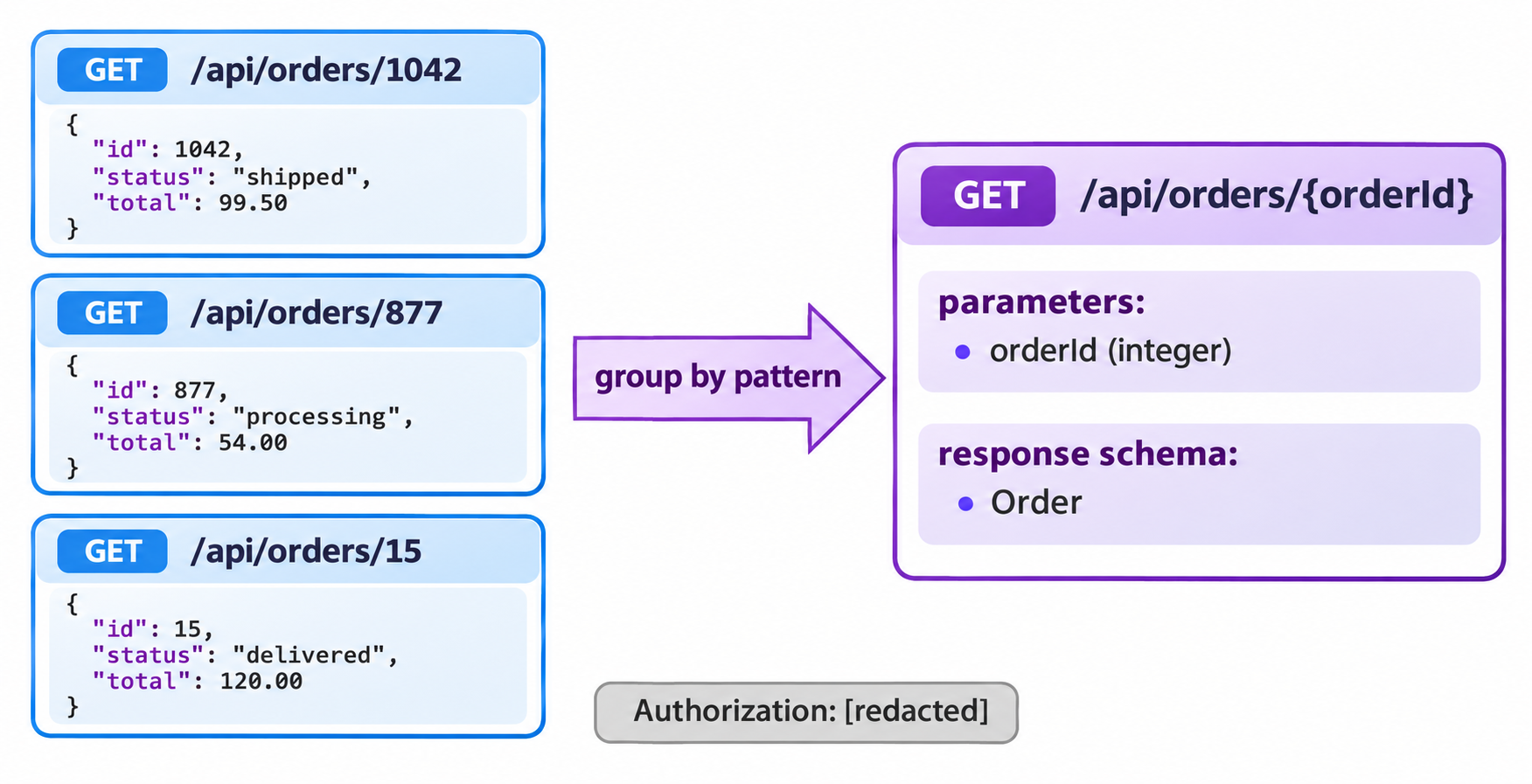
Tráfego bruto não é uma especificação. Chamadas para /api/orders/1042, /api/orders/877 e /api/orders/15 devem se tornar um único path, /api/orders/{orderId}, com um único schema de resposta. Um agente de programação é bom exatamente nisso: identificar o padrão e inferir tipos a partir de respostas reais.
Peça ao agente para seguir algumas regras para que a saída seja importada sem problemas:
- Escrever JSON do OpenAPI 3.x, um path por método e padrão de rota.
- Transformar IDs numéricos, UUIDs e slugs em URLs em parâmetros de path.
- Construir schemas em
components/schemasa partir dos corpos de resposta observados, e marcar campos como obrigatórios apenas quando todas as amostras os tinham. - Declarar o esquema de autenticação que o site usa (bearer, cookie ou chave de API) em
securitySchemes, sem valores reais. - Definir um
info.titleestável, porque a Apidog o usa como nome do módulo na importação.
Etapa 5: Importar a especificação e testá-la com a Apidog CLI
Assim que o openapi.json existir, entregue o restante ao mesmo agente. A Apidog CLI oferece comandos para importar especificações, criar casos de teste e executá-los, e cada comando imprime JSON estruturado que seu agente consegue ler.
Configure uma vez:
npm install -g apidog-cli@latest
apidog auth login --with-token <YOUR_TOKEN>
apidog skill install
Em seguida, dê ao seu agente um único prompt que cobre todo o trabalho:
Open https://app.example.com in a Browse tab limited to app.example.com.
Start a network capture for XHR and Fetch requests whose URL contains /api/.
Hand the tab to me, wait while I use the orders pages, then stop the capture.
Write openapi.json (OpenAPI 3.1, info.title "Example Orders API") with path
parameters for IDs and schemas from the real responses. Create an AI branch in
Apidog project <projectId>, import the spec there, create a test case for
GET /api/orders/{orderId} that asserts status 200 and a numeric id, run it
against environment <envId> and summarize any failures.
O agente executa os comandos abaixo. Cada flag aqui vem de apidog <cmd> --help na Apidog CLI 2.2.12:
apidog branch create --project <projectId> --type ai \
  --name "ai/20261117-from-main-orders-capture" --from main
apidog import --project <projectId> --branch "ai/20261117-from-main-orders-capture" \
  --format openapi --file ./openapi.json
apidog endpoint list --project <projectId> --branch "ai/20261117-from-main-orders-capture" \
  --path-contains /api/orders
apidog test-case category --project <projectId> --branch "ai/20261117-from-main-orders-capture"
apidog cli-schema get test-case-create
apidog cli-schema validate test-case-create --file case.json
apidog test-case create --project <projectId> --branch "ai/20261117-from-main-orders-capture" \
  --file case.json
apidog run --test-case <caseId> --project <projectId> --branch "ai/20261117-from-main-orders-capture" \
  -e <envId> -r cli,json
Importar para uma branch de IA mantém uma especificação capturada longe do seu design principal até que você a revise. Se você recapturar mais tarde e importar novamente, mantenha o info.title inalterado ou passe --module-map "<info.title>=<moduleId>", para que a Apidog atualize os endpoints no lugar em vez de criar uma segunda cópia de cada um.
Assim que o teste passar, o mesmo comando apidog run ... -r junit vai direto para o CI. Nosso guia de CI/CD da Apidog CLI mostra a configuração do pipeline, e o Apidog CLI no Claude Code cobre o lado do agente com mais profundidade.
Dicas para uma especificação capturada mais limpa
- Capture uma funcionalidade por vez. Uma sessão focada de 5 minutos em "pedidos" gera uma especificação mais enxuta do que 30 minutos clicando em tudo.
- Acione os caminhos de erro. Envie um formulário inválido ou abra um registro excluído para que a especificação inclua respostas 4xx, não apenas 200.
- Verifique a anonimização você mesmo. Procure em
openapi.jsonpor sequências longas e aleatórias antes de fazer commit. - Respeite os termos do site. Capture apenas aplicativos que você possui, tem permissão para integrar ou está testando com autorização.
Perguntas frequentes
O OpenCode Browse é gratuito? O repositório tem licença MIT, e a página do produto não lista preço. Isso é tudo que a fonte confirma até 17 de novembro de 2026, então consulte a página novamente antes de planejar com base no custo.
O OpenCode Browse funciona com Claude Code, ou apenas com OpenCode? Funciona com Claude Code, Codex, Cursor, Zed e cerca de 30 outros clientes MCP. O browse install -a claude configura o Claude Code. O OpenCode recebe ferramentas diretas, e os outros clientes recebem uma ferramenta execute que chama as mesmas ferramentas via JavaScript.
O Browse pode exportar um arquivo HAR? Não mais. A versão 0.0.17 removeu a exportação HAR, e o network agora retorna o tráfego anonimizado diretamente como dados estruturados. Para um arquivo HAR, salve um no Chrome DevTools e importe-o com apidog import --format har.
Meus cookies de sessão ou tokens acabarão na especificação? O Browse anonimiza cabeçalhos de autorização e chaves de API, todos os valores de cookies, campos com nomes de segredo e segmentos de caminho semelhantes a tokens. Um segredo armazenado sob um nome de campo comum ainda pode aparecer, então revise o arquivo antes de compartilhá-lo.
Qual formato de importação da Apidog devo usar para a saída do agente? Use --format openapi para a especificação que o agente escreve. A Apidog CLI também aceita Postman, HAR, Insomnia, Swagger 2.0 e mais de 20 outros formatos pelo mesmo comando apidog import.