
Resumo
Ollama é a maneira mais fácil de executar modelos de IA poderosos localmente. Combinado com o OpenClaw, ele cria um assistente de IA gratuito e focado na privacidade que rivaliza com alternativas pagas. Este guia o orientará na configuração do Ollama, na escolha do modelo certo e na integração com o OpenClaw para seu assistente pessoal de IA.
Introdução
Executar IA localmente já foi uma busca de entusiastas, exigindo configurações complexas e hardware caro. Ollama mudou isso. Com um simples comando de instalação e uma API intuitiva, Ollama torna a execução de modelos de IA localmente acessível a qualquer pessoa.

Quando emparelhado com o OpenClaw, você obtém um assistente de IA poderoso que:
- Não custa nada para operar (após a configuração inicial)
- Mantém seus dados 100% privados
- Funciona offline depois que os modelos são baixados
- Oferece controle total de personalização
Este guia aborda tudo o que você precisa para começar.
Por que usar Ollama com OpenClaw
Benefícios da IA Local
- Privacidade: Suas conversas nunca saem da sua máquina
- Sem custos de API: Pague uma vez pelo hardware, use ilimitado
- Acesso offline: Funciona sem internet
- Controle total: Personalize modelos e prompts
- Sem limites de taxa: Use o quanto quiser
Por que Ollama
Ollama se destaca por várias razões:
- Instalação simples: Um comando para começar
- Biblioteca de modelos: Mais de 100 modelos disponíveis
- Multiplataforma: Funciona em macOS, Linux, Windows
- API-first: Fácil integração com OpenClaw
- Desenvolvimento ativo: Atualizações regulares e novos modelos
Pré-requisitos
Antes de começar, certifique-se de ter:
Requisitos de Hardware
| Tamanho do Modelo | RAM Mínima | RAM Recomendada |
|---|---|---|
| 7B params | 8GB | 16GB |
| 14B params | 16GB | 32GB |
| 32B params | 32GB | 64GB |
| 70B params | 64GB | 128GB |
Requisitos de Software
- macOS 10.15+, Linux, ou Windows 10+
- Acesso de Administrador/root para instalação
- Conexão com a internet para downloads iniciais
- Familiaridade com linha de comando
O que você vai precisar
- Um computador que atenda aos requisitos de RAM
- Internet para baixar modelos
- Tempo para downloads iniciais de modelos (varia conforme o tamanho e a conexão)
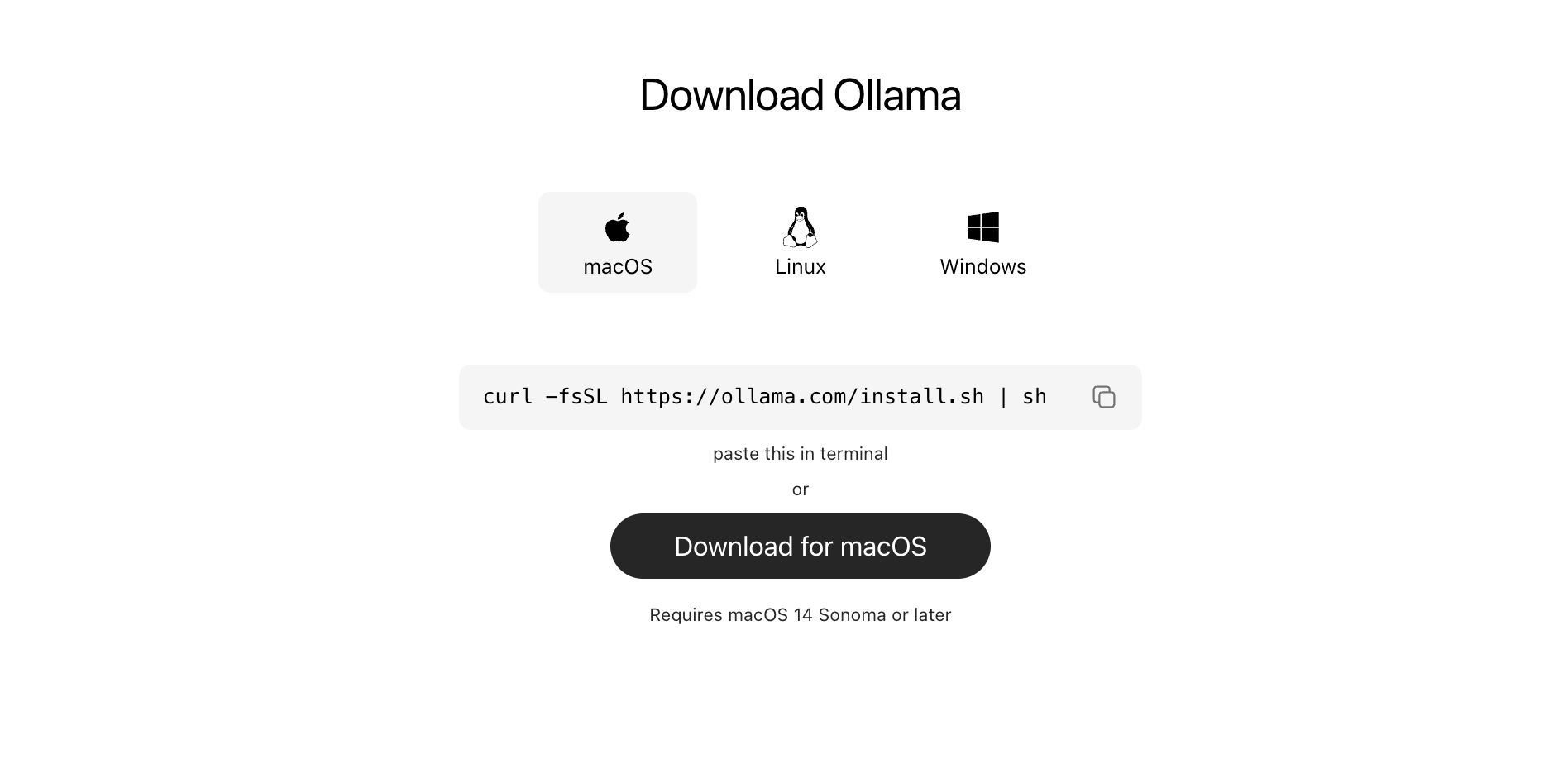
Instalando Ollama
Instalação no macOS
O método mais fácil usa Homebrew:
brew install ollama
Ou use o script de instalação oficial:
curl -fsSL https://ollama.ai/install.sh | sh
Instalação no Linux
# Usando o script de instalação (recomendado)
curl -fsSL https://ollama.ai/install.sh | sh

# Ou baixe o binário diretamente
sudo curl -L https://ollama.ai/download/ollama-linux-amd64 -o /usr/bin/ollama
sudo chmod +x /usr/bin/ollama
Instalação no Windows
- Baixe o instalador
- Execute o instalador
- Siga as instruções na tela
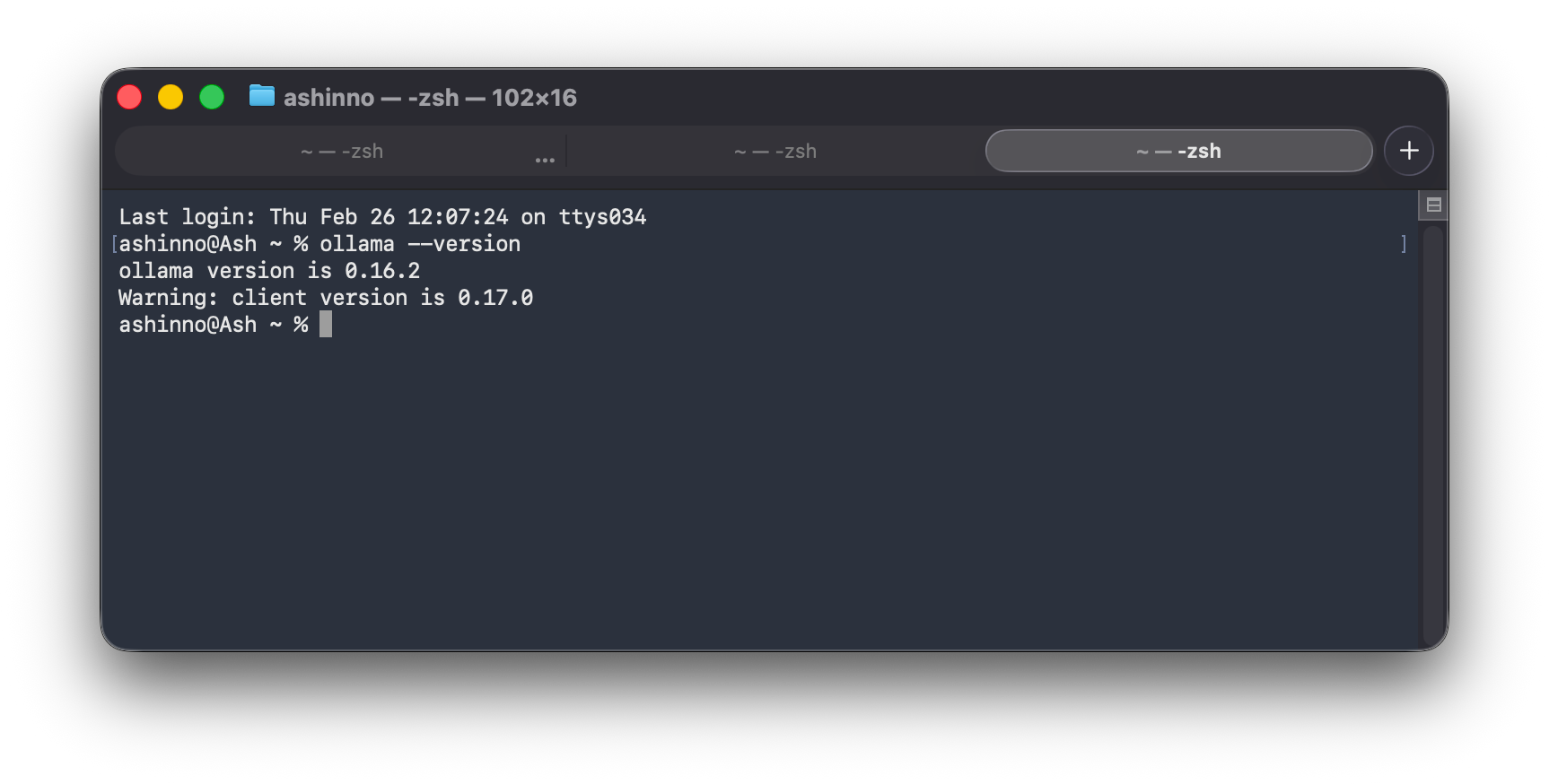
Verificando a Instalação
ollama --version
Você deverá ver uma saída como ollama version 0.15.0 ou mais recente.
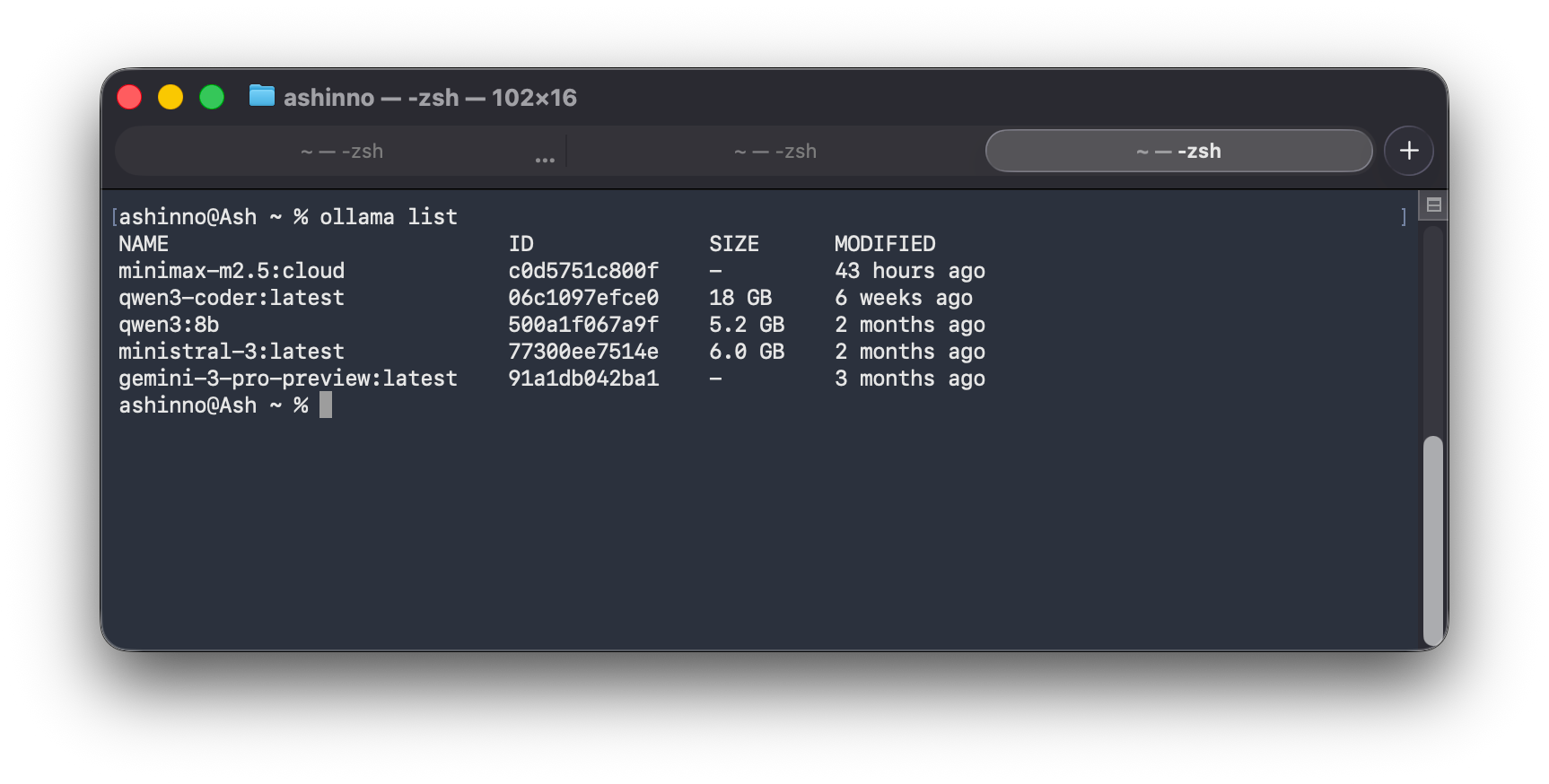
Iniciando o Serviço Ollama
Ollama é executado como um serviço em segundo plano:
# Verifique se o Ollama está em execução
ollama list

# Inicie o Ollama se não estiver em execução
ollama serve
Escolhendo o Modelo Certo
Ollama suporta mais de 100 modelos. Veja como escolher:
Por Caso de Uso
| Caso de Uso | Modelos Recomendados |
|---|---|
| Conversa geral | Qwen3.5, Llama 3.2, Mistral |
| Assistência de codificação | Qwen3.5-Coder, DeepSeek-Coder |
| Raciocínio/matemática | DeepSeek-R1, Qwen3.5 |
| Hardware menor | Phi3.5, Gemma2.2B |
Por Hardware
| RAM Disponível | Recomendado |
|---|---|
| 8GB | Modelos de 7B (Qwen3.5, Llama3.2, Mistral) |
| 16GB | Modelos de 8-14B |
| 32GB | Modelos de 14-32B |
| 64GB+ | Modelos de 70B+ |
Modelos Populares em 2026
Qwen3.5 — Excelente desempenho geral, forte raciocínio, bom para codificação. A escolha mais popular para OpenClaw em 2026.
DeepSeek-R1 — Modelo de raciocínio de código aberto que rivaliza com o GPT-4 em tarefas de matemática e lógica. Ótimo para resolução de problemas complexos.
Mistral — Leve, mas capaz. Excelente para sistemas com RAM limitada.
Instalando Modelos
Baixando Modelos
# Instale Qwen3.5 (recomendado para a maioria dos usuários)
ollama pull qwen2.5:7b

# Ou o mais recente Qwen3
ollama pull qwen3:7b

# DeepSeek-R1 para tarefas de raciocínio
ollama pull deepseek-r1:7b

# Llama 3.2
ollama pull llama3.2:7b

# Mistral
ollama pull mistral:7b
Tags de Modelo
Os modelos vêm em diferentes tamanhos:
# Diferentes tamanhos de parâmetros
ollama pull qwen2.5:3b    # Menor, mais rápido
ollama pull qwen2.5:7b    # Equilibrado
ollama pull qwen2.5:14b   # Mais capaz
Visualizando Modelos Instalados
ollama list
Isso mostra todos os modelos baixados e seus tamanhos.
Executando e Testando Modelos
Modo Interativo
# Converse com o modelo
ollama run qwen2.5:7b
Digite sua mensagem e pressione Enter. Digite /bye para sair.
Modo API
Ollama executa um servidor API na porta 11434 por padrão:
# Endpoint de geração
curl http://localhost:11434/api/generate -d {
  "model": "qwen2.5:7b",
  "prompt": "Hello, how are you?",
  "stream": false
}
Usando a Biblioteca Python
from ollama import Client

client = Client()
response = client.chat(
    model='qwen2.5:7b',
    messages=[
        {'role': 'user', 'content': 'Hello!'}
    ]
)
print(response['message']['content'])
Testando com Apidog
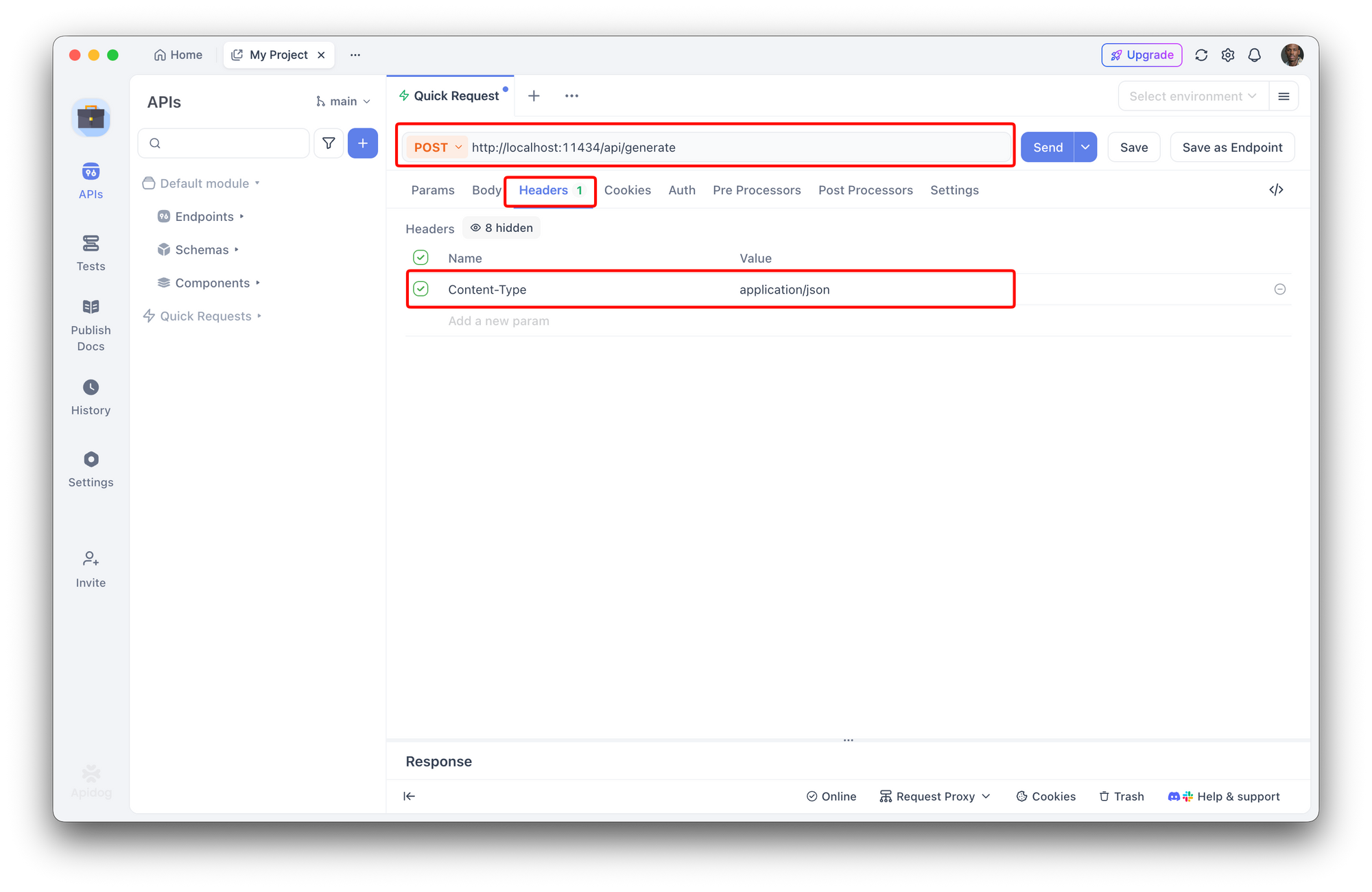
Antes de conectar ao OpenClaw, teste sua configuração do Ollama usando Apidog:
- Crie uma nova requisição no Apidog
- Defina o método como POST
- Insira a URL:
http://localhost:11434/api/generate - Adicione o cabeçalho:
Content-Type: application/json
5. Adicione o corpo:
{
  "model": "qwen3-coder",
  "prompt": "What is 2 + 2?",
  "stream": false
}
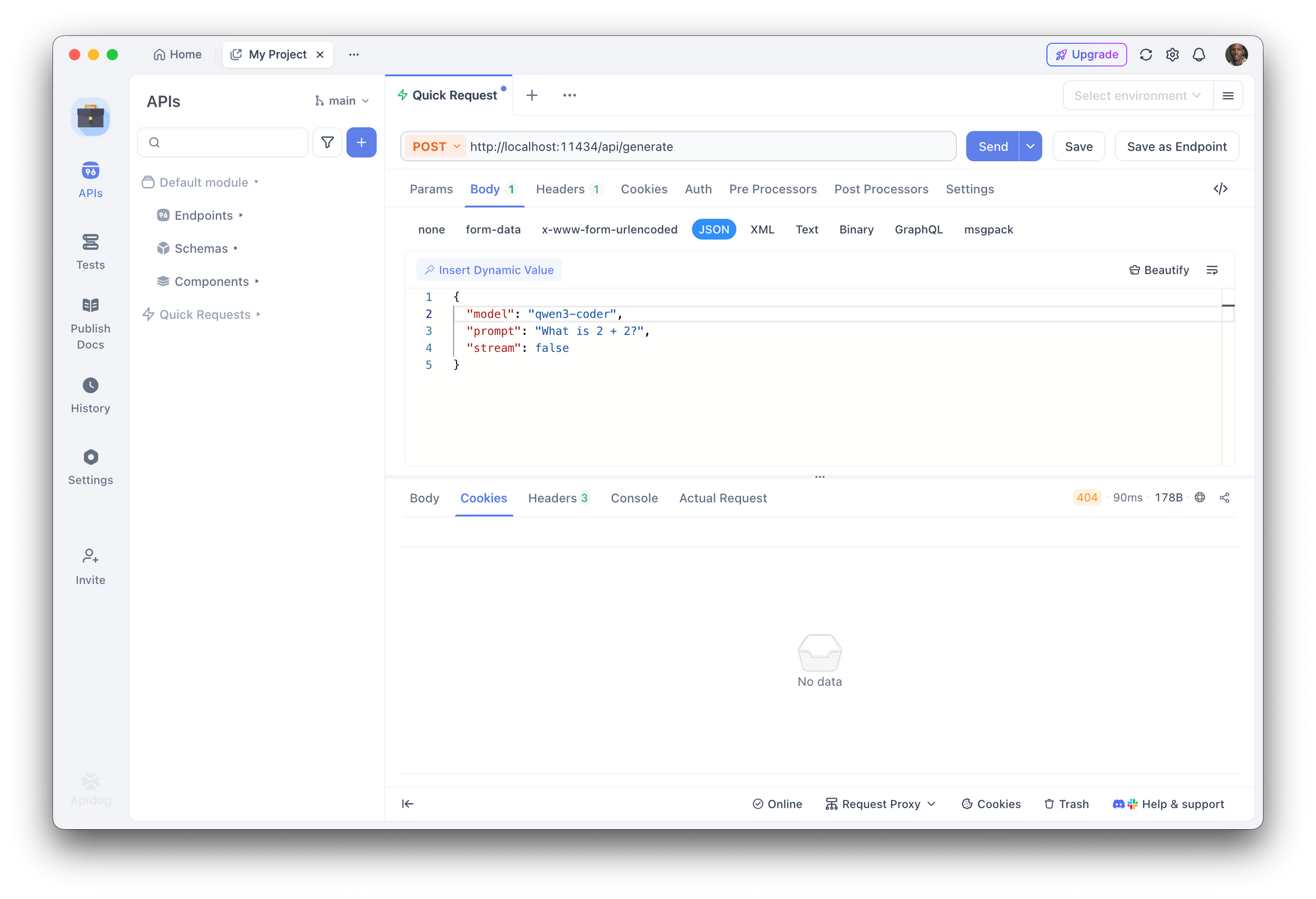
Isso verifica se sua configuração do Ollama funciona antes de integrar com o OpenClaw.
Integrando Ollama com OpenClaw
Agora vamos conectar Ollama ao OpenClaw.
Método 1: Configuração Rápida
# Configure o OpenClaw para usar Ollama com seu modelo
openclaw models set ollama/qwen2.5:7b
Método 2: Variáveis de Ambiente
# Configure o endpoint Ollama
export OLLAMA_HOST=http://localhost:11434

# Defina o modelo padrão
export OLLAMA_MODEL=qwen2.5:7b
Método 3: Arquivo de Configuração
Crie ou edite ~/.openclaw/config.yaml:
models:
  default: ollama/qwen2.5:7b

ollama:
  host: http://localhost:11434
  model: qwen2.5:7b
  temperature: 0.7
  top_p: 0.9
Verificando a Integração
# Verifique o status do modelo OpenClaw
openclaw models status

# Teste com uma mensagem
openclaw chat "Olá!"
Você deverá receber uma resposta do seu modelo local.
Opções de Configuração
Ajuste fino da sua configuração Ollama + OpenClaw:
Temperatura
Controla criatividade vs precisão:
ollama:
  temperature: 0.7    # 0.0 = preciso, 1.0 = criativo
Top-P e Top-K
Controla a diversidade da resposta:
ollama:
  top_p: 0.9         # Amostragem de núcleo
  top_k: 40          # Seleção de token
Tamanho do Contexto
Para conversas mais longas:
ollama:
  context_size: 4096  # O padrão é geralmente 2048 ou 4096
Prompt do Sistema
Personalize o comportamento do modelo:
ollama:
  system_prompt: |
    Você é um assistente de codificação útil.
    Forneça exemplos de código claros e concisos.
    Explique conceitos de forma simples.
Alternando Entre Modelos
Uma vantagem do Ollama é a fácil alternância de modelos:
# Mudar para DeepSeek-R1 para raciocínio
openclaw models set ollama/deepseek-r1:7b

# Mudar para Qwen-Coder para tarefas de codificação
openclaw models set ollama/qwen2.5-coder:7b

# Voltar ao modelo geral
openclaw models set ollama/qwen2.5:7b
Configuração de Múltiplos Modelos
Configure múltiplos modelos em config.yaml:
models:
  default: ollama/qwen2.5:7b
  coding: ollama/qwen2.5-coder:7b
  reasoning: ollama/deepseek-r1:7b
Em seguida, alterne entre eles:
openclaw models set coding
openclaw models set reasoning
Solução de Problemas
Modelo Não Carrega
Problema: Erros de falta de memória
Soluções:
- Use um modelo menor (7B em vez de 14B)
- Feche outros aplicativos para liberar RAM
- Verifique a memória disponível com
free -h(Linux) ou Monitor de Atividade (Mac)
Respostas Lentas
Problema: As respostas demoram muito
Soluções:
- Use um modelo menor
- Ative a aceleração da GPU (se disponível)
- Reduza o tamanho do contexto
- Use armazenamento SSD para os arquivos do modelo
Conexão Recusada
Problema: OpenClaw não consegue conectar ao Ollama
Soluções:
# Verifique se o Ollama está em execução
ollama serve

# Verifique a porta
curl http://localhost:11434
Modelo Não Encontrado
Problema: O modelo não existe no Ollama
Soluções:
# Baixe o modelo
ollama pull qwen2.5:7b

# Verifique os modelos disponíveis
ollama list
Conclusão
Você agora tem um assistente de IA poderoso e privado funcionando localmente. Ollama + OpenClaw oferece recursos que custariam mais de US$ 20/mês com alternativas em nuvem — tudo rodando no hardware que você controla.
O que você pode fazer agora:
- Converse com sua IA através de múltiplas plataformas
- Alterne entre modelos com base nas tarefas
- Personalize prompts para comportamentos especializados
- Execute offline depois que os modelos forem baixados
O único limite é o seu hardware.
Próximos passos:
- Experimente diferentes modelos
- Experimente Qwen3.5, DeepSeek-R1 e outros
- Personalize seus prompts de sistema
- Explore as habilidades do OpenClaw no ClawHub
Pronto para construir aplicações de IA profissionais? Baixe o Apidog gratuitamente e teste suas integrações de IA com uma interface visual projetada para desenvolvedores.
FAQ
Qual é o melhor modelo Ollama para OpenClaw?
Qwen3.5 é atualmente o mais popular — desempenho equilibrado com boas capacidades de raciocínio e codificação. DeepSeek-R1 se destaca em tarefas de raciocínio se essa for sua prioridade.
Posso executar vários modelos Ollama ao mesmo tempo?
Sim, mas cada modelo requer RAM. Uma configuração típica executa um modelo por vez, alternando conforme necessário.
Preciso de uma GPU?
Não, Ollama funciona na CPU. A aceleração da GPU o torna mais rápido, mas não é obrigatória. Modelos menores (7B) funcionam razoavelmente bem na CPU.
Como atualizo os modelos?
ollama pull model-name
Ollama atualiza automaticamente se uma versão mais recente estiver disponível.
Posso usar meus próprios modelos ajustados?
Sim, importe modelos personalizados usando a funcionalidade de importação do Ollama. Consulte a documentação do Ollama para detalhes.