
Construir aplicações com geração de imagem por IA parece mágica — até você se deparar com a complexidade da documentação da API, dores de cabeça com autenticação e pesadelos de depuração. Você já viu o que o Nano Banana 2 pode fazer: imagens impressionantes geradas a partir de prompts de texto, saída de qualidade Pro em velocidades Flash, e recursos como consistência de assunto que tornam fluxos de trabalho multi-imagem possíveis. Mas, na verdade, integrá-lo ao seu código? É aí que a maioria dos desenvolvedores trava.
Você provavelmente já tentou se aprofundar na documentação do Google, juntar fluxos de autenticação e testar requisições manualmente em um CLI. Talvez você já tenha esgotado sua cota de API depurando requisições malformadas ou se perguntou por que suas imagens sempre voltam borradas. A verdade é que integrar qualquer nova API, especialmente uma tão poderosa quanto o Nano Banana 2, requer mais do que apenas ler a documentação. Você precisa de um fluxo de trabalho que permita testar rapidamente, iterar em prompts e gerenciar suas chamadas de API de forma eficiente.
Neste guia, vamos percorrer tudo o que você precisa para integrar o Nano Banana 2 em suas aplicações, desde a configuração do seu projeto Google Cloud até a escrita de código pronto para produção em Python e JavaScript. Mas eis o que torna este guia diferente: mostraremos como testar e depurar cada etapa usando o Apidog, para que você não esteja apenas copiando código, mas construindo um fluxo de trabalho que pode manter e escalar.
Pré-requisitos
Antes de começar, certifique-se de ter:
- Uma conta do Google Cloud (ou inscreva-se em cloud.google.com)
- Compreensão básica de APIs REST
- Python 3.8+ ou Node.js 18+ instalados
- Um cliente de API como o Apidog para testes
Este guia assume que você está familiarizado com a realização de requisições HTTP e o tratamento de dados JSON. Se você é novo em APIs, confira nosso Guia Definitivo de Teste de API para os fundamentos.
Configurando seu Projeto Google Cloud
Para usar a API Nano Banana 2, você precisa de um projeto Google Cloud com a API Generative Language habilitada.
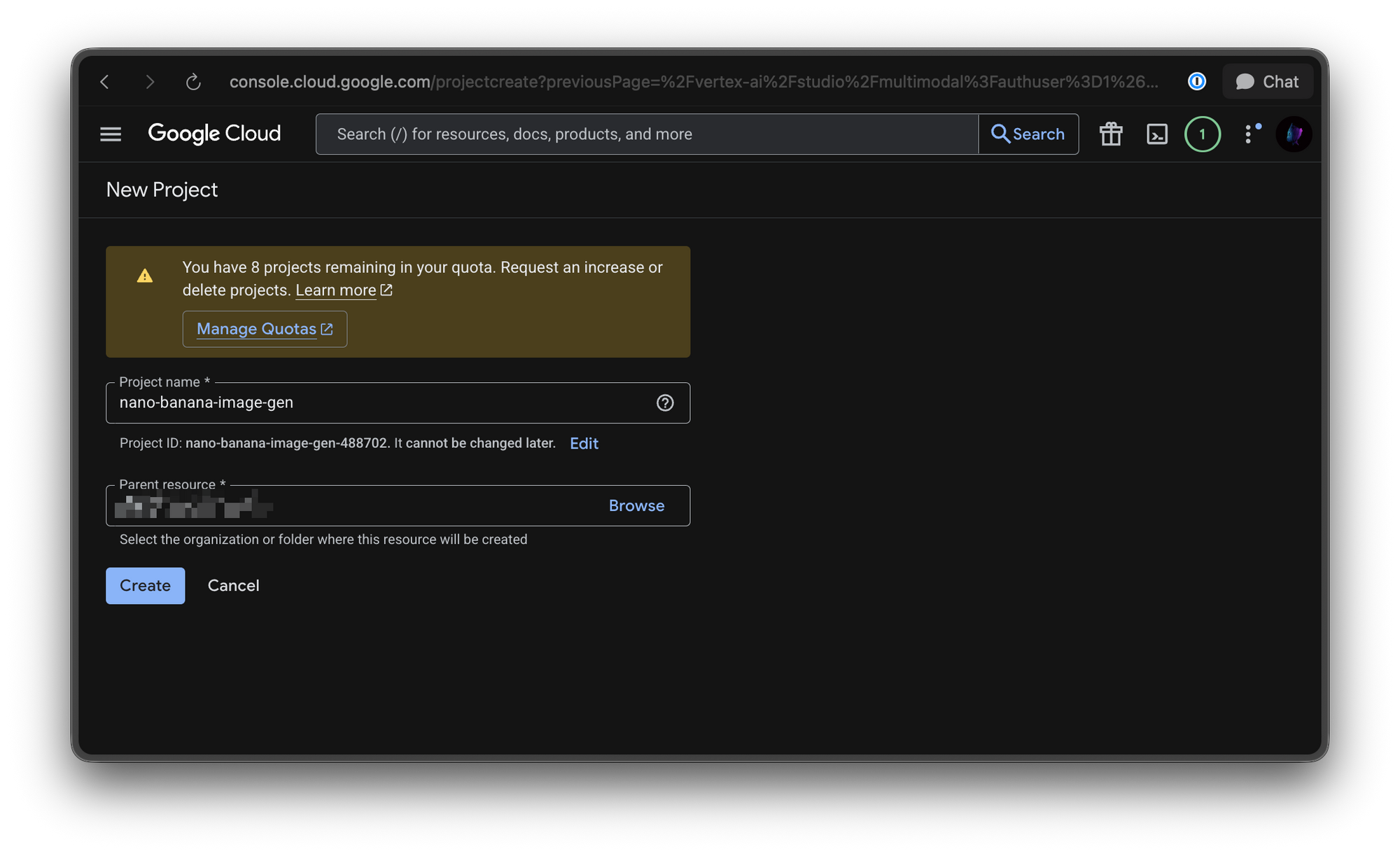
Passo 1: Criar um Novo Projeto
- Vá para o Google Cloud Console
- Clique em "Selecionar um projeto" → "Novo Projeto"
- Insira um nome para o projeto (por exemplo, "geracao-imagens-nano-banana")
- Clique em "Criar"
- Aguarde a criação do projeto
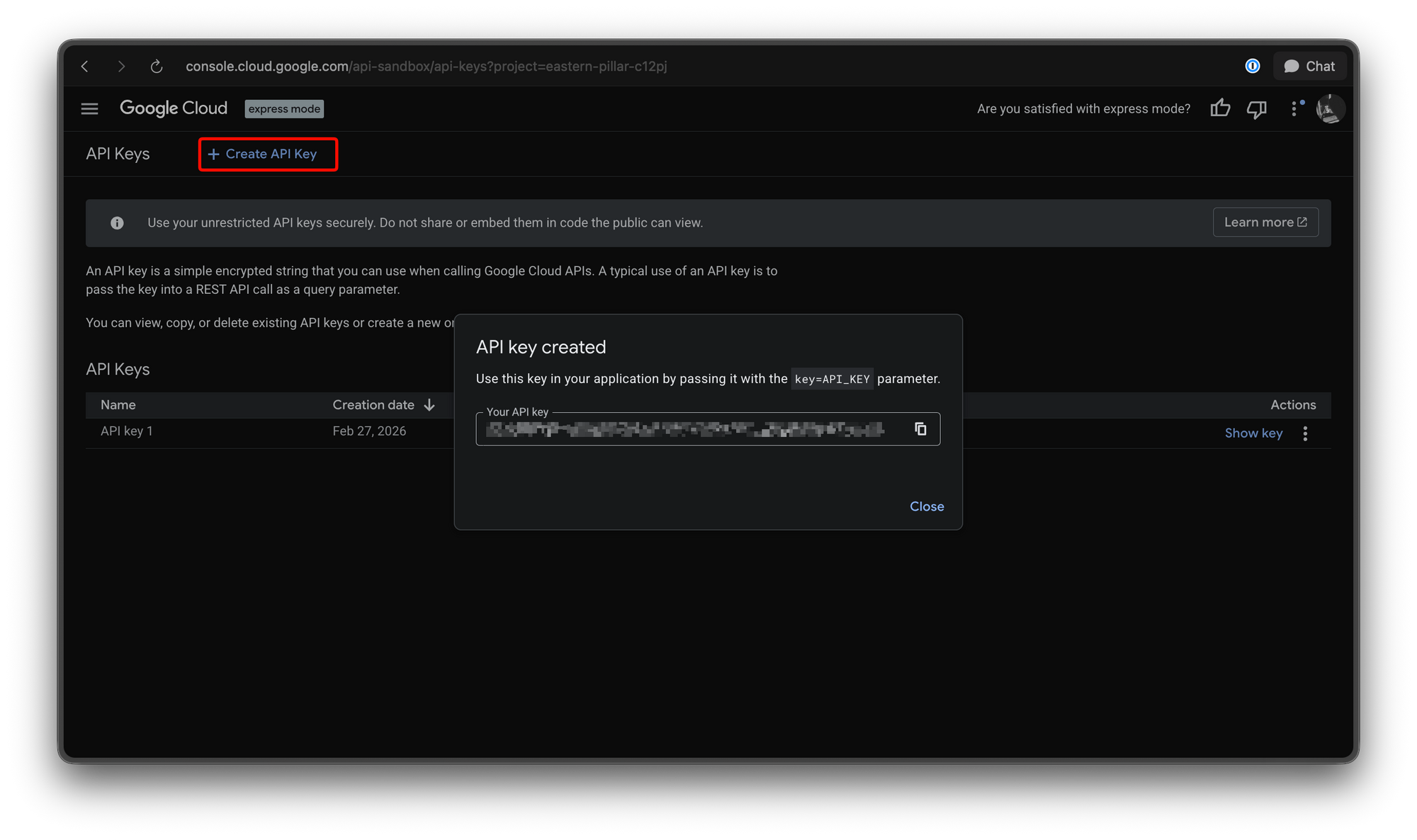
Passo 2: Configurar Acesso à API
- Vá para "APIs e Serviços" → "Credenciais"
- Clique em "Criar Credenciais" → "Chave de API"
- Copie sua chave de API (você precisará dela mais tarde)
Dica Pro:
Obtendo sua Chave de API
Existem duas maneiras de obter acesso à API:
Opção 1: Google Cloud Console (Recomendado para Produção)
Siga os passos acima — a chave de API que você criou é sua credencial de acesso.
Opção 2: Google AI Studio (Recomendado para Desenvolvimento)
- Vá para Google AI Studio
- Faça login com sua conta Google
- Clique em "Obter Chave de API" na navegação
- Clique em "Criar Chave de API" (ou selecione um projeto existente)
- Copie sua chave de API
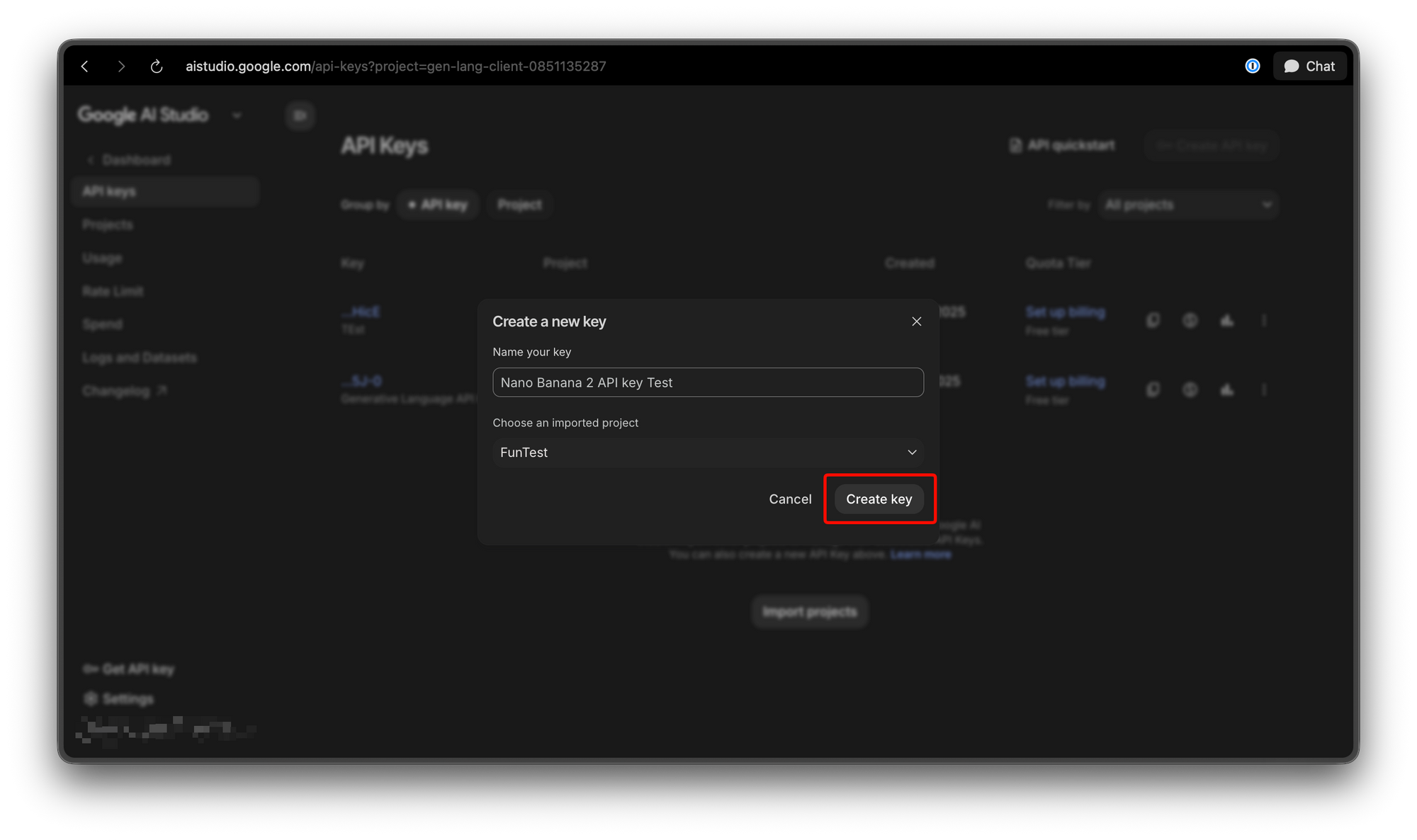
A chave do AI Studio é ótima para desenvolvimento e testes. Para produção, use a chave do Google Cloud Console para melhor gerenciamento e segurança.
Sua Primeira Requisição de API
Vamos fazer uma requisição simples de geração de imagem para verificar se tudo funciona.
Usando cURL
curl -X POST \
  "https://generativelanguage.googleapis.com/v1beta/models/gemini-2.0-flash-exp-image-generation:predict?key=YOUR_API_KEY" \
  -H "Content-Type: application/json" \
  -d '{
    "prompt": "A cute banana character wearing sunglasses, fun cartoon style",
    "number_of_images": 1
  }'
Compreendendo a Resposta
{
  "predictions": [
    {
      "image": {
        "mimeType": "image/png",
        "data": "iVBORw0KGgoAAAANSUhEUgAAAAEAAAABCAYAAAAfFcSJAAAADUlEQVR42mNk+M9QDwADhgGAWjR9awAAAABJRU5ErkJggg=="
      },
      "generatedImageId": "img_abc123xyz",
      "metadata": {
        "prompt": "A cute banana character wearing sunglasses, fun cartoon style",
        "seed": 12345,
        "finishReason": "SUCCESS"
      }
    }
  ],
  "metadata": {
    "modelVersion": "gemini-3.1-flash-image-preview",
    "processingTimeMs": 1250,
    "contentAuthenticity": {
      "synthID": "enabled",
      "c2pa": "enabled"
    }
  }
}
O campo data contém uma imagem PNG codificada em base64. Você precisará decodificá-la para salvar ou exibir a imagem.
Integração Python
Veja como integrar o Nano Banana 2 em suas aplicações Python:
Instalando a Biblioteca Cliente
pip install google-generativeai
Geração Básica de Imagens
import google.generativeai as genai
import base64
import os

# Configure the API with your key
genai.configure(api_key=os.environ.get("GEMINI_API_KEY"))

# Create the model
model = genai.GenerativeModel("gemini-3.1-flash-image-preview")

# Generate an image
response = model.generate_images(
    prompt="A modern minimalist office with natural lighting, indoor plants, standing desk, 4k quality",
    number_of_images=1
)

# Save the image
if response.generated_images:
    image_data = response.generated_images[0].image_bytes
    with open("output_image.png", "wb") as f:
        f.write(image_data)
    print("Image saved to output_image.png")
Geração Avançada de Imagens com Parâmetros
import google.generativeai as genai
from PIL import Image
import io

genai.configure(api_key=os.environ.get("GEMINI_API_KEY"))

model = genai.GenerativeModel("gemini-3.1-flash-image-preview")

# Generate with advanced parameters
response = model.generate_images(
    prompt="A futuristic cityscape at night with neon lights, flying cars, cyberpunk aesthetic",
    number_of_images=1,
    aspect_ratio="16:9",
    negative_prompt="blurry, low quality, distorted, ugly",
    safety_filter_level="block_medium_and_above"
)

# Process the response
for idx, generated_image in enumerate(response.generated_images):
    # Convert to PIL Image
    image = Image.open(io.BytesIO(generated_image.image_bytes))

    # Save with custom name
    image.save(f"generated_image_{idx}.png")

    # Access metadata
    print(f"Image {idx}: {generated_image.finish_reason}")
    print(f"Seed: {generated_image.seed}")
Geração de Imagens em Lote
import google.generativeai as genai
import os

genai.configure(api_key=os.environ.get("GEMINI_API_KEY"))
model = genai.GenerativeModel("gemini-3.1-flash-image-preview")

# Generate multiple images at once
prompts = [
    "A red sports car on a mountain road",
    "A cozy coffee shop interior",
    "A minimalist bedroom design",
    "A tropical beach sunset"
]

# Generate all images
for idx, prompt in enumerate(prompts):
    response = model.generate_images(
        prompt=prompt,
        number_of_images=1,
        aspect_ratio="16:9"
    )

    if response.generated_images:
        image_data = response.generated_images[0].image_bytes
        with open(f"image_{idx + 1}.png", "wb") as f:
            f.write(image_data)
        print(f"Generated: image_{idx + 1}.png")
Exemplo de Consistência de Personagem
import google.generativeai as genai

genai.configure(api_key=os.environ.get("GEMINI_API_KEY"))
model = genai.GenerativeModel("gemini-3.1-flash-image-preview")

# Base character description
base_character = "A friendly cartoon robot with round body, blue eyes, antenna on head, white and light blue color scheme"

# Generate base character (note the seed for consistency)
response1 = model.generate_images(
    prompt=base_character + ", front view, standing pose",
    number_of_images=1,
    seed=42  # Important: note this seed
)

base_seed = response1.generated_images[0].seed
print(f"Base character seed: {base_seed}")

# Generate variations using the same seed
poses = [
    "sitting pose",
    "waving hand",
    "holding a ball",
    "walking"
]

for pose in poses:
    response = model.generate_images(
        prompt=f"{base_character}, {pose}, same character as seed {base_seed}",
        number_of_images=1,
        seed=base_seed  # Same seed maintains consistency
    )

    if response.generated_images:
        filename = f"robot_{pose.replace(' ', '_')}.png"
        with open(filename, "wb") as f:
            f.write(response.generated_images[0].image_bytes)
        print(f"Generated: {filename}")
Integração JavaScript/Node.js
Instalando a Biblioteca Cliente
npm install @google/generative-ai
Geração Básica de Imagens
const { GoogleGenerativeAI } = require("@google/generative-ai");
const fs = require("fs");
const path = require("path");

// Initialize with API key
const genAI = new GoogleGenerativeAI(process.env.GEMINI_API_KEY);

async function generateImage() {
  // Get the model
  const model = genAI.getGenerativeModel({
    model: "gemini-3.1-flash-image-preview",
  });

  // Generate image
  const result = await model.generateImages({
    prompt: "A beautiful sunset over the ocean with palm trees silhouette",
    numberOfImages: 1,
  });

  // Process the response
  if (result.generatedImages && result.generatedImages.length > 0) {
    const imageData = result.generatedImages[0].imageBytes;

    // Save to file
    fs.writeFileSync("sunset.png", Buffer.from(imageData, "base64"));
    console.log("Image saved to sunset.png");

    // Log metadata
    console.log("Seed:", result.generatedImages[0].seed);
    console.log("Finish Reason:", result.generatedImages[0].finishReason);
  }
}

generateImage().catch(console.error);
Tratando Respostas Base64
const { GoogleGenerativeAI } = require("@google/generative-ai");
const fs = require("fs");

const genAI = new GoogleGenerativeAI(process.env.GEMINI_API_KEY);

async function generateAndProcessImage() {
  const model = genAI.getGenerativeModel({
    model: "gemini-3.1-flash-image-preview",
  });

  const result = await model.generateImages({
    prompt: "Professional headshot of a person in business attire, studio lighting",
    numberOfImages: 1,
    aspectRatio: "1:1",
    resolution: "1024x1024"
  });

  const generatedImage = result.generatedImages[0];

  // Decode base64
  const imageBuffer = Buffer.from(generatedImage.imageBytes, "base64");

  // Save with metadata in filename
  const filename = `portrait_${generatedImage.seed}.png`;
  fs.writeFileSync(filename, imageBuffer);

  return {
    filename,
    seed: generatedImage.seed,
    finishReason: generatedImage.finishReason
  };
}

generateAndProcessImage()
  .then(info => console.log("Generated:", info))
  .catch(err => console.error("Error:", err));
Exemplo de API REST com Express.js
const express = require("express");
const { GoogleGenerativeAI } = require("@google/generative-ai");
const multer = require("multer");
const fs = require("fs");

const app = express();
const genAI = new GoogleGenerativeAI(process.env.GEMINI_API_KEY);

app.use(express.json());

// Image generation endpoint
app.post("/api/generate", async (req, res) => {
  try {
    const { prompt, aspect_ratio, negative_prompt, number_of_images } = req.body;

    const model = genAI.getGenerativeModel({
      model: "gemini-2.0-flash-exp-image-generation",
    });

    const result = await model.generateImages({
      prompt,
      numberOfImages: number_of_images || 1,
      aspectRatio: aspect_ratio || "1:1",
      negativePrompt: negative_prompt
    });

    // Convert images to base64 for response
    const images = result.generatedImages.map((img, idx) => ({
      id: idx,
      seed: img.seed,
      finishReason: img.finishReason,
      data: img.imageBytes // Base64 encoded
    }));

    res.json({
      success: true,
      images,
      metadata: {
        modelVersion: result.response?.metadata?.modelVersion,
        processingTimeMs: result.response?.metadata?.processingTimeMs
      }
    });
  } catch (error) {
    console.error("Generation error:", error);
    res.status(500).json({
      success: false,
      error: error.message
    });
  }
});

// Batch generation endpoint
app.post("/api/generate/batch", async (req, res) => {
  try {
    const { prompts } = req.body;
    const model = genAI.getGenerativeModel({
      model: "gemini-3.1-flash-image-preview",
    });

    const results = [];

    for (const prompt of prompts) {
      const result = await model.generateImages({
        prompt,
        numberOfImages: 1
      });

      results.push({
        prompt,
        seed: result.generatedImages[0]?.seed,
        success: !!result.generatedImages[0]
      });
    }

    res.json({ success: true, results });
  } catch (error) {
    res.status(500).json({ success: false, error: error.message });
  }
});

app.listen(3000, () => {
  console.log("Server running on port 3000");
});
Parâmetros Avançados
O Nano Banana 2 suporta vários parâmetros para ajustar a geração de suas imagens:
Referência de Parâmetros
| Parâmetro | Tipo | Descrição | Exemplo |
|---|---|---|---|
prompt | string | Descrição textual da imagem desejada | "Um gato sentado em um tapete" |
number_of_images | inteiro | Número de imagens a gerar (1-4) | 2 |
aspect_ratio | string | Proporção da imagem | "16:9", "1:1", "4:3" |
resolution | string | Resolução de saída | "1024x1024", "2048x2048" |
negative_prompt | string | Elementos a excluir | "borrado, marca d'água" |
seed | inteiro | Semente aleatória para reprodutibilidade | 12345 |
safety_filter_level | string | Filtro de conteúdo | "block_medium_and_above" |
Opções de Resolução
# Available resolutions
resolutions = [
    "512x512",    # Thumbnail, social media
    "768x768",    # Small web images
    "1024x1024",  # Standard square
    "1024x768",   # 4:3 landscape
    "1280x720",   # HD ready
    "1920x1080",  # Full HD
    "2048x2048",  # High quality
    "3840x2160"   # 4K
]

# Using specific resolution
response = model.generate_images(
    prompt="Professional product photography of a watch",
    resolution="2048x2048"
)
Proporções de Tela
aspect_ratios = [
    "1:1",    # Square (Instagram posts)
    "4:3",    # Standard photo
    "16:9",   # Landscape (YouTube, web)
    "9:16",   # Portrait (Stories, TikTok)
    "21:9",   # Ultrawide
    "3:4",    # Portrait standard
    "2:3"     # Portrait photo
]

# Using specific aspect ratio
response = model.generate_images(
    prompt="Modern office interior design",
    aspect_ratio="16:9"
)
Tratando Respostas
Analisando a Estrutura da Resposta
import google.generativeai as genai

genai.configure(api_key=os.environ.get("GEMINI_API_KEY"))
model = genai.GenerativeModel("gemini-3.1-flash-image-preview")

response = model.generate_images(
    prompt="A fantasy castle on a mountain",
    number_of_images=2
)

# Access predictions (generated images)
for idx, image in enumerate(response.generated_images):
    print(f"Image {idx + 1}:")
    print(f"  - Seed: {image.seed}")
    print(f"  - Finish Reason: {image.finish_reason}")
    print(f"  - Image Bytes Length: {len(image.image_bytes)}")

# Access metadata
print("\nMetadata:")
print(f"  - Model Version: {response.response.metadata.model_version}")
print(f"  - Processing Time: {response.response.metadata.processing_time_ms}ms")
print(f"  - SynthID: {response.response.metadata.content_authenticity.synth_id}")
Convertendo para Diferentes Formatos
from PIL import Image
import io
import base64

def image_to_different_formats(image_bytes):
    """Convert generated image to multiple formats."""
    # Load as PIL Image
    img = Image.open(io.BytesIO(image_bytes))

    # Save as PNG
    img.save("image.png", "PNG")

    # Save as JPEG (with quality)
    img.save("image.jpg", "JPEG", quality=95)

    # Convert to WebP (smaller file size)
    img.save("image.webp", "WEBP", quality=85)

    # Get base64 for embedding
    buffered = io.BytesIO()
    img.save(buffered, format="PNG")
    base64_str = base64.b64encode(buffered.getvalue()).decode()

    return base64_str
Tratamento de Erros
O tratamento adequado de erros é essencial para aplicações em produção:
Tratamento de Erros em Python
import google.generativeai as genai
from google.api_core.exceptions import (
    ResourceExhausted,
    InvalidArgument,
    ServiceUnavailable
)

genai.configure(api_key=os.environ.get("GEMINI_API_KEY"))
model = genai.GenerativeModel("gemini-3.1-flash-image-preview")

def generate_image_with_retry(prompt, max_retries=3):
    """Generate image with retry logic."""

    for attempt in range(max_retries):
        try:
            response = model.generate_images(
                prompt=prompt,
                number_of_images=1
            )
            return response

        except ResourceExhausted as e:
            # Rate limit or quota exceeded
            print(f"Rate limited (attempt {attempt + 1}/{max_retries})")
            if attempt < max_retries - 1:
                import time
                time.sleep(2 ** attempt)  # Exponential backoff
            else:
                raise Exception("Rate limit exceeded. Please try again later.")

        except InvalidArgument as e:
            # Invalid prompt or parameters
            raise ValueError(f"Invalid request: {e}")

        except ServiceUnavailable as e:
            # Service temporarily unavailable
            print(f"Service unavailable (attempt {attempt + 1}/{max_retries})")
            if attempt < max_retries - 1:
                import time
                time.sleep(5)  # Wait 5 seconds
            else:
                raise Exception("Service unavailable. Please try again later.")

    return None

# Usage
try:
    result = generate_image_with_retry("A beautiful landscape")
    if result:
        print("Image generated successfully")
except Exception as e:
    print(f"Error: {e}")
Tratamento de Erros em JavaScript
const { GoogleGenerativeAI } = require("@google/generative-ai");

const genAI = new GoogleGenerativeAI(process.env.GEMINI_API_KEY);

async function generateImageWithRetry(prompt, maxRetries = 3) {
  const model = genAI.getGenerativeModel({
    model: "gemini-3.1-flash-image-preview",
  });

  for (let attempt = 0; attempt < maxRetries; attempt++) {
    try {
      const result = await model.generateImages({
        prompt,
        numberOfImages: 1
      });
      return result;
    } catch (error) {
      console.error(`Attempt ${attempt + 1} failed:`, error.message);

      if (error.message.includes("RESOURCE_EXHAUSTED")) {
        // Rate limited
        const delay = Math.pow(2, attempt) * 1000;
        console.log(`Rate limited. Retrying in ${delay}ms...`);
        await new Promise(resolve => setTimeout(resolve, delay));
      } else if (error.message.includes("INVALID_ARGUMENT")) {
        // Invalid prompt
        throw new Error(`Invalid prompt: ${error.message}`);
      } else if (attempt === maxRetries - 1) {
        throw error;
      }
    }
  }

  return null;
}

// Usage
generateImageWithRetry("A serene mountain lake at sunrise")
  .then(result => {
    if (result) {
      console.log("Image generated successfully");
    }
  })
  .catch(err => {
    console.error("Failed to generate image:", err.message);
  });
Códigos de Erro Comuns
| Código de Erro | Descrição | Solução |
|---|---|---|
| 400 | Parâmetros de requisição inválidos | Verifique o prompt, proporção, resolução |
| 403 | Chave de API inválida ou sem permissões | Verifique a chave de API e as permissões |
| 429 | Limite de taxa excedido | Implemente backoff, reduza a frequência de requisições |
| 500 | Erro interno do servidor | Tente novamente com backoff exponencial |
| 503 | Serviço indisponível | Aguarde e tente novamente |
Testando com Apidog
Apidog é uma excelente ferramenta para testar e depurar sua integração da API Nano Banana 2:
Configurando seu Workspace Apidog
- Abra o Apidog e crie um novo projeto
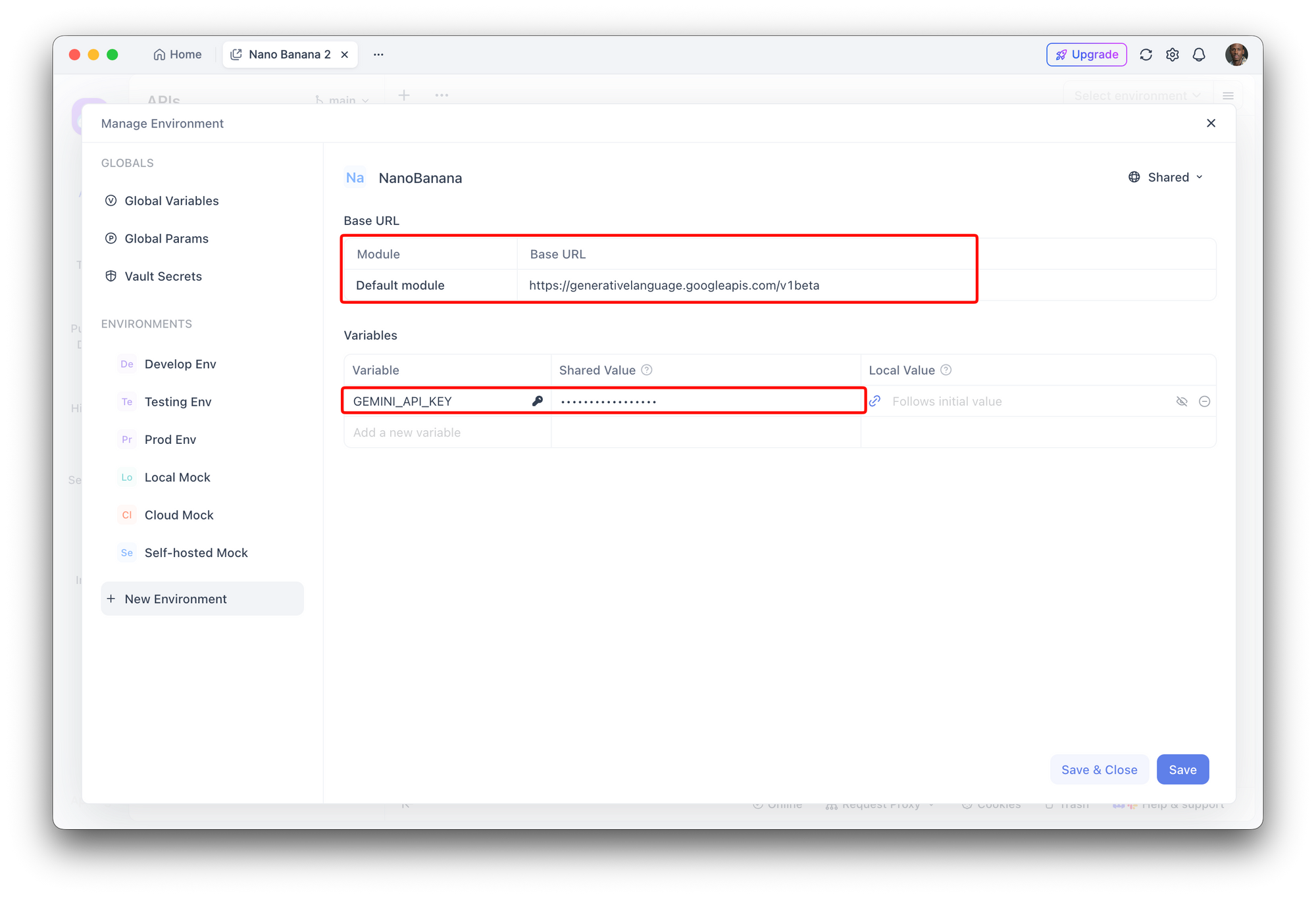
- Adicione variáveis de ambiente:
GEMINI_API_KEY: sua_chave_de_api_aqui
BASE_URL: https://generativelanguage.googleapis.com/v1beta
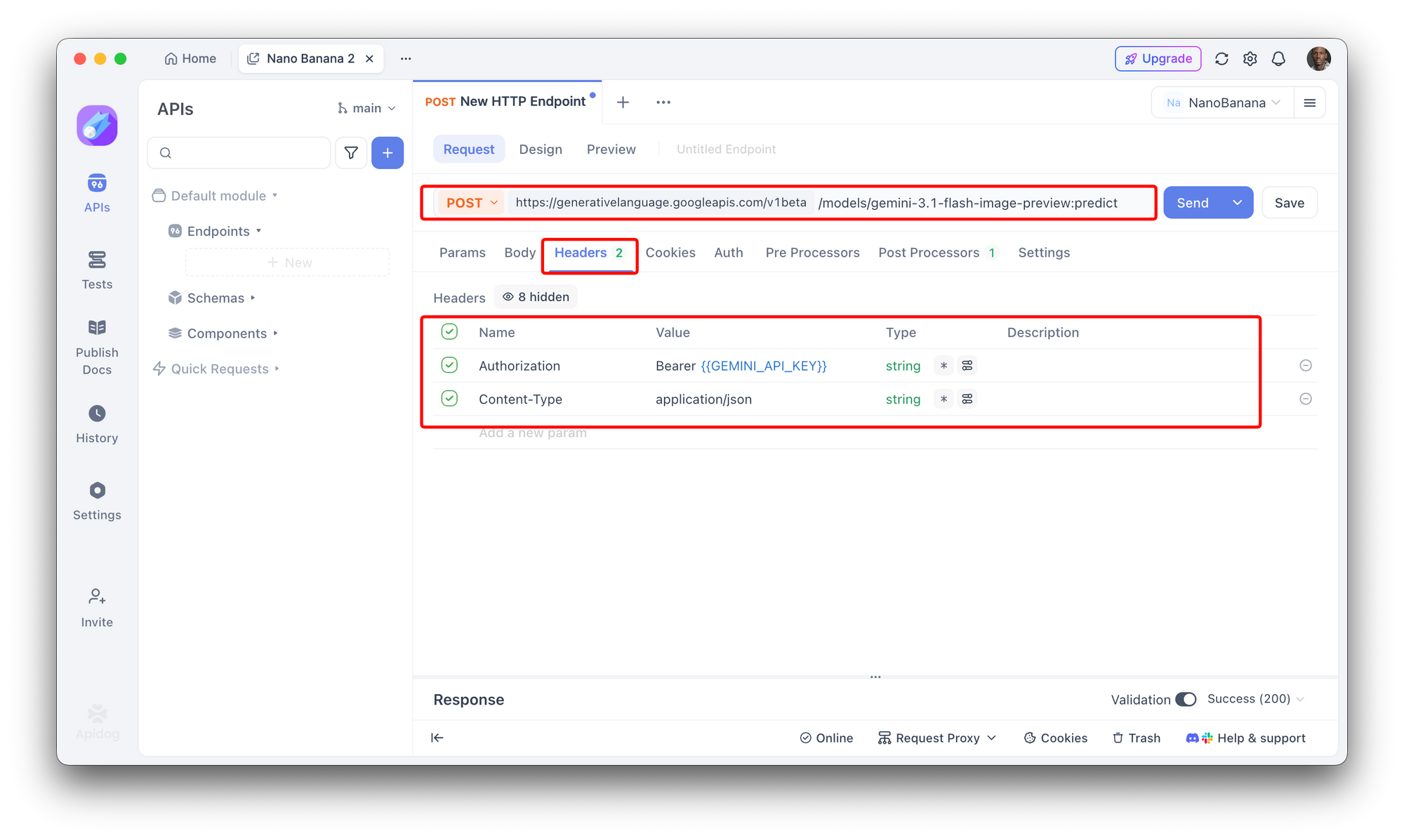
Criando Requisições de API
Endpoint: POST /models/gemini-3.1-flash-image-preview:predict
Headers:
Authorization: Bearer {{GEMINI_API_KEY}}
Content-Type: application/json
Corpo da Requisição:
{
  "prompt": "{{prompt}}",
  "number_of_images": 1,
  "aspect_ratio": "1:1"
}
Parâmetros de Consulta:
key: {{GEMINI_API_KEY}}
Escrevendo Scripts de Teste
// Test: Successful generation
pm.test("Image generation successful", function() {
    var jsonData = pm.response.json();
    pm.expect(jsonData.predictions).to.have.property('image');
    pm.expect(jsonData.predictions[0].metadata.finishReason).to.eql('SUCCESS');
});

// Test: Response contains metadata
pm.test("Response has required metadata", function() {
    var jsonData = pm.response.json();
    pm.expect(jsonData.metadata).to.have.property('modelVersion');
    pm.expect(jsonData.metadata).to.have.property('processingTimeMs');
});

// Test: Content authenticity verified
pm.test("Content authenticity enabled", function() {
    var jsonData = pm.response.json();
    pm.expect(jsonData.metadata.contentAuthenticity.synthID).to.eql('enabled');
});

// Test: Response time acceptable
pm.test("Response time under 5 seconds", function() {
    pm.expect(pm.response.responseTime).to.be.below(5000);
});
Criando uma Coleção para Teste em Lote
Salve essas requisições no Apidog para construir uma coleção de testes:
- Geração Básica - Geração de imagem única
- Geração em Lote - Múltiplos prompts
- Consistência de Personagem - Teste da mesma semente
- Tratamento de Erros - Teste de prompt inválido
- Teste de Performance - Múltiplas requisições concorrentes
Melhores Práticas de Produção
Ao implantar o Nano Banana 2 em produção:
1. Proteja sua Chave de API
# Never hardcode API keys
# Use environment variables
import os

API_KEY = os.environ.get("GEMINI_API_KEY")

# Or use a secrets manager
# AWS Secrets Manager, HashiCorp Vault, etc.
2. Implemente Cache
import hashlib
import redis

redis_client = redis.Redis(host='localhost', port=6379, db=0)

def generate_image_cached(prompt, seed=None):
    """Generate image with caching."""
    # Create cache key from prompt + seed
    cache_key = f"image:{hashlib.md5(f'{prompt}:{seed}'.encode()).hexdigest()}"

    # Check cache
    cached = redis_client.get(cache_key)
    if cached:
        return cached

    # Generate new image
    response = model.generate_images(prompt=prompt, seed=seed)
    image_data = response.generated_images[0].image_bytes

    # Cache for 24 hours
    redis_client.setex(cache_key, 86400, image_data)

    return image_data
3. Limitação de Taxa (Rate Limiting)
from flask import Flask, request, jsonify
from flask_limiter import Limiter

app = Flask(__name__)
limiter = Limiter(app, key_func=lambda: request.headers.get("X-API-Key"))

@app.route("/generate", methods=["POST"])
@limiter.limit("10 per minute")  # Adjust based on your quota
def generate():
    # Your generation logic
    pass
4. Monitoramento e Registro (Logging)
import logging

logging.basicConfig(level=logging.INFO)
logger = logging.getLogger(__name__)

def generate_with_logging(prompt):
    logger.info(f"Generating image for prompt: {prompt[:50]}...")

    start_time = time.time()
    try:
        response = model.generate_images(prompt=prompt)
        elapsed = time.time() - start_time

        logger.info(f"Generated successfully in {elapsed:.2f}s")
        return response

    except Exception as e:
        elapsed = time.time() - start_time
        logger.error(f"Failed after {elapsed:.2f}s: {e}")
        raise
5. Webhook para Processamento Assíncrono
Para grandes trabalhos em lote, use webhooks:
# Request with webhook
response = model.generate_images(
    prompt="Generate 10 product images",
    number_of_images=10,
    webhook_url="https://your-server.com/webhook/nano-banana"
)

# Your webhook handler
@app.route("/webhook/nano-banana", methods=["POST"])
def handle_webhook():
    data = request.json

    if data["status"] == "completed":
        images = data["images"]
        # Process completed images
    elif data["status"] == "failed":
        # Handle failure
        pass

    return jsonify({"received": True})
Conclusão
A API Nano Banana 2 oferece uma maneira poderosa de integrar a geração de imagens por IA em suas aplicações. Com suporte a várias linguagens de programação, parâmetros flexíveis e tratamento robusto de erros, você pode construir desde geradores de imagem simples até fluxos de trabalho de produção complexos.
Pontos chave:
- Começar requer um projeto Google Cloud e uma chave de API
- Os SDKs de Python e JavaScript tornam a integração direta
- Parâmetros avançados como sementes e prompts negativos oferecem controle preciso
- Apidog ajuda a testar e depurar sua integração de API
- Implantações em produção precisam de segurança, cache, limitação de taxa e monitoramento
Comece com os exemplos básicos neste guia, depois adicione progressivamente recursos avançados à medida que se sentir mais confortável com a API.
Próximo Passo: