
Em resumo
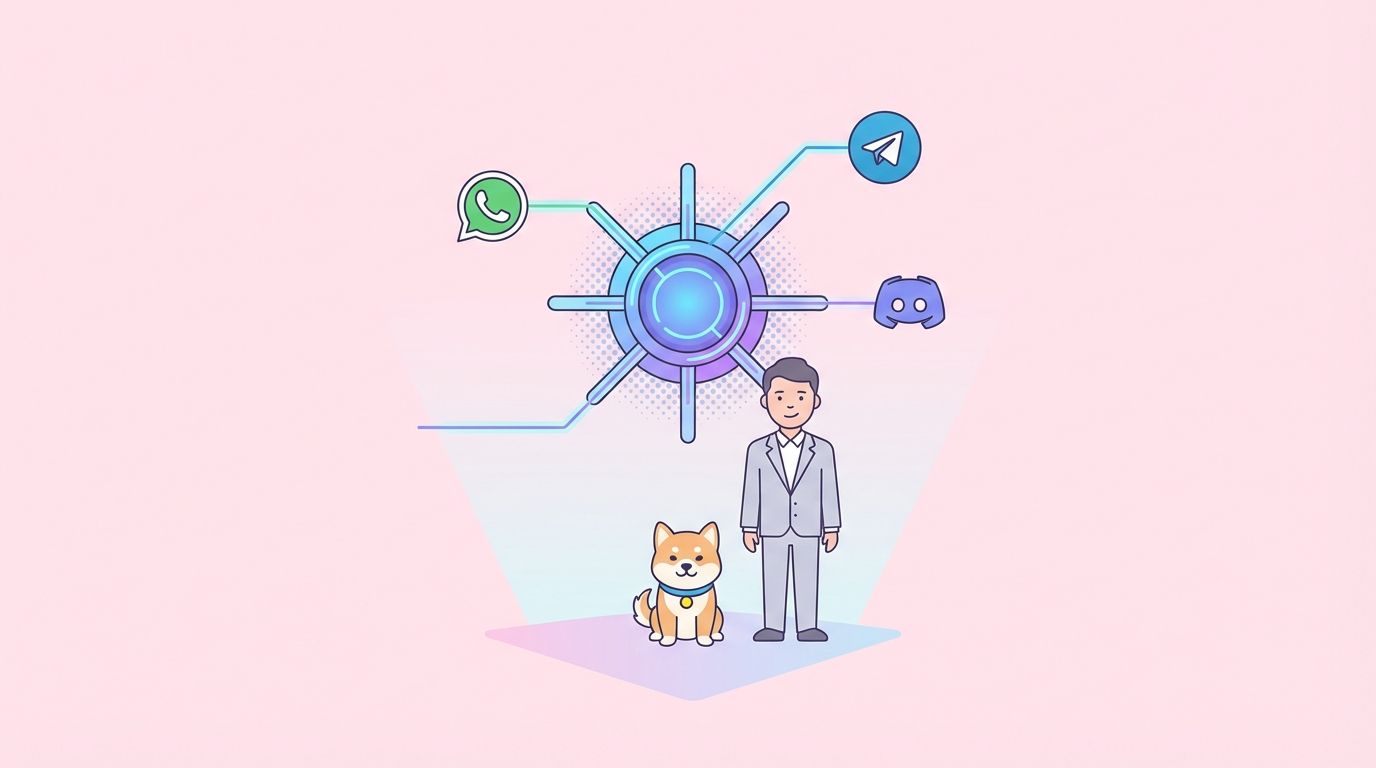
OpenClaw é um gateway auto-hospedado que conecta WhatsApp, Telegram, Discord e iMessage a agentes de IA para codificação. Você executa um processo Gateway na sua máquina, e ele se torna a ponte entre seus aplicativos de mensagens e um assistente de IA que você controla. Sem dependências da nuvem, sem compartilhamento de dados, apenas sua IA nos seus termos.
Por que a IA Multi-Canal Importa
Você está no WhatsApp quando um cliente pergunta sobre um endpoint de API. Você muda para o Telegram para verificar com sua equipe. Então o Discord apita com um relatório de bug. Cada plataforma tem seu próprio contexto, seu próprio histórico de conversas, e você está gerenciando três assistentes de IA diferentes.
Essa fragmentação custa tempo. Desenvolvedores perdem 23% da jornada de trabalho alternando entre ferramentas, de acordo com um estudo de 2024 da Universidade da Califórnia. Isso representa quase 2 horas perdidas diariamente com a alternância de contexto.
OpenClaw resolve isso. É um gateway auto-hospedado que conecta todas as suas plataformas de mensagens a um único assistente de IA. Uma configuração, múltiplos canais, zero dependência de fornecedor. Você controla os dados, você escolhe o modelo de IA e você decide quais mensagens vão para onde.
Este guia mostra como configurar o OpenClaw, conectar múltiplas plataformas de mensagens e configurar o roteamento multi-agente. Ao final, você terá um assistente de IA pessoal que funciona onde quer que você esteja.
O que é OpenClaw?
OpenClaw é um gateway de código aberto que fica entre seus aplicativos de mensagens e agentes de IA. Pense nele como um tradutor universal para conversas de IA.

Aqui está o que o torna diferente:
Auto-hospedado: Você o executa em seu hardware. Nenhum servidor de terceiros vê suas mensagens.
Multi-canal: Um processo Gateway manipula WhatsApp, Telegram, Discord, iMessage e mais, simultaneamente.
Nativo de agentes: Construído para agentes de codificação com uso de ferramentas, sessões, memória e roteamento multi-agente.
Código aberto: Licenciado pela MIT. Você pode fazer um fork, modificá-lo ou contribuir de volta.
A arquitetura é direta. O Gateway é executado como um processo Node.js. Ele mantém conexões persistentes com suas plataformas de mensagens e roteia mensagens para provedores de IA como Anthropic, OpenAI ou modelos locais. Cada conversa obtém sua própria sessão com memória isolada.
Como funciona
- Você envia uma mensagem no WhatsApp
- OpenClaw a recebe através do canal do WhatsApp
- O Gateway a roteia para o seu agente de IA configurado
- O agente processa a mensagem e gera uma resposta
- OpenClaw envia a resposta de volta para o WhatsApp
O mesmo fluxo funciona para Telegram, Discord ou qualquer outro canal conectado. O Gateway lida com autenticação, gerenciamento de sessão e formatação de mensagens automaticamente.
Principais recursos
Gateway multi-canal: Conecte WhatsApp, Telegram, Discord e iMessage com um único processo Gateway. Cada canal funciona independentemente, então se um falhar, os outros continuam funcionando.
Canais de plugin: Adicione Mattermost e outras plataformas com pacotes de extensão. O sistema de plugins permite que você escreva adaptadores de canal personalizados sem modificar o código principal.
Roteamento multi-agente: Roteie mensagens para diferentes agentes de IA com base no remetente, canal ou conteúdo. Você pode ter um agente para perguntas de código, outro para documentação e um terceiro para bate-papo geral.
Suporte a mídia: Envie e receba imagens, áudios e documentos. O Gateway lida com uploads, downloads e conversões de formato de arquivos automaticamente.
Interface de Controle Web: Dashboard no navegador para chat, configurações, sessões e nós. Você pode monitorar todas as conversas, ajustar regras de roteamento e depurar problemas a partir de uma única interface.
Nós móveis: Emparelhe dispositivos iOS e Android para Canvas, captura de câmera/tela e fluxos de trabalho habilitados por voz. Seu telefone se torna uma extensão do Gateway.
Configurando Seu Primeiro Gateway
Você precisa do Node.js 22 ou posterior, uma chave de API do seu provedor de IA e 5 minutos. Usarei o Claude da Anthropic como exemplo, mas o processo funciona para qualquer provedor.
Instalação
Instale OpenClaw globalmente:
npm install -g openclaw@latest
Isso adiciona o comando openclaw ao seu PATH. Agora você pode executá-lo de qualquer diretório.
Integração inicial
Execute o assistente de integração:
openclaw onboard --install-daemon
O assistente pede:
- Provedor de IA: Escolha entre Anthropic, OpenAI ou endpoints personalizados
- Chave de API: Cole sua chave (ela é armazenada localmente em
~/.openclaw/config.json) - Modelo padrão: Escolha o modelo que você deseja usar (ex:
claude-sonnet-4-6) - Configuração do Daemon: Se deseja executar o OpenClaw como um serviço em segundo plano
A flag --install-daemon configura o OpenClaw para iniciar automaticamente quando seu sistema inicializa. Se preferir controle manual, pule esta flag.
Primeira conexão de canal
Conecte o WhatsApp:
openclaw channels login
Isso abre um código QR em seu terminal. Escaneie-o com o WhatsApp no seu telefone, assim como você faria para o WhatsApp Web. O OpenClaw usa o mesmo protocolo, então é tão seguro quanto o cliente oficial.
Uma vez conectado, o WhatsApp aparece na sua lista de canais:
openclaw channels list
Saída:
Active channels:
- whatsapp (connected)
Inicie o Gateway
Inicie o Gateway:
openclaw gateway --port 18789
O Gateway inicia e escuta na porta 18789. Você verá:
OpenClaw Gateway v1.0.0
Listening on http://localhost:18789
Channels: whatsapp (connected)
Agents: default (claude-sonnet-4-6)
Abra http://localhost:18789 em seu navegador. A Interface de Controle mostra seus canais ativos, agentes conectados e mensagens recentes.
Teste
Envie uma mensagem para o seu número do WhatsApp de outro dispositivo. Pergunte algo como "Como está o tempo?" ou "Explique async/await em JavaScript."
O Gateway recebe a mensagem, a roteia para o Claude e envia a resposta de volta para o WhatsApp. Você deverá ver a resposta em segundos.
Verifique a Interface de Controle. Ela mostra a conversa completa, incluindo os dados brutos da mensagem e as decisões de roteamento.
Conectando Múltiplos Canais
Agora que o WhatsApp funciona, vamos adicionar Telegram e Discord.
Configuração do Telegram
Crie um bot do Telegram:
- Abra o Telegram e procure por @BotFather
- Envie
/newbote siga as instruções - Copie o token do bot (parece com
123456:ABC-DEF1234ghIkl-zyx57W2v1u123ew11)
Adicione o bot ao OpenClaw:
openclaw channels add telegram --token SEU_TOKEN_DO_BOT
O bot aparece na sua lista de canais. Inicie uma conversa com ele no Telegram. Envie uma mensagem, e o OpenClaw a roteará para o mesmo agente de IA que está lidando com o WhatsApp.
Configuração do Discord
Crie um bot do Discord:
- Vá para o Portal do Desenvolvedor do Discord
- Clique em "New Application" e dê um nome a ele
- Vá para a aba "Bot" e clique em "Add Bot"
- Copie o token do bot
- Habilite "Message Content Intent" em "Privileged Gateway Intents"
Adicione o bot ao OpenClaw:
openclaw channels add discord --token SEU_TOKEN_DO_BOT
Convide o bot para o seu servidor Discord usando a URL OAuth2 do Portal do Desenvolvedor. Certifique-se de conceder a ele as permissões "Enviar Mensagens" e "Ler Histórico de Mensagens".
Configuração do iMessage (apenas macOS)
O iMessage requer um Mac porque usa as APIs privadas do aplicativo Mensagens. O OpenClaw executa uma ponte local que intercepta mensagens.
Habilite o iMessage:
openclaw channels add imessage
Conceda ao OpenClaw as permissões de acessibilidade quando o macOS solicitar. A ponte inicia automaticamente e monitora seu aplicativo Mensagens.
Envie uma mensagem para si mesmo ou para um contato de teste. O OpenClaw a capta e a roteia para o seu agente de IA.
Status do canal
Verifique todos os canais conectados:
openclaw channels list
Saída:
Active channels:
- whatsapp (connected)
- telegram (connected)
- discord (connected)
- imessage (connected, apenas macOS)
Cada canal funciona independentemente. Se um desconectar, os outros continuam funcionando. O Gateway registra problemas de conexão e tenta reconectar automaticamente.
Roteamento Multi-Agente Explicado
O roteamento multi-agente permite que você envie mensagens para diferentes agentes de IA com base em regras. Você pode rotear por remetente, canal, palavra-chave ou lógica personalizada.
Por que usar múltiplos agentes?
Diferentes tarefas exigem modelos diferentes. Perguntas sobre código se beneficiam de modelos treinados em programação. O bate-papo geral funciona melhor com modelos conversacionais. Consultas de documentação precisam de modelos com grandes janelas de contexto.
Você também pode usar diferentes provedores. Roteie dados sensíveis para um modelo local executado em sua máquina. Envie todo o resto para um provedor de nuvem para velocidade.
Roteamento padrão
Por padrão, todas as mensagens vão para o agente que você configurou durante a integração inicial. Isso funciona bem para configurações simples, mas você desejará mais controle à medida que adicionar canais.
Roteamento por canal
Envie mensagens do WhatsApp para um agente e mensagens do Telegram para outro:
openclaw routing add --channel whatsapp --agent assistente-de-codigo
openclaw routing add --channel telegram --agent chat-geral
Agora as conversas do WhatsApp usam o agente assistente-de-codigo, enquanto o Telegram usa o chat-geral.
Roteamento por remetente
Roteie mensagens de usuários específicos para agentes dedicados:
openclaw routing add --sender +1234567890 --agent suporte-ao-cliente
As mensagens desse número de telefone sempre vão para o agente suporte-ao-cliente, independentemente do canal.
Roteamento por palavra-chave
Acione agentes específicos com base no conteúdo da mensagem:
openclaw routing add --keyword "debug" --agent especialista-em-depuracao
openclaw routing add --keyword "docs" --agent escritor-de-documentacao
Se uma mensagem contiver "debug", ela irá para o agente especialista-em-depuracao. Mensagens com "docs" vão para o escritor-de-documentacao.
Roteamento por prioridade
As regras têm prioridades. Regras de maior prioridade são correspondidas primeiro:
openclaw routing add --channel whatsapp --agent default --priority 1
openclaw routing add --sender +1234567890 --agent vip --priority 10
Mensagens de +1234567890 no WhatsApp vão para o agente vip porque a prioridade 10 vence a prioridade 1.
Lógica de roteamento personalizada
Para cenários complexos, escreva uma função de roteamento em JavaScript:
// ~/.openclaw/routing.js
module.exports = function route(message) {
  // Roteia com base na hora do dia
  const hour = new Date().getHours();
  if (hour >= 9 && hour < 17) {
    return 'agente-de-trabalho';
  }
  return 'agente-pessoal';
};
Habilite o roteamento personalizado:
openclaw routing set-custom ~/.openclaw/routing.js
O Gateway chama sua função para cada mensagem. Retorne o nome do agente, e o OpenClaw roteia de acordo.
Isolamento de sessão
Cada agente obtém sua própria sessão. Conversas com o agente assistente-de-codigo não vazam para o chat-geral. Memória, contexto e estado da ferramenta permanecem separados.
Você pode compartilhar sessões entre agentes, se necessário:
openclaw routing add --channel whatsapp --agent assistente-de-codigo --shared-session
Agora todas as conversas do WhatsApp compartilham uma sessão, mesmo que sejam roteadas para diferentes agentes.
Configuração Avançada
Variáveis de ambiente
OpenClaw lê a configuração de variáveis de ambiente. Defina-as em ~/.openclaw/.env:
# Configurações do provedor de IA
ANTHROPIC_API_KEY=sua_chave_aqui
OPENAI_API_KEY=sua_chave_aqui

# Configurações do Gateway
GATEWAY_PORT=18789
GATEWAY_HOST=0.0.0.0

# Registro (Logging)
LOG_LEVEL=info
LOG_FILE=~/.openclaw/gateway.log

# Configurações de sessão
SESSION_TIMEOUT=3600
MAX_CONTEXT_LENGTH=100000
Reinicie o Gateway após alterar a configuração:
openclaw gateway restart
Provedores de IA personalizados
Adicione um provedor personalizado:
openclaw providers add custom \
  --endpoint https://seu-api.com/v1/chat \
  --auth-header "Authorization: Bearer SEU_TOKEN" \
  --model seu-nome-do-modelo
Use-o no roteamento:
openclaw routing add --channel discord --agent custom-agent --provider custom
Webhooks
Envie mensagens para serviços externos:
openclaw webhooks add \
  --url https://seu-servico.com/webhook \
  --event message.received \
  --channel whatsapp
Toda mensagem do WhatsApp aciona uma requisição POST para o seu webhook com os dados da mensagem.
Limitação de taxa
Proteja sua cota de API:
openclaw limits set --agent assistente-de-codigo --max-requests 100 --window 3600
Isso limita o agente assistente-de-codigo a 100 requisições por hora. Requisições excedentes são enfileiradas ou rejeitadas com base na sua configuração.
Backup e restauração
Exporte sua configuração:
openclaw config export > openclaw-backup.json
Restaure-a mais tarde:
openclaw config import openclaw-backup.json
Isso inclui canais, regras de roteamento, agentes e webhooks. As chaves de API não são exportadas por segurança.
Casos de Uso Reais
Desenvolvedor freelancer
Sarah tem um negócio de desenvolvimento freelancer. Clientes a contatam pelo WhatsApp, sua equipe usa o Telegram e ela monitora o Discord para projetos de código aberto.
Ela configurou o OpenClaw com três agentes:
suporte-ao-cliente: Lida com perguntas de clientes, roteia para Claude Opus para precisãochat-da-equipe: Responde a perguntas da equipe, usa Claude Sonnet para velocidadeajudante-oss: Monitora o Discord, usa um modelo Llama local para privacidade
Regras de roteamento:
openclaw routing add --channel whatsapp --agent suporte-ao-cliente
openclaw routing add --channel telegram --agent chat-da-equipe
openclaw routing add --channel discord --agent ajudante-oss
Agora ela obtém respostas cientes do contexto em todas as plataformas sem precisar alternar ferramentas.
Equipe de testes de API
Uma equipe em uma empresa de tecnologia financeira testa APIs em vários ambientes. Eles usam o Telegram para bate-papo interno e o Discord para comunicação com fornecedores.
Eles configuraram o OpenClaw para rotear perguntas relacionadas à API para um agente com acesso à documentação da API:
openclaw routing add --keyword "api" --agent especialista-em-api
openclaw routing add --keyword "endpoint" --agent especialista-em-api
O agente especialista-em-api possui ferramentas que consultam seu catálogo de APIs interno e geram casos de teste. Os membros da equipe fazem perguntas como "Como me autentico com a API de pagamentos?" e obtêm respostas instantâneas e precisas com exemplos de código.
Coordenação de equipe remota
Uma equipe distribuída usa o WhatsApp para questões urgentes, o Telegram para reuniões diárias e o Discord para discussões técnicas.
Eles configuraram o roteamento baseado em tempo:
// Roteia mensagens urgentes para um agente de alta prioridade durante o horário de trabalho
module.exports = function route(message) {
  const hour = new Date().getHours();
  const isWorkHours = hour >= 9 && hour < 18;

  if (message.channel === 'whatsapp' && isWorkHours) {
    return 'agente-urgente';
  }

  if (message.channel === 'telegram') {
    return 'agente-daily';
  }

  return 'agente-geral';
};
O agente agente-urgente usa Claude Opus para precisão. O agente agente-daily usa Claude Sonnet para velocidade. O agente agente-geral usa um modelo local para economizar custos.
Solução de Problemas Comuns
WhatsApp desconecta frequentemente
O protocolo do WhatsApp é sensível a mudanças de rede. Se você estiver em um laptop que alterna entre redes Wi-Fi, desconexões acontecem.
Correção:
- Use uma conexão de rede estável
- Execute o OpenClaw em um servidor em vez de um laptop
- Habilite a reconexão automática:
openclaw channels config whatsapp --auto-reconnect true
Bot do Telegram não responde
Verifique as permissões do bot. O bot precisa de "Enviar Mensagens" e "Ler Histórico de Mensagens" em chats em grupo.
Verifique o token:
openclaw channels test telegram
Se falhar, regenere o token do @BotFather e atualize o OpenClaw:
openclaw channels update telegram --token NOVO_TOKEN
Bot do Discord offline
Bots do Discord precisam da "Message Content Intent" habilitada. Vá para o Portal do Desenvolvedor, selecione seu aplicativo, vá para a aba Bot e habilite-a em "Privileged Gateway Intents".
Reinicie o Gateway após habilitar:
openclaw gateway restart
Altos custos de API
Verifique seu uso:
openclaw stats --agent assistente-de-codigo --period 7d
Isso mostra contagens de requisições, uso de tokens e custos estimados para os últimos 7 dias.
Reduza os custos:
- Use modelos mais baratos para consultas simples
- Habilite a limitação de taxa
- Roteie mensagens não-críticas para modelos locais
Mensagens atrasadas
O Gateway enfileira mensagens quando o provedor de IA está lento. Verifique o status da fila:
openclaw queue status
Se a fila estiver crescendo, você tem duas opções:
- Aumentar a concorrência:
openclaw config set --max-concurrent-requests 10
- Adicionar mais agentes para distribuir a carga:
openclaw agents add agente-de-fallback --provider openai --model gpt-4
openclaw routing add --fallback agente-de-fallback
Problemas de memória da sessão
As sessões crescem com o tempo. Se as respostas ficarem lentas ou irrelevantes, limpe as sessões antigas:
openclaw sessions clear --older-than 7d
Isso exclui sessões inativas por mais de 7 dias.
Ajuste o tempo limite da sessão:
openclaw config set --session-timeout 1800
As sessões agora expiram após 30 minutos de inatividade.
Perguntas Frequentes
Posso executar o OpenClaw em um Raspberry Pi?
Sim, mas o desempenho depende do seu provedor de IA. Se você estiver usando APIs de nuvem como Anthropic ou OpenAI, um Raspberry Pi 4 com 4GB de RAM funciona bem. Se você estiver executando modelos locais, precisará de hardware mais potente.
O OpenClaw suporta mensagens de voz?
Sim. O Gateway lida com mensagens de voz do WhatsApp e Telegram. Ele as transcreve usando seu provedor de reconhecimento de fala configurado (Whisper, Google Speech ou personalizado) e envia o texto para o seu agente de IA.
Posso usar vários provedores de IA simultaneamente?
Sim. Configure diferentes agentes com diferentes provedores:
openclaw agents add agente-anthropic --provider anthropic --model claude-sonnet-4-6
openclaw agents add agente-openai --provider openai --model gpt-4
Roteie mensagens com base nas suas necessidades.
Meus dados estão seguros?
O OpenClaw é executado em seu hardware. As mensagens nunca tocam em servidores de terceiros, exceto quando enviadas ao seu provedor de IA. Se você usa um modelo local, tudo permanece em sua máquina.
Para segurança extra, habilite a criptografia:
openclaw config set --encrypt-sessions true
Isso criptografa os dados da sessão em repouso usando AES-256.
Posso contribuir para o OpenClaw?
Sim. O OpenClaw é licenciado pela MIT e hospedado no GitHub. Faça um fork do repositório, faça alterações e envie um pull request. Os mantenedores revisam as contribuições semanalmente.
O que acontece se o Gateway falhar?
O Gateway salva o estado da sessão a cada 30 segundos. Se ele falhar, reinicie-o:
openclaw gateway start
As sessões são retomadas do último ponto de verificação. Você pode perder os últimos 30 segundos de conversa, mas todo o resto persiste.
Posso executar vários Gateways?
Sim. Execute um Gateway por máquina ou ambiente. Cada Gateway tem sua própria configuração, canais e agentes. Eles não compartilham estado a menos que você configure um banco de dados compartilhado.
Como atualizo o OpenClaw?
Atualize para a versão mais recente:
npm update -g openclaw
Reinicie o Gateway:
openclaw gateway restart
Verifique o changelog para alterações que quebram a compatibilidade antes de atualizar.
Conclusão
OpenClaw oferece um assistente de IA que funciona em qualquer lugar. Você o configura uma vez, conecta suas plataformas de mensagens e configura regras de roteamento. Depois disso, ele é executado em segundo plano e lida com as conversas automaticamente.
Principais pontos:
- Auto-hospedado significa que você controla seus dados
- O suporte multi-canal elimina a alternância de contexto
- O roteamento multi-agente permite que você use o modelo certo para cada tarefa
- Código aberto significa ausência de dependência de fornecedor
Comece com um canal e um agente. Adicione mais conforme precisar. O Gateway escala do uso pessoal para implantações em equipe sem alterar a arquitetura.
Se você está construindo APIs ou testando integrações entre plataformas, confira Apidog para fluxos de trabalho de design e teste de API. Ele combina bem com o OpenClaw para equipes que precisam tanto de IA conversacional quanto de gerenciamento de API estruturado.
Próximos passos:
- Instale o OpenClaw:
npm install -g openclaw@latest - Execute o assistente de integração:
openclaw onboard - Conecte seu primeiro canal:
openclaw channels login - Inicie o Gateway:
openclaw gateway --port 18789
Leia a documentação oficial para recursos avançados como plugins personalizados, integrações de webhook e guias de implantação.
Junte-se à comunidade OpenClaw no Discord para compartilhar configurações, fazer perguntas e contribuir com o projeto.