No atual cenário de desenvolvimento acelerado, a eficiência e a precisão são fundamentais. E se seu IDE pudesse:
- Gerar documentação automaticamente enquanto você se concentra no design arquitetônico.
- Identificar e resolver bugs proativamente antes que eles cheguem à sua fase de testes.
- Automatizar testes inteligentemente com controle sofisticado do navegador.
- Otimizar todo o seu fluxo de trabalho sem problemas e sem necessidade de alternar constantemente entre diferentes ferramentas.
Apresentamos Roo Code, impulsionado pelo Model Context Protocol (MCP). O Roo Code é projetado para transformar o Visual Studio no cockpit de desenvolvimento mais avançado e impulsionado por IA disponível, capacitando você a codificar de maneira mais inteligente e rápida.
Diga adeus à alternância de contexto e a tarefas manuais tediosas. O Roo Code permite que você se concentre no que realmente importa: escrever código limpo e eficiente, com um parceiro de IA que antecipa suas necessidades.
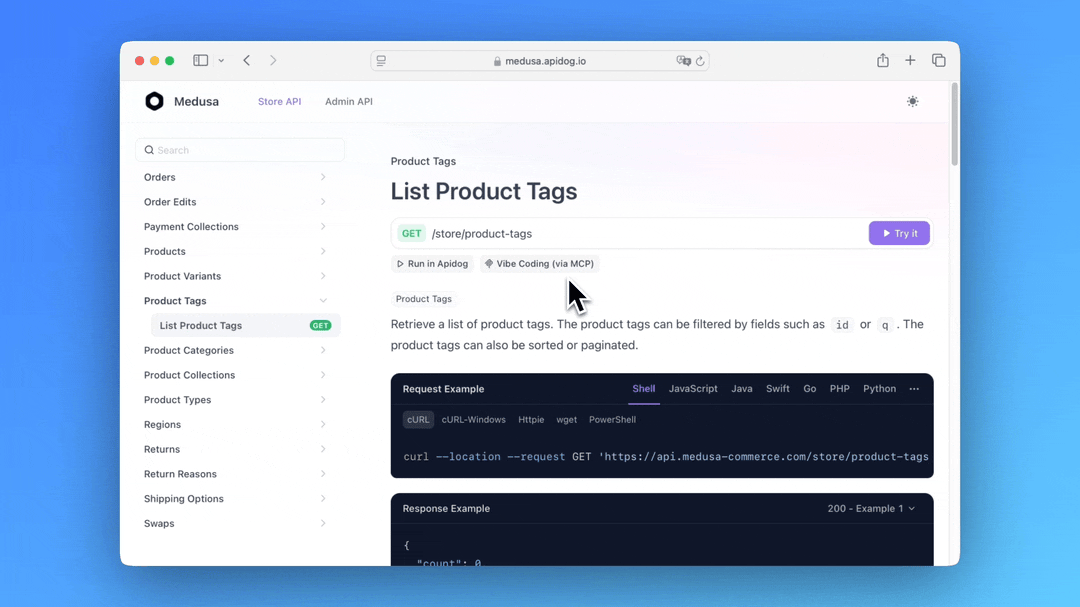
Deixe-me dar um rápido resumo do que o Servidor MCP da Apidog faz:
- Gera ou modifica código com base em suas especificações de API
- Busca no conteúdo das especificações de API
- Cria modelos de dados e DTOs que se alinham perfeitamente com seu design de API
- Adiciona comentários e documentação relevantes com base nas especificações de API
O Servidor MCP da Apidog atua como uma ponte entre seus projetos Apidog e o Cursor, garantindo que seu assistente de IA tenha acesso aos designs de API mais recentes. Essa integração complementa o recurso Memory Bank, fornecendo informações estruturadas de API que o Cursor pode referenciar durante o desenvolvimento.
Você pode saber mais sobre o Servidor MCP da Apidog lendo a Documentação ou conferindo a página do NPM.
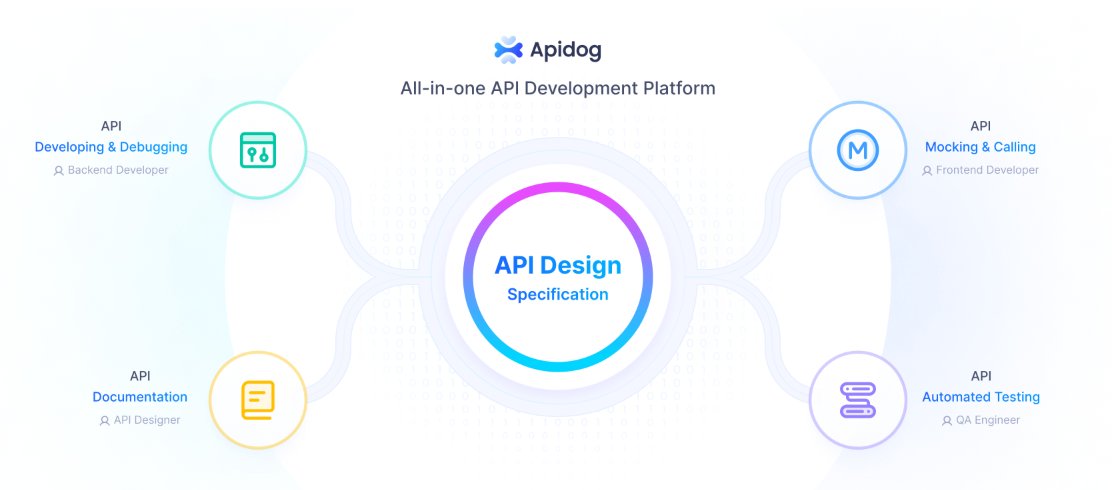
Além disso, considere experimentar o Apidog—uma alternativa integrada, poderosa e econômica ao Postman!
1. Instalação: Configurando Seu Companheiro de Codificação com IA
O Roo Code se integra perfeitamente ao seu ambiente Visual Studio, trazendo assistência impulsionada por IA diretamente para o seu editor.
1. Abra o VS Code.
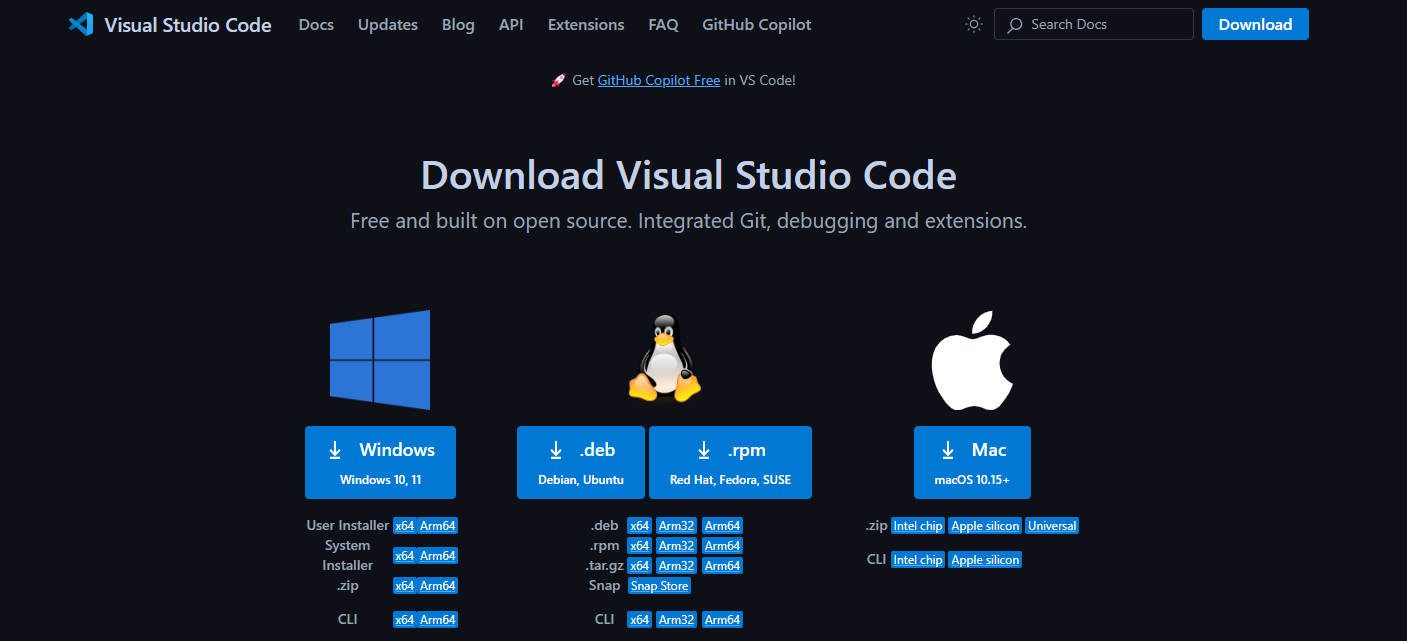
2. Acesse Extensões:
- Clique no ícone de Extensões na Barra de Atividades.
- Alternativamente, pressione Ctrl+Shift+X (Windows/Linux) ou Cmd+Shift+X (Mac).
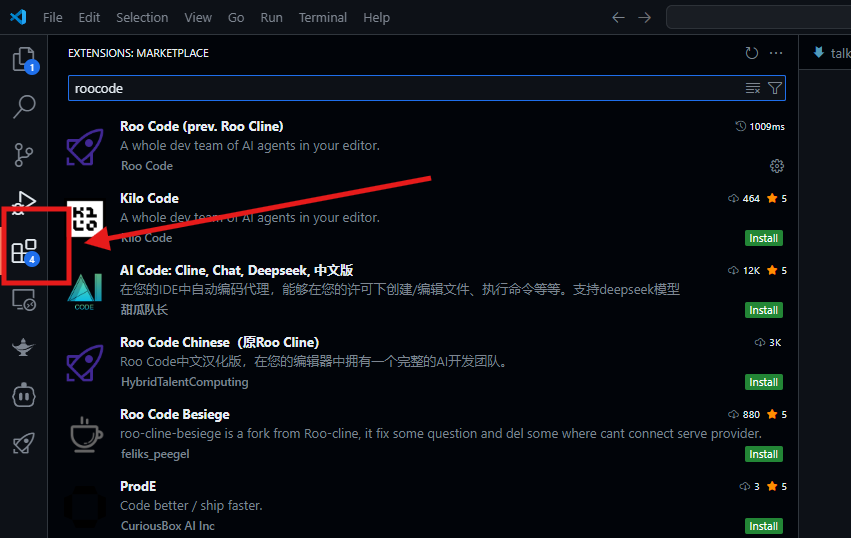
3. Pesquise por "roo code".
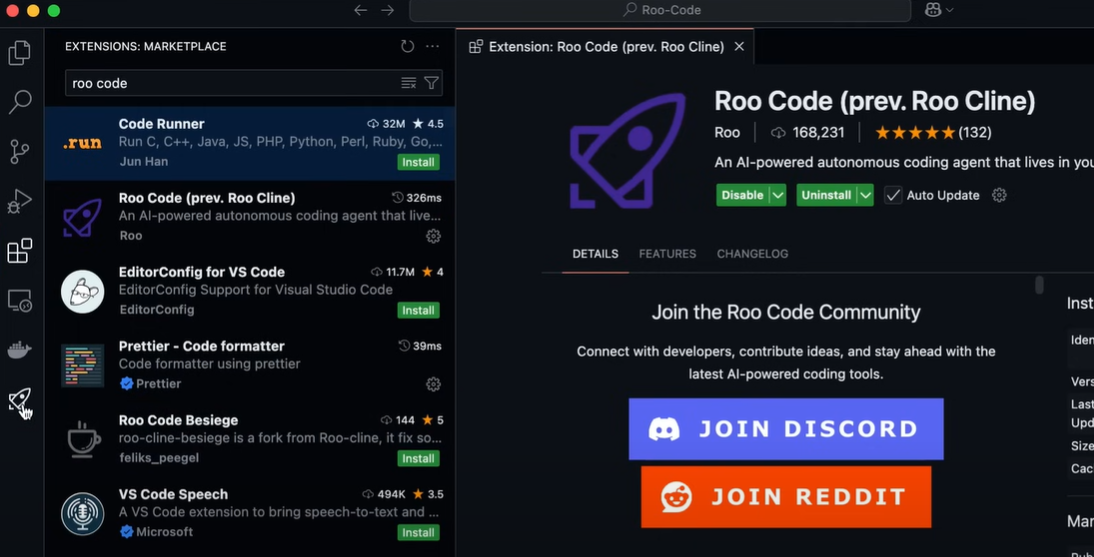
4. Selecione a extensão oficial da Roo Code Inc. Certifique-se de que é a extensão autêntica para evitar riscos de segurança.
5. Clique em "Instalar".
6. Recarregue o VS Code se solicitado para ativar a extensão.
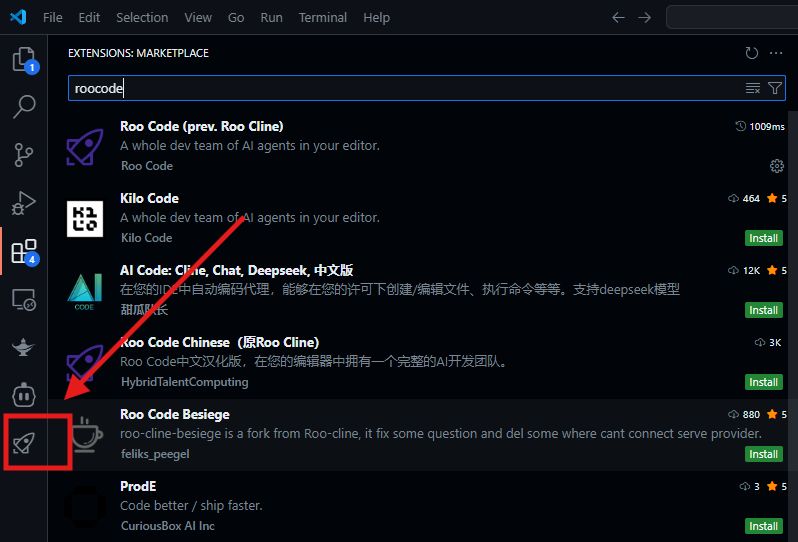
Após a instalação, você deve ver o ícone do Roo Code na sua Barra de Atividades. Clique neste ícone para iniciar o painel de controle do Roo Code.
2. Recursos Principais: Libertando o Poder do Roo Code
O Roo Code oferece um conjunto de recursos poderosos projetados para revolucionar seu fluxo de trabalho de desenvolvimento:
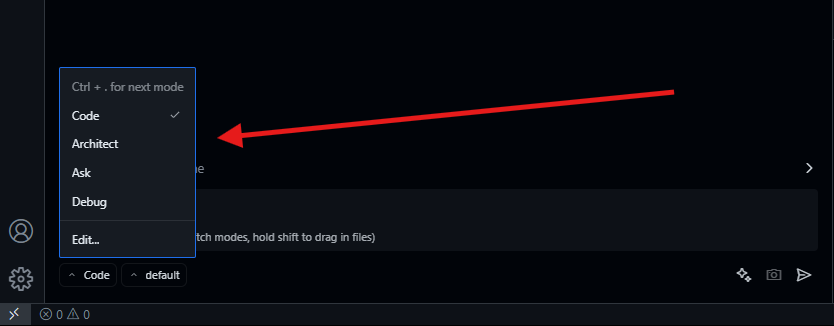
Mudança de Modo Inteligente do Roo Code
O Roo Code se adapta inteligentemente à sua tarefa atual, oferecendo modos especializados otimizados para diferentes fases de desenvolvimento. Isso permite que você transite suavemente entre codificação, depuração, documentação e outras atividades sem interromper seu fluxo.
Ferramentas de Desenvolvimento Inteligentes do Roo Code
O Roo Code vai além de simples sugestões de código, proporcionando ferramentas poderosas que simplificam seu fluxo de trabalho:
- Operações de Arquivo (Ler/Gravar Arquivos de Projeto): Leia e escreva arquivos de projeto programaticamente, permitindo refatoração e geração de código automatizadas. Imagine atualizar automaticamente avisos de direitos autorais em todos os seus arquivos de projeto com um único comando.
- Controle de Terminal (Executar Comandos com Segurança): Execute comandos de terminal diretamente do VS Code, sem o risco de erros acidentais. O Roo Code oferece um ambiente isolado para garantir que os comandos sejam executados de maneira segura e protegida.
- Automação de Navegador (Teste Aplicativos Web Sem Sair do VS Code): Automatize testes de navegador sem deixar o conforto do seu IDE. O Roo Code pode controlar navegadores para simular interações de usuários e verificar a funcionalidade do aplicativo.
- Integração MCP (Conectar a Qualquer Ferramenta Externa): O Model Context Protocol (MCP) permite conectar o Roo Code a qualquer ferramenta ou serviço externo, abrindo um mundo de possibilidades para integrações personalizadas.
3. Model Context Protocol (MCP): A Chave para Extensibilidade
O Model Context Protocol (MCP) é a base da extensibilidade do Roo Code. Ele transforma o Roo Code em uma plataforma de desenvolvimento de IA aberta e adaptável, permitindo que você se conecte a um vasto ecossistema de ferramentas e serviços.
Todas as configurações MCP são globais em seus espaços de trabalho, garantindo consistência e facilidade de gerenciamento.
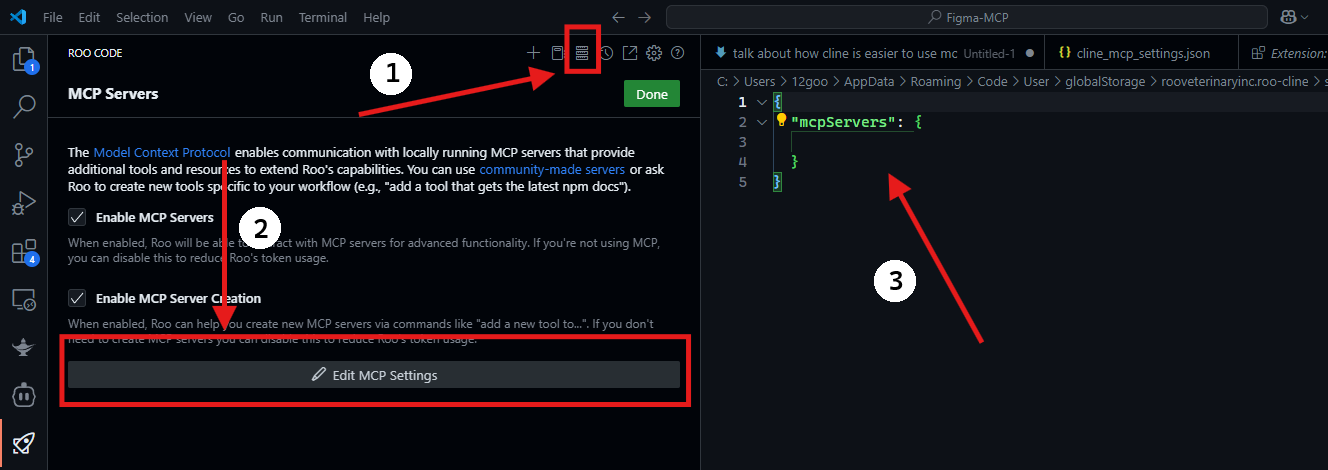
Configurando Servidores MCP
1. Clique no ícone MCP na navegação do Roo Code.
2. Selecione "Editar Configurações MCP" para abrir o arquivo cline_mcp_settings.json. Este arquivo é o ponto de configuração central para todas as suas conexões MCP.
Exemplo de Configuração (Transporte STDIO):
{
  "servers": [
    {
      "name": "MyCustomTool",
      "transport": "stdio",
      "command": "/path/to/my/custom/tool",
      "arguments": ["--config", "my_config.yml"]
    }
  ]
}
Este exemplo demonstra como configurar um servidor MCP que se comunica via entrada/saída padrão (STDIO). O comando especifica o caminho para sua ferramenta personalizada e a array de argumentos permite que você passe parâmetros de configuração.
4. Começando: Um Guia Prático para o Roo Code
Vamos passar por um exemplo prático para começar com o Roo Code.
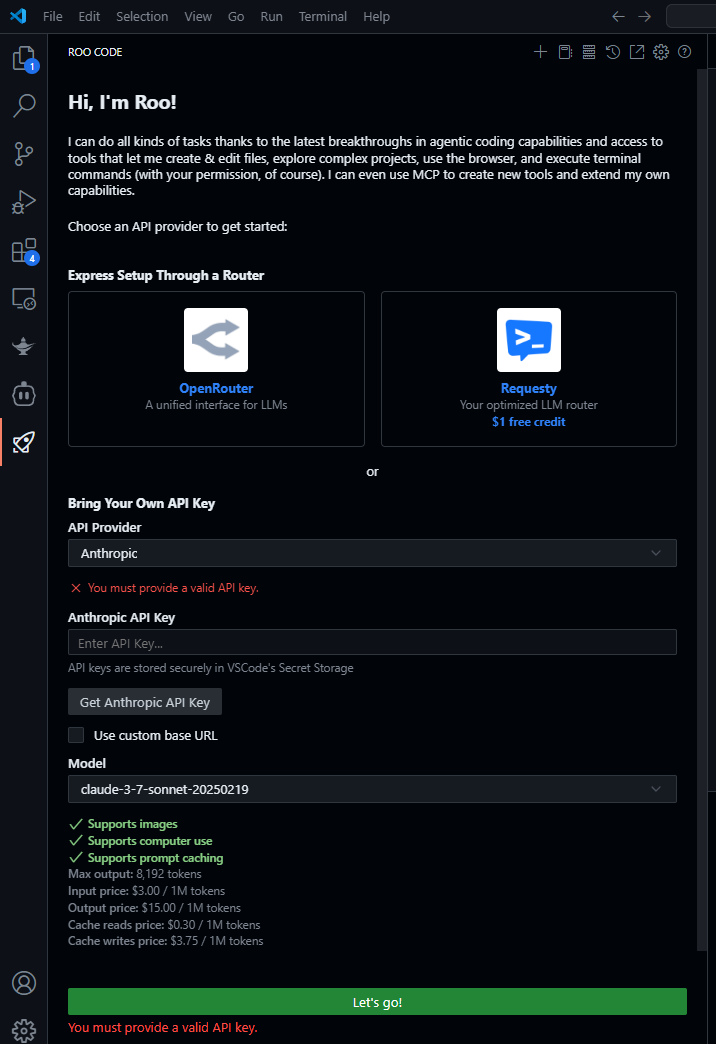
1. Após a instalação, abra o Painel do Roo Code.
2. Configure sua pilha de IA:
- Ative os Serviços Básicos de MCP. Isso ativará os componentes fundamentais do MCP necessários para que o Roo Code funcione corretamente. (Forneça passos específicos sobre como ativar os Serviços Básicos de MCP. Por exemplo: "Navegue para a aba 'Serviços' e ative o interruptor 'MCP Core' para 'On'.")
5. Casos de Uso do Mundo Real: Colocando o Roo Code em Prática
Vamos explorar alguns cenários do mundo real onde o Roo Code pode aprimorar significativamente seu fluxo de trabalho de desenvolvimento.
Caso de Uso 1: Depuração Impulsionada por IA
1. Pressione "F5" para iniciar a depuração de sua aplicação.
2. O Roo Code detecta problemas potenciais e sugere correções em tempo real.
Exemplo:
1. Observe o RooCode: Ele identifica uma possível NullReferenceException (NRE) no OrderService.
2. O Roo Code sugere:
- Inserir uma verificação de nulo antes de acessar um objeto que pode ser nulo.
- Atualizar testes unitários para cobrir o cenário em que o objeto é nulo.
- Comitar as mudanças com a mensagem "Corrigir NRE no OrderService".
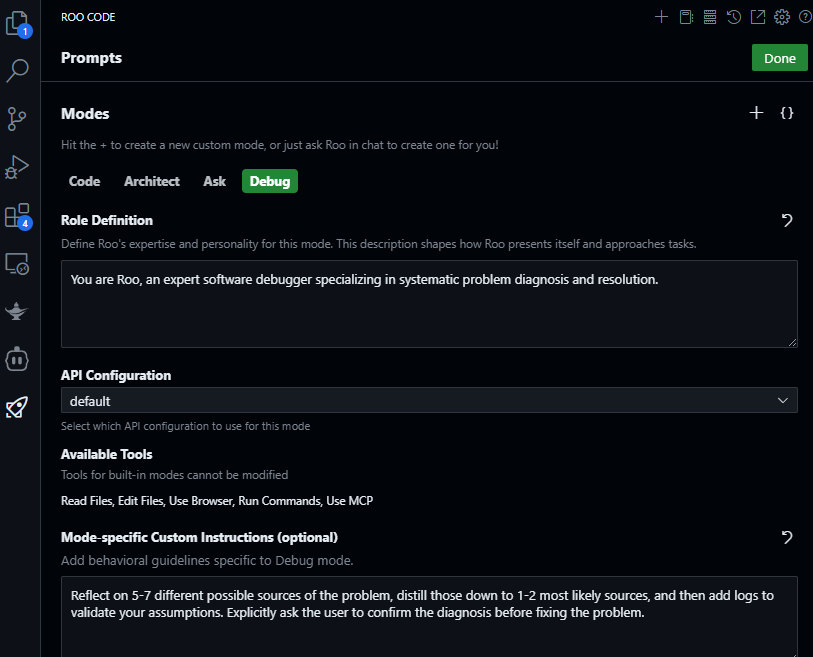
As capacidades de depuração inteligente do Roo Code reduzem drasticamente o tempo gasto na identificação e resolução de erros.
Caso de Uso 2: Teste Automatizado de Navegador
1. Ative o controle do Chrome: (Forneça instruções específicas. Por exemplo: "No painel do Roo Code, vá até a aba 'Controle do Navegador' e ative 'Automação do Chrome'. Certifique-se de ter os drivers do Chrome necessários instalados.").
2. Crie um script de teste (ex.: login_test.roob):
// login_test.roob
openBrowser("https://example.com/login");
type("#username", "testuser");
type("#password", "testpassword");
click("#login-button");
assertTextContains(".welcome-message", "Bem-vindo, testuser!");
closeBrowser();
3. Execute e assista: (Forneça instruções sobre como executar o script login_test.roob a partir do Roo Code).
O Roo Code automatiza testes de navegador, permitindo que você verifique rapidamente a funcionalidade de suas aplicações web sem intervenção manual.
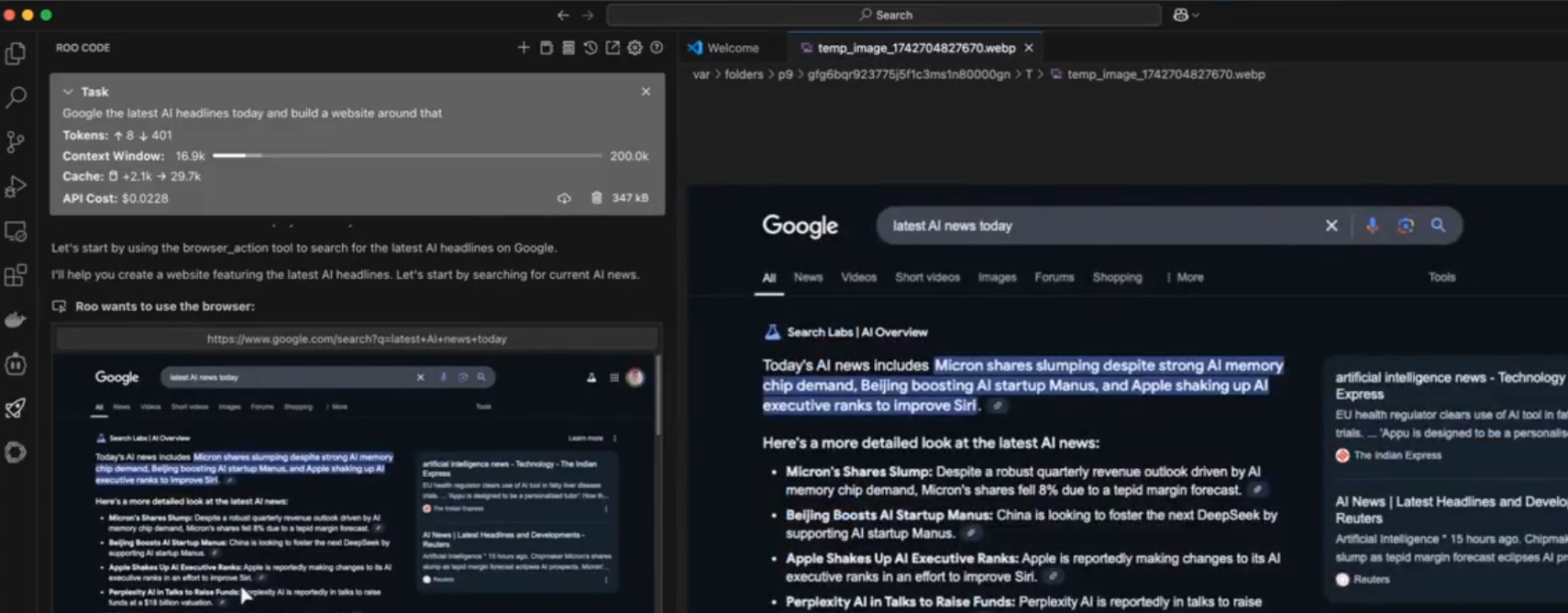
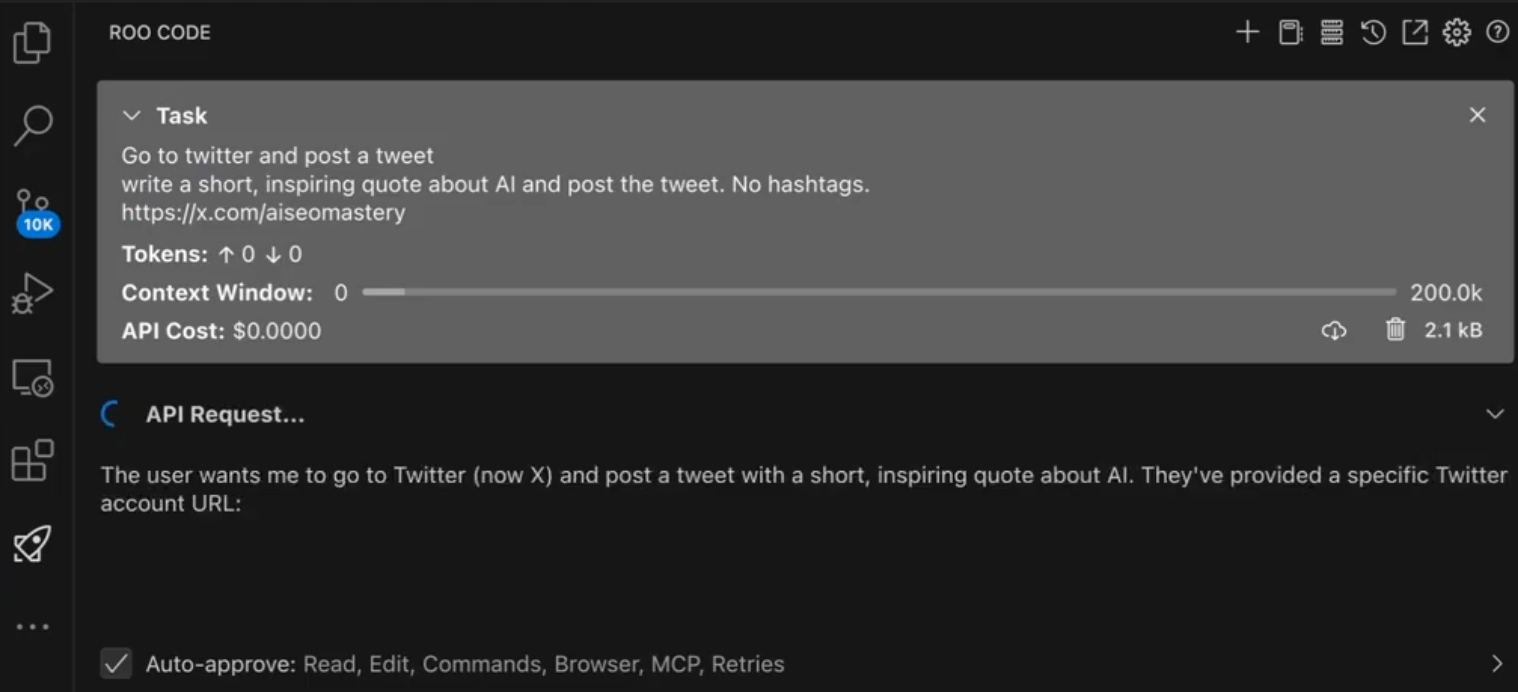
Segurança em Primeiro Lugar: O Roo Code inclui mecanismos de segurança integrados para prevenir ações não intencionais em plataformas de mídia social ou outros sites sensíveis.
6. Dicas Profissionais: Maximizando sua Experiência com o Roo Code
Aqui estão algumas dicas profissionais para ajudar você a aproveitar ao máximo o Roo Code.
Dica 1: Codificação Consciente do Contexto
O Roo Code aprende com seus padrões e preferências de codificação, fornecendo sugestões cada vez mais relevantes ao longo do tempo. Quanto mais você usa o Roo Code, mais inteligente ele se torna.
Dica 2: Revisões de PR Impulsionadas por IA
Ative a análise de código automatizada durante as revisões de pull request para identificar bugs potenciais, vulnerabilidades de segurança e violações de estilo de código. (Explique como integrar o Roo Code ao seu repositório de código para automatizar revisões de PR).
Dica 3: Crie Ferramentas MCP Personalizadas
Crie ferramentas MCP personalizadas para automatizar tarefas específicas de seu fluxo de trabalho de desenvolvimento.
Conclusão
O Roo Code, impulsionado pelo Model Context Protocol, representa um avanço significativo no desenvolvimento assistido por IA. Ao se integrar perfeitamente ao seu ambiente Visual Studio, o Roo Code capacita você a:
- Desenvolver recursos mais rapidamente com sugestões de código inteligentes e automação.
- Reduzir erros através da detecção proativa de bugs e depuração impulsionada por IA.
- Melhorar a qualidade do código com revisões de código automatizadas e geração de documentação.
- Racionalizar seu fluxo de trabalho eliminando a alternância de contexto e automatizando tarefas tediosas.
O Roo Code é mais do que uma extensão; é um parceiro de IA que trabalha ao seu lado, antecipando suas necessidades e ajudando você a escrever um código melhor, mais rápido.