
Kimi K-2.5 representa um grande avanço em modelos multimodais de linguagem grande. A Moonshot AI construiu esta arquitetura Mixture-of-Experts de 1 trilhão de parâmetros que ativa aproximadamente 32 bilhões de parâmetros por etapa de inferência. O modelo se destaca em raciocínio, codificação, compreensão visual, análise de vídeos curtos e comportamentos agenticos com suporte para até 100 subagentes paralelos. Desenvolvedores frequentemente procuram maneiras econômicas de aproveitar o Kimi K-2.5 em ambientes de produção.
OpenClaw (rebatizado de ClawdBot para MoltBot no início de 2026, muitas vezes ainda chamado de OpenClaw em discussões da comunidade) fornece uma estrutura de agente de código aberto e auto-hospedada. Ele conecta LLMs como o Kimi K-2.5 a plataformas de mensagens, incluindo Telegram, Discord, Slack e WhatsApp. Como o OpenClaw segue os padrões de API compatíveis com OpenAI, a integração permanece direta.
Opções de inferência local e camadas de API gratuitas limitadas permitem o uso verdadeiramente gratuito ou quase gratuito do Kimi K-2.5 com o OpenClaw. Essa abordagem oferece forte privacidade, latência reduzida para tarefas em tempo real e nenhuma conta recorrente de nuvem para cargas de trabalho moderadas.
Por que Kimi K-2.5 + OpenClaw Oferece Acesso Gratuito de Alto Valor à IA
Kimi K-2.5 se destaca com processamento multimodal nativo. Ele lida com texto, imagens (codificadas em base64 em mensagens), capturas de tela de UI, diagramas e quadros de vídeo curtos extraídos em tokens visuais. A API oficial suporta uma janela de contexto de 256K tokens, permitindo a análise de repositórios de código inteiros, documentos extensos ou históricos de bate-papo prolongados em uma única passagem.
Recursos agenticos permitem que o Kimi K-2.5 gere subagentes que executam subtarefas paralelas, coordenam chamadas de ferramentas e iteram em direção a objetivos complexos. Benchmarks frequentemente colocam o Kimi K-2.5 à frente ou próximo de modelos como Claude 3.5 Sonnet ou GPT-4o em codificação, matemática e raciocínio visual, enquanto custa substancialmente menos por token.
OpenClaw transforma essas capacidades em agentes práticos. Ele gerencia o estado da conversa, roteia mensagens entre canais, executa habilidades (ferramentas personalizadas) e mantém memória persistente. Executar o OpenClaw localmente mantém todos os dados em seu hardware, o que é importante para fluxos de trabalho sensíveis.
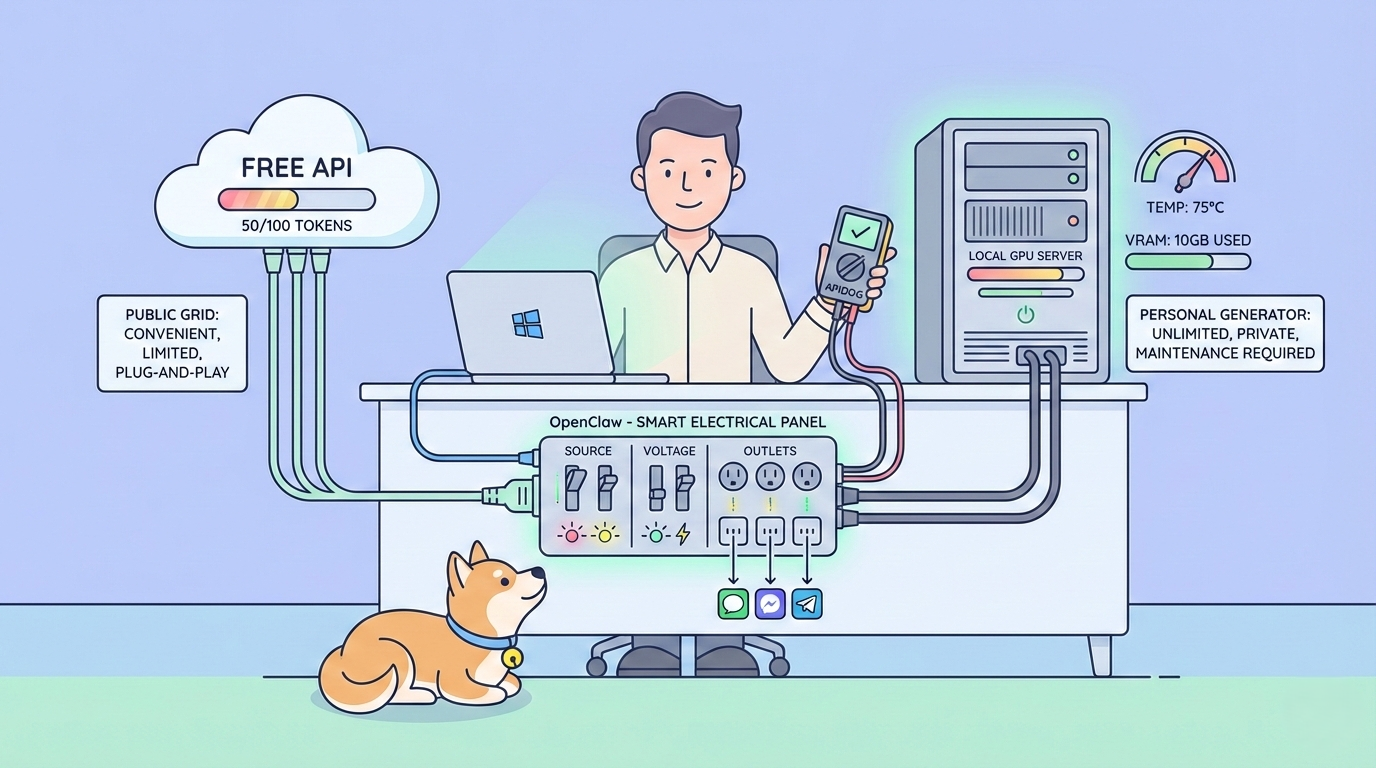
Caminhos de acesso gratuito incluem:
- Camada gratuita da API Moonshot (≈1,5 milhão de tokens/dia em muitas regiões, sujeito a alterações)
- Inferência totalmente local usando pesos GGUF quantizados pela comunidade do Hugging Face
Ambas as rotas se integram de forma limpa com o OpenClaw.
Pré-requisitos: Configuração Correta para Windows / WSL2 em 2026
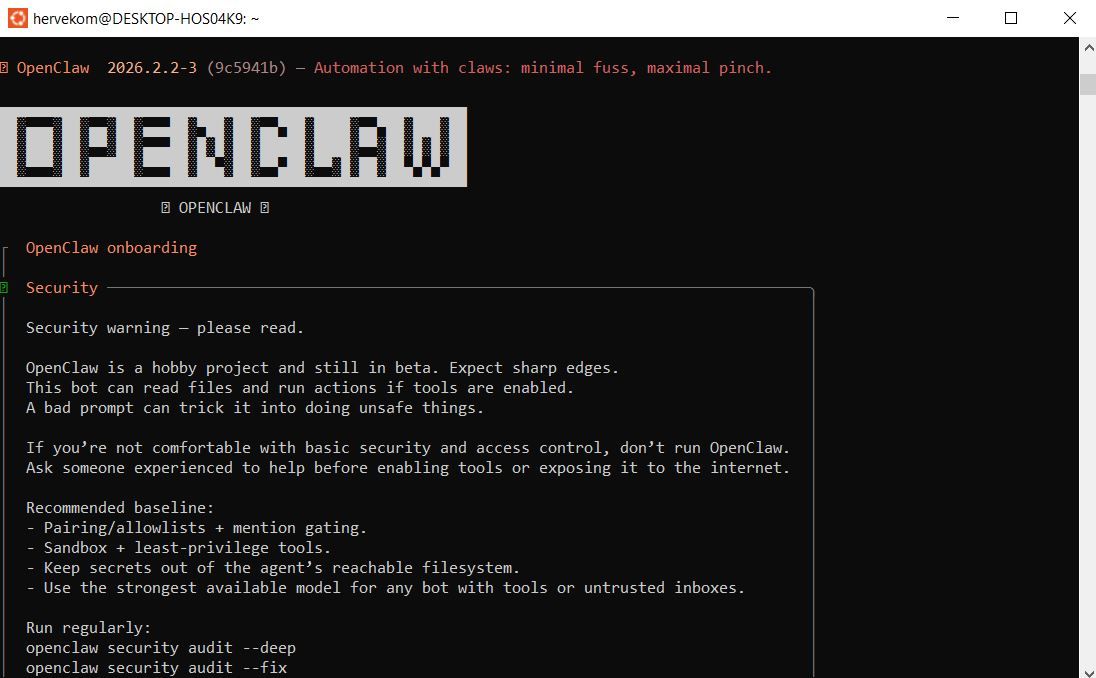
O OpenClaw funciona melhor em um ambiente Linux, então em máquinas Windows o caminho recomendado usa WSL2 (Windows Subsystem for Linux 2) com Ubuntu. Isso fornece um shell Linux completo, aceleração de GPU (via NVIDIA CUDA se você tiver hardware compatível) e compartilhamento de arquivos contínuo com o Windows.
Instalar WSL2 + Ubuntu no Windows (Recomendado para Iniciantes)
A partir de 2026, a Microsoft simplificou a instalação para um único comando que habilita o WSL2, instala a distribuição Ubuntu mais recente por padrão e configura tudo automaticamente.
- Abra o PowerShell como Administrador:
- Clique com o botão direito do mouse no botão Iniciar → selecione Windows PowerShell (Admin) ou Terminal (Admin).
- Confirme qualquer prompt UAC.
2. Execute o instalador de uma linha:
wsl --installEste comando:
- Habilita os recursos necessários do Windows ("Subsistema Windows para Linux" e "Plataforma de Máquina Virtual").
- Baixa e instala o kernel WSL mais recente.
- Instala o Ubuntu (a distribuição padrão, geralmente a LTS mais recente como 24.04).
- Define o WSL 2 como a versão padrão.
3. Reinicie sua máquina quando solicitado (uma reinicialização é necessária para aplicar as alterações de recurso).
4. Após a reinicialização, a configuração do Ubuntu inicia automaticamente em uma nova janela de terminal:
- Aguarde a conclusão da instalação inicial (alguns minutos).
- Crie um nome de usuário e senha Linux quando solicitado (estes são separados de suas credenciais do Windows).
- Este nome de usuário se tornará seu usuário Linux padrão.
5. Abra o terminal Ubuntu (aplicativo):
- Procure por Ubuntu no menu Iniciar do Windows e inicie-o (ele aparece como "Ubuntu" ou "Ubuntu 24.04 LTS").
- Alternativamente, no PowerShell ou Windows Terminal, digite simplesmente:
ubuntuou
wsl(isso abre a distribuição padrão, que é o Ubuntu).
- Você agora está dentro do shell bash do Ubuntu (prompt como username@hostname:~$).
6. Verifique se o WSL2 está ativo: No PowerShell (não dentro do Ubuntu):
wsl --list --verboseVocê deve ver:
NAME      STATE           VERSION
* Ubuntu    Running         2
(O asterisco * marca a distribuição padrão; VERSÃO 2 confirma WSL2.)
Ajustes opcionais
- Para instalar uma versão específica do Ubuntu (por exemplo, 22.04): wsl --install -d Ubuntu-22.04
- Listar todas as distribuições disponíveis: wsl --list --online
- Atualize os pacotes do Ubuntu imediatamente: Dentro do terminal Ubuntu, execute sudo apt update && sudo apt upgrade -y.
Uma vez que o Ubuntu esteja em execução, continue os pré-requisitos do OpenClaw dentro deste terminal Ubuntu.
- Instale Node.js ≥ 24 (v22 quebra dependências recentes do OpenClaw): Use NodeSource ou nvm; exemplo com apt:
curl -fsSL https://deb.nodesource.com/setup_24.x | sudo -E bash -
sudo apt install -y nodejs
2. Habilite o Corepack e prepare o pnpm 10:
corepack enable
corepack prepare pnpm@10 --activate
3. Configure o caminho global do bin do pnpm:
pnpm setup
source ~/.bashrc   # ou reinicie o terminal
4. Verifique:
node -v    # deve mostrar ≥24
pnpm -v    # 10.x
echo $PATH # inclui ~/.local/share/pnpm
Instalando o OpenClaw Corretamente (Fevereiro de 2026)
Os antigos pacotes npm moltbot / clawdbot e molt.bot/install.sh são legados. Use o instalador oficial atual:
curl -fsSL https://openclaw.ai/install.sh | bash- Execute isso dentro do seu terminal Ubuntu (WSL2).
- Após a instalação, recarregue o shell: source ~/.bashrc.
- Verifique o CLI:
command -v openclaw- A configuração reside em ~/.openclaw/openclaw.json (migra automaticamente de caminhos mais antigos).
- Atualize frequentemente: npm update -g openclaw@latest.
Teste os Endpoints do Kimi K-2.5 com Apidog Primeiro (Etapa de Validação Crítica)
Sempre valide o acesso ao Kimi K-2.5 antes de mexer nas configurações do OpenClaw — a maioria das falhas de integração decorre de chaves ou endpoints inválidos.
- Baixe e inicie o Apidog (a versão gratuita funciona perfeitamente) em sua máquina Windows.
- Crie uma nova requisição POST.
- Defina o URL:
https://api.moonshot.ai/v1/chat/completions4. Adicione os cabeçalhos:
- Authorization: Bearer sk-sua-chave-moonshot
- Content-Type: application/json
5. Cole este corpo de teste para Kimi K-2.5:
{
  "model": "kimi-k2.5",
  "messages": [
    {
      "role": "user",
      "content": "Confirme que você é o Kimi K-2.5 e descreva três capacidades multimodais ou agenticas principais."
    }
  ],
  "temperature": 0.7,
  "max_tokens": 256
}
6. Envie a requisição.
Um 200 OK com uma resposta relevante confirma que sua chave funciona. O Apidog mostra latência em tempo real, payloads completos de requisição/resposta, uso de tokens e gera automaticamente snippets de código (Node.js, Python, cURL) para integração com o OpenClaw. Esta verificação de 1 minuto economiza horas de depuração.
Integre Kimi K-2.5 via API Moonshot no OpenClaw
- Inscreva-se em platform.moonshot.ai, gere a chave da API (sk-...).
- Edite ~/.openclaw/openclaw.json (dentro do Ubuntu):
{
  "agent": {
    "model": { "primary": "moonshot/kimi-k2.5" }
  },
  "models": {
    "providers": {
      "moonshot": {
        "baseUrl": "https://api.moonshot.ai/v1",
        "apiKey": "sk-sua-chave-moonshot",
        "api": "openai-completions",
        "models": [
          {
            "id": "kimi-k2.5",
            "name": "Kimi K-2.5 API 256K",
            "contextWindow": 262144,
            "maxTokens": 8192
          }
        ]
      }
    }
  }
}
3. Proteja a chave: export MOONSHOT_API_KEY=sk-... (ou use .env).
4. Reinicie: openclaw restart.
5. Teste no aplicativo conectado (por exemplo, Telegram): Envie "Quem te alimenta hoje?" → a resposta faz referência a Moonshot / Kimi K-2.5.
Implemente Kimi K-2.5 Localmente para Acesso 100% Gratuito e Ilimitado
- Construa o llama.cpp com aceleração de GPU (dentro do Ubuntu; instale as dependências de construção primeiro: sudo apt install build-essential cmake git):
git clone https://github.com/ggerganov/llama.cpp
cd llama.cpp && make LLAMA_CUDA=1   # ou ROCm/Metal se aplicável
2. Baixe os pesos GGUF (recomendado: unsloth/Kimi-K2.5-GGUF):
huggingface-cli download unsloth/Kimi-K2.5-GGUF --local-dir ./kimi-gguf(Instale huggingface-hub se necessário: pip install -U huggingface_hub)
3. Inicie o servidor compatível com OpenAI:
./llama-server -m ./kimi-gguf/kimi-k2.5-UD-IQ2_XXS.gguf --port 8080 --ctx-size 32768 --n-gpu-layers 99 --host 0.0.0.0 --flash-attn4. Atualize a configuração do OpenClaw:
{
  "agent": { "model": { "primary": "local-kimi/kimi-k2.5" } },
  "models": {
    "providers": {
      "local-kimi": {
        "baseUrl": "http://127.0.0.1:8080/v1",
        "apiKey": "sk-chave-nao-necessaria",
        "api": "openai-completions",
        "models": [
          { "id": "kimi-k2.5-local", "name": "Kimi K-2.5 GGUF Local", "contextWindow": 32768, "maxTokens": 4096 }
        ]
      }
    }
  }
}
5. Reinicie: openclaw restart.
Comparação Kimi K-2.5 API vs. Local (2026)
| Recurso | API Moonshot (Camada Gratuita) | Inferência Local GGUF |
|---|---|---|
| Janela de Contexto | 256K tokens | 8K–128K (limitado pela VRAM) |
| Multimodal (Imagens/Vídeo) | Nativo completo | Imagens suportadas; vídeo parcial |
| Custo | Gratuito ~1.5M tokens/dia (Tier 0) | Zero após download |
| Privacidade | Enviado para Moonshot | Totalmente local |
| Latência | Baixa (nuvem) | Dependente da GPU (5–40 t/s) |
| Enxame de Agentes | Excelente | Bom, mas restrito ao contexto |
| VRAM Recomendada | Nenhuma | 24–96 GB para quants decentes |
Escolha a API para capacidade máxima; mude para local para uso intenso ou sensível.
Otimize o Desempenho do Kimi K-2.5 em Configurações do OpenClaw
- Combine contextWindow na configuração exatamente com --ctx-size do servidor para evitar falhas silenciosas.
- Diminua a temperatura (0.6–0.8) para tarefas precisas de codificação/agente.
- Use o Apidog para comparar latência e eficiência de tokens entre provedores.
- Habilite a flash attention no llama.cpp para ganhos de velocidade de 20–40%.
- Para execuções locais, comece com quantização mais baixa (por exemplo, IQ3 ou Q4) e atualize conforme a VRAM permitir.
- Adicione prompts de sistema personalizados no OpenClaw para guiar o Kimi K-2.5 para saídas concisas.
- Monitore a VRAM com nvidia-smi durante a inferência; descarregue camadas agressivamente.
- Implemente backoff exponencial em habilidades personalizadas se os limites de taxa da API aparecerem.
Solução de Problemas Comuns do Kimi K-2.5 + OpenClaw
- 401 Unauthorized: Revalide a chave no Apidog.
- Falhas por estouro de contexto: Reduza --ctx-size ou resuma o histórico.
- Geração local lenta: Diminua --n-gpu-layers, use quantização mais baixa, habilite otimizações.
- Multimodal falha localmente: Confirme se o GGUF inclui suporte a visão; volte para a API.
- Sem resposta no chat: Verifique os logs do OpenClaw para erros do provedor; reinicie o serviço.
Recomendações Finais para Kimi K-2.5 e OpenClaw
O Kimi K-2.5 combinado com o OpenClaw cria agentes de IA flexíveis e poderosos. Comece com a camada gratuita da API Moonshot para resultados rápidos e recursos multimodais/agenticos completos. Faça a transição para inferência GGUF local para execuções privadas ilimitadas assim que o hardware suportar.
Baixe o Apidog gratuitamente para otimizar cada etapa de validação. Pequenos ajustes de configuração que correspondem aos tamanhos de contexto, proteção de chaves e benchmarking de endpoints produzem os maiores ganhos de confiabilidade.
Experimente ambos os caminhos hoje. O Kimi K-2.5 e o OpenClaw juntos oferecem capacidades de IA de ponta com custo mínimo ou zero.