
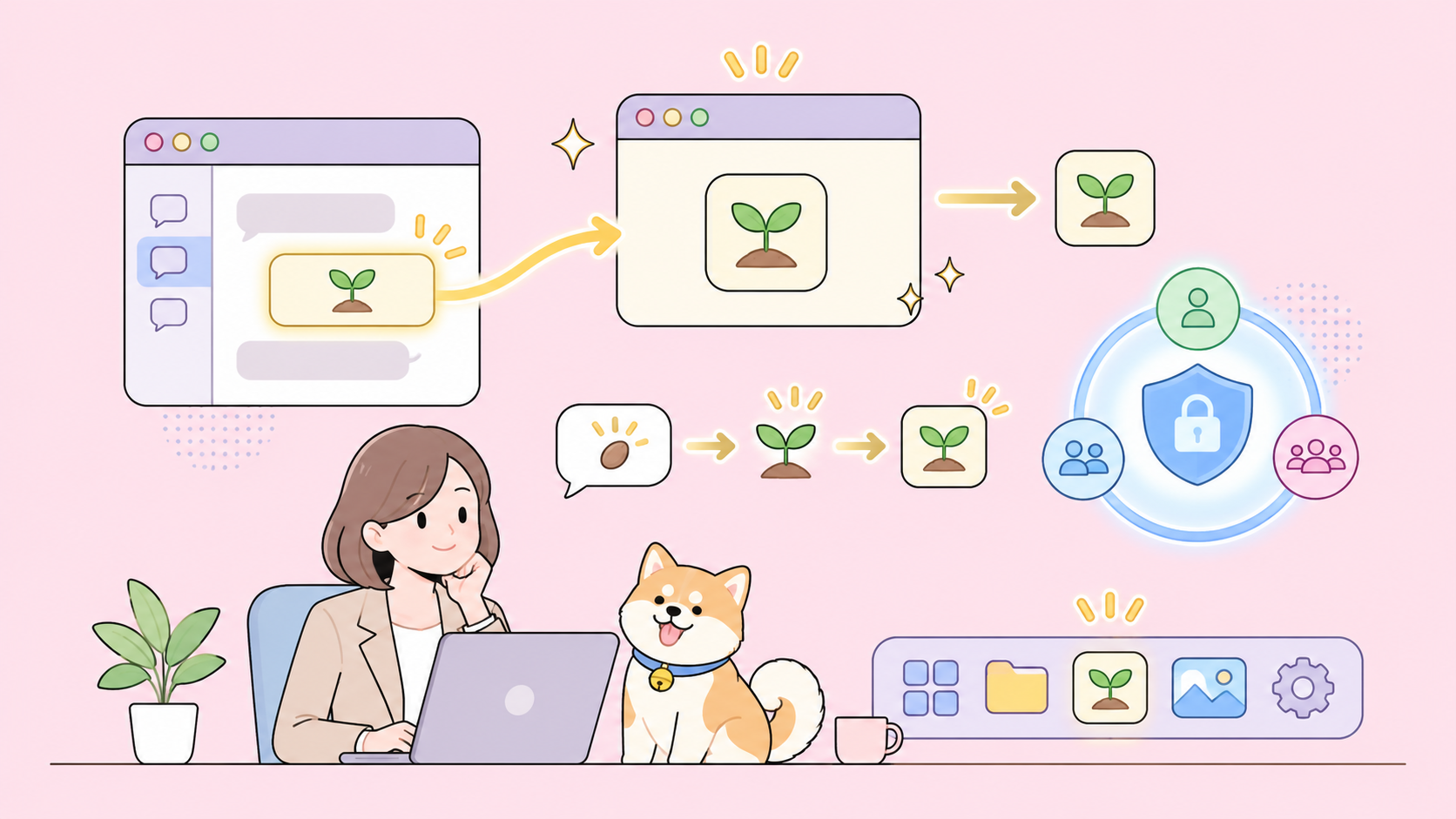
O install as app do Claude é um novo recurso em beta que transforma qualquer artefato do Claude em um aplicativo de desktop para Mac ou Windows. Para instalar um, atualize o Claude para Mac ou Windows, abra o artefato, escolha Install as app no menu Share e, em seguida, decida quanto do seu computador o aplicativo poderá acessar. O recurso está disponível em todos os planos, com algumas exceções abordadas abaixo.
A Anthropic anunciou o recurso em 24 de novembro de 2026, em Turn artifacts into Mac and Windows apps. Não há empacotamento, assinatura de código ou chave de API. Este guia cobre as etapas de instalação, os três níveis de permissão, as configurações de administrador e as limitações do beta, e depois mostra como seu agente de programação pode testar a API da qual seu aplicativo depende.
O que é o Claude install as app?
O Install as app é um recurso em beta do Claude para Mac e Windows que instala um artefato como um aplicativo de desktop próprio. O aplicativo ganha seu próprio ícone e janela, pode usar o Claude e seus conectores, é atualizado quando você edita o artefato e pede sua permissão antes de interagir com o seu computador.
Três detalhes são importantes para o uso no dia a dia:
- Ele roda na sua conta do Claude. O aplicativo faz login com a conta que você já usa, então não há login separado nem chave de API para gerenciar.
- As solicitações ao Claude contam para o seu plano. Quando o aplicativo pede algo ao Claude, esse uso entra nas limitações do seu plano.
- Ele se atualiza sozinho. Edite o artefato e o aplicativo instalado recebe a alteração.
Se você já configurou conectores no Claude Desktop (por exemplo, via MCP, como em nosso guia sobre como conectar um servidor MCP ao Claude Desktop), um aplicativo instalado também pode usar esses conectores.
Requisitos: planos, plataformas e exclusões
Você precisa do aplicativo desktop do Claude no Mac ou Windows, de um artefato que queira manter e de uma conexão com a internet. O recurso não está disponível na versão web do Claude.
| Requisito | O que o anúncio diz |
|---|---|
| Plataformas | Claude para Mac e Claude para Windows |
| Planos | Todos os planos, em beta |
| Planos Team | Ativado por padrão, acesso total ao computador desativado |
| Planos Enterprise | Desativado até que um proprietário o ative |
| Não disponível | Organizações compatíveis com HIPAA e implantações híbridas |
| Não podem ser instalados | Claude Docs, Slides e Sheets |
| Para abrir um aplicativo | Você precisa estar online e com sessão iniciada no Claude |
Se você ainda não tem o aplicativo desktop, baixe-o na página de download do Claude. O artigo de ajuda da Anthropic sobre como instalar o Claude Desktop lista os requisitos de sistema atuais para cada sistema operacional. Se você já o tem, atualize primeiro para a versão mais recente, já que a opção só aparece em versões atualizadas.
Como instalar um artefato do Claude como aplicativo de desktop
Aqui está o fluxo completo, da ideia até um aplicativo com seu próprio ícone.
- Atualize o Claude para Mac ou Windows. Instale a versão mais recente para que a opção Install as app apareça.
- Crie ou abra o artefato. Descreva o aplicativo que você quer em um chat (“um cronômetro na barra de menus que registra minhas sessões de foco em uma lista”) e teste-o como artefato. Ou abra um artefato que você já usa todos os dias.
- Abra o menu Share. No artefato, abra Share.
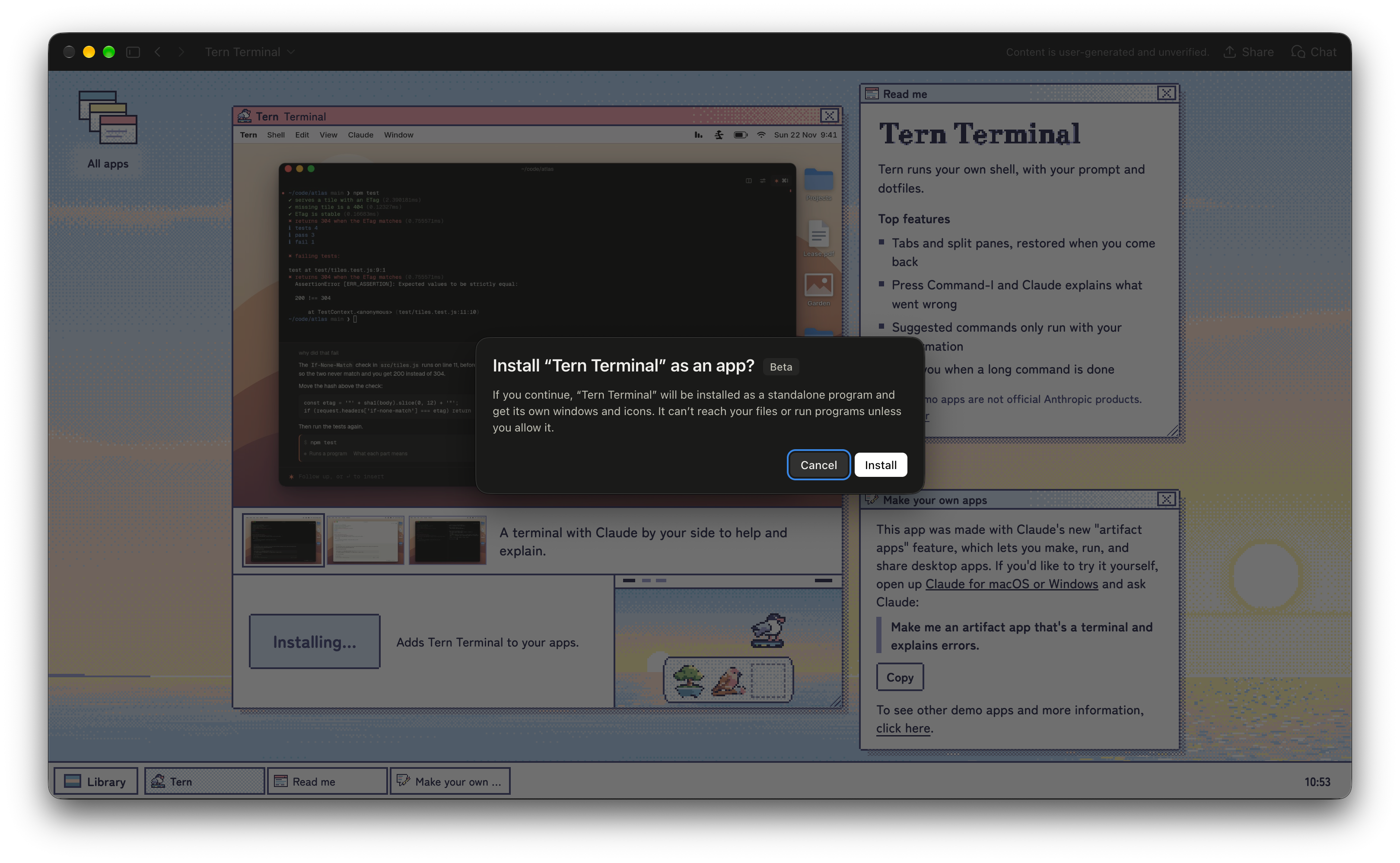
- Escolha Install as app. O Claude instala o artefato como um aplicativo próprio. Você não precisa empacotá-lo, assiná-lo nem colar uma chave.
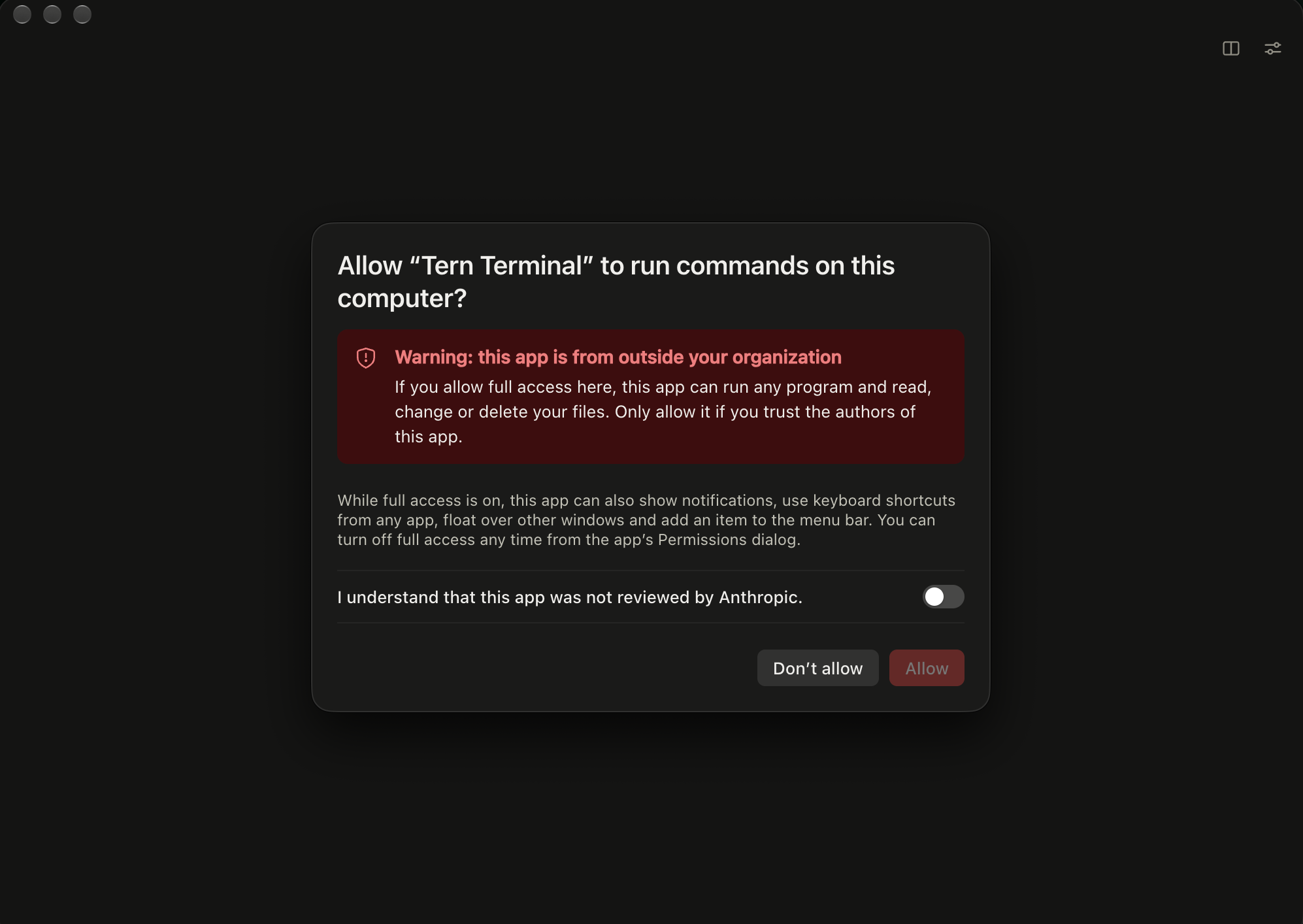
- Defina as permissões. Quando o aplicativo pedir para fazer mais do que uma página web poderia, o Claude pergunta primeiro. Escolha o nível com o qual você se sente confortável (veja a próxima seção).
- Abra-o como qualquer outro aplicativo. Ele é iniciado em sua própria janela, com seu próprio ícone. Lembre-se de que você precisa estar online e com sessão iniciada para abri-lo.
Para modificar o aplicativo depois, edite o artefato no Claude. O aplicativo instalado é atualizado, e o Claude pede que você aprove novamente as permissões para a nova versão.
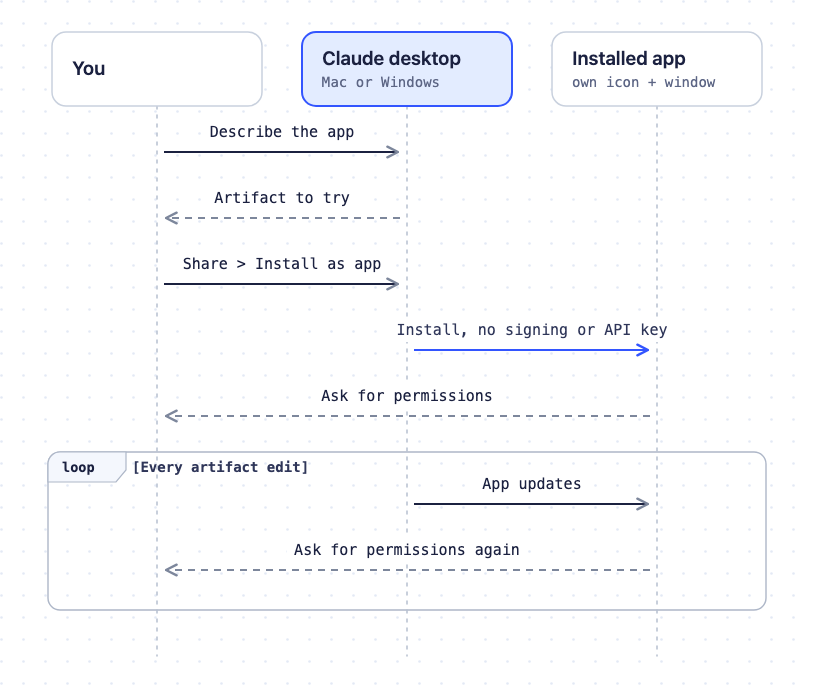
Uma dica para a etapa 2: descreva a tarefa, não o código, faça iterações no chat e instale apenas quando o artefato valer a pena manter.
Permissões do Claude install as app: os três níveis
Todo aplicativo instalado começa com o menor acesso possível e pede mais quando necessário. A Anthropic descreve três níveis:
| Nível | O que o aplicativo pode fazer | Quem pode concedê-lo |
|---|---|---|
| Padrão | Apenas o que poderia fazer como uma página em um navegador | Todos |
| Permissões de aplicativo | Recursos comuns que o Claude pode controlar rigidamente: janelas sempre no topo, atalhos globais de teclado, notificações, itens na barra de menus e na bandeja do sistema | Você escolhe por aplicativo |
| Acesso total ao computador | Executar programas e ler, alterar ou excluir seus arquivos sem pedir a cada vez | Apenas para aplicativos que você criou, ou, nos planos Team e Enterprise, aplicativos criados por pessoas da sua organização |
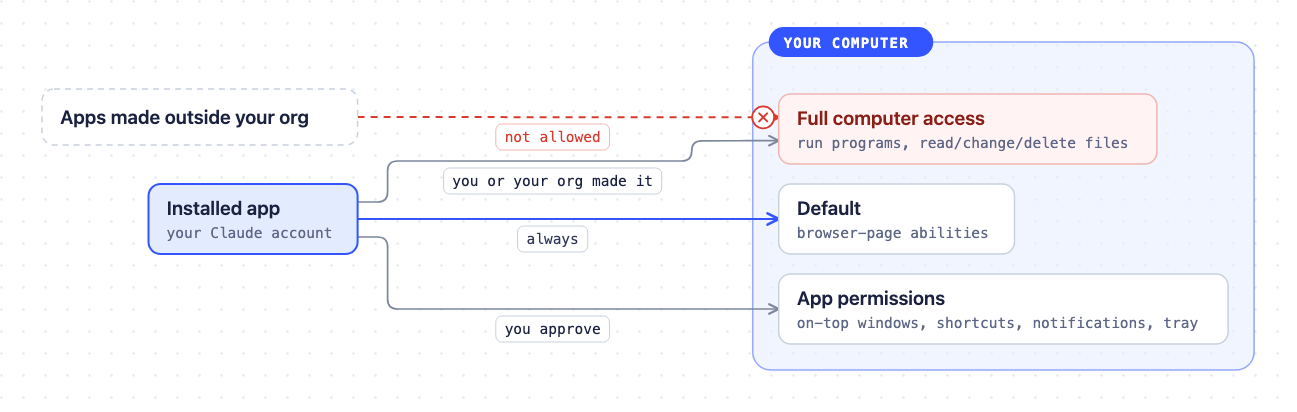
Quatro regras se aplicam sobre essa tabela, e vale a pena lê-las duas vezes:
- A permissão cobre uma única versão. O Claude pergunta novamente após cada atualização, incluindo edições que você mesmo fizer.
- Código externo não é reverificado. Se parte de um aplicativo é carregada de outro site, essa parte pode mudar sem que o Claude pergunte novamente.
- A Anthropic não revisa os aplicativos. Ninguém verifica um aplicativo antes de você instalá-lo, por isso conceda acesso total apenas a aplicativos em que confia.
- O acesso total é limitado a aplicativos que você ou sua organização criaram. Um aplicativo que alguém compartilhou com você de fora da sua organização não pode receber acesso total ao computador.
A maioria dos aplicativos nunca precisa de mais do que o nível padrão. Passe para as permissões de aplicativo quando a tarefa depender delas, como um cronômetro que envia notificações. Reserve o acesso total ao computador para ferramentas que você mesmo construiu e cujo código revisou.
Configurações de administrador para Team e Enterprise
Administradores podem ativar ou desativar as permissões de aplicativo e o acesso total para toda a organização. Os padrões variam conforme o plano:
- Team: o Install as app está ativado por padrão. O acesso total ao computador está desativado por padrão.
- Enterprise: o recurso fica desativado até que um proprietário o ative.
- Organizações compatíveis com HIPAA e implantações híbridas: o recurso não está disponível.
No plano Team, decida sobre o acesso total antes que as pessoas comecem a criar aplicativos: ele pode se estender a aplicativos criados por qualquer pessoa da sua organização, então um único aplicativo compartilhado poderia alterar arquivos em todas as máquinas que o autorizarem.
Exemplos de aplicativos para criar primeiro
Funcionários da Anthropic compartilharam cinco aplicativos construídos dessa forma, cada um disponível como um artefato que você pode abrir a partir do anúncio:
- Linnet: um editor de imagens completo, com camadas.
- Phosphor: um gerenciador de arquivos com visual de computador de cenário de filme.
- Sift: define regras de pastas e usa o Claude para manter os arquivos organizados.
- Tern: um terminal com o Claude integrado para ajudar e explicar comandos.
- Vitals: um aplicativo para a barra de menus e bandeja do sistema para verificar o desempenho do seu computador.
O Vitals fica na barra de menus e na bandeja, um dos recursos cobertos pelas permissões de aplicativo. O Sift move arquivos e o Tern executa comandos — o tipo de trabalho que se enquadra no acesso total ao computador, e é por isso que as regras acima são importantes.
Para quem não é desenvolvedor, isso se aproxima do que o Claude Cowork oferece: o Claude fazendo trabalho real no seu desktop. A diferença é que um aplicativo instalado é uma ferramenta fixa que você reutiliza, não uma tarefa pontual.
Limitações e armadilhas do beta
Conheça estes pontos antes de depender de um aplicativo instalado para o trabalho diário:
- Sem modo offline. Você precisa estar online e com sessão iniciada no Claude para abrir o aplicativo.
- Ele consome o uso do seu plano. Um aplicativo que chama o Claude com frequência, como o Tern explicando cada comando, consome as mesmas limitações que seus chats.
- Alguns artefatos não podem ser instalados. Claude Docs, Slides e Sheets estão excluídos.
- É um beta. O anúncio não explica como remover um aplicativo instalado ou transferi-lo entre máquinas, então verifique os menus da sua versão do Claude antes de planejar qualquer uma dessas ações.
Dê ao seu aplicativo uma API testada com o Apidog CLI
Muitos aplicativos úteis são interfaces leves sobre uma API, como um painel de status para seus serviços. Quando algo quebra, você quer saber rapidamente se o problema está no aplicativo ou na API. O anúncio não detalha quais requisições de rede um aplicativo instalado pode fazer em cada nível de permissão, então teste a API por si só primeiro. Deixe seu agente de programação fazer isso com o Apidog CLI, em vez de clicar nas requisições manualmente.
Configure-o uma vez no Claude Code, Codex ou no agente que você usa:
npm install -g apidog-cli@latest
apidog login --with-token <YOUR_TOKEN>
npx -y skills add https://apidog.com   # pick your agent when prompted
Depois, dê ao seu agente um único prompt:
In Apidog project <projectId>, list the endpoints my status-board app will call,
export them as an OpenAPI 3.1 file I can attach when I ask Claude to build the app,
then run the status-board test scenario against the Testing environment and
summarize any failures.
O agente encontra os endpoints, exporta uma especificação na qual o Claude pode se basear e executa as verificações:
apidog endpoint list --project <projectId>
apidog environment list --project <projectId>
apidog export --project <projectId> --format openapi --oas-version 3.1 --output ./openapi.json
apidog run -t <scenarioId> --project <projectId> -e <envId> -r cli,json
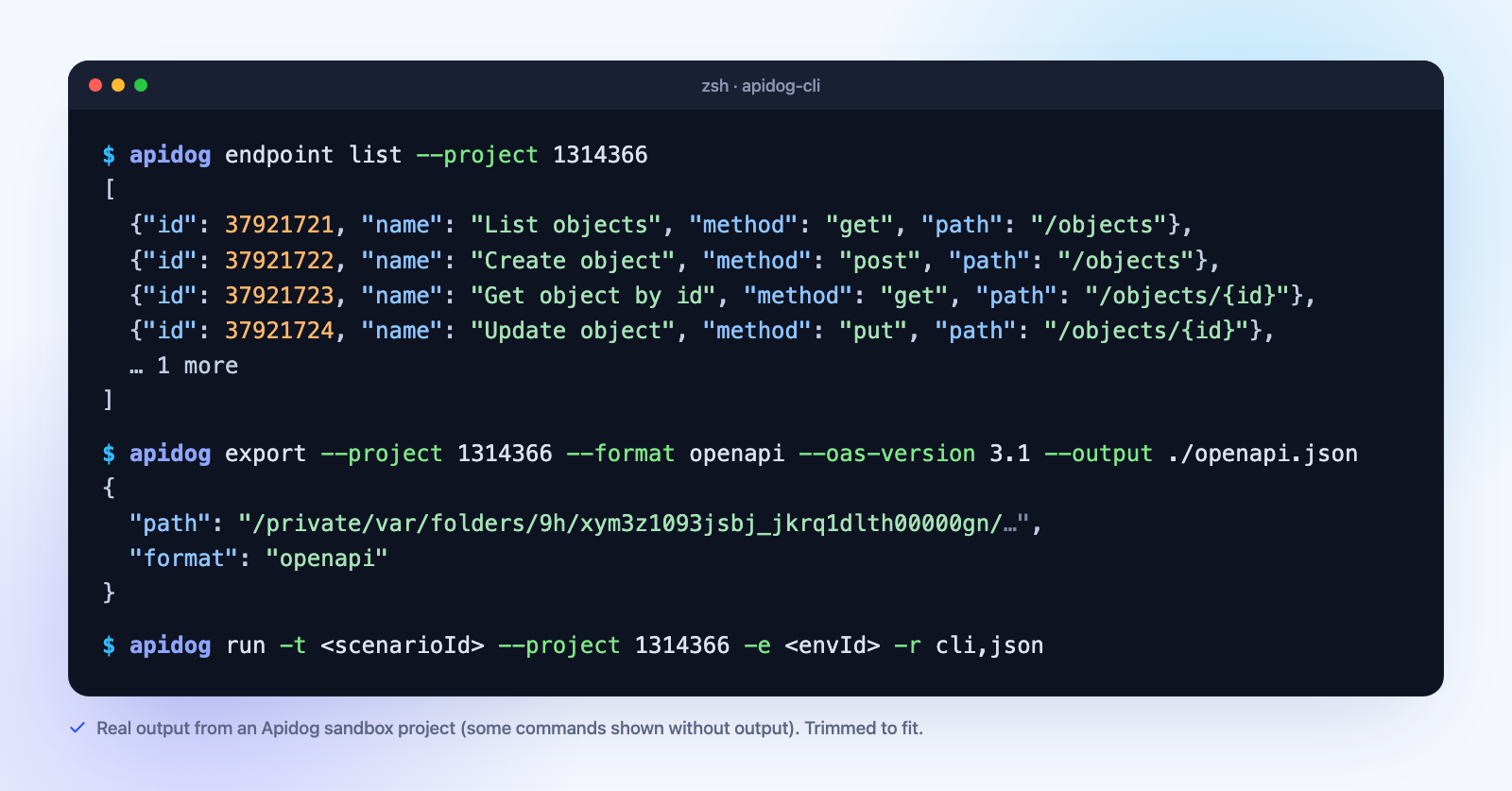
Anexe o openapi.json ao descrever o aplicativo para o Claude, e o artefato partirá dos seus caminhos e campos reais em vez de suposições. Cada vez que você editar o artefato, peça ao agente para executar novamente o cenário de teste. Se a API passa e o aplicativo ainda falha, o problema está no aplicativo. Nosso guia sobre como usar o Apidog CLI no Claude Code traz mais prompts, e o guia de instalação cobre tokens e skills de agentes.
Quando várias pessoas da sua equipe começarem a pedir aos agentes para criar aplicativos e testar suas APIs, o Sharkly permite distribuir essas execuções de agentes como tarefas em um quadro compartilhado, executá-las nas suas próprias máquinas com o seu próprio plano do Claude Code ou Codex e revisar o que cada agente entrega antes do merge. É grátis para começar.
Perguntas frequentes
O Claude install as app é gratuito? Está em beta em todos os planos, incluindo o gratuito, segundo o anúncio da Anthropic. As solicitações que o aplicativo faz ao Claude contam para as limitações de uso do seu plano, então um aplicativo movimentado esgota um plano gratuito mais rápido.
O Install as app funciona no navegador ou no Linux? Não. A Anthropic lista apenas o Claude para Mac e o Claude para Windows. Você precisa do aplicativo desktop, atualizado para uma versão atual.
Preciso de uma chave de API ou de uma conta de desenvolvedor? Não. O aplicativo usa sua conta do Claude, então não há chave de API, login separado, empacotamento nem assinatura de código.
Um aplicativo do Claude instalado pode excluir meus arquivos? Somente se você conceder acesso total ao computador, e apenas aplicativos que você criou (ou, nos planos Team e Enterprise, aplicativos criados por pessoas da sua organização) podem recebê-lo. A Anthropic não revisa os aplicativos, por isso conceda acesso total apenas a aplicativos em que confia.
Por que meu aplicativo pede permissão novamente? Uma permissão cobre apenas a versão atual. O Claude pergunta novamente após cada atualização, incluindo suas próprias edições no artefato.