
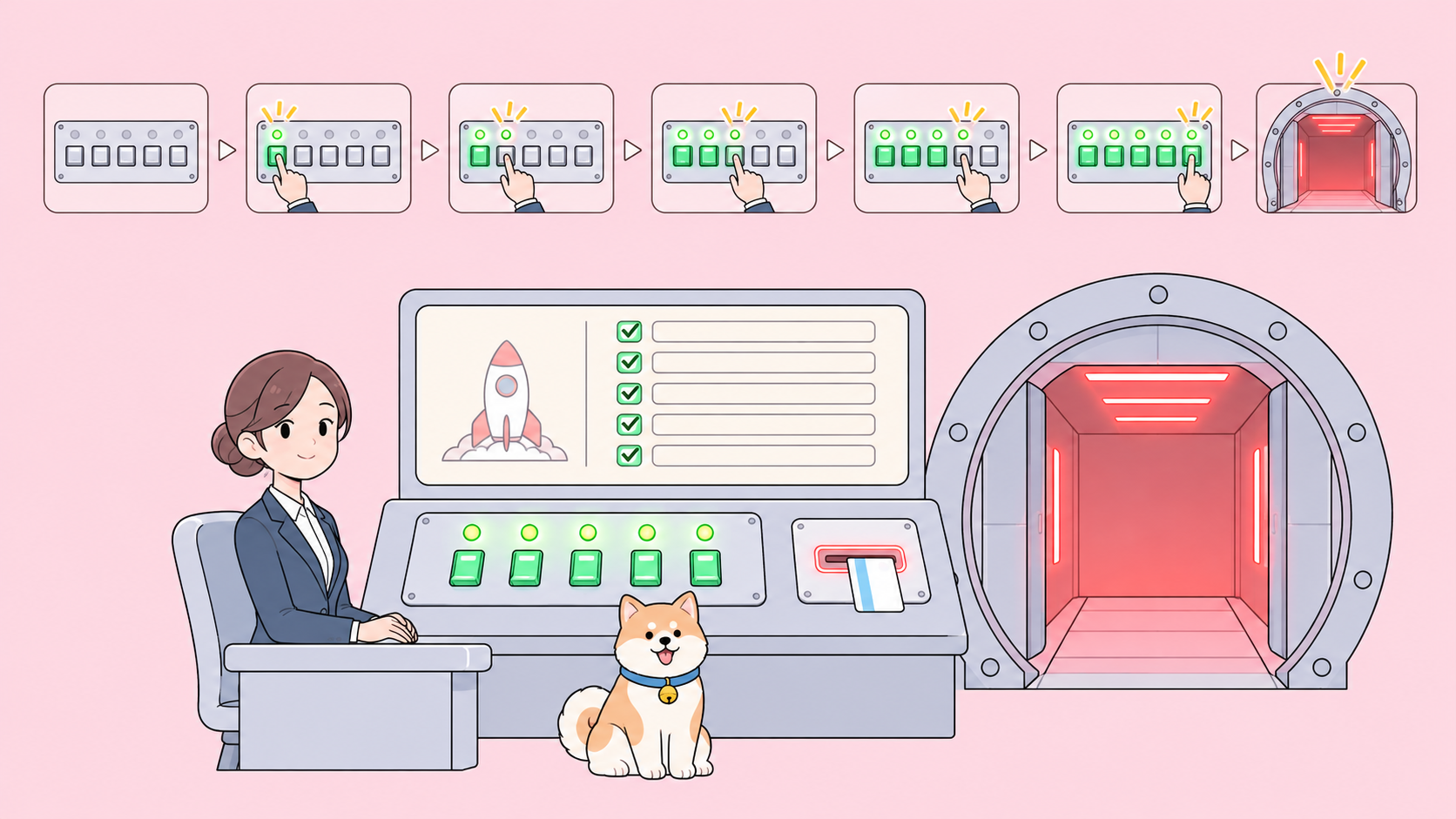
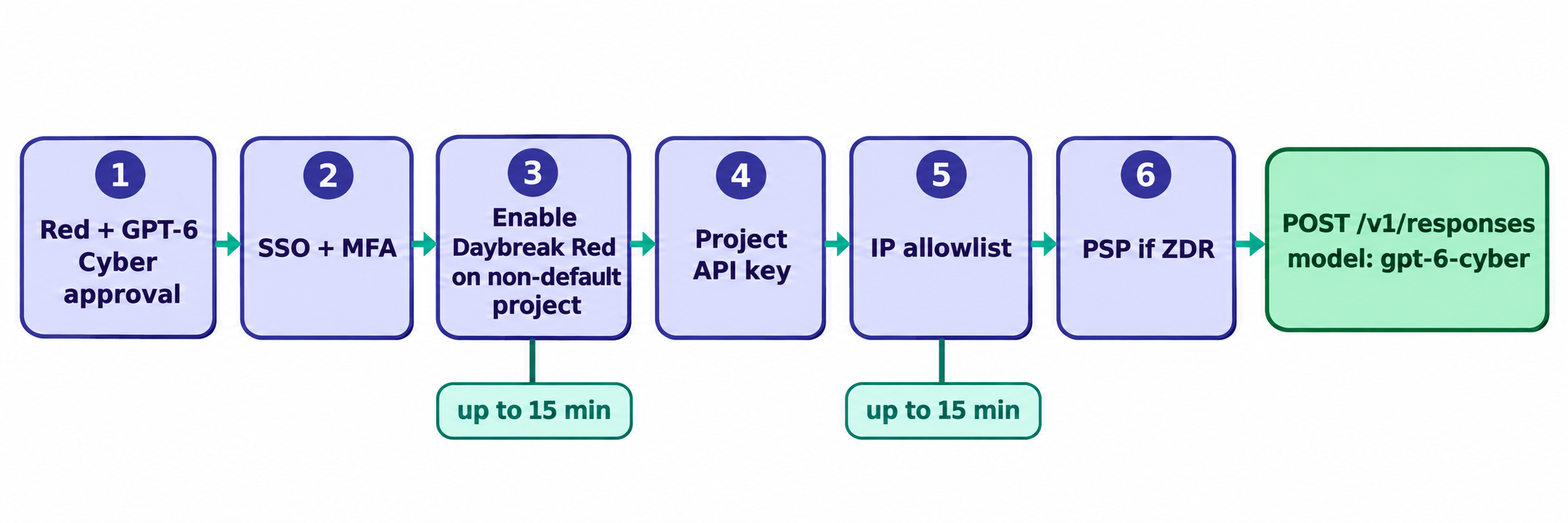
A configuração do GPT-6 Cyber envolve seis etapas: confirmar o Daybreak Red e uma aprovação separada para o GPT-6 Cyber, exigir SSO e MFA na sua organização de API, ter um proprietário da organização ativando o Daybreak Red em um projeto não padrão, criar uma chave nesse projeto, colocar seus IPs de egresso na allowlist e configurar o Private Safety Processing se o projeto usar Zero Data Retention. Depois, chame a Responses API com model: "gpt-6-cyber".
A maioria das chamadas iniciais que falham tem origem em uma dessas etapas, não no modelo. Uma chave do projeto errado, um IP de escritório ausente da allowlist ou uma configuração salva há quatro minutos farão a chamada falhar antes mesmo de o modelo ler seu prompt.
Checklist de configuração do GPT-6 Cyber
Aqui está toda a configuração em uma única página. Cada linha corresponde a uma seção abaixo.
| Etapa | Quem faz | Onde | Espera |
|---|---|---|---|
| 1. Confirmar o Red e a aprovação do GPT-6 Cyber | Líder de segurança | Sua equipe de contas da OpenAI | Varia |
| 2. Exigir SSO, aplicar MFA | Administrador de identidade | Organização de API e seu IdP | Não informado |
| 3. Ativar o Daybreak Red em um projeto | Proprietário da organização de API | Configurações do projeto > Geral > Acesso a modelos Daybreak | At cerca de 15 min |
| 4. Criar uma chave de API do projeto | Membro do projeto | O projeto ativado | Nenhuma |
| 5. Colocar os IPs de egresso na allowlist | Proprietário da organização | Configurações > Segurança > Allowlist de IPs | Até 15 min |
| 6. Configurar o PSP (somente projetos com ZDR) | Proprietário da organização | Configurações da organização > Controles de dados > Retenção de dados | Até "Validated" |
Planeje pelo menos 30 minutos entre a primeira configuração salva e uma requisição com chance de sucesso.
Etapa 1: Confirmar o Daybreak Red e a aprovação do GPT-6 Cyber
Você precisa de duas aprovações, e a primeira não inclui a segunda. O Daybreak Red dá à sua organização o GPT-5.6 Cyber
Peça à sua equipe de contas para confirmar ambas antes de qualquer pessoa mexer nas configurações. A visão geral do Daybreak da OpenAI acrescenta três limitações:
- O Red é para organizações. Apenas organizações business e enterprise aprovadas o recebem. Pessoas físicas podem se candidatar ao Daybreak Blue, que não tem modelos especializados em cyber.
- Dinheiro não compra acesso. Um contrato ou uma compra, por si só, não garante a aprovação.
- É somente para uso interno. Nada de produtos voltados a clientes, tráfego downstream ou terceiros.
Nosso guia Daybreak Blue vs Red compara os níveis. Note que a aprovação, sozinha, não muda nada: a OpenAI entrega os controles do Daybreak desativados.
Etapa 2: Exigir SSO e aplicar MFA
Toda organização Daybreak Red deve exigir SSO na organização de API que detém o acesso Cyber e aplicar MFA por meio do seu provedor de identidade. Se a OpenAI deu a você uma organização Cyber separada, verifique o domínio dela e teste o SSO lá também.
Etapa 3: Ativar o Daybreak Red em um projeto não padrão
Esta etapa exige uma função específica e um tipo específico de projeto. De acordo com o guia de configuração para equipes da OpenAI:
- Entre como um proprietário da organização de API. Um proprietário de projeto não pode alterar essa configuração.
- Crie ou selecione um projeto não padrão para trabalhos internos de segurança. Projetos padrão não podem ativar o Daybreak.
- Vá para Configurações do projeto > Geral > Acesso a modelos Daybreak.
- Ative o Daybreak Red. Ele só aparece se sua organização estiver aprovada.
- Selecione Salvar. As alterações podem levar até cerca de 15 minutos.
- Adicione os usuários aprovados ao projeto.
Ativar o Red em um projeto não o ativa em nenhum outro. Mantenha esse projeto separado de qualquer coisa que atenda clientes.
Etapa 4: Criar uma chave de API nesse projeto
Crie a chave dentro do projeto que você acabou de ativar. Uma chave de qualquer outro projeto falha com 403 access_program_not_enabled, mesmo em uma organização aprovada. Ao rotacioná-la, a nova chave deve vir do mesmo projeto. Chaves de uma organização Cyber dedicada não são transferidas se você migrar de organização.
Etapa 5: Colocar seus IPs de egresso na allowlist
As requisições ao GPT-6 Cyber exigem uma allowlist de IPs para os IPs públicos dos quais sua aplicação envia dados. O guia de allowlist de IPs traz os detalhes:
- Onde: Configurações > Segurança > Allowlist de IPs, para um projeto ou para a organização inteira. A lista de um projeto sobrepõe a da organização.
- Formato: endereços únicos como
203.0.113.10ou faixas CIDR como203.0.113.0/24, até 50 entradas. - Prazo: até 15 minutos para entrar em vigor.
- Falha: um IP fora da lista recebe HTTP
401comip_not_authorized.
O Private Link não é compatível com os controles de allowlist de IPs, então escolha um dos dois. E liste todos os chamadores: laptops em VPN, runners de CI e sandboxes de agentes. Um runner em uma faixa de nuvem compartilhada é a razão clássica de uma chamada funcionar localmente e falhar no pipeline.
Etapa 6: Configurar o Private Safety Processing se você usa ZDR
Pule esta etapa se o seu projeto não usa Zero Data Retention. A aprovação do Daybreak não inclui ZDR.
Se usa, configure o Private Safety Processing (PSP), que executa a revisão automatizada de segurança sem que a OpenAI retenha seus prompts ou respostas:
- Conecte um bucket AWS S3, Azure Blob, Google Cloud Storage ou OCI Object Storage em uma região compatível com a residência dos seus dados.
- Adicione uma regra de ciclo de vida de 30 dias no prefixo do PSP.
- Conceda acesso à OpenAI por meio da função IAM, service principal ou workload identity da sua nuvem.
- Registre em Configurações da organização > Controles de dados > Retenção de dados e execute a validação.
Aguarde o status Validated. Ele registra uma verificação aprovada, não uma saúde contínua, então verifique novamente após alterar políticas do bucket.
Faça sua primeira chamada de API ao GPT-6 Cyber
Use a Responses API com o ID do modelo e o programa de acesso. Esta é a requisição documentada pela OpenAI:
curl https://api.openai.com/v1/responses \
  -H "Authorization: Bearer $OPENAI_API_KEY" \
  -H "Content-Type: application/json" \
  -d '{
    "model": "gpt-6-cyber",
    "access_programs": {"cyber": "daybreak_red"},
    "safety_identifier": "user_a17f",
    "input": "Suggest a regression test for a path traversal fix."
  }'
Três detalhes importam:
- Defina os dois campos. Selecionar
daybreak_rednão troca o seu modelo. - Nunca envie null.
access_programsecybersão opcionais, mas nenhum dos dois aceitanull. - Use um identificador de segurança real. Substitua
user_a17fpor um ID estável e pseudônimo para a pessoa que faz a requisição.
Na resposta, model deve indicar gpt-6-cyber e access_programs.cyber deve indicar daybreak_red. Juntos, eles provam o que atendeu a chamada.
A página do modelo lista também suporte a Chat Completions, mas não à Batch API. O teste de fumaça é barato: a $20 por milhão de tokens de entrada e $100 por milhão de tokens de saída, um prompt de 100 tokens com uma resposta de 500 tokens custa cerca de cinco centavos. Mantenha-o tão benigno quanto o exemplo da OpenAI.
Configure o GPT-6 Cyber no Codex
O Codex tem dois caminhos de acesso, configurados separadamente.
Login com chave de API usa o projeto da etapa 3: faça login com a chave dele. O app Codex precisa da versão 26.1013.0 ou posterior para o toggle do Daybreak nesse caminho.
Login com ChatGPT usa seu workspace aprovado. Nos planos Business, um admin abre o Admin Console > Models, localiza “Specialty Models” e escolhe “Set access” para os usuários aprovados. Nos planos Enterprise, um proprietário de workspace mantém o Daybreak desativado em Workspace default e ativa o Red na override de uma função personalizada. As alterações levam até cerca de 10 minutos, e o app precisa da versão 26.908.40834 ou posterior.
O toggle no seletor de modelos avançados do app fica desativado por padrão. No Codex CLI 0.163.0 ou posterior, passe /daybreak de forma interativa ou daybreak=true em execuções headless. Sem isso, as requisições usam as proteções padrão.
Solução de problemas de configuração do GPT-6 Cyber
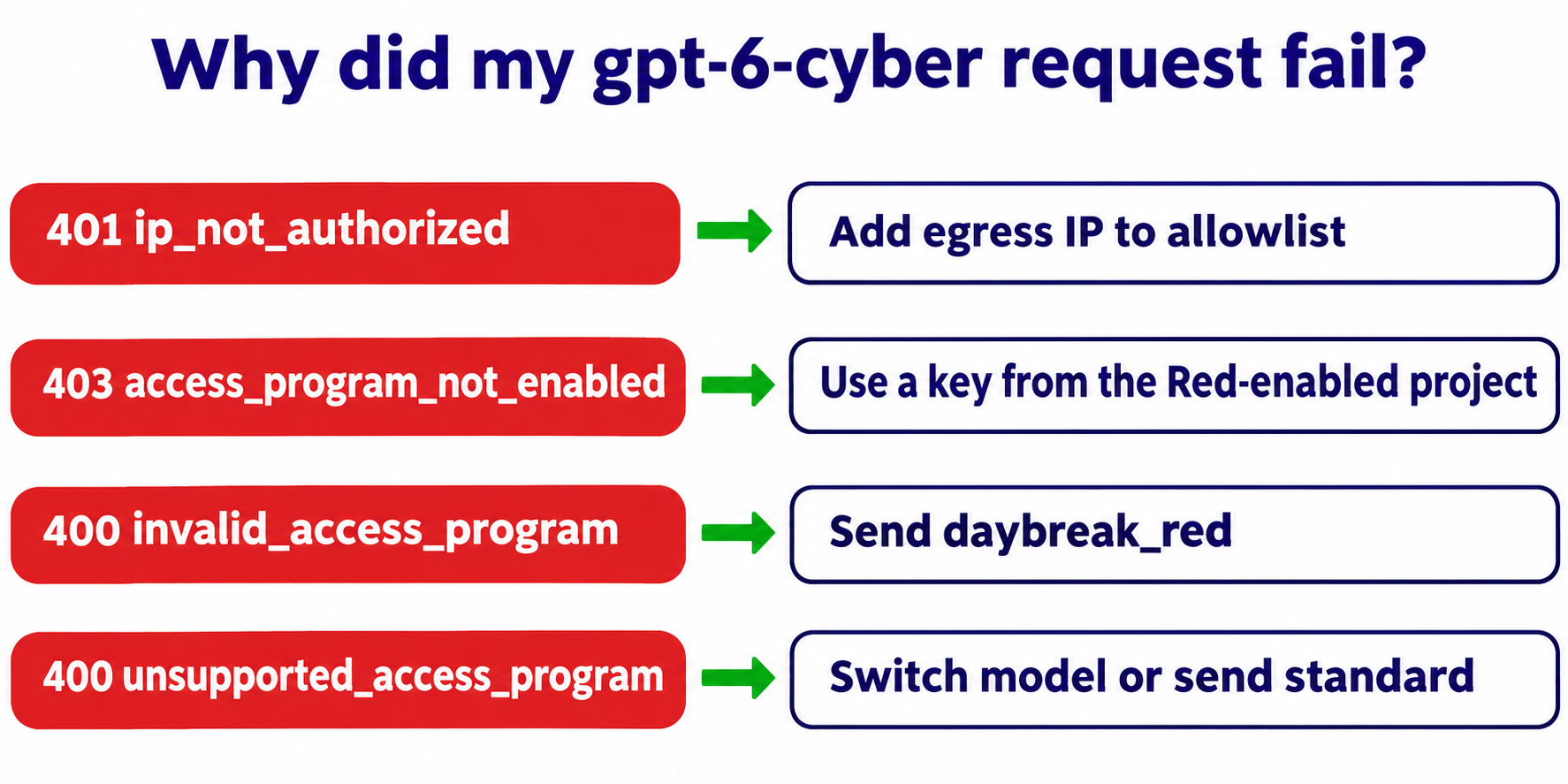
Cada código de erro aponta para uma etapa. Identifique-o antes de abrir um ticket.
| Erro | Aponta para | Correção |
|---|---|---|
401 ip_not_authorized |
Etapa 5 | Adicione o IP público do chamador e aguarde até 15 minutos |
403 access_program_not_enabled |
Etapas 1, 3 ou 4 | Use uma chave do projeto com o Red ativado |
400 invalid_access_program |
Corpo da requisição | Envie o valor indicado no erro (daybreak_red neste caso) |
400 unsupported_access_program |
Corpo da requisição | Troque para um modelo Daybreak ou envie standard |
Ainda travado? Envie ao suporte o ID do modelo, o erro exato, o request ID, o timestamp e o fuso horário — nunca a chave. E uma recusa não é um erro de configuração: as proteções continuam valendo após a aprovação, então um prompt recusado com status 200 significa que o caminho funciona.
Deixe seu agente de código guardar a configuração com o Apidog CLI
Essa configuração quebra silenciosamente: alguém rotaciona uma chave do projeto errado ou um runner de CI muda de IPs. Você quer uma verificação preflight que rode novamente após cada mudança, e seu agente de código pode construí-la uma vez com o Apidog CLI. O Apidog Free cobre até 4 usuários.
npm install -g apidog-cli@latest
apidog login --with-token <YOUR_TOKEN>
apidog skill install
Depois, dê ao seu agente um único prompt:
In Apidog project <id>, create an environment "gpt-6-cyber-red" with base URL
https://api.openai.com and a secret OPENAI_API_KEY variable. Add POST
/v1/responses from OpenAI's Daybreak guide. Create a test case
"gpt-6-cyber preflight" that sends OpenAI's documented example request.
Assert status 200, model equals gpt-6-cyber, and access_programs.cyber
equals daybreak_red. Run it once and summarize the result. Never send
exploit prompts or real targets.
O agente lê cada schema, valida seu payload e executa a verificação:
apidog environment create gpt-6-cyber-red --project <id> --base-url https://api.openai.com
apidog cli-schema get endpoint-create
apidog endpoint create --project <id> --file endpoint.json
apidog cli-schema validate test-case-create --file preflight.json
apidog test-case create --project <id> --file preflight.json
apidog run --test-case <caseId> --project <id> -e <envId> --env-var "OPENAI_API_KEY=$OPENAI_API_KEY" -r cli,json
Execute-o em uma máquina autorizada na allowlist, já que é uma chamada real e cobrada. A mesma linha de apidog run com -r junit vai para um pipeline, como em nosso guia de CI/CD do Apidog CLI, depois que o IP do runner estiver na allowlist. Usa Codex? Veja Apidog CLI no Codex.
FAQ
Quanto tempo leva a configuração do GPT-6 Cyber após a aprovação? Planeje pelo menos 30 minutos. A configuração do projeto e a allowlist de IPs levam cada uma até cerca de 15 minutos para entrar em vigor, e o PSP exige uma validação aprovada.
Um proprietário de projeto pode ativar o Daybreak Red? Não. Apenas um proprietário da organização de API pode alterar o acesso a modelos Daybreak.
Por que não consigo ativar o Daybreak no meu projeto padrão? A OpenAI não permite. Use um projeto não padrão para trabalhos internos de segurança e uma chave desse projeto.
Ativar o Daybreak Red me dá o GPT-6 Cyber? Não. O Red dá acesso ao GPT-5.6 Cyber. O GPT-6 Cyber exige uma aprovação de modelo separada, e a requisição deve indicar gpt-6-cyber.
Preciso de Zero Data Retention para o GPT-6 Cyber? Não. Você só configura o Private Safety Processing se o seu projeto já usa ZDR.
Posso colocar o GPT-6 Cyber atrás do meu produto? Não. O Daybreak é para trabalhos internos de segurança autorizados. A OpenAI direciona fluxos externos para seu Daybreak Partner Program.