

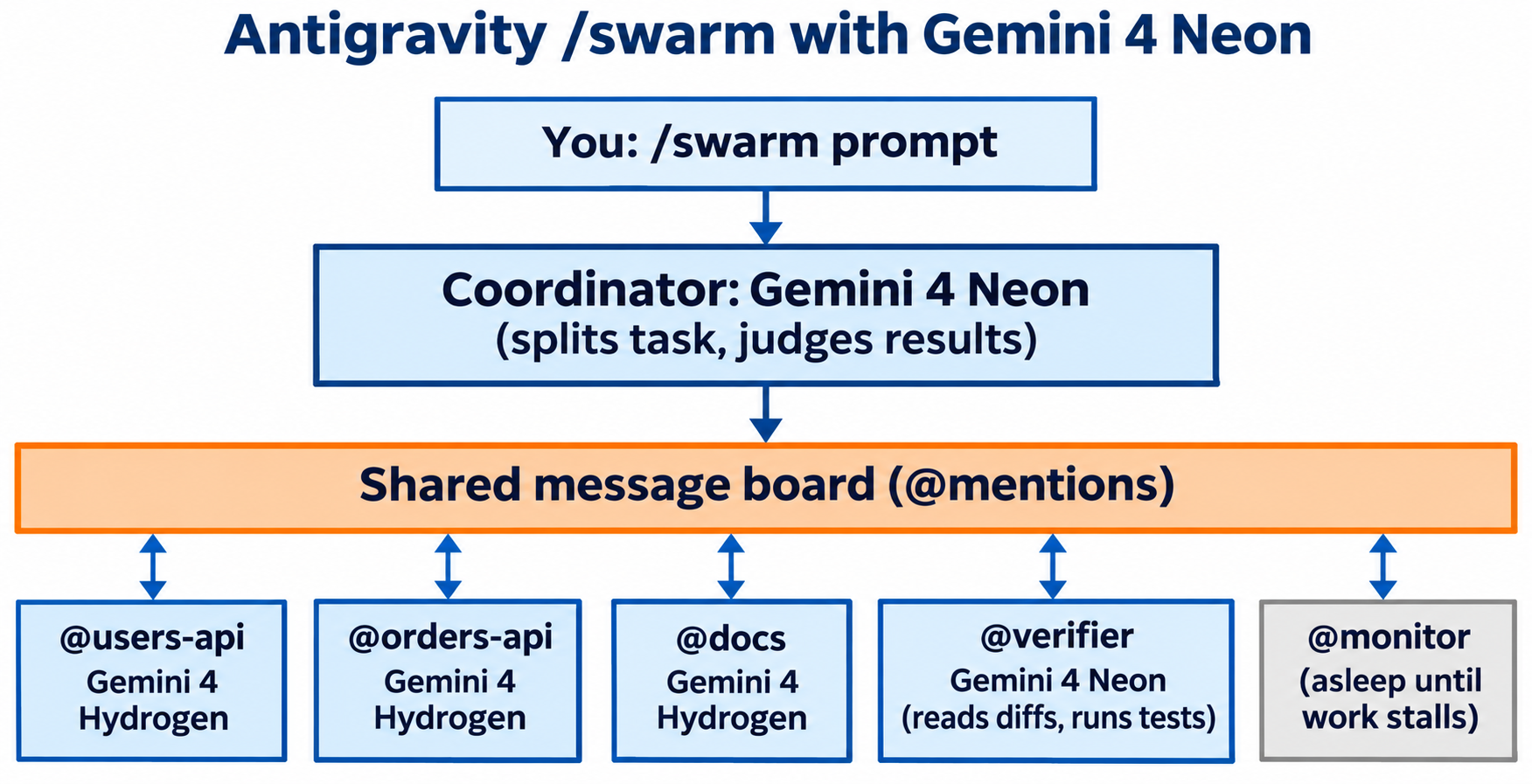
O modo swarm do Antigravity com o Gemini 4 Neon funciona assim: selecione o Gemini 4 Neon no seletor de modelos, digite /swarm seguido de uma tarefa e de como verificá-la, e sua conversa se torna a coordenadora. O Neon divide o trabalho entre workers nomeados, adiciona um @verifier e informa o resultado quando os testes passam. Peça workers Gemini 4 Hydrogen no prompt para economizar sua cota.
O que é o modo swarm do Antigravity com o Gemini 4 Neon?
/swarm é um comando em versão prévia do Google Antigravity que executa uma equipe de agentes nomeados em uma única tarefa. Sua conversa atual se torna a coordenadora: ela divide o trabalho, orienta cada worker, adiciona um verificador que lê os diffs e roda os testes, e informa o resultado a você. Com o Gemini 4 Neon selecionado, o Neon é o coordenador.
O Google lançou o Neon em 18 de novembro de 2026 e o descreve “atuando como um Orquestrador rápido e de alto critério, direcionando subagentes Hydrogen em paralelo no Google Antigravity”. Duas demonstrações de lançamento — um banco de laboratório 3D construído via Blender MCP e uma recriação 3D do escritório de Alan Turing de 1936 — foram feitas com o /swarm.
Para conhecer os fundamentos do modelo, leia o que é o Gemini 4 Neon; para saber como o recurso foi lançado com o Carbon, consulte nosso explicativo sobre o /swarm do Google Antigravity. Os passos abaixo vêm da documentação do Google e, como o swarm está em versão prévia, os menus podem mudar.
Quem pode usar o /swarm com o Gemini 4 Neon?
Você precisa de um plano Google AI Pro ou Google AI Ultra. Veja o que cada plano oferece no Antigravity, conforme a documentação Choose a model:
| Recurso | Free e Google AI Plus | Google AI Pro | Google AI Ultra |
|---|---|---|---|
Comando /swarm |
Não | Sim | Sim |
| Gemini 4 Neon | Não | Sim (plano pago ou teste em dispositivos premium elegíveis) | Sim |
| Gemini 4 Hydrogen | Não | Sim (somente assinaturas que não sejam de teste) | Sim |
| Orchestrator (Neon) | Não | Sim (plano pago ou teste em dispositivos premium elegíveis) | Sim |
| Renovação de cota | Semanal | A cada 5 horas, até um limite semanal | A cada 5 horas, maior limite semanal |
Três detalhes costumam confundir as pessoas:
- O Neon é o padrão. Nos planos que o incluem, o Neon aparece no topo do seletor de modelos e é o padrão para novas conversas, a menos que você já tenha escolhido outro modelo.
- O contexto é menor dentro do Antigravity. A API oferece uma janela de 1 milhão de tokens, mas a documentação do Antigravity lista o Neon com “até 512 mil tokens”.
- Swarm consome cota rapidamente. A documentação do Google avisa que “cada worker é um agente próprio, então um swarm consome cota muito mais rápido do que uma única conversa”. Usuários Pro e Ultra podem ativar excedentes de créditos de IA nas configurações caso a cota acabe.
/swarm roda na cota da sua assinatura, não em uma chave de API. Para ver os preços da API do Neon, consulte nosso guia de preços do Gemini 4 Neon.
Como executar o /swarm com o Gemini 4 Neon: passo a passo
Estes são os passos no App do Antigravity:
- Abra seu projeto e inicie uma nova conversa.
- Selecione o Gemini 4 Neon no seletor de modelos abaixo da caixa de prompt. Escolha o Gemini 4 Neon simples, não o Orchestrator (Neon). Veja mais sobre o porquê abaixo.
- Escolha o nível de raciocínio. O Neon oferece Low, Medium, High (o padrão) e Extra. High é o ponto de partida ideal para um coordenador.
- Digite
/swarme pressione Tab (ou Enter) para inserir o comando. - Descreva a tarefa e como verificá-la. Por exemplo:
/swarm Add input validation to the handlers in src/routes/users.ts and src/routes/orders.ts, add tests next to each, and have a verifier run npm test. - Abra o painel Swarm a partir do link “Open the Swarm UI” ao final da resposta do coordenador.
- Continue conversando com o coordenador enquanto o swarm roda. Peça status ou altere o escopo a qualquer momento.
As abas Board, Members e Graph do painel mostram as mensagens em tempo real, o status e o modelo de cada worker, e quem mencionou quem.
No CLI do Antigravity
O fluxo no terminal é praticamente idêntico. Inicie o CLI com o Neon selecionado:
agy --model gemini-4-neon
# or, for the deepest reasoning on the coordinator:
agy --model gemini-4-neon-xhigh
Digite /swarm, pressione Tab e descreva a tarefa. Abra o quadro em tempo real com /swarm board ou Alt+S (no macOS, apenas se o seu terminal enviar Option como Meta), liste os workers com /agents e envie uma mensagem direta com @verifier also run the integration tests.
Coordenador Neon, workers Hydrogen: como combinar modelos
Por padrão, todos os workers rodam no mesmo modelo da sua conversa. Selecione o Neon e você terá um swarm todo de Neon: potente, mas caro em termos de cota.
O post de lançamento do Neon descreve uma configuração diferente: o Neon julgando o trabalho enquanto agentes Gemini 4 Hydrogen, mais rápidos, o executam. O Antigravity permite pedir isso em linguagem natural. A documentação diz: “Para usar um modelo diferente para um worker ou para todos, indique isso no seu prompt.” O modelo deve ser um que você possa selecionar no seletor de modelos.
Um prompt que configura essa divisão:
/swarm Build the /users and /orders endpoints described in openapi.yaml.
Give each resource its own worker and run every worker on Gemini 4 Hydrogen.
Keep the verifier on Gemini 4 Neon. The verifier must run the API tests
and send each failure back to the worker that owns the endpoint.
Por que não o Orchestrator (Neon)?
O Orchestrator (Neon) é uma opção do seletor de modelos que combina o Neon como planejador com o Hydrogen como executor dentro de um único agente. A documentação é direta: “O Orchestrator mantém um único agente na sua conversa.” Ele roda com uma configuração fixa, então você não pode definir o nível de raciocínio, e a documentação do swarm do Google não explica como um swarm se comporta quando o Orchestrator é o modelo da conversa.
Portanto, escolha conforme o formato do trabalho:
| Você quer | Escolha |
|---|---|
| Um agente só, Neon planeja e Hydrogen digita, menos cota | Orchestrator (Neon) |
| Vários agentes em paralelo em arquivos separados, além de um verificador | Gemini 4 Neon + /swarm |
| Julgamento do Neon em cada etapa, raciocínio ajustável | Gemini 4 Neon, sem swarm |
Nosso guia do Gemini 4 Hydrogen Orchestrator explica em detalhes o ciclo de transferência em agente único.
Qual nível de raciocínio do Neon o coordenador deve usar?
Comece com High. Segundo o Google, o Neon em High apresenta um custo por tarefa 32% menor que o Carbon, mantendo pontuação alta no Artificial Analysis Intelligence Index. Sua pontuação máxima (61, na 3ª posição) é alcançada em Extra High.
Mude para Extra (xhigh) quando o coordenador continuar fazendo divisões ruins, como dois workers editando o mesmo arquivo. Reduza os workers para o Hydrogen antes de rebaixar o coordenador para Medium: o trabalho dele é julgamento, não digitação. Para ver a análise completa dos trade-offs, consulte nosso guia de níveis de raciocínio do Gemini 4 Neon.
Escreva prompts /swarm que se dividem de forma limpa
A documentação do swarm do Antigravity estabelece uma regra acima de todas: declare o que você quer e como verificar isso, e deixe o coordenador decidir a divisão. Quatro hábitos ajudam:
- Defina os limites. Liste arquivos ou recursos para que cada worker tenha algo só seu.
- Defina a verificação.
npm test,go test -race ./...ou uma execução de testes de API. Sem isso, o verificador apenas lê diffs. - Diga o que não deve mudar. “Sem excluir asserções” impede que os workers enfraqueçam os testes.
- Peça cópias de trabalho quando as edições se sobrepuserem. Por padrão, os workers compartilham seu workspace.
Use /swarm para trabalhos amplos que se dividem de forma limpa. Para um único bug difícil, o Google recomenda o /boost. Para projetos que levam horas ou dias, use o /teamwork.
Workers em espera não consomem tokens até que alguém os mencione. Um worker que ficar sem cota pausa e não reinicia sozinho quando a cota é renovada: publique no quadro, troque o modelo dele ou envie uma mensagem.
Dê ao verificador do swarm testes de API reais com o Apidog CLI
Quando o swarm constrói uma API, um verificador que apenas lê diffs está chutando. Entregue a ele uma especificação OpenAPI e testes executáveis, e “verificado” passará a significar requisições reais aprovadas contra o contrato.
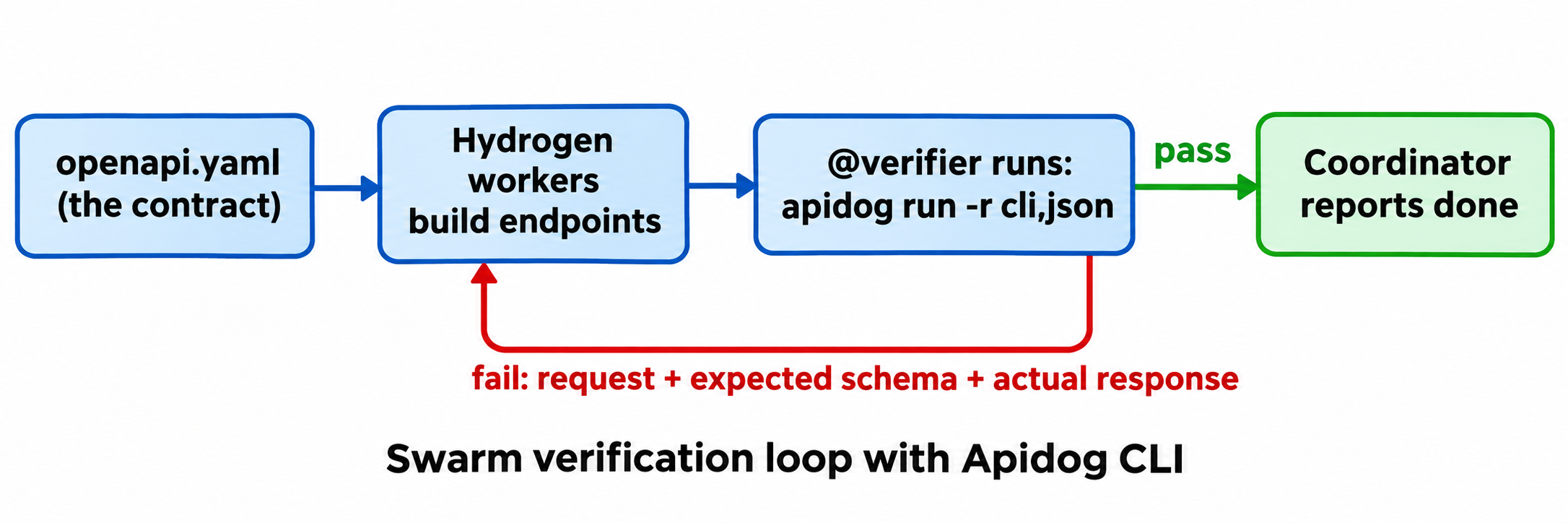
O Apidog CLI permite que o agente importe a especificação, escreva casos de teste e os execute no terminal com saída JSON que ele consegue interpretar. Configure-o uma vez no projeto:
npm install -g apidog-cli@latest
apidog auth login --with-token <YOUR_TOKEN>
npx -y skills add https://apidog.com   # pick your agent when prompted
Ou diga ao seu agente: “Read https://apidog.com/apidog-cli-installation-guide.md and set up Apidog CLI.” Esse guia foi escrito para agentes. Para a configuração específica do Antigravity, veja como usar o Apidog CLI no Antigravity.
Depois, adicione a etapa de teste ao seu prompt do swarm:
/swarm Build the /users and /orders endpoints in openapi.yaml, one Gemini 4
Hydrogen worker per resource. Before building, import openapi.yaml into Apidog
project <projectId> on a new AI branch and create one test case per endpoint
that asserts the status code and response schema. The verifier stays on
Gemini 4 Neon, runs every case against environment <envId>, and treats any
failed run as a failed change, whatever the diff looks like.
O verificador lê o schema de cada payload antes de escrever qualquer coisa e, então, executa comandos como estes:
apidog branch create --project <projectId> --type ai --name "ai/20261119-from-main-neon-swarm" --from main
apidog import --project <projectId> --format openapi --file ./openapi.yaml --branch "ai/20261119-from-main-neon-swarm"
apidog cli-schema get test-case-create
apidog cli-schema validate test-case-create --file case.json
apidog test-case create --project <projectId> --file case.json --branch "ai/20261119-from-main-neon-swarm"
apidog run --test-case <caseId> --project <projectId> --branch "ai/20261119-from-main-neon-swarm" -e <envId> -r cli,json
Cada flag acima vem de apidog <cmd> --help no Apidog CLI 2.2.12. O branch de IA mantém as alterações escritas pelo agente fora do seu branch principal até que você as revise — o que importa quando vários workers mexem em endpoints ao mesmo tempo.
O relatório JSON identifica a requisição que falhou, permitindo que o verificador a publique em @users-api ou @orders-api, em vez de em @all. Adicione --upload-report para revisar a execução no Apidog depois.
O mesmo comando apidog run ... -r junit entra direto no CI, garantindo que o contrato testado pelo swarm seja o mesmo que o seu pipeline exige. Veja Apidog CLI em um pipeline de CI/CD. O plano Free do Apidog cobre até 4 usuários.
FAQ
O /swarm do Antigravity é gratuito?
Não. A documentação do Google lista o /swarm apenas para os planos Google AI Pro e Google AI Ultra, e o Gemini 4 Neon não está disponível nos planos Free ou Plus no Antigravity.
Qual modelo os workers do swarm usam?
O mesmo modelo da sua conversa, a menos que seu prompt indique o contrário. Peça workers Gemini 4 Hydrogen e um verificador Neon em linguagem natural, usando modelos disponíveis no seu seletor de modelos.
Quantos agentes um swarm do Neon pode executar?
O Google não publica um limite. O coordenador decide quantos workers adicionar e, normalmente, adiciona um @verifier para cada dois a quatro workers, além de um @monitor.
O Neon tem contexto de 1 milhão de tokens no Antigravity?
Não, segundo a documentação do Antigravity do Google, que lista o Neon com até 512 mil tokens nesse ambiente. A janela de 1 milhão de tokens vale para a API Gemini.
O /swarm é o mesmo que o Orchestrator (Neon)?
Não. O Orchestrator (Neon) é um único agente que alterna entre o planejamento do Neon e a execução do Hydrogen. O /swarm executa vários agentes nomeados em paralelo em um quadro compartilhado, com um verificador dedicado.