
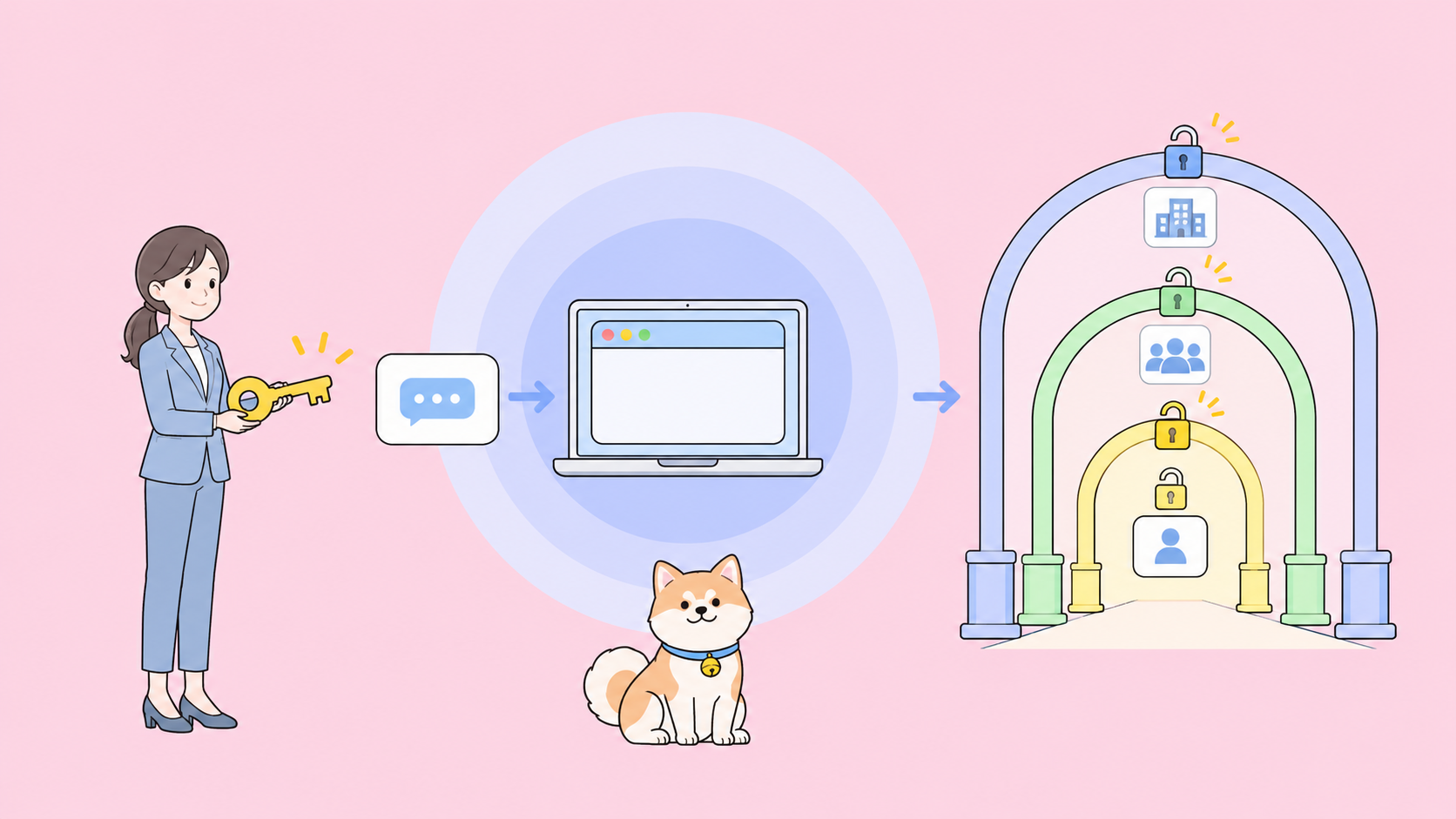
As permissões de apps de artifacts do Claude vêm em três níveis: Padrão, Permissões do app e Acesso total ao computador. Quando você usa "Instalar como app" em um artifact no Claude para Mac ou Windows, o app começa apenas com o que uma página de navegador pode fazer. Ele pode pedir mais, e você decide até onde ele vai.
A Anthropic anunciou o recurso em 24 de novembro de 2026 como beta em todos os planos, e a publicação de lançamento do ClaudeDevs se espalhou rapidamente. Os avisos de permissão merecem uma leitura atenta, porque o nível mais alto permite que um app execute programas e exclua arquivos sem perguntar a cada vez. Abaixo: o que cada nível permite, por que o Claude pede permissão novamente após atualizações e um checklist antes de conceder acesso total.
O que é Instalar como App no Claude?
Instalar como App transforma um artifact do Claude em um app de desktop no Mac ou Windows. O app ganha seu próprio ícone e janela, pode usar o Claude e seus conectores, e é atualizado quando o artifact é editado. Você não precisa empacotar, assinar nem adicionar uma chave de API: ele roda na sua conta do Claude.
Você inicia a instalação a partir do menu Compartilhar de um artifact. Alguns pontos do anúncio moldam tudo o que vem abaixo:
- Está em beta, sendo liberado no Claude para Mac e Windows em todos os planos.
- As solicitações que o app faz ao Claude contam para os limites de uso do seu plano.
- Você precisa estar online e com sessão iniciada no Claude para abrir um app instalado.
- Alguns artifacts não podem ser instalados, incluindo Claude Docs, Slides e Sheets.
- Organizações com conformidade HIPAA e implantações híbridas não podem usar o recurso.
A equipe da Anthropic publicou exemplos junto com o lançamento, incluindo Phosphor (um gerenciador de arquivos), Tern (um terminal com o Claude ao lado) e Vitals (um monitor de desempenho na barra de menus). Um gerenciador de arquivos e um terminal só fazem sentido com acesso total ao computador.
Os três níveis de permissão de apps de artifacts do Claude
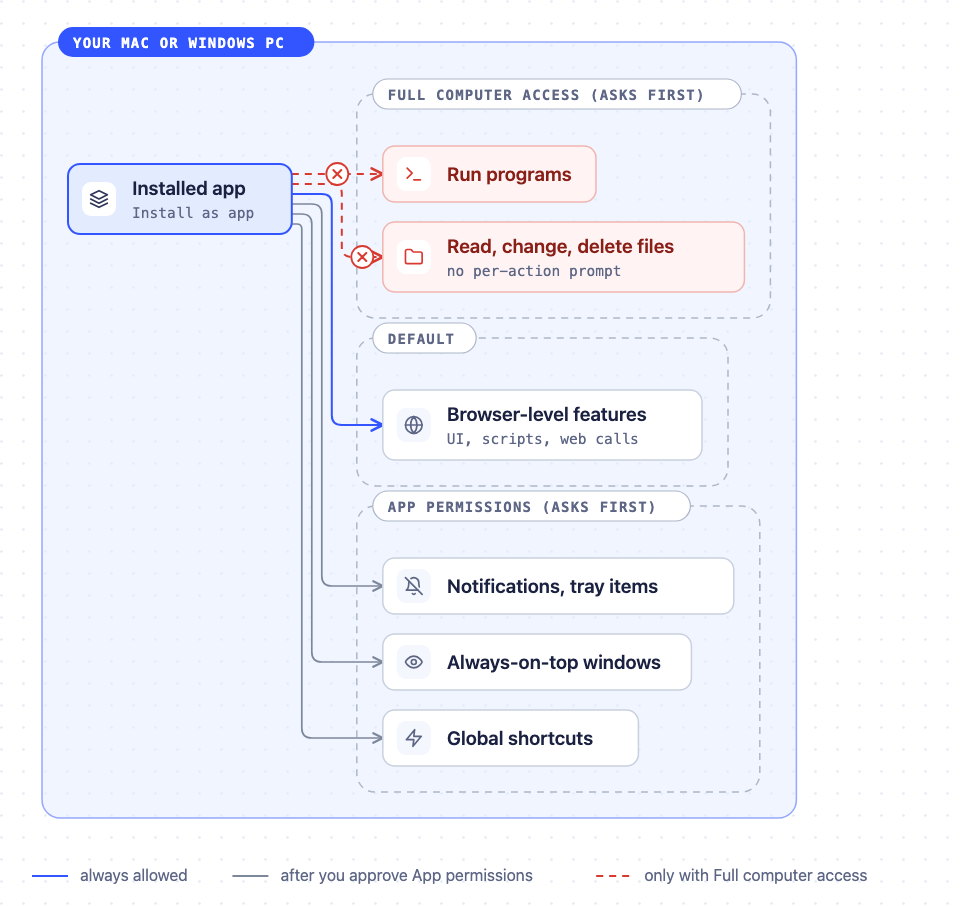
Cada app instalado fica em um dos três níveis. Você escolhe por app.
| Nível | O que o app pode fazer | Uso típico |
|---|---|---|
| Padrão | Apenas o que poderia fazer em um navegador | Dashboards, rastreadores, páginas de preparação para reuniões |
| Permissões do app | Pede recursos que o Claude controla rigorosamente: janelas sempre no topo, atalhos globais, notificações, itens na barra de menus ou na bandeja do sistema | Temporizadores, monitores, apps de lembretes |
| Acesso total ao computador | Pede para executar programas e ler, alterar ou excluir seus arquivos sem perguntar a cada vez | Gerenciadores de arquivos, terminais, automação de pastas |
Padrão: o limite do navegador
No nível Padrão, um app instalado tem o mesmo alcance que uma página web. Uma página em um navegador pode desenhar uma interface, executar JavaScript e chamar serviços web, mas não pode abrir arquivos arbitrários no seu disco nem iniciar programas. Esse é o modelo de segurança da web do qual você já depende todos os dias.
Um detalhe importa aqui. Os níveis de permissão descrevem o que um app pode fazer no seu computador. Separadamente, o anúncio diz que todo app instalado pode usar o Claude e seus conectores. Portanto, um app no nível Padrão ainda pode ler o que seu calendário ou e-mail conectado retorna. O Padrão limita o alcance do app na sua máquina, não nas suas contas conectadas.
Permissões do app: recursos de desktop com uma coleira
As permissões do app cobrem os recursos que fazem uma ferramenta parecer nativa: uma janela sempre no topo, um atalho global de teclado, notificações, um ícone na barra de menus ou na bandeja. A Anthropic chama isso de "recursos comuns que o Claude pode controlar rigorosamente". O risco é principalmente incômodo, como um atalho que captura uma combinação de teclas que você usa em outro lugar. Nenhum deles toca nos seus arquivos.
Acesso total ao computador: o nível que exige cuidado
O acesso total ao computador permite que um app execute programas e leia, altere ou exclua seus arquivos sem perguntar a cada vez. Depois de conceder, não há aviso por ação: o app age, e você vê o resultado. É isso que torna um gerenciador de arquivos útil, e é por isso que a Anthropic limita quem pode recebê-lo.
Por que o Claude pede permissão novamente após cada atualização
Sua permissão cobre apenas a versão atual do app. O Claude pede novamente após cada atualização, "até as suas próprias edições", nas palavras da Anthropic. Os apps instalados são atualizados automaticamente quando o artifact subjacente muda, então o novo pedido de permissão é o momento em que você pode revisar o que mudou.
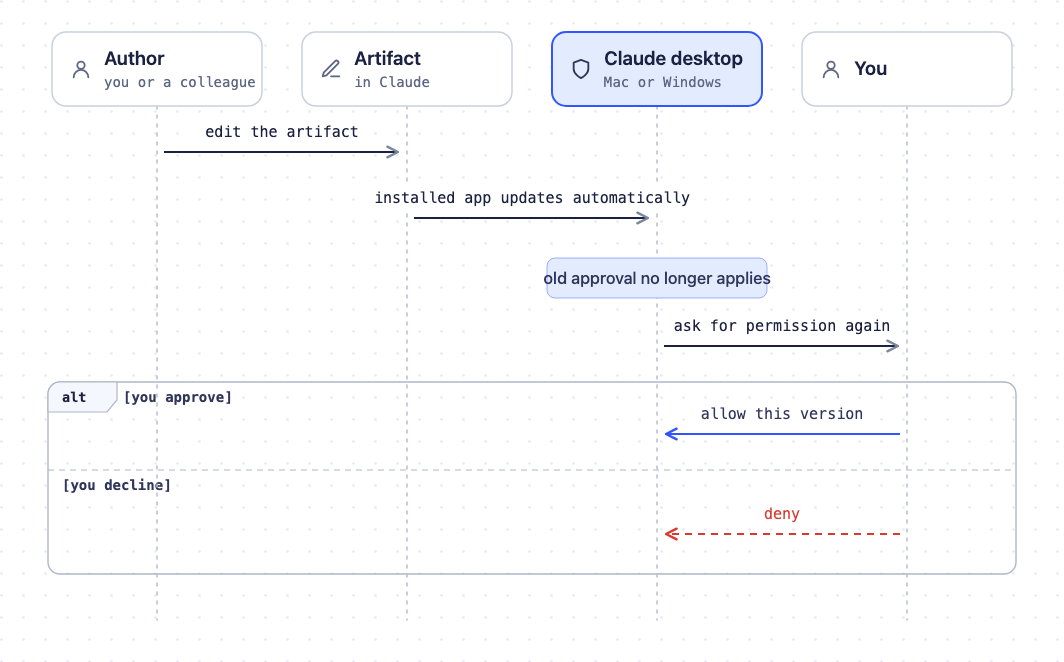
Trate o novo pedido de permissão como uma revisão de pull request, não como um banner de cookies. Se um colega compartilhou o app, pergunte o que mudou antes de aprovar.
Há uma lacuna que o anúncio declara claramente: "Se parte de um app vem de outro site, essa parte pode mudar sem que o Claude pergunte novamente." Um app que carrega um script, uma folha de estilo ou um feed de dados de uma URL externa pode mudar de comportamento enquanto a versão que você aprovou permanece a mesma.
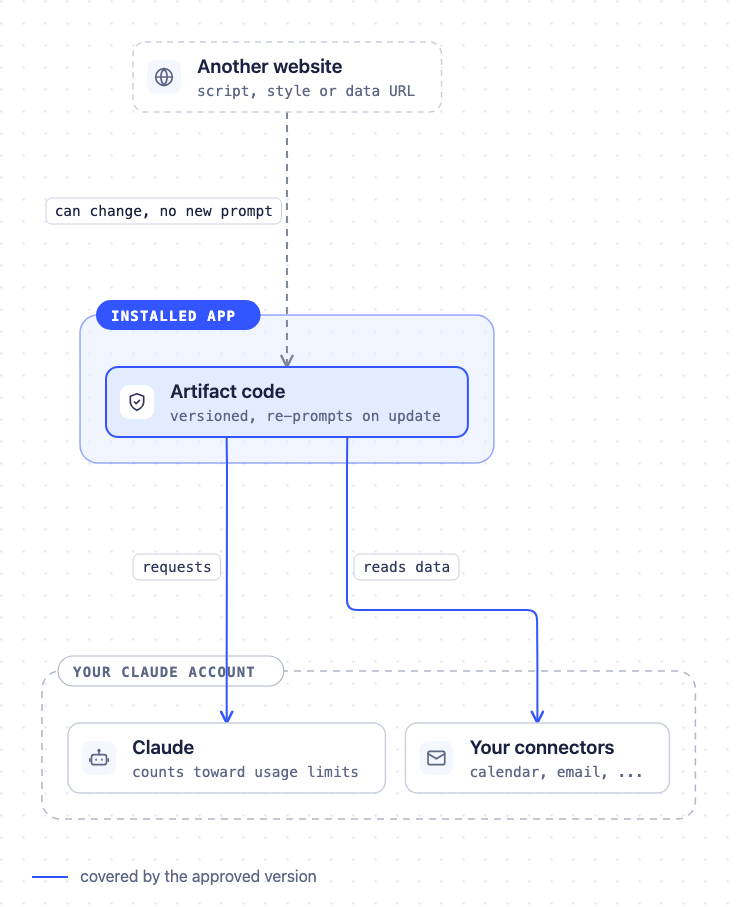
Esse é o mesmo tipo de risco que um script de terceiros comprometido em um site, e o mesmo que a injeção de prompt alcançando uma API por meio de conteúdo que um agente lê. Antes de conceder um nível alto, verifique se o app puxa algo de fora do artifact.
O que "a Anthropic não revisa apps" significa para você
O anúncio é direto: "A Anthropic não revisa os apps antes de você instalá-los, então só conceda acesso total a apps em que confia." Não há revisão de loja de apps nem assinatura entre a pessoa que criou o app e a sua máquina. Você tem três responsabilidades: saber quem escreveu o app, ler o que ele faz antes de conceder mais que o Padrão e acompanhar cada novo pedido de permissão, já que um app confiável ainda pode enviar uma mudança ruim.
O mesmo princípio aparece na segurança de API como o privilégio mínimo para agentes de IA: dê a uma ferramenta o menor acesso que permita que ela faça seu trabalho, e amplie-o apenas quando tiver um motivo.
Quem pode conceder acesso total ao computador
A Anthropic restringe o nível mais alto por autor. Você pode conceder acesso total apenas a apps que você criou ou, no Team e Enterprise, a apps criados por pessoas da sua organização. Um app compartilhado por alguém de fora da sua organização não pode receber acesso total de você.
Os padrões da organização também diferem por plano:
| Plano ou implantação | Instalar como App | Acesso total ao computador |
|---|---|---|
| Planos individuais | Sendo liberado em beta | Apenas para apps que você criou |
| Team | Ativado por padrão | Desativado por padrão; administradores podem ativá-lo |
| Enterprise | Desativado até que um proprietário o ative | Controlado por administradores |
| Organizações com conformidade HIPAA, implantações híbridas | Indisponível | Indisponível |
Se você gerencia um workspace Team, decida sobre o acesso total antes que as pessoas comecem a compartilhar apps, não depois.
Checklist antes de conceder acesso total ao computador
Execute estes passos antes de aprovar o acesso total, e novamente quando uma atualização adicionar um novo comportamento:
- Confirme o autor. Você ou alguém da sua organização o criou.
- Leia o artifact. Peça ao Claude para listar todos os caminhos de arquivos, programas e comandos que o app usa, e pergunte diretamente: "O que este app exclui?"
- Procure código externo. Cada URL de onde o app carrega pode mudar sem um novo aviso.
- Verifique os conectores. Um app no nível Padrão ainda pode ler contas conectadas.
- Tente um nível menor primeiro. Muitos dashboards e rastreadores nunca precisam de mais que o Padrão.
- Delimite os arquivos. Aponte apps que manipulam arquivos para uma única pasta de trabalho e mantenha backups.
- Revise cada novo pedido de permissão. Aprove uma atualização somente quando souber o que mudou.
Teste a API da qual seu app depende com o Apidog CLI
Muitos apps instalados são interfaces para uma API. Um rastreador dos pedidos que serão enviados hoje, como o exemplo no anúncio da Anthropic, precisa ler esses pedidos de algum lugar, e um dashboard de equipe lê de um endpoint interno. Quando essa API muda, o app quebra ou, pior, grava dados incorretos. O novo pedido de permissão após uma atualização é um bom momento para verificar o contrato da API também, e seu agente de codificação pode fazer esse trabalho com o Apidog CLI.
Configure-o uma vez:
npm install -g apidog-cli@latest
apidog auth login --with-token <YOUR_TOKEN>
apidog skill install
Depois, dê ao Claude Code (ou Codex, ou qualquer agente que execute comandos shell) um único prompt:
My installed Claude app reads from the /objects API in Apidog project 1314366. List the endpoints, create one test case for each endpoint the app calls, run them against the Testing environment and report any failures before I approve the app's next update.
O agente começa listando os endpoints dos quais o app depende. Substitua 1314366 pelo ID do seu próprio projeto:
apidog endpoint list --project 1314366
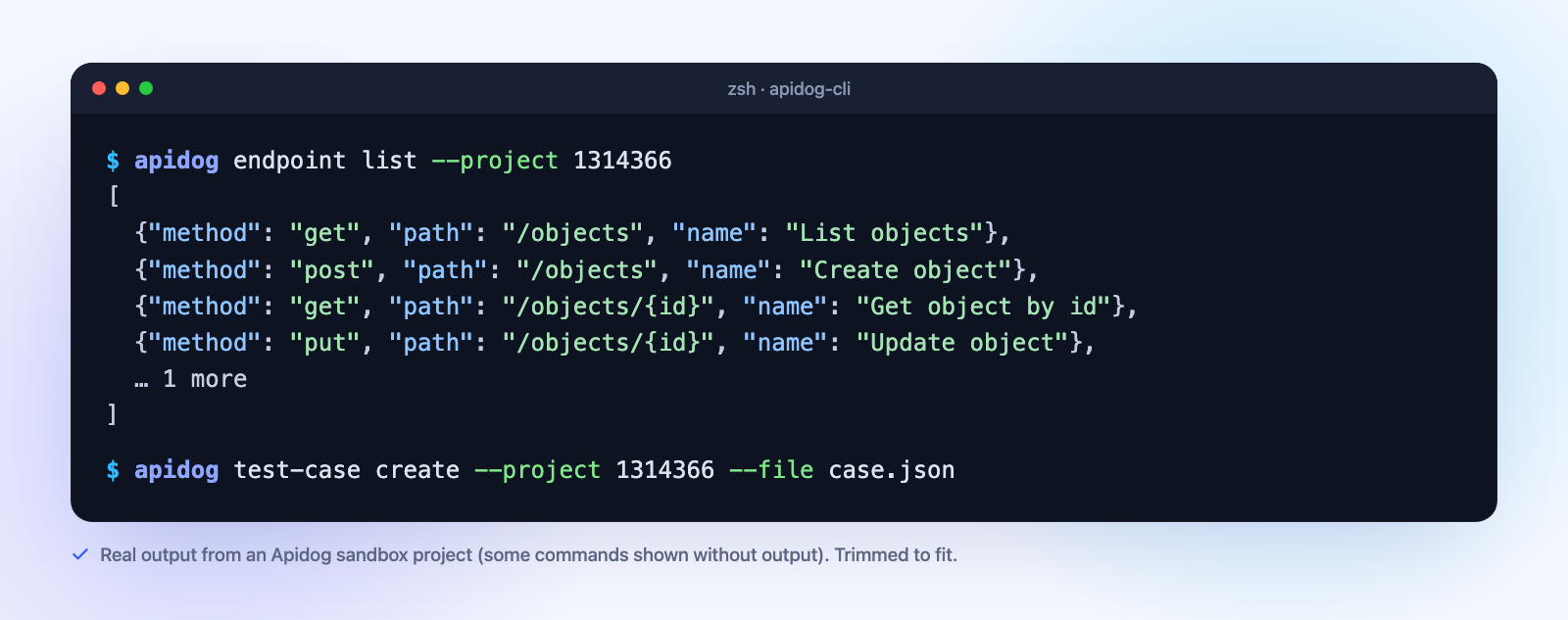
Em seguida, ele lê o schema do payload, valida seu caso de teste, o escreve e o executa:
apidog cli-schema get test-case-create
apidog cli-schema validate test-case-create --file case.json
apidog test-case create --project 1314366 --file case.json
apidog run --test-case <caseId> --project 1314366 -e <envId> -r cli,json
O mesmo comando apidog run com -r junit se encaixa no CI, para que a verificação da API rode a cada mudança, em vez de apenas quando você se lembra. O guia do Apidog CLI no Claude Code aborda a configuração com mais profundidade, e o guia do servidor MCP para o Claude Desktop mostra outra forma de dar ao Claude a especificação da sua API.
Quando uma equipe executa essas verificações em vários apps, as execuções dos agentes se acumulam. O Sharkly as transforma em tarefas em um quadro, atribui-as a agentes de codificação executando Claude Code, Codex ou Gemini CLI nos próprios computadores da sua equipe, e permite revisar o que cada um entrega antes do merge. É gratuito para começar.
Resumo final
O modelo de permissões faz sentido: nível de navegador por padrão, recursos de desktop mediante solicitação, acesso total apenas para apps seus ou da sua organização, e um novo aviso após cada atualização. Os pontos fracos são os que a Anthropic nomeia: nenhuma revisão de apps, e código externo que pode mudar silenciosamente. Comece todo app no nível Padrão, conceda acesso total somente após o checklist, e teste as APIs das quais seus apps dependem antes de aprovar a próxima versão.
Perguntas frequentes
O que um app de artifact do Claude pode fazer no nível de permissão Padrão? Apenas o que poderia fazer em um navegador. Ele pode exibir uma interface, executar código e usar o Claude e seus conectores, mas não pode executar programas nem ler seus arquivos.
Por que meu app Claude instalado continua pedindo permissão? Sua aprovação cobre apenas a versão atual. O Claude pede novamente após cada atualização, incluindo suas próprias edições no artifact.
Posso conceder acesso total ao computador a um app que alguém compartilhou comigo? Somente se você o criou ou, no Team e Enterprise, se alguém da sua organização o criou. Apps de fora da sua organização não podem receber acesso total.
A Anthropic revisa os apps instalados por questões de segurança? Não. A Anthropic declara que não revisa os apps antes de você instalá-los, então conceda acesso total apenas a apps em que confia.
Os apps instalados custam mais? O anúncio não lista nenhuma taxa separada. As solicitações que um app faz ao Claude contam para os limites de uso do seu plano.
Posso instalar um Claude Doc ou Sheet como app? Não. Claude Docs, Slides e Sheets estão entre os artifacts que não podem ser instalados.