
TL;DR
O Claude Code agora pode controlar seu Mac. Ele abre aplicativos, navega por interfaces de usuário, executa testes e tira screenshots dos resultados, tudo na mesma sessão de terminal onde o código foi escrito. É uma prévia de pesquisa para assinantes dos planos Pro e Max no macOS. Ative-o executando /mcp no Claude Code, ligando o servidor computer-use e concedendo as permissões de Acessibilidade e Gravação de Tela nas Configurações do Sistema.
Claude agora pode usar seu computador
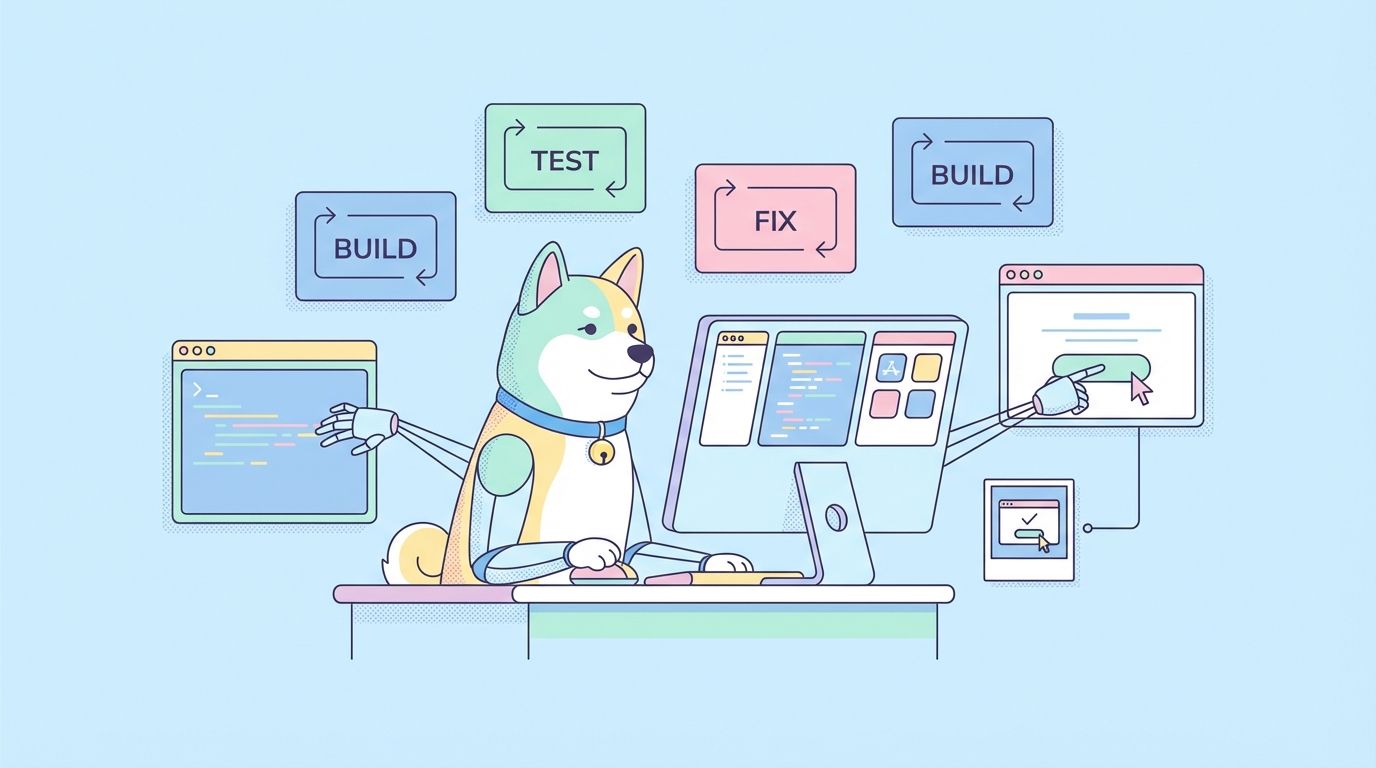
A Anthropic anunciou o uso do computador pelo Claude Code em 23 de março de 2026. A ideia é direta: Claude escreve código, então verifica se funciona, executando-o de fato, da mesma forma que você faria.
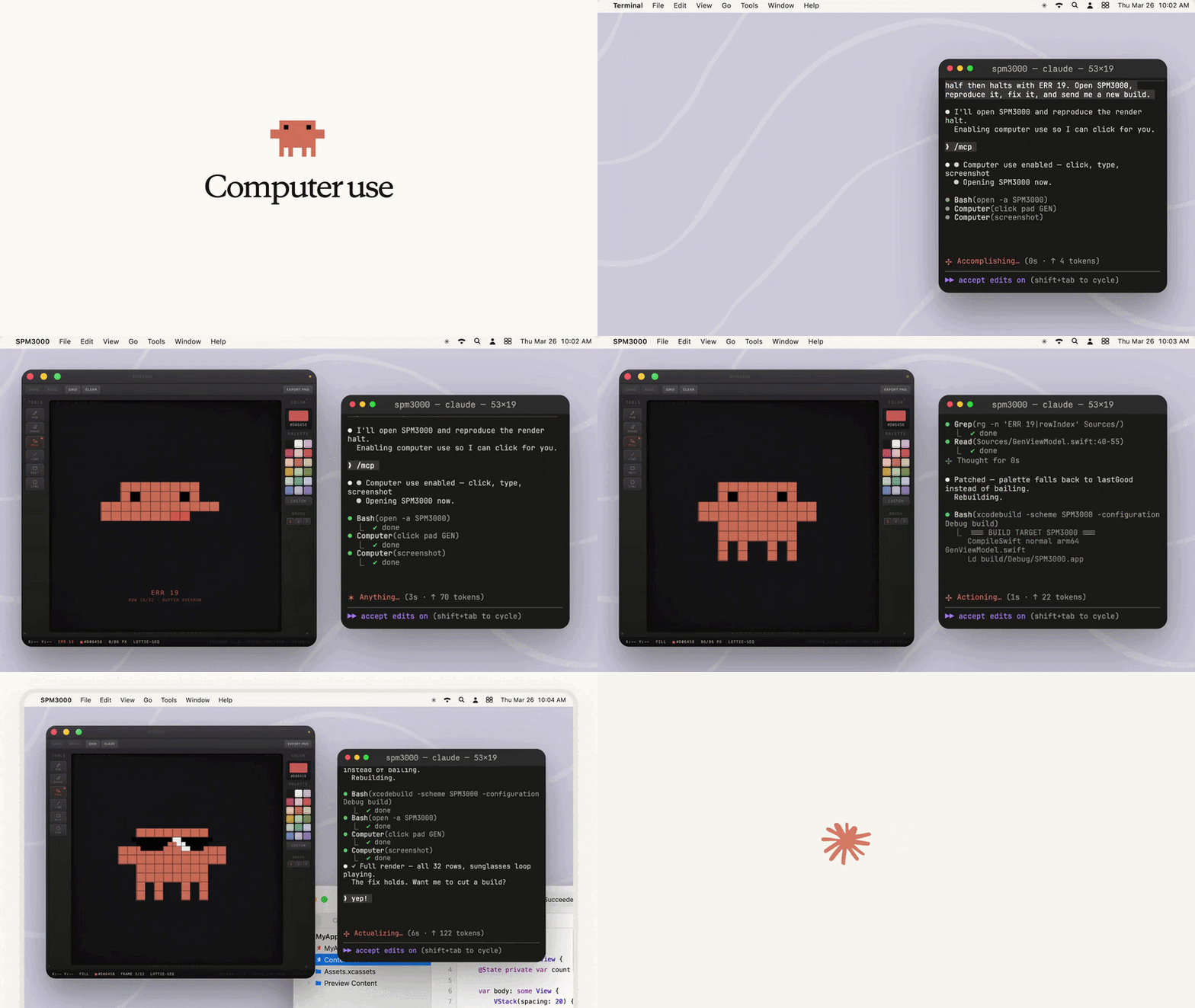
Antes disso, Claude poderia escrever um aplicativo para a barra de menu do macOS, mas você teria que compilá-lo, iniciá-lo e clicar na interface do usuário para verificar se funcionava. Agora, Claude faz todo esse ciclo. Ele compila, inicia, interage com cada controle, tira screenshots de estados de erro e corrige o que encontra, sem que você saia do terminal.
Isso muda a unidade de trabalho que você entrega ao Claude. Antes: “escreva este aplicativo para mim.” Agora: “construa este aplicativo e certifique-se de que ele funcione.”
O que você pode fazer com ele
Construir e validar aplicativos nativos de ponta a ponta
Este é o principal caso de uso. Escreva um prompt como:
Construa o alvo MenuBarStats, inicie-o, abra a janela de preferências,
e verifique se o controle deslizante de intervalo atualiza o rótulo. Tire um
screenshot da janela de preferências quando terminar.
Claude executa xcodebuild, inicia o binário, interage com o painel de preferências e relata o que encontra. Se o controle deslizante estiver quebrado, ele lê o código relevante, o corrige e testa novamente. Você obtém uma construção verificada, não um rascunho de "parece certo para mim".
Teste de UI sem um framework de teste
Em vez de configurar Playwright, Selenium ou XCTest para um novo projeto, descreva o fluxo em texto simples:
Abra o aplicativo, clique nas telas de integração e me diga se alguma
tela leva mais de um segundo para carregar.
Claude abre o aplicativo, clica nos passos de cadastro, tira screenshots de cada etapa e sinaliza transições lentas. Nenhum harness de teste para configurar. Nenhum seletor frágil para manter. Isso funciona para aplicativos Electron, aplicativos nativos do macOS e fluxos do iOS Simulator.
Depurar bugs visuais e de layout
Bugs de CSS que só aparecem em tamanhos de janela específicos são tediosos de reproduzir manualmente. Com o uso do computador:
O modal de configurações corta o rodapé em janelas estreitas. Redimensione a
janela do aplicativo até conseguir reproduzir, tire um screenshot do estado
cortado, então verifique o CSS do container do modal.
Claude redimensiona a janela, captura o estado quebrado, lê as folhas de estilo e corrige o layout. Ele vê o que você vê; sem adivinhar a partir de uma descrição.
Operar ferramentas apenas com GUI
Algumas ferramentas não possuem CLI ou API. Software de design, painéis de controle de hardware, aplicativos empresariais proprietários, o iOS Simulator. O uso do computador dá acesso a Claude a todos eles. Você descreve o que precisa no terminal e Claude lida com a interação.
Como ativá-lo
O uso do computador vem desativado por padrão. Ele é fornecido como um servidor MCP integrado chamado computer-use que você ativa por projeto.
Requisitos antes de começar:
- macOS (não disponível no Windows ou Linux)
- Claude Code v2.1.85 ou posterior (verifique com
claude --version) - Plano Pro ou Max (não disponível nos planos Team ou Enterprise)
- Autenticação através de claude.ai (não disponível via Amazon Bedrock, Google Vertex AI ou Microsoft Foundry)
- Uma sessão interativa (a flag não interativa
-po desabilita)
Passo 1: Abrir o menu MCP
Em qualquer sessão ativa do Claude Code, execute:
/mcp
Isso abre a lista de servidores. Encontre computer-use. Ele aparecerá como desativado.
Passo 2: Ativar o servidor
Selecione computer-use e escolha Ativar. A configuração persiste por projeto. Você só precisa fazer isso uma vez para cada projeto onde deseja usar o computador.
Passo 3: Conceder permissões do macOS
Na primeira vez que Claude tentar controlar sua tela, dois prompts de permissão aparecerão:
- Acessibilidade: permite que Claude clique, digite e role
- Gravação de Tela: permite que Claude veja o que está na tela
Os prompts incluem links diretos para os painéis de Configurações do Sistema relevantes. Conceda ambos. Após conceder a permissão de Gravação de Tela, pode ser necessário reiniciar o Claude Code para que a permissão entre em vigor.
Após a configuração, peça a Claude algo que precise da GUI:
Construa o alvo do aplicativo, inicie-o e clique em cada aba para confirmar
que nada falha. Tire screenshots de quaisquer estados de erro que encontrar.
Como Claude funciona na sua tela
Uma sessão por vez
O uso do computador mantém um bloqueio em toda a máquina enquanto ativo. Se outra sessão do Claude Code estiver usando o computador, novas solicitações falharão com uma mensagem informando qual sessão detém o bloqueio. Finalize ou saia dessa sessão primeiro.
Aplicativos se ocultam enquanto Claude trabalha
Quando Claude assume o controle, outros aplicativos visíveis se ocultam para que Claude interaja apenas com os aplicativos que você aprovou. Seu terminal permanece visível e é excluído dos screenshots, então Claude nunca vê seus próprios prompts na tela.
Quando Claude termina uma jogada, os aplicativos ocultos são restaurados automaticamente.
Parar a qualquer momento
Quando Claude adquire o bloqueio, uma notificação do macOS aparece: “Claude está usando seu computador – pressione Esc para parar.” Pressione Esc de qualquer lugar para abortar imediatamente. Claude libera o bloqueio, exibe seus aplicativos e retorna o controle para você. Ctrl+C no terminal faz o mesmo.
Aprovação por aplicativo
Ativar o servidor computer-use não concede a Claude acesso a todos os aplicativos. Na primeira vez que Claude precisa de um aplicativo específico em uma sessão, um prompt de terminal mostra:
- Quais aplicativos Claude deseja controlar
- Quaisquer permissões extras solicitadas (acesso à área de transferência, etc.)
- Quantos outros aplicativos se ocultarão enquanto Claude trabalha
Escolha Permitir para esta sessão ou Negar. As aprovações duram apenas para a sessão. Você aprova novamente na próxima sessão.
Três categorias de aplicativos exibem avisos extras antes de você aprová-los:
| Aviso | Aplicativos |
|---|---|
| Equivalente ao acesso shell | Terminal, iTerm2, VS Code, Warp, outros terminais e IDEs |
| Pode ler ou escrever qualquer arquivo | Finder |
| Pode alterar as configurações do sistema | Configurações do Sistema |
Eles não são bloqueados de imediato. O aviso é um sinal para você decidir se a tarefa justifica esse nível de acesso.
Níveis de controle de aplicativos
O nível de controle do Claude varia de acordo com a categoria do aplicativo:
| Nível de controle | Tipos de aplicativos |
|---|---|
| Somente visualização | Navegadores, plataformas de negociação |
| Somente clique | Terminais, IDEs |
| Controle total | Todos os outros aplicativos |
Navegadores são apenas para visualização porque eles têm amplo acesso às suas contas e dados. Se você precisa de automação completa do navegador, use Claude no Chrome em vez disso.
Como Claude decide quando usar o computador
O uso do computador é o último recurso de Claude, não a primeira opção. Claude escolhe a ferramenta mais precisa disponível:
- Servidor MCP para o serviço (se você tiver um configurado)
- Bash para comandos de shell
- Claude no Chrome para tarefas de navegador (se configurado)
- Uso do computador quando nada mais consegue alcançar o alvo
O controle da tela é reservado para coisas que não possuem interface programática: aplicativos de desktop nativos, simuladores e ferramentas apenas com GUI. Quando você pede a Claude para “executar os testes”, ele usa npm test via Bash, não um clique em um botão da interface do usuário.
Modelo de segurança
O uso do computador no seu desktop real é diferente da ferramenta Bash sandbox do Claude. A ferramenta Bash é executada em um ambiente isolado que limita o acesso ao sistema de arquivos e à rede. O uso do computador é executado na sua máquina real com acesso a tudo que você aprovar.
A Anthropic implementou várias salvaguardas:
Aprovação por aplicativo. Claude só pode controlar aplicativos que você explicitamente permitiu na sessão atual. Sem acesso irrestrito à sua máquina.
Alertas sentinela. Aplicativos que concedem acesso shell, acesso ao sistema de arquivos ou alterações nas configurações do sistema são sinalizados antes de você aprová-los. Você sabe o que está concedendo.
Terminal excluído de capturas de tela. Claude nunca vê a janela do seu terminal nas capturas de tela, então um prompt na tela não pode realimentar o modelo.
Escape global. Esc aborta o uso do computador de qualquer lugar. O pressionamento da tecla é consumido pelo Claude Code, então ataques de injeção de prompt não podem usá-lo para fechar diálogos.
Arquivo de bloqueio. Uma sessão controla sua máquina por vez. Sem acesso concorrente.
Detecção de injeção de prompt. Claude verifica cada ação e sinaliza conteúdo na tela que se parece com uma tentativa de redirecionar seu comportamento.
A própria orientação da Anthropic: não use o computador para tarefas que envolvem informações sensíveis até que você esteja confortável com o comportamento dele em sua máquina. Comece com ambientes de teste isolados ou aplicativos em sandbox.
Exemplos de fluxos de trabalho
Validação de aplicativo Swift de ponta a ponta
Depois de fazer alterações em um aplicativo macOS ou iOS, peça ao Claude para compilar e testar em uma única passada:
Construa o alvo MenuBarStats, inicie-o, abra a janela de preferências,
e verifique se o controle deslizante de intervalo atualiza o rótulo. Tire um
screenshot da janela de preferências quando terminar.
O que Claude faz:
- Executa
xcodebuildpara compilar - Inicia o binário resultante
- Clica para abrir a janela de preferências
- Move o controle deslizante e verifica o rótulo
- Captura a tela do resultado
- Reporta quaisquer falhas com as localizações de origem relevantes
Reproduzindo um bug de layout
O modal de configurações corta o rodapé em janelas estreitas. Redimensione a
janela do aplicativo até conseguir reproduzir, tire um screenshot do estado
cortado, então verifique o CSS do container do modal.
Claude redimensiona a janela em incrementos, captura o estado quebrado, lê modal.css, identifica o problema de estouro, aplica a correção e testa novamente.
Teste no iOS Simulator sem XCTest
Abra o iOS Simulator, inicie o aplicativo, toque nas telas de integração,
e me diga se alguma tela leva mais de um segundo para carregar.
Claude controla o Simulador como se estivesse usando um mouse e teclado. Sem configuração de XCTest, sem alvos de teste de UI, sem configuração de Instruments.
Fluxo de integração de aplicativo Electron
Inicie o aplicativo de desktop no modo de desenvolvimento, complete o fluxo de
cadastro usando test@example.com, e tire um screenshot de cada passo. Sinalize
qualquer passo onde o botão não é clicável ou a UI mostra um erro.
Claude abre o aplicativo, preenche os campos do formulário, clica em cada tela e produz um log de screenshots do fluxo completo com quaisquer falhas anotadas.
Usando o computador com testes de API
O uso do computador pelo Claude Code funciona bem em conjunto com o Apidog para verificação de API full-stack.
Um fluxo de trabalho típico:
- Claude escreve e constrói um servidor local
- Claude usa o computador para abrir o aplicativo, acionar uma ação do usuário e confirmar a resposta da UI
- Você captura a chamada de API subjacente no Apidog e constrói um teste que verifica a mesma requisição programaticamente
- Futuras regressões são pegas pelo teste automatizado do Apidog, não pela execução manual do fluxo da UI
Essa combinação oferece tanto verificação de ponta a ponta legível por humanos (Claude clicando no aplicativo) quanto testes de API programáticos que rodam em CI. A passagem de uso do computador confirma o caminho feliz; os testes do Apidog o protegem daqui para frente.
Diferenças entre CLI e aplicativo de Desktop
O CLI e o Desktop compartilham o mesmo motor de uso do computador. Algumas configurações são apenas para Desktop por enquanto:
| Recurso | Desktop | CLI |
|---|---|---|
| Habilitar | Configurações > Aplicativo de desktop > Geral | /mcp > ativar computer-use |
| Lista de aplicativos negados | Configurável em Configurações | Não disponível ainda |
| Alternar desocultar automaticamente | Opcional | Sempre ligado |
| Integração de Despacho | Sim | Não aplicável |
Para a maioria dos fluxos de trabalho de desenvolvimento, a versão CLI cobre tudo o que você precisa.
Solução de problemas
“Uso do computador está sendo usado por outra sessão do Claude”
Outra sessão do Claude Code detém o bloqueio da máquina. Saia dessa sessão. Se ela travou, o bloqueio é liberado automaticamente assim que o Claude Code detecta que o processo se foi.
O prompt de permissões do macOS continua reaparecendo
O macOS às vezes exige a reinicialização de um processo após você conceder a permissão de Gravação de Tela. Saia completamente do Claude Code e inicie uma nova sessão. Se o prompt persistir, abra Configurações do Sistema > Privacidade e Segurança > Gravação de Tela e confirme se o seu emulador de terminal está listado e ativado.
computer-use não aparece em /mcp
Verifique cada um destes:
- Você está usando macOS (não Linux ou Windows)
claude --versionmostra v2.1.85 ou posterior- Você tem um plano Pro ou Max (execute
/statuspara confirmar) - Você está autenticado via claude.ai, não um provedor de terceiros como Bedrock ou Vertex AI
- Você está em uma sessão interativa (não usando
-p)
Claude não consegue ver o aplicativo depois que eu o aprovei
Certifique-se de que está clicando em Permitir para esta sessão quando o prompt de aprovação por aplicativo aparecer, e não apenas o descartando. Se você acidentalmente negou o aplicativo, saia da sessão e inicie uma nova; aprovações e negações são redefinidas a cada sessão.
FAQ
Qual versão do Claude Code eu preciso?
Versão v2.1.85 ou posterior. Verifique sua versão com claude --version no terminal. Atualize com npm install -g @anthropic-ai/claude-code se necessário.
Funciona no Windows ou Linux?
Não. O uso do computador é exclusivo para macOS na prévia de pesquisa atual. A Anthropic não anunciou um cronograma para suporte a Windows ou Linux.
Posso usar o computador se eu acessar o Claude através do Amazon Bedrock ou Google Vertex AI?
Não. O uso do computador requer autenticação através de uma conta claude.ai (Pro ou Max). Provedores terceirizados não suportam este recurso. Você precisa de uma assinatura claude.ai separada.
Está disponível em planos Team ou Enterprise?
Não. Está disponível apenas nos planos Pro e Max durante a prévia de pesquisa.
O que acontece se eu não conceder a permissão de Gravação de Tela?
Claude ainda pode realizar algumas ações (clicar, digitar) se a Acessibilidade for concedida, mas não será capaz de verificar resultados visuais sem a Gravação de Tela. A maioria dos fluxos de trabalho úteis requer ambas as permissões.
Claude pode acessar aplicativos que eu não aprovei?
Não. Claude só pode controlar aplicativos que você explicitamente aprovou na sessão atual. O prompt de aprovação aparece na primeira vez que Claude precisa de cada aplicativo.
Como faço para revogar completamente o acesso ao uso do computador?
Vá para /mcp no Claude Code e desative o servidor computer-use. Para remover as permissões do macOS, abra Ajustes do Sistema > Privacidade e Segurança, remova seu aplicativo de terminal das listas de Acessibilidade e Gravação de Tela.
É seguro usar o computador para trabalhar com dados sensíveis?
A Anthropic recomenda não usá-lo para dados sensíveis durante a prévia de pesquisa. Comece com ambientes de teste isolados e aplicativos que não contenham informações privadas. Revise o guia de segurança do uso do computador antes de usá-lo em fluxos de trabalho que envolvem credenciais, dados pessoais ou sistemas de produção.
Várias sessões do Claude Code podem usar o computador ao mesmo tempo?
Não. O uso do computador mantém um bloqueio em toda a máquina. Apenas uma sessão pode controlar sua tela por vez. Se outra sessão detiver o bloqueio, você verá uma mensagem de erro com os detalhes da sessão.
Qual a diferença entre isso e executar Playwright ou Selenium?
Playwright e Selenium exigem que você escreva scripts de teste com seletores, asserções e configurações. O uso do computador permite que Claude interaja com qualquer aplicativo através de linguagem natural, sem configuração de test harness. A desvantagem é a confiabilidade: testes scriptados são determinísticos; o uso do computador depende do julgamento de Claude. Para suítes de regressão de produção, Playwright é a melhor escolha. Para testes exploratórios, verificação rápida de UI ou aplicativos que não podem ser automatizados com código, o uso do computador é mais rápido para começar a usar.