
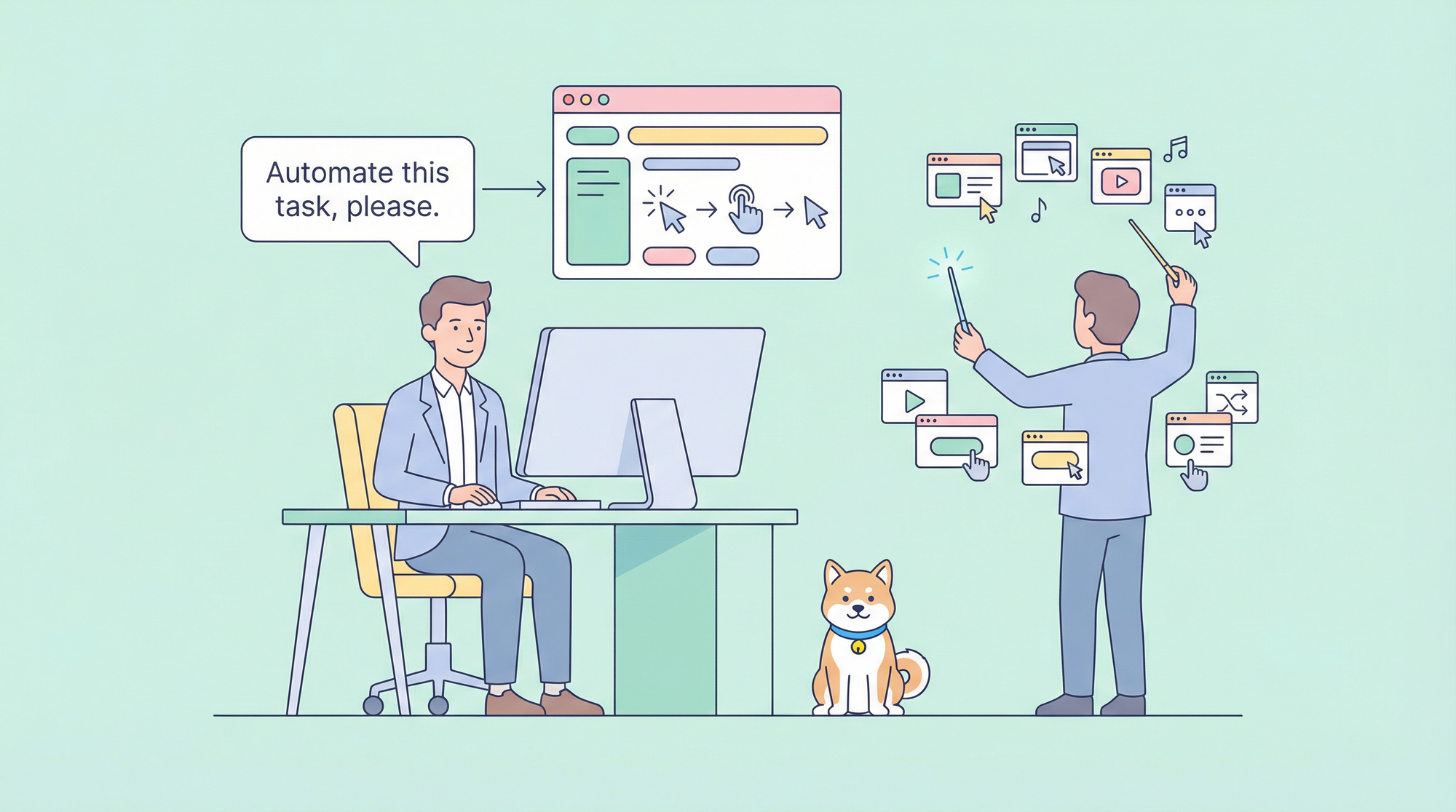
A automação de navegador tem tradicionalmente exigido a escrita de scripts complexos, gerenciamento de seletores e tratamento de estados de página imprevisíveis. Claude Code transforma esse processo, permitindo que você descreva o que deseja em linguagem natural e fazendo com que a IA o traduza em ações precisas no navegador.
O que torna a automação de navegador do Claude Code poderosa:
- Controle por Linguagem Natural: Diga a Claude "clique no botão de login" em vez de escrever código de seletor
- Adaptação Inteligente: A IA entende o contexto e se adapta às mudanças da página
- Compreensão Visual: Árvore de acessibilidade e modos de snapshot fornecem segmentação confiável de elementos
- Suporte Cross-Browser: Funciona com Chromium, Firefox e WebKit
- Integração Perfeita: Executa diretamente no seu fluxo de trabalho de desenvolvimento
Este guia aborda tudo, desde a configuração básica até padrões avançados de automação usando servidores MCP (Model Context Protocol).
Compreendendo as Opções de Automação de Navegador
Claude Code oferece várias abordagens para a automação de navegador, cada uma adequada a diferentes casos de uso.
Opção 1: Playwright MCP (Recomendado)
O Playwright MCP da Microsoft é a abordagem recomendada para automação de navegador com Claude Code. Ele oferece:
- Suporte Oficial: Mantido pela Microsoft
- Cross-Browser: Funciona com Chromium, Firefox e WebKit
- Modo de Árvore de Acessibilidade: Segmentação confiável de elementos sem seletores frágeis
- Desenvolvimento Ativo: Atualizações e melhorias regulares
Opção 2: Puppeteer MCP (Comunidade)
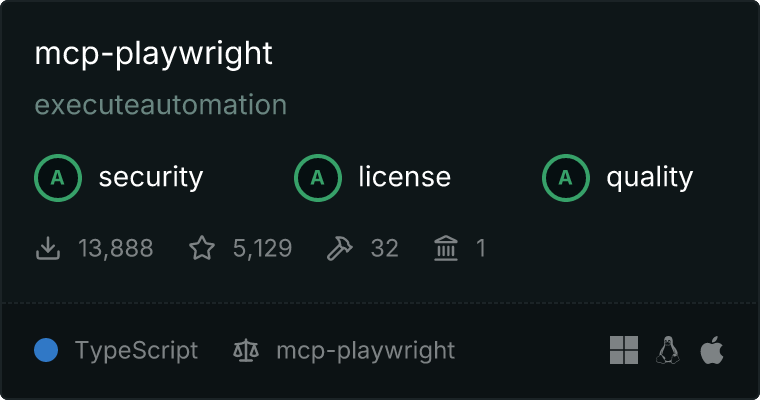
Embora o pacote oficial do Puppeteer MCP tenha sido descontinuado, existem alternativas mantidas pela comunidade:
- API Familiar: Se você já conhece Puppeteer
- Focado em Chrome: Otimizado para Chrome/Chromium
- Suporte Legado: Para fluxos de trabalho existentes baseados em Puppeteer
Opção 3: Claude Computer Use API
Para controle total da área de trabalho, além dos navegadores:
- Acesso Completo à Área de Trabalho: Controle qualquer aplicativo
- Baseado em Captura de Tela: Compreensão visual do conteúdo da tela
- Integração de API: Construa soluções de automação personalizadas
Tabela Comparativa
| Recurso | Playwright MCP | Puppeteer MCP | Computer Use API |
|---|---|---|---|
| Suporte a Navegadores | Chromium, Firefox, WebKit | Somente Chromium | Qualquer navegador |
| Manutenção | Microsoft (oficial) | Comunidade | Anthropic |
| Segmentação de Elementos | Árvore de acessibilidade | Seletores CSS | Visual/coordenadas |
| Modo Headless | Sim | Sim | Não (requer exibição) |
| Melhor para | Testes web, web scraping | Projetos legados | Automação de desktop |
Configurando o Playwright MCP
Playwright MCP é a maneira recomendada de adicionar automação de navegador ao Claude Code. Veja como configurá-lo.
Pré-requisitos
- Node.js 18 ou superior
- CLI do Claude Code instalado
- npm ou npx disponível
Passo 1: Configurar o Servidor MCP
Adicione Playwright MCP à sua configuração do Claude Code. Crie ou edite .claude/settings.json:
{
  "mcpServers": {
    "playwright": {
      "command": "npx",
      "args": ["@playwright/mcp@latest"],
      "env": {
        "PLAYWRIGHT_BROWSERS_PATH": "0"
      }
    }
  }
}
Passo 2: Verificar a Instalação
Inicie o Claude Code e verifique se o servidor MCP está em execução:
claude
Você deve ver o Playwright MCP listado nas ferramentas disponíveis. Teste com um comando simples:
Navegue até https://example.com e me diga o título da página
Passo 3: Configurar Opções do Navegador
Para mais controle, personalize as configurações do servidor MCP:
{
  "mcpServers": {
    "playwright": {
      "command": "npx",
      "args": [
        "@playwright/mcp@latest",
        "--browser", "chromium",
        "--headless"
      ],
      "env": {
        "PLAYWRIGHT_BROWSERS_PATH": "0"
      }
    }
  }
}
Opções disponíveis:
--browser: Escolhachromium,firefox, ouwebkit--headless: Execute sem janela de navegador visível--port: Especifique uma porta personalizada (padrão: atribuída automaticamente)--host: Vincule a um host específico (padrão: localhost)
Passo 4: Executando em CI/CD
Para pipelines automatizados, use o modo headless:
{
  "mcpServers": {
    "playwright": {
      "command": "npx",
      "args": [
        "@playwright/mcp@latest",
        "--headless",
        "--browser", "chromium"
      ]
    }
  }
}
Alternativa: Puppeteer MCP
Se você preferir Puppeteer ou tiver fluxos de trabalho existentes baseados em Puppeteer, pode usar servidores MCP mantidos pela comunidade.
Instalação
Use o servidor Puppeteer MCP da comunidade:
{
  "mcpServers": {
    "puppeteer": {
      "command": "npx",
      "args": ["-y", "puppeteer-mcp-server"]
    }
  }
}
Alternativa: puppeteer-mcp-claude
Outra opção da comunidade com automação abrangente de navegador:
# Clone o repositório
git clone https://github.com/jaenster/puppeteer-mcp-claude.git
cd puppeteer-mcp-claude
npm install
Configure em .claude/settings.json:
{
  "mcpServers": {
    "puppeteer": {
      "command": "node",
      "args": ["/path/to/puppeteer-mcp-claude/index.js"]
    }
  }
}
Principais Diferenças do Playwright
| Aspecto | Playwright MCP | Puppeteer MCP |
|---|---|---|
| Configuração | npx (sem instalação) | Pode requerer npm install |
| Navegadores | Múltiplos | Chrome/Chromium |
| Estratégia de Seleção | Árvore de acessibilidade | CSS/XPath |
| Manutenção | Microsoft | Comunidade |
Comandos Básicos de Automação de Navegador
Uma vez que seu servidor MCP esteja configurado, você pode controlar navegadores usando linguagem natural.
Navegação
Navegue até https://github.com
Vá para a página de login em github.com
Abra https://docs.example.com/api em uma nova aba
Interagindo com Elementos
Clique no botão "Entrar"
Digite "meu-nome-de-usuário" no campo de e-mail
Selecione "United States" no menu suspenso de país
Marque a caixa de seleção "Lembrar de mim"
Lendo Conteúdo da Página
Obtenha o conteúdo de texto do título principal
Liste todos os links da página atual
Extraia os preços dos produtos desta página
Tirando Capturas de Tela
Tire uma captura de tela da página atual
Capture uma captura de tela apenas do menu de navegação
Esperas e Temporização
Espere o spinner de carregamento desaparecer
Espere 3 segundos e então clique no botão de envio
Espere até que a mensagem "Sucesso" apareça
Manipulação de Formulários
Preencha o formulário de contato:
- Nome: John Doe
- E-mail: john@example.com
- Mensagem: Testando automação
Em seguida, envie o formulário
Interações Complexas
Role a página até o rodapé e clique no link "Política de Privacidade"
Passe o mouse sobre o menu "Produtos" e clique em "Enterprise"
Arraste o controle deslizante para a posição de 75%
Padrões de Automação Avançados
Padrão 1: Fluxos de Trabalho Multi-Etapas
Crie sequências de automação complexas:
Automatize o seguinte fluxo de checkout:
1. Navegue até https://shop.example.com
2. Pesquise por "fones de ouvido sem fio"
3. Clique no primeiro resultado de produto
4. Selecione o tamanho "Médio" se disponível
5. Clique em "Adicionar ao Carrinho"
6. Vá para o carrinho e verifique se o item está lá
7. Tire uma captura de tela do carrinho
Padrão 2: Extração de Dados
Extraia dados estruturados de páginas web:
Vá para https://news.ycombinator.com e extraia as 10 principais histórias com:
- Título
- URL
- Pontos
- Número de comentários
- Tempo desde a publicação

Formate como JSON
Padrão 3: Fluxos de Autenticação
Lide com sequências de login:
Faça login no aplicativo:
1. Navegue até https://app.example.com/login
2. Digite o nome de usuário: test@example.com
3. Digite a senha da variável de ambiente LOGIN_PASSWORD
4. Clique em Entrar
5. Espere o painel carregar
6. Verifique se o login foi bem-sucedido procurando pelo texto "Bem-vindo"
Padrão 4: Teste de Regressão Visual
Compare estados de página:
1. Navegue até https://staging.example.com
2. Tire uma captura de tela de página inteira chamada "staging-homepage"
3. Navegue até https://production.example.com
4. Tire uma captura de tela de página inteira chamada "production-homepage"
5. Compare as duas capturas de tela e relate quaisquer diferenças
Padrão 5: Monitoramento e Alertas
Crie fluxos de trabalho de monitoramento:
Verifique se o serviço está saudável:
1. Navegue até https://status.example.com
2. Procure pelo texto "Todos os Sistemas Operacionais"
3. Se não for encontrado, extraia a mensagem de status atual
4. Tire uma captura de tela para documentação
5. Relate as descobertas
Padrão 6: Teste E2E com Validação de API
Combine testes de navegador e API:
Teste o fluxo de registro de usuário:
1. Navegue até https://app.example.com/register
2. Preencha o formulário de registro com dados de teste
3. Envie o formulário
4. Espere pela página de confirmação
5. Verifique se o usuário foi criado, checando a resposta da API
6. Tire uma captura de tela da página de sucesso
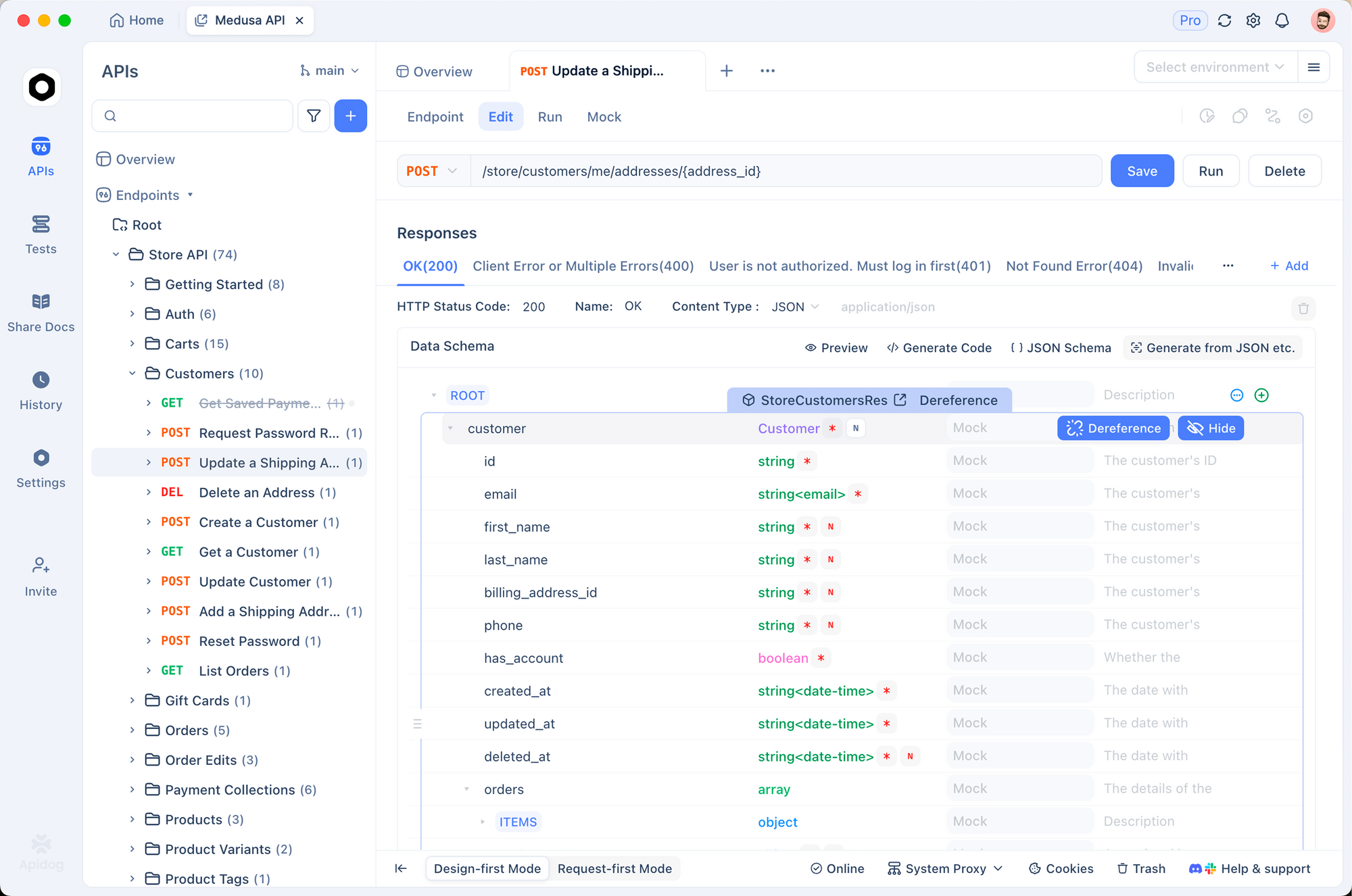
Ao testar fluxos que envolvem APIs, use Apidog para validar as respostas do backend. Você pode verificar se suas ações no navegador acionam as chamadas de API corretas e recebem as respostas esperadas.
Casos de Uso do Mundo Real
Caso de Uso 1: Capturas de Tela Automatizadas para Revisão de Código
Capture documentação visual para revisões de código:
Para a revisão do PR, capture capturas de tela de:
1. A página de login antes das mudanças
2. A página de login depois das mudanças
3. O estado de erro quando credenciais inválidas são inseridas
4. O redirecionamento de sucesso após um login válido

Salve todas as capturas de tela em ./review-screenshots/
Caso de Uso 2: Análise Competitiva
Monitore sites de concorrentes:
Analise os preços dos concorrentes:
1. Navegue até https://competitor.com/pricing
2. Extraia todos os nomes de planos e preços
3. Tire uma captura de tela da página de preços
4. Compare com nossos dados de preços atuais
5. Gere um relatório resumido
Caso de Uso 3: Teste Automatizado de Formulários
Teste a validação de formulários em vários cenários:
Teste a validação do formulário de contato:

Teste 1: Envio vazio
- Envie o formulário vazio
- Verifique se todos os erros de campos obrigatórios aparecem
- Captura de tela: empty-form-errors.png

Teste 2: E-mail inválido
- Digite "John" no nome
- Digite "invalid-email" no e-mail
- Envie
- Verifique o erro de validação de e-mail
- Captura de tela: invalid-email-error.png

Teste 3: Envio válido
- Preencha todos os campos corretamente
- Envie
- Verifique a mensagem de sucesso
- Captura de tela: form-success.png
Caso de Uso 4: Auditoria de SEO
Automatize verificações de SEO:
Execute uma auditoria de SEO em https://mysite.com:
1. Verifique o comprimento do título da página (deve ser de 50-60 caracteres)
2. Verifique se a meta descrição existe e seu comprimento
3. Verifique se a tag H1 existe e é única
4. Verifique se todas as imagens têm texto alternativo
5. Verifique se a URL canônica está definida
6. Verifique se há links quebrados na página
7. Gere um relatório de auditoria
Caso de Uso 5: Teste de Acessibilidade
Automatize verificações de acessibilidade:
Execute auditoria de acessibilidade em https://app.example.com:
1. Navegue até a página inicial
2. Verifique as proporções de contraste de cor
3. Verifique se todos os elementos interativos são acessíveis por teclado
4. Verifique se os rótulos ARIA estão presentes
5. Verifique se os indicadores de foco estão visíveis
6. Teste com simulação de leitor de tela
7. Gere um relatório de acessibilidade
Caso de Uso 6: Monitoramento de Desempenho
Acompanhe o desempenho da página:
Monitore o desempenho de carregamento da página:
1. Limpe o cache do navegador
2. Navegue até https://app.example.com
3. Registre o tempo até a primeira renderização de conteúdo (First Contentful Paint)
4. Registre o tempo até interatividade
5. Capture o waterfall de rede
6. Tire uma captura de tela quando totalmente carregado
7. Compare com as métricas de base
Integrando com Pipelines CI/CD
Integração com GitHub Actions
Adicione automação de navegador ao seu pipeline de CI:
# .github/workflows/e2e-tests.yml
name: E2E Browser Tests

on:
  pull_request:
    branches: [main, develop]

jobs:
  browser-tests:
    runs-on: ubuntu-latest

    steps:
      - uses: actions/checkout@v4

      - name: Setup Node.js
        uses: actions/setup-node@v4
        with:
          node-version: '20'

      - name: Install Playwright Browsers
        run: npx playwright install --with-deps chromium

      - name: Install Claude Code
        run: npm install -g @anthropic-ai/claude-code

      - name: Run Browser Tests
        env:
          ANTHROPIC_API_KEY: ${{ secrets.ANTHROPIC_API_KEY }}
        run: |
          claude --mcp playwright "
            Run the following browser tests:
            1. Navigate to ${{ env.STAGING_URL }}
            2. Test login flow with test credentials
            3. Verify dashboard loads correctly
            4. Take screenshots of each step
            5. Report any failures
          "

      - name: Upload Screenshots
        if: always()
        uses: actions/upload-artifact@v4
        with:
          name: browser-test-screenshots
          path: screenshots/
Criando uma Habilidade de Teste de Navegador
Crie uma habilidade reutilizável para teste de navegador:
---
name: browser-test-runner
version: "1.0.0"
description: Executa testes E2E baseados em navegador usando Playwright MCP
user-invocable: true
allowed-tools:
  - Bash
  - Read
  - Write
  - mcp_playwright
---

# Executor de Testes de Navegador

Habilidade de teste de navegador automatizado usando Playwright MCP.

## Uso

```bash
/browser-test-runner --url https://app.example.com --suite smoke
/browser-test-runner --url https://staging.example.com --suite full
API de Uso do Computador do Claude
Para cenários que exigem controle total da área de trabalho, a API de Uso do Computador do Claude oferece amplas capacidades de automação.
Visão Geral
O Uso do Computador é um recurso beta que permite ao Claude:
- Tirar capturas de tela da tela
- Mover e clicar com o mouse
- Digitar texto
- Rolar e navegar
Configuração Básica
import anthropic

client = anthropic.Anthropic()

response = client.messages.create(
    model="claude-sonnet-4-20250514",
    max_tokens=1024,
    tools=[
        {
            "type": "computer_20250124",
            "name": "computer",
            "display_width_px": 1920,
            "display_height_px": 1080,
            "display_number": 1
        }
    ],
    messages=[
        {
            "role": "user",
            "content": "Open Chrome and navigate to github.com"
        }
    ],
    betas=["computer-use-2025-01-24"]
)
Quando Usar a API de Uso do Computador vs MCP
| Cenário | Abordagem Recomendada |
|---|---|
| Web scraping | Playwright MCP |
| Teste E2E | Playwright MCP |
| Automação de aplicativos de desktop | Computer Use API |
| Fluxos de trabalho multiaplicativos | Computer Use API |
| Pipelines CI/CD | Playwright MCP (headless) |
| Teste visual | Qualquer um |
Melhores Práticas para Uso do Computador
- Sempre verifique as ações antes de clicar
- Use coordenadas específicas sempre que possível
- Adicione atrasos entre ações rápidas
- Implemente recuperação de erros para cliques perdidos
- Limite o escopo às permissões necessárias
Considerações de Segurança
Tratamento de Autenticação
Faça:
- Use variáveis de ambiente para credenciais
- Limpe as credenciais após os testes
- Use contas de teste, não credenciais de produção
Não faça:
- Codifique senhas diretamente nos comandos
- Armazene credenciais em capturas de tela
- Compartilhe arquivos de estado de autenticação
# Use variáveis de ambiente
export TEST_USERNAME="test@example.com"
export TEST_PASSWORD="senha-de-teste-segura"
Faça login usando as credenciais das variáveis de ambiente
TEST_USERNAME e TEST_PASSWORD
Privacidade de Dados
Faça:
- Mascare dados sensíveis em capturas de tela
- Limpe os dados do navegador após os testes
- Use ambientes de homologação/teste
Não faça:
- Tire capturas de tela de páginas com dados reais de usuários
- Armazene informações pessoais
- Execute contra a produção com dados reais
Segurança de Rede
Faça:
- Limite o acesso à rede do navegador
- Use listas de permissão para domínios autorizados
- Monitore as solicitações de rede
Não faça:
- Permita acesso irrestrito à internet
- Ignore erros de certificado SSL em produção
- Baixe conteúdo não confiável
Segurança do Servidor MCP
- Execute localmente sempre que possível
- Audite o código do servidor MCP antes de usar
- Limite as permissões da ferramenta ao mínimo necessário
- Monitore os logs do servidor MCP para anomalias
Conclusão
A automação de navegador com Claude Code transforma a forma como os desenvolvedores abordam testes web, web scraping e automação. Ao combinar instruções em linguagem natural com poderosos servidores MCP como Playwright, você pode construir fluxos de trabalho de automação sofisticados sem escrever scripts complexos.
Para testes abrangentes, combine a automação de navegador do Claude Code com a validação de API. Baixe o Apidog gratuitamente para construir fluxos de trabalho de teste completos que cobrem tanto o seu frontend quanto o seu backend.