

Ao projetar APIs no Apidog, você pode encontrar situações que exigem a adição de um grande número de parâmetros de solicitação. Imagine um endpoint que necessita de dezenas ou até centenas de parâmetros. Adicionar cada parâmetro individualmente na seção "Editar" pode ser trabalhoso, demorado e propenso a erros.
Felizmente, o Apidog oferece maneiras de adicionar parâmetros em lote, tornando o processo mais suave e eficiente.

Neste artigo, exploraremos vários métodos para adicionar parâmetros de solicitação em massa. Vamos nos aprofundar nos detalhes.
Método 1: Usando o Recurso de Edição em Lote
Quando o tipo de parâmetro de corpo é form-data ou x-www-form-urlencoded, você pode utilizar o recurso "Edição em Lote" para adicionar parâmetros de solicitação.
Acessar a Função de Edição em Lote:
Na lista de parâmetros, localize o botão "Edição em Lote" no canto superior direito. Clicar nesse botão abrirá uma caixa de edição de texto onde você pode inserir parâmetros em massa.

Inserir Parâmetros em Formato CSV:
Os parâmetros devem estar no formato CSV. Por exemplo, para parâmetros form-data, o formato necessário é:
Nome do Parâmetro, Tipo, Obrigatório, Valor Exemplo, Content-Type, Descrição
Cada item separado por vírgulas pode ser deixado em branco, se necessário. Você pode aproveitar ferramentas de IA para organizar esses dados e minimizar erros. Aqui está um exemplo:
email, string, false, user@gmail.com, text/plain, Endereço de email do usuário
senha, string, false, ********, text/plain, Senha do usuário
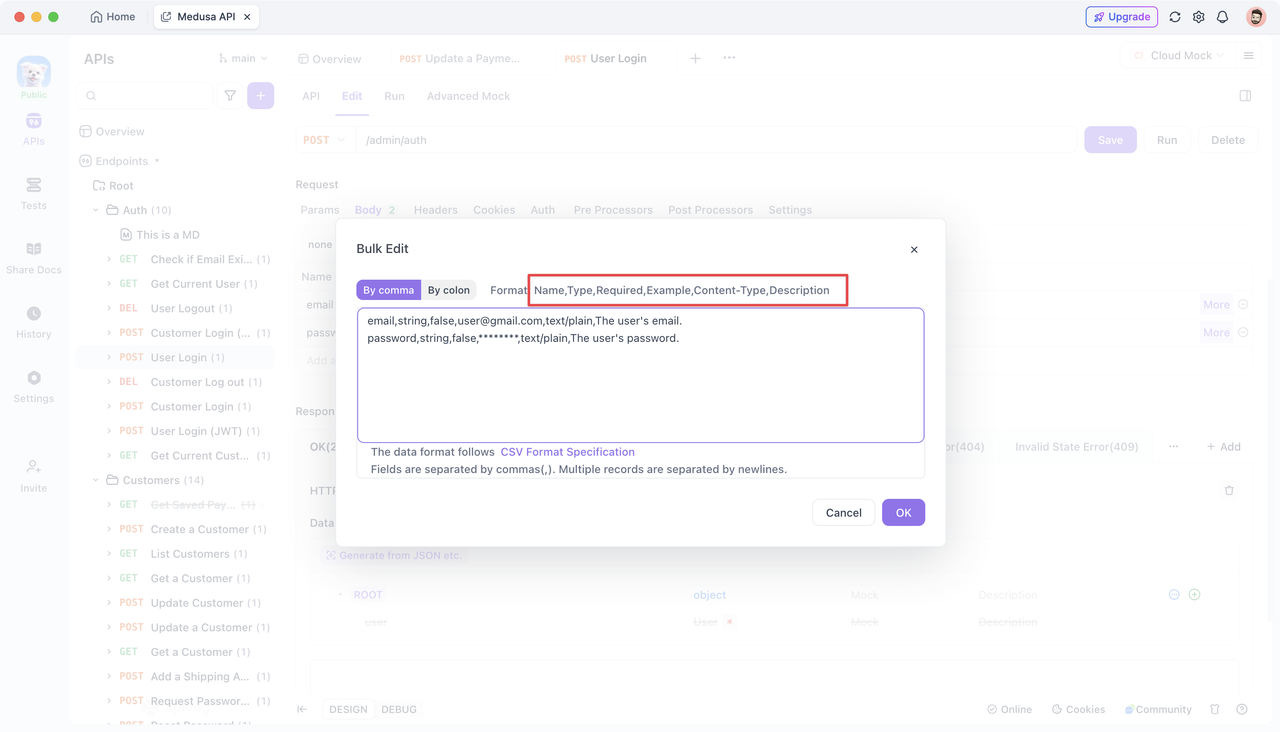
Após inserir os parâmetros, clique no botão "OK" para gerar os parâmetros de solicitação correspondentes.
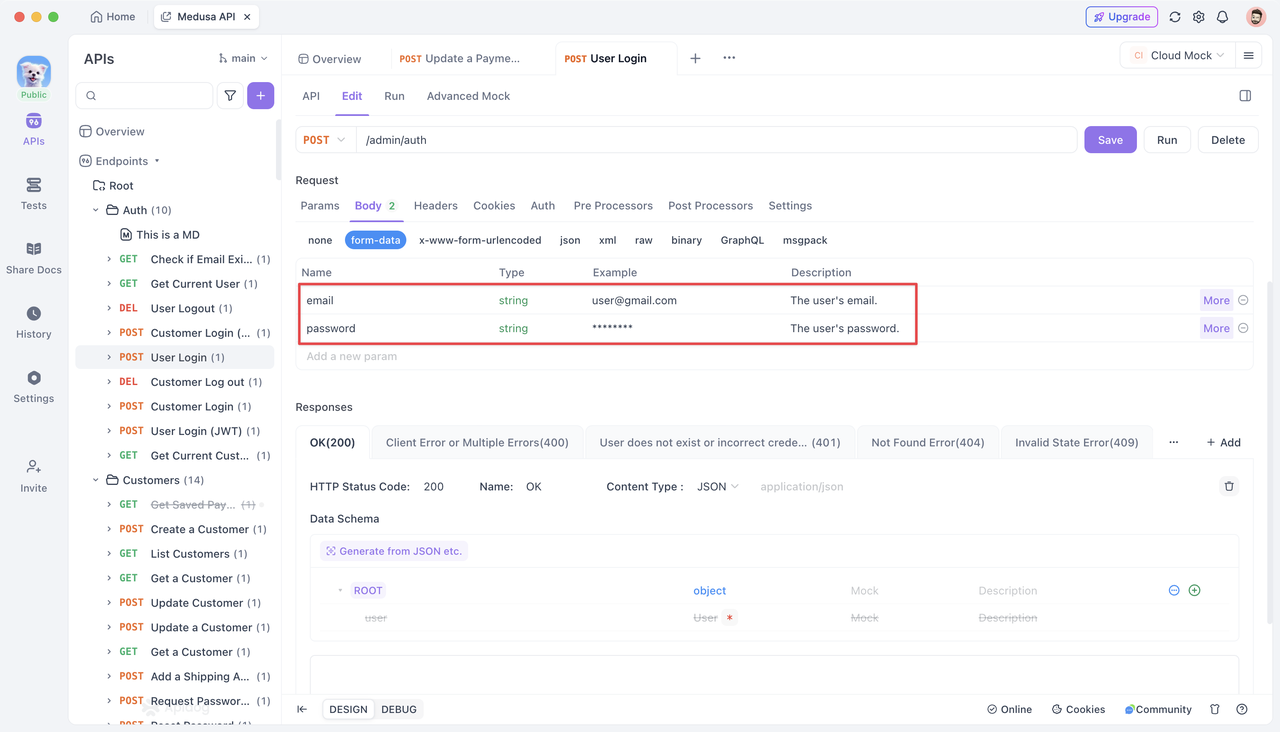
Método 2: Gerar Parâmetros de Formatos Existentes
Ao trabalhar com tipos de parâmetros de corpo, como JSON ou XML, você pode colar o conteúdo diretamente no formato específico para gerar parâmetros automaticamente.
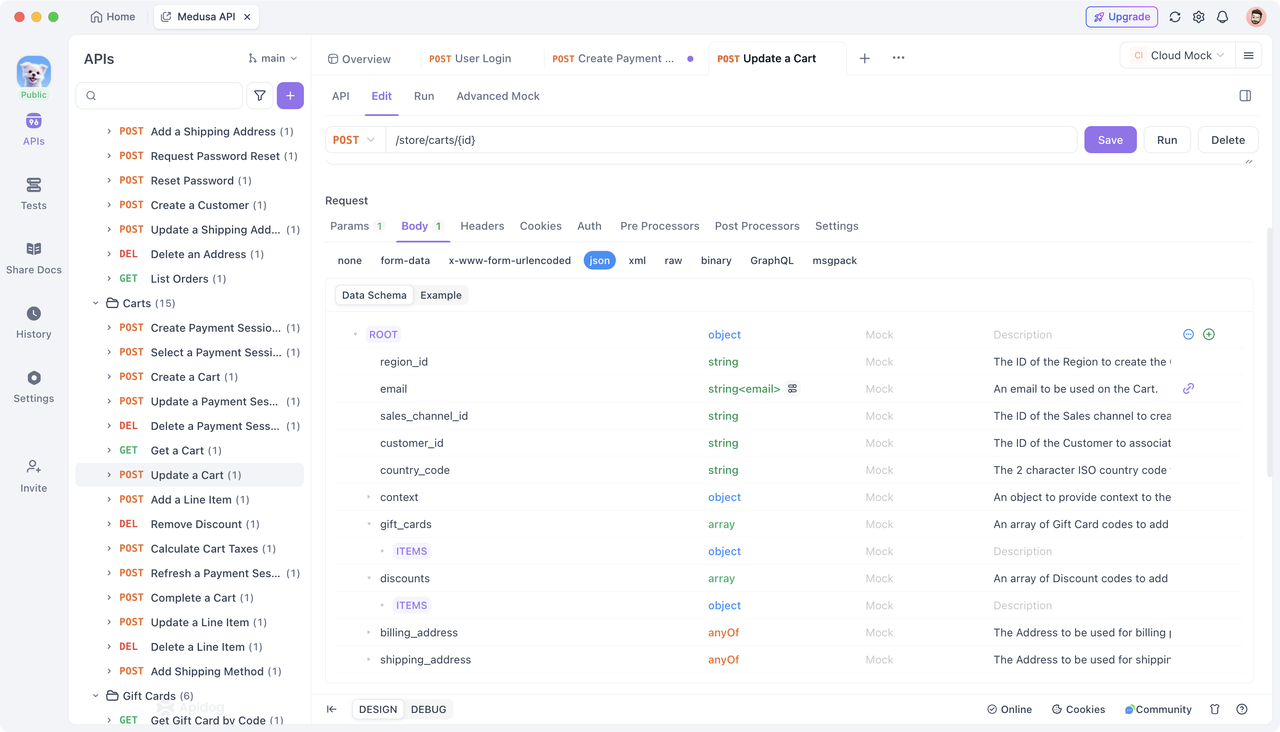
Usar JSON para Adicionar Parâmetros em Massa:
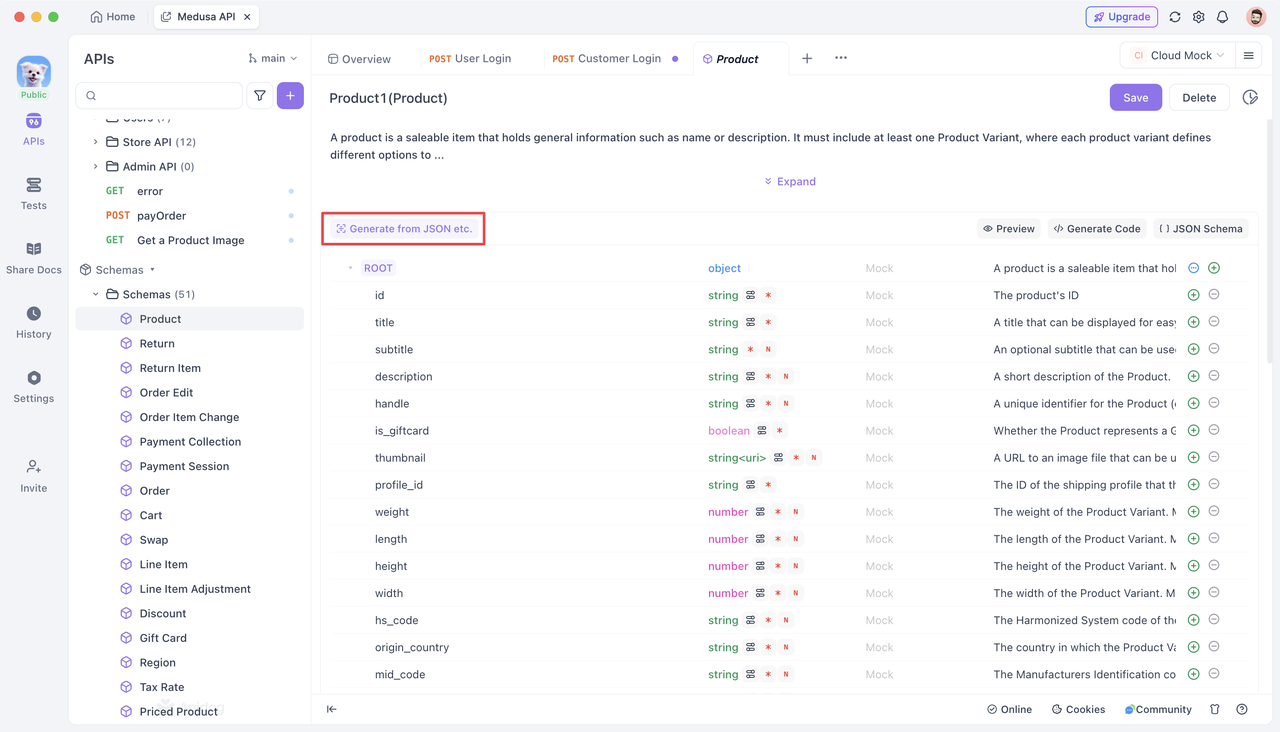
Clique no botão "Gerar a partir do JSON" na lista de parâmetros, que abrirá uma caixa de edição de texto onde você pode colar ou inserir o objeto JSON.
Os comentários no JSON podem ser reconhecidos como descrições de parâmetros. Você pode especificar o modo de substituição ou convenções de nomenclatura conforme necessário. Aqui está um exemplo:
{"region_id": "82","email": "b.wawjn@gmail.com", // Email do usuário"sales_channel_id": "12","customer_id": "98","country_code": "70", // Código do país"context": {"ip": "::1","user_agent": "Chrome"
    },// Outros parâmetros...
}
Você pode visualizar os dados JSON inseridos antes de confirmar.
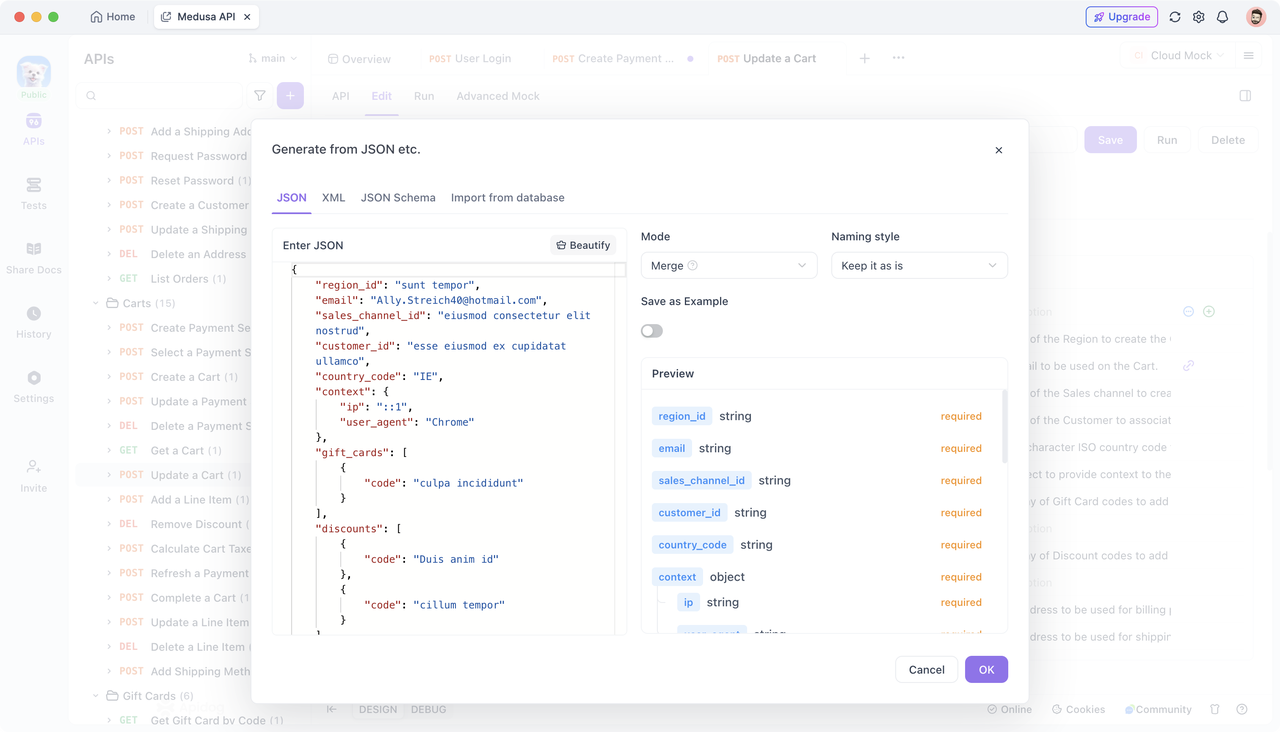
Após a edição, clique no botão “OK” para gerar os parâmetros de solicitação correspondentes.
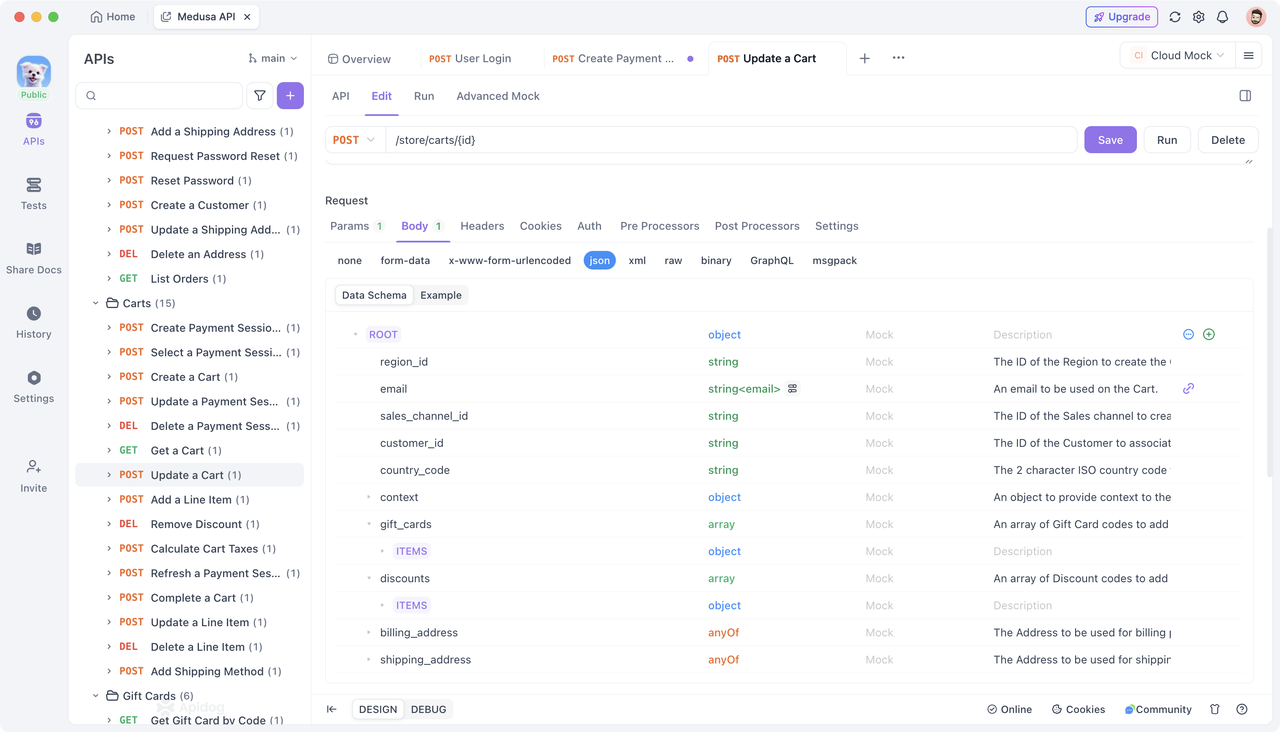
Se o interruptor “Gerar Automaticamente” estiver ativado, exemplos de solicitação também são gerados.
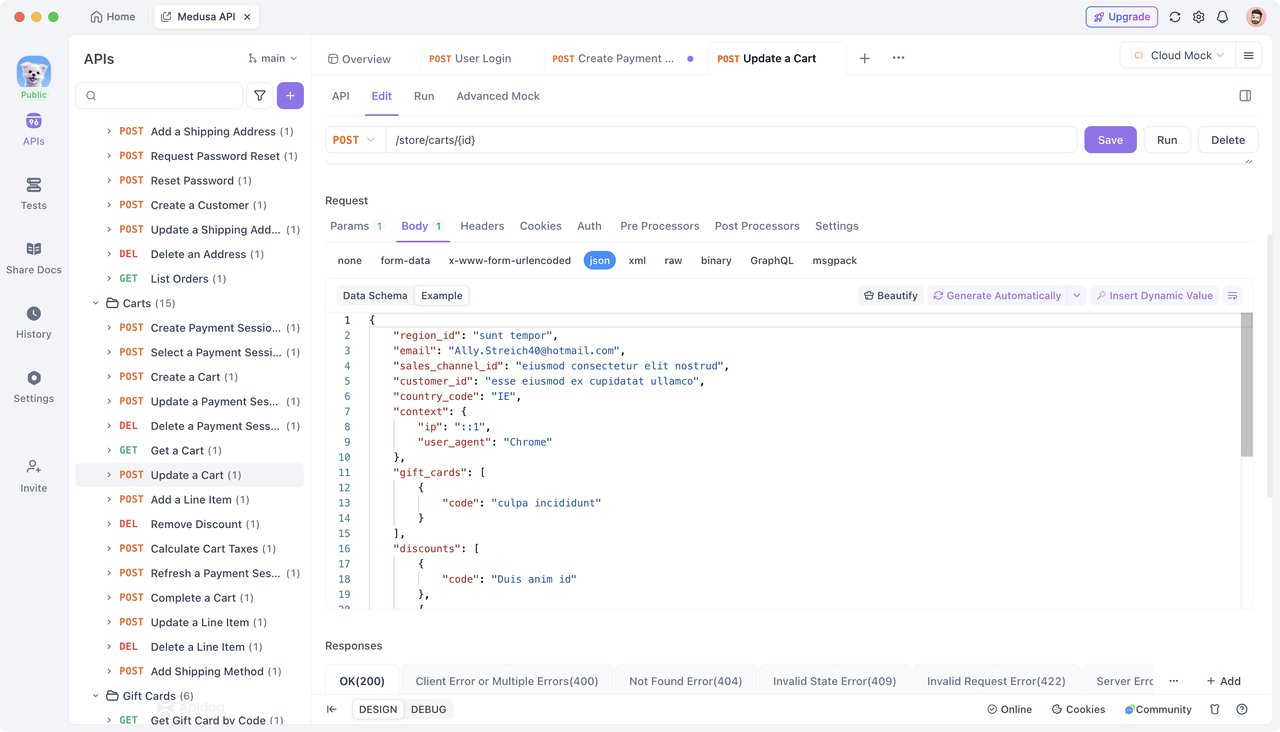
Usar XML para Adicionar Parâmetros em Massa:
Semelhante ao JSON, você também pode colar seus dados XML na caixa de edição. Clique no botão "OK" para gerar os parâmetros de solicitação relevantes. Aqui está um exemplo:
Importar do Banco de Dados:
Você também tem a opção de importar parâmetros de um banco de dados, conectando-se e selecionando as tabelas de dados desejadas. Os comentários dos campos no banco de dados podem ser usados como descrições ou nomes.
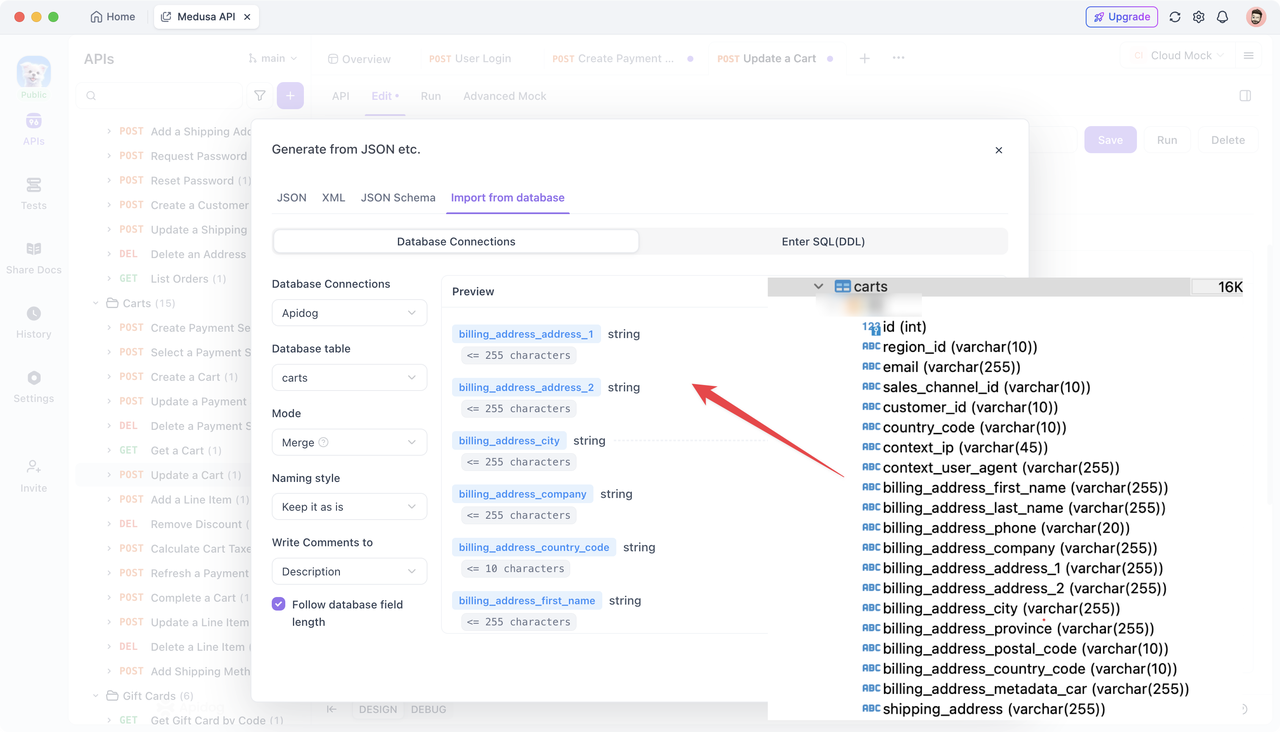
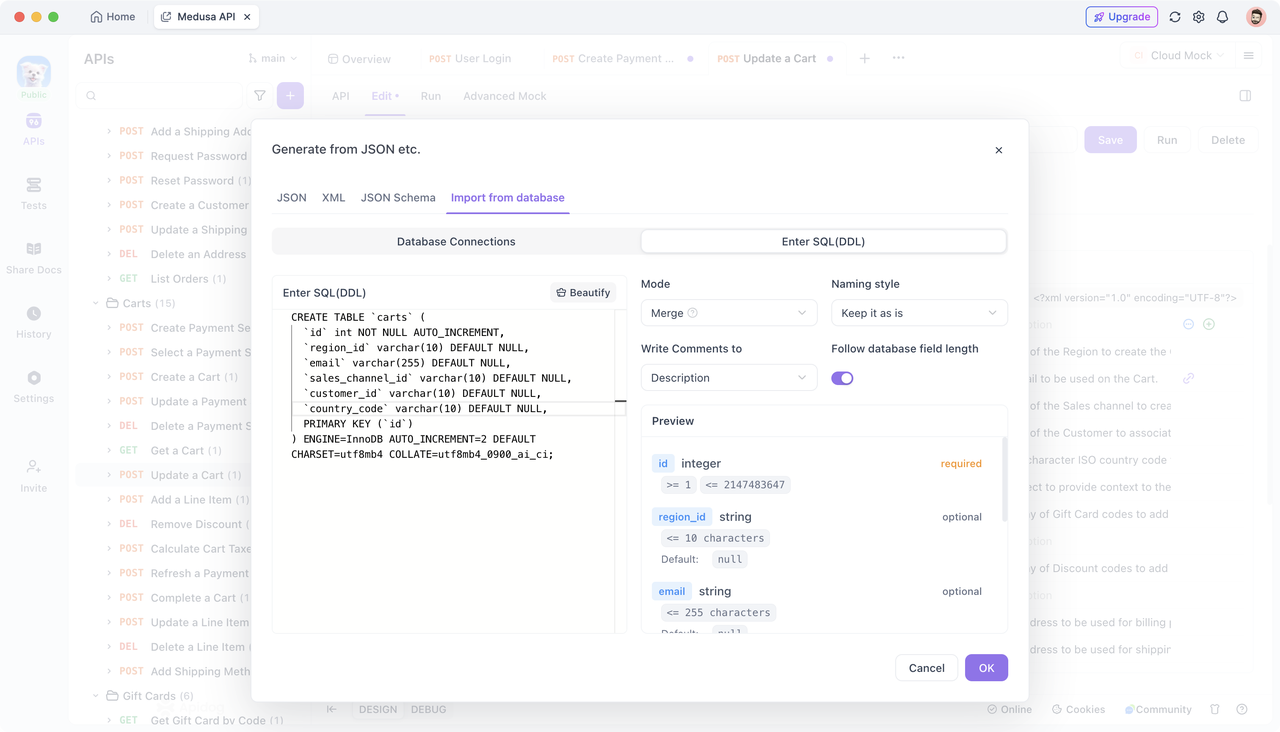
Alternativamente, você pode inserir declarações SQL DDL para gerar parâmetros (atualmente suportando apenas MySQL), assim:
CREATE TABLE
carts
 (
  id int NOT NULL AUTO_INCREMENT,
  region_id varchar(10) DEFAULT NULL,
  email varchar(255) DEFAULT NULL,
  sales_channel_id varchar(10) DEFAULT NULL,
  customer_id varchar(10) DEFAULT NULL,
  country_code varchar(10) DEFAULT NULL,PRIMARY KEY (
id
)
) ENGINE=InnoDB AUTO_INCREMENT=2 DEFAULT CHARSET=utf8mb4 COLLATE=utf8mb4_0900_ai_ci;
Método 3: Adicionando Parâmetros Comuns/Modelos de Dados
O Apidog permite que você crie e use modelos de parâmetros predefinidos, possibilitando a reutilização em APIs semelhantes, notavelmente através de parâmetros comuns e modelos de dados.
Adicionando Parâmetros Comuns:
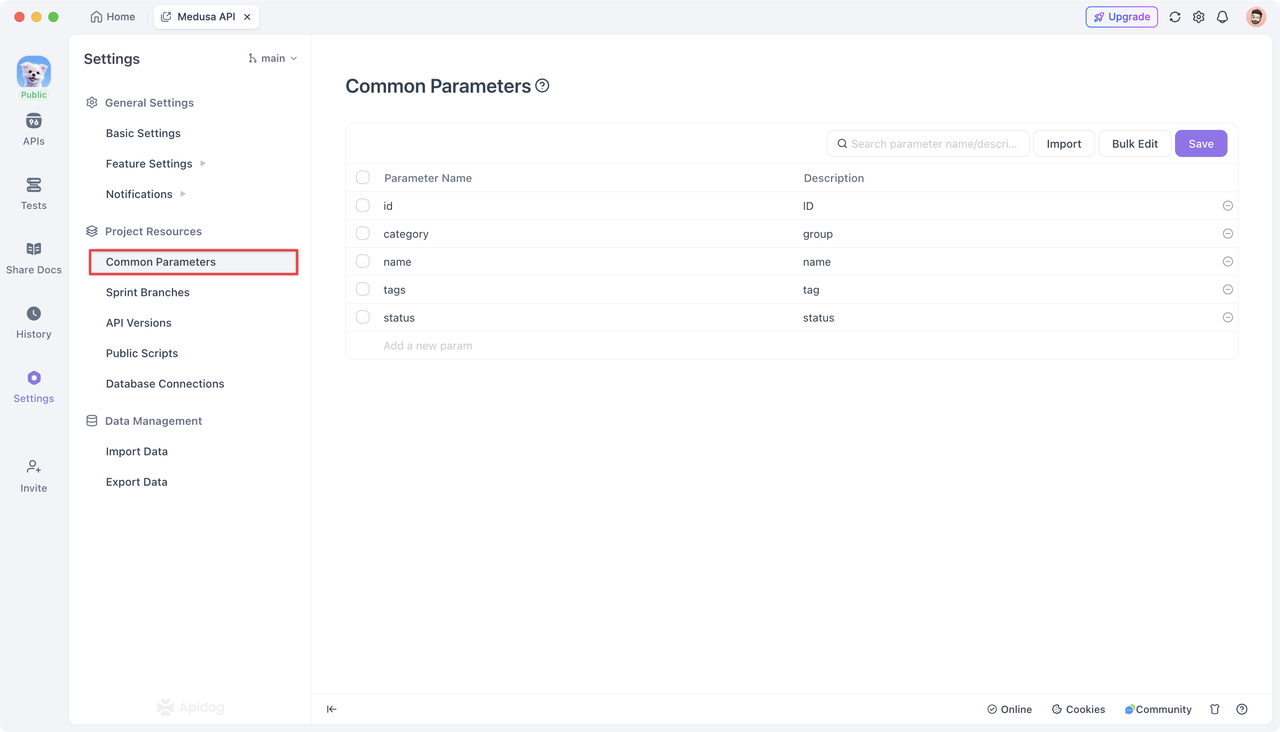
No menu de navegação à esquerda, selecione "Configurações", depois clique em "Parâmetros Comuns" para adicionar parâmetros que você usa com frequência.
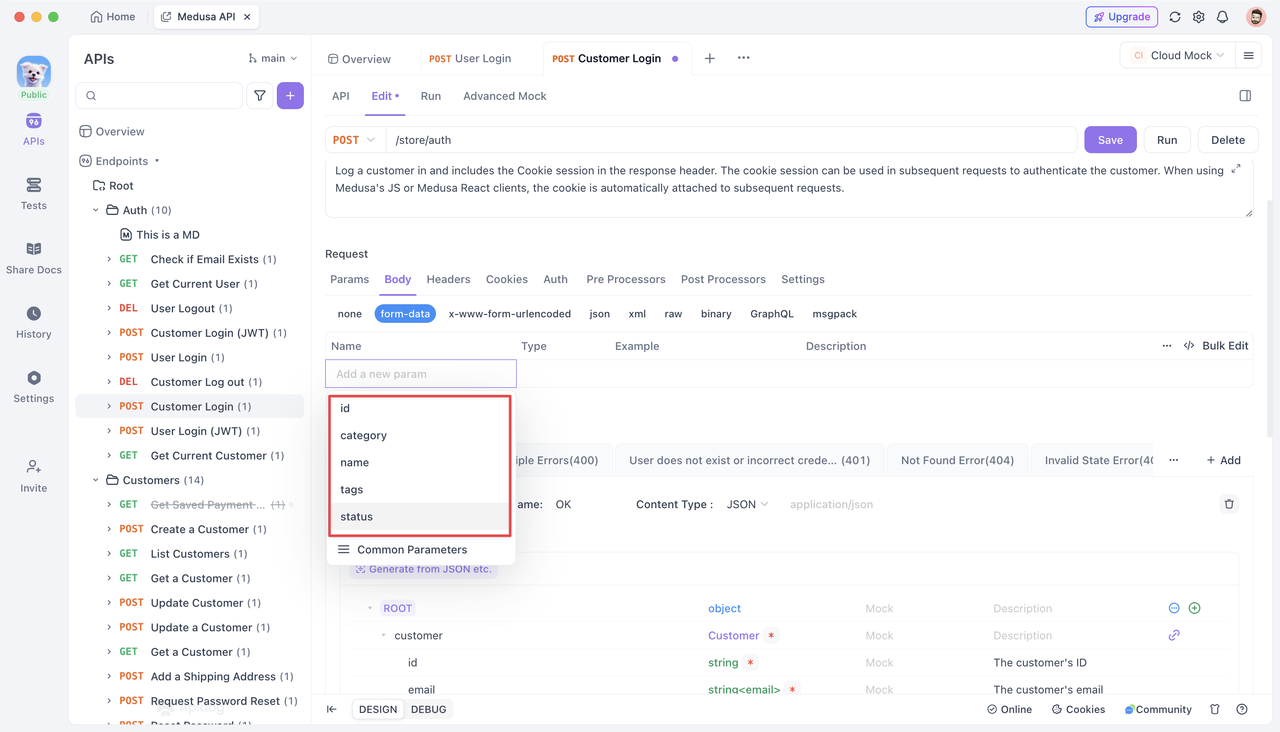
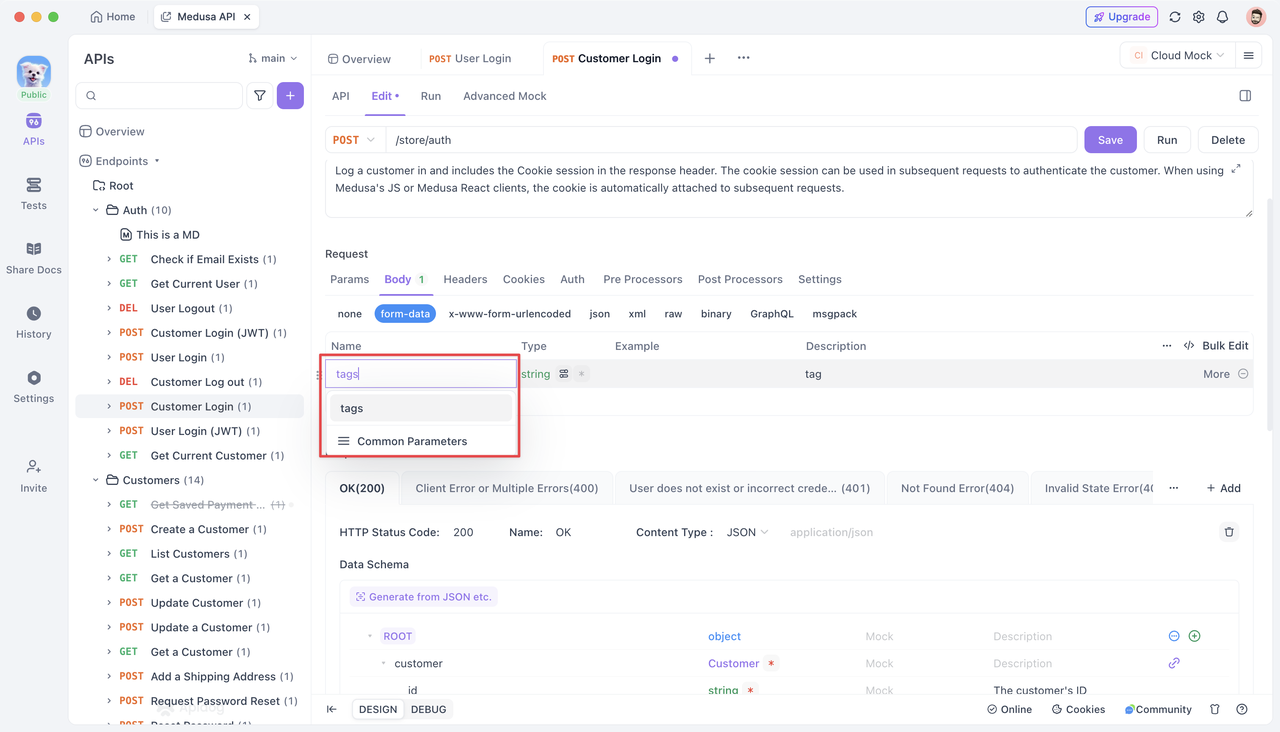
Quando você precisar usar um parâmetro comum na API, basta clicar na caixa de entrada do parâmetro, e um painel de seleção aparecerá para que você escolha rapidamente seus parâmetros predefinidos.
Adicionando Esquemas:
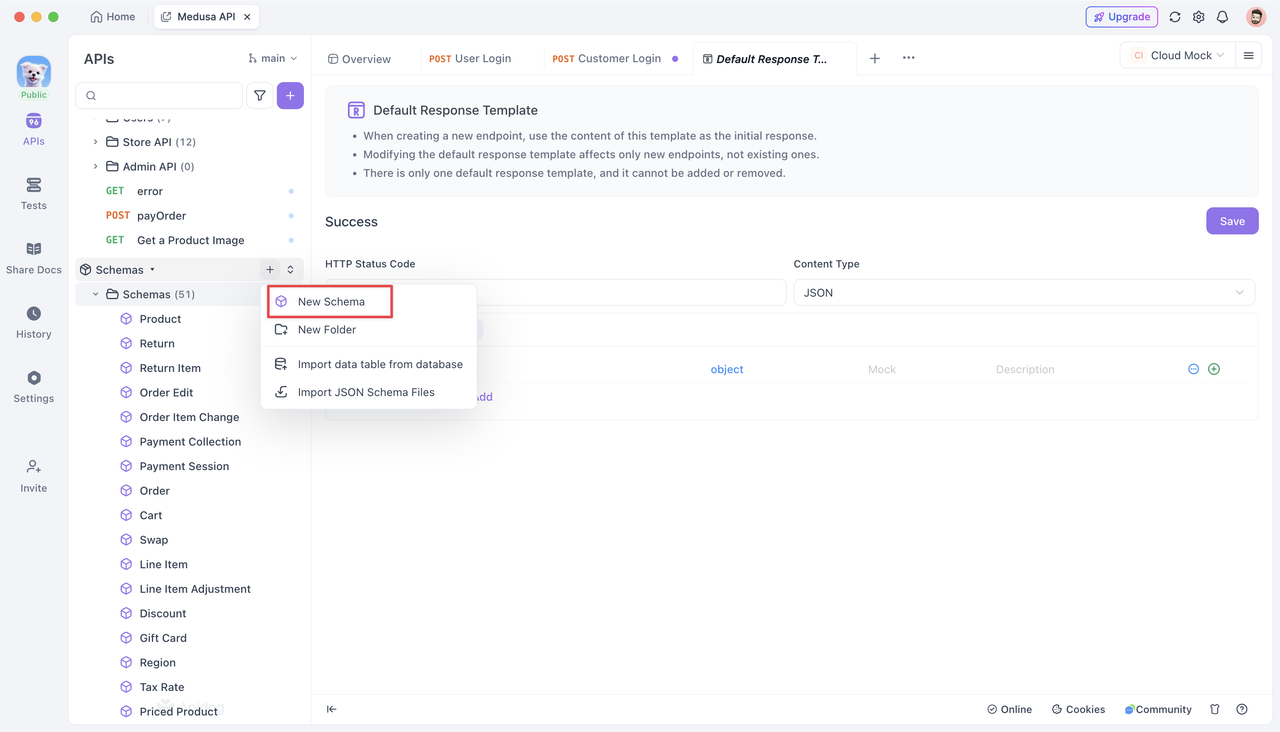
Encontre a opção "Esquemas" no menu de navegação à esquerda, clique no botão "Novos Esquemas", insira o nome e a descrição do modelo, depois adicione campos e defina o tipo, valor de exemplo e descrição de cada campo.
Os parâmetros dos esquemas também podem ser gerados via JSON ou JSON Schema, como mencionado no Método 2.
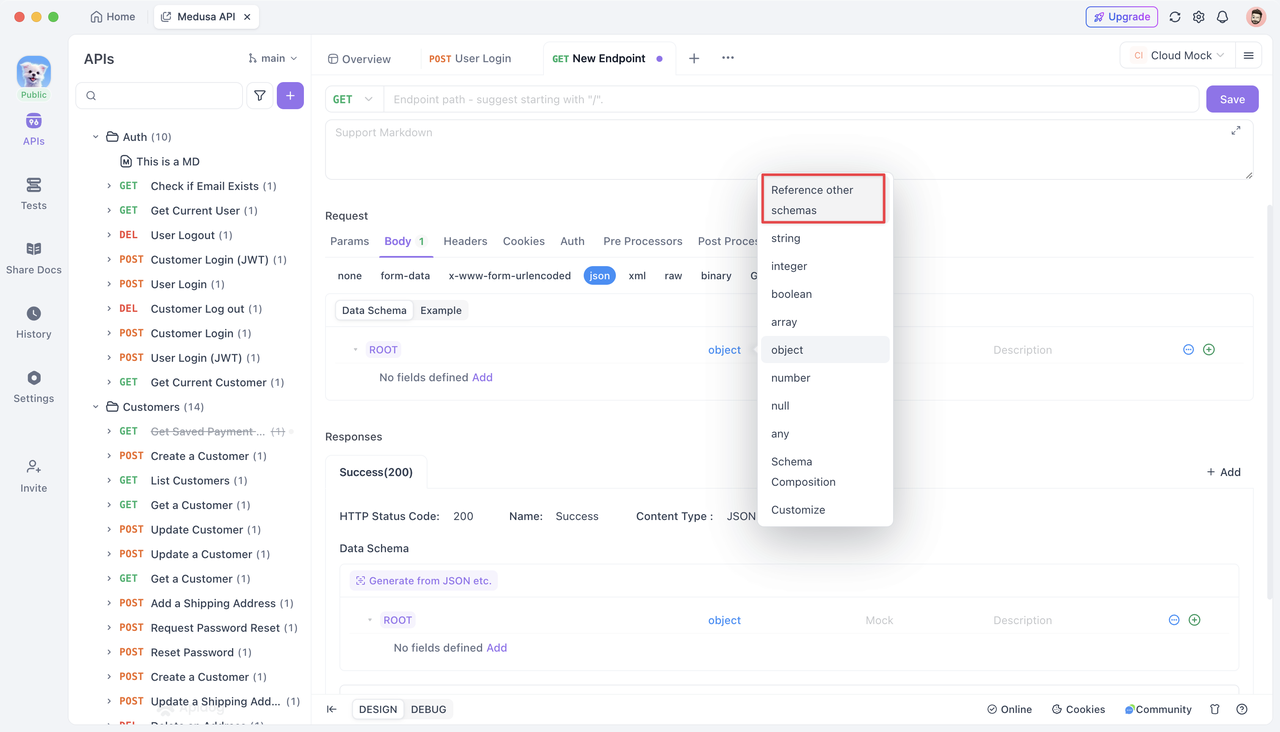
Quando você precisar usar um esquema na solicitação ou resposta, basta clicar no tipo (por exemplo, objeto) e selecionar "Referenciar outros esquemas" na lista suspensa.
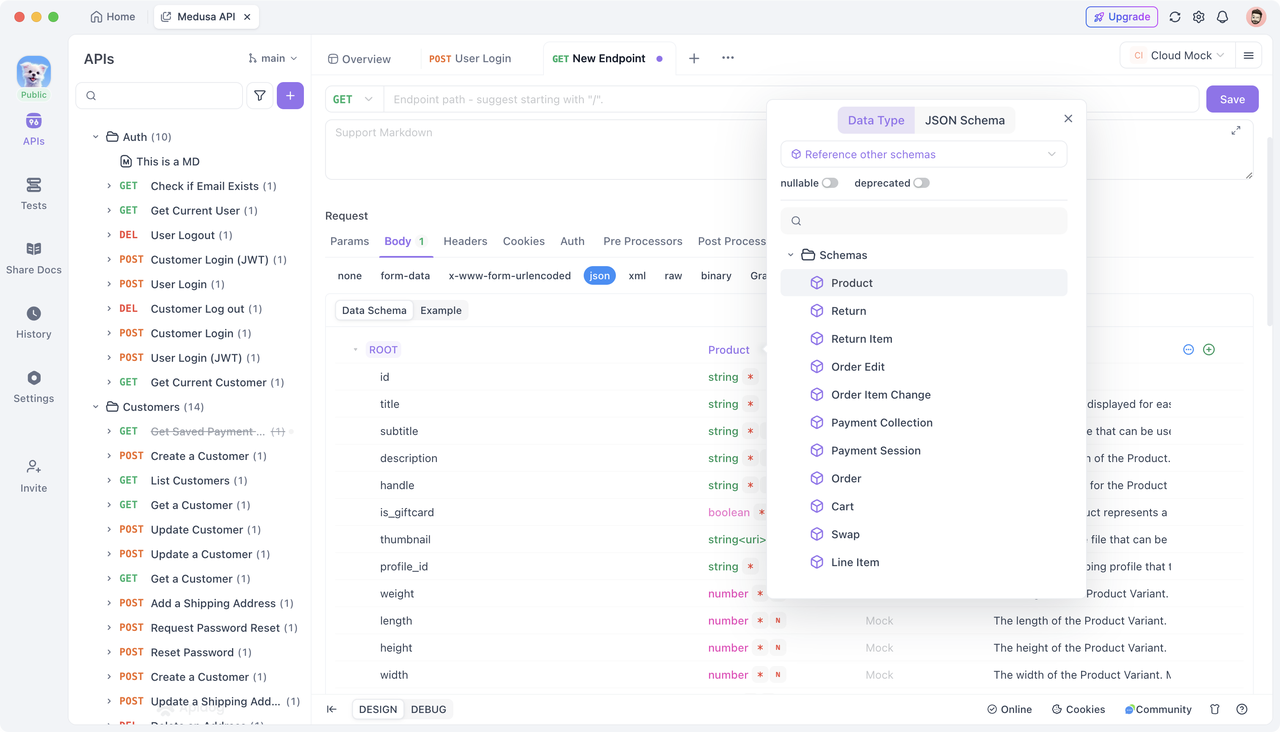
Selecione os esquemas predefinidos da lista e os parâmetros serão preenchidos automaticamente na API.
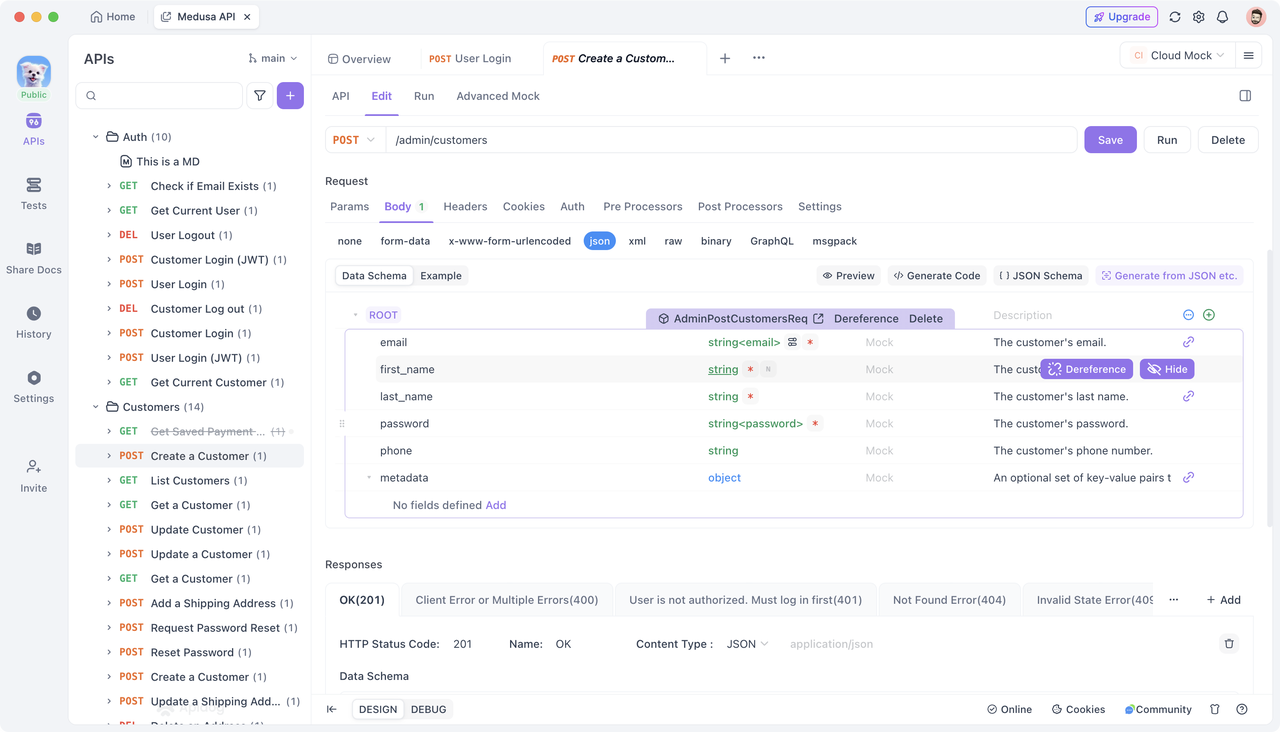
Se você precisar adicionar ou modificar alguns parâmetros, pode modificá-los no respectivo “Esquema de Dados”, ou desreferenciá-los. Ao desreferenciar, os parâmetros de solicitação não dependem mais do modelo de dados comum, mas existem de forma independente e pertencem exclusivamente à API atual.
Método 4: Importando Comandos cURL
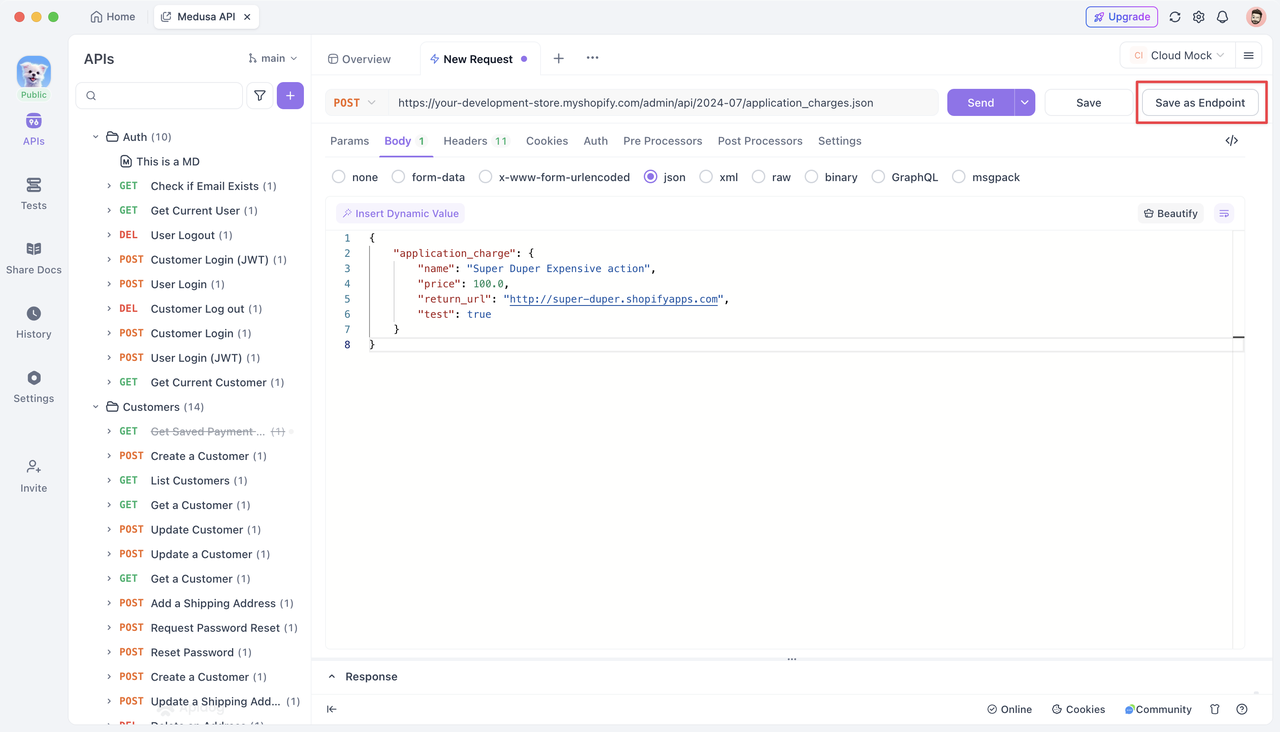
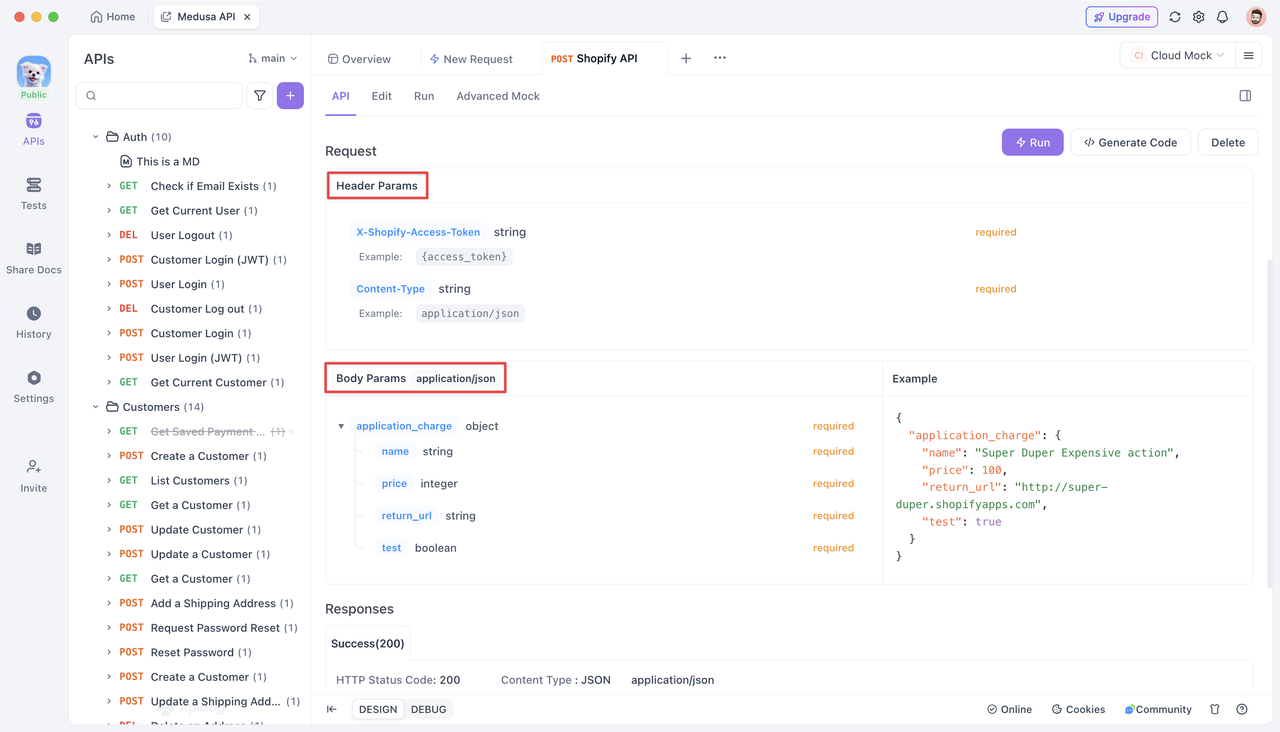
O Apidog suporta a importação direta de comandos cURL, permitindo uma configuração rápida dos parâmetros de solicitação, especialmente para APIs de plataformas de terceiros que fornecem comandos cURL para fins de teste, como a API do Shopify.
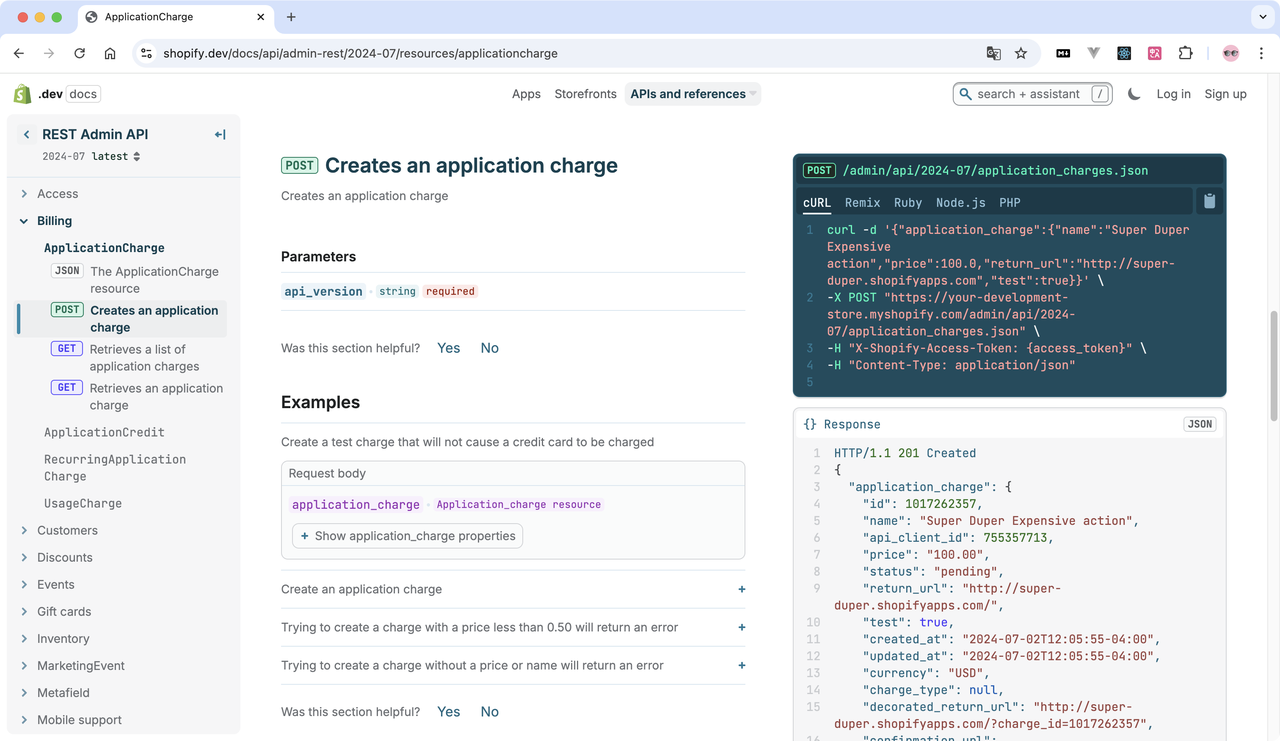
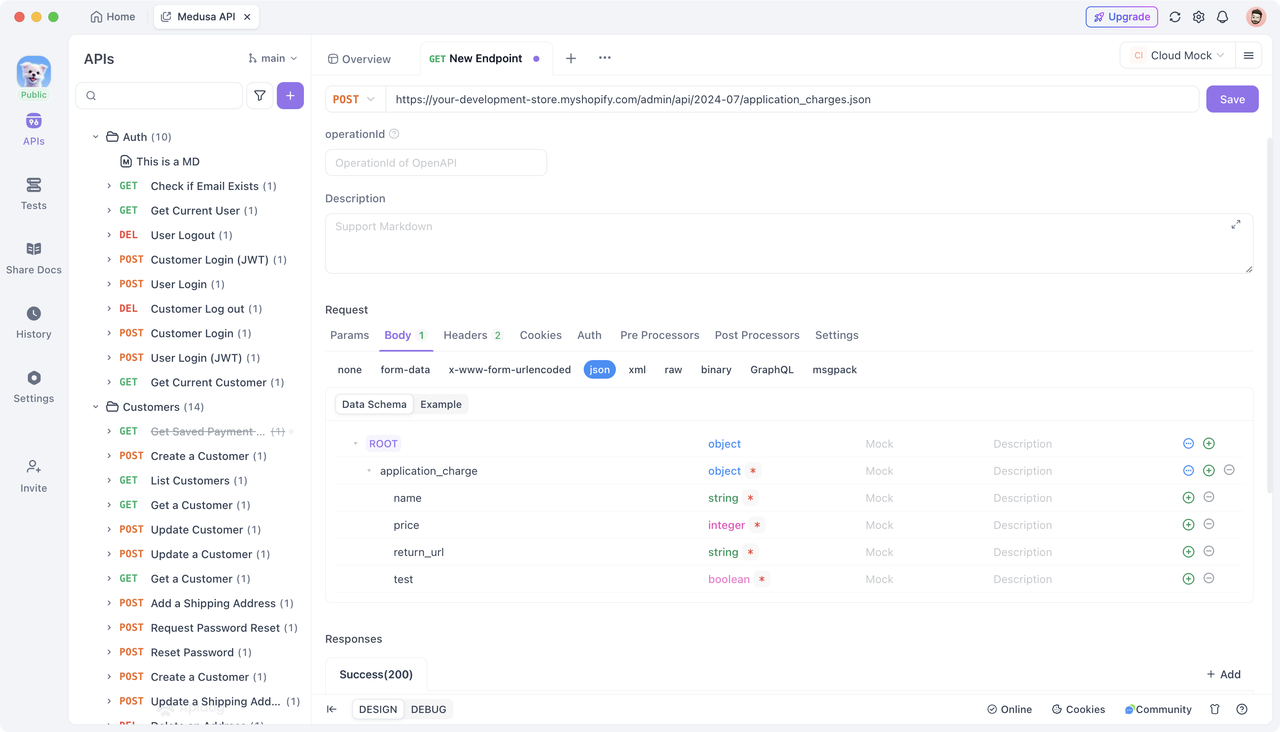
Para importar um comando cURL, basta copiar o comando fornecido e colá-lo na barra de endereço de uma nova API. O Apidog irá automaticamente analisar o comando cURL e gerar os parâmetros de solicitação correspondentes.
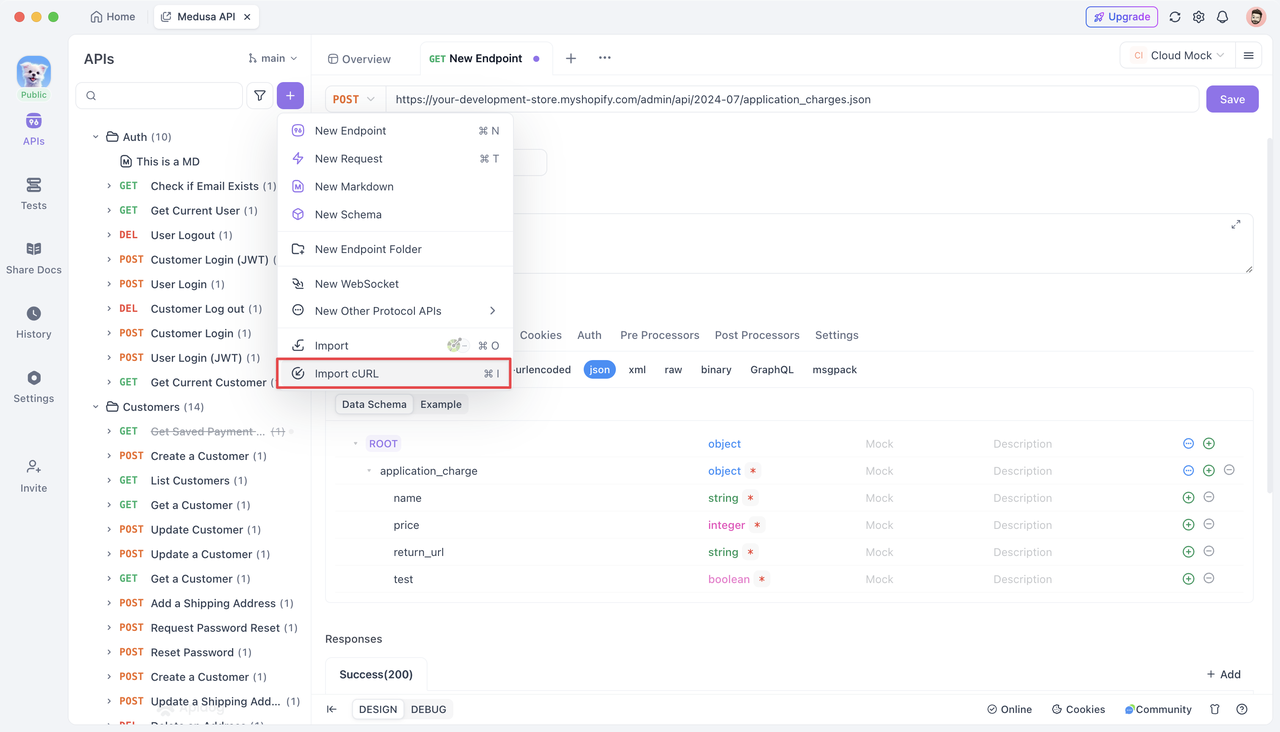
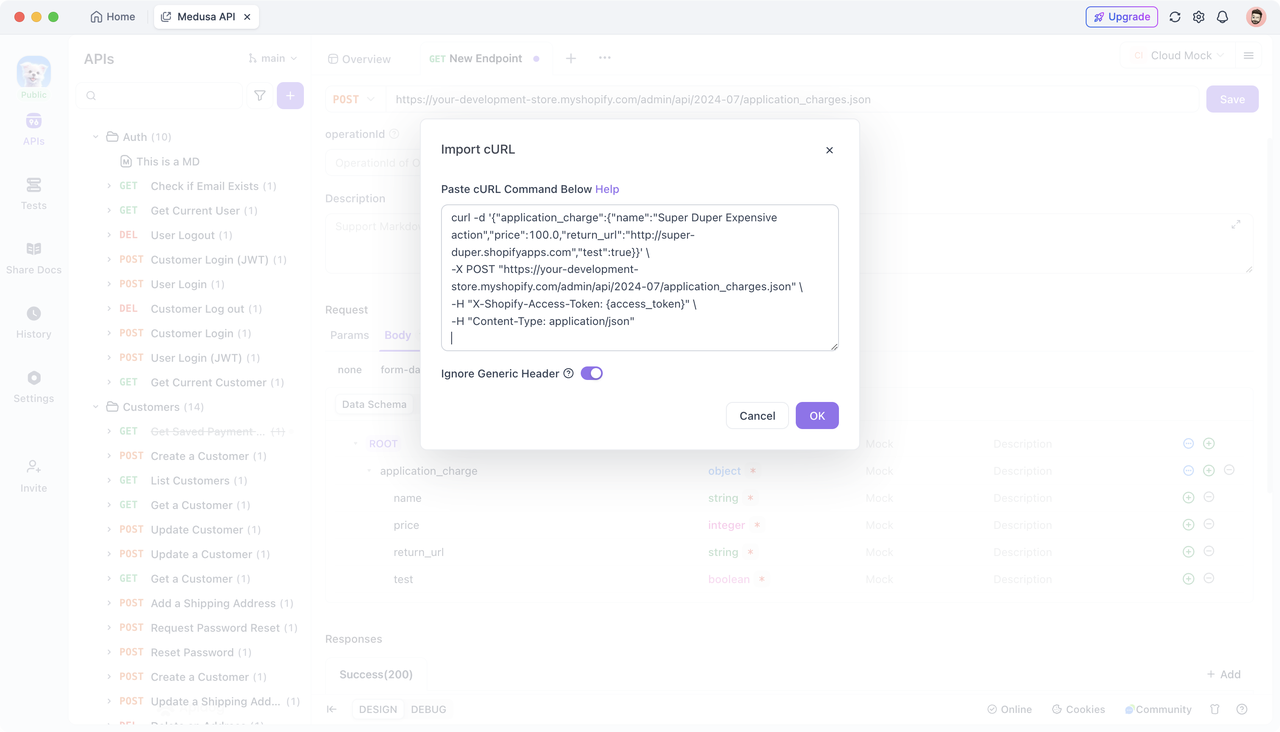
Você também pode clicar no botão "+" ao lado da caixa de pesquisa em seu projeto, selecionar "Importar cURL", colar seu comando copiado na caixa de diálogo e clicar em "OK".
Ao salvar como uma API, o corpo da solicitação JSON será automaticamente estruturado para corresponder à documentação da API.
Conclusão
Este artigo apresentou vários métodos para adicionar parâmetros de solicitação em massa no Apidog. Você pode usar a funcionalidade de edição em lote para dados CSV, gerar parâmetros a partir de formatos JSON ou XML, importar de bancos de dados, utilizar modelos de parâmetros predefinidos ou importar comandos cURL diretamente. Essas abordagens diversas permitem que você gerencie eficientemente seus parâmetros de solicitação da API de acordo com suas necessidades.