A ascensão das ferramentas de desenvolvimento impulsionadas por IA transformou a engenharia de software, e o OpenAI Codex está na vanguarda dessa evolução. Como um agente de codificação versátil, alimentado por modelos avançados como o Codex-1, ele permite que os desenvolvedores gerem código, depurem problemas e automatizem tarefas diretamente de seu terminal ou dentro da interface do ChatGPT. Seja você um desenvolvedor experiente ou um novato, acessar o OpenAI Codex pode otimizar seu fluxo de trabalho, aumentar a produtividade e integrar-se perfeitamente com ferramentas como o Apidog para testes de API.
Este artigo fornece um guia técnico detalhado sobre como acessar o OpenAI Codex, cobrindo sua interface de linha de comando (CLI), integração baseada em nuvem e configuração em várias plataformas, incluindo Windows via WSL. Ao final, você entenderá como aproveitar as capacidades do Codex e integrá-lo ao Apidog para uma experiência de desenvolvimento completa.
O Que É o OpenAI Codex?
Antes de explorar como acessar o OpenAI Codex, vamos esclarecer o que ele é. O OpenAI Codex é uma família de agentes de codificação impulsionados por IA, construídos sobre o modelo Codex-1, uma evolução de modelos anteriores que alimentaram ferramentas como o GitHub Copilot. Ao contrário das ferramentas tradicionais de autocompletar, o Codex combina raciocínio avançado com capacidades de execução, permitindo-lhe ler bases de código, gerar código, executar comandos e iterar em soluções. Ele suporta fluxos de trabalho locais (via Codex CLI) e baseados em nuvem, tornando-o adaptável a diversos ambientes de desenvolvimento.
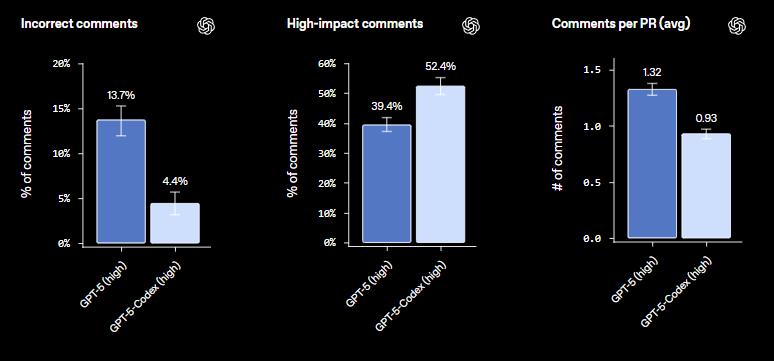
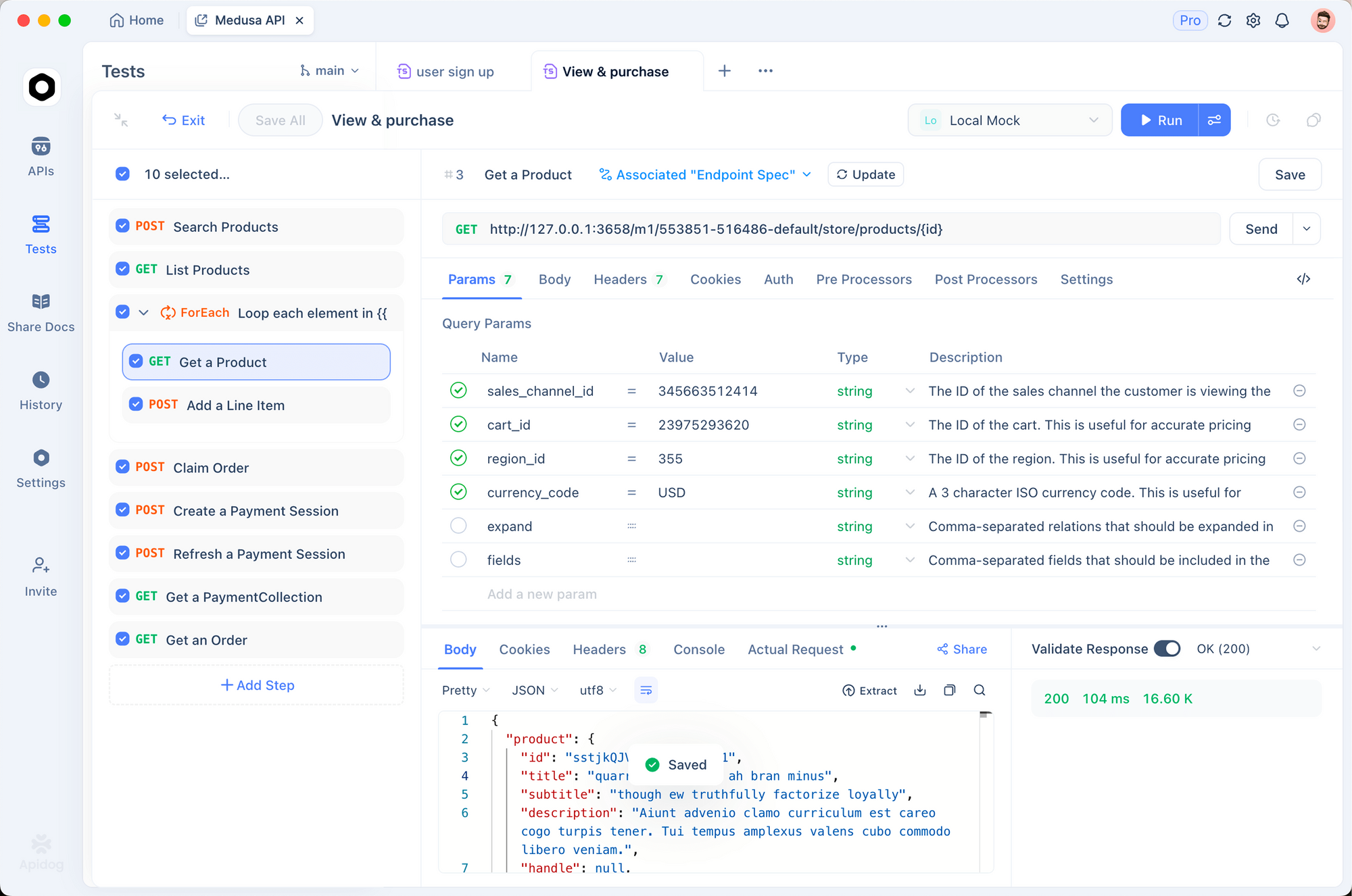
O Codex se destaca em tarefas como geração de código, refatoração, depuração e até mesmo análise de repositório de alto nível. Sua capacidade de processar entradas multimodais, como capturas de tela ou diagramas, e integrar-se com sistemas de controle de versão como o Git, o diferencia. Além disso, ferramentas como o Apidog aprimoram a utilidade do Codex, fornecendo testes de API robustos e poder de documentação, garantindo que suas APIs geradas pelo Codex estejam prontas para produção.
Por Que Acessar o OpenAI Codex?
Acessar o OpenAI Codex oferece várias vantagens para desenvolvedores:
- Fluxo de Trabalho Nativo do Terminal: O Codex CLI se integra diretamente ao seu terminal, eliminando a necessidade de alternar para interfaces baseadas na web.
- Codificação Ciente do Contexto: O Codex entende a estrutura do seu repositório, permitindo-lhe fornecer sugestões relevantes e executar tarefas dentro do contexto do seu projeto.
- Automação Segura: Com execução em sandbox e modos de aprovação configuráveis, o Codex garante operações seguras.
- Capacidades Multimodais: O Codex processa imagens e diagramas, tornando-o ideal para tarefas como implementação de designs de UI ou fluxos de API.
- Transparência de Código Aberto: O Codex CLI, disponível no GitHub, promove contribuições da comunidade e confiança.
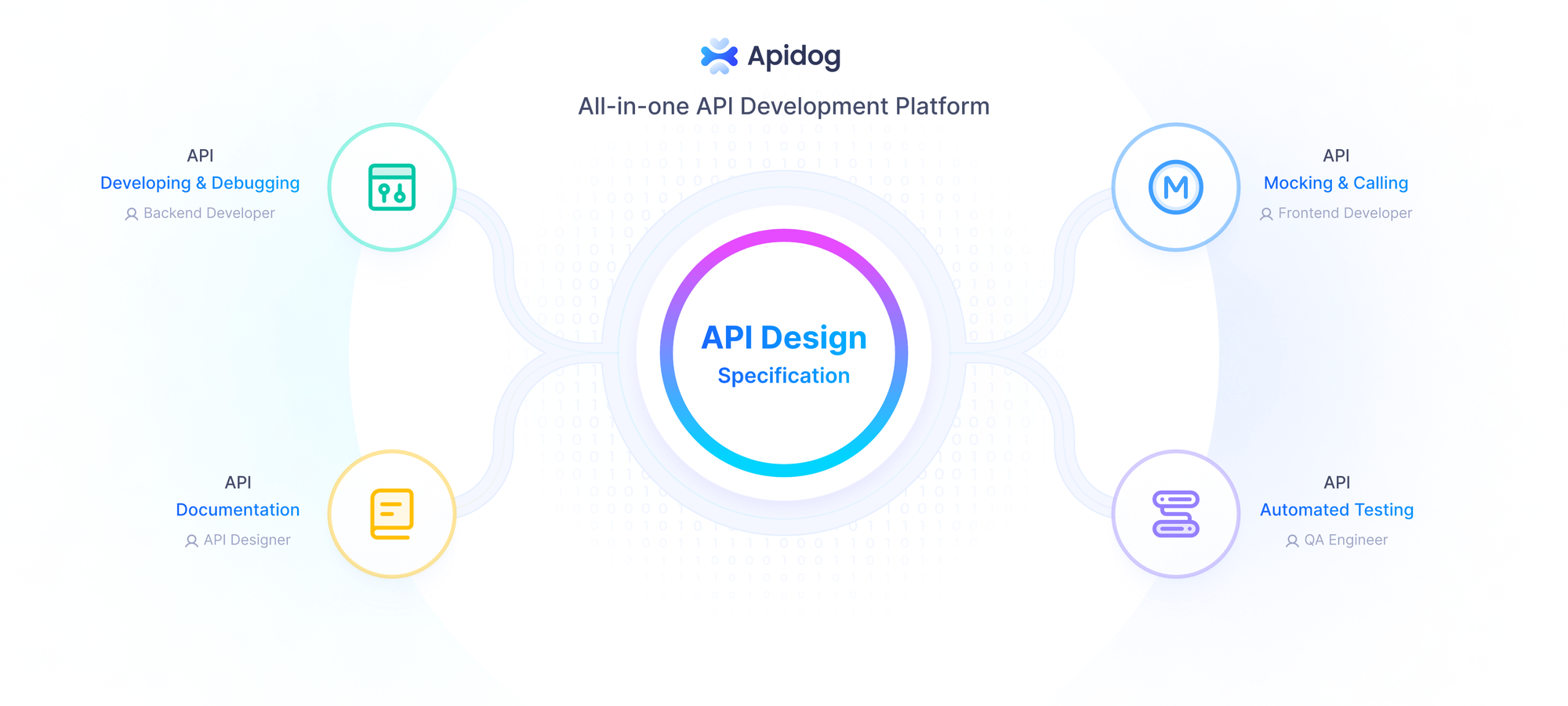
- Integração de Testes de API: Emparelhar o Codex com o Apidog permite que os desenvolvedores testem e documentem APIs geradas pelo Codex, otimizando o pipeline de desenvolvimento.
Agora, vamos explorar os principais métodos para acessar o OpenAI Codex: o CLI e a interface do ChatGPT.
Acessando o OpenAI Codex via Interface de Linha de Comando (CLI)
O Codex CLI, disponível como um pacote npm (@openai/codex), é projetado para desenvolvedores que preferem fluxos de trabalho baseados em terminal. É leve, de código aberto e se integra perfeitamente ao seu repositório local. Abaixo, descrevemos os passos para configurá-lo e usá-lo de forma eficaz.
Requisitos do Sistema
Para acessar o OpenAI Codex CLI, certifique-se de que seu sistema atende a estes pré-requisitos:
- Sistemas Operacionais: macOS 12+, Ubuntu 20.04+/Debian 10+, ou Windows 11 via WSL2.
- Node.js: Versão 22 ou mais recente (LTS recomendado).
- Git: Versão 2.23+ para integração de controle de versão (opcional, mas recomendado).
- RAM: Mínimo de 4 GB, 8 GB recomendado.
- Chave de API OpenAI: Necessária para autenticação.
Passos de Instalação
Instalar Node.js:
- No macOS/Linux, use o Node Version Manager (NVM):
curl -o- https://raw.githubusercontent.com/nvm-sh/nvm/v0.39.7/install.sh | bash
nvm install --lts- No Windows, use WSL2 e siga o mesmo processo de instalação do NVM.
- Verifique com
node --versionenpm --version.
Instalar Codex CLI:
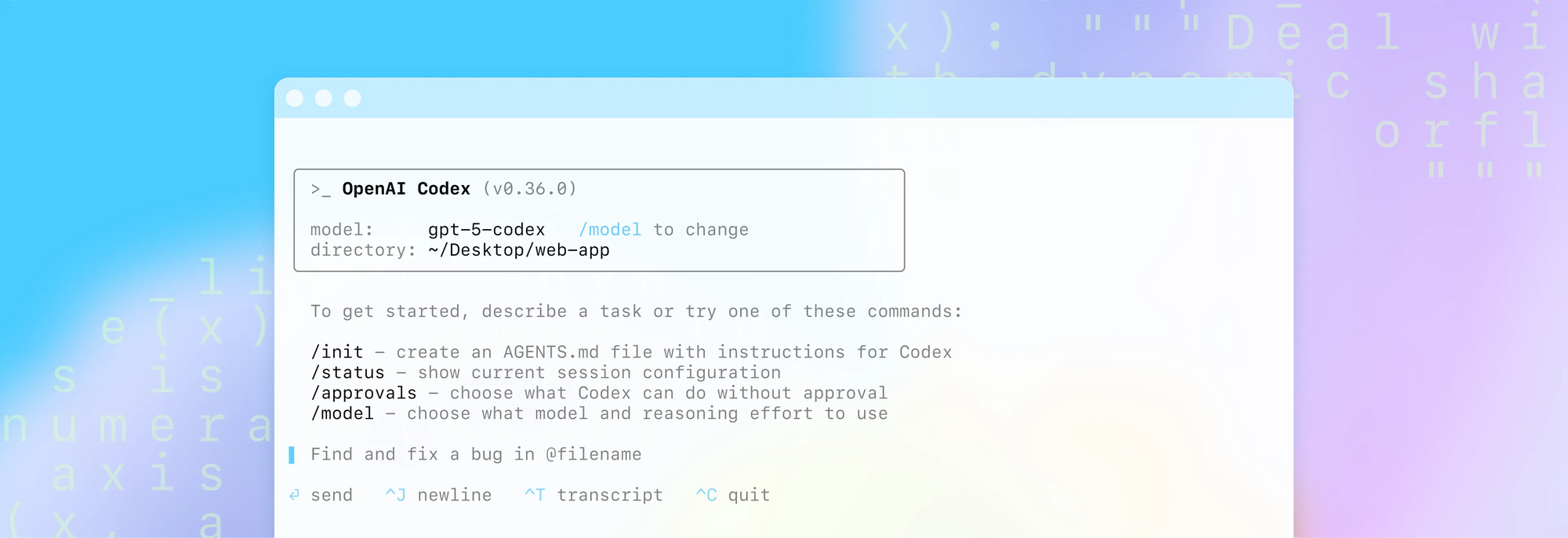
- Execute o seguinte comando para instalar globalmente:
npm install -g @openai/codex
- Evite usar
sudopara prevenir problemas de permissão; configure as permissões do npm se necessário.
Configurar Chave de API OpenAI:
- Obtenha sua chave de API em openai.com.
- Defina-a como uma variável de ambiente:
export OPENAI_API_KEY="sua-chave-de-api-aqui"
- Para persistência, adicione a linha acima ao seu arquivo de configuração de shell (
~/.zshrc,~/.bashrcou~/.bash_profile).
Verificar Instalação:
- Execute
codex --versionpara confirmar se o CLI está instalado corretamente.
Usando o Codex CLI
Uma vez instalado, você pode acessar o OpenAI Codex CLI em três modos:
- Modo Interativo: Inicie com
codexpara entrar em um REPL (Read-Eval-Print Loop) onde você emite comandos em linguagem natural, por exemplo, "Gerar um script Python para uma REST API." - Prompt Direto: Execute um único comando, por exemplo:
codex "Refatore meu componente React para usar Hooks"
- Execução Automatizada: Use modos de aprovação para automação:
codex --approval-mode full-auto "Crie um servidor Node.js Express"
O Codex lê seu repositório, gera código, executa comandos em um sandbox e apresenta diferenças para aprovação. Para tarefas relacionadas a API, você pode usar o Apidog para testar e documentar as APIs geradas, garantindo que elas atendam às suas especificações.
Modos de Aprovação
O Codex CLI oferece três modos de aprovação para equilibrar automação e controle:
- Modo Sugerir (Suggest Mode): Lê arquivos sem aprovação, mas requer confirmação manual para gravações e comandos. Ideal para operações sensíveis.
- Modo Auto-Editar (Auto-Edit Mode): Permite leituras e gravações de arquivos sem aprovação, mas requer confirmação para comandos de shell. Adequado para tarefas de refatoração.
- Modo Totalmente Automático (Full-Auto Mode): Permite todas as operações dentro de um sandbox, ideal para tarefas confiáveis e repetitivas.
Cada modo inclui salvaguardas como sandboxes com rede desabilitada e integração Git para garantir segurança e reversibilidade.
Acessando o OpenAI Codex via ChatGPT
Para desenvolvedores que preferem uma interface baseada em nuvem, o OpenAI Codex é acessível através da barra lateral "Codex (beta)" do ChatGPT. Este método utiliza micro-VMs para execução de tarefas, oferecendo paralelismo e isolamento. Veja como acessá-lo.
Pré-requisitos
- Assinatura ChatGPT: Disponível para usuários Pro, Enterprise e Team a partir de setembro de 2025, com acesso Plus e EDU planejado.
- Conta GitHub: Necessária para integração de repositório.
- Autenticação Multifator (MFA): Obrigatória para segurança.
Passos de Configuração
- Acesse o Site do ChatGPT: Abra seu navegador e navegue para chatgpt.com ou chatgpt.com/codex.
- Conecte Sua Conta GitHub: Em seu espaço de trabalho ou configurações de conta, localize e habilite o conector GitHub e siga as instruções para conectar sua conta GitHub ao Codex.
- Acesse pela Barra Lateral: Após conectar sua conta e habilitar o recurso nas configurações do seu espaço de trabalho, o link do Codex aparecerá no painel de navegação esquerdo da interface do ChatGPT.
- Comece a Codificar:
- Atribua Tarefas: Clique no botão "Code" para dar ao Codex uma nova tarefa de codificação digitando seu prompt.
- Faça Perguntas: Clique no botão "Ask" para fazer perguntas ou obter informações sobre sua base de código.
- Ambiente Isolado: O Codex trabalhará em um ambiente separado e isolado, pré-carregado com seu repositório conectado.
5. Crie Pull Requests: Uma vez que o Codex conclui uma tarefa, você pode gerar um pull request diretamente da plataforma para mesclar as alterações em seu repositório.
Acessando o OpenAI Codex no Windows via WSL
Usuários de Windows podem acessar o OpenAI Codex CLI usando o Windows Subsystem for Linux (WSL2), que fornece um ambiente Linux para operação estável. Veja como configurá-lo.
Habilitando o WSL2
Habilitar Recursos do Windows:
- Abra “Ativar ou desativar recursos do Windows” no menu Iniciar.
- Marque “Plataforma de Máquina Virtual” e “Subsistema do Windows para Linux.”
- Reinicie seu PC.
Atualizar WSL:
- No PowerShell, execute:
wsl --update
- Verifique com
wsl --status(deve mostrar Default Version: 2).
Instalar uma Distro Linux:
- Abra a Microsoft Store e instale o Ubuntu 22.04 LTS.
- Inicie o Ubuntu, configure um nome de usuário e senha, e inicialize o sistema de arquivos.
Instalando Node.js e Codex CLI
Atualizar Pacotes do Ubuntu:
sudo apt update && sudo apt upgrade -y
Instalar curl:
sudo apt install curl -y
Instalar NVM:
curl -o- https://raw.githubusercontent.com/nvm-sh/nvm/v0.39.7/install.sh | bash
source ~/.bashrc
Instalar Node.js:
nvm install --lts
Instalar Codex CLI:
npm install -g @openai/codex
Configurar Chave de API:
- Adicione
export OPENAI_API_KEY=suachaveao~/.bashrce executesource ~/.bashrc.
Executando o Codex no WSL
- Inicie o Codex com
codexpara o modo interativo ou use prompts diretos, por exemplo:
codex "Gere um script Python para análise de dados"
- Para desenvolvimento de API, teste as saídas com o Apidog para garantir a funcionalidade.
O WSL2 garante que o Codex funcione sem problemas no Windows, com o Apidog fornecendo um ambiente de teste robusto para APIs.
Casos de Uso Práticos para o OpenAI Codex
O OpenAI Codex suporta uma ampla gama de tarefas de desenvolvimento. Aqui estão alguns exemplos:
Refatoração de Código:
- Prompt: "Refatore
dashboard.jspara usar React Hooks." - O Codex reescreve o código, executa testes e apresenta diferenças.
Migrações de Banco de Dados:
- Prompt: "Gere migrações SQL para uma tabela de usuários."
- O Codex cria arquivos de migração e os testa em um sandbox.
Geração de Testes Unitários:
- Prompt: "Escreva testes unitários para
utils.py." - O Codex gera testes e os valida com ferramentas como
pytest.
Auditorias de Segurança:
- Prompt: "Verifique meu repositório em busca de vulnerabilidades."
- O Codex identifica problemas e sugere correções, que podem ser testadas com o Apidog.
Desenvolvimento de API:
- Prompt: "Crie uma REST API com Express."
- Use o Apidog para testar e documentar os endpoints resultantes.
Esses casos de uso demonstram a versatilidade do Codex, com o Apidog garantindo uma validação robusta da API.
Melhores Práticas para Usar o OpenAI Codex
Para maximizar os benefícios do OpenAI Codex, siga estas melhores práticas:
- Use a Integração Git: Sempre trabalhe em um diretório rastreado pelo Git para permitir o controle de versão e fácil reversibilidade.
- Comece com o Modo Sugerir: Para novos projetos, use o modo sugerir para manter o controle sobre as alterações.
- Aproveite o Contexto do Projeto: Crie arquivos
codex.mdpara fornecer instruções específicas do projeto. - Teste com Apidog: Valide as APIs geradas pelo Codex com o Apidog para garantir funcionalidade e conformidade.
- Monitore os Limites de Uso: Para o Codex baseado em ChatGPT, acompanhe o uso para evitar atingir os limites durante a fase beta.
- Atualize Regularmente: Mantenha o Codex CLI atualizado (
npm update -g @openai/codex) para os recursos mais recentes e patches de segurança.
Solução de Problemas Comuns
Encontrando problemas ao acessar o OpenAI Codex? Aqui estão as soluções:
- Falha na Instalação do NPM: Instale
build-essentialno Linux (sudo apt install build-essential -y) ou verifique as permissões do npm. - Erros de Chave de API: Certifique-se de que a
OPENAI_API_KEYesteja configurada corretamente e seja válida. - Problemas com WSL: Verifique se o WSL2 está habilitado e atualize com
wsl --update. - Acesso ao ChatGPT Negado: Confirme seu nível de assinatura (Pro, Enterprise ou Team) e configure o MFA.
- Falhas nos Testes de API: Use o Apidog para depurar endpoints e verificar as especificações.
Conclusão
Acessar o OpenAI Codex abre um mundo de possibilidades para desenvolvedores, desde a automação da geração de código até a otimização de testes de API com o Apidog. Quer você escolha o Codex CLI nativo do terminal ou a interface baseada em nuvem do ChatGPT, o Codex o capacita a se concentrar em tarefas de alto nível enquanto lida com os detalhes. Seguindo este guia, você pode configurar o Codex em sua plataforma preferida, integrá-lo ao Apidog e transformar seu fluxo de trabalho de desenvolvimento. Comece a explorar o Codex hoje e aproveite o download gratuito do Apidog para aprimorar seu desenvolvimento de API!