
최근 자동화 테스트 분야를 탐색하고 계셨다면, 아마도 플레이라이트(Playwright)에 대한 사람들의 열광적인 반응을 들어보셨을 겁니다. 이 모든 흥분이 무엇 때문인지 궁금하시거나, 어디서부터 시작해야 할지 고민하고 계실 수도 있습니다. 걱정하지 마세요. 당신은 혼자가 아니며, 제대로 찾아오셨습니다.
이 가이드는 자동화 테스트를 위한 플레이라이트의 모든 것을, 기초부터 성공을 위한 검증된 모범 사례까지 알려드릴 것입니다. 자동화에 뛰어들고 싶은 수동 테스터이든, 워크플로우에 신뢰할 수 있는 테스트를 추가하고 싶은 개발자이든, 아니면 단순히 최신 테스트 도구에 대해 궁금해하는 사람이든 상관없이, 저희는 여러분이 실제로 이해할 수 있는 방식으로 설명해 드릴 것입니다.
Playwright란 무엇이며 왜 주목해야 할까요?
플레이라이트(Playwright)는 Microsoft가 개발한 오픈 소스 자동화 테스트 프레임워크로, 단순히 작동하는 것을 넘어 탁월한 성능을 보여줍니다. 일반적인 골치 아픈 문제 없이 버튼 클릭, 양식 작성, 동작 확인 등 브라우저를 프로그래밍 방식으로 제어할 수 있게 해줍니다. 취약하고 느리게 느껴지는 오래된 도구와 달리, 플레이라이트는 최신 웹 앱을 능숙하게 처리하고, 요소를 지능적으로 기다리며, 동일한 코드로 Chrome, Firefox, Safari에서 테스트를 실행합니다. 시간을 낭비하지 않는 신뢰할 수 있는 테스트를 원한다면 플레이라이트에 주목할 가치가 있습니다.
자동화 테스트를 위해 Playwright를 선택해야 하는 이유
팀들이 자동화 테스트를 위해 Playwright를 채택하는 것은 다음과 같은 실질적인 이점을 제공하기 때문입니다:
- 진정한 크로스 브라우저 테스트: 한 번 작성하고 어디서든 실행하세요. Chrome, Firefox, Safari, Edge—모두 기본으로 지원됩니다.
- 놀라운 속도: 기본적으로 병렬 실행을 지원하여 예전에는 몇 시간 걸리던 테스트 스위트를 이제는 몇 분 만에 완료합니다.
- 현대적인 앱에 최적화: SPA, 섀도우 DOM, 동적 콘텐츠—Playwright는 우회 방법 없이 오늘날의 웹을 처리합니다.
- 지능적인 신뢰성: 자동 대기 기능이 불안정한 테스트를 제거합니다. 더 이상 임의의 sleep 타이머를 사용할 필요가 없습니다.
- 손쉬운 디버깅: 상세한 트레이스, 스크린샷, 동영상은 오류 발생 시 정확히 무엇이 잘못되었는지 보여줍니다.
첫 Playwright 테스트 설정하기
a. 수동 설정
Playwright를 시작하는 것은 놀라울 정도로 간단합니다. 복잡한 구성이나 미스터리한 설정 과정과 씨름할 필요가 없습니다.
먼저, 머신에 Node.js가 설치되어 있어야 합니다. 준비가 되면 새 프로젝트 디렉토리를 만들고 다음을 실행하세요:
npm init playwright@latest
이 명령은 간단한 설정 과정을 안내합니다. 테스트할 브라우저를 묻고(전문가 팁: 최대 범위를 위해 세 가지 모두로 시작하세요), GitHub Actions 워크플로우를 추가할지 묻습니다. 전체 설정은 약 2분 정도 소요됩니다.
완료되면 다음과 같은 프로젝트 구조를 갖게 됩니다:
- 테스트 파일을 위한
tests/디렉토리 - 구성을 위한
playwright.config.js
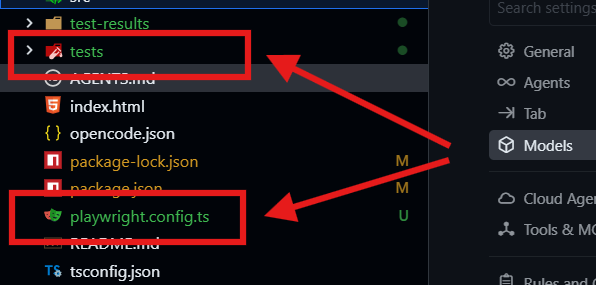
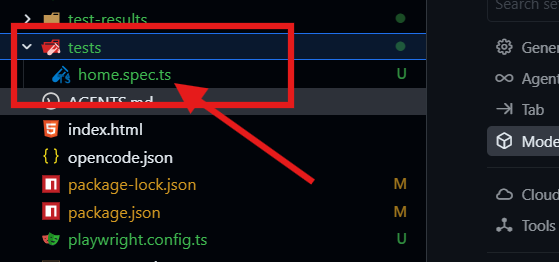
- 시작하는 데 도움이 되는 샘플 테스트 파일
b. VS Code 및 Cursor를 통한 원활한 IDE 통합
VS Code 또는 Cursor를 사용한다면 Playwright 시작이 훨씬 더 원활해집니다. 공식 Playwright 확장 프로그램은 편집기 내에서 원클릭 테스트 기록, 디버깅 및 실행 기능을 제공합니다.

마켓플레이스에서 설치하면 추측할 필요 없이 “새 테스트 기록(Record new test)” 및 “로케이터 선택(Pick locator)” 명령을 볼 수 있습니다.
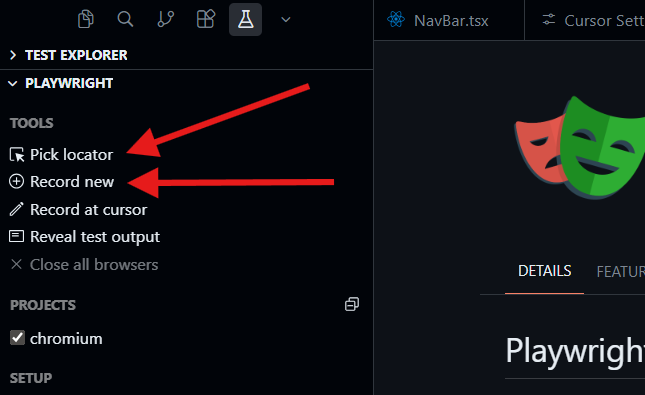
더 깊은 프로젝트 통합을 위해 Cursor 사용자는 Playwright MCP (Model Context Protocol) 서버를 활용하여 자연어를 통해 테스트 생성 및 프로젝트 설정을 자동화할 수 있습니다. 다음은 워크플로우를 간소화하는 구성입니다:
{
  "mcpServers": {
    "playwright": {
      "command": "npx",
      "args": ["@playwright/mcp@latest"],
      "env": {
        "PW_TEST_DIR": "./tests",
        "PW_CONFIG_PATH": "./playwright.config.js"
      }
    }
  }
}
이 구성을 사용하면 Cursor에게 "페이지 객체 모델을 사용하여 로그인 테스트 생성" 또는 "결제 흐름에 접근성 검사 추가"를 요청할 수 있으며, 프로젝트 규칙을 따르는 적절하게 구조화된 테스트 파일을 생성할 것입니다. MCP 서버는 기존 코드베이스를 이해하여 새로운 팀원 온보딩 및 테스트 표준 유지를 거의 손쉽게 만듭니다.
첫 번째 테스트 스크립트 작성하기
실용적인 것을 만들어 봅시다. 애플리케이션의 로그인 페이지를 테스트한다고 상상해 보세요. 테스트를 작성하는 방법은 다음과 같습니다:
const { test, expect } = require('@playwright/test');

test('successful login flow', async ({ page }) => {
  await page.goto('https://your-app.com/login');

  await page.locator('data-testid=username').fill('testuser');
  await page.locator('data-testid=password').fill('securepassword');
  await page.locator('button:has-text("Login")').click();

  await expect(page.locator('h1')).toContainText('Dashboard');
  await expect(page).toHaveURL('**/dashboard');
});
얼마나 읽기 쉬운지 아시겠습니까? 코드는 거의 이야기를 들려주는 것과 같습니다: 로그인 페이지로 이동하여 자격 증명을 입력하고, 버튼을 클릭한 다음, 올바른 위치에 도달했는지 확인합니다. 이것이 자동화 테스트를 위한 Playwright의 장점입니다. 테스트 방법에 집중하는 대신 무엇을 테스트할지에 집중할 수 있도록 방해하지 않습니다.
모범 사례 팁: 의미 있는 테스트 이름을 사용하고 요소에 data-testid 속성을 추가하세요. 이렇게 하면 테스트가 UI 변경에 더 강해지고 팀이 이해하기 쉬워집니다.
성공을 위한 주요 기능 및 모범 사례
이제 기본 사항을 파악했으니, 자동화 테스트에 Playwright를 사용할 때 아마추어와 전문가를 구분하는 모범 사례에 대해 이야기해 봅시다.
1. 페이지 객체 모델(Page Object Model) 사용
테스트 스위트가 커지면서 코드를 적절하게 정리한 자신에게 고마워할 것입니다. 페이지 객체 모델(POM) 패턴은 애플리케이션의 페이지 또는 섹션을 나타내는 재사용 가능한 구성 요소를 만드는 데 도움이 됩니다. 테스트 전체에서 로케이터 전략을 반복하는 대신, 페이지 객체에서 한 번 정의합니다.
class LoginPage {
  constructor(page) {
    this.page = page;
    this.usernameInput = page.locator('data-testid=username');
    this.passwordInput = page.locator('data-testid=password');
    this.loginButton = page.locator('button:has-text("Login")');
  }

  async login(username, password) {
    await this.usernameInput.fill(username);
    await this.passwordInput.fill(password);
    await this.loginButton.click();
  }
}
2. 구성 능력 활용
playwright.config.js 파일은 여러분의 명령 센터입니다. 기본값을 그대로 사용하지 말고, 필요에 맞게 조정하세요. 다양한 환경(개발, 스테이징, 프로덕션)에 대한 프로젝트를 구성하고, 재시도 전략을 설정하며, 반응형 테스트를 위한 뷰포트 크기를 정의하세요.
3. 로케이터 전략 마스터하기
Playwright는 요소를 찾는 여러 가지 방법을 제공하지만, 어떤 방법은 다른 방법보다 더 신뢰할 수 있습니다. 선호도 순서는 다음과 같습니다:
- 역할 로케이터 (
page.getByRole('button', { name: 'Submit' })) - 가장 접근하기 쉽고 견고함 - 테스트 ID (
page.locator('data-testid=submit-button')) - 명확한 역할이 없는 요소에 유용함 - 텍스트 (
page.locator('text=Submit')) - 사용자에게 보이는 텍스트에 좋음 - CSS/XPath - 다른 방법이 없을 때 최후의 수단으로 사용
4. CI/CD에서 일찍 테스트 실행하기
Playwright는 지속적인 통합 환경에서 탁월한 성능을 발휘합니다. 설정 명령은 심지어 GitHub Actions 워크플로우를 생성하는 것을 제안하기도 합니다. 모든 풀 리퀘스트에서 자동화 테스트 스위트를 실행하면 프로덕션에 도달하기 전에 회귀를 잡아낼 수 있습니다. 첫날부터 이를 습관화하세요.
5. 테스트 훅(Test Hooks)을 현명하게 사용하기
beforeEach 및 afterEach 훅은 설정 및 해체에 완벽하지만, 너무 과도하게 사용하지 마십시오. 테스트를 독립적으로 유지하세요. 공유 상태는 신뢰할 수 있는 자동화 테스트의 적입니다. 각 테스트는 독립적으로 실행될 수 있어야 합니다.
복잡한 시나리오 처리
Playwright가 자동화 테스트에 매우 인기가 있는 이유 중 하나는 실제 복잡성을 우아하게 처리하는 방식 때문입니다:
파일 업로드: 해킹을 요구하는 일부 도구와 달리, Playwright는 파일 업로드를 일급 시민으로 취급합니다. 간단히 page.locator('input[type="file"]').setFiles()를 사용하세요.
네트워크 가로채기: 앱이 느린 네트워크나 API 오류를 어떻게 처리하는지 테스트해야 합니까? Playwright를 사용하면 네트워크 요청을 즉석에서 가로채고 수정할 수 있습니다.
await page.route('**/api/data', async route => {
  await route.fulfill({
    status: 500,
    body: JSON.stringify({ error: 'Server error' })
  });
});
인증: 로그인이 필요한 기능을 테스트하시나요? storageState를 사용하여 테스트 전반에 걸쳐 인증 상태를 재사용하고, 시간을 절약하며 반복적인 로그인 단계를 피할 수 있습니다.
자주 묻는 질문
Q1: Playwright는 JavaScript 개발자만을 위한 것인가요?
A: 전혀 그렇지 않습니다! Playwright는 원래 Node.js용으로 개발되었지만, 현재는 Python, Java, .NET용 공식 언어 바인딩을 제공합니다. 팀은 자신들의 스택에 가장 적합한 언어를 선택하면서도 동일한 강력한 자동화 테스트 기능을 누릴 수 있습니다.
Q2: 자동화 테스트에서 Playwright와 Selenium을 비교하면 어떤가요?
A: Selenium을 믿음직한 오래된 자동차라고 생각해보세요. 목적지에는 데려다주지만, 더 많은 유지보수가 필요하고 느리게 움직입니다. Playwright는 더 빠르고, 더 신뢰할 수 있으며, 오늘날의 웹에 맞춰 제작된 현대적인 전기차입니다. Playwright의 자동 대기 메커니즘, 향상된 디버깅 도구, 그리고 기본 병렬 실행은 상당한 이점을 제공합니다.
Q3: 기존 테스트를 Playwright로 마이그레이션할 수 있나요?
A: 물론입니다. 많은 팀이 Selenium, Cypress 또는 다른 도구에서 성공적으로 마이그레이션합니다. Playwright는 심지어 여러분의 동작을 기록하고 테스트 코드를 생성하여 기존 테스트 시나리오를 빠르게 재현할 수 있도록 돕는 코드젠(codegen) 기능을 제공합니다.
Q4: 모바일 테스트는 어떤가요?
A: Playwright는 모바일 뷰포트 에뮬레이션 및 터치 이벤트를 지원하여 반응형 디자인을 효과적으로 테스트할 수 있도록 합니다. 네이티브 모바일 앱 테스트의 경우 다른 도구를 찾아봐야겠지만, 모바일 웹 자동화 테스트에는 Playwright가 탁월합니다.
Q5: 초보자를 위한 학습 곡선은 얼마나 가파른가요?
A: 놀랍도록 완만합니다. 기본적인 프로그래밍 지식이 있다면 하루 안에 Playwright로 생산성을 높일 수 있습니다. API는 직관적이고, 문서는 훌륭하며, 내장된 테스트 생성기는 예시를 통해 학습하는 데 도움이 됩니다.
마지막 생각
Playwright는 강력함을 희생하지 않으면서 자동화 테스트에 쉽게 접근할 수 있도록 합니다. 중요한 사용자 흐름을 테스트하는 것부터 시작하여 첫날부터 CI/CD에서 실행하고 점진적으로 확장하십시오. 이 도구는 간단한 기록 스크립트부터 정교한 크로스 브라우저 스위트에 이르기까지 여러분과 함께 성장합니다. Playwright를 나중에 생각하는 것이 아니라 개발 프로세스의 일부로 다루는 팀은 모든 릴리스에 대한 확신을 얻습니다. 학습 곡선은 완만하지만, 그 영향은 즉각적입니다. 하루만 투자해 보면, 왜 진작 사용하지 않았는지 궁금해할 것입니다.