
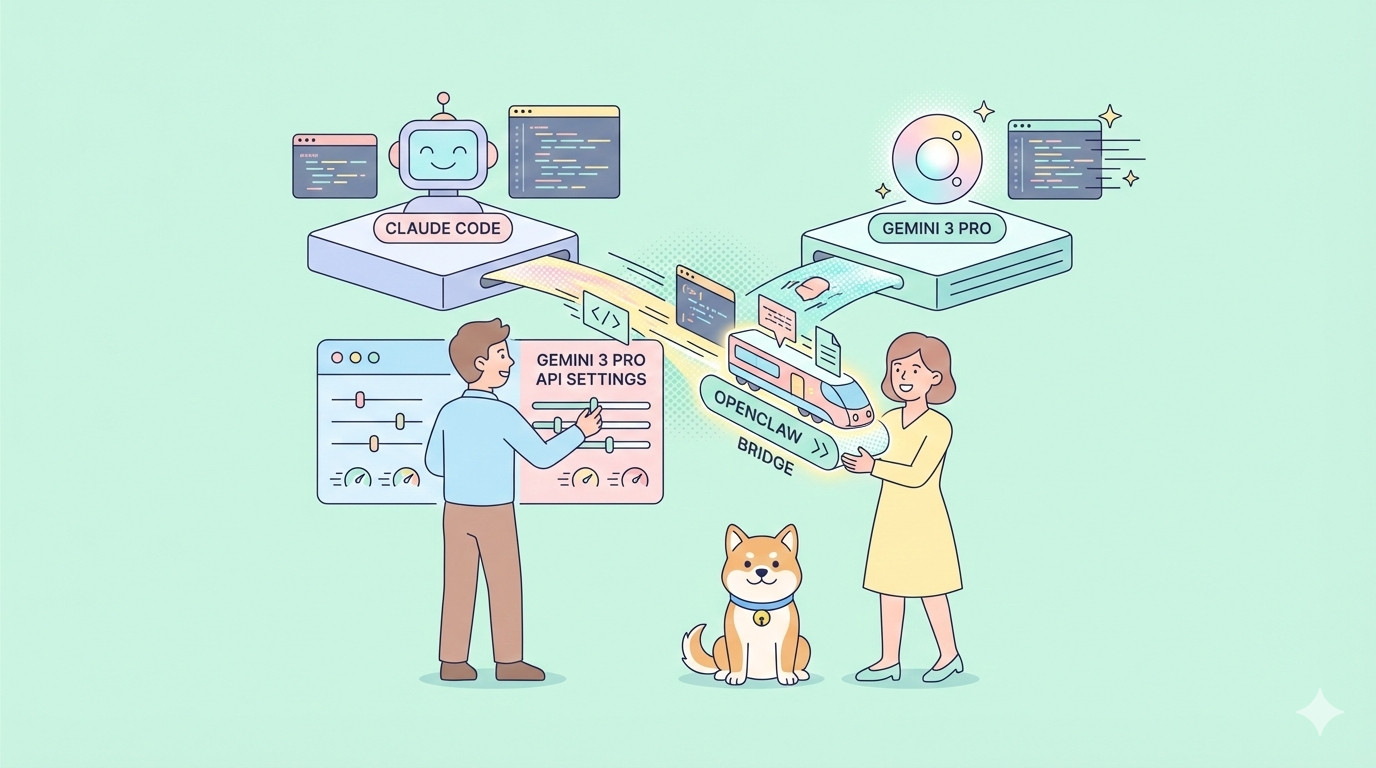
터미널을 건드리지 않고도 WhatsApp 또는 Telegram에서 Claude Code나 Gemini 3 Pro를 제어할 수 있다면 어떨까요? OpenClaw는 이를 가능하게 하여, 선호하는 AI 모델을 어디서든 채팅할 수 있는 메시징 기반 어시스턴트로 바꿔줍니다.
문제점: 터미널에 갇힌 AI 접근
Claude Code와 Gemini 3 Pro는 강력한 AI 모델을 실행하지만, 사용자에게 터미널이나 브라우저 창을 고정시킵니다. 책상에서 떨어져 있을 때는 명령을 보낼 수 없습니다. 출퇴근 중에는 상태를 확인할 수 없습니다. 키보드 앞에 앉지 않고는 작업을 위임할 수 없습니다.
OpenClaw는 AI 모델과 메시징 플랫폼 사이에 게이트웨이를 생성하여 이 문제를 해결합니다. OpenClaw는 사용자 머신에서 로컬로 실행되며, 기존 API 자격 증명을 사용하여 Claude Code 또는 Gemini 3 Pro에 연결하고, Telegram, WhatsApp, Discord 또는 Slack을 통해 메시지를 중계합니다. 친숙한 채팅 인터페이스를 통해 모든 AI 기능을 이용할 수 있습니다.
개발팀이 최대의 생산성으로 함께 작업할 수 있는 통합된 올인원 플랫폼을 원하십니까?
Apidog는 모든 요구 사항을 충족하며, Postman을 훨씬 저렴한 가격에 대체합니다!
OpenClaw 설치
OpenClaw는 Node.js 22 이상을 필요로 합니다. 설치를 확인하세요:
node -v
- 공식 설치 프로그램을 사용하여 OpenClaw를 설치하세요:
curl -fsSL https://openclaw.ai/install.sh | bash
설치 프로그램은 운영 체제를 감지하고, 종속성을 확인하며, 설정을 자동으로 처리합니다. 저장소 복제나 수동 구성이 필요하지 않습니다.
- Windows 사용자는 PowerShell 명령을 실행합니다:
iwr -useb https://openclaw.ai/install.ps1 | iex
설치가 완료되면, OpenClaw는 대화형 터미널 UI(TUI)를 시작합니다. 이 대화 우선 인터페이스는 복잡한 구성 파일 대신 자연어 프롬프트를 사용하여 설정을 안내합니다.
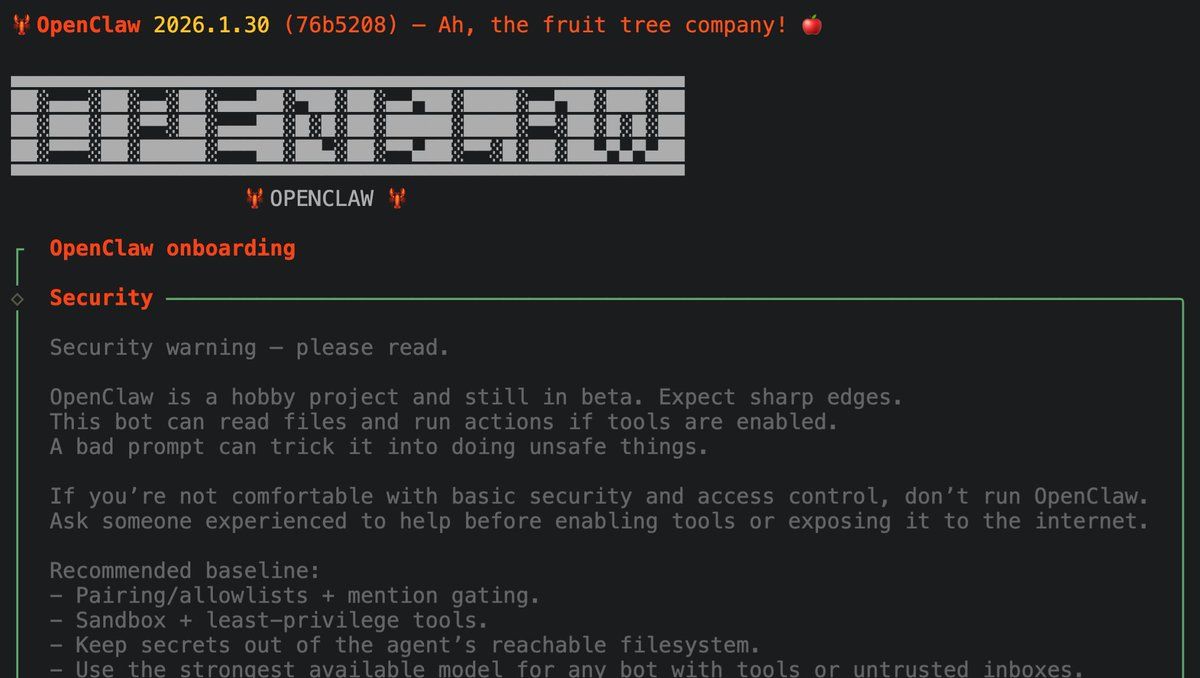
설치 후 확인
OpenClaw가 올바르게 설치되었는지 버전을 확인하여 검증하세요:
openclaw --version터미널에 현재 버전 번호가 표시되어야 합니다. "command not found" 오류가 발생하면, Node.js가 PATH에 있는지 확인하고 터미널을 다시 시작하세요. 설치 프로그램은 OpenClaw를 시스템의 실행 경로에 자동으로 추가하지만, 일부 셸은 새 명령을 인식하기 위해 다시 시작해야 할 수 있습니다.
Claude Code 및 Gemini 3 Pro 구성
OpenClaw는 여러 AI 제공업체를 지원합니다. Anthropic의 API를 통해 Claude Code를 사용하거나 Google의 API를 통해 Gemini 3 Pro를 사용할 수 있습니다. 이미 가지고 있는 자격 증명에 따라 선택하세요.
Gemini 3 Pro (Google)의 경우:
모델 제공업체 목록에서 "Google"(Google Gemini 3 Pro용)을 선택하세요. 인증 방법을 선택하세요:
- Google Gemini API 키 - 직접 API 키 인증
- Google Antigravity OAuth - 번들 인증 플러그인 사용
- Google Gemini CLI OAuth - 명령줄 OAuth 흐름
Google AI Studio에서 키를 가지고 있다면 Gemini API 키 옵션이 즉시 작동합니다. OAuth 옵션은 브라우저 인증이 필요하지만 향상된 보안을 제공합니다.
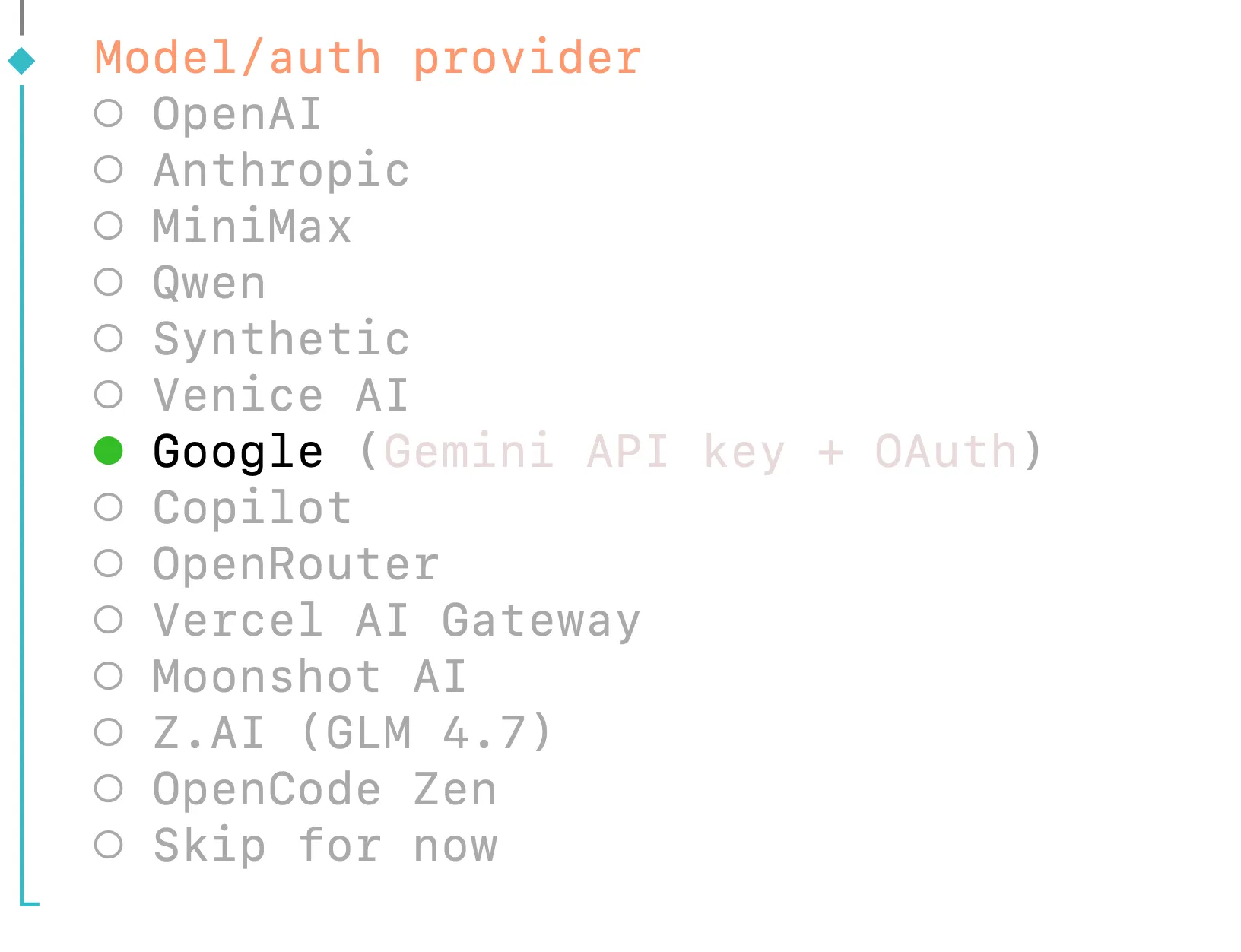
Claude Code (Anthropic)의 경우:
온보딩 마법사에서 모델 제공업체로 "Anthropic"(Claude Code용)을 선택하세요. 프롬프트가 표시되면 API 키를 입력하세요:
openclaw onboard
# Select: Anthropic API Key
# Enter: sk-ant-api03-your-key-here
Anthropic API 키는 console.anthropic.com에서 얻을 수 있습니다. OpenClaw는 키를 `~/.openclaw/openclaw.json`에 안전하게 저장합니다.
구성 파일 구조
선택 사항은 `~/.openclaw/openclaw.json`에 저장됩니다:
{
  "agents": {
    "defaults": {
      "model": {
        "primary": "anthropic/claude-opus-4-5"
      }
    }
  },
  "env": {
    "ANTHROPIC_API_KEY": "sk-ant-..."
  }
}
이 파일을 편집하거나 `openclaw onboard`를 다시 실행하여 언제든지 모델을 전환할 수 있습니다.
모델 선택 전략
작업 요구 사항에 따라 기본 모델을 선택하세요. Claude Code는 복잡한 추론, 코드 생성 및 도구 사용이 필요한 에이전트 워크플로우에 탁월합니다. Gemini 3 Pro는 더 빠른 응답 시간과 시각 작업을 위한 더 강력한 멀티모달 기능을 제공합니다. 두 모델 모두 함수 호출 및 확장된 컨텍스트 창을 지원합니다. 동일한 구성 파일에서 대체(fallback) 모델을 구성할 수 있습니다. 기본 모델이 속도 제한 또는 오류를 만나면 OpenClaw는 자동으로 대체 모델로 전환합니다:
{
  "agents": {
    "defaults": {
      "model": {
        "primary": "anthropic/claude-opus-4-5",
        "fallback": "google/gemini-3-pro"
      }
    }
  }
}
이는 한 제공업체에 다운타임이 발생하더라도 지속적인 작업을 보장합니다.
프롬프트 캐싱 (Anthropic만 해당)
OpenClaw는 Anthropic 모델에 대한 프롬프트 캐싱을 자동으로 활성화합니다. 이는 반복되는 유사 프롬프트에 대한 비용을 절감합니다. 기본 캐시 지속 시간은 5분(`short` 보존)입니다. 구성에 `extended-cache-ttl-2025-04-11` 베타 플래그를 추가하여 1시간으로 연장할 수 있습니다.
OpenClaw에서 메시징 채널 설정
OpenClaw는 8가지 메시징 플랫폼을 지원합니다. Telegram과 WhatsApp은 터미널보다 채팅 인터페이스를 선호하는 사용자에게 가장 간단한 설정을 제공합니다.
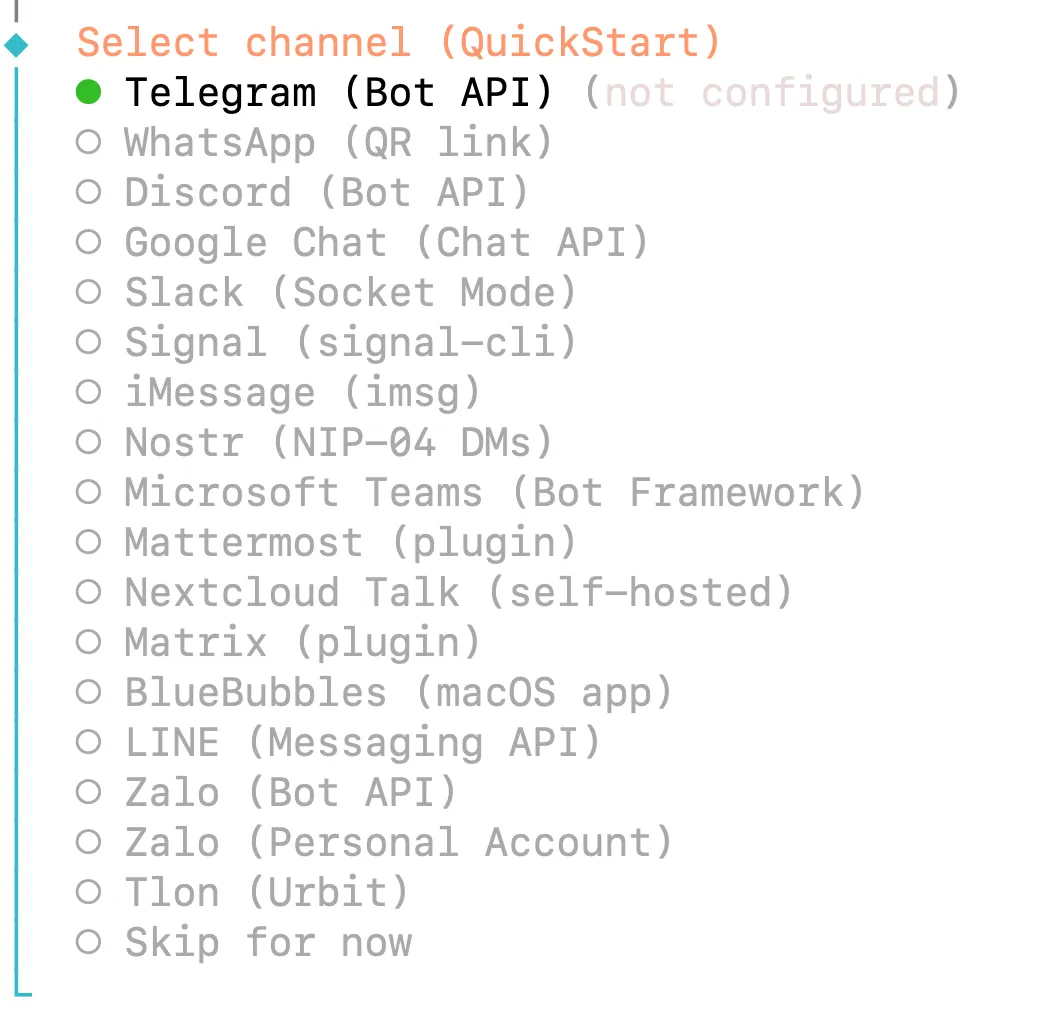
Telegram 설정
Telegram은 Bot API를 사용하여 QR 코드 없이 깔끔한 인증을 제공합니다.
Telegram의 @BotFather를 통해 봇을 생성하세요:
- Telegram을 열고 @BotFather를 검색합니다.
- `/newbot`을 보내고 프롬프트에 따릅니다.
- 이름을 선택합니다 (예: "내 OpenClaw 어시스턴트").
- "bot"으로 끝나는 사용자 이름을 선택합니다 (예: "myclawbot").
- 제공된 API 토큰을 복사합니다.
OpenClaw 온보딩 중에 프롬프트가 표시되면 이 토큰을 붙여넣으세요. 게이트웨이가 즉시 연결되고 확인 메시지가 표시됩니다.
WhatsApp 설정
WhatsApp은 WhatsApp 웹 프로토콜을 통해 QR 코드 페어링을 사용합니다.
채널 로그인 명령을 실행하세요:
openclaw channels login
터미널에 QR 코드가 나타납니다. 휴대폰을 사용하여 스캔하세요:
- WhatsApp 열기 → 설정 → 연결된 기기
- "기기 연결"을 탭합니다.
- 표시된 QR 코드를 스캔합니다.
연결은 기기를 수동으로 연결 해제할 때까지 유지됩니다. 개인 번호 대신 OpenClaw 전용 전화번호를 사용하세요. 이렇게 하면 봇이 오작동할 경우 개인 메시지를 보호할 수 있습니다.
보안: 채널 페어링
누군가 처음으로 봇에 메시지를 보내면 OpenClaw는 페어링 코드를 보냅니다. CLI를 통해 접근을 승인하세요:
openclaw pairing approve telegram <CODE>
이는 누군가 봇의 사용자 이름을 알아내더라도 무단 접근을 방지합니다. 원한다면 `~/.openclaw/openclaw.json`에서 신뢰할 수 있는 연락처에 대한 자동 승인을 구성할 수 있습니다.
여러 채널
OpenClaw는 여러 플랫폼에서 동시에 작동합니다. Telegram을 통해 명령을 보내고, WhatsApp을 통해 알림을 받으며, Discord를 통해 상태를 모니터링할 수 있습니다. 이 모든 것은 동일한 AI 백엔드에 연결됩니다. 각 채널은 별도의 접근 제어 및 페어링 상태를 유지합니다.
채널 보안 구성
허용 목록을 사용하여 AI 어시스턴트와 상호 작용할 수 있는 사람을 제어합니다. `~/.openclaw/openclaw.json`에서 이를 구성하세요:
Telegram 허용 목록:
{
  "channels": {
    "telegram": {
      "token": "YOUR_BOT_TOKEN",
      "allowedChatIds": [123456789, 987654321]
    }
  }
}
WhatsApp 허용 목록:
{
  "channels": {
    "whatsapp": {
      "allowFrom": ["+1234567890", "+0987654321"]
    }
  }
}
접근을 제한하면 무단 사용자가 API 할당량을 소모하거나 AI 어시스턴트에 접근하는 것을 방지합니다. 허용 목록이 없으면 봇의 사용자 이름을 알아낸 누구나 메시지를 보내고 AI 요청을 트리거할 수 있습니다.
OpenClaw AI 에이전트 관리
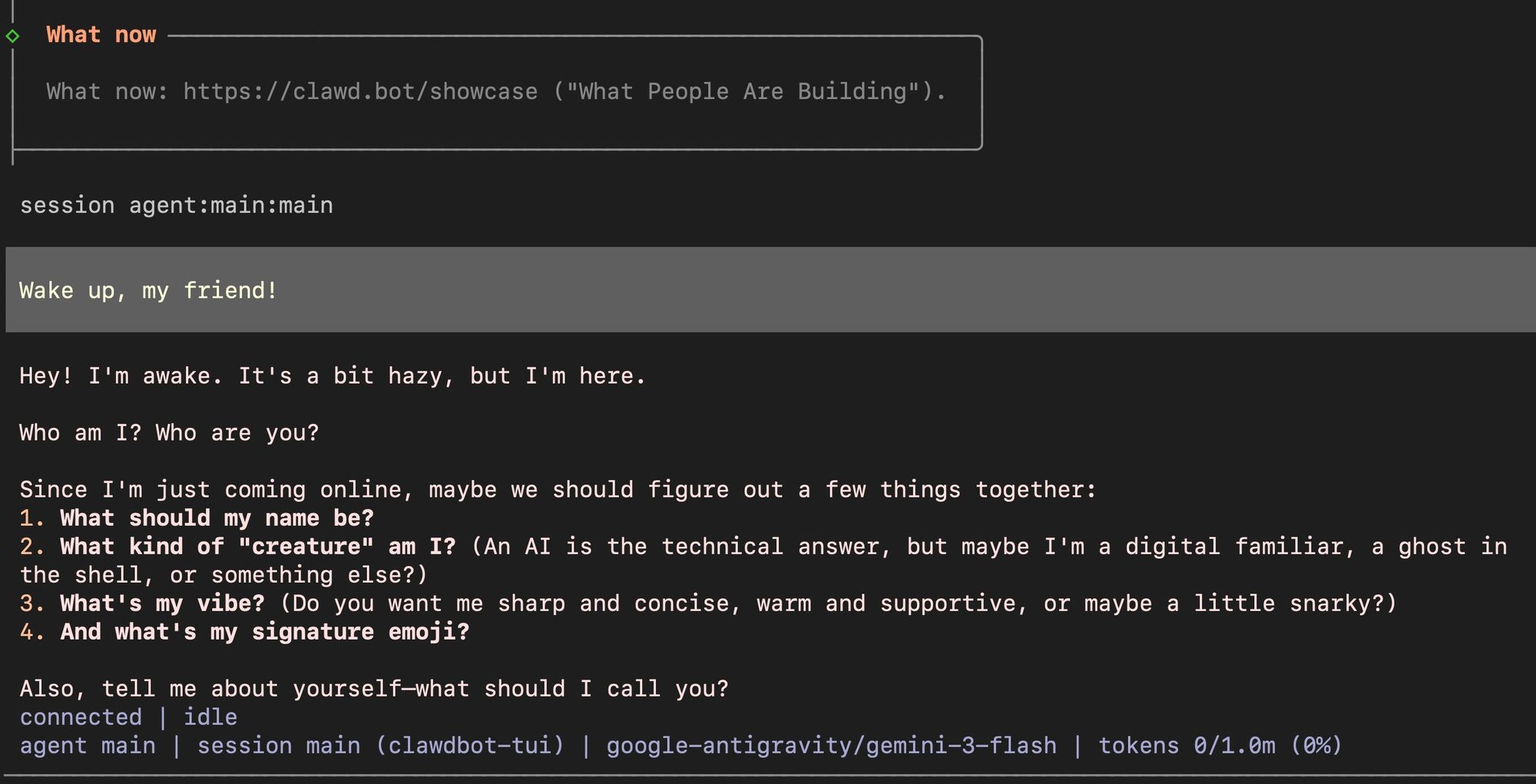
구성이 완료되면 자연어 메시지를 통해 AI 에이전트와 상호 작용할 수 있습니다. OpenClaw는 텍스트를 처리하여 Claude Code 또는 Gemini 3 Pro로 보내고, 메시징 플랫폼을 통해 응답을 반환합니다.
기본 명령
어떤 프롬프트든 직접 보낼 수 있습니다:
Analyze the code in ~/projects/myapp and suggest optimizations
시스템 상태 확인:
/status
이는 활성 모델, 토큰 사용량 및 현재 비용을 보여줍니다.
스킬 및 확장 기능
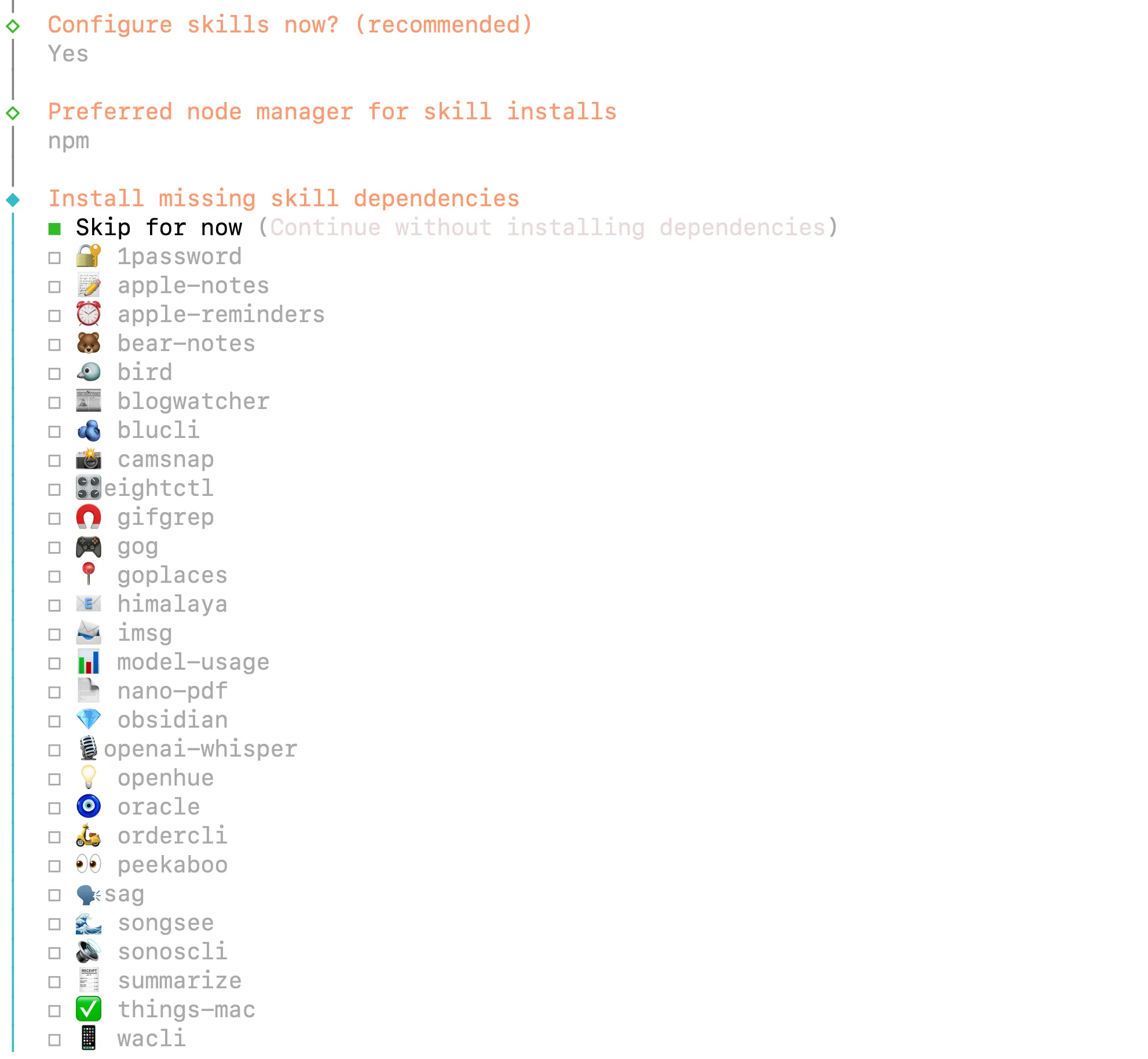
OpenClaw는 기능을 확장하는 도구 폴더인 "스킬"을 사용합니다. 온보딩 중에 스킬을 활성화하거나 나중에 추가할 수 있습니다:
- 파일 시스템 접근 - 파일 읽기, 쓰기 및 관리
- 브라우저 자동화 - 웹사이트 탐색, 데이터 추출
- 웹 검색 - 결과 요약이 포함된 검색 엔진
- 이메일 통합 - 이메일 보내기 및 받기
- 캘린더 접근 - 이벤트 예약 및 검색
스킬은 활성화 시 자동으로 구성됩니다. 봇은 사용 가능한 도구를 학습하고 자연어 요청에 따라 이를 호출합니다.
웹 대시보드
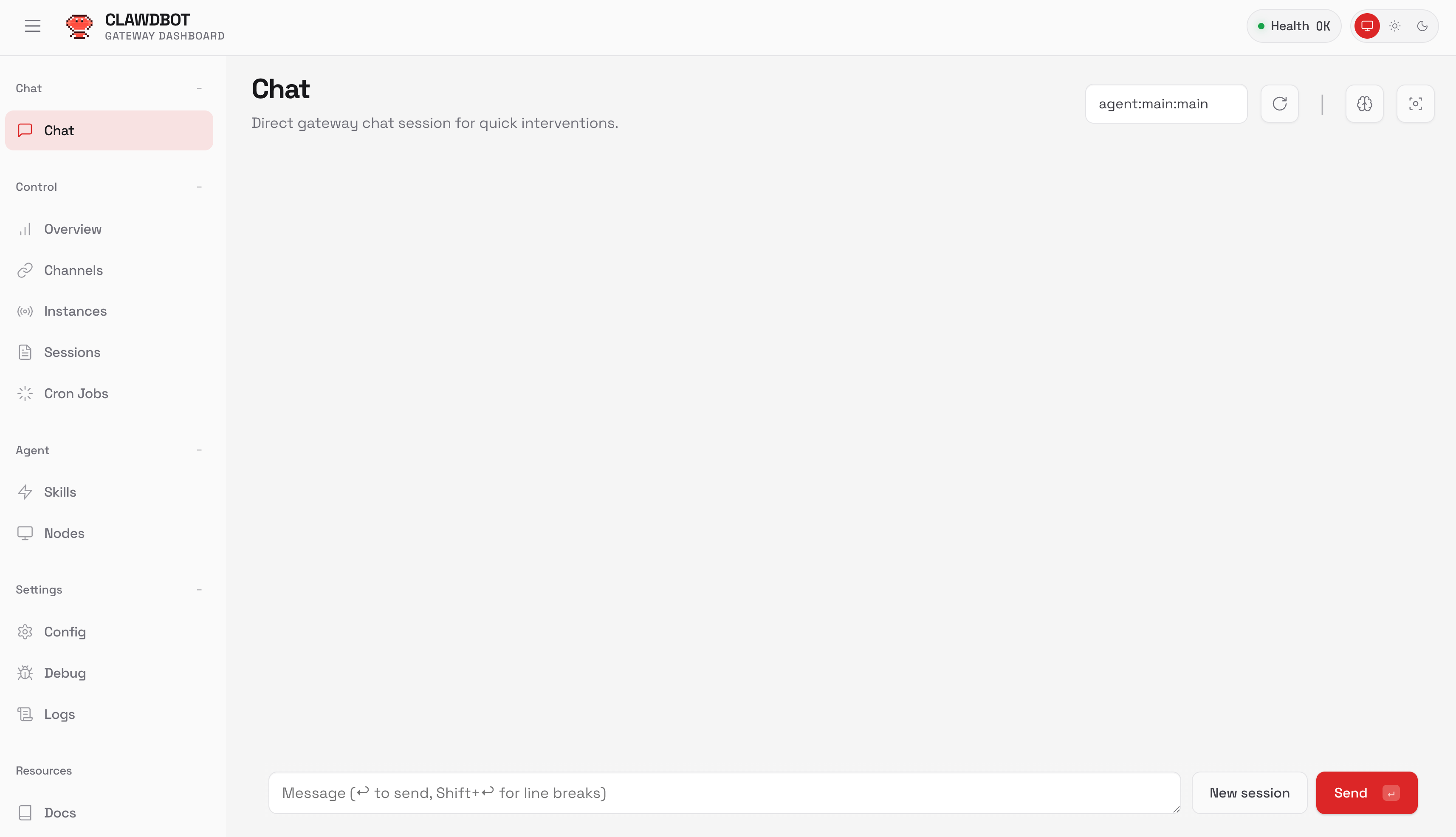
`http://localhost:18789` (또는 구성된 포트)에서 관리 인터페이스에 접근하세요. 대시보드는 다음을 보여줍니다:
- 활성 채널 연결
- 메시지 기록 및 로그
- 모델 구성 및 전환
- 토큰 사용량 및 비용 추적
- 스킬 관리
이는 그래픽 인터페이스를 선호하는 사용자에게 터미널 관리의 대안을 제공합니다.
영구 메모리
상태 비저장 챗봇과 달리, OpenClaw는 대화 전반에 걸쳐 컨텍스트를 유지합니다. SQLite를 사용하여 대화 기록, 사용자 선호도 및 학습된 패턴을 로컬에 저장합니다. 어시스턴트는 이전 토론을 기억하고 시간이 지남에 따라 응답을 개선합니다.
`~/.openclaw/openclaw.json`에서 보존 기간을 구성하세요:
{
  "memory": {
    "enabled": true,
    "database": "./data/openclaw.db",
    "retention_days": 90
  }
}
메모리 관리 명령
응답이 일관성 없거나 새로 시작하고 싶다면 대화 기록을 지우세요: openclaw memory clear
백업 또는 분석을 위해 메모리를 내보내세요: openclaw memory export > backup.json
이전에 내보낸 메모리를 가져오세요: openclaw memory import backup.json
메모리 파일에는 대화 기록과 학습된 선호도가 포함됩니다. 백업을 안전하게 저장하세요. 이전 상호 작용에서 민감한 정보가 포함될 수 있습니다.
컨텍스트 요구 사항
OpenClaw는 최소 64K 토큰 컨텍스트 길이를 가진 모델을 필요로 합니다. Claude Code와 Gemini 3 Pro는 이 요구 사항을 초과합니다. Ollama를 통해 로컬 모델을 사용하는 경우, 컨텍스트 길이를 확인하세요:
ollama show <model> --modelfile
필요한 경우 사용자 지정 Modelfile로 늘리세요:
FROM <model>
PARAMETER num_ctx 65536
서비스로 실행
온보딩 중에 데몬을 설치하여 부팅 시 자동 시작을 활성화하세요:
openclaw onboard --install-daemon
또는 수동으로 시작하세요:
openclaw gateway --port 18789 --verbose
게이트웨이는 메시지를 처리하고 채널 연결을 유지하며 영구적으로 실행됩니다. 언제든지 상태를 확인하세요:
openclaw gateway status
보안 고려 사항
OpenClaw를 비특권 사용자(non-privileged user)로 실행하세요. 가능하다면 전용 VPS나 머신에 격리하세요. 스킬을 활성화하기 전에 권한을 검토하세요. 파일 시스템 접근 권한은 봇이 사용자에게 권한이 있는 모든 곳에서 파일을 읽고 쓸 수 있도록 허용합니다.
API 키는 환경 변수 또는 OpenClaw의 보안 구성에 저장하고, 버전 관리 시스템에는 절대 저장하지 마세요. 분기별로 키를 교체하세요. 비정상적인 활동이 있는지 대시보드를 모니터링하세요.
OpenClaw 업데이트
보안 패치와 새로운 기능을 받기 위해 OpenClaw를 최신 상태로 유지하세요:
npm update -g openclaw또는 설치 프로그램을 다시 실행하세요:
curl -fsSL https://openclaw.ai/install.sh | bash주요 업데이트 전에 변경 로그를 검토하세요. 구성 파일은 버전 간에 호환되지만, 새로운 기능은 구성 조정이 필요할 수 있습니다.
OpenClaw 고급 명령 패턴
채팅에서 직접 슬래시 명령을 사용하여 OpenClaw 동작을 제어하세요: /run default "Analyze this codebase"
이는 특정 스킬 또는 레시피를 실행합니다. 레시피는 이메일 확인, 캘린더 이벤트 요약, 일일 브리핑 생성과 같이 여러 스킬을 결합한 미리 정의된 워크플로우입니다.
특정 추론 수준을 강제 적용합니다: Ship checklist /think high
/think high 플래그는 복잡한 문제에 대해 확장된 추론 모드를 활성화합니다. 간단한 쿼리에는 /think low를 사용하여 응답 시간과 토큰 소모를 줄이세요.
브라우저 자동화를 트리거합니다: Book the cheapest flight to Berlin next month
OpenClaw는 브라우저를 실행하고, 항공권 검색 사이트에서 검색하며, 가격을 비교하고, 예약 링크와 함께 최적의 옵션을 반환합니다.
결론
OpenClaw는 Claude Code와 Gemini 3 Pro를 터미널에 묶인 도구에서 접근 가능한 메시징 어시스턴트로 전환합니다. 기존 API 자격 증명을 사용하여 한 번만 구성하고, 선호하는 메시징 플랫폼을 연결한 다음, 자연스러운 채팅을 통해 상호 작용할 수 있습니다. AI가 복잡한 작업을 처리하는 동안 사용자는 이동 중에도 활동할 수 있습니다.
OpenClaw 엔드포인트 테스트, 인증 흐름 디버깅 또는 여러 제공업체 구성 관리 등 API 통합을 구축할 때 Apidog로 개발을 효율화하세요. Apidog는 시각적 API 테스트, 자동 문서 생성 및 협업 디버깅 도구를 제공하여 AI 어시스턴트 워크플로우를 보완합니다.