
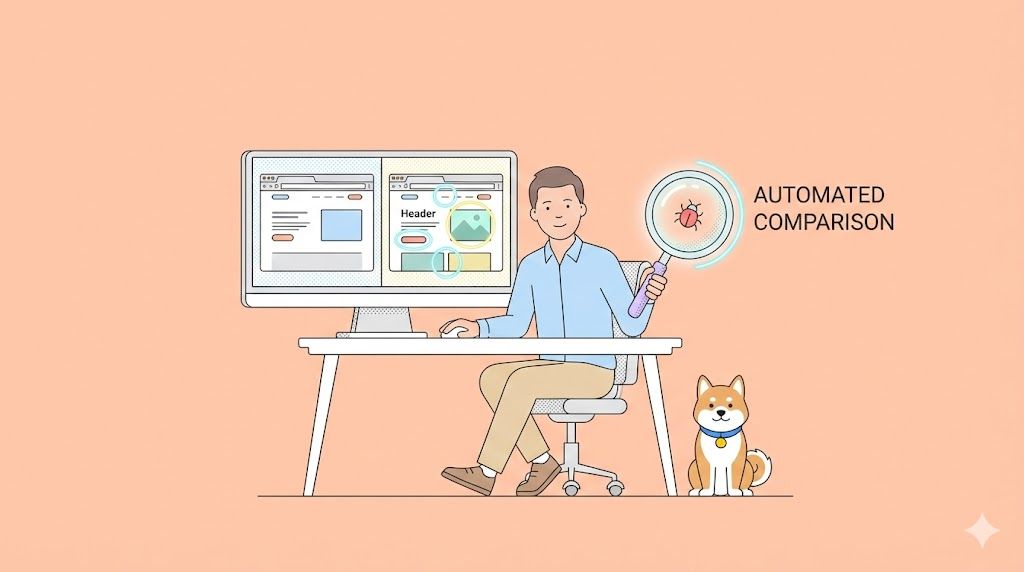
ビジュアルリグレッションテストは、従来の機能テストでは見逃されがちなバグを検出します。ボタンがクリック可能であっても、画面外に配置されている場合があります。CSSの更新によりテキストが読みにくくなることもあります。レイアウトの変更によって、モバイルデバイスでのレスポンシブデザインが損なわれる可能性もあります。ビジュアルリグレッションテストは、アプリケーションのスクリーンショットを時系列で比較し、意図しない視覚的な変更がユーザーに届く前に自動的に検出します。
このガイドでは、ビジュアルリグレッションテストのテクニックの実践的な解説と、Playwrightを使用した簡略化された実装を提供するため、すぐにUIのバグを検出し始めることができます。
ビジュアルリグレッションテストとは?
ビジュアルリグレッションテストとは、アプリケーションのUIのスクリーンショットを自動的に取得し、基準画像と比較する自動化されたテクニックです。レイアウトのずれ、色の変更、フォントの問題、画像の破損など、新しいスクリーンショットが基準と異なる場合、テストは失敗し、その違いを強調表示します。
機能性を検証する従来のテストとは異なり、ビジュアルリグレッションテストは見た目とレイアウトを検証します。以下のような疑問に答えます。
- チェックアウトボタンはまだ画面上部に表示されているか?
- ヘッダーの高さが予期せず変更されていないか?
- 画像は正しいアスペクト比でレンダリングされているか?
- CSSの更新後、モバイルレイアウトが崩れていないか?
ビジュアルリグレッションテストが重要な理由
以下のシナリオを考慮すると、ビジュアルリグレッションテストの重要性が明らかになります。
- CSSのリファクタリング: 重複するスタイルを統合したところ、iPad画面でログインフォームがフッターに重なってしまった。
- サードパーティ製ウィジェット: マーケティングチームが新しいアナリティクススクリプトを追加した結果、行動喚起ボタンが画面外に押し出された。
- レスポンシブブレイクポイント: 一見無害なパディングの変更が、モバイルナビゲーションメニューを壊してしまった。
- クロスブラウザレンダリング: FirefoxがflexboxをChromeとは異なる方法でレンダリングし、レイアウトのずれを引き起こした。
- API駆動型UI: バックエンドAPIが新しいフィールドを追加した結果、意図せずテーブルの列が拡張され、レイアウトが崩れた。
ビジュアルリグレッションテストがなければ、これらのバグは本番環境に到達し、ユーザーを苛立たせるでしょう。これがあれば、開発中に修正コストの低い段階でバグを検出できます。
ビジュアルリグレッションテストのテクニック
1. 手動スクリーンショット比較
最もシンプルなアプローチ:開発者が変更前と変更後のスクリーンショットを手動で取得し、視覚的に比較します。
メリット: セットアップコストなし
デメリット: 面倒、エラーが発生しやすい、スケーリングしない
2. DOM比較
ピクセルパーフェクトなスクリーンショットではなく、DOM構造を比較するツールです。
メリット: わずかなピクセルの違いに脆くない
デメリット: CSSのレンダリング問題を見逃す
3. ピクセル単位の比較
ツールがページ全体のスクリーンショットをキャプチャし、すべてのピクセルを比較します。
メリット: すべての視覚的変更を検出
デメリット: 動的コンテンツ(広告、タイムスタンプ)による誤検知
4. ビジュアルAI比較
最新のツールはAIを使用して、ノイズを無視しながら意味のある変更を識別します。
メリット: スマートな検出、誤検知が少ない
デメリット: 設定が必要、一部コストがかかる
| テクニック | 精度 | メンテナンス | 最適な用途 |
|---|---|---|---|
| 手動 | 低 | 高 | 単発のチェック |
| DOM | 中 | 中 | コンポーネントテスト |
| ピクセル | 高 | 中 | 静的ページ |
| AI | 高 | 低 | 動的アプリケーション |
実践ガイド:Playwrightを使ったビジュアルリグレッションテスト
Playwright を使用して、ビジュアルリグレッションテストの実際の動作を示すシンプルなプロジェクトを作成してみましょう。
ステップ1 — プロジェクトの作成
Node.jsプロジェクトを初期化します。
mkdir visual-regression-demo && cd visual-regression-demo
npm init -y
npm install --save-dev @playwright/test
npx playwright install
以下の構造を作成します。
project/
├── images/
│   ├── pic1.jpg
│   ├── pic2.jpg
│   ├── pic3.jpg
│   └── pic4.jpg
├── tests/
│   └── visual.spec.js
├── index.html
└── package.json
package.jsonに以下を追加します。
{
  "scripts": {
    "test": "playwright test",
    "test:update": "playwright test --update-snapshots"
  }
}
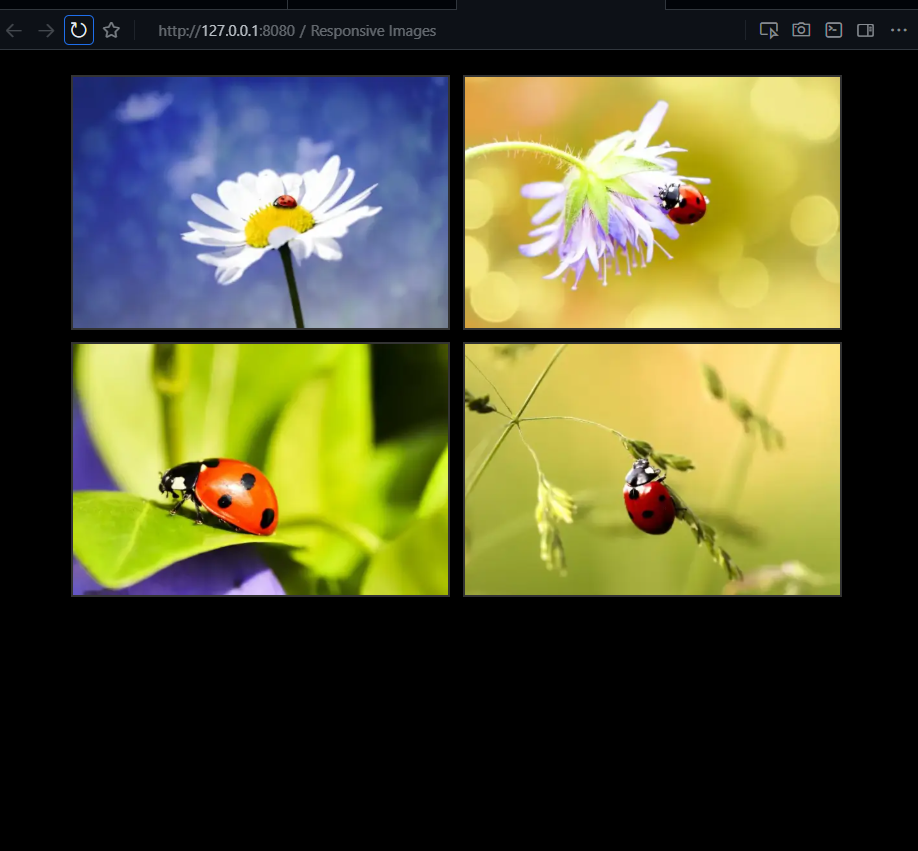
ステップ2 — シンプルなHTMLページの作成
index.htmlを作成します。
<!DOCTYPE html>
<html lang="en">
<head>
  <meta charset="UTF-8">
  <meta name="viewport" content="width=device-width, initial-scale=1.0">
  <title>Visual Regression Demo</title>
  <style>
    .gallery { display: flex; flex-wrap: wrap; gap: 10px; }
    .gallery img { width: 200px; height: 200px; object-fit: cover; }
  </style>
</head>
<body>
  <h1>Product Gallery</h1>
  <div class="gallery">
    <img src="images/pic1.jpg" alt="Product 1">
    <img src="images/pic2.jpg" alt="Product 2">
    <img src="images/pic3.jpg" alt="Product 3">
    <img src="images/pic4.jpg" alt="Product 4">
  </div>
</body>
</html>
ページをホストします: python -m http.server 8000、またはNode.jsの静的サーバーを使用します。
ステップ3 — Playwrightビジュアルテストの記述
tests/visual.spec.jsを作成します。
const { test, expect } = require('@playwright/test');

test.describe('Visual Regression Tests', () => {
  test.beforeEach(async ({ page }) => {
    await page.goto('http://localhost:8000');
  });

  test('homepage matches baseline', async ({ page }) => {
    // Take full-page screenshot
    await expect(page).toHaveScreenshot('homepage.png', {
      fullPage: true,
      threshold: 0.2, // Allow minor differences
    });
  });

  test('gallery layout is responsive', async ({ page }) => {
    // Test mobile viewport
    await page.setViewportSize({ width: 375, height: 667 });
    await expect(page).toHaveScreenshot('mobile-homepage.png');
  });
});
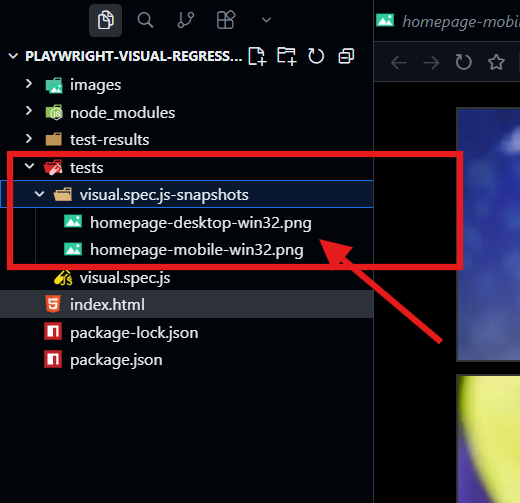
ステップ4 — 実行と基準スナップショットの作成
初回実行(基準スナップショットを作成します):
npm run test:update
これにより、homepage.pngとmobile-homepage.pngが__snapshots__フォルダ内に生成されます。
ステップ5 — テストを正常に実行する
次に、通常通りテストを実行します。
npm test
2 passed ✅ と表示されるはずです。
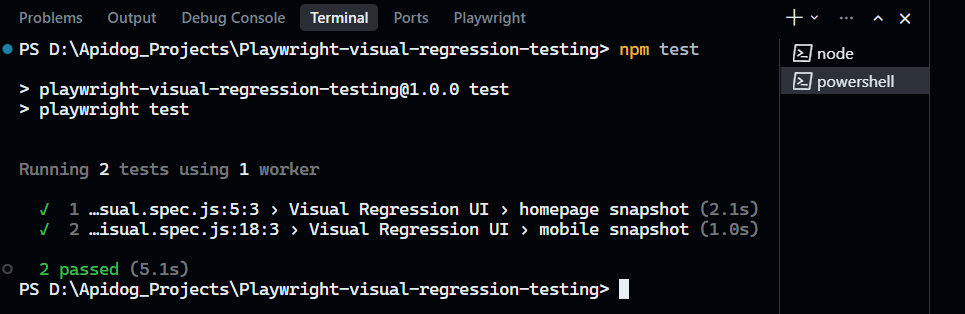
ステップ6 — 意図的に視覚的な失敗を引き起こす
index.htmlを編集し、画像を重複させることでレイアウトを壊します。
<img src="images/img3.webp" alt="Image 3">
<img src="images/img3.webp" alt="Image 4">
これで、テスト用のHTMLページに重複する画像が配置されます。
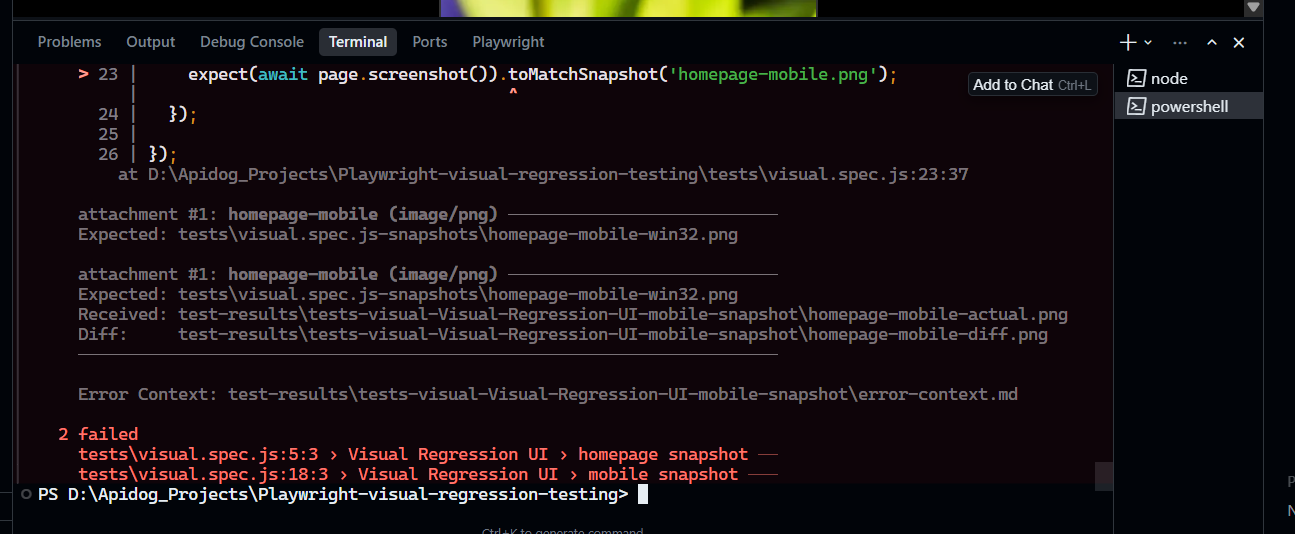
再度テストを実行します。
npm test
2 failedと表示され、レイアウトの変更を示す差分画像が表示されます。
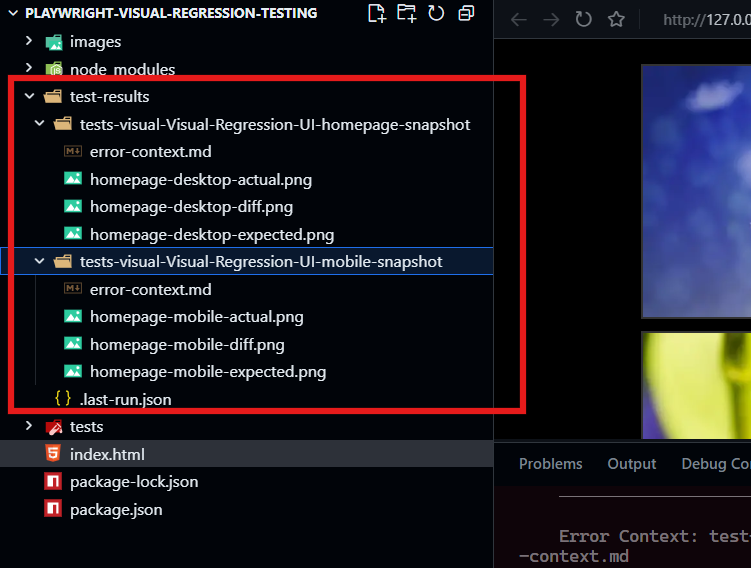
"test-results"フォルダを参照することで、変更点を詳細に確認できます。
赤くハイライトされた領域は、変更された部分を示しています。テスト結果は以下のようになります。
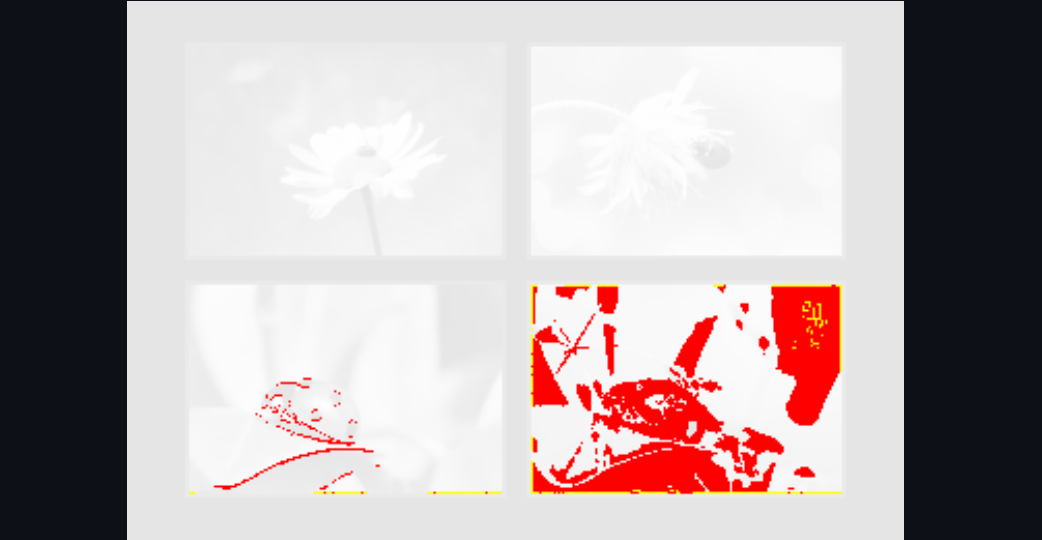
完了後、変更を元に戻すか、意図的な変更であった場合は以下のコマンドを使用してスナップショットを更新できます。
npm run test:update
ApidogがAPI駆動型ビジュアルテストに役立つ方法
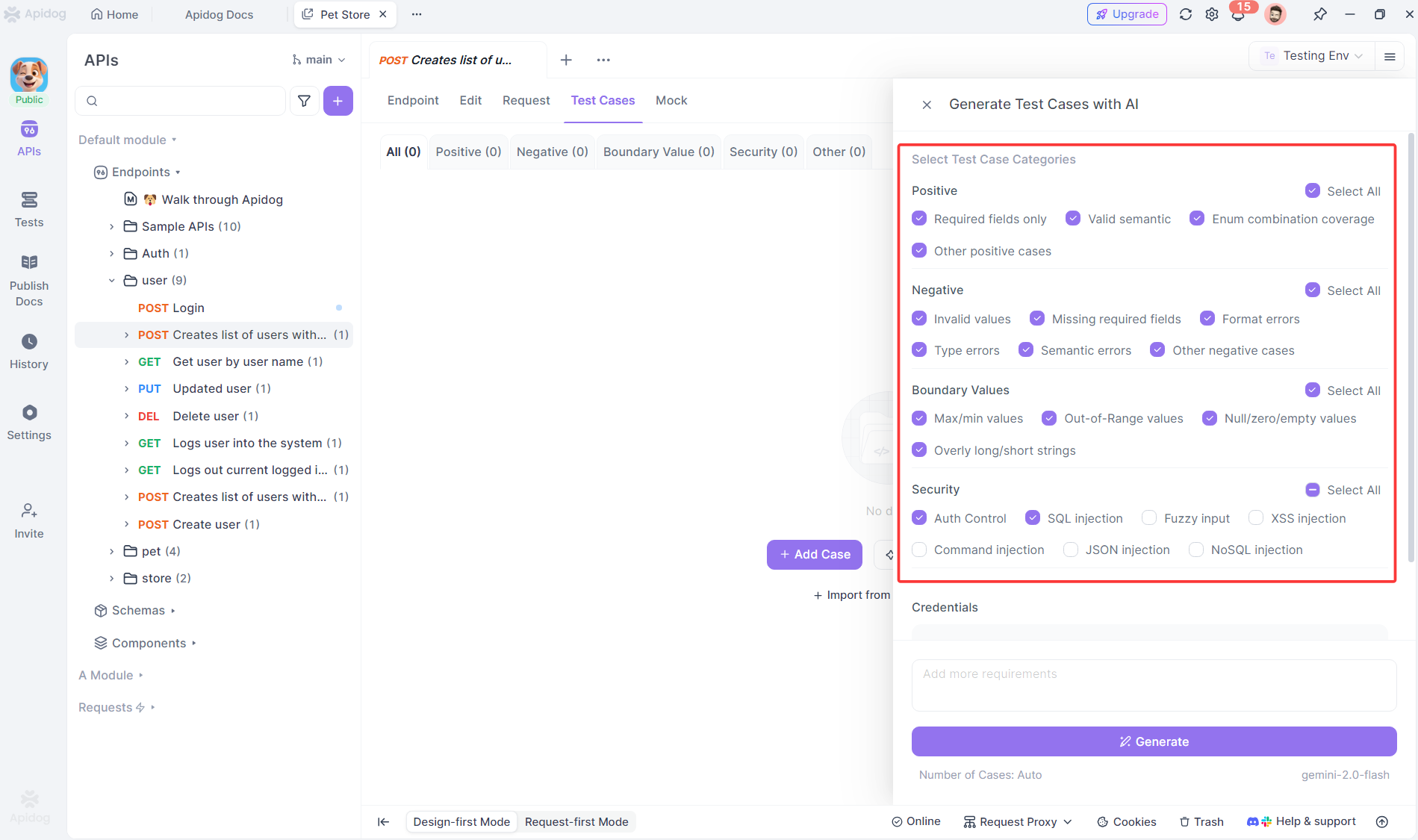
ビジュアルリグレッションテストは、根本原因がAPIの問題である場合にしばしば失敗します。バックエンドが不正なデータや誤った画像URLを返す場合、UIは視覚的に壊れます。Apidogは、APIがレンダリングに適切なデータを確実に提供するようにします。
UIに影響を与えるAPIレスポンスのテスト
# Apidogによる製品ギャラリーAPIのテスト
Test: GET /api/products
When: category "featured"でリクエストが送信された場合
Oracle 1: レスポンスに4つの製品が含まれる
Oracle 2: 各製品に有効な画像URL(ステータス200)がある
Oracle 3: 画像URLはCDNドメインを使用している
Oracle 4: レスポンスに破損した画像リンクがない
UIコンポーネントのAPIスキーマの検証
// Apidogのスキーマ検証はUIの破損を防ぐ
Test: 製品APIスキーマ
Oracle: レスポンスがProductCardスキーマと一致する
  - id: 文字列 (必須)
  - name: 文字列 (最大50文字)
  - image_url: URL形式
  - price: 数値 (正の数)
APIがpriceを数値ではなく文字列として返した場合、UIは価格を正しくレンダリングできない可能性があります。Apidogは、ビジュアルレイアウトが壊れる前にこれを検出します。
APIパフォーマンスのUIへの影響の監視
Test: GET /api/products - パフォーマンス
When: 4つの製品でのリクエスト
Oracle 1: レスポンス時間 < 500ms
Oracle 2: 各画像CDNの応答時間が < 200ms
APIの遅延は画像の読み込み遅延を引き起こし、視覚的なずれを生じさせます。Apidogは、UIをスムーズに保つためのパフォーマンス要件をAPIが満たすようにします。
API契約テストによる視覚的リグレッションの防止
API契約が変更された場合(新しいフィールド、削除されたフィールド)、Apidogがそれを検出します。
// Apidog契約テスト
Test: 製品APIバージョン2
Oracle: 新しいフィールド "badge"はオプションであり、UIを壊さない
これにより、APIがまだフロントエンドで処理されていないフィールドを追加した場合に、UIに「未定義」のテキストが表示されるのを防ぎます。
ビジュアルリグレッションテストのベストプラクティス
- 安定したテスト環境: 一貫性のあるデータを使用し、アニメーションを無効にする
- 閾値の調整: 誤検知を避けるために、ピクセルの差分閾値(0.1〜0.3)を設定する
- 対象を絞ったテスト: すべてをテストする前に、重要なページ(ホームページ、チェックアウト)をテストする
- レスポンシブなカバレッジ: モバイル、タブレット、デスクトップのビューポートをテストする
- 動的コンテンツのマスク: タイムスタンプ、広告、ランダムなコンテンツをスクリーンショットから隠す
- 意図的なベースラインの更新: スナップショットを更新する前に差分を確認する
- CI/CDでの実行: Apidogのようなツールを使用して、ビジュアルテストをパイプラインに統合する
よくある質問
Q1: ビジュアルリグレッションテストは機能テストに取って代われますか?
Ans: いいえ。ビジュアルリグレッションテストは機能テストを補完するものです。レイアウトの問題は検出しますが、機能テストは動作とAPIの正確性を検証します。両方を使用してください。
Q2: タイムスタンプのような動的コンテンツはどのように処理しますか?
Ans: Playwrightのmaskオプションを使用するか、スクリーンショットを撮る前に動的コンテンツを静的な値に置き換えます。Apidogは、APIがテストに対して一貫したデータを返すことを検証することもできます。
Q3: ビジュアルテストは不安定ですか?
Ans: 環境を制御しない場合、不安定になる可能性があります。アニメーションを無効にし、一貫性のあるデータを使用し、適切な閾値を設定してください。Apidogは、APIが予測可能なデータを返すことを保証することで役立ちます。
Q4: すべてのページを視覚的にテストすべきですか?
Ans: まずは重要なユーザーフローに焦点を当ててください。すべてをテストするとメンテナンスのオーバーヘッドが増えます。トラフィックの多いページとコンポーネントを優先してください。
Q5: ビジュアルバグがCSS関連の場合、Apidogはどのように役立ちますか?
Ans: 多くのビジュアルバグはAPIデータ変更(フィールドの欠落、誤った型)に起因します。ApidogはAPIスキーマとレスポンスを検証し、データ関連の視覚的な破損がUIに到達する前に防ぎます。
結論
ビジュアルリグレッションテストは、コード変更による意図しない結果に対する安全網です。機能テストがボタンがまだ動作することを確認する一方で、ビジュアルテストはそれらのボタンがユーザーが期待する場所にまだ表示されていることを保証します。この区別は、ユーザーエクスペリエンスとブランドの一貫性にとって非常に重要です。
Playwrightの例は、ビジュアルテストがいかに手軽になったかを示しています。わずか数行のコードで、ビューポート間でスクリーンショットをキャプチャして比較し、本番環境にリリースされる前にレイアウトの破損を検出できます。重要なのは、小さく始めてテスト環境を安定させ、継続的にテストを実行することです。
現代のアプリケーションはますますAPI駆動型になっており、ビジュアルバグはデータの問題から始まることがよくあります。Apidogは、APIがUIが確実にレンダリングできる一貫性のある、正しくフォーマットされたデータを提供することを保証することで、全体像を完成させます。APIとビジュアルテストが連携することで、機能性、パフォーマンス、見た目など、すべてのカバレッジが自動的に検証されます。
今日から最も重要なユーザーフローにビジュアルテストを追加し始めてください。本番環境で恥をかくことになるレイアウトの破損をテストが初めて検出したとき、これなしでどうやってソフトウェアを出荷していたのかと思うでしょう。