

概要
このガイドでは、KiloClawのデプロイと使用方法を6つの簡単なステップで説明します:app.kilo.ai/claw でサインアップし、デプロイタイプを選択し、チャットプラットフォーム(Telegram、Discord、Slackなど)を接続し、AIモデルを選択し、メモリ設定を構成して、AIアシスタントの使用を開始します。全プロセスは60秒未満で完了し、新規ユーザーは7日間の無料計算を利用できます。
はじめに
あなたは、AIエージェントの世界を席巻しているOpenClawのホスト版であるKiloClawについて耳にしたことがあるかもしれません。23万以上のGitHubスターを獲得し、50以上のプラットフォームに接続できるKiloClawを使えば、パーソナルAIアシスタントのデプロイがかつてないほど簡単になります。
このチュートリアルでは、KiloClawをゼロからセットアップする全プロセスを説明します。最終的には、お好みのチャットプラットフォームに接続された、自動化、リサーチ、生産性タスクに役立つ完全に機能するAIアシスタントが手に入ります。
前提条件
始める前に、以下を確認してください。
| 要件 | 説明 |
|---|---|
| Kiloアカウント | app.kilo.aiでサインアップ(無料) |
| チャットプラットフォームアカウント | Telegram、Discord、Slackなどのうち、少なくとも1つ |
| AI APIキー (オプション) | ご自身のキーを使用する場合のAnthropic、OpenAI、またはGoogleキー |
| ウェブブラウザ | Chrome、Firefox、Safari、またはEdge |
これだけです。サーバー、Docker、コマンドラインは不要です。
ステップ1:KiloClawアカウントの作成
KiloClawへのアクセス
ブラウザを開き、https://app.kilo.ai/clawにアクセスします。
KiloClawのランディングページが表示され、サインインまたはアカウント作成のオプションがあります。
サインアッププロセス
- 「始める」または「サインアップ」をクリックします。
- サインアップ方法を選択します。
- メールアドレスとパスワード
- Googleアカウント
- GitHubアカウント
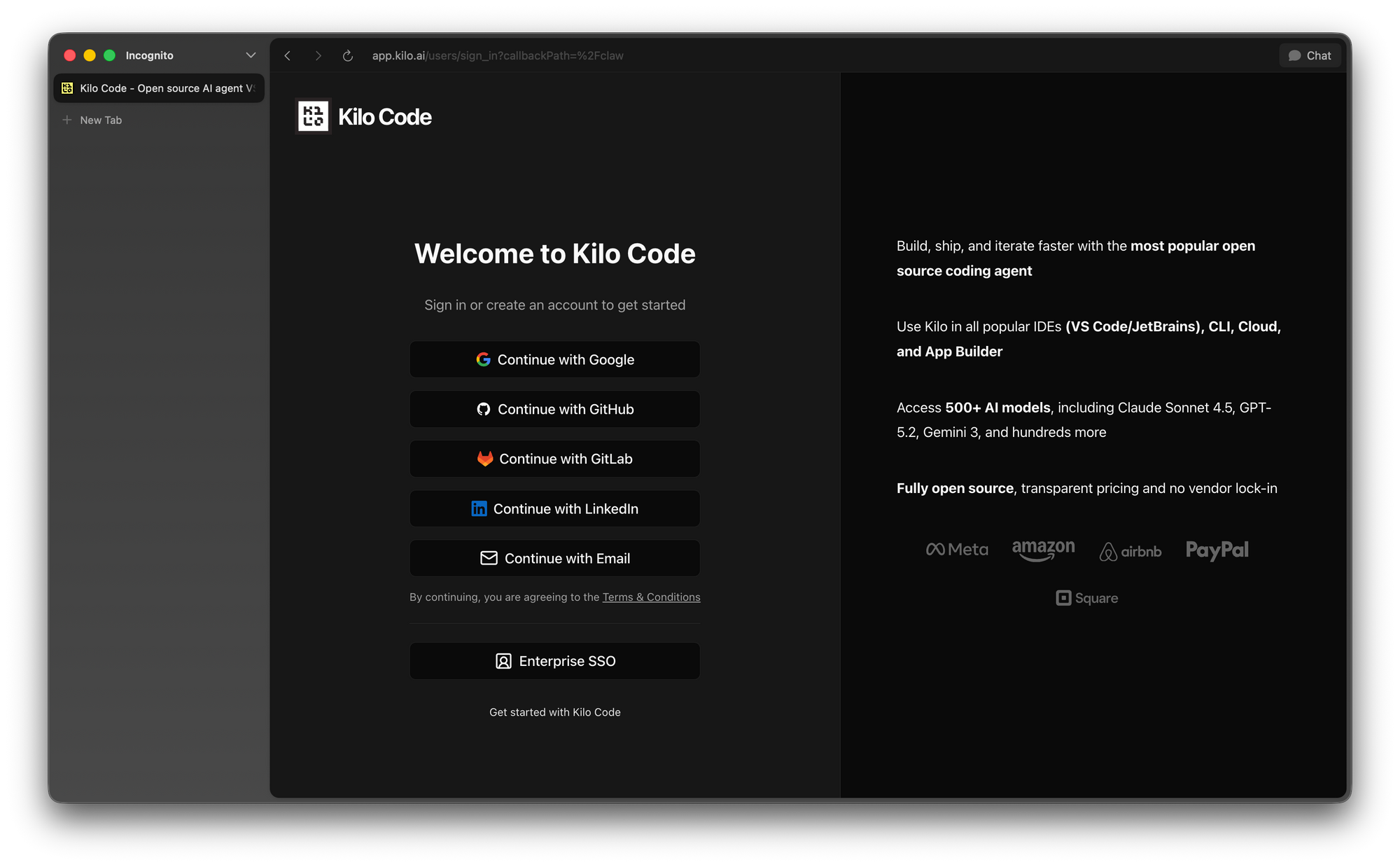
認証(メールまたはOAuth)を完了します。
アカウント設定
サインアップ後、Kiloダッシュボードに移動します。Kiloを初めて使用する場合:
- 氏名または表示名を入力します。
- (オプション)プロフィール写真を追加します。
- 利用規約に同意します。
これで、最初のKiloClawインスタンスを作成する準備ができました。
ステップ2:デプロイタイプの選択
KiloClawは、あなたの経験レベルに合わせて3つのデプロイオプションを提供します。
オプションA:クイックスタート(初心者におすすめ)
動作するアシスタントへの最速パス:
✓ 事前設定されたデフォルト
✓ すべての人気プラットフォームが有効
✓ デフォルトモデルが選択済み
✓ 標準メモリ設定
デプロイ時間:約30秒
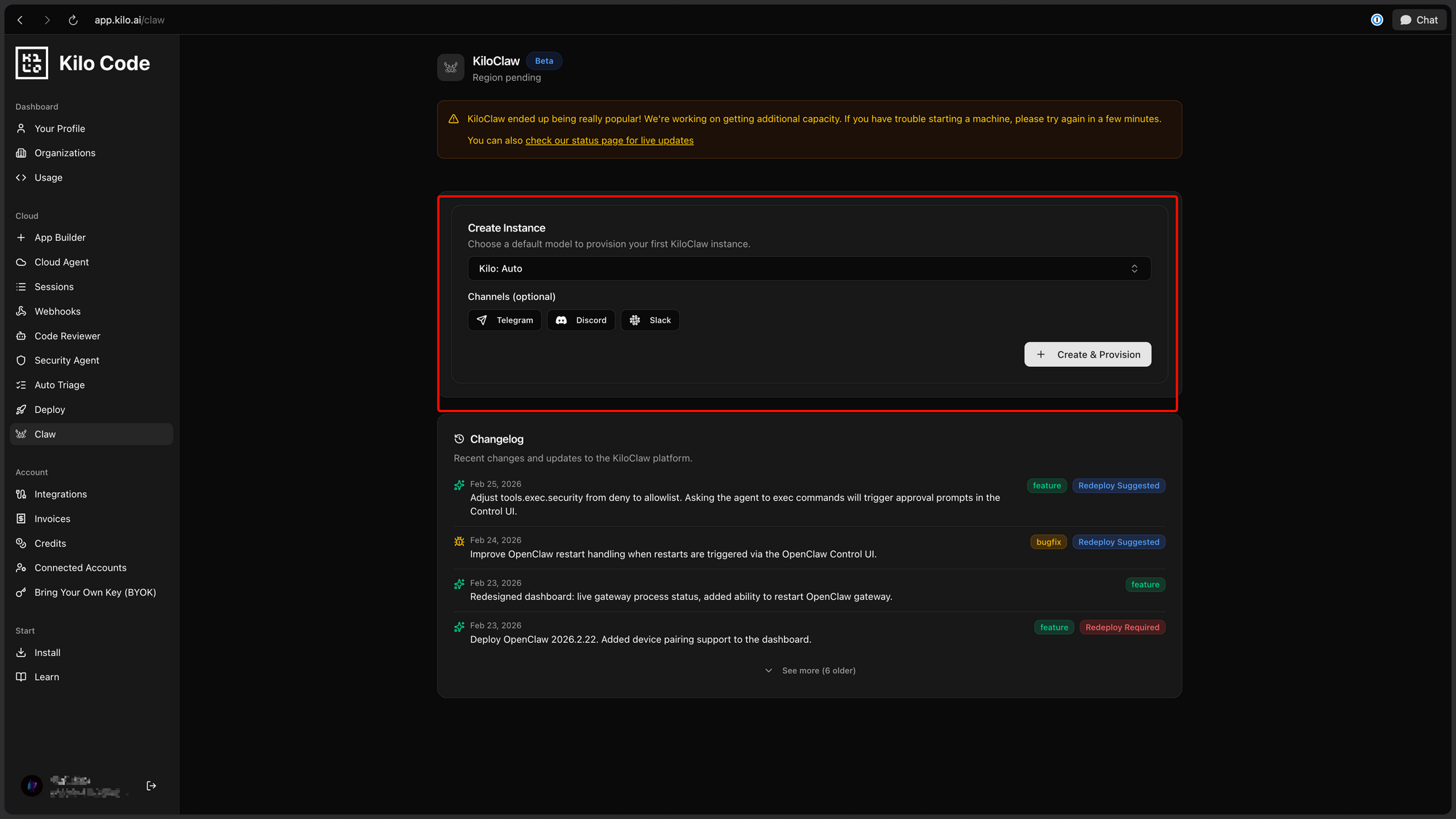
オプションB:カスタムデプロイ
独自の要件を持つユーザー向け:
- プラットフォーム選択:接続する特定のプラットフォームを選択します。
- モデル選択:お好みのAIモデルを選択します。
- メモリ設定:会話履歴の制限を設定します。
- 機能調整:特定のAgentSkillsを有効/無効にします。
デプロイ時間:約60秒
オプションC:設定のインポート
既存のOpenClawユーザー向け:
- 自己ホスト型OpenClawから設定をエクスポートします。
- 設定ファイルをアップロードします。
- KiloClawが設定をホスト環境にマッピングします。
デプロイ時間:約45秒
推奨:
ステップ3:チャットプラットフォームの接続
ここでは、KiloClawがその真価を発揮し、AIアシスタントをあなたがすでに使用しているプラットフォームに接続します。
サポートされているプラットフォーム
| プラットフォーム | 認証 | セットアップ時間 |
|---|---|---|
| Telegram | ボットトークン | 2分 |
| Discord | ボットトークン + サーバー招待 | 3分 |
| Slack | OAuthインストール | 3分 |
| QRコードペアリング | 2分 | |
| Microsoft Teams | OAuth + 管理者同意 | 5分 |
| Signal | 電話番号 + 認証 | 2分 |
| Matrix | アクセストークン | 3分 |
プラットフォーム設定ガイド
Telegram(最も一般的)
- KiloClawダッシュボードで、「プラットフォームを追加」 → 「Telegram」をクリックします。
- Telegramを開き、@BotFatherにメッセージを送ります。
- 新しいボットを作成します:
/newbot - ボットトークンをコピーします。
- KiloClawにトークンを貼り付けます。
- 「接続」をクリックします。
- ボットとのチャットを開始します!
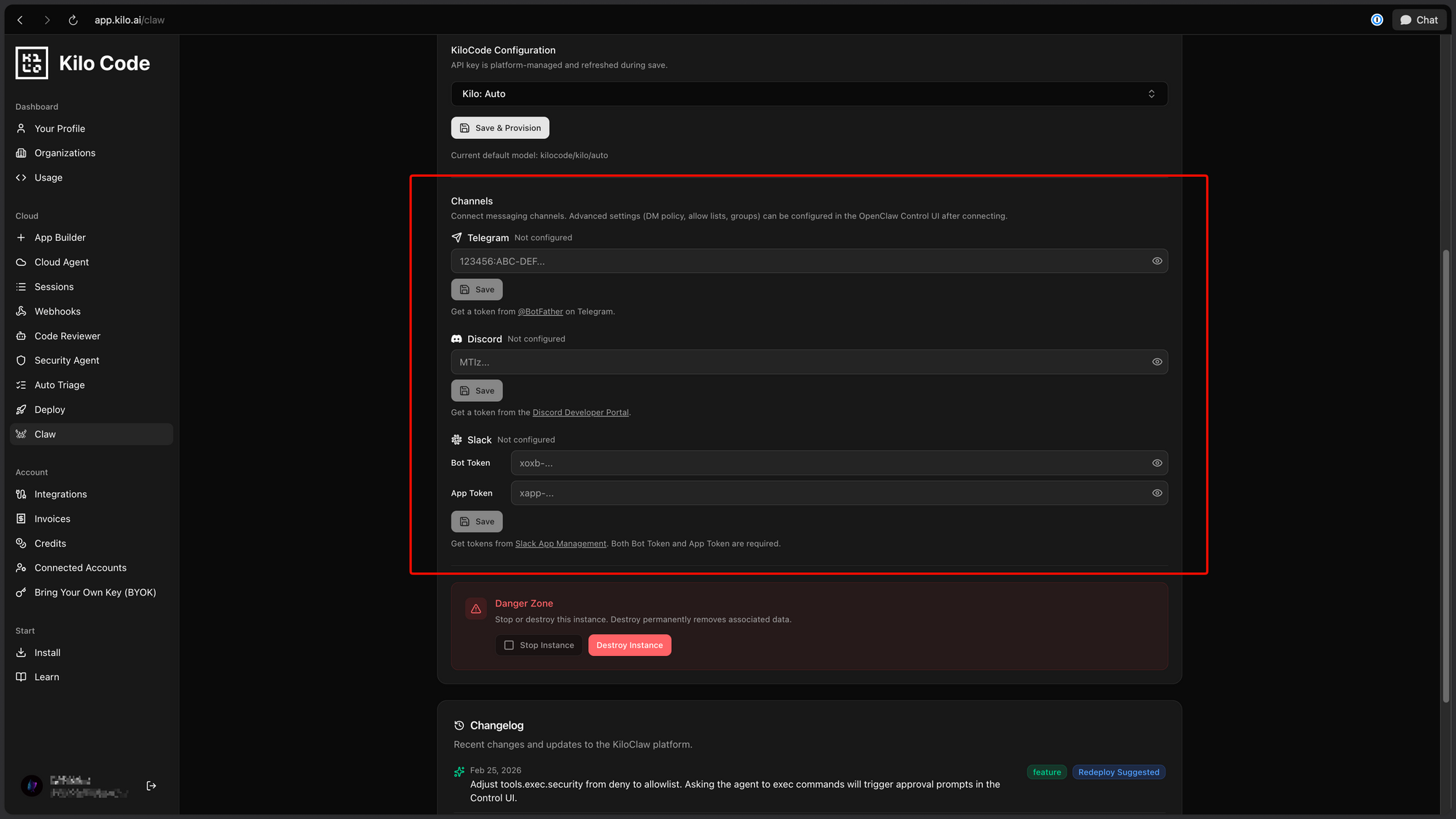
Telegramボットトークン形式: 1234567890:ABCdefGHIjklMNOpqrsTUVwxyz
Discord
- Discord Developer Portalにアクセスします。
- 新しいアプリケーションを作成します。
- アプリケーションにボットを追加します。
- ボットトークンをコピーします。
- KiloClawで、トークンを貼り付け、サーバーを指定します。
- 必要な権限を設定します。
- メッセージの読み取り
- メッセージの送信
- メッセージの管理(オプション)
- 招待リンクを生成し、ボットをサーバーに追加します。
Slack
- api.slack.comでSlackアプリを作成します。
- ボットトークンスコープを有効にします。
chat:writechannels:readim:write
- ワークスペースにアプリをインストールします。
- ボットユーザーOAuthトークンをコピーします。
- KiloClawに貼り付けます。
複数のプラットフォームの接続
KiloClawは複数のプラットフォームへの同時接続をサポートしています。あなたのAIアシスタントは、接続されたすべてのチャンネルからアクセスできます。
設定例:
├── Telegram: @MyAIAssistant
├── Discord: MyServerの#ai-assistant
├── Slack: ワークスペースの@ai-assistant
└── WhatsApp: +1-555-AI-HELP
すべてのプラットフォームで同じメモリとコンテキストを共有します。これは魔法です!
ステップ4:AIモデルの選択
KiloClawは、アシスタントの思考方法を選択する柔軟性を提供します。
オプションA:Kiloゲートウェイモデル
Kiloの統合ゲートウェイを介して500以上のモデルにアクセスできます。
| モデルカテゴリ | 例 | 最適な用途 |
|---|---|---|
| 推論 | Claude 4 Opus, GPT-4.5 | 複雑な問題解決 |
| バランス型 | Claude 3.5 Sonnet, GPT-4o | 一般的なタスク |
| 高速型 | GPT-4o-mini, Claude 3 Haiku | 迅速な応答 |
| コーディング | Claude 4.5 Code, Codex | 開発タスク |
| ビジョン | Claude 4 Vision, GPT-4V | 画像理解 |
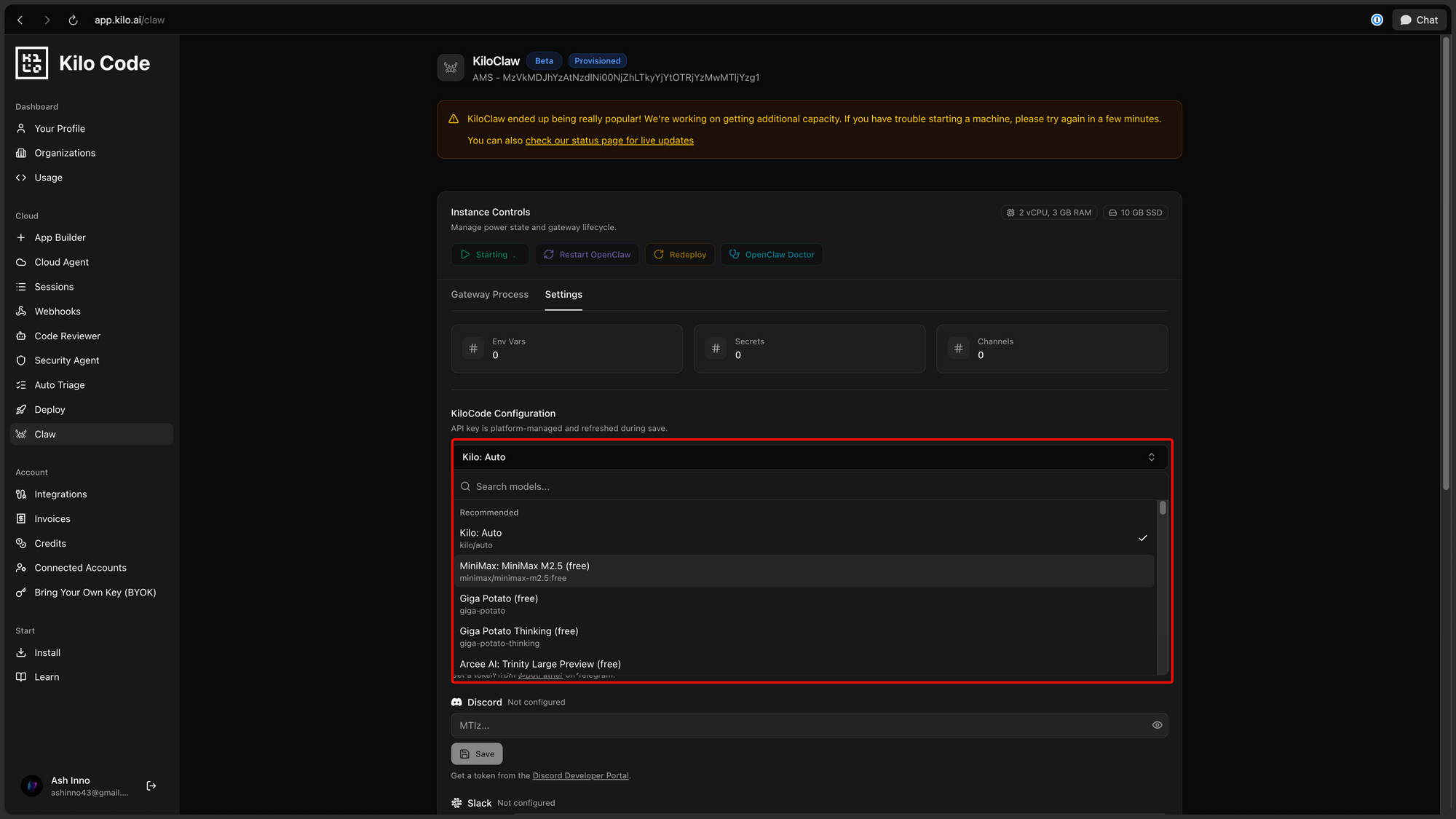
料金:Kilo Gatewayレートでトークンごとに支払い(マークアップなし)
オプションB:独自のキーを使用
既存のAPIキーを使用します。
- 「独自のキーを使用」をクリックします。
- プロバイダーを選択します:Anthropic、OpenAI、またはGoogle
- APIキーを貼り付けます。
- そのプロバイダーからモデルを選択します。
- 保存します。
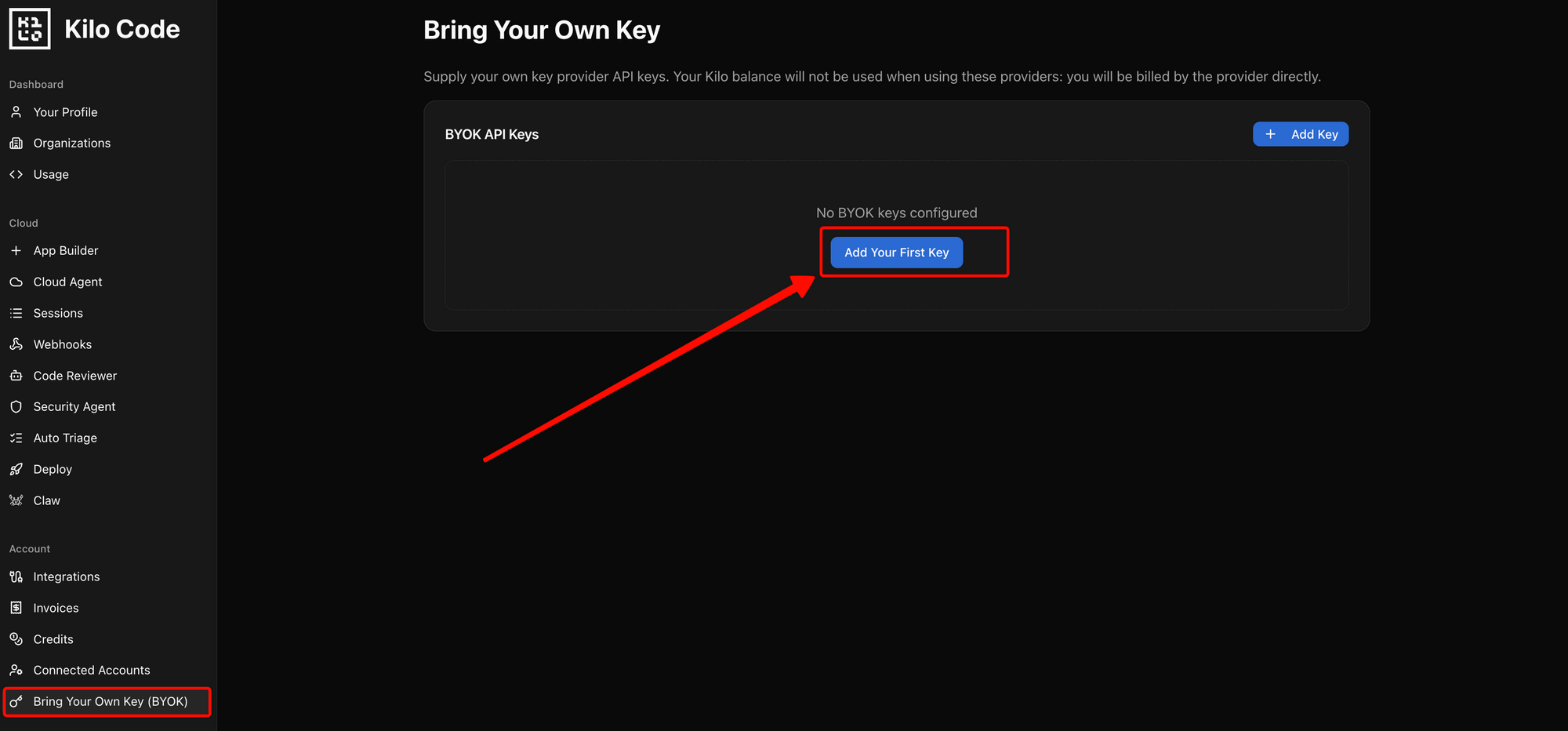
APIキーはKiloのインフラストラクチャを介して安全に保存され、プロキシされます。ローカル環境に触れることはありません。
モデル選択のヒント
- Claude 3.5 Sonnetから始める:機能とコストのバランスが優れています。
- タスクごとに切り替える:異なるユースケースのために異なる設定を作成します。
- 簡単なタスクには高速モデルを使用する:複雑な推論にはOpus/GPT-4を温存します。
ステップ5:メモリと環境設定の構成
KiloClawの最も強力な機能の1つは、アシスタントがセッション間でコンテキストを記憶する永続メモリです。
メモリ設定
| 設定 | 説明 | デフォルト |
|---|---|---|
| 会話履歴 | 保持するメッセージ数 | 100 |
| ユーザー設定 | ユーザー設定を記憶する | 有効 |
| コンテキストウィンドウ | リクエストごとのコンテキスト量 | プロバイダーの制限 |
| メモリ形式 | 永続性のためのMarkdownファイル | 有効 |
カスタム指示
アシスタントの動作を定義するシステムプロンプトを設定します。
あなたは、以下に特化した役立つAIアシスタントです:
- ソフトウェア開発とコードレビュー
- リサーチと情報収集
- メールやドキュメントの作成

簡潔で正確、そして積極的であること。不明な場合は、明確にする質問をしてください。
プライバシー管理
アシスタントがアクセスできるものを構成します。
- 読み取りアクセス:どのプラットフォームから読み取ることができますか?
- 書き込みアクセス:どのプラットフォームで応答できますか?
- ツールアクセス:どの機能が有効になっていますか?
- データ保持:履歴はどのくらいの期間保持されますか?
ステップ6:デプロイして使用を開始する
インスタンスの起動
すべての設定が完了したら:
- 「KiloClawをデプロイ」をクリックします。
- プロビジョニングを待ちます(約30秒)。
- 「インスタンス実行中」ステータスを確認します。
- チャットを開始します!
最初の会話
接続されているいずれかのプラットフォームでメッセージを送信します。
あなた: こんにちは!どんなことができますか?

KiloClaw: こんにちは!私はあなたのパーソナルAIアシスタントです。以下のことにお役立ちできます:
- リサーチと情報収集
- メール、ドキュメント、コードの作成
- スケジュール設定とリマインダー
- 接続されたアプリ全体での自動化
- その他、多くのこと!

今日はどのようなお手伝いをしましょうか?
KiloClaw AIアシスタントの使用
実行中になったところで、インタラクトする方法をいくつか紹介します。
基本コマンド
| コマンド | 説明 |
|---|---|
help | 利用可能なコマンドを表示 |
status | 現在の設定を表示 |
memory | アシスタントがあなたについて覚えていることを表示 |
reset | 会話履歴をクリア |
タスクの例
リサーチタスク
あなた: AIエージェントの最新動向を調べて、主要なトレンドを要約してもらえますか?

KiloClaw: [ウェブを調査し、調査結果を統合して要約を提示します]
コードアシスタンス
あなた: エラー処理を含むREST APIからデータをフェッチするPython関数を作成してください。

KiloClaw: [適切なエラー処理を含む、コメント付きのコードを提供します]
自動化
あなた: 毎日午前9時にプルリクエストを確認するようにリマインダーを設定してください。

KiloClaw: [スケジュールされたリマインダータスクを設定します]
音声インタラクション
有効になっている場合、アシスタントと音声で会話できます。
- macOS:システムマイクを介したネイティブ統合
- iOS/Android:モバイルアプリ統合
- 電話:音声通話用のTwilio統合
高度な設定
AgentSkills(100以上のプリビルド機能)
KiloClawには、一般的なタスク用に事前に構成されたスキルが含まれています。
| カテゴリ | スキル |
|---|---|
| 開発 | コードレビュー、デバッグ、ドキュメンテーション |
| 生産性 | カレンダー、メール、メモ作成 |
| リサーチ | ウェブ検索、データ抽出 |
| 自動化 | スケジュールタスク、Webhook |
| コミュニケーション | 作成、翻訳、要約 |
ダッシュボード設定でスキルを有効/無効にします。
カスタムツール
上級ユーザー向けに、カスタム機能を追加できます。
- JSONスキーマ形式でツール定義を作成します。
- ツールロジックを実装します(Python、JavaScript)。
- KiloClawダッシュボードにツールを登録します。
- 会話で使用を開始します。
Webhook
KiloClawを外部サービスに接続します。
{
  "trigger": "new_lead_form", // トリガー: 新規リードフォーム
  "action": "notify_slack",   // アクション: Slackに通知
  "payload": "{{form_data}}"  // ペイロード: フォームデータ
}
自動タスクのスケジュール設定
KiloClawは、繰り返しのタスクに対してcronスタイルのスケジュール設定をサポートしています。
スケジュールタスクの設定
- 「自動化」 → 「スケジュールタスク」に移動します。
- 「タスクを追加」をクリックします。
- 設定します。
| フィールド | 例 |
|---|---|
| 名前 | 日次スタンドアップ要約 |
| スケジュール | 0 9 * * 1-5 (平日午前9時) |
| アクション | 定義されたワークフローを実行 |
| 通知 | Slack #standupに投稿 |
一般的なスケジュール自動化
- 日次ブリーフィング:カレンダー、メール、タスクを要約します。
- 週次レポート:分析とメトリクスをコンパイルします。
- 監視:APIの健全性を確認し、障害時にアラートを発します。
- データ同期:サービス間でデータをプル/プッシュします。
Cron式の参照
┌───────────── 分 (0-59)
│ ┌───────────── 時 (0-23)
│ │ ┌───────────── 日 (1-31)
│ │ │ ┌───────────── 月 (1-12)
│ │ │ │ ┌───────────── 曜日 (0-6)
│ │ │ │ │
* * * * *
インスタンスの管理
ダッシュボードの操作
KiloClawダッシュボードから:
| アクション | 説明 |
|---|---|
| 開始/停止 | インスタンスを一時停止または再開します。 |
| 再起動 | 強制再起動(ほとんどの問題を修正します) |
| ログを表示 | アクティビティとエラーログを表示します。 |
| 更新 | 最新のKiloClawバージョンを適用します。 |
| 削除 | インスタンスと関連するすべてのデータを完全に削除します。 |
使用状況の監視
KiloClawの使用状況を追跡します。
- 消費APIトークン:モデルごとの内訳
- 処理済みメッセージ:日次/週次カウント
- アクティブなプラットフォーム:接続ステータス
- 実行時間:使用された計算時間
スケーリング
より高い使用量の場合:
- 専用インスタンスにアップグレードします。
- チームメンバーを追加します。
- エンタープライズ機能を有効にします。
一般的な問題のトラブルシューティング
ボットが応答しない
症状:メッセージは送信されたが、返信がない
解決策:
- ダッシュボードでプラットフォームの接続ステータスを確認します。
- ボットが必要な権限を持っていることを確認します。
- インスタンスを再起動します。
- ログでエラーを確認します。
レート制限
症状:「リクエストが多すぎます」エラー
解決策:
- レート制限ウィンドウがリセットされるまで待ちます。
- 高速モデルに切り替えます。
- メッセージの頻度を減らします。
メモリの問題
症状:アシスタントがコンテキストを忘れる/同じことを繰り返す
解決策:
- 設定でメモリ設定を増やします。
- 手動でアシスタントにコンテキストを思い出させます。
- 使用しているモデルの利用可能なコンテキストウィンドウを確認します。
プラットフォーム接続エラー
症状:プラットフォームの「接続に失敗しました」
解決策:
- 認証情報を確認します。
- プラットフォームAPIのステータスを確認します。
- トークン/キーを再生成します。
- ダッシュボードでプラットフォームを再接続します。
ベストプラクティス
セキュリティ
- 最小権限を使用する:必要なプラットフォームのみを有効にします。
- キーを定期的にローテーションする:APIキーを定期的に更新します。
- アクティビティを監視する:不審な動作がないかログをレビューします。
- 機能を制限する:使用しないAgentSkillsを無効にします。
パフォーマンス
- 適切なモデルを選択する:簡単なタスクには高速モデルを使用します。
- 妥当な制限を設定する:無制限の履歴を保持しないようにします。
- インテリジェントにスケジュール設定する:負荷の高いタスクはピーク時以外に実行します。
ユーザーエクスペリエンス
- 明確な指示を設定する:アシスタントの役割を明確に定義します。
- 徹底的にテストする:すべてのプラットフォームが期待どおりに動作することを確認します。
- フィードバックを収集する:ユーザーに改善点を尋ねます。
- 反復する:シンプルに始め、必要に応じて複雑さを追加します。
まとめ
KiloClawは、強力なパーソナルAIアシスタントのデプロイを誰にでも可能にします。60秒未満で、50以上のプラットフォームに接続され、500以上のモデルを搭載したAIエージェントが、自動化、リサーチ、生産性タスクを処理できるようになります。
7日間の無料トライアルで、その機能を十分に試すことができます。クイックスタートデプロイメントから始めて、ニーズに最適なものを見つけながらカスタマイズしてください。
次のステップ:
よくある質問
KiloClawのセットアップにはどれくらい時間がかかりますか?
クイックスタートデプロイメントを使用すると、全体のプロセスは60秒未満で完了します。プラットフォームの追加には、認証要件に応じてそれぞれ2~5分かかります。
KiloClawを使用するためにコーディングスキルが必要ですか?
いいえ。KiloClawは非技術者向けに設計されています。コーディングが必要となるのは、オプションである高度なカスタムツールの場合のみです。
KiloClawを無料で利用できますか?
はい。新規ユーザーは7日間の無料計算を利用できます。その後は、Kilo Gatewayレートで計算時間とAIトークンに対してマークアップなしで課金されます。
複数のチャットプラットフォームを接続するにはどうすればよいですか?
KiloClawダッシュボードで「プラットフォーム」に移動し、各プラットフォームを1つずつ追加します。各プラットフォームには独自の認証プロセス(ボットトークン、OAuthなど)があります。
独自のAPIキーを使用できますか?
はい。KiloClawは、Anthropic、OpenAI、Google、またはOpenAI互換のAPIから独自のキーを持ち込むことをサポートしています。
インスタンスがクラッシュした場合どうなりますか?
KiloClawはクラッシュしたインスタンスを自動的に再起動します。必要に応じて、ダッシュボードから手動で再起動することもできます。
自動タスクをスケジュールできますか?
はい。KiloClawは、定期的なスケジュールで実行される自動化されたワークフローに対してcronスタイルのスケジュール設定をサポートしています。
KiloClawインスタンスを削除するにはどうすればよいですか?
ダッシュボード → 設定 → インスタンスを削除 に移動します。これにより、インスタンスと関連するすべてのデータが完全に削除されます。