
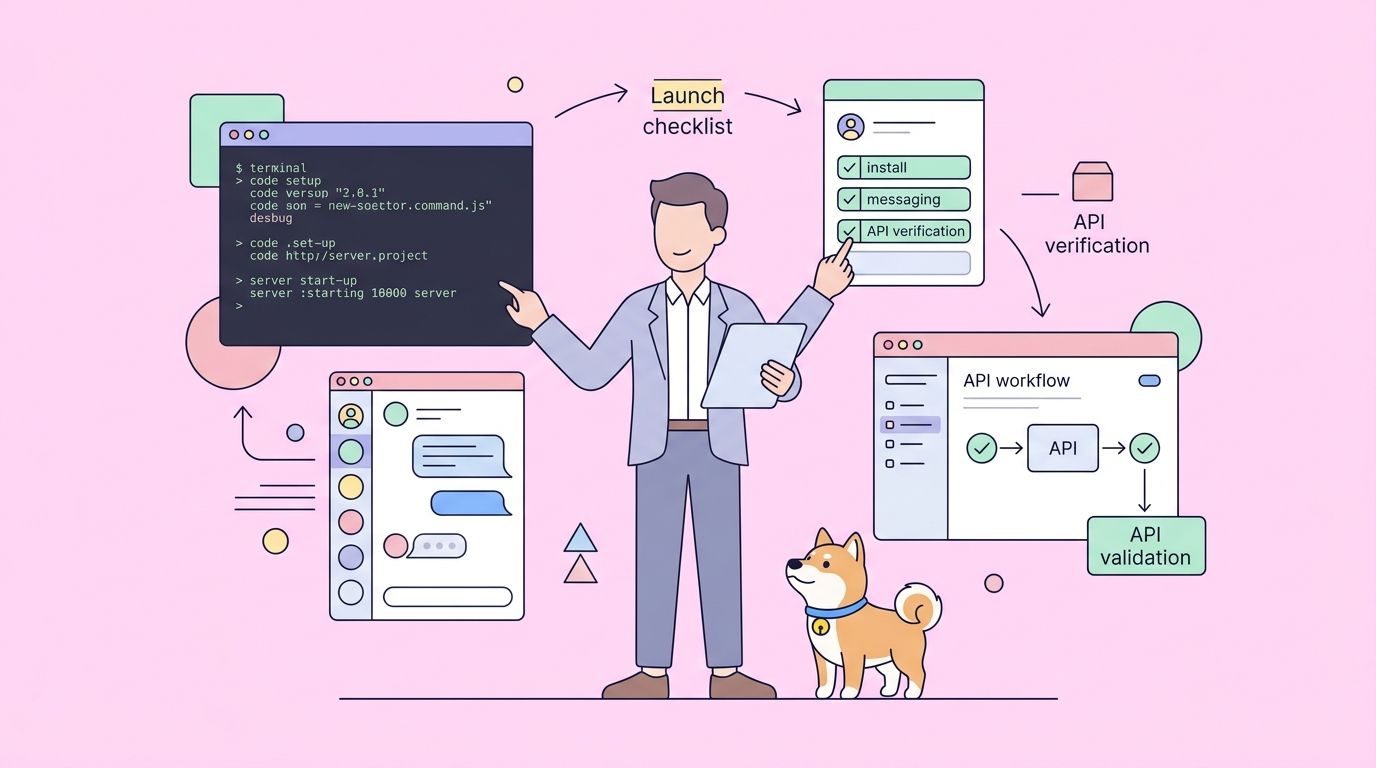
要約: Hermes Agentは、学習した内容を記憶し、時間とともに賢くなるオープンソースのAIアシスタントです。1つのコマンドでインストールし、LLMプロバイダーを設定するだけで、CLI、Telegram、Discord、またはIDEを介してチャットを開始できます。このガイドでは、Hermesのインストール、セットアップ、日常的な使用方法、高度な機能、そして最大限に活用する方法について説明します。
ボタン
Hermes Agentとは?
Hermes Agentは、NousResearchによって構築されたパーソナルAIアシスタントで、24時間年中無休で稼働し、学習したすべてを記憶し、時間とともに能力が向上します。ChatGPTやClaudeが会話ごとにまっさらな状態から始まるのとは異なり、Hermesはあなたの仕事、プロジェクト、および好みの永続的なモデルを構築します。

主な機能:
- 記憶する — 会話、決定、作成したコードを保存します。
- 学習する — 繰り返しのタスクから再利用可能なスキルを作成します。
- マルチプラットフォーム — CLI、Telegram、Discord、Slack、WhatsApp、またはIDEを介してチャットできます。
- セルフホスト型 — あなたのラップトップ、月額5ドルのVPS、またはクラウドインフラストラクチャで実行されます。
- モデルに依存しない — OpenRouterまたは直接プロバイダーを介して200以上のモデルを使用できます。
- 拡張可能 — カスタムツールやコマンド用のプラグインシステム。
Hermesを使うべき人:
- 自分のコードベースを知っているAIペアプログラマーが欲しい開発者
- マルチユーザーサポートを備えた共有AIアシスタントを必要とするチーム
- cronスケジューリングを介して24時間年中無休のエージェント自動化を望むパワーユーザー
- 軌跡データを使用してカスタムAIモデルをトレーニングする研究者
インストール:ステップバイステップ
前提条件
- オペレーティングシステム: macOS、Linux、またはWindows(WSL推奨)
- Python: 3.10以上
- Git: リポジトリのクローン用
- APIキー: OpenRouter、Anthropic、OpenAI、またはその他のLLMプロバイダー
クイックインストール(推奨)
Hermesをインストールする最速の方法:
curl -fsSL https://raw.githubusercontent.com/NousResearch/hermes-agent/main/scripts/install.sh | bashこのスクリプトは以下のことを行います:
- Hermesリポジトリをクローンします。
uv(高速なPythonパッケージマネージャー)をインストールします。- 仮想環境を作成します。
- すべての依存関係をインストールします。
- HermesをPATHに追加します。
インストール後、シェルをリロードしてください:
source ~/.bashrc  # Bashの場合
source ~/.zshrc   # Zshの場合
インストールを確認します:
hermes --versionHermes Agent v0.5.0のような表示が出るはずです。
手動インストール(開発者向け)
インストールをより細かく制御したい場合:
# リポジトリをクローン
git clone https://github.com/NousResearch/hermes-agent.git
cd hermes-agent

# uvをインストール(まだインストールしていない場合)
curl -LsSf https://astral.sh/uv/install.sh | sh

# 仮想環境を作成してアクティベート
uv venv venv --python 3.11
source venv/bin/activate  # Linux/macOS
# または
.\venv\Scripts\activate  # Windows

# すべての機能を備えたHermesをインストール
uv pip install -e ".[all,dev]"

# インストールを確認するためにテストを実行
python -m pytest tests/ -q
RLトレーニングサポート付きでインストール
カスタムモデルをトレーニングする予定の場合:
# Atroposサブモジュールを初期化
git submodule update --init tinker-atropos

# トレーニング依存関係とともにインストール
uv pip install -e "./tinker-atropos"
初期設定と構成
セットアップウィザードを実行する
初回ユーザーは対話型セットアップを実行する必要があります:
hermes setupウィザードは以下の手順を案内します:
- LLMプロバイダーの選択 — OpenRouter、Anthropic、OpenAIなど。
- APIキーの設定 —
~/.hermes/.envに安全に保存されます。 - メモリの構成 — 永続メモリの有効/無効。
- ターミナルバックエンド — ローカル、Docker、SSH、またはクラウドオプション。
- ゲートウェイ設定 — Telegram、Discord、Slackの統合(オプション)。
手動設定
手動設定を好む場合は、設定ファイルを編集してください:
hermes config editまたはCLIコマンドを使用します:
# デフォルトモデルを設定
hermes config set model anthropic/claude-opus-4

# ターミナルバックエンドを設定
hermes config set terminal.backend local

# APIキーを設定(自動的に~/.hermes/.envに保存されます)
hermes config set OPENROUTER_API_KEY sk-or-...
hermes config set ANTHROPIC_API_KEY sk-ant-...
設定ファイルの場所
Hermesは~/.hermes/に設定を保存します:
~/.hermes/
├── config.yaml      # 主な設定ファイル
├── .env             # APIキー(共有しないでください!)
├── memory/          # 永続メモリストレージ
├── skills/          # インストールされたスキル
└── plugins/         # カスタムプラグイン
セットアップの確認
ヘルスチェックを実行します:
hermes doctorこれにより、以下がチェックされます:
- 設定の有効性
- APIキーの接続性
- メモリシステムの状態
- ゲートウェイの状態(有効な場合)
- ターミナルバックエンドの接続
LLMプロバイダーの選択
Hermesは複数のプロバイダーを介して200以上のモデルをサポートしています。選択方法を以下に示します。
OpenRouter(初心者におすすめ)
理由: 1つのAPIキーで200以上のモデルにアクセスできます。無料枠もあります。
セットアップ:
hermes config set model openrouter
hermes config set OPENROUTER_API_KEY sk-or-...
OpenRouterの人気モデル:
モデル | ユースケース | コスト |
|---|---|---|
| 複雑なコーディング、推論 | $$$ |
| バランスの取れたパフォーマンス | $$ |
| 汎用 | $$ |
| 長いコンテキストウィンドウ | $ |
| オープンソース、高速 | $ |
Anthropic Direct
理由: クラス最高のコーディングと推論。最新のClaudeモデルに直接アクセスできます。
セットアップ:
hermes config set model anthropic
hermes config set ANTHROPIC_API_KEY sk-ant-...
hermes config set model.default claude-opus-4
OpenAI Direct
理由: 特定のユースケース向けのGPT-4oおよびo1モデル。
セットアップ:
hermes config set model openai
hermes config set OPENAI_API_KEY sk-...
ローカルモデル (Ollama)
理由: 無料、プライベート、オフライン対応。
セットアップ:
# まずOllamaをインストール: https://ollama.ai
hermes config set model ollama
hermes config set model.default qwen2.5-coder:32b
モデル設定の例
スマートルーティング(複雑なタスクには高価なモデル、簡単なタスクには安価なモデルを使用):
model:
  provider: openrouter
  default: anthropic/claude-opus-4
  fallback:
    - anthropic/claude-haiku-4-5
- openai/gpt-4o-miniコスト管理(支出制限を設定):
model:
  budget:
    daily_limit: 5.00  # USD
    monthly_limit: 100.00
基本的な使用法:CLIモード
Hermesの起動
Hermesを使用する最も簡単な方法:
hermesウェルカムバナーが表示され、すぐにチャットを開始できます。
基本的なコマンド
Hermes内では、以下のことができます:
自然なチャット:
> ねえ、JSONをパースするPython関数を書くのを手伝ってくれる?スラッシュコマンドを使用:
> /help          # 全てのコマンドを表示
> /skills        # 利用可能なスキルを閲覧
> /memory        # メモリの状態を表示
> /config        # 設定を表示/編集
> /clear         # 現在の会話をクリア
> /history       # 過去の会話を表示
ファイルベースのタスクを与える:
> ファイル ./src/main.py を見て、データベース接続をリファクタリングしてターミナルコマンドを実行:
> 実行: npm install && npm run buildHermesはコマンドを実行する前に確認を求めます。
永続シェル
他のAIツールとは異なり、Hermesはコマンド間でシェルの状態を維持します:
> cd /my/project && source venv/bin/activate
> python src/main.py  # 同じシェルセッションで実行される
仮想環境は後続のコマンドでもアクティブなままです。
ファイル操作
ファイルの読み込み:
> config.yaml の内容を見せてファイルの編集:
> main.py で、データベースポートを 5432 から 5433 に変更して新しいファイルの作成:
> 日付フォーマットのヘルパー関数を含む utils.py という新しいファイルを作成して多段階ワークフロー
Hermesは複雑な多段階タスクに優れています:
> Flaskアプリにユーザー認証を追加する必要がある。以下を実行してくれる?
> 1. データベースモデルを設定する
> 2. ログイン/ログアウトエンドポイントを作成する
> 3. JWTトークン生成を追加する
> 4. 認証フローのテストを作成する
Hermesは各ステップを順に進め、途中で確認を求めます。
メッセージングゲートウェイ:Telegram、Discord、Slack
Hermesは複数のメッセージングプラットフォームでボットとして実行できるため、携帯電話やチームチャットからHermesとやり取りできます。
Telegramセットアップ
1. ボットを作成する:
- Telegramを開き、@BotFatherを検索します。
/newbotを送信し、プロンプトに従います。- ボットトークンをコピーします。
2. Hermesを設定する:
hermes config set TELEGRAM_BOT_TOKEN 123456:ABC-DEF1234ghIkl-zyx57W2v1u123ew113. ゲートウェイを開始する:
hermes gateway setup telegram
hermes gateway start
4. チャットを開始する:
- Telegramでボットを見つけます。
/startを送信します。- CLIと同じようにチャットします。
Discordセットアップ
1. Discordアプリケーションを作成する:
- https://discord.com/developers/applicationsにアクセスします。
- 新しいアプリケーションを作成します。
- 「Bot」セクションに移動し、ボットを作成します。
- ボットトークンをコピーします。
2. ボットをサーバーに招待する:
- 「OAuth2」→「URL Generator」に移動します。
- 「bot」スコープを選択します。
- 生成されたURLをコピーして開きます。
3. Hermesを設定する:
hermes config set DISCORD_BOT_TOKEN MTIzNDU2...
hermes gateway setup discord
hermes gateway start
4. Discordで使用する:
- ボットにメンションする:
@Hermes 関数作成を手伝って... - またはDMで使用する
Slackセットアップ
1. Slackアプリを作成する:
- https://api.slack.com/appsにアクセスします。
- ゼロから新しいアプリを作成します。
- 「Bot」権限を追加します。
2. ワークスペースにインストールし、トークンをコピーする
3. Hermesを設定する:
hermes config set SLACK_BOT_TOKEN xoxb-...
hermes gateway setup slack
hermes gateway start
マルチプラットフォームでの使用
複数のゲートウェイを同時に実行できます:
hermes gateway start --allHermesは、すべてのプラットフォーム間で会話の状態を同期します。
IDE統合:VS Code、JetBrains
Hermesは、Agent Communication Protocol (ACP)を介して、コードエディターと直接統合されます。
VS Code統合
1. ACP拡張機能をインストールする:
- VS Codeを開きます。
- 拡張機能(Ctrl+Shift+X)に移動します。
- 「Agent Communication Protocol」を検索します。
- 拡張機能をインストールします。
2. Hermesをバックエンドとして設定する:
hermes acp start3. VS Codeで使用する:
- ACPサイドバーを開きます。
- Hermesをエージェントとして選択します。
- エディター内で直接チャットやスラッシュコマンドを使用します。
JetBrains統合(IntelliJ、PyCharmなど)
1. ACPプラグインをインストールする:
- 「Settings」→「Plugins」を開きます。
- 「ACP」または「Agent Communication Protocol」を検索します。
- インストールしてIDEを再起動します。
2. Hermes ACPサーバーを起動する:
hermes acp start3. JetBrainsで設定する:
- 「Settings」→「Tools」→「AI Agents」に移動します。
- HermesをACPバックエンドとして追加します。
- 接続をテストします。
Zedエディター
ZedはネイティブACPをサポートしています:
1. Zedの設定で構成する:
{
  "agent": {
    "provider": "acp",
    "endpoint": "hermes"
  }
}
2. Hermesを起動する:
hermes acp startメモリと学習システム
Hermesの超能力は、そのメモリアーキテクチャにあります。その効果的な使用方法を以下に示します。
メモリの種類
エピソード記憶: 特定の会話やセッションを保存します。過去のやり取りを検索・取得できます。
> /memory search "データベース移行"意味記憶: プロジェクト、好み、パターンに関する知識グラフを構築します。
> /memory projects手続き記憶(スキル): 繰り返しのタスクから再利用可能なスキルを作成します。
> /skills listセッション検索
セマンティック検索で関連する過去の作業を見つけます:
> /memory search "先週、JWTの有効期限切れはどう対処した?"Hermesはあなたの履歴全体を検索し、結果を要約します。
メモリナッジ
Hermesは関連情報を積極的に提示します:
[Hermes]: 認証システムに取り組んでいることに気づきました。先週の火曜日に
JWTの有効期限切れに関する問題に言及していましたね。それについてもう一度確認しますか?
コンテキスト圧縮
Hermesは、制限に達するのを避けるためにコンテキストを自動的に圧縮します:
- ゲートウェイ圧縮はコンテキスト使用量が85%で発生します。
- エージェントレベル圧縮は50%で発生します(設定可能)。
これにより、手動でのコンテキスト管理なしで無限の会話が可能になります。
エクスポートとバックアップ
メモリのエクスポート:
hermes memory export ~/backup/hermes-memory.jsonメモリのインポート:
hermes memory import ~/backup/hermes-memory.jsonスキルとプラグイン
スキルとは?
スキルは、Hermesが実行できる再利用可能なワークフローです。複雑なタスクのためのマクロと考えてください。
組み込みスキルには以下が含まれます:
code_review— コードのバグやスタイルをレビューします。debug_session— 体系的なデバッグワークフロー。api_tester— REST/GraphQL APIをテストします。git_workflow— ベストプラクティスを用いたGit操作。documentation— コードからドキュメントを生成します。
スキルを閲覧・インストール
利用可能なスキルを表示:
> /skills listスキルをインストール:
> /skills install code_reviewスキルを使用:
> /skills run code_review ./src/auth.pyカスタムスキル
~/.hermes/skills/にカスタムスキルを作成します:
# ~/.hermes/skills/my_skill.py
from hermes.skills import Skill

class MyCustomSkill(Skill):
    name = "my_custom_skill"
    description = "何か役に立つことをする"

    def execute(self, context):
        # ここにスキルのロジックを記述
        return "スキルが正常に実行されました"
プラグインシステム
プラグインは、カスタムツール、コマンド、フックによってHermesを拡張します。
プラグインを作成する:
# ~/.hermes/plugins/my_tool.py
from hermes.tools import Tool

class MyCustomTool(Tool):
    name = "my_tool"
    description = "特定のタスク用のカスタムツール"

    def run(self, **kwargs):
        # ここにツールロジックを記述
        return {"result": "success"}
プラグインの種類:
- ツール — エージェントが使用できる新しい機能
- コマンド — 新しいスラッシュコマンド
- フック — ライフサイクルイベントハンドラ(ターンの前/後)
高度な機能
Cronスケジューリング
自動タスクをスケジュールします:
# Hermesにスケジュールタスクの作成を依頼
> GitHub通知の毎日のダイジェストを午前9時に設定してまたはconfig.yamlで手動設定します:
cron:
  - name: "日次ダイジェスト"
    schedule: "0 9 * * *"
    command: "/skills run github_digest"
    model: "anthropic/claude-haiku-4-5"
サブエージェント委任
Hermesは並行作業のためにサブエージェントを生成できます:
> 私のリポジトリ内のすべてのPRをレビューし、変更点を要約してほしいHermesは複数のサブエージェントを生成して並行して作業させ、その後結果を統合します。
音声モード
CLIでのプッシュツートーク:
hermes --voiceTelegram/Discordでの音声メモ:
- 音声メッセージを送信します。
- Hermesが文字起こしして応答します。
Discordの音声チャンネル:
- Hermesは音声チャンネルに参加できます。
- リアルタイムで会話したり聞いたりできます。
ブラウザ制御
HermesはBrowser Use CLI 2.0と統合され、ウェブ自動化が可能です:
> github.com にアクセスして、トレンドのPythonリポジトリのトップ5を見つけてまたはCDPを介してライブChromeに接続します:
hermes browser connect --cdpMCP統合
Hermesはモデルコンテキストプロトコル(MCP)サーバーをサポートしています:
mcp:
  servers:
    filesystem:
      command: "npx"
      args: ["-y", "@modelcontextprotocol/server-filesystem", "~/projects"]
    git:
      command: "npx"
      args: ["-y", "@modelcontextprotocol/server-git"]
ワークツリーモード
Hermesを隔離されたGitワークツリーで実行します:
hermes -w複数のエージェントが競合することなく、同じリポジトリで同時に作業できます。
Hermes内で他のエージェントを実行
Hermesは他のAIエージェントをサブエージェントとして実行できます:
> このプルリクエストをレビューするためにclaude-codeを使ってこれは、特定のタスクに特化したエージェントを活用する場合に便利です。
トラブルシューティング
よくある問題
「APIキーが見つかりません」
# APIキーが設定されているか確認
hermes config get OPENROUTER_API_KEY

# 必要であれば再設定
hermes config set OPENROUTER_API_KEY sk-or-...
「モデルが利用できません」
# 利用可能なモデルをリスト表示
hermes models list

# モデルを変更
hermes config set model anthropic/claude-opus-4
「ゲートウェイの起動に失敗しました」
# ゲートウェイの状態を確認
hermes gateway status

# ゲートウェイを再起動
hermes gateway stop
hermes gateway start
「メモリの破損が検出されました」
# 現在のメモリをバックアップ
hermes memory export ~/backup/memory-backup.json

# メモリをリセット
hermes memory reset

# 必要であれば再インポート
hermes memory import ~/backup/memory-backup.json
ヘルプを得る
組み込みヘルプ:
> /helpログの表示:
hermes logs tail --follow診断の実行:
hermes doctorよくある質問
Hermesを実行するのにどれくらいの費用がかかりますか?
Hermes自体は無料です。支払うのはLLMの使用料のみです。一般的な費用:
- 軽度の使用(1日数件のタスク):OpenRouterで月額5〜15ドル
- 中程度の使用(定期的な開発):月額20〜50ドル
- 重度の使用(24時間年中無休の自動化):月額50〜200ドル
ローカルモデル(Ollama)を使用する場合は無料ですが、ハードウェアが必要です。
Hermesは24時間年中無休で稼働できますか?
はい。VPSにHermesをデプロイしてください:
# VPSにインストール
curl -fsSL https://raw.githubusercontent.com/NousResearch/hermes-agent/main/scripts/install.sh | bash

# systemdサービスとして実行
hermes service install
hermes service start
Hermesはエンタープライズ用途に適していますか?
はい。エンタープライズ機能には以下が含まれます:
- セッション分離を備えたマルチユーザーゲートウェイモード
- コンプライアンスのためのPII編集
- サプライチェーンセキュリティ強化
- セルフホスト型デプロイ
- 監査ログ
OpenClawから移行するにはどうすればいいですか?
hermes claw migrate --dry-run  # プレビュー
hermes claw migrate            # 完全移行
hermes doctor                  # 確認
Hermesはインターネットなしで使用できますか?
はい、ローカルモデルを使用すれば可能です:
# Ollamaをインストール
curl -fsSL https://ollama.ai/install.sh | sh

# モデルをプル
ollama pull qwen2.5-coder:32b

# Hermesを設定
hermes config set model ollama
hermes config set model.default qwen2.5-coder:32b
HermesとChatGPTの違いは何ですか?
機能 | Hermes | ChatGPT |
|---|---|---|
メモリ | 永続的、検索可能 | セッションのみ |
デプロイ | セルフホスト、24時間年中無休 | クラウドのみ |
モデル選択 | 200以上のモデル | GPTのみ |
拡張性 | プラグイン、スキル | 限定的 |
コスト | 使用量のみ支払い | サブスクリプション |
プライバシー | データを自分で制御 | OpenAIがデータを保存 |
Hermesデータをバックアップするにはどうすればいいですか?
# 全てをエクスポート
hermes export --all ~/backup/hermes-full-backup.tar.gz
Hermesはローカルファイルにアクセスできますか?
Hermesは、明示的に参照したファイル、またはアクセス許可を与えたディレクトリにのみアクセスできます。デフォルトでは、ファイルシステムへのアクセス権はありません。
ボタン