開発者や技術愛好家は、特にAIアシスタントに関して、ツールの管理を維持する方法をますます模索しています。Clawdbotは、データプライバシーとカスタマイズを保証しながら、自身のハードウェアでホストするオープンソースのパーソナルAIアシスタントとして際立っています。このボットは、Telegram、WhatsApp、Discordなどのメッセージングアプリとシームレスに統合し、タスクの処理、ワークフローの自動化、さらにはその場でカスタムツールの構築も可能にします。Mac Miniでローカルの利便性のために実行する場合でも、常時利用可能なVPSで実行する場合でも、Clawdbotをセルフホストすることで、安全でプライベートなAIエコシステムを構築できます。
このガイドを進めるにあたり、設定のわずかな調整がパフォーマンスとセキュリティの大幅な向上につながることがよくあります。まず、Clawdbotが提供するものと、セルフホスティングが重要である理由を理解しましょう。
Clawdbot (Moltbot)とは何か、そしてなぜセルフホストすべきなのか?
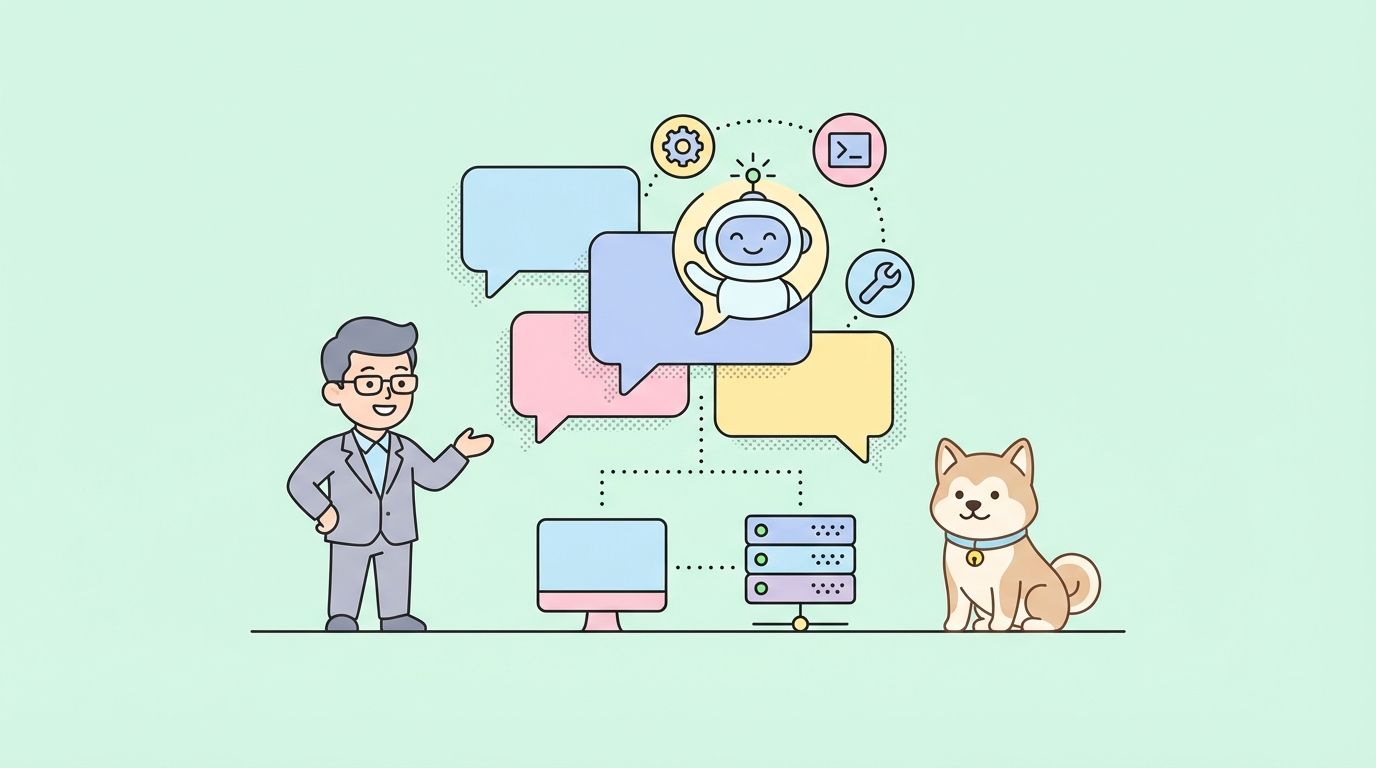
Clawdbotは、パーソナルAIテクノロジーにおける画期的な進歩を象徴しています。npmとGitHubを通じて利用できるこのオープンソースアシスタントは、デバイス上でローカルに動作します。一般的なメッセージングプラットフォームに接続し、音声コマンドを処理し、インタラクションの永続的な記憶を維持します。データをリモートサーバーに送信するクラウドベースのAIとは異なり、Clawdbotはすべてを自身のハードウェア上に保持し、プライバシーリスクを軽減します。
このツールは、AnthropicやOpenAIのような高度な言語モデルからインスピレーションを得ていますが、Ollamaのようなフレームワークを通じてローカルLLMを使用するように設定できます。この柔軟性により、Clawdbotはリマインダーのスケジュール設定、スクリプトの自動化、さらにはブラウザの制御などのタスクを実行できます。互換性のためのMoltbotへの潜在的なブランド変更を含む最近のアップデートにより、進化するAI標準に常に対応しています。
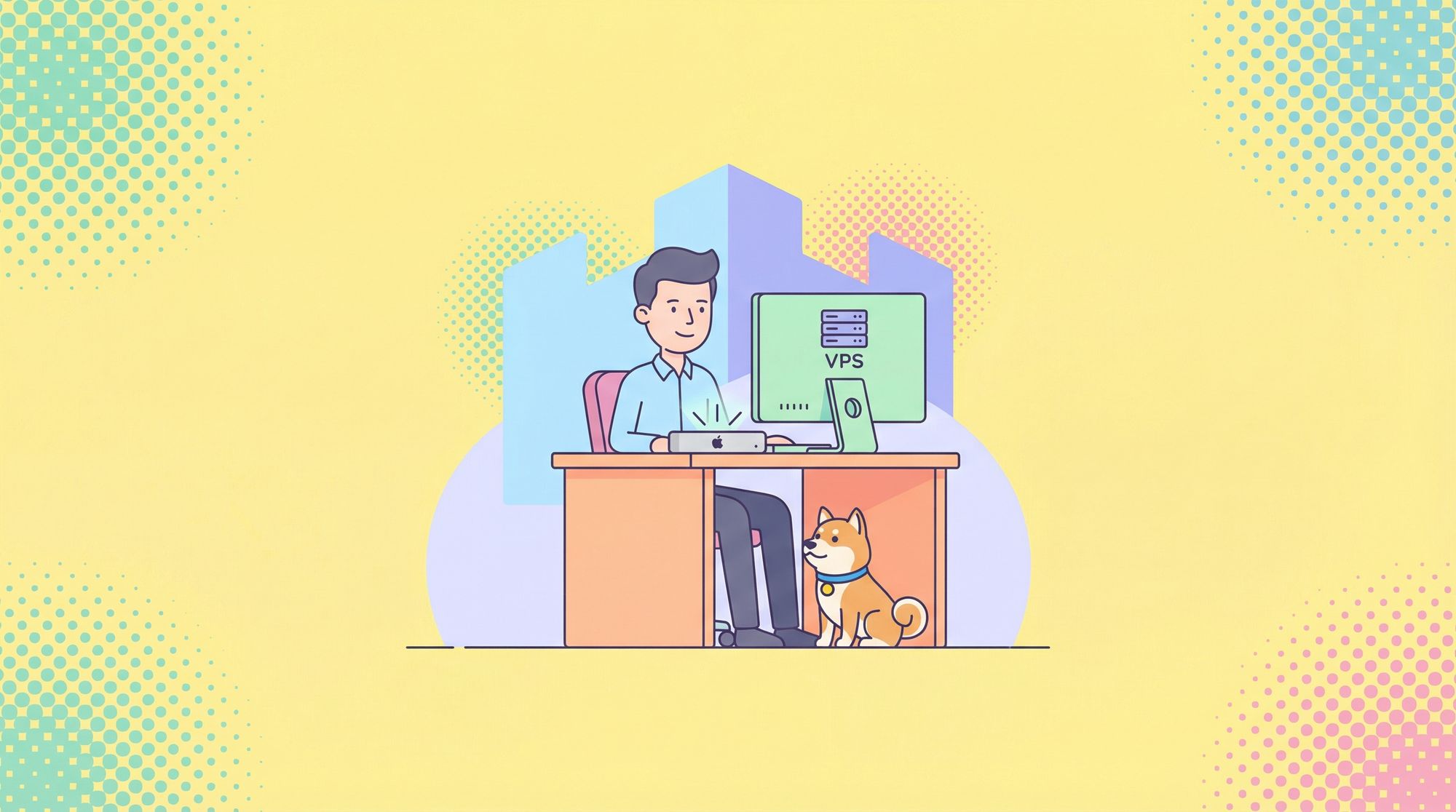
Mac MiniでClawdbotをセルフホストすると、音声認識や通知など、macOSの機能とシームレスに統合できます。VPSでは、どこからでも24時間365日アクセスできます。ただし、公開されたサーバーは脅威を引き寄せる可能性があるため、このセットアップではセキュリティに注意が必要です。その結果、サブスクリプション料金や独自のサービスでよくあるデータ漏洩を回避し、完全な所有権を得ることができます。
Apidogのようなツールを組み込むことで、Clawdbotの機能が強化されます。Apidogを使用すると、Clawdbotが統合に使用する可能性のあるAPIをテストし、スムーズな操作を保証できます。たとえば、Clawdbotが外部サービスからデータ取得を自動化する場合、Apidogは事前にそれらのエンドポイントを検証するのに役立ちます。
Clawdbotのセルフホスティングは、プライバシー、パワー、パーソナライゼーションを兼ね備えています。次に、インストールを開始するための前提条件を準備しましょう。
Clawdbotをセルフホストするための前提条件
Clawdbotをインストールする前に、環境を準備してください。この手順により、スムーズなプロセスが保証され、一般的な落とし穴を防ぐことができます。
まずハードウェア要件から始めます。Mac Miniの場合、2018年以降のモデルで、8GB以上のRAMとmacOS Ventura以降を搭載したものを使用してください。このセットアップは、負担なくローカル処理をサポートします。VPSの場合、DigitalOceanやLinodeのようなプロバイダーで、Ubuntu 22.04 LTS、2GB RAM、1 vCPUを搭載したものを選択してください。スペックが高いほど、複雑なタスクをより適切に処理できます。
必須ソフトウェアをインストールします。Node.jsバージョン22以降がClawdbotの動力源となるため、公式サイトからダウンロードしてください。パッケージマネージャーとしてnpmまたはpnpmを使用します。pnpmはより高速なインストールを提供します。Ubuntu VPSでは、sudo apt update && sudo apt install nodejs npmを実行して開始します。Mac Miniの場合、Homebrewを使用します: brew install node。
さらに、ソースインストールを選択する場合は、リポジトリをクローンするためにGitを設定します。コンテナ化されたデプロイメントを好む場合はDockerをインストールしてください。これにより、セキュリティが強化されClawdbotが分離されます。
必要に応じてAPIキーを取得してください。ClawdbotはAnthropicなどのプロバイダーのモデルをサポートしています。アカウントにサインアップしてキーを生成してください。メッセージング統合の場合、TelegramまたはDiscordの開発者ポータルからボットトークンを取得してください。
最後に、ネットワークアクセスを確保します。VPSでは、安全なログインのためにSSHキーを設定します。Mac Miniでは、ファイアウォールを有効にします。これらが整ったら、ご自身のプラットフォームに合わせた具体的なセットアップに進みます。
Ubuntu VPSでClawdbotをセットアップする方法
VPSでClawdbotをセットアップするには、サーバーのセキュリティ保護から始めます。脆弱性によってAIアシスタントが侵害される可能性があるためです。以下の手順を綿密に実行してください。
まず、VPSをプロビジョニングします。SSH経由でログインし、システムを更新します: sudo apt update && sudo apt upgrade -y。これにより、既知の問題が修正されます。
次に、SSHアクセスを強化します。sudo nano /etc/ssh/sshd_configで/etc/ssh/sshd_configを編集します。PasswordAuthentication noとPermitRootLogin noを設定します。SSHをリロードします: sudo systemctl reload sshd。これにより、鍵ベースの認証が強制され、ブルートフォース攻撃のリスクが軽減されます。
次に、ファイアウォールを設定します。UFWをインストールします: sudo apt install ufw -y。デフォルトを設定します: sudo ufw default deny incomingとsudo ufw default allow outgoing。有効にする前にSSHを許可します: sudo ufw allow OpenSSH、その後sudo ufw enableを実行します。
保護を強化するためにFail2Banをインストールします: sudo apt install fail2ban -yおよびsudo systemctl enable --now fail2ban。これは、ログイン失敗後にIPを禁止します。
ポートを公開せずにClawdbotにリモートアクセスするには、Tailscaleをインストールします: curl -fsSL https://tailscale.com/install.sh | sh および sudo tailscale up。SSHをTailscale IPに制限します: sudo ufw allow from 100.64.0.0/10 to any port 22 proto tcp を実行し、公開SSHの許可を削除します。
IPv6が使用されていない場合は無効にします: /etc/sysctl.confを編集してnet.ipv6.conf.all.disable_ipv6 = 1を追加し、その後sudo sysctl -pを実行します。
次に、Clawdbotをインストールします。npmを使用します: npm install -g clawdbot。セットアップを確認するためにドクターを実行します: clawdbot doctor。
ポリシーを設定します。~/.clawdbot/config.jsonを編集し、"dmPolicy": "allowlist"を設定し、ユーザーIDを追加します。
認証情報を保護します: chmod 700 ~/.clawdbot および chmod 600 .env。
セキュリティ監査を実行します: clawdbot security audit --deep。
確認します: sudo ufw status、ss -tulnp、tailscale status、clawdbot doctor。
デーモンモードの場合、systemdを使用します。/etc/systemd/system/clawdbot.serviceにサービスファイルを作成します:
[Unit]
Description=Clawdbot Gateway
After=network.target

[Service]
User=youruser
ExecStart=/usr/local/bin/clawdbot gateway
Restart=always

[Install]
WantedBy=multi-user.target
有効にします: sudo systemctl enable clawdbot。
チャンネルを統合します。Telegramの場合、.envにTELEGRAM_BOT_TOKENを設定して再起動します。
メッセージを送信してテストします: clawdbot message send --to yourid --message "Test"。
このVPSセットアップは、堅牢で常時稼働するClawdbotアクセスを提供します。ただし、異常がないか定期的にログを監視してください。
VPS上のClawdbotのためのセキュリティベストプラクティス
セキュリティは、あらゆるセルフホスト型ソリューションの根幹をなします。攻撃者は公開されたAIボットを標的とするため、多層防御を実装してください。
ユーザー管理から始めます。root以外のユーザーを作成します: adduser clawduser、そしてsudoに追加します: usermod -aG sudo clawduser。rootを無効にする前にSSHキーをテストしてください。
自動更新を有効にします: sudo apt install unattended-upgrades -y を実行し、/etc/apt/apt.conf.d/50unattended-upgradesを設定します。
制限のためにAppArmorまたはSELinuxを使用しますが、Clawdbotの分離にはまずDockerから始めましょう。
Logwatchのようなツールで監視します: sudo apt install logwatch -y。
Clawdbot固有のセキュリティについては、組み込みの監査ツールを頻繁に使用してください。DMとグループには厳格な許可リストを設定します。
APIを統合する場合は、Apidogでテストします。Apidogのモック機能は応答をシミュレートし、セットアップ中の実際のシナリオでのエラーを防ぎます。
定期的なバックアップ: rsyncを使用して~/.clawdbotを安全な場所にコピーします。
これらの実践を適用することで、Clawdbotの有用性を最大化しながらリスクを最小限に抑えることができます。
Mac MiniにClawdbotをインストールする方法
Mac Miniは、macOSの安定性を活用し、Clawdbotにとってユーザーフレンドリーな環境を提供します。
まず、Homebrew経由でNode.jsをインストールします: brew install node。
次に、Clawdbotをインストールします: npm install -g clawdbot。
オンボーディングを実行します: clawdbot onboard --install-daemon。これにより、バックグラウンド実行のためにlaunchdがセットアップされます。
ファイアウォールを設定します。「システム設定」>「ネットワーク」>「ファイアウォール」に進み、有効にしてNode.jsを許可します。
音声機能の場合、「プライバシー」設定でマイクへのアクセスを許可します。
チャンネルを設定します。iMessageの場合、ClawdbotのmacOS固有のドキュメントに従ってください。
ゲートウェイを実行します: clawdbot gateway --port 18789。
テストします: clawdbot agent --message "Hello"。
必要に応じて、VPSと同様にリモートアクセスにはTailscaleを使用します。
このセットアップにより、Clawdbotはあなたの日常のmacOSワークフローにシームレスに統合されます。
Mac MiniとVPSでのホスティングの違い
Mac MiniとVPSのどちらを選択するかは、ニーズによって異なります。Mac Miniはローカル速度と統合性に優れていますが、デバイスを常にオンにしておく必要があります。VPSは稼働時間を提供しますが、リモート管理が必要です。
パフォーマンス面では、Mac MiniのApple SiliconはAIタスクを効率的に処理します。VPSはクラウドのリソースに応じてスケールします。
コスト: Mac Miniは一括購入ですが、VPSは月額料金が発生します。
セキュリティ: VPSはより多くの外部脅威に直面しますが、Mac Miniは組み込みの保護機能の恩恵を受けます。
最終的には、Mac Miniを開発用、VPSを本番用とするハイブリッドなセットアップが、両方の長所を最大限に活かせます。
API機能強化のためにApidogをClawdbotと統合する
Clawdbotの力はAPI統合によって増幅されます。無料のAPIツールであるApidogがこれを支援します。
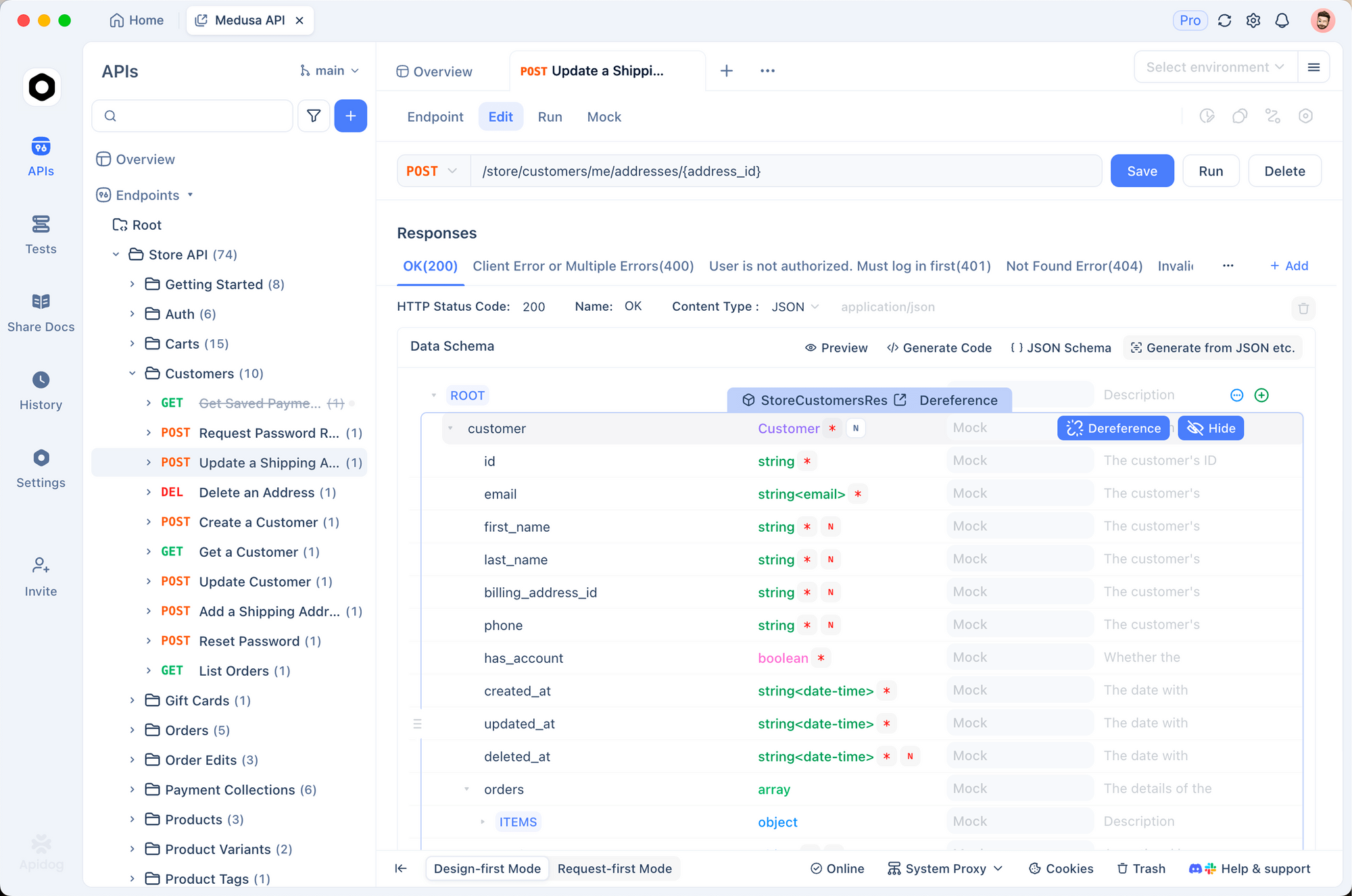
Apidogをダウンロードしてプロジェクトを作成します。Clawdbotが呼び出す可能性のある、天気予報APIなどのエンドポイントを定義します。
Apidogのリクエストでテストし、その後Clawdbotのスキルに追加します。
たとえば、Apidogで検証されたAPI経由でデータを取得するようにClawdbotのスキルを設定します。
この統合により、信頼性の高い自動化が保証されます。
高度な設定とカスタマイズ
Clawdbotをさらにカスタマイズします。config.jsonでモデルを編集します: ローカル実行用に"model": "ollama/llama3"を設定します。
スキルを追加します: リポジトリをクローンし、カスタムツールを構築します。
cronジョブを使用します: configでタスクをスケジュールします。
音声の場合、ウェイクワードを有効にします。
これらの調整により、Clawdbotはあなたのワークフローに合わせてカスタマイズされます。
よくある問題のトラブルシューティング
問題に遭遇しましたか?ログを確認してください: clawdbot logs。
インストールが失敗した場合は、Nodeのバージョンを確認してください。
接続の問題: ファイアウォールでポートが開いていることを確認してください。
APIエラー: Apidogを使用してデバッグします。
定期的に更新します: clawdbot update。
これらの手順により、ほとんどの問題が迅速に解決されます。
パフォーマンス最適化のヒント
configでより多くのRAMを割り当てることで最適化します。
効率的なモデルを使用します。
clawdbot doctorで監視します。
VPSでは、プロセス管理のためにPM2を使用します。
これらにより、スムーズな運用が保証されます。
Clawdbotの実世界での使用例
Clawdbotを生産性に活用します: メールを自動化し、財務を追跡します。
開発では、コードスニペットを生成します。
個人的な使用には、リマインダーを設定します。
Apidogを使用して、堅牢な統合を構築します。
結論
Mac MiniまたはVPSでClawdbotをセルフホストすることで、プライベートなAIパワーハウスが解放されます。セットアップからApidogとの統合まで、このガイドがあなたをサポートします。強化された制御のために、今日から実装しましょう。